
Anotación posicional de PCB
De un vistazo
- Aprende cómo funciona la reanotación posicional en el editor de PCB, incluidas la dirección, el alcance, el índice inicial y las opciones de protección.
- Comprende cómo determina Altium Designer la ubicación de los componentes, incluidos los rectángulos delimitadores, los umbrales de comparación, los efectos de la rotación y el tratamiento de los componentes de la cara inferior.
- Descubre qué hacer después de la reanotación, como actualizar el esquemático, validar el proyecto y utilizar el archivo Was-Is generado cuando sea necesario.
Un ingrediente clave de un buen diseño de placa es la distribución de los componentes. En un diseño de gran tamaño, la posición de un componente en la placa puede no guardar relación con su designador. Por ejemplo, R1 puede acabar en el extremo opuesto de la placa respecto a R2. Para facilitar la localización de un componente en la placa, puede reasignar los designadores (reanotar la placa) según su posición.
Para asignar sistemáticamente los designadores de determinados componentes o pads libres en el editor de PCB según su posición, haga clic en Tools » Re-Annotate para abrir el cuadro de diálogo Positional Re-Annotate, como se muestra a continuación. Utilice este cuadro de diálogo para configurar el alcance de la anotación (componentes, que pueden filtrarse además por cara o selección, o pads libres), la dirección de anotación (según la posición del objeto) y otras opciones, como el índice inicial y si se deben proteger los designadores bloqueados.
Al seleccionar un estilo de anotación, aparece una representación gráfica en el cuadro de diálogo que indica visualmente cómo se realizará la anotación.
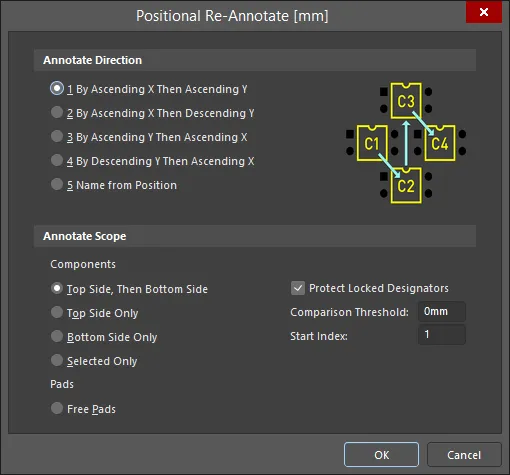
El cuadro de diálogo Positional Re-Annotate incluye una representación gráfica de cada método.
Opciones y controles del cuadro de diálogo de reanotación por posición
-
Annotate Direction - elija el orden de reanotación. Las opciones disponibles son:
-
1 By Ascending X Then Ascending Y -
2 By Ascending X Then Descending Y -
3 By Ascending Y Then Ascending X -
4 By Descending Y Then Ascending X -
5 Name from Position
-
-
Annotate Scope - especifique el alcance de la reanotación para componentes o pads.
-
Components
- Top Side, Then Bottom Side
- Top Side Only
- Bottom Side Only
- Selected Only
-
Pads
- Free Pads.
-
Components
- Protect Locked Designators - active esta opción para omitir durante la reanotación los componentes cuyos designadores estén bloqueados.
- Comparison Threshold - el umbral de distancia entre posiciones para cambiar la dirección de reanotación.
- Start Index - especifique el índice inicial de reanotación. Por ejemplo, considere cuatro resistencias cuyos designadores actuales sean R1, R2, R3, R4. Al reanotarlas con un índice inicial de 10, sus designadores pasarían a ser R10, R11, R12, R13 (también de acuerdo con las demás opciones definidas). Esta opción solo se aplica a las cuatro primeras opciones de dirección de anotación.
Identificación de la ubicación del componente
Cada componente se identifica por su rectángulo delimitador, sin incluir los textos. Los componentes se ordenan en una lista y se renumeran siguiendo ese orden para crear las nuevas designaciones de los componentes. Para comparar dos componentes en la dirección X, se utiliza el lado izquierdo del rectángulo delimitador. Para comparar dos componentes en la dirección Y, el borde utilizado depende de la dirección de renumeración: para Y ascendente, se utiliza el borde inferior; para Y descendente, el borde superior.
La opción Comparison Threshold puede utilizarse como margen de tolerancia al comparar dos bordes para determinar si coinciden. Por ejemplo, si dos bordes izquierdos están a una distancia de 75,0 mils entre sí y el umbral de comparación está establecido en 100,0 mils, se considera que estos dos componentes tienen la misma posición X (borde izquierdo). Esto permite renumerar los componentes ligeramente desalineados en un orden lógico, como se muestra en la imagen siguiente. Aquí, R27 está más abajo que las otras resistencias; para que su anotación mantenga el orden correcto con respecto a las resistencias adyacentes, el valor de Comparison Threshold se estableció en 10mils.
 Una serie de resistencias reanotadas según su posición. Observe que R27 ha permanecido en la secuencia de anotación aunque esté más abajo que las otras resistencias.
Las opciones Annotate Scope también permiten controlar el proceso de anotación en placas con componentes montados en ambas caras. En la cara inferior de la placa, los componentes se reanotan como si se estuviera mirando la placa después de darle la vuelta. Por tanto, para la comparación en la dirección X en la cara posterior, el software utiliza en realidad el borde derecho del rectángulo delimitador, ya que, visto desde la cara posterior, este borde parecería el izquierdo.
Si la opción Selected Only está activada y la reanotación hace que un componente del conjunto seleccionado reciba un designador que duplica el de un componente existente no seleccionado, se añadirá _1 al designador del componente no seleccionado para garantizar que todos los designadores sigan siendo únicos.
Tenga en cuenta que un componente girado se identifica mediante el rectángulo delimitador más pequeño que abarca el rectángulo delimitador original en su nueva orientación girada, como se muestra en las imágenes siguientes.

 La imagen de la izquierda muestra el rectángulo delimitador de R2; la imagen de la derecha muestra el nuevo rectángulo delimitador cuando R2 se gira.
Transferencia de los cambios al esquema
Una vez realizada la reanotación en la PCB, transfiera estos cambios al esquema mediante el comando Design » Update. Al ejecutar el comando, el software primero asocia cada componente del esquema con su componente equivalente en la PCB mediante el identificador único de ese componente y, a continuación, actualiza cada designador del esquema con la nueva designación de la PCB. Obtenga más información sobre cómo finalizar el proceso de anotación.
Después de ejecutar el comando Design » Update y transferir los cambios de anotación al esquema, al cambiar al esquema, cada nuevo designador aparecerá junto al componente, acompañado del designador anterior, que se mostrará como un superíndice atenuado entre corchetes. Esto se debe a que el compilador del diseño conserva esos valores anteriores. Ejecute el comando Project » Validate PCB Project <ProjectName> para forzar la actualización del compilador y eliminar esos valores anteriores (ver imagen).
Cómo evitar la reasignación de un designador
Para evitar que se reasigne el designador de un componente, active la casilla Protect Locked Designators en el cuadro de diálogo Positional Re-Annotate y asegúrese de que el icono Locked esté activado en el panel Properties para los designadores que desee proteger, como se muestra a continuación.

 Localizado por IA
