
Trabajar con hojas de esquemático gestionadas
De un vistazo
- Comprenda qué son las hojas de esquemático gestionadas, cómo facilitan la reutilización y por qué el almacenamiento en el Workspace aporta control de versiones, trazabilidad e integridad del contenido.
- Conozca las distintas formas de crear y guardar hojas de esquemático gestionadas, como la edición directa, el guardado de la hoja actual y la carga de un documento de esquemático en una revisión.
- Descubra cómo los detalles de configuración, como el tipo de carpeta, el tipo de contenido, los esquemas de nomenclatura y los ajustes del ciclo de vida, ayudan a organizar y gestionar el contenido de esquemáticos reutilizable.
La posibilidad de reutilizar contenido de diseño es algo que todas las empresas de desarrollo de productos desean y de lo que pueden beneficiarse enormemente. La reutilización no solo ahorra tiempo: poder reutilizar fácilmente una sección de un diseño anterior significa que toda la cualificación y las pruebas de esa parte del diseño ya están realizadas. Sin embargo, la reutilización del diseño es mucho más que copiar y pegar: para que sea una reutilización real, el contenido debe estar bloqueado, de modo que se garantice que es idéntico al anterior. Nada de ediciones rápidas para cambiar el color de un componente ni de pequeños ajustes en el valor de una resistencia; trabajar con contenido reutilizable debe ser como trabajar con componentes comerciales: se coloca el contenido, se conecta y funciona igual que la última vez.
Altium Designer, junto con un espacio de trabajo conectado, permite crear hojas de esquemático gestionadas (elementos de hoja de esquemático gestionada) en ese espacio de trabajo. Estas hojas se pueden crear:
-
Mediante edición directa.
-
Guardando la hoja de esquemático actual en el espacio de trabajo.
-
Cargando el documento de esquemático correspondiente (
*.SchDoc) en una revisión de una hoja de esquemático gestionada de destino.
Una vez creada una hoja de esquemático gestionada (y guardados los datos en una revisión de ella), se puede reutilizar en futuros proyectos de diseño de placas.
¿Qué es exactamente una hoja de esquemático gestionada?
Una hoja de esquemático gestionada es una hoja de esquemático estándar de Altium Designer que contiene componentes y conexiones y que se ha almacenado en un espacio de trabajo para poder reutilizarla en otros diseños. Se edita como cualquier otra hoja de esquemático. El concepto de hoja de esquemático gestionada tampoco se limita a una sola hoja: puede colocar en su diseño una hoja de esquemático gestionada que sea la raíz de un árbol de otras hojas de esquemático gestionadas.
La decisión de pasar de las hojas de dispositivo a las hojas de esquemático gestionadas surge cuando se desea realizar la transición del contenido reutilizable al contenido Workspace reutilizable; es decir, cuando se desea o se necesita poder controlar la publicación de ese contenido de diseño y proporcionar una fuente única de dicho contenido para todo el equipo.
Al convertirlo en contenido del espacio de trabajo, puede tener la certeza de que la revisión de una hoja de esquemático gestionada que utiliza en un diseño se podrá identificar fácilmente y rastrear hasta su origen siempre que sea necesario. Además, al tratarse de contenido del espacio de trabajo, se puede revisar y actualizar cuando sea necesario, y se pueden rastrear todas las relaciones de uso, tanto hacia los componentes de esa hoja como hacia los diseños que la utilizan. Esto garantiza que disponga de toda la información necesaria para decidir si esa hoja revisada debe incorporarse a los diseños existentes o si un diseño concreto debe seguir utilizando la revisión anterior.
Tipo de carpeta
Al crear la carpeta en la que se almacenarán las hojas de esquemático gestionadas, puede especificar su tipo. Esto no afecta al contenido de la carpeta: guardar una hoja de esquemático siempre dará lugar al correspondiente elemento de hoja de esquemático gestionada. Simplemente proporciona una «pista» visual sobre lo que se almacena en una carpeta y puede resultar útil al buscar contenido específico en un espacio de trabajo. Para indicar que una carpeta se utilizará como contenedor de hojas de esquemático gestionadas, establezca su Folder Type en Managed Schematic Sheets al definir las propiedades de la carpeta en el cuadro de diálogo Editar carpeta.
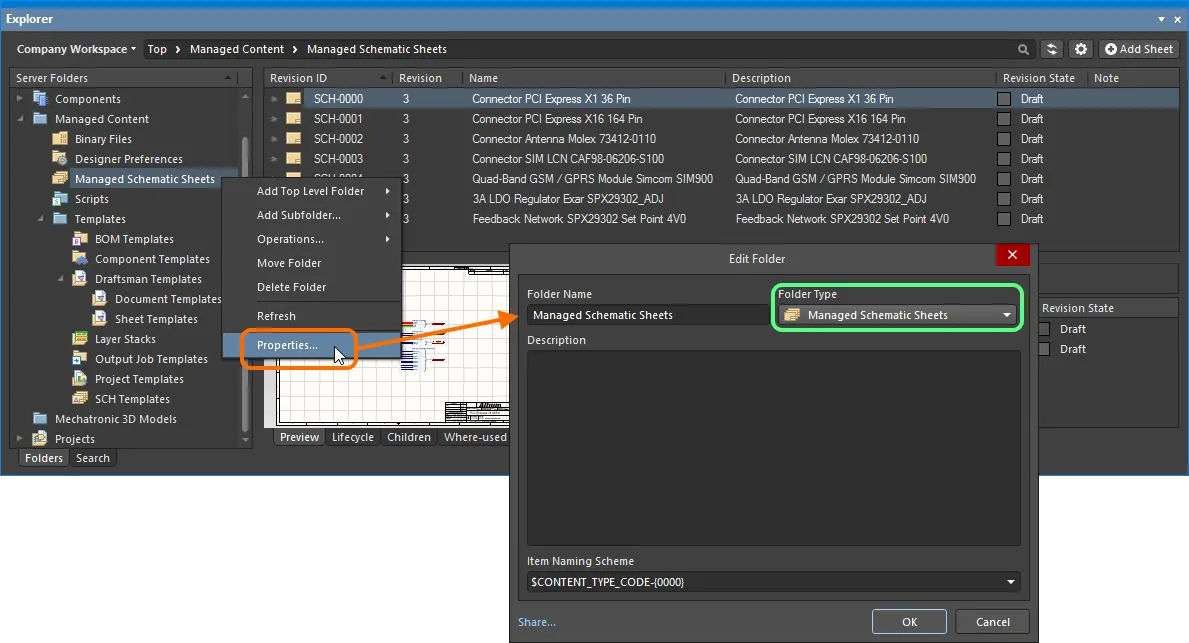
Especificar el tipo de carpeta, es decir, su uso previsto, proporciona una indicación visual del contenido de esa carpeta al explorar el espacio de trabajo.
Esquema de nomenclatura de elementos
Otro aspecto importante de la carpeta principal es el Item Naming Scheme que se utiliza para ella. Este define el formato del identificador único de cada elemento creado en esa carpeta concreta. Hay varios esquemas de ejemplo predeterminados disponibles que utilizan el código abreviado del tipo de carpeta (SSC – Colección de hojas de esquemático) o del tipo de contenido (SCH – Documento de esquemático):
-
$CONTENT_TYPE_CODE-001-{0000}– por ejemplo,SCH-001-0001. -
$CONTENT_TYPE_CODE-001-{A00}– por ejemplo,SCH-001-A01. -
$FOLDER_TYPE_CODE-001-{0000}– por ejemplo,SSC-001-0001. -
$FOLDER_TYPE_CODE-001-{A000}– por ejemplo,SSC-001-A001.
Al utilizar un esquema de nomenclatura predeterminado, el software asignará automáticamente el siguiente identificador único disponible según ese esquema, tras analizar todo el espacio de trabajo y los identificadores del contenido existente. Esto puede ahorrar mucho tiempo al crear manualmente hojas de esquemático gestionadas.
También se puede definir un esquema personalizado para una carpeta simplemente escribiéndolo en el campo y asegurándose de que la parte variable esté entre llaves (p. ej., SHEET-001-{0000}).
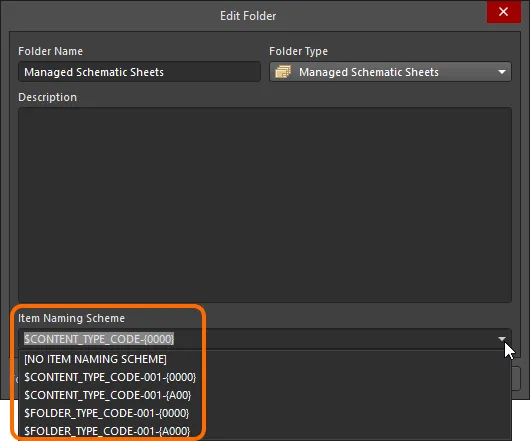
El esquema de nomenclatura de elementos de la carpeta principal se aplica al identificador único de cada elemento creado dentro de esa carpeta.
Tipo de contenido
Al crear un elemento de hoja de esquemático gestionada de destino en el que almacenar su hoja de esquemático, asegúrese de que su Content Type esté establecido en Managed Schematic Sheet en el cuadro de diálogo Crear nuevo elemento. Si está creando el elemento en una carpeta de tipo Managed Schematic Sheets, este tipo de contenido estará disponible en el menú contextual que aparece al hacer clic con el botón derecho al crear el elemento.
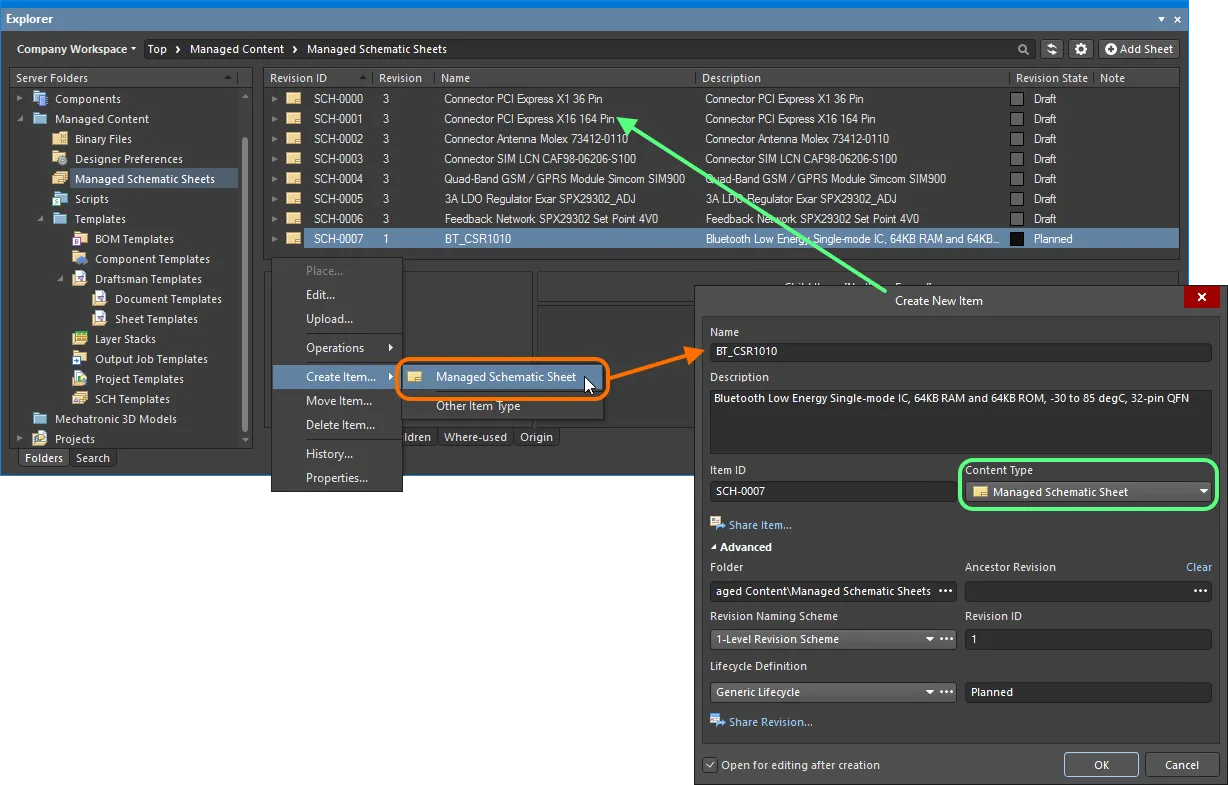
Creación de una hoja de esquemático gestionada dentro de una carpeta Managed Schematic Sheets: el Content Type correcto está disponible en el menú contextual.
Definición del ciclo de vida y nomenclatura de revisiones de los elementos
Al definir una hoja de esquemático gestionada, asegúrese de especificar el tipo de gestión del ciclo de vida que se utilizará para la hoja y el esquema de nomenclatura empleado para sus revisiones, respectivamente.
El control de los tipos de contenido que pueden utilizar una determinada definición del ciclo de vida o un esquema de nomenclatura de revisiones se puede definir y habilitar de forma global desde el cuadro de diálogo Tipos de contenido al definir cada esquema. Los esquemas predeterminados asignados para su uso por una hoja de esquemático gestionada son: Generic Lifecycle y 1-Level Revision Scheme, respectivamente.
Especifique los esquemas necesarios en el cuadro de diálogo Create New Item, utilizando los campos Lifecycle Definition y Revision Naming Scheme, respectivamente.
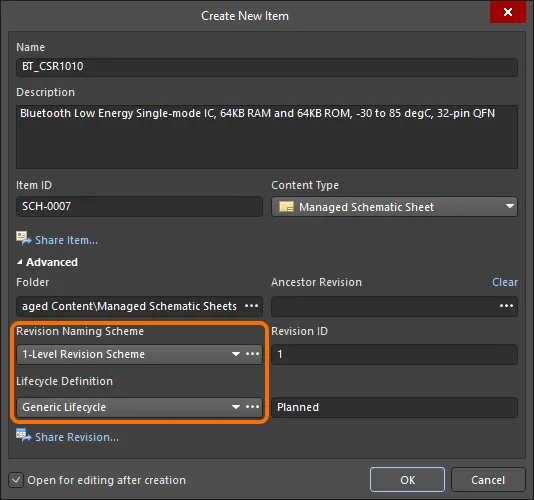
Selección de los esquemas de definición del ciclo de vida y de nomenclatura de revisiones para una hoja de esquemático gestionada creada manualmente.
Guardar una hoja de esquema
Related page: Crear y editar contenido
Hasta ahora, hemos hablado de la compatibilidad del espacio de trabajo con las hojas de esquema gestionadas en lo que respecta a los tipos de carpetas y de contenido relacionados. Una hoja de esquema ya definida se puede guardar en una revisión de un elemento de hoja de esquema gestionada de varias maneras, como se describe en las siguientes secciones.
Edición directa
Gracias a la función de edición directa del espacio de trabajo, es posible editar una hoja de esquema y guardarla en la revisión inicial de un elemento de hoja de esquema gestionada recién creado. La edición directa le libera de las limitaciones de mantener datos de origen independientes bajo control de versiones. Basta con editar un tipo de contenido compatible mediante un editor temporal que carga los datos de origen más recientes directamente desde el propio espacio de trabajo. Una vez finalizada la edición, la entidad se guarda (o se vuelve a guardar) en una revisión posterior planificada de su elemento principal y se cierra el editor temporal. No hay archivos en su disco duro, no tiene que preguntarse si está trabajando con los datos de origen correctos o más recientes, ni necesita mantener un software de control de versiones independiente. El espacio de trabajo se encarga de todo, con un alto grado de integridad y de una manera que agiliza considerablemente los cambios en sus datos.
Al crear un elemento de hoja de esquema gestionada, tiene la opción de editar y guardar una hoja de esquema en la revisión inicial de dicho elemento tras su creación. Para ello, active la opción Open for editing after creation, situada en la parte inferior del cuadro de diálogo Crear nuevo elemento (que está activada de forma predeterminada). Se creará el elemento y se abrirá el editor de esquemas temporal, que mostrará un documento .SchDoc como documento activo en la ventana principal de diseño. Este documento recibirá un nombre basado en el elemento y su revisión, con el formato: <Item><Revision>.SchDoc (p. ej., SCH-0007-1.SchDoc).
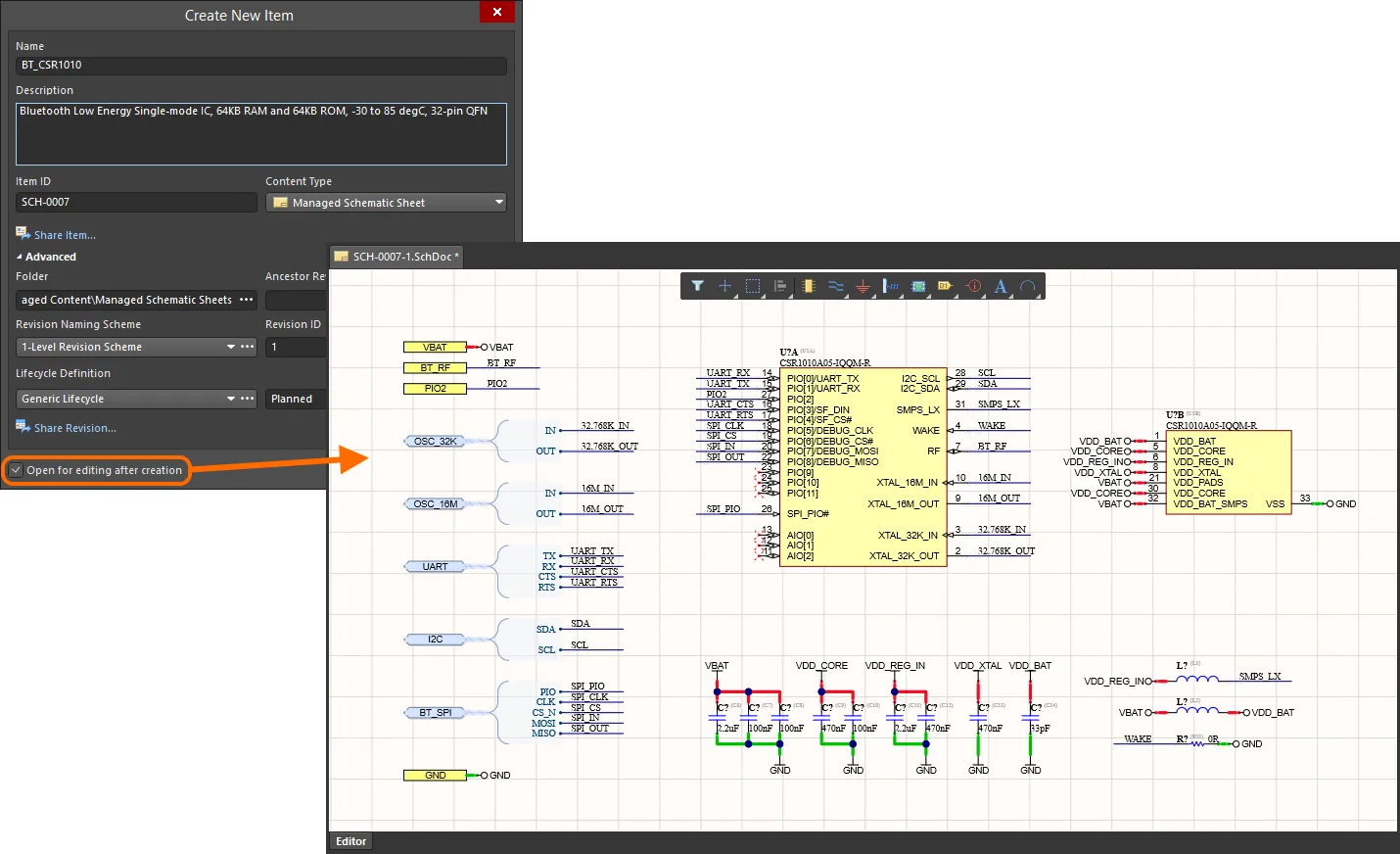
Ejemplo de edición de la revisión inicial de una hoja de esquema gestionada directamente desde el espacio de trabajo: el editor de esquemas temporal proporciona el documento en el que definir la hoja de esquema.
Utilice el documento para definir la hoja de esquema según sea necesario. Dado que las hojas de esquema gestionadas se almacenan en un espacio de trabajo, sus componentes también deben almacenarse en él. De este modo, podrá aprovechar todas las ventajas del sistema de contenido que ofrece el espacio de trabajo, incluida la posibilidad de identificar y localizar todos los componentes utilizados en la hoja de esquema gestionada (los elementos secundarios), así como identificar y localizar los diseños en los que se ha utilizado dicha hoja (dónde se utiliza). Para obtener más información, consulte Crear y mantener sus componentes y bibliotecas.
Consideraciones al crear una hoja de esquema gestionada
Al diseñar una hoja de esquema gestionada, aplicar normas bien ajustadas no solo facilita la lectura de la hoja, sino que también aporta un alto grado de coherencia y uniformidad al diseño. Por tanto, no se trata solo de mantener una presentación coherente, sino también de seguir determinados principios de buenas prácticas de diseño. Las siguientes secciones examinan con más detalle una convención de nomenclatura sugerida para las hojas de esquema gestionadas, así como algunas de las principales normas que se pueden seguir en su diseño.
Naming Convention
En cuanto a la nomenclatura, se sugiere que cada hoja de esquema gestionada reciba el nombre del componente principal o clave que contiene. Este nombre corresponde al código de pedido del componente (el código utilizado al solicitarlo a un proveedor). Algunos ejemplos de nombres de archivo de hojas de esquema gestionadas podrían ser:
-
MAX3062EEKA.SchDoc– con un transceptor RS-485 MAX3062EEKA de 20 Mbps, de Maxim. -
BMP085.SchDoc– con un sensor digital de presión barométrica BMP085, de Bosch. -
RTL8201CL.SchDoc– con un transceptor PHY Fast Ethernet RTL8201CL de un solo puerto y 10/100 Mbps, de Realtek.
El título de la hoja se puede utilizar para describir de forma concisa la funcionalidad del circuito representado en ella. Normalmente, el nombre del componente clave también se incluirá en este título.
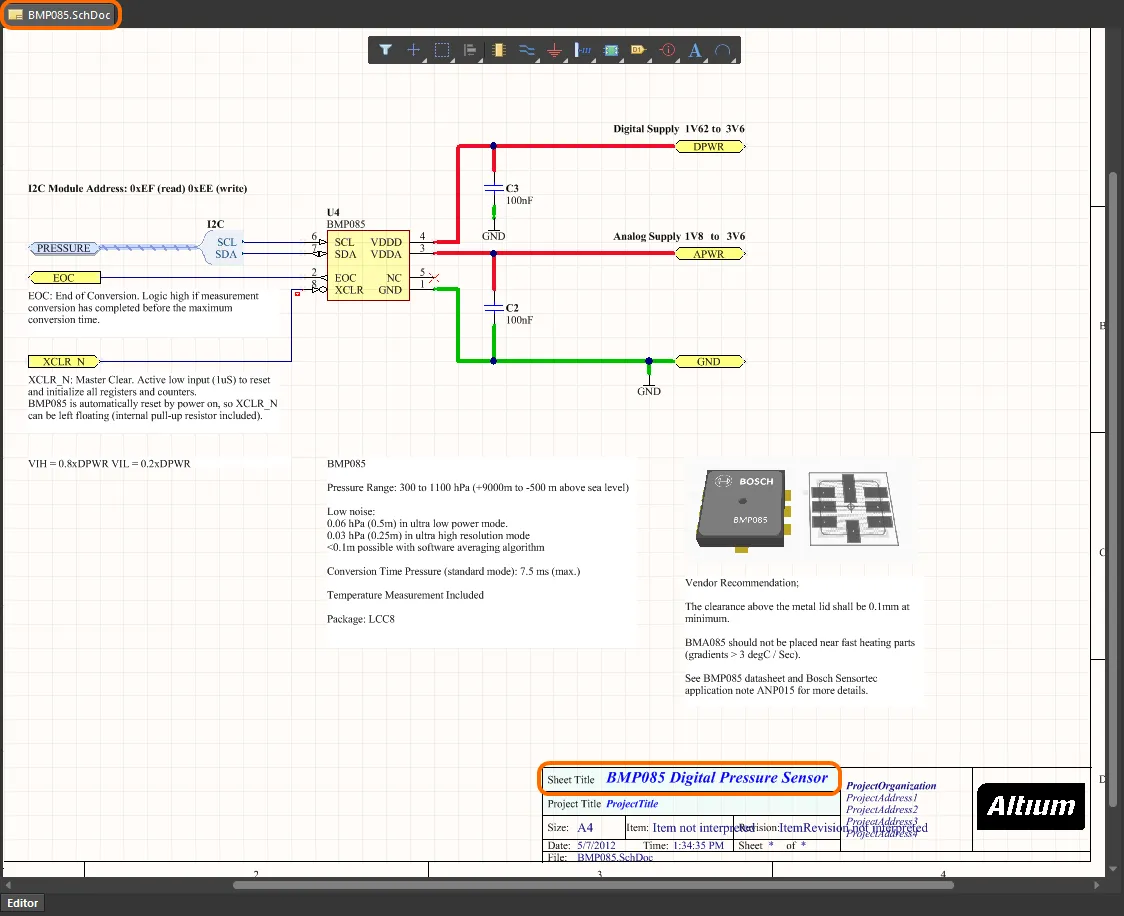
Ejemplo de hoja de esquema gestionada con un componente BMP085.
Design Standards
A la hora de añadir contenido a una hoja de esquema en blanco, los diseñadores se parecen bastante a los chefs: cada uno tiene su propia forma característica de hacer las cosas. En cuanto a la presentación, por ejemplo, cada diseñador adopta distintos estilos, preferencias de distribución, usos del color, etc. Al fin y al cabo, si todos los diseñadores del planeta representaran los circuitos de esquema exactamente de la misma manera, ¡el mundo del diseño tendría un aspecto monótono y casi monocromático! La clave está en adoptar un método de captura y presentación que sea coherente entre sus propios equipos de diseño.
Dicho esto, hay algunos principios de diseño fundamentales que, al adoptarse, no solo contribuyen realmente a la coherencia de las hojas de esquema gestionadas que se producen, sino que también son esenciales para el propio concepto de diseño orientado a la reutilización. Estos son algunos de los principios sugeridos:
- Cada hoja de esquema gestionada incluye un único componente clave o un pequeño grupo de ellos, centrados en una función específica.
- Se incluirán en la hoja todos los circuitos auxiliares posibles.
- Las partes del diseño que se puedan configurar de varias maneras se pueden reorganizar, dentro de lo razonable, entre la hoja principal y las subhojas, de modo que el comportamiento de la subhoja se pueda configurar desde la hoja principal sin añadir una complejidad estructural innecesaria.
- Las señales multipropósito se pasan a las hojas principales utilizando nombres de señal adecuados y genéricos, lo que permite reasignarlas a su propósito específico.
- Asegúrese de que se mantenga la legibilidad de cada hoja de esquema gestionada por sí sola, a la vez que permite al diseñador comprender fácilmente cómo se implementaría como un elemento de su diseño.
- Utilice normas coherentes de nomenclatura, presentación y diseño.
En cuanto al diseño orientado a la reutilización, los siguientes aspectos sugeridos son especialmente relevantes e importantes para incorporar en las hojas de esquema gestionadas:
- El uso de arneses de señales siempre que sea posible, ya que el arnés estándar es en sí mismo un elemento de diseño reutilizable.
- No etiquetar las redes locales, es decir, evitar el uso de etiquetas de red, ya que hacerlo dificulta la gestión de la conectividad en el diseño en el que se utiliza la hoja de esquema gestionada. No obstante, la excepción más habitual es la necesidad de utilizar estas etiquetas al crear buses.
- Todos los puertos de alimentación se conectan a una interfaz de hoja mediante puertos y se propagan a la hoja superior; se evitan los puertos de alimentación locales para no generar confusión.
-
La dirección del puerto y el tipo de E/S se establecen estrictamente según la dirección de la señal, excepto en las redes de alimentación (que serán
unspecified). Cuando no se especifica la dirección de la señal, se utilizaBidirectional. -
Se utiliza un conjunto estándar de nombres de señales, con nombres genéricos siempre que sea posible (p. ej.,
5V0en lugar de5.0V/5V/5Volts). También existe cierto grado de flexibilidad en este aspecto, ya que las conexiones son explícitas gracias al uso de una jerarquía estricta en todos los proyectos de diseño. Esto permite definir nombres distintos para dos objetos conectados en diferentes niveles de la jerarquía de diseño, porque su conexión es explícita. - Se utiliza un conjunto estándar de parámetros a nivel de hoja.
Otra incorporación recomendada a una hoja de esquema gestionada es una sección que destaque el componente principal de la hoja, con información sobre su fabricante y una lista resumida de sus características principales. Esto puede resultar de gran utilidad para un diseñador al evaluar su idoneidad para incluirlo en un nuevo diseño.
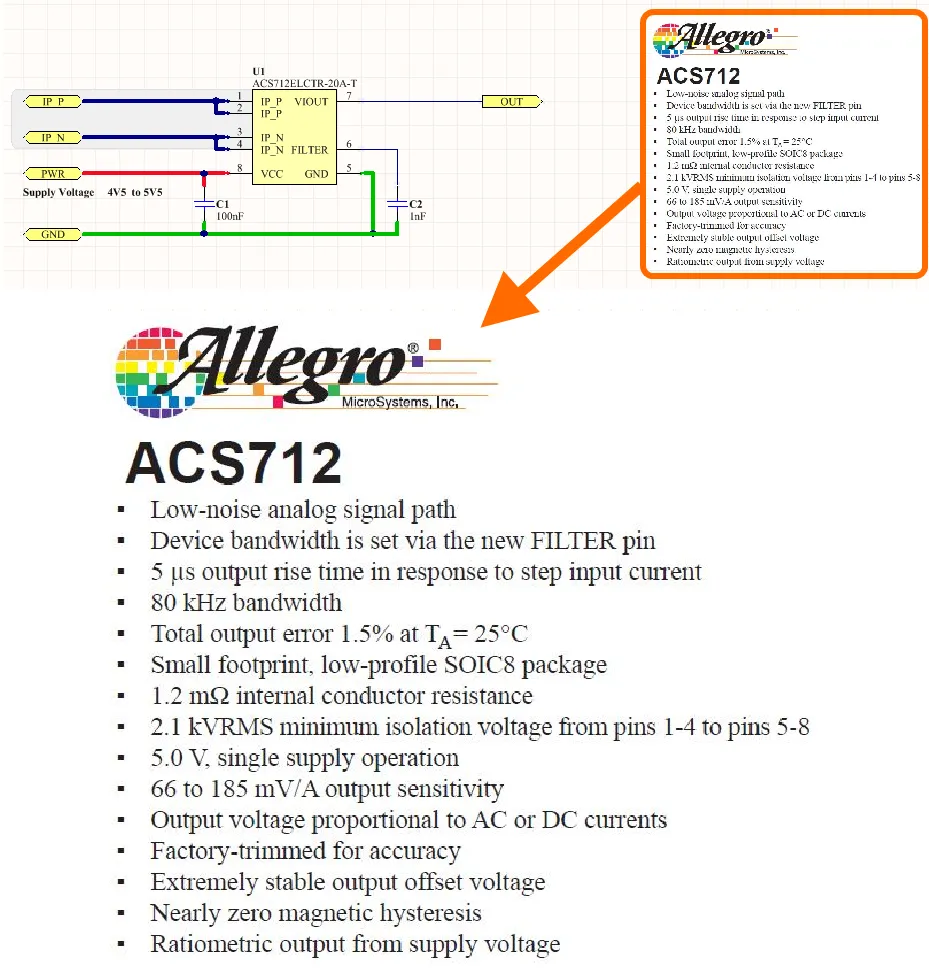
Características del componente principal enumeradas junto a los circuitos del diseño.
Hay tres controles relevantes para la edición directa, disponibles en Quick Access Bar (en la parte superior izquierda de la ventana principal de la aplicación) o en la barra de herramientas Schematic Standard:
-
 – Save Active Document. Utilice este botón para guardar localmente los cambios realizados en el documento. Esto permite guardar los cambios actuales si desea volver más adelante para realizar otros cambios antes de guardar definitivamente en el espacio de trabajo.
-
 /
/ – Save to Workspace. Utilice este botón para guardar la hoja de esquema definida en el espacio de trabajo, almacenándola en la revisión inicial (planificada) del elemento de hoja de esquema gestionada de destino. Aparecerá el cuadro de diálogo Editar revisión, en el que podrá cambiar el nombre y la descripción, así como añadir notas de publicación según sea necesario. El documento y el editor se cerrarán después de guardar. El documento que contiene la hoja de esquema de origen (
*.SchDoc) se almacenará en la revisión del elemento. -
 /
/ – Discard Local Changes. Utilice este botón si desea cancelar la edición y descartar los cambios realizados. El documento y el editor se cerrarán y no se guardará nada en el elemento de hoja de esquema gestionada de destino.
Estos controles también están disponibles como comandos —Save (atajo: Ctrl+S), Save to Server (atajo: Ctrl+Alt+S) y Discard Local Changes— en el menú principal File y en el menú contextual de la entrada de la hoja de esquema en el panel Projects.
Los datos guardados en el espacio de trabajo incluyen la hoja de esquema de origen, definida en el archivo de documento de esquema (<Item><Revision>.SchDoc), así como los archivos de definición de arneses asociados (*.Harness). En el panel Explorador, cambie a la pestaña de vista Preview para ver una representación gráfica de la hoja, junto con una lista de los componentes que la integran (y la plantilla de hoja de esquema gestionada, si corresponde).
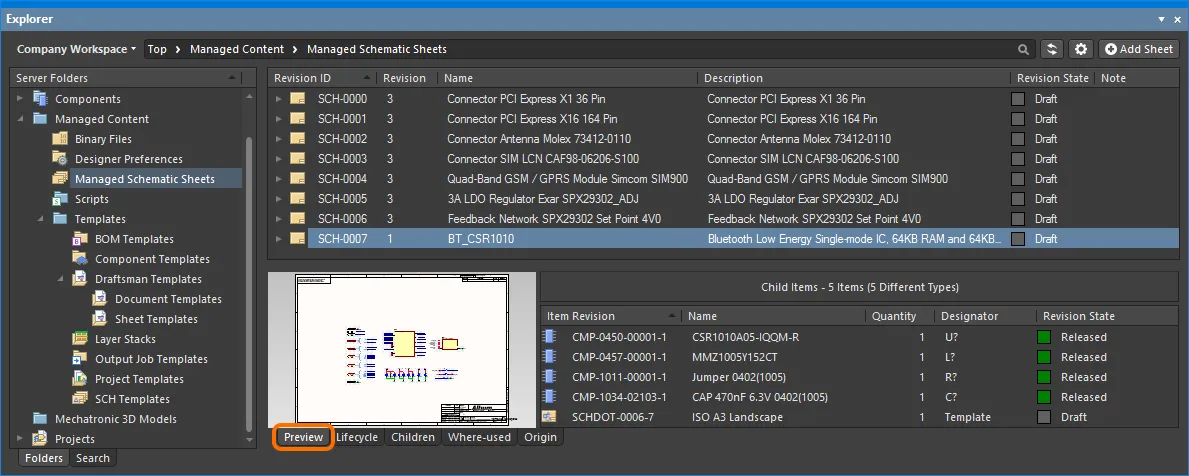
Examine la revisión guardada de la hoja de esquema gestionada de nuevo en el panel Explorer. Cambie a la pestaña de vista Preview para ver una representación gráfica y una lista de las revisiones de los componentes secundarios.
Los componentes secundarios utilizados en la hoja también se pueden examinar desde la pestaña de vista Children. Haga doble clic en una entrada para localizarla o haga clic con el botón derecho para acceder a un conjunto de comandos relacionados con el componente.
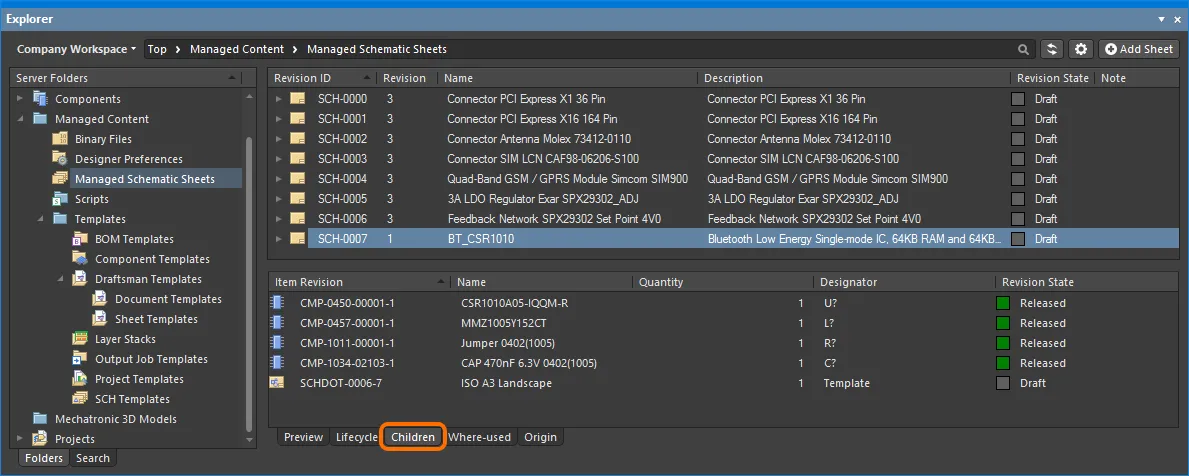
Examine los componentes que integran la hoja de esquema gestionada a través de la vista Children.
Guardar una hoja existente en el espacio de trabajo
Aunque la edición directa es el método preferido para la mayoría del contenido de diseño que se puede almacenar en un espacio de trabajo, en el caso de las hojas de esquema existentes (o de las hojas de dispositivo), también puede guardar una hoja directamente en el espacio de trabajo. Para ello, es necesario disponer de una revisión planificada de un elemento de hoja de esquema gestionada existente, en la que se guardará la hoja. El proceso es el siguiente:
-
Cree un nuevo elemento de hoja de esquema gestionada con su revisión inicial planificada, o disponga de una revisión planificada de otro elemento existente, según sea necesario.
-
Abra la hoja de esquema o la hoja de dispositivo en Altium Designer.
-
Seleccione el comando File » Save as Managed Sheet to Server en los menús principales.
-
Aparecerá el cuadro de diálogo Choose Planned Item Revision. Utilícelo para seleccionar la revisión de destino del elemento de hoja de esquema gestionada requerido (que debe estar en el estado
Planned) y, a continuación, haga clic en OK. -
Aparecerá el cuadro de diálogo Editar revisión, en el que podrá cambiar el nombre y la descripción, así como añadir notas de publicación según sea necesario.
-
Después de hacer clic en OK, la hoja se guardará y se almacenará en la revisión del elemento.
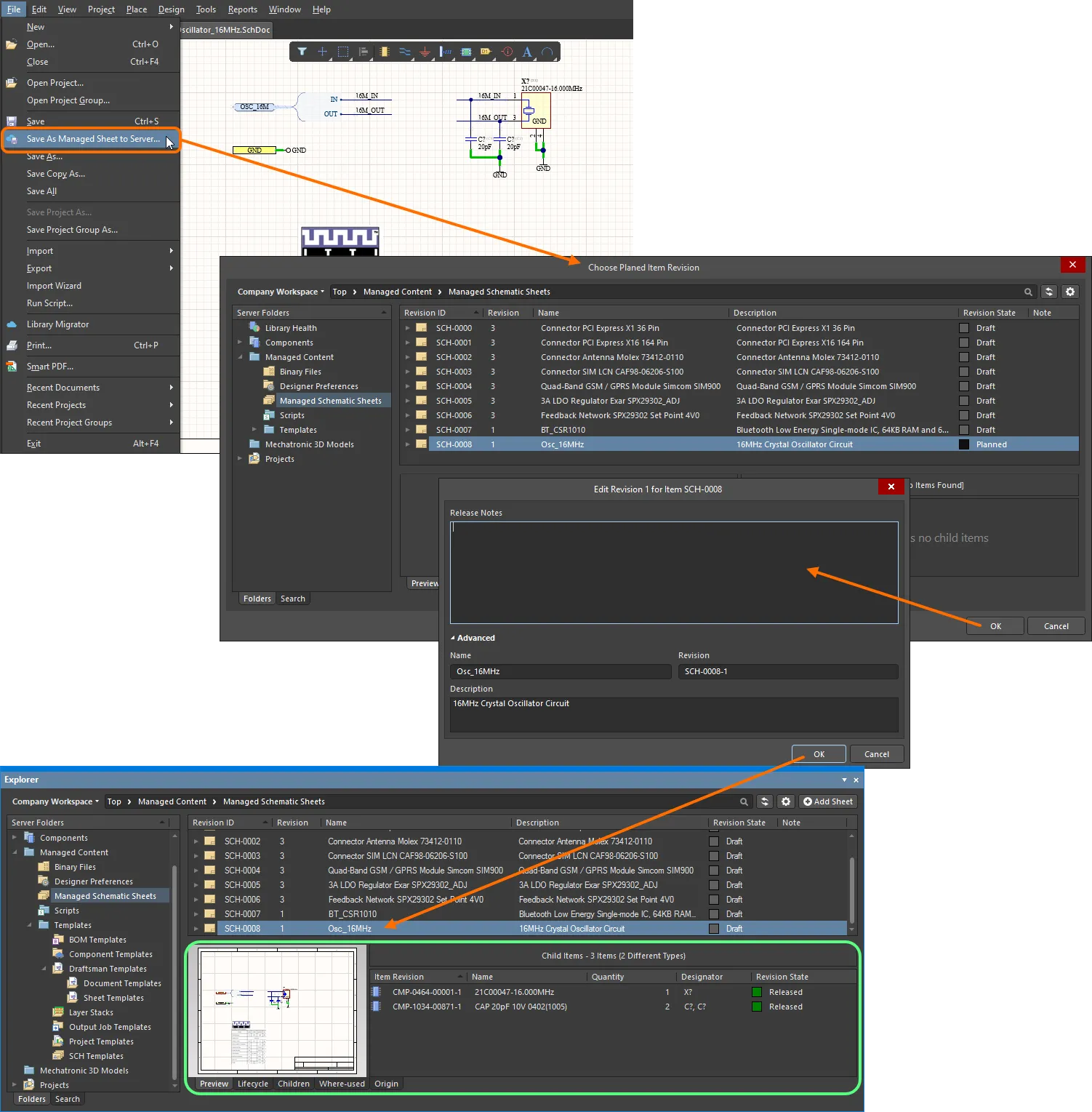
Ejemplo de envío de una hoja de dispositivo existente al espacio de trabajo al que está conectado actualmente. Debe guardarse en una revisión existente de una hoja de esquema gestionada, y esa revisión debe estar en el estado Planned.
Buscar y colocar una hoja de esquema gestionada
Las hojas de esquema gestionadas almacenadas en el espacio de trabajo al que está conectado se pueden examinar y utilizar desde el panel Design Reuse cuando está configurado para mostrar los recursos del espacio de trabajo ( ).
).
Puede explorar las carpetas del espacio de trabajo para encontrar la hoja de esquema gestionada que necesita. Como alternativa, utilice el campo Search situado en la parte superior del panel Design Reuse para buscar una hoja de esquema gestionada por su nombre o descripción.
 de la esquina superior derecha del panel y, a continuación, active la opción Show Hidden Revisions en el menú asociado.
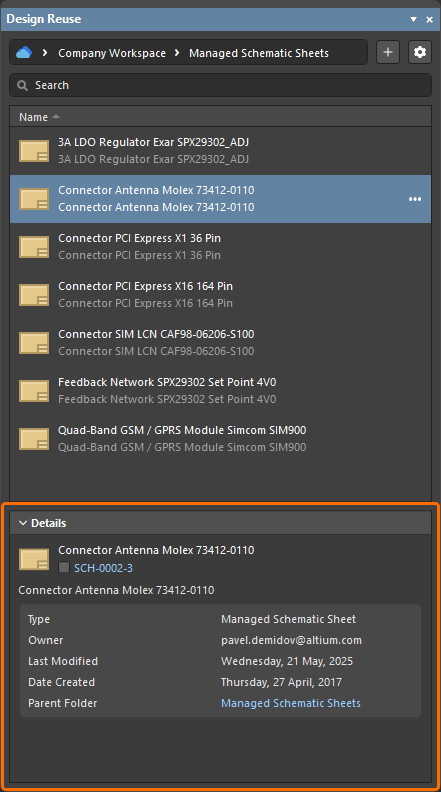
Haga clic en el control Details de la parte inferior del panel para expandir el subpanel Details, que muestra los detalles de las hojas de esquema gestionadas seleccionadas, entre ellos:
-
Nombre de la hoja de esquema gestionada.
-
El icono del estado del ciclo de vida y la revisión (haga clic en el enlace para abrir la vista detallada del historial del elemento de hoja de esquema gestionada con la última revisión seleccionada).
-
Descripción de la hoja de esquema gestionada.
-
Información general de la hoja de esquema gestionada.
Para colocar una hoja de esquema gestionada en un diseño, sitúe el cursor sobre su entrada en el panel Design Reuse, haga clic en el botón  (o haga clic con el botón derecho en la entrada) y seleccione el comando Place del menú. Un símbolo de hoja que hace referencia a la hoja quedará unido al cursor; haga clic en el lugar deseado de la hoja de esquema para colocarlo.
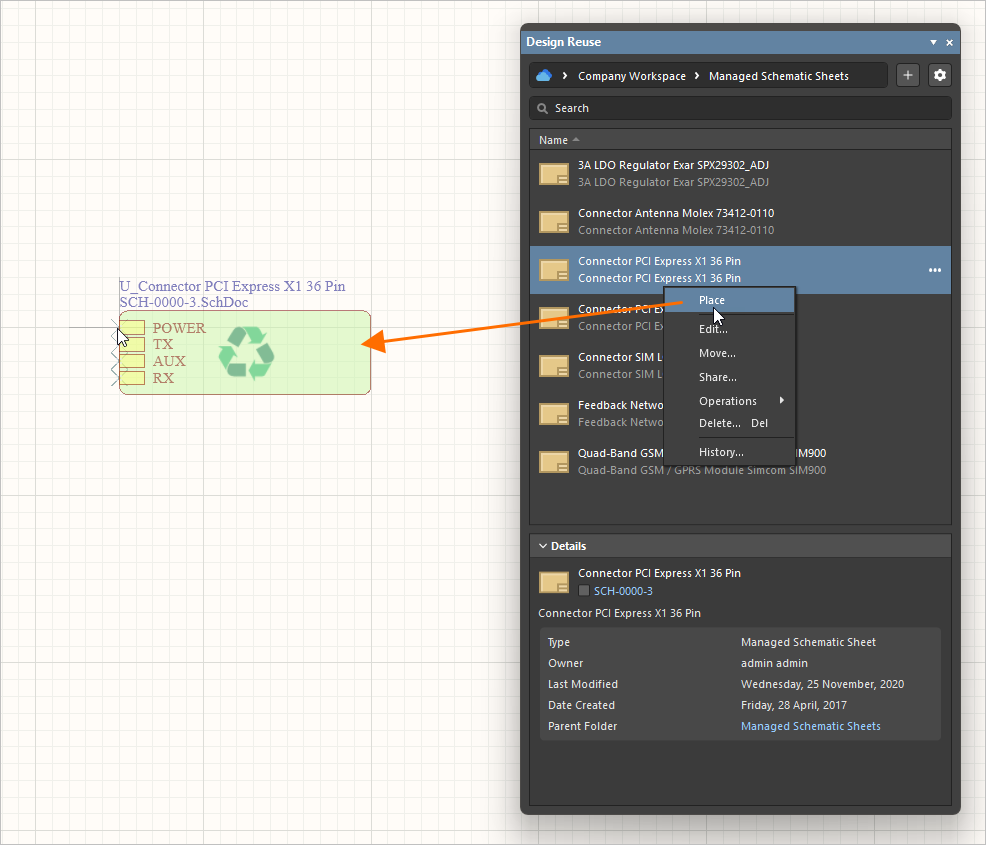
Anotación de los componentes y las hojas
Para garantizar la integridad de los circuitos utilizados en una hoja de esquema gestionada, dicha hoja no puede editarse durante el uso normal del diseño. Esto significa que el número de hoja y las asignaciones de designadores no pueden modificarse en la hoja. Entonces, ¿cómo se numeran todas las hojas del proyecto y se anotan todos los componentes?
Estas tareas se gestionan mediante dos comandos: las hojas se numeran mediante el comando Tools » Annotation » Annotate Compiled Sheets y los componentes se anotan mediante el comando Tools » Annotation » Board Level Annotate. El número de hoja y las asignaciones de designadores se almacenan en un archivo independiente, <ProjectName>*.annotation.
Los principios de anotación de componentes y hojas son los mismos que cuando se utilizan hojas de dispositivo locales. Para obtener más información sobre la anotación de diseños que incluyen hojas de esquema gestionadas, consulte las siguientes secciones de la página Hojas de dispositivo:
Edición de una hoja de esquema gestionada
Para editar una hoja de esquema gestionada, sitúe el cursor sobre su entrada en el panel Design Reuse y haga clic en el botón  (o haga clic con el botón derecho en la entrada) y seleccione el comando Edit del menú. Se abrirá el editor temporal, con la hoja de esquema contenida en la última revisión del elemento de hoja de esquema gestionada abierta para su edición. Realice los cambios necesarios y, a continuación, guarde el documento en la siguiente revisión del elemento (File » Save to Server).
Otras acciones para las hojas de esquema gestionadas
El menú del botón (y el menú contextual) de una entrada de hoja de esquema gestionada en el panel Design Reuse también proporciona acceso a los siguientes comandos:
-
Move – utilícelo para cambiar la ubicación del elemento de hoja de esquema gestionada en la estructura de carpetas del espacio de trabajo. Al ejecutar el comando se abrirá el cuadro de diálogo Move Item, en el que podrá seleccionar la carpeta de destino en la que debe colocarse el elemento.
-
Share – utilícelo para definir los permisos de uso compartido de la hoja de esquema gestionada. Tras seleccionar el comando, se abrirá el cuadro de diálogo Share For Item, en el que podrá configurar el uso compartido según sea necesario. Obtenga más información sobre el uso compartido a nivel de elemento.
-
Operations – utilícelo para acceder a un menú desplegable con funciones adicionales para las hojas de esquema gestionadas, tal como se describe a continuación.
-
Make a Copy – utilícelo para copiar la hoja de esquema gestionada. Se abrirá un editor temporal de la hoja de esquema gestionada con el mismo contenido que la hoja original. Realice los cambios necesarios y guarde la hoja de esquema gestionada en el espacio de trabajo.
-
Change Revision State – utilícelo para cambiar el estado de revisión de la última revisión de la hoja de esquema gestionada. Tras seleccionar el comando, se abrirá el cuadro de diálogo de cambio de estado por lotes, que permite cambiar el estado de revisión de la hoja de esquema gestionada.
-
Download – utilícelo para descargar los datos almacenados en la hoja de esquema gestionada. Los datos asociados se descargarán en una subcarpeta del directorio elegido, cuyo nombre será el ID de revisión del elemento de hoja de esquema gestionada. El archivo se encuentra en las carpetas Released que contiene.
-
-
Delete – utilícelo para eliminar la hoja de esquema gestionada del espacio de trabajo al que está conectado. Tras seleccionar el comando, aparecerá el cuadro de diálogo Delete Items, en el que podrá confirmar la eliminación.
-
History – utilícelo para acceder a una vista detallada de la hoja de esquema gestionada, que se abrirá como una nueva pestaña en Altium Designer.
 Localizado por IA