
Polígonos en capas de señal

Altium Essentials: PCB Polygon Pour and Planes
This content is part of the official Altium Professional Training Program. For full courses, materials and certification, visit Altium Training.
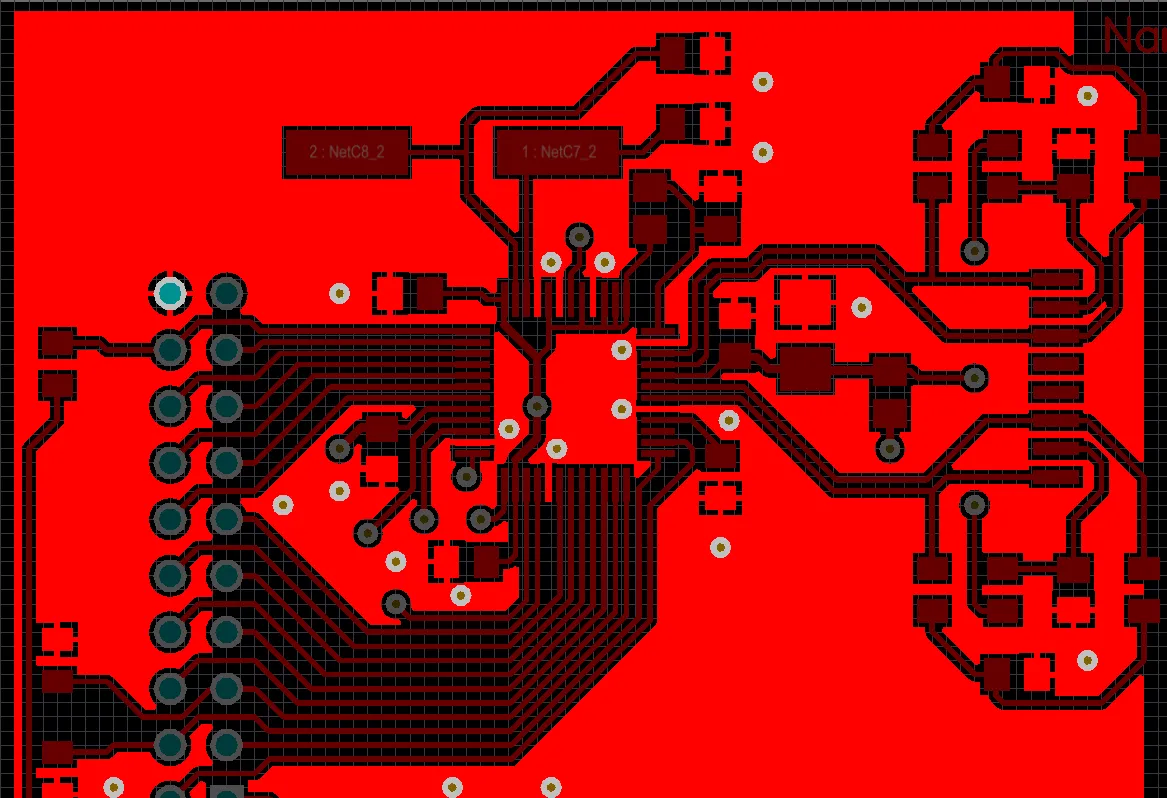
Un vertido poligonal (rojo más brillante) utilizado para crear una gran área de GND en una placa
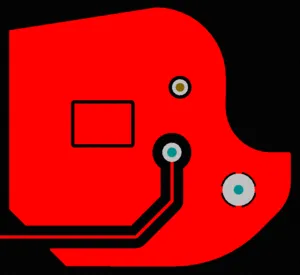
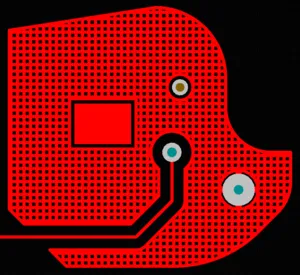
Se muestra un vertido poligonal sólido y tramado, lo que demuestra distintas separaciones y un estilo de conexión y espacio de aire controlados.
Un vertido poligonal es un objeto de diseño de grupo que está formado por objetos primitivos más simples, ya sean regiones o pistas y arcos. Los vertidos poligonales se utilizan para crear un área sólida o tramada (en rejilla) en una capa de PCB, usando objetos de región o una combinación de objetos de pista y arco. También conocidos como vertidos de cobre, los vertidos poligonales son similares a una región, excepto que pueden rellenar áreas de forma irregular de una placa, ya que vierten automáticamente alrededor de los objetos existentes, conectándose solo a los objetos de la misma red que el vertido poligonal.
En una capa de señal, puede colocar un vertido poligonal sólido para definir un área destinada a conducir corrientes elevadas de alimentación, o como un área conectada a tierra para proporcionar blindaje electromagnético. Los vertidos poligonales tramados se utilizan habitualmente con fines de tierra en diseños analógicos.
Un vertido poligonal colocado en una capa de señal crea un área de cobre poligonal (de varios lados) que puede ser sólida o tramada. Al verterse, los polígonos permiten automáticamente separaciones alrededor de los objetos eléctricos que pertenecen a una red diferente, se conectan a objetos de la misma red y rellenan áreas de forma irregular. Las separaciones y las propiedades de conexión están controladas por las reglas de diseño aplicables de Electrical Clearance y Polygon Connection Style.
Colocación de un vertido poligonal
Los vertidos poligonales solo pueden colocarse en el editor de PCB. Para colocar directamente un vertido poligonal, primero cambie a la capa requerida. Después de iniciar el comando de colocación de vertido poligonal (Place » Polygon Pour), el cursor cambiará a una cruz y entrará en el modo de colocación de vertido poligonal. Coloque el cursor y luego haga clic o presione Enter para colocar. Continúe colocando más vertidos poligonales o haga clic con el botón derecho o presione Esc para salir del modo de colocación.
 )
)Modos de esquina
Mientras coloca un vertido poligonal, hay cinco modos de esquina disponibles (45°, arco de 45°, 90°, arco de 90° y cualquier ángulo), cuatro de los cuales también tienen submodos de dirección de esquina. Durante la colocación:
- Presione Shift+Spacebar para recorrer los modos de esquina disponibles.
- Presione Spacebar para alternar entre los dos submodos de dirección de esquina (excepto en el modo de cualquier ángulo).
- Cuando esté en cualquiera de los modos de esquina con arco, mantenga presionada la tecla , o . para reducir o aumentar el arco. Mantenga presionada la tecla Shift mientras presiona para acelerar el redimensionamiento del arco.
- Presione Backspace para eliminar la última esquina.
- Presione la tecla de acceso directo 1 para alternar entre colocar dos bordes por clic o un borde por clic. En el segundo modo, el borde discontinuo se denomina segmento de anticipación (como se muestra en la última imagen del conjunto a continuación; consulte la sección Understanding the Look-Ahead Feature para obtener más información).
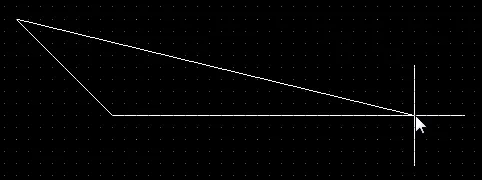

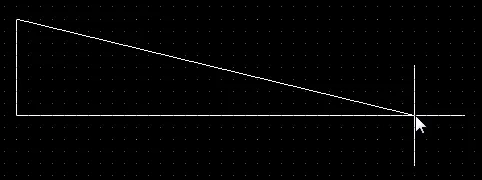
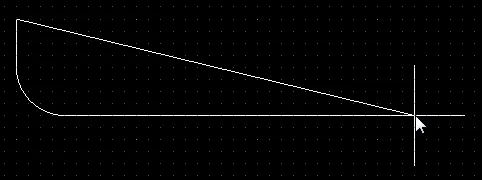
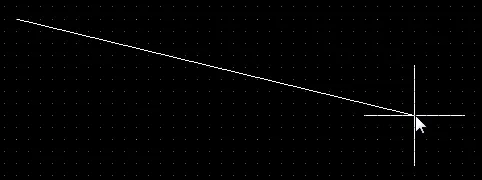
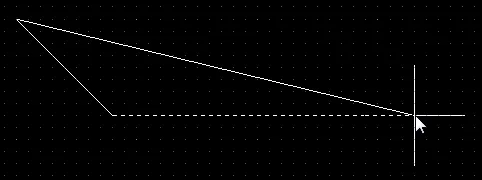
Presione Shift+Spacebar para recorrer los cinco modos de esquina disponibles; presione el acceso directo 1 para alternar la colocación entre dos bordes o un borde.
Comprender la función Look-Ahead
Hay muchas situaciones durante el diseño de PCB en las que necesita poder prever hacia dónde debe ir un futuro segmento de pista o borde de objeto sin comprometerse a colocar ese objeto. Para satisfacer este requisito, Altium Designer incluye una función llamada Look-Ahead. Cuando Look-Ahead está habilitado, el borde de pista/objeto actualmente unido al cursor no se coloca al hacer clic; solo se coloca el segmento anterior. En otras palabras, el último segmento le permite anticipar dónde se colocará el segmento futuro.
Presione la tecla de acceso directo 1 durante la colocación de objetos para activar o desactivar Look-Ahead. Observe cómo cambia la visualización para mostrar cada modo. En la colocación de pistas, los segmentos que se colocarán con el siguiente clic se muestran tramados, y el segmento Look-Ahead se muestra hueco o vacío. En la colocación de objetos sólidos, los bordes que se colocarán con el siguiente clic se muestran como líneas blancas continuas y el borde Look-Ahead se muestra como una línea blanca discontinua.
Las siguientes imágenes muestran cómo cambia la visualización del segmento de pista cuando la función Look-Ahead está activada y desactivada.
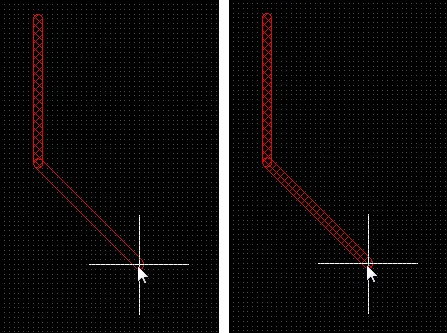 Colocación de pista con Look-Ahead activado (primera imagen) y desactivado (segunda imagen). El siguiente clic del ratón colocará los segmentos de pista tramados.
La función Look-Ahead también funciona durante la colocación de vertidos poligonales. Presione la tecla de acceso directo 1 durante la colocación para activarla y desactivarla (tenga en cuenta que este acceso directo solo funciona durante la colocación de objetos). Las siguientes imágenes muestran la colocación de la primera esquina de un vertido poligonal.
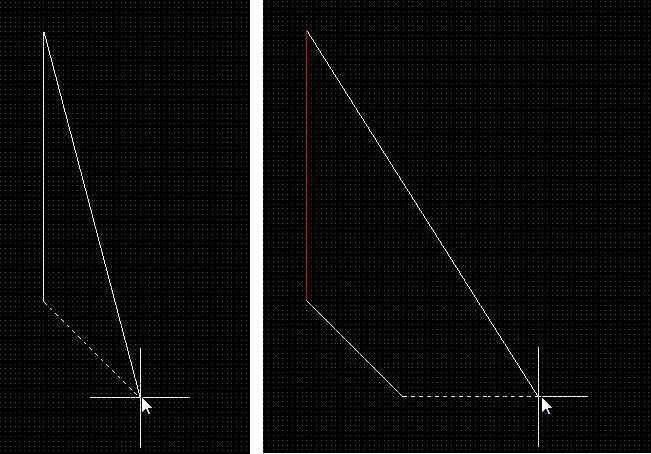 Look-Ahead está activado. Con el siguiente clic del ratón, la línea continua se convierte en un borde del polígono, pero no la línea de puntos. Observe la línea continua de retorno. Muestra cómo se cerrará el polígono si finaliza la colocación del polígono.
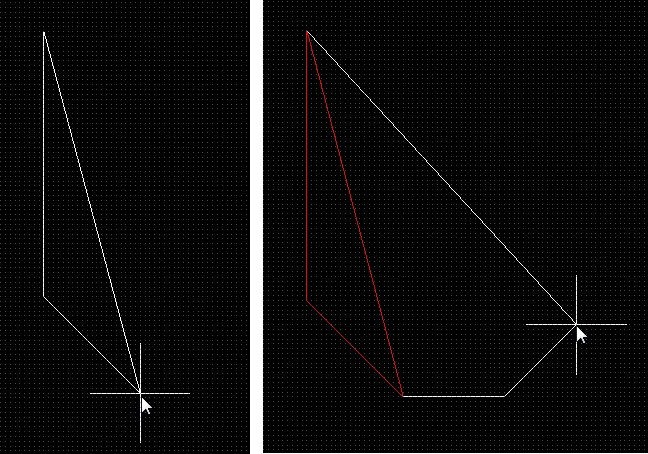 Look-Ahead está desactivado. Con el siguiente clic, ambas líneas continuas se convierten en bordes del polígono. Observe la línea continua de retorno. Muestra cómo se cerrará el polígono si finaliza la colocación del polígono.
Edición de un polígono
Mover un vertido poligonal
Haga clic en la forma real de un vertido poligonal seleccionado (lejos de sus controladores de edición) y arrastre para moverlo. Mantenga presionada la tecla Shift para seleccionar varios vertidos poligonales y moverlos.
Las acciones adicionales que pueden realizarse durante el movimiento son:
- Presione Spacebar para rotar el vertido poligonal en sentido antihorario o Shift+Spacebar para rotarlo en sentido horario. La rotación se realiza de acuerdo con el valor de Rotation Step definido en la página PCB Editor – General page del cuadro de diálogo Preferences.
- Presione la tecla L para voltear el polígono al otro lado de la placa.
- Presione las teclas X o Y para reflejar el polígono a lo largo del eje X o del eje Y, respectivamente.
Como alternativa, puede hacer clic con el botón derecho sobre un vertido poligonal y elegir el comando Polygon Actions » Move Polygon en el menú contextual. Después de iniciar el comando, el vertido poligonal se adjuntará al cursor, dibujado en modo contorno. Mueva el vertido poligonal a la posición requerida y luego haga clic o presione Enter para efectuar la colocación.
Remodelar un vertido poligonal
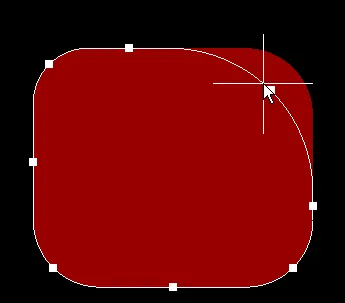 Un vertido poligonal con esquinas de arco de 90º siendo redimensionado.
Un vertido poligonal seleccionado contiene dos tipos de puntos o "controladores" con los que editar la forma del vertido poligonal.
- Full Handles - estos controladores rellenos están ubicados en las esquinas del polígono.
- Empty Handles - estos controladores vacíos están ubicados en los centros de los segmentos creados por los controladores completos.
Un polígono existente puede remodelarse moviendo estos controladores, o vértices, ubicados en cada esquina o en el centro de cada borde.
Para modificar la forma del polígono:
-
Haga clic y seleccione un polígono, lo que resaltará los vértices del polígono y cambiará el cursor a una cruz.
- Haga clic, mantenga presionado y arrastre un controlador completo para mover esa esquina.
- Haga clic, mantenga presionado y arrastre a lo largo de un borde para mover todo el borde.
- Haga clic, mantenga presionado y arrastre un controlador vacío para mover todo el lado (para pista y para arco).
- Ctrl+Click en un controlador vacío para dividir ese borde en dos bordes. Ctrl solo debe mantenerse presionado al inicio del movimiento. Luego se pueden usar las teclas rápidas Shift+Spacebar para recorrer los modos (arco, inglete y cualquier ángulo).
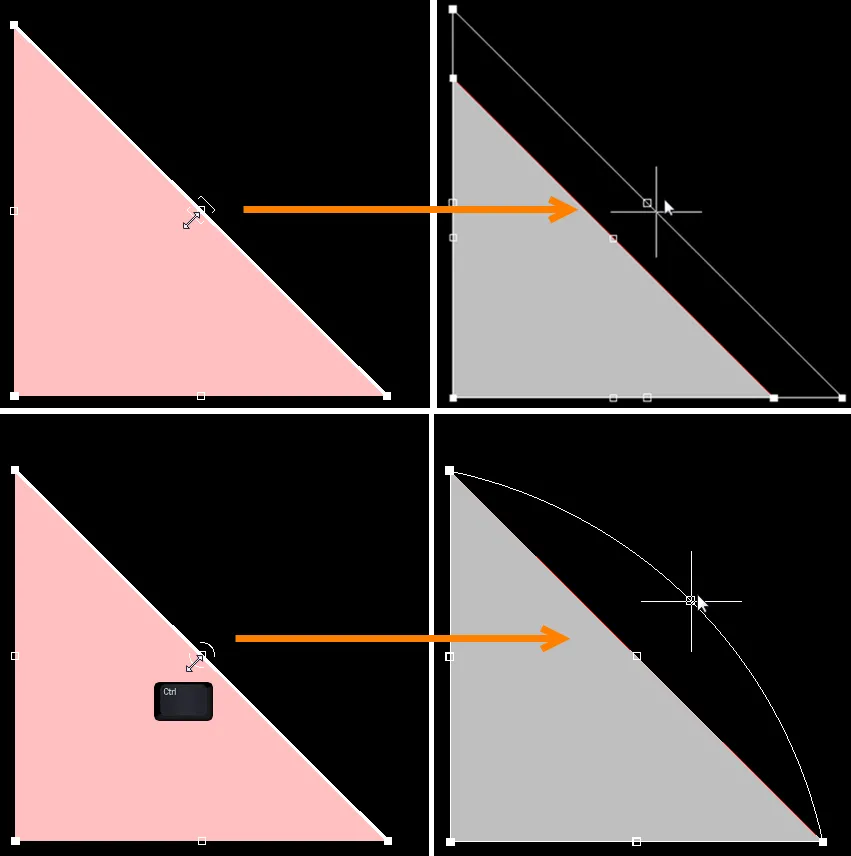
Las imágenes superiores muestran la edición de controladores vacíos. En las imágenes inferiores, se ha hecho clic en Ctrl mientras se sujetaba el controlador para moverlo y editarlo. -
Si el modo de colocación de "cualquier ángulo" crea vértices no deseados, haga clic y mantenga presionado sobre el vértice y arrastre el borde para reducir los vértices de ese borde a uno. Para eliminar un vértice, haga clic y mantenga presionado sobre él como si fuera a moverlo y luego presione la tecla Delete.
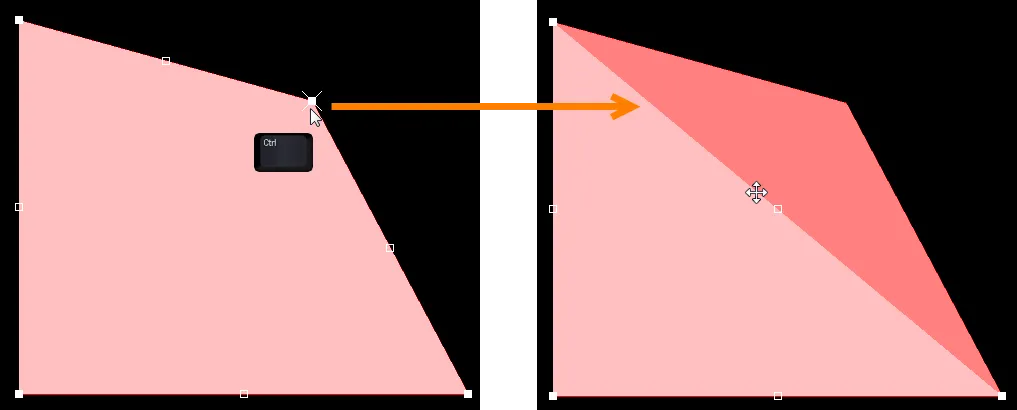
- Cuando haya terminado, haga clic con el botón derecho y luego seleccione Polygon Actions » Repour Selected para volver a verter el polígono con su nueva forma.
Modificar el borde del vertido poligonal
Además de la edición de vértices, también puede usar el comando de clic derecho Polygon Actions » Modify Polygon Border para cambiar fácilmente la forma de los polígonos. Una vez iniciado el comando, el cursor se convierte en una cruz. Cada vez que haga clic, se agregará un nuevo vértice. Al igual que durante la colocación del polígono, se pueden usar los accesos directos Shift+Spacebar para cambiar la forma de las esquinas.
Redimensionar un vertido poligonal
Para cambiar de editar la forma a editar el tamaño del objeto de vertido poligonal seleccionado que está actualmente bajo el cursor, puede hacer clic con el botón derecho sobre un objeto de vertido poligonal seleccionado y luego elegir el comando Polygon Actions » Resize Polygon del menú contextual. Después de iniciar el comando, el modo de edición del polígono cambiará de reshaping a resizing. La confirmación de esto se muestra visualmente mediante el reemplazo de los controladores de edición a lo largo de cada borde de la forma poligonal por ocho controladores de edición ubicados en las esquinas (y centros) del rectángulo delimitador del objeto.
- Haga clic y arrastre un controlador de edición de esquina para redimensionar el vertido poligonal simultáneamente en las direcciones vertical y horizontal.
-
Haga clic y arrastre un controlador de edición central para redimensionar el vertido poligonal por separado en la dirección vertical u horizontal.
Después de modificar el tamaño o la ubicación del vertido poligonal, este quedará marcado como modificado. Si la opción Repour Polygons After Modification está habilitada en la página PCB Editor - General del cuadro de diálogo Preferences , el polígono (y todos sus dependientes) se volverá a verter automáticamente. Si esta opción no está habilitada, el vertido poligonal no se volverá a verter.
Para volver de editar el tamaño a editar la forma, haga clic con el botón derecho sobre un objeto de vertido poligonal seleccionado cuyo tamaño se está modificando actualmente y elija el comando Polygon Actions » Edit Polygon Shape del menú contextual.
Propiedades del vertido poligonal
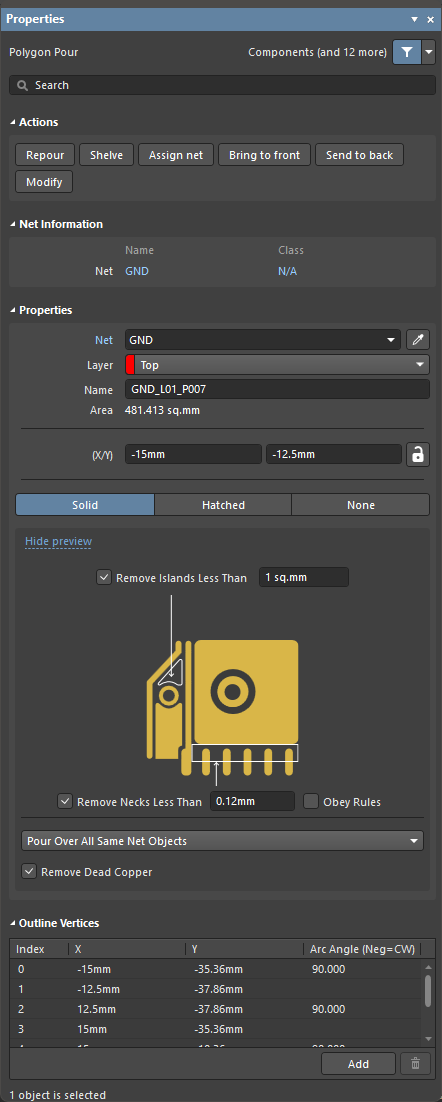
El modo Polygon Pour del panel Properties
| Actions |
|
| Net Information | Información sobre la red a la que pertenece el vertido poligonal, así como sobre el par diferencial, si esa red es miembro de uno. La información de clase también se muestra cuando corresponde. Consulte la página PCB Placement & Editing Techniques para obtener más información sobre la información de red. |
| Net | Red de la que este vertido poligonal es miembro. Todas las redes del diseño activo de la placa aparecerán en la lista desplegable. Seleccione No Net para especificar que el polígono no está conectado a ninguna red. La propiedad Net de una primitiva es utilizada por el Design Rule Checker para determinar si un objeto PCB está colocado legalmente. Como alternativa, puede hacer clic en el icono Assign Net ( ) para elegir un objeto en el espacio de diseño; la red de ese objeto se asignará al/los polígono(s) seleccionado(s). Consulte la página PCB Placement & Editing Techniques para obtener más información sobre la asignación de redes a objetos. ) para elegir un objeto en el espacio de diseño; la red de ese objeto se asignará al/los polígono(s) seleccionado(s). Consulte la página PCB Placement & Editing Techniques para obtener más información sobre la asignación de redes a objetos. |
| Layer | Use la lista desplegable para seleccionar la capa en la que está colocado el vertido poligonal. |
| Name | Especifique un nombre adecuado para el polígono. Además de ayudar a identificar cada polígono, el nombre puede utilizarse para dirigirse a un polígono específico (o familia de polígonos) en una regla de diseño. De forma predeterminada, al polígono se le aplica una denominación automática basada en la capa y la red. La denominación se basa en el esquema de nombres elegido especificado en el campo Polygon Naming Scheme del Board mode of the Properties panel. Si ha introducido un nombre personalizado y desea volver a la denominación automática, simplemente borre el campo y presione Enter. |
| Area | El área que encapsula el vertido poligonal dado, indicada en milímetros cuadrados o pulgadas cuadradas. |
| (X/Y) | Ubicación actual del primer vértice de este vertido poligonal en el espacio de diseño, relativa al origen definible por el usuario. Haga clic en el botón  para bloquear la ubicación de este vertido poligonal. Consulte la página PCB Placement & Editing Techniques para obtener más información sobre el bloqueo de objetos de diseño. para bloquear la ubicación de este vertido poligonal. Consulte la página PCB Placement & Editing Techniques para obtener más información sobre el bloqueo de objetos de diseño. |
| Fill Mode | Elija el modo de relleno para el vertido poligonal. Hay tres modos disponibles, cada uno con sus propias ventajas y opciones. Obtenga más información sobre Polygon Pour Fill Modes. |
| Pour Over Same Net | Use la lista desplegable para controlar el comportamiento del vertido cuando se encuentren objetos de la misma red. Obtenga más información sobre Connecting the Polygon Pour to a Net. |
| Remove Dead Copper | Cuando se vierte un polígono, puede haber regiones (islas) del polígono que queden completamente aisladas de la red conectada debido a la presencia de otras pistas, pads, etc. Si esta opción está habilitada, cualquier área del polígono que no incluya al menos una conexión con otro objeto de red se elimina automáticamente. Tenga en cuenta que si su polígono no encierra ningún pad en la red asignada, entonces todo es cobre muerto y se eliminará por completo. En esta situación, el contorno del polígono seguirá mostrándose para indicar que existe un polígono en esta ubicación. |
| Optimal Void Rotation | Habilite esta opción para asegurarse de que los bordes del polígono estén dispuestos para proporcionar el máximo ancho de cuello donde un polígono pasa entre objetos adyacentes que pertenecen a otras redes. Los arcos del polígono se sustituyen por bordes rectos cortos, cuyas longitudes se determinan mediante la configuración Arc Approx.. |
| Outline Vertices | Use esta región para modificar los vértices individuales del objeto de vertido poligonal actualmente seleccionado. Puede modificar las ubicaciones de los vértices existentes, agregar nuevos vértices o eliminarlos según sea necesario. Se pueden definir conexiones de arco entre puntos de vértice y se proporciona soporte para exportar información de vértices a e importar desde un archivo con formato CSV.
Para exportar todo el contenido de la cuadrícula a un archivo en formato CSV, haga clic con el botón derecho en cualquier parte de la cuadrícula y elija el comando Export To CSV. Aparecerá el cuadro de diálogo Export Outline Vertices, en el que se determina dónde y con qué nombre se guarda el archivo. De forma predeterminada, el archivo se llamará |
 – haga clic para eliminar la entrada de vértice actualmente seleccionada. Se le pedirá confirmación antes de que se produzca la eliminación.
Modos de relleno de vertido de polígonos
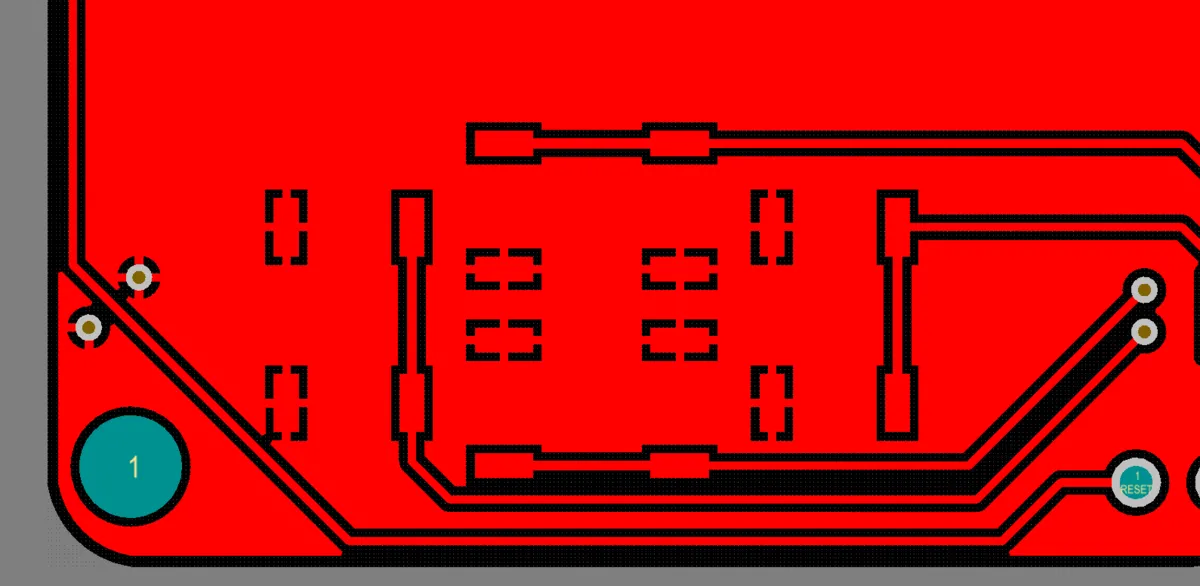
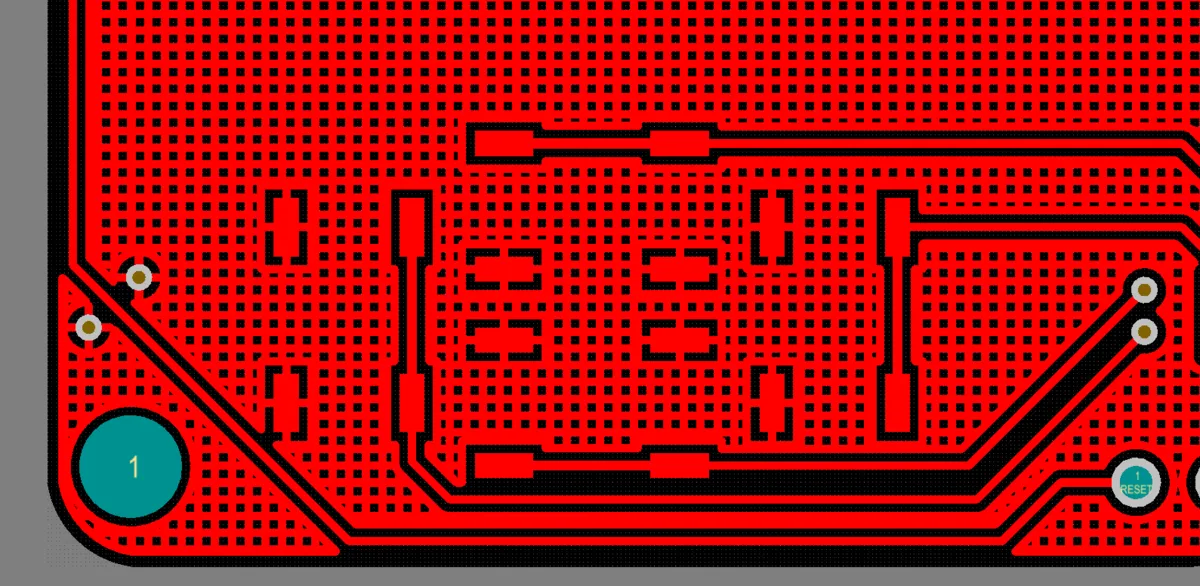
El mismo polígono vertido usando regiones (Solid) y luego vertido usando pistas/arcos (Hatched).
El motor de colocación de vertido de polígonos puede construir polígonos a partir de regiones sólidas o de una combinación de pistas y arcos, según el modo de relleno seleccionado en el panel Properties. La imagen de vista previa cambia para presentar una representación gráfica de un vertido de polígono sólido, y en el panel se proporcionan opciones asociadas. Hay tres modos de relleno compatibles.
Sólido
Cuando se selecciona este modo, el polígono se construye internamente a partir de objetos de región sólida, con una región separada para cada área contigua de cobre en el polígono completado.
Las siguientes opciones asociadas se proporcionan en el panel Properties cuando este modo está seleccionado (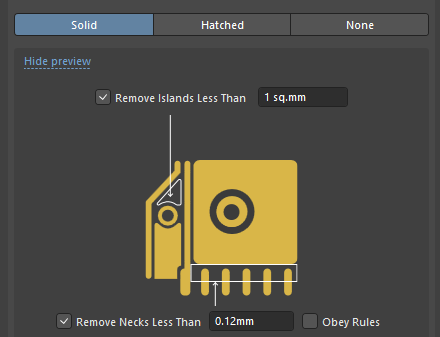 ).
).
| Remove Islands Less Than | Especifique un valor de área. Se eliminarán todas las áreas de cobre cuya superficie sea menor que este valor. |
| Remove Necks Less Than | Especifique un valor de ancho. Se eliminarán las tiras estrechas de cobre con un ancho inferior a este valor. Tenga en cuenta que cuando esta opción tiene un valor mayor, habrá un mayor número de ubicaciones estrechas donde el polígono no podrá verterse. Normalmente, se establece en un valor no inferior al ancho de pista más pequeño utilizado en el diseño o al ancho mínimo de cobre admitido por el fabricante. Habilite la opción Obey Rules para tomar el valor de la restricción mínima de ancho aplicable. El valor de la opción también define el radio de redondeo de las esquinas exteriores del polígono. Cuando la opción Remove Necks Less Than está habilitada, el radio de redondeo es igual a la mitad del valor de la opción ( |
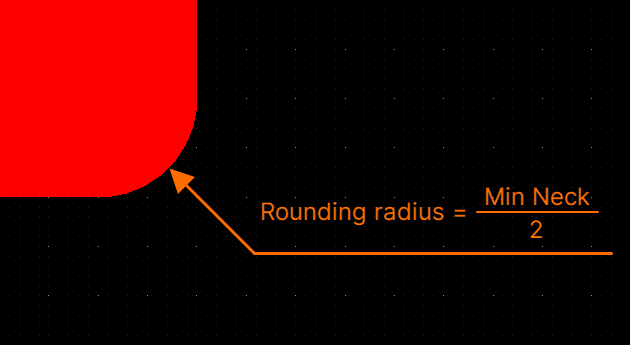 ).
).Rayado
Cuando se selecciona este modo, el polígono se crea a partir de objetos de pista y arco. El contorno de un polígono rayado se crea a partir de pistas y arcos, con el borde definido por el usuario del polígono en la línea central de las pistas y arcos del contorno.
Las siguientes opciones asociadas se proporcionan en el panel Properties cuando este modo está seleccionado (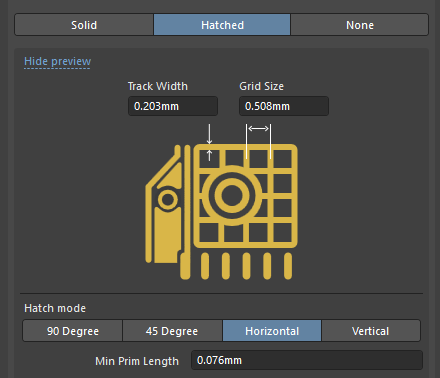 ).
).
| Track Width | Especifique el ancho de la pista utilizada para crear el polígono. |
| Grid Size | Especifique el espaciado, o rejilla, sobre la que se colocan las pistas para el polígono rayado. |
| Hatch mode | Hay cuatro modos disponibles: 90 Degree, 45 Degree, Horizontal o Vertical. |
| Min Prim Length | Especifique qué tan cortos pueden ser los objetos de pista/arco en el modo de relleno. |
Ninguno
Este modo es esencialmente igual que el modo Hatched . También utiliza pistas y arcos para definir los límites, pero no se agregan las pistas y arcos de relleno.
Las siguientes opciones asociadas se proporcionan en el panel Properties cuando este modo está seleccionado (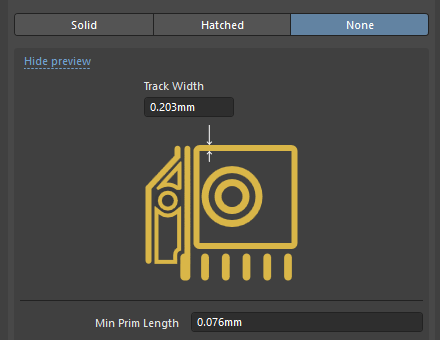 ).
).
| Track Width | Especifique el ancho de pista para el contorno del vertido de polígono. |
| Min Prim Length | Especifique qué tan cortos pueden ser los objetos de pista/arco en el modo de relleno. |
Conexión del vertido de polígono a una red
Un polígono puede asociarse a una red. Seleccione la red requerida en la lista desplegable Net del panel Properties . El vertido de polígono se conectará a cada almohadilla y vía de esta red que se encuentre dentro del contorno del polígono, de acuerdo con la regla de diseño Polygon Connect Style aplicable. Tenga en cuenta que la regla permite definir diferentes métodos de conexión para almohadillas de orificio pasante, almohadillas SMD y vías, si es necesario. La separación entre el polígono y los objetos pertenecientes a otras redes está determinada por la regla de diseño Electrical Clearance aplicable.
La forma en que el vertido de polígono trata otros objetos de la misma red, incluidos pistas de enrutado, arcos, rellenos y regiones, está determinada por la opción seleccionada en la lista desplegable Pour Over Same Net del panel Properties cuando el vertido de polígono está seleccionado:
- Don't Pour Over Same Net Objects – elija esta opción si específicamente no not desea que el polígono se vierta sobre objetos de pista, arco, relleno, región o polígono en esta red (o en cualquier otra), es decir, seleccione verter el polígono solo en el espacio libre.
- Pour Over All Same Net Objects – elija esta opción si desea que el polígono se vierta en el espacio libre y también sobre objetos all (es decir, pistas, arcos, rellenos, regiones, otros polígonos) de la misma red que el polígono que estén dentro del área del polígono. Por ejemplo, las rutas existentes en esa red quedarán completamente cubiertas por el polígono.
- Pour Over Same Net Polygons Only – elija esta opción (predeterminada) si desea que el polígono solo se vierta en el espacio libre y sobre objetos de vertido de polígono existentes dentro de su límite que pertenezcan a la misma red. El polígono se verterá alrededor de todos los demás objetos (pistas, arcos, rellenos y regiones), independientemente de la red a la que pertenezcan.
Archivar temporalmente y restaurar un vertido de polígono
Durante el proceso de diseño, es normal que se produzcan cambios: se pueden agregar o cambiar componentes, puede ser necesario actualizar el enrutado, etc. Para simplificar la gestión de los polígonos existentes durante este proceso, estos se pueden shelved. Esto los oculta temporalmente de la visualización y de los motores DRC y de análisis de conectividad de red, pero los conserva en la base de datos de la PCB (es decir, no se destruyen y se pueden restaurar en cualquier momento). Esto permite realizar cambios en el diseño de la placa con mayor facilidad visual y sin el impacto en el rendimiento, tanto en edición como en DRC, que pueden provocar los vertidos de polígonos visibles.
- Para archivar temporalmente todos los vertidos de polígonos del diseño actual, seleccione Tools » Polygon Pours » Shelve <n> Polygon(s) en los menús principales (donde <n> es el número de vertidos de polígonos que se han detectado en el diseño).
- Para restaurar todos los vertidos de polígonos archivados temporalmente, seleccione el comando Tools » Polygon Pours » Restore <n> Shelved Polygon(s) en los menús principales (donde <n> es el número de vertidos de polígonos que actualmente están archivados temporalmente). Todos los polígonos restaurados se tratan como si hubieran sido modificados. Si la opción Repour Polygons After Modification está habilitada en la página PCB Editor - General del cuadro de diálogo Preferences, los vertidos de polígonos y todos sus dependientes se volverán a verter automáticamente. Si esta opción está deshabilitada, los vertidos de polígonos restaurados no se volverán a verter.
- También puede archivar temporalmente polígonos de forma selectiva desde los comandos del submenú Polygon Actions al hacer clic con el botón derecho o desde el cuadro de diálogo Polygon Pour Manager.
Volver a verter un polígono
Si ha cambiado el diseño dentro de un polígono, una vez restaurado, será necesario volver a verterlo para eliminar cualquier violación creada por los cambios de diseño. Hay varias maneras de volver a verter (reconstruir) un polígono en el documento actual.
Para volver a verter un polígono, haga clic con el botón derecho en el polígono y luego seleccione un comando Repour del submenú Polygon Actions o utilice el comando Repour apropiado en el submenú Tools » Polygon Pours:
- Repour Selected - volver a verter todos los vertidos de polígonos seleccionados (y sus dependientes).
- Repour All - volver a verter todos los vertidos de polígonos definidos (y no archivados temporalmente).
- Repour Violating Polygons - volver a verter todos los vertidos de polígonos con violaciones.
- Repour Modified - volver a verter todos los vertidos de polígonos modificados. Un vertido de polígono modificado es aquel que ha sido cambiado de alguna manera, pero aún no se ha vuelto a verter. Su propiedad IsModified, que puede verse en el panel PCB List panel para un vertido de polígono seleccionado, está habilitada (True).
Los vertidos de polígonos también se pueden volver a verter en el cuadro de diálogo Polygon Pour Manager (Tools » Polygon Pours » Polygon Manager) seleccionando el polígono requerido y luego haciendo clic en el botón Repour.
Confirme los cambios en el cuadro de diálogo Confirm.
Vertido dinámico de polígonos
La función de vertido dinámico de polígonos vuelve a verter el polígono mientras enruta, en lugar de hacerlo después de que se hayan realizado modificaciones de enrutado. Esta función le permite volver a verter polígonos sobre la marcha (vertido dinámico) durante comandos interactivos (por ejemplo, enrutado interactivo o deslizamiento interactivo). Se admiten vertidos de polígonos sólidos, rayados y sin rellenar.
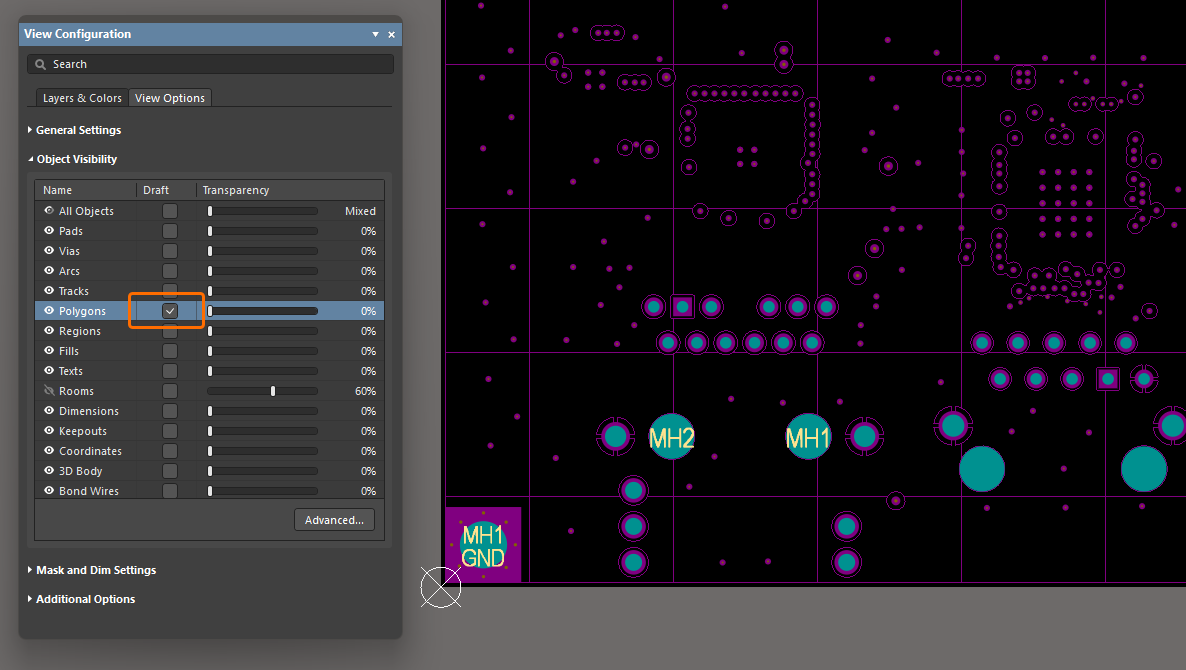 ).
).Configuración del orden de vertido
Cuando dos polígonos se superponen, Altium Designer necesita saber cuál debe ocupar el área compartida donde se superponen. Esto se hace definiendo el orden de vertido, donde el polígono de orden superior tiene prioridad y se vierte sobre el área compartida. El orden de vertido de polígonos superpuestos puede configurarse de forma interactiva haciendo clic con el botón derecho sobre un vertido de polígono seleccionado y eligiendo uno de los siguientes comandos del menú contextual:
-
Polygon Actions » Bring to front - cambiar el orden de vertido, de modo que el polígono seleccionado quede delante de todos los demás polígonos superpuestos (y por tanto tenga la máxima prioridad).
-
Polygon Actions » Send to back - cambiar el orden de vertido de modo que el polígono seleccionado quede detrás de todos los demás polígonos superpuestos (y por tanto tenga la menor prioridad).
El orden modificado se verá visualmente en el espacio de diseño una vez que el vertido de polígono, que ahora se considera modificado, se vuelva a verter.
Control del estilo de conexión del polígono
Main page: Regla de diseño de estilo de conexión del polígono
La forma en que el polígono se conecta a los pads de la red a la que está unido está controlada por la regla de diseño Plane » Polygon Connect Style aplicable (Design » Rules).
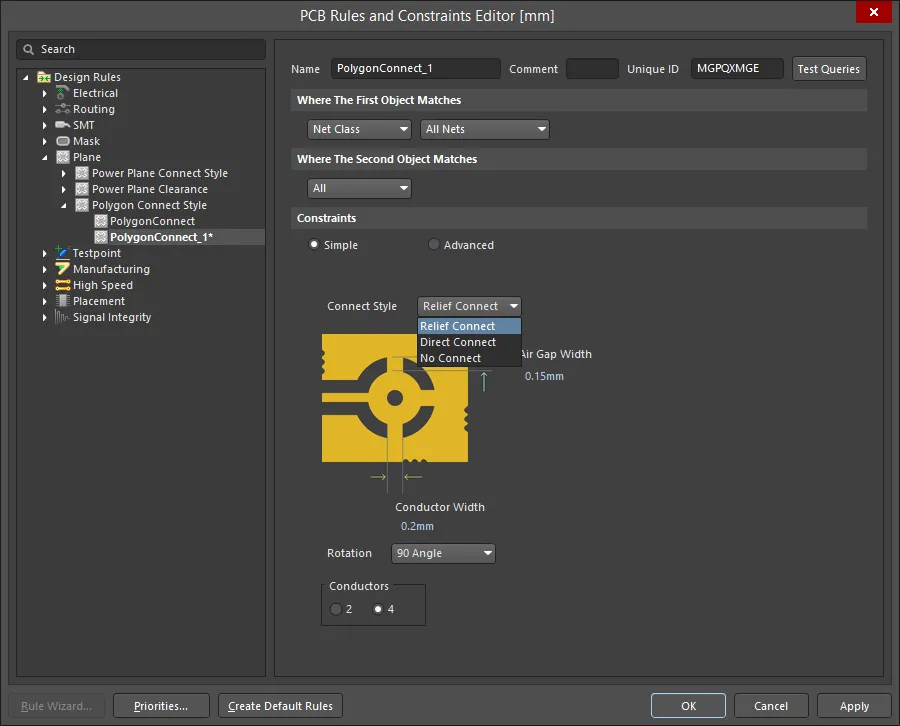
La forma en que el polígono se conecta a los pads de la red está determinada por la regla de diseño Polygon Connect Style.
Hay tres opciones de conexión disponibles:
- Relief Connect - se crea una conexión de tipo radios. Defina el Number de los conductores, la Angle de estos conductores (90º o 45º), Conductor Width, y el Air Gap Width (la separación entre el borde del pad y el borde del polígono que rodea el pad).
- Direct Connect - el polígono se vierte efectivamente sobre el pad creando cobre sólido hasta el pin.
- No Connect - los pads de la red quedarán aislados del polígono.
Control de la separación del polígono
Main page: Regla de diseño de separación
Como cualquier objeto colocado en una capa de señal (cobre), la separación de un polígono respecto a los objetos alrededor de los que se vierte está controlada por la regla de diseño Electrical Clearance aplicable.
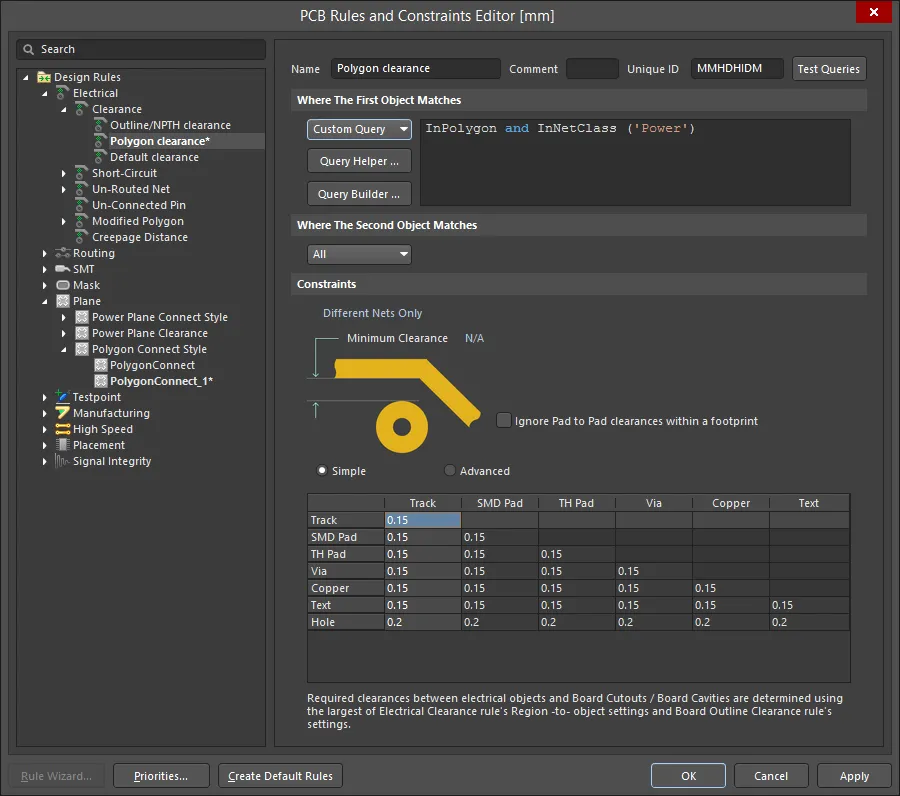 La separación entre el polígono y los objetos de otras redes está controlada por la regla de diseño Electrical Clearance.
Es una práctica común tener una separación mayor entre un polígono y otros objetos de red. Para lograrlo, se puede definir una regla de diseño Electrical Clearance específica para polígonos. Un ejemplo de esto se muestra en la imagen de arriba. Recuerde que la regla Polygon Clearance también debe tener una Priority mayor que cualquier regla general de separación para surtir efecto.
Recortes de vertido de polígono
Un recorte de vertido de polígono es esencialmente una región de cobre negativa en la que se define un vacío o un hueco en el polígono. Para definir un recorte en un polígono:
- Seleccione el comando Place » Polygon Pour Cutout de los menús principales.
- El cursor cambiará a una cruz, comenzando dentro del límite del polígono. Haga clic para definir la ubicación inicial.
- Mueva el cursor a través del polígono. Pulse Shift+Spacebar para alternar entre los modos de esquina de la región.
- Continúe haciendo clic y moviendo el ratón para definir el contorno del recorte.
- Haga clic con el botón derecho para salir del modo de colocación de recorte de polígono.
- Ahora se debe volver a verter el polígono original. Haga clic en él para seleccionarlo y luego use el comando Tools » Polygon Pours » Repour Selected de los menús principales: se verterá alrededor del nuevo recorte.
El recorte es en realidad un Region object con la opción Polygon Cutout habilitada. Se puede mover, redimensionar o eliminar si es necesario. Para redimensionar un recorte, haga clic una vez sobre él para seleccionarlo, luego haga clic y mantenga pulsado para arrastrar un borde o un vértice. Recuerde que el polígono debe volver a verterse siempre que se cambie el recorte.

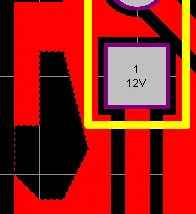
El recorte se ha colocado (primera imagen); el polígono se ha vuelto a verter (segunda imagen).
Creación de un vertido de polígono a partir de un conjunto de tracks
Además de definir áreas de cobre eléctrico en una placa, los polígonos y las regiones sólidas también se usan para definir otros objetos de diseño con forma poligonal, como un símbolo especial o el logotipo de una empresa. Si el contorno de la forma requerida se ha definido en otra herramienta de diseño, como AutoCAD, se puede exportar como un archivo DXF e importarlo después en Altium Designer. Ese contorno puede convertirse luego en un polígono o una región sólida.
Para convertir en polígono un límite cerrado compuesto por objetos track y/o arco seleccionados, seleccione todas las primitivas que forman la forma cerrada y luego seleccione Tools » Convert » Create Polygon from Selected Primitives en los menús principales.
Tenga en cuenta que:
- El polígono se creará en la capa actual (o activa), no en la capa en la que están los tracks seleccionados. Esto significa que puede definir la forma en una Mechanical Layer y luego crear el polígono en una capa de señal.
- Las primitivas seleccionadas originalmente no se eliminan: seguirán existiendo después de que se haya creado el polígono y permanecerán seleccionadas. El nuevo polígono se vierte dentro de los objetos seleccionados.
- El borde del nuevo polígono quedará a lo largo de la línea central de los objetos seleccionados que se utilizaron para crearlo.
- Si el polígono se crea en la misma capa que los tracks seleccionados, se verterá dentro de los tracks de acuerdo con la regla de diseño Electrical Clearance aplicable.
- El polígono se creará con su modo de relleno configurado en None. Haga doble clic para volver a verter el nuevo polígono como sólido o tramado.
Seccionar un vertido de polígono
Un único vertido de polígono puede seccionarse en dos o más vertidos de polígonos independientes. Para ello:
- Asegúrese de que la capa correcta sea la capa actual, ya que la herramienta de seccionado solo funcionará si la capa actual es la capa en la que reside el vertido de polígono que se va a seccionar.
- Seleccione el Place » Slice Polygon Pour de los menús principales (o el comando Slice Polygon Pour en el Active Bar, o el comando Polygon Actions » Slice Polygon Pour en el menú de clic derecho del vertido de polígono).
- Cuando seleccione el comando, entrará en modo de seccionado (similar al modo de colocación de tracks) y el cursor cambiará a una cruz. Comenzando fuera del límite del polígono, haga clic para fijar el punto inicial de la línea de seccionado (el primer segmento de track).
-
Mueva el cursor a través del polígono. El proceso de seccionado usa el modo de colocación de líneas para definir tanto la trayectoria como el ancho del corte. Al definir el corte:
-
Pulse Shift+Spacebar para alternar entre los modos de esquina de colocación de línea.
-
Pulse Spacebar para alternar entre los modos de esquina de Inicio y Fin.
-
Pulse Backspace para eliminar la última esquina colocada.
-
Pulse Tab para acceder al cuadro de diálogo Line Constraints para cambiar el ancho de la línea y/o la capa actual para la colocación.
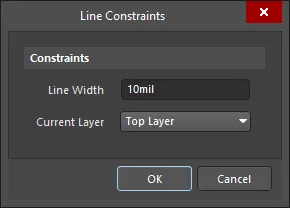
El cuadro de diálogo Line Constraints.- Line Width - use este campo para introducir un nuevo ancho para la línea. Este nuevo ancho se aplicará al segmento que se está colocando actualmente.
- Current Layer - use este campo para cambiar la capa en la que se coloca la línea. El menú desplegable enumera todas las capas actualmente definidas (y habilitadas) para la placa. La capa elegida se aplicará al segmento de vista previa de la línea, es decir, al segmento posterior al que se está colocando actualmente.
-
- Haga clic para fijar una serie de vértices que definan la línea de seccionado.
- Una vez que la línea de seccionado se haya colocado atravesando y saliendo por el otro lado del polígono, haga clic con el botón derecho o pulse Esc para terminar la colocación de la línea.
- Haga clic con el botón derecho una segunda vez para finalizar el seccionado. Aparecerá un cuadro de diálogo Confirm preguntando si desea dividir el polígono; haga clic en Yes para dividirlo.
Como ahora son dos polígonos independientes, cada uno puede editarse y volver a verterse según sea necesario.
Combinación de vertidos de polígonos seleccionados
Dos o más objetos de vertido de polígono pueden combinarse realizando la siguiente secuencia de acciones:
- Coloque nuevos vertidos de polígonos (o arrastre los existentes) de modo que se superpongan entre sí según sea necesario.
- Seleccione todos los vertidos de polígonos que se van a combinar.
- Haga clic con el botón derecho sobre uno de los vertidos de la selección y luego elija el comando Polygon Actions » Combine Selected Polygons del menú contextual.
Sustracción de vertidos de polígonos seleccionados
Uno o más objetos de vertido de polígono pueden restarse de otro vertido de polígono “base” realizando la siguiente secuencia de acciones:
- Coloque nuevos vertidos de polígonos o arrastre los existentes de modo que se superpongan con el vertido de polígono base requerido; este es el vertido del que se “restará”.
- Seleccione el vertido de polígono base, haga clic con el botón derecho y luego elija el comando Polygon Actions » Subtract Polygons From Selected del menú contextual.
- Seleccione los polígonos que se van a sustraer.
- Haga clic con el botón derecho o pulse Esc para completar el proceso.
Descomposición de un vertido de polígono en primitivas
Un vertido de polígono puede revertirse a las distintas primitivas de las que se compuso eligiendo el comando Tools » Convert » Explode Polygon to Free Primitives de los menús principales o haciendo clic con el botón derecho sobre un vertido de polígono colocado (seleccionado o no) y luego eligiendo el comando Polygon Actions » Explode Polygon To Free Primitives (o Explode Selected Polygons To Free Primitives) del menú contextual. Los polígonos sólidos volverán a primitivas de región, mientras que los polígonos tramados volverán a tracks y arcos. Una vez descompuesto, un objeto de vertido de polígono ya no podrá manipularse como un objeto de grupo.
Aunque no existe un comando real para reagrupar un polígono descompuesto, puede usar el comando Undo para lograrlo.
Cuadro de diálogo Polygon Pour Manager
El cuadro de diálogo Polygon Pour Manager proporciona una vista de alto nivel de todos los polígonos que existen actualmente en el espacio de diseño de PCB. El cuadro de diálogo también le permite nombrar/renombrar cada polígono, establecer el orden de vertido de los polígonos, realizar acciones de nuevo vertido o archivado en los polígonos seleccionados y añadir/definir el alcance de reglas de diseño para los polígonos seleccionados.
Para abrir el cuadro de diálogo Polygon Pour Manager , seleccione el comando Tools » Polygon Pours » Polygon Manager de los menús principales o haga clic con el botón derecho sobre un vertido de polígono colocado en el espacio de diseño y luego elija el comando Polygon Actions » Polygon Manager del menú contextual.
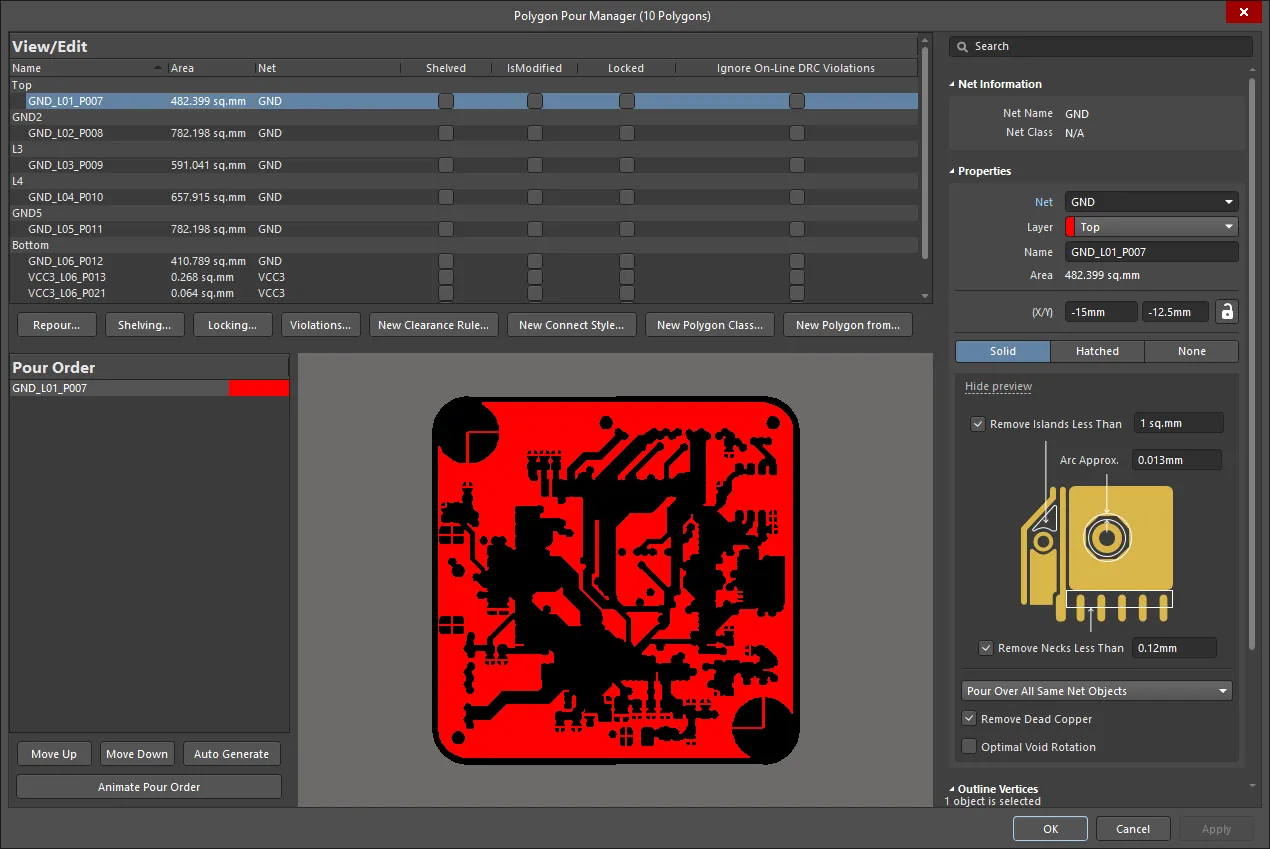
El cuadro de diálogo Polygon Pour Manager le ofrece control total sobre todos los polígonos del diseño.
Después de iniciar el comando, se abrirá el cuadro de diálogo Polygon Pour Manager . El cuadro de diálogo puede usarse para realizar toda la edición no gráfica de los vertidos de polígonos en el diseño, incluidos controles para:
- Renombrar polígonos (incluida la posibilidad de usar la función de nombres automáticos).
- Establecer el orden de vertido del polígono.
- Realizar el nuevo vertido de todos o de ciertos polígonos (modificados/seleccionados/con infracciones).
- Archivar o desarchivar todos o los polígonos seleccionados.
- Bloquear o desbloquear todos o los polígonos seleccionados.
- Ignorar o mantener las infracciones para todos o los polígonos seleccionados (con respecto al DRC en línea).
- Añadir/definir el alcance de las reglas de diseño de estilo de conexión y separación del polígono.
- Añadir clases de polígonos para los polígonos seleccionados.
- Crear un nuevo polígono a partir de un polígono seleccionado o del contorno de la placa.
Options and Controls of the Polygon Pour Manager Dialog
Ver/Editar
Esta es una lista de todos los polígonos existentes en el documento PCB. La lista de orden de vertido agrupa las salidas de polígonos por capa, lo que presenta solo aquellos vertidos de polígonos en la misma capa que el vertido de polígono seleccionado actualmente (o el primero seleccionado si hay varios vertidos seleccionados en distintas capas). Haga clic en el encabezado de una columna para ordenar por esa columna. Los nombres de los polígonos pueden editarse. Una vez nombrados, pueden usarse para definir el alcance de reglas de polígono o crear consultas. Puede seleccionar uno o más polígonos en la cuadrícula (Ctrl+Click) y luego realizar las funciones de cuadrícula descritas a continuación.
Cuadrícula
-
Name – especifique un nombre adecuado para el polígono. Además de ayudar a identificar cada polígono, el nombre puede usarse para dirigirse a un polígono específico (o familia de polígonos) en una regla de diseño. De forma predeterminada, al polígono se le aplica nomenclatura automática. La nomenclatura se basa en el esquema de nombres elegido especificado en el campo Polygon Naming Scheme del Board mode of the Properties panel. Si ha introducido un nombre personalizado y desea volver a la nomenclatura automática, simplemente borre el campo y pulse Enter.
- Area – el área que encapsula el polígono dado, indicada en milímetros cuadrados.
- Net – la red asignada.
- Shelved – habilite para archivar el polígono.
- IsModified – muestra si el polígono ha sido modificado.
- Locked – alterna para bloquear/desbloquear el polígono.
- Ignore On-Line DRC Violations – habilite para ignorar infracciones.
Botones
-
Repour – use los submenús para seleccionar qué polígono(s) volver a verter:
Modified Polygons,Selected Polygons,Violating PolygonsoForce Repour All Polygons. El número indicado entre paréntesis después de las tres primeras opciones es el número total de polígonos afectados por esa acción específica. -
Shelving – use los submenús para seleccionar qué polígono(s) Shelve o Unshelve:
All PolygonsoSelected Polygons. Para confirmar la acción, haga clic en Apply o OK. -
Locking – use los submenús para seleccionar qué polígono(s) Lock o Unlock:
All PolygonsoSelected Polygons. Para confirmar la acción, haga clic en Apply o OK. -
Violations – use los submenús para Ignore Violations o Keep Violations selectivamente las infracciones de DRC en línea para
All PolygonsoSelected Polygons. Para confirmar la acción, haga clic en Apply o OK. -
New Clearance Rule – haga clic para abrir el cuadro de diálogo Edit PCB Rule y crear una regla de separación con una nueva consulta para los polígonos seleccionados. Esta regla especifica la separación mínima entre cualesquiera dos primitivas en una capa de cobre.
-
New Connect Style Rule – haga clic para abrir el cuadro de diálogo Edit PCB Rule y crear una regla de estilo de conexión de polígono con una nueva consulta para los polígonos seleccionados. Esta regla especifica el estilo de la conexión desde un pin de componente hasta un plano de polígono.
-
New Polygon Class – haga clic para crear una clase de polígonos para los polígonos seleccionados. Se le pedirá que proporcione un nombre para la nueva clase de polígonos en el cuadro de diálogo Object Class Name. Una clase de objetos es un conjunto de objetos tratados como un grupo, utilizado por las reglas de diseño, por ejemplo.
-
New Polygon from – haga clic para crear un nuevo polígono y luego elija:
-
Selected Polygon – haga clic para crear un nuevo polígono en el que, de forma predeterminada, se clonan los ajustes del polígono seleccionado. El nuevo vertido de polígono se añade automáticamente a la lista de vertidos existentes en la región View/Edit y Pour Order del cuadro de diálogo Polygon Pour Manager.
-
Board Outline – haga clic para crear un nuevo polígono a partir del contorno de la placa. El nuevo vertido de polígono se añade automáticamente a la lista de vertidos existentes en la región View/Edit y Pour Order del cuadro de diálogo Polygon Pour Manager.
El nuevo polígono se inserta en el orden de repour según la siguiente lógica:
Polígono de origen
Otro polígono
Nuevo polígono
Misma capa
Misma capa
Debajo de ambos
Misma capa
Capa diferente
Debajo del origen
Capa diferente
Misma capa
Encima del origen
Capa diferente
Capa diferente
Encima del origen
-
Orden de vertido
Esta región enumera el orden en que se verterán los polígonos. La imagen de vista previa a la derecha muestra una representación gráfica de los vertidos de polígono.
- Move Up – haga clic para mover el polígono seleccionado hacia arriba en la lista de orden de repour. Cuanto más arriba esté el polígono en la lista, antes se volverá a verter con respecto a otros polígonos situados más abajo en la lista.
- Move Down – haga clic para mover el polígono seleccionado hacia abajo en la lista de orden de repour. Cuanto más abajo esté el polígono en la lista, más tarde se volverá a verter con respecto a otros polígonos situados más arriba en la lista.
- Auto Generate – haga clic para que el sistema determine el orden de vertido de los polígonos de menor a mayor. Después puede usar los botones Move Up y Move Down para ajustar con precisión el orden de vertido si es necesario.
- Animate Pour Order – haga clic para previsualizar el orden de los vertidos de polígono en la representación gráfica del PCB en el área de vista previa.
Propiedades del vertido de polígono
La región del extremo derecho presenta las propiedades del vertido de polígono seleccionado. Las propiedades pueden editarse directamente en el cuadro de diálogo Polygon Pour Manager, o bien en el panel Properties cuando el vertido de polígono está seleccionado en el espacio de diseño. Consulte la sección Propiedades del vertido de polígono para obtener más información sobre las propiedades disponibles para los vertidos de polígono.
Notas sobre el cuadro de diálogo Polygon Pour Manager:
- Un polígono recibe automáticamente un nombre durante su colocación; puede cambiarle el nombre para adaptarlo a su diseño. Tenga en cuenta que Name puede usarse para delimitar reglas de diseño dirigidas a un polígono.
- La región Pour Order le permite reorganizar el orden de vertido de los polígonos con los botones Move Up, Move Down y Auto Generate. También puede cambiar el orden usando la función de arrastrar y soltar con el ratón, que es mucho más práctica en diseños con muchos vertidos de polígono.
- El orden de vertido puede ser importante cuando hay un polígono completamente encerrado dentro de otro polígono. Normalmente, se ordenan desde el polígono más pequeño hasta el más grande.
- El botón Auto Generate ordenará los polígonos desde el área más pequeña hasta la más grande capa por capa.
- Si hace clic en el botón Repour, puede elegir volver a verter los polígonos modificados, los polígonos seleccionados, los polígonos que tienen violaciones, o todos los polígonos, o Force Repour All Polygons. El progreso de la actualización puede supervisarse en la barra de estado.
Una vez que se haya realizado toda la edición/gestión de polígonos, haga clic en OK. Los cambios se aplicarán en este momento. Si la opción Repour Polygons After Modification está habilitada en la página PCB Editor - General page del cuadro de diálogo Preferences, los polígonos se volverán a verter automáticamente. Esto también incluirá los polígonos dependientes si la opción Repour all dependent polygons after editing también está habilitada. Si estas opciones no están habilitadas, los vertidos de polígono no se volverán a verter. En este último caso, utilice el comando Repour correspondiente del submenú Tools » Polygon Pours.
Navegación por polígonos
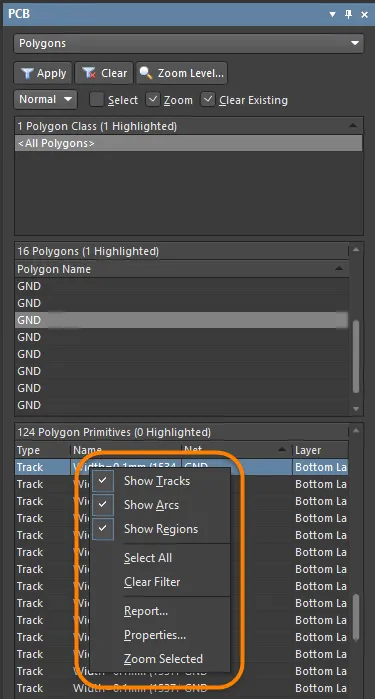
En el modo Polygons del panel PCB, sus tres regiones principales cambian para reflejar la jerarquía de polígonos del diseño PCB actual (en orden desde la parte superior):
- Polygon Classes.
- Polygons individuales dentro de una clase.
- Polygon Primitives individuales que constituyen un polígono.
Para el control y la edición completos de las clases de polígonos, abra el cuadro de diálogo Object Class Explorer dialog mediante el comando Design » Classes desde los menús principales. Desde este cuadro de diálogo, puede ver/modificar la pertenencia del polígono a la clase, cambiarle el nombre o añadir clases adicionales.
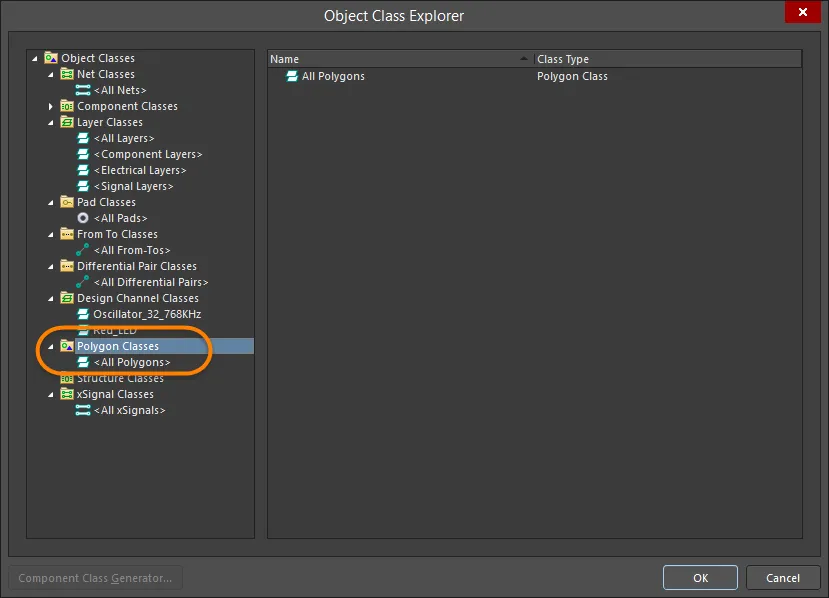
En el panel PCB, al hacer clic con el botón derecho sobre una entrada de polígono y luego seleccionar Properties (o hacer doble clic en la entrada), se abrirá el modo Polygon Pour mode of the Properties panel, en el que puede ver/modificar las propiedades según sea necesario. Del mismo modo, al hacer clic con el botón derecho sobre una entrada de primitiva de polígono y luego seleccionar Properties (o hacer doble clic directamente en la entrada), se accederá al modo de panel Properties correspondiente, en el que puede ver/modificar las propiedades de la primitiva según sea necesario.
En la región Polygon Primitives del panel PCB, la visualización/inclusión de cada tipo de primitiva de polígono depende de la configuración de la opción de habilitación correspondiente, a la que se accede desde el menú del botón derecho.
Informes sobre polígonos
Para obtener más información sobre los vertidos de polígono en su PCB, use la región Board Information del panel Properties (a la que se accede cuando no hay objetos seleccionados en el espacio de diseño) o enumere las propiedades de un vertido de polígono y sus elementos secundarios. El número de polígonos detectados en el PCB se muestra en la región Primitives & Others de la región Board Information . Tenga en cuenta que este total refleja no solo los vertidos de polígono, sino también los planos internos y los planos divididos. Para obtener una lista detallada de las propiedades de los polígonos, utilice el panel PCB List.
 Localizado por IA