
Preparación de salidas y liberación del proyecto
Main page: Preparación del diseño para la fabricación
Ahora que ha completado el diseño y la disposición de la PCB, está listo para generar la documentación de salida necesaria para revisar, fabricar y ensamblar la placa.
Dado que existen diversas tecnologías y métodos de fabricación de PCB, Altium Designer permite generar numerosos tipos de archivos e informes para distintos fines, incluidos archivos Gerber, archivos ODB++, archivos de posicionamiento de componentes (Pick and Place), informes de listas de materiales, etc.
Adición de un archivo Output Job al proyecto
Main page: Preparación de datos de fabricación con archivos Output Job
Aunque puede generar selectivamente las salidas necesarias desde editores específicos (por ejemplo, mediante los comandos de los submenús Fabrication Outputs y Assembly Outputs del menú principal File del editor de PCB), Altium Designer admite el uso de archivos Output Job. Un archivo Output Job (o «OutJob», para abreviar) almacena la configuración de cada tipo de salida. Un OutJob permite configurar cada tipo de salida, así como su nombre, formato y ubicación. Las salidas pueden generarse directamente desde un OutJob o como parte del proceso integrado de publicación del proyecto.
-
Haga clic con el botón derecho en la entrada del proyecto en el panel Projects y seleccione el comando Add New to Project » Output Job File del menú contextual. Se abrirá un nuevo archivo Output Job y aparecerá una entrada vinculada al proyecto en el panel Projects, debajo de la entrada Settings\Output Job Files.
-
Haga clic con el botón derecho en la entrada del OutJob en el panel Projects y seleccione el comando Save As. Se abrirá el cuadro de diálogo Save As, listo para guardar el documento en la misma ubicación que el archivo del proyecto. Escriba el nombre
Fabricationen el campo File name y haga clic en el botón Save. -
La adición del OutJob ha modificado el proyecto, así que guárdelo localmente haciendo clic con el botón derecho en la entrada del proyecto en el panel Projects y seleccionando Save.


Adición y configuración de salidas de fabricación
Main page: Preparación de datos de fabricación
En esta parte del tutorial, configurará las salidas necesarias para fabricar la placa: archivos Gerber y de taladrado NC.
-
Para añadir una nueva salida Gerber, haga clic en el enlace Add New Fabrication Output de la sección Fabrication Outputs de la región Outputs del OutJob y seleccione Gerber Files » [PCB Document].

-
Haga doble clic en la entrada de salida Gerber Files añadida. Se abrirá el cuadro de diálogo Gerber Setup. Configure sus opciones de la siguiente manera:
-
Como la placa se ha diseñado en unidades métricas, asegúrese de que la opción Units esté establecida en Millimeters.
-
La unidad más pequeña utilizada en la placa es de 0,25 mm para el enrutado y la separación, pero, dado que la mayoría de los componentes tienen su punto de referencia en su centro geométrico (y se colocaron sobre una cuadrícula de 1 mm), algunos de sus pads estarán en realidad sobre una cuadrícula de 0,01 mm. Establezca la opción Decimal en 0.001 mm. Esto garantiza que la resolución de los datos de salida sea más que suficiente para representar estas posiciones de la cuadrícula.
-
Haga clic en el botón
 situado en la parte inferior de la pestaña Layer to plot y elija Select Used. Las capas utilizadas en el diseño se habilitarán en la columna Plot de la tabla situada encima.

-
-
Haga clic en Apply para aceptar los demás ajustes predeterminados y cerrar el cuadro de diálogo Gerber Setup.
-
Como la placa tiene orificios, también es necesario generar un archivo de taladrado NC. Del mismo modo, añada la salida de taladrado NC al archivo OutJob: haga clic en el enlace Add New Fabrication Output de la sección Fabrication Outputs de la región Outputs del OutJob y seleccione NC Drill Files » [PCB Document].

-
Haga doble clic en la entrada de salida NC Drill Files añadida para acceder al cuadro de diálogo NC Drill Setup. Para garantizar que los archivos de taladrado NC se creen con el mismo formato que los archivos Gerber, establezca Units en Millimeters y Format en 4:3. Asegúrese de que la opción Coordinate Position esté establecida en Reference to relative origin.

-
Haga clic en Aceptar para aceptar los demás ajustes predeterminados y cerrar el cuadro de diálogo NC Drill Setup.
-
Ahora que los ajustes de Gerber y taladrado NC están configurados, el siguiente paso es configurar sus nombres y su ubicación de salida. Para ello, se vinculan a un contenedor de salida en el lado derecho del OutJob. Para archivos independientes con su propio formato, utilice un contenedor de estructura de carpetas. Un nuevo OutJob incluye algunos contenedores de forma predeterminada. Seleccione la entrada Folder Structure en la lista de contenedores de salida y, a continuación, haga clic en los botones de opción de los archivos Gerber y de taladrado NC en la columna Enabled de la región Outputs para vincular estas salidas al contenedor seleccionado, como se muestra a continuación.

-
El último paso consiste en configurar el contenedor. Para ello, haga clic en el enlace Change de la entrada del contenedor cuando esté seleccionada para abrir el cuadro de diálogo Folder Structure settings. En la parte superior del cuadro de diálogo hay un conjunto de controles que se utilizan para configurar la ubicación de salida. Asegúrese de que el primer control esté establecido en Release Managed. La parte inferior del cuadro de diálogo mostrará cómo cambian los nombres y la estructura de carpetas al seleccionar distintas opciones.

-
Haga clic en OK para cerrar el cuadro de diálogo Folder Structure settings.
Adición y configuración de un informe de validación DRC
Main page: Preparación de informes de validación
Altium Designer incluye diversas comprobaciones de validación que pueden incorporarse como salidas durante la generación de los archivos de salida. Cada una genera un archivo de informe HTML. Durante el proceso de publicación del proyecto, estas comprobaciones se realizarán antes de generar las demás salidas y, si alguna no se supera correctamente, la publicación fallará.
-
Para añadir una nueva salida de validación DRC, haga clic en el enlace Add Validation Output de la sección Validation Outputs de la región Outputs del OutJob y seleccione Design Rules Check » [PCB Document].

-
Vincule el informe añadido al contenedor Folder Structure existente. Seleccione la entrada Folder Structure en la lista del lado derecho del OutJob y, a continuación, haga clic en el botón de opción de la salida Design Rules Check en la columna Enabled de la región Outputs.

-
Guarde el archivo Output Job localmente haciendo clic con el botón derecho en su entrada en el panel Projects y seleccionando Save en el menú contextual.
-
Cierre el archivo Output Job haciendo clic con el botón derecho en su pestaña, situada en la parte superior del espacio de diseño, y seleccionando el comando Close Fabrication.OutJob en el menú contextual.
Adición y configuración de salidas de ensamblaje
Main page: Configuración de la BOM en el gestor de informes
El archivo BOM de salida se genera mediante el cuadro de diálogo Report Manager, un motor de generación de informes altamente configurable que permite generar salidas en diversos formatos, como texto, CSV, PDF, HTML y Excel. A las BOM en formato Excel también se les puede aplicar una plantilla, ya sea una de las predefinidas o una propia.
-
Añada un nuevo archivo OutJob al proyecto haciendo clic con el botón derecho en la entrada del proyecto en el panel Projects y seleccionando el comando Add New to Project » Output Job File en el menú contextual.
-
Haga clic con el botón derecho en la entrada OutJob del panel Projects y seleccione el comando Save As. Se abrirá el cuadro de diálogo Save As, listo para guardar el documento en la misma ubicación que el archivo del proyecto. Escriba el nombre
Assemblyen el campo File name y haga clic en el botón Save. -
Guarde el proyecto localmente haciendo clic con el botón derecho en la entrada del proyecto en el panel Projects y seleccionando Save.
-
Para añadir una nueva salida BOM, haga clic en el enlace Add New Report Output de la sección Report Outputs del OutJob y seleccione Bill of Materials » [ActiveBOM Document].

-
Haga doble clic en la salida Bill of Materials añadida para abrir el cuadro de diálogo Report Manager.
-
En la región Export Options del panel Properties, situado en el lado derecho del cuadro de diálogo, utilice la lista desplegable File Format para seleccionar Generic XLS (*.xls, *.xlsx, *.xlsm) y, a continuación, utilice la lista desplegable Template para seleccionar la plantilla BOM Template Single Supplier entre las disponibles en su espacio de trabajo.

-
Haga clic en OK para guardar los cambios y cerrar el cuadro de diálogo Report Manager.
-
Añada una nueva salida Draftsman haciendo clic en el enlace Add New Documentation Output de la sección Documentation Outputs del OutJob y seleccionando Draftsman » All Draftsman Documents.

-
Asocie las salidas BOM y Draftsman añadidas al contenedor de salida PDF existente. Para ello, seleccione la entrada PDF en la lista de contenedores de salida del lado derecho del OutJob y, a continuación, haga clic en los botones de opción de las salidas Bill of Materials y Draftsman en la columna Enabled de la región Outputs.

-
Con la entrada del contenedor PDF seleccionada, haga clic en el enlace Change de dicha entrada para abrir el cuadro de diálogo PDF settings.
-
Haga clic en la entrada Assembly.PDF en la parte superior del cuadro de diálogo PDF settings, seleccione Separate file for each output using output name y haga clic en el botón
 . A la BOM y al plano de salida se les asignará el nombre establecido para cada salida en el OutJob (Bill of Materials.pdf y Draftsman.pdf, respectivamente), que puede verse en la región Preview del cuadro de diálogo.
-
Haga clic en OK para cerrar el cuadro de diálogo.
-
Añada una nueva salida de colocación de componentes (Pick & Place) haciendo clic en el enlace Add New Documentation Output de la sección Documentation Outputs del OutJob y seleccionando Generates pick and place files » [PCB Document].

-
Haga doble clic en la salida Generates pick and place files añadida para acceder al cuadro de diálogo Pick and Place Setup.
-
En la región Output Setting, situada en la parte inferior izquierda del cuadro de diálogo, establezca Units en Metric.

-
Haga clic en OK para aceptar los demás ajustes predeterminados y cerrar el cuadro de diálogo Pick and Place Setup.
-
Asocie la salida de colocación de componentes (Pick & Place) añadida al contenedor de salida Folder Structure existente. Para ello, seleccione la entrada Folder Structure en la lista de contenedores de salida del lado derecho del OutJob y, a continuación, haga clic en el botón de opción de la salida Generates pick and place files en la columna Enabled de la región Outputs.

-
Guarde el archivo Output Job localmente haciendo clic con el botón derecho en su entrada del panel Projects y seleccionando Save en el menú contextual.
-
Cierre el archivo Output Job haciendo clic con el botón derecho en su pestaña, situada en la parte superior del espacio de diseño, y seleccionando el comando Close Assembly.OutJob en el menú contextual.


Liberación del proyecto
Main page: Liberación del proyecto de diseño
Con la documentación de salida configurada en los archivos Output Job, el proyecto está listo para liberarse en el espacio de trabajo conectado. El proceso de liberación del diseño de la placa está automatizado, lo que permite liberar sus proyectos de diseño de placas sin los riesgos asociados a los procedimientos de liberación manuales. Cuando se libera un proyecto, se toma una instantánea de los archivos fuente del diseño y se archiva junto con todas las salidas generadas, lo que representa un producto tangible que se fabrica a partir de ese proyecto de diseño y que la empresa vende.
El proceso de liberación se realiza mediante Project Releaser de Altium Designer, cuya interfaz de usuario se presenta en una vista específica: la vista de liberación. El proceso de liberación es un flujo por etapas; las entradas del lado izquierdo de la vista permiten ver de un vistazo en qué etapa se encuentra.
-
Haga clic con el botón derecho en la entrada del proyecto en el panel Projects y seleccione el comando Project Releaser en el menú contextual. La vista de liberación se abrirá en una pestaña de documento independiente.

-
En la primera etapa, 1. Configure Server Release, se especifican los tipos de datos que se desean generar. Haga clic en los controles Details situados en el extremo derecho del encabezado de cada conjunto de datos para consultar los detalles de lo que generará exactamente cada conjunto.

-
Haga clic en el botón
 situado en la parte inferior izquierda de la vista para acceder al cuadro de diálogo Project Release Options. En la pestaña Release Options del cuadro de diálogo, asegúrese de que Managed - <WorkspaceName> esté seleccionado como Release Target, Fabrication esté asignado al conjunto Fabrication Data y Assembly esté asignado al conjunto Assembly Data.

-
Haga clic en OK para cerrar el cuadro de diálogo y volver a la vista de liberación.
-
Asegúrese de que las opciones Include Fabrication Data y Include Assembly Data for No Variant estén activadas.

-
Haga clic en el botón
 situado en la parte inferior derecha de la vista para continuar.
-
Se abrirá el cuadro de diálogo Item Creation con la lista de elementos de destino de la liberación que se crearán en el espacio de trabajo. Seleccione la opción Create items para confirmar la creación de los elementos.

-
En el cuadro de diálogo Project Modified que se abre, seleccione la opción Save and Commit changes para guardar los cambios localmente y continuar guardándolos en el espacio de trabajo.

-
En el cuadro de diálogo Commit to Version Control que se abre, introduce un comentario significativo en el campo Comment (p. ej.,
The project is ready for release) y, a continuación, haz clic en el botón .
.

-
La siguiente etapa del proceso de publicación – 2. Validate Project – se ejecuta automáticamente porque el archivo de tareas de salida
Fabricationincluye el informe de comprobación de reglas de diseño. -
Tras una validación satisfactoria, la siguiente etapa del proceso de publicación – 3. Generate Data – se ejecuta automáticamente. En esta etapa se ejecutan todas las demás salidas – definidas en los archivos OutJob asignados a los elementos de datos incluidos – para generar los datos que se publicarán en los elementos de destino correspondientes del espacio de trabajo.

-
Una vez superadas todas las comprobaciones de validación y generados los datos de salida, la siguiente etapa del proceso de publicación – 4. Review Data – te permite revisar los datos generados. Continúa con la publicación haciendo clic en el botón
 situado en la parte inferior derecha de la vista.

-
Se abrirá el cuadro de diálogo Confirm Release, que resume las configuraciones del proyecto que se publicarán en el espacio de trabajo. Introduce un Release Note (p. ej.,
Initial Release) y haz clic en OK.
-
Tras confirmar la publicación en la etapa anterior, se pasa automáticamente a la siguiente etapa – 5. Upload Data –. Esta muestra el progreso de la carga de datos en las revisiones de los elementos de datos correspondientes del espacio de trabajo.

-
La etapa final del proceso – 6. Execution Report – proporciona un resumen de la publicación. Cierra la vista de publicación haciendo clic en el botón
 situado en la parte inferior derecha de la vista.

 situado en la parte inferior derecha de la vista, abre el documento PCB, resuelve las infracciones de DRC y vuelve a iniciar el proceso de publicación.
Diseño colaborativo con un espacio de trabajo
En la mayoría de los casos, varias personas participan en el diseño y desarrollo de un producto electrónico. Para hacerlo de forma eficaz, los miembros del equipo de diseño deben poder trabajar de manera colaborativa. Altium Designer, junto con un espacio de trabajo conectado, admite diversas funciones de diseño colaborativo. A continuación se enumeran algunas de ellas.
-
Project history – la vista Historial es una cronología avanzada y gráfica del historial del proyecto que muestra los principales eventos relacionados con él – su creación, confirmaciones de cambios, publicaciones, clonaciones e intercambios MCAD – y permite realizar diversas acciones cuando corresponde (
 ). Puedes acceder a la vista Historial de un proyecto del espacio de trabajo desde Altium Designer haciendo clic con el botón derecho en la entrada del proyecto en el panel Projects y seleccionando el comando History & Version Control » Show Project History en el menú contextual.
Más información: Historial del proyecto, Project History (Espacio de trabajo de Altium 365, Espacio de trabajo de Enterprise Server)
-
Web Viewer – la interfaz del visor web del espacio de trabajo proporciona acceso universal a los documentos del proyecto mediante un navegador estándar. Es mucho más que un simple visor basado en navegador: su avanzada tecnología permite a los usuarios navegar por la estructura del proyecto, interactuar con los documentos de diseño, resaltar áreas u objetos para añadir comentarios, así como buscar, realizar sondeos cruzados, seleccionar e inspeccionar componentes y redes en todo el diseño. Puedes acceder al visor web de un proyecto del espacio de trabajo desde Altium Designer haciendo clic con el botón derecho en la entrada del proyecto en el panel Projects y seleccionando el comando Show in Web Browser en el menú contextual.
Más información: Web Viewer (Plataforma Altium 365, Espacio de trabajo de Enterprise Server)
-
Document commenting – un comentario es una nota añadida por un usuario que se asigna a un punto, objeto o área específicos (según corresponda) en una vista de datos compatible y a la que otros usuarios pueden responder. Los comentarios fomentan la colaboración entre usuarios sin modificar los datos compartidos, ya que el espacio de trabajo los almacena de forma independiente de esos datos. Los comentarios añadidos en la interfaz del visor web en las siguientes ubicaciones estarán disponibles en Altium Designer y viceversa. En Altium Designer, la función de comentarios se gestiona mediante el panel Comments and Tasks (
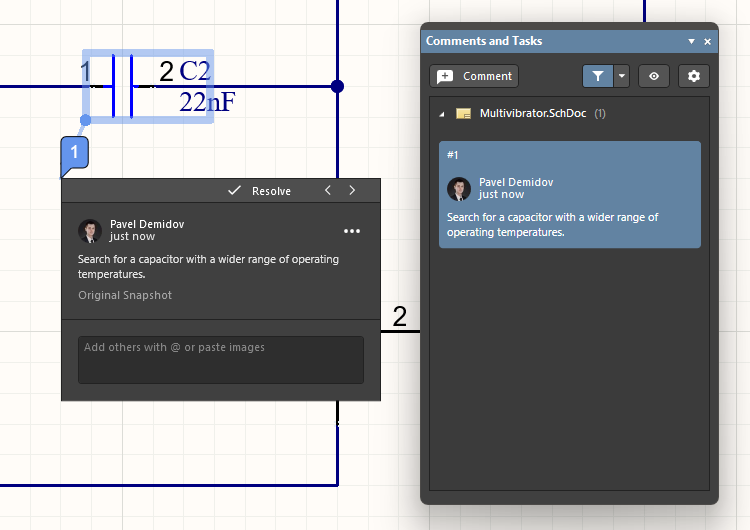 ).
).
Más información: Comentarios en documentos, Web Viewer (Plataforma Altium 365, Espacio de trabajo de Enterprise Server)
-
Sharing a project – una vez guardado un proyecto en el espacio de trabajo, puedes determinar qué usuarios pueden acceder a él para colaborar en su diseño o revisarlo. Esto se hace compartiendo el proyecto o, más concretamente, configurando sus permisos de acceso. En Altium Designer, el uso compartido de proyectos se gestiona mediante el cuadro de diálogo Share (
 ), al que se accede haciendo clic con el botón derecho en la entrada del proyecto en el panel Projects y seleccionando el comando Share en el menú contextual.
Más información: Compartir un diseño, Workspace Projects (Espacio de trabajo de Altium 365, Espacio de trabajo de Enterprise Server)
 Localizado por IA