
Búsqueda y adquisición de los componentes
Main page: Búsqueda de piezas del fabricante
Un componente real que se monta en la placa se representa como un símbolo esquemático durante la captura del diseño y como una huella PCB para el diseño de la placa. Los componentes para un proyecto de diseño de PCB pueden crearse en el Workspace library de su empresa, desde donde luego se colocan mediante el panel Components.
Un nuevo componente de biblioteca del Workspace se crea usando el editor de Componentes (que puede funcionar en modo Single Component Editing o Batch Component Editing), donde puede definir manualmente todos los datos del componente (símbolo esquemático, huella PCB, parámetros, selecciones de pieza, etc.) o usar los datos proporcionados a través del panel Manufacturer Part Search. Este panel le brinda acceso instantáneo y actualizado a un potente sistema de búsqueda y agregación de componentes, con detalles de millones de componentes de miles de fabricantes, cada uno con información de cadena de suministro en tiempo real. Muchos de los componentes tienen un símbolo y una huella.
Se puede crear un nuevo componente de biblioteca del Workspace a partir de los datos de cualquier pieza del panel Manufacturer Part Search; esto significa, en la práctica, que cualquier pieza listada puede adquirirse para su Workspace. Esto implica crear un nuevo componente usando el editor de Componentes en modo Single Component Editing, previamente completado con la información de la pieza seleccionada.
Para este tutorial, todos los componentes necesarios se crearán en su Workspace conectado usando los datos de piezas del fabricante.
Búsqueda y adquisición del transistor
-
Abra el panel Manufacturer Part Search. Para ello, haga clic en el botón
 en la parte inferior derecha del espacio de diseño y seleccione Manufacturer Part Search en el menú.
-
En el campo Search situado en la parte superior del panel, escriba
transistor bc547y presioneEnter. Los resultados de la búsqueda se mostrarán en el panel.
-
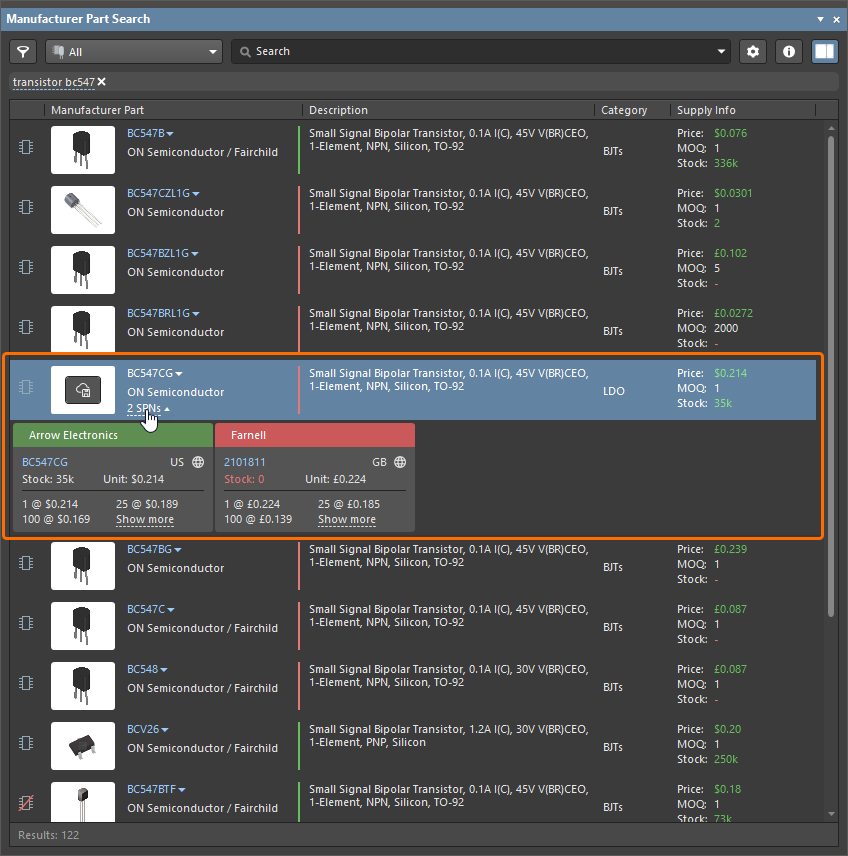
Haga clic en la entrada del transistor BC547CG de ON Semiconductor para seleccionarlo en la cuadrícula de resultados. Haga clic en el enlace SPNs que aparece para explorar la disponibilidad de la pieza.
-
El icono
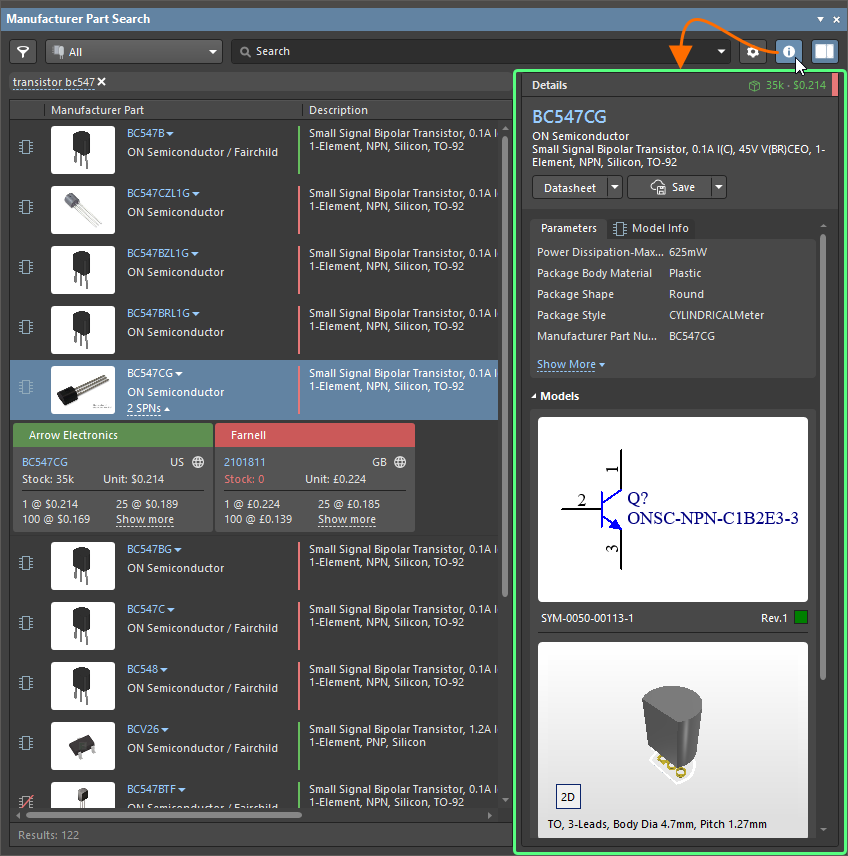
 en una entrada de pieza significa que hay modelos asignados a esta pieza. Muestre el panel Details (si aún no se muestra) usando el botón
  para que pueda explorar los detalles de la pieza seleccionada, incluidos sus parámetros y modelos.
-
Cuando el transistor esté seleccionado en el panel, haga clic en el botón
 en la región superior del panel Details.

-
En el cuadro de diálogo Create new component que se abre, seleccione el tipo de componente Transistors y haga clic en OK.

-
En el cuadro de diálogo Use Component Data que se abre, asegúrese de que la opción Show only matching with template en la parte superior del cuadro de diálogo esté deshabilitada y habilite las opciones en las filas de encabezado de las pestañas Parameters, Models y Datasheets para agregar al componente todos los parámetros, modelos y hojas de datos disponibles; luego haga clic en OK.
-
Se abrirá el editor de Componentes en modo Single Component Editing, con los datos elegidos cargados. En esta etapa, puede comprobar que el símbolo, la huella y los parámetros cumplen sus requisitos y realizar las actualizaciones necesarias.

-
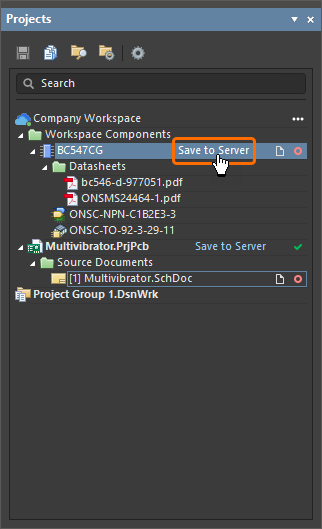
Haga clic en el control Save to Server junto a la entrada del componente en el panel Projects.
-
En el cuadro de diálogo Edit Revision for Item que se abre, escriba un comentario significativo para la publicación de la revisión del componente en el campo Release Notes (por ejemplo,
Initial release of the transistor component saved from Manufacturer Part Search) y luego haga clic en OK. Se abrirá un cuadro de diálogo de estado mientras el componente se guarda en el Workspace. Cuando esto finalice, el editor de Componentes se cerrará.
 cuando el panel está en su modo normal. Cuando está en modo compacto, los controles se reorganizan, por lo que puede que no se presenten exactamente como se muestra y se describe aquí.


Búsqueda y adquisición del condensador
-
Vuelva al panel Manufacturer Part Search y use el campo Search del panel para buscar
capacitor 22 nF 16 V 0603. -
Seleccione la entrada del condensador C0603C223J4RACTU de Yageo Group en la cuadrícula de resultados de búsqueda y haga clic en el botón
en el panel Details.
-
En el cuadro de diálogo Create new component que se abre, seleccione el tipo de componente Capacitors y haga clic en OK.
-
En el cuadro de diálogo Use Component Data que se abre, asegúrese de que la opción Show only matching with template en la parte superior del cuadro de diálogo esté deshabilitada y habilite las opciones en las filas de encabezado de las pestañas Parameters, Models y Datasheets para agregar al componente todos los parámetros, modelos y hojas de datos disponibles; luego haga clic en OK.
-
Se abrirá el editor de Componentes. En el campo Name de la región Component en la parte superior izquierda del editor, cambie el nombre del componente a
Capacitor 22nF +/-5% 16V 0603.
-
Haga clic en el control Save to Server junto a la entrada del componente en el panel Projects.
-
En el cuadro de diálogo Edit Revision for Item que se abre, escriba un comentario significativo para la publicación de la revisión del componente en el campo Release Notes (por ejemplo,
Initial release of the capacitor component saved from Manufacturer Part Search) y luego haga clic en OK. Se abrirá un cuadro de diálogo de estado mientras el componente se guarda en el Workspace. Cuando esto finalice, el editor de Componentes se cerrará.
Búsqueda y adquisición de las resistencias
Primero, busquemos una resistencia de 100K.
-
Vuelva al panel Manufacturer Part Search y use el campo Search del panel para buscar
resistor 100 K 5% 0805. -
Seleccione la entrada de la resistencia ERJ-6GEYJ104V de Panasonic en la cuadrícula de resultados de búsqueda y haga clic en el botón
en el panel Details.
-
En el cuadro de diálogo Create new component que se abre, seleccione el tipo de componente Resistors y haga clic en OK.
-
En el cuadro de diálogo Use Component Data que se abre, asegúrese de que la opción Show only matching with template en la parte superior del cuadro de diálogo esté deshabilitada y habilite las opciones en las filas de encabezado de las pestañas Parameters, Models y Datasheets para agregar al componente todos los parámetros, modelos y hojas de datos disponibles; luego haga clic en OK.
-
En el campo Name de la región Component en la parte superior izquierda del editor de Componentes, cambie el nombre del componente a
Resistor 100K +/-5% 0805 125 mW. -
Haga clic en el control Save to Server junto a la entrada del componente en el panel Projects.
-
En el cuadro de diálogo Edit Revision for Item que se abre, escriba un comentario significativo para la publicación de la revisión del componente en el campo Release Notes (por ejemplo,
Initial release of the resistor component saved from Manufacturer Part Search) y luego haga clic en OK. Se abrirá un cuadro de diálogo de estado mientras el componente se guarda en el Workspace. Cuando esto finalice, el editor de Componentes se cerrará.
De manera similar, busquemos una resistencia de 1K.
-
Vuelva al panel Manufacturer Part Search y use el campo Search del panel para buscar
resistor 1 K 5% 0805. -
Seleccione la entrada de la resistencia ERJ-P06J102V de Panasonic en la cuadrícula de resultados de búsqueda y haga clic en el botón
en el panel Details.
-
En el cuadro de diálogo Create new component que se abre, seleccione el tipo de componente Resistors y haga clic en OK.
-
En el cuadro de diálogo Use Component Data que se abre, asegúrese de que la opción Show only matching with template en la parte superior del cuadro de diálogo esté deshabilitada y habilite las opciones en las filas de encabezado de las pestañas Parameters, Models y Datasheets para agregar al componente todos los parámetros, modelos y hojas de datos disponibles; luego haga clic en OK.
-
En el campo Name de la región Component en la parte superior izquierda del editor de Componentes, cambie el nombre del componente a
Resistor 1K +/-5% 0805 500 mW. -
Haga clic en el control Save to Server junto a la entrada del componente en el panel Projects.
-
En el cuadro de diálogo Edit Revision for Item que se abre, escriba un comentario significativo para la publicación de la revisión del componente en el campo Release Notes (por ejemplo,
Initial release of the resistor component saved from Manufacturer Part Search) y luego haga clic en OK. Se abrirá un cuadro de diálogo de estado mientras el componente se guarda en el Workspace. Cuando esto finalice, el editor de Componentes se cerrará.
Búsqueda y adquisición del conector
-
El último componente que hay que buscar es un cabezal de 2 pines. Vuelva al panel Manufacturer Part Search. Esta vez usará las capacidades de búsqueda facetada del panel.
-
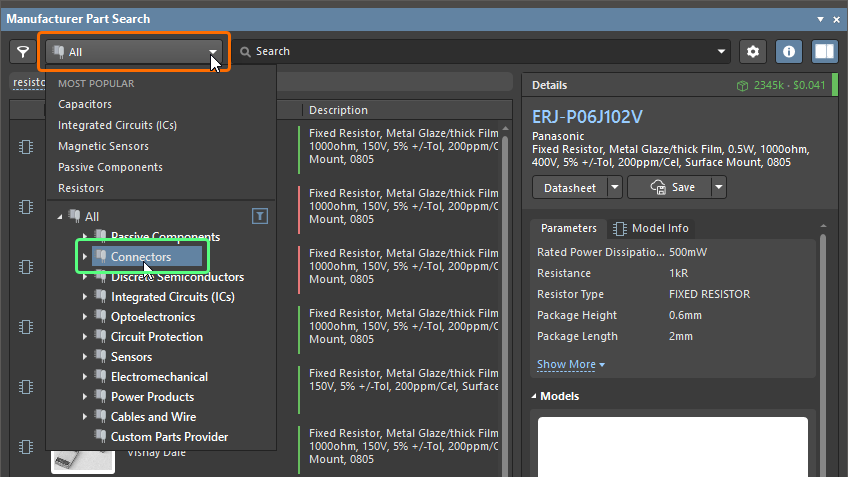
En el menú desplegable Categories en la parte superior izquierda del panel, expanda la entrada All y seleccione la categoría Connectors.
-
Haga clic en el botón
 para mostrar el panel Filters si aún no está visible.

-
Haga clic en el enlace Show more filters en la parte inferior del panel Filters para mostrar todos los filtros disponibles (en lugar de los filtros de uso más frecuente).
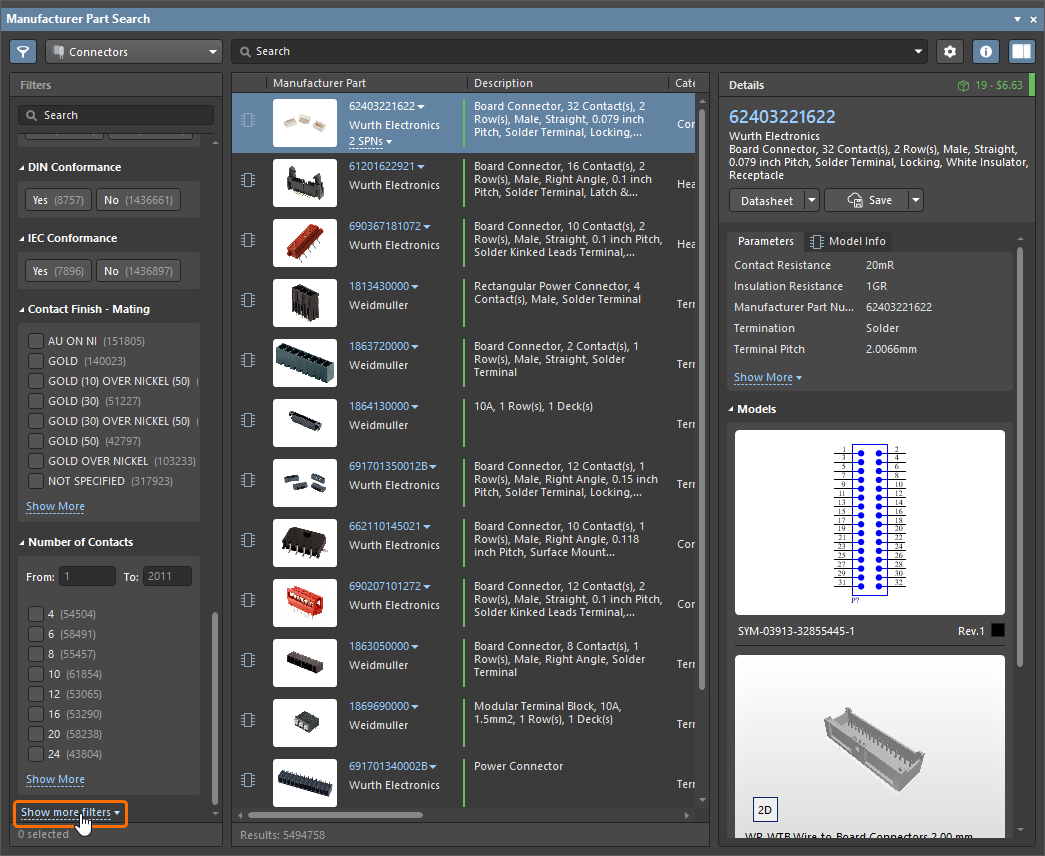
-
Una forma eficiente de trabajar con los filtros es usar el campo Search en la parte superior del panel Filters (
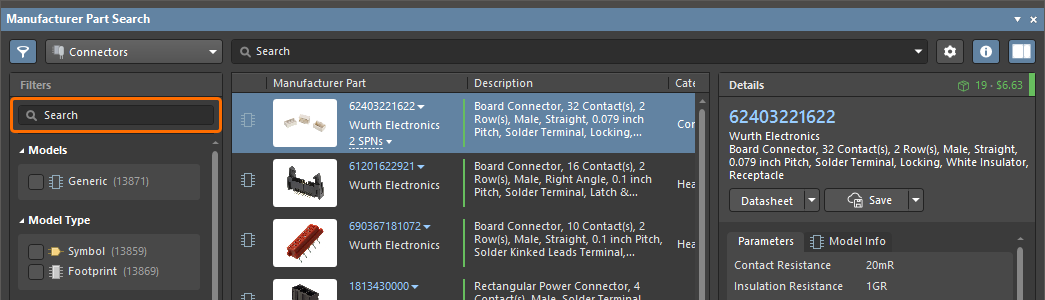 ). La búsqueda devuelve cadenas que coinciden ya sea en el nombre del filtro o en la configuración del filtro. Utilizando los siguientes términos de búsqueda, aplique los filtros y seleccione las opciones indicadas a continuación:
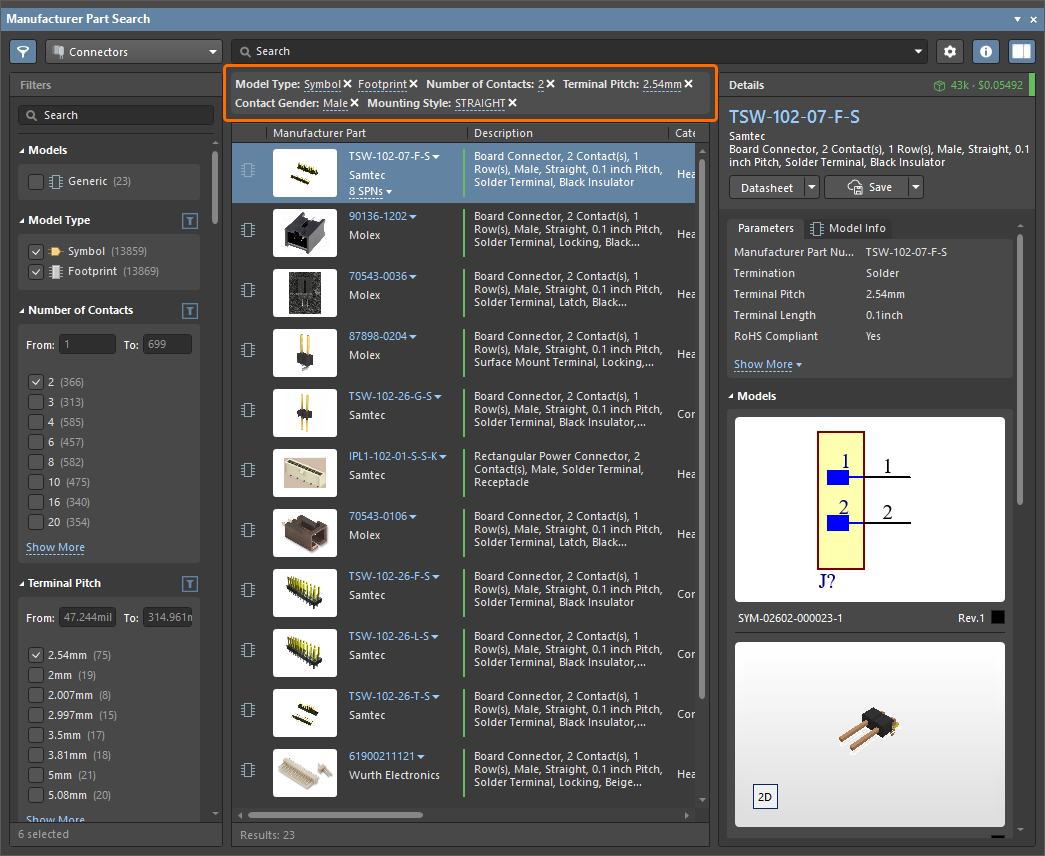
Buscar Elegir model typeModel Type = Símbolo, Footprint contactsNumber of Contacts = 2 pitchTerminal Pitch = 2.54mm maleContact Gender = Male straightMounting Style = STRAIGHT Las opciones de filtro seleccionadas actualmente se muestran debajo de la barra de búsqueda.
-
Debería mostrarse un número reducido de cabezales macho verticales de 2 pines, como se muestra arriba. Seleccione en los resultados de búsqueda un conector macho vertical de 2 pines adecuado, con un paso entre pines de 2,54 mm (0,1 in), como TSW-102-26-F-S de Samtec y haga clic en el botón
en el panel Details.
-
En el cuadro de diálogo Create new component que se abre, seleccione el tipo de componente Connectors y haga clic en OK.
-
En el cuadro de diálogo Use Component Data que se abre, asegúrese de que la opción Show only matching with template en la parte superior del cuadro de diálogo esté deshabilitada y habilite las opciones en las filas de encabezado de las pestañas Parameters, Models y Datasheets para agregar al componente todos los parámetros, modelos y hojas de datos disponibles; luego haga clic en OK.
-
En el editor de componentes, deje los valores de datos con su configuración predeterminada y haga clic en el control Save to Server situado junto a la entrada del componente en el panel Projects.
-
En el cuadro de diálogo Edit Revision for Item que se abre, escriba un comentario significativo para la publicación de la revisión del componente en el campo Release Notes (por ejemplo,
Initial release of the connector component saved from Manufacturer Part Search) y luego haga clic en OK. Se abrirá un cuadro de diálogo de estado mientras el componente se guarda en el Workspace. Cuando finalice, el editor de componentes se cerrará.
 Localizado por IA