
Configuración de las restricciones de diseño
Main page: Definición de los requisitos de diseño mediante el Constraint Manager
El editor de PCB de Altium Designer es un entorno guiado por reglas. Con un conjunto bien definido de restricciones de diseño, puede completar con éxito diseños de placas con requisitos de diseño variados y, a menudo, estrictos.
Las restricciones de diseño se configuran en el Constraint Manager, accesible tanto desde el lado esquemático como desde el lado PCB del diseño. En este tutorial, las restricciones de diseño se definirán desde el lado esquemático y luego se transferirán al PCB, junto con otros datos de diseño (componentes y redes).
Definición de la restricción de separación
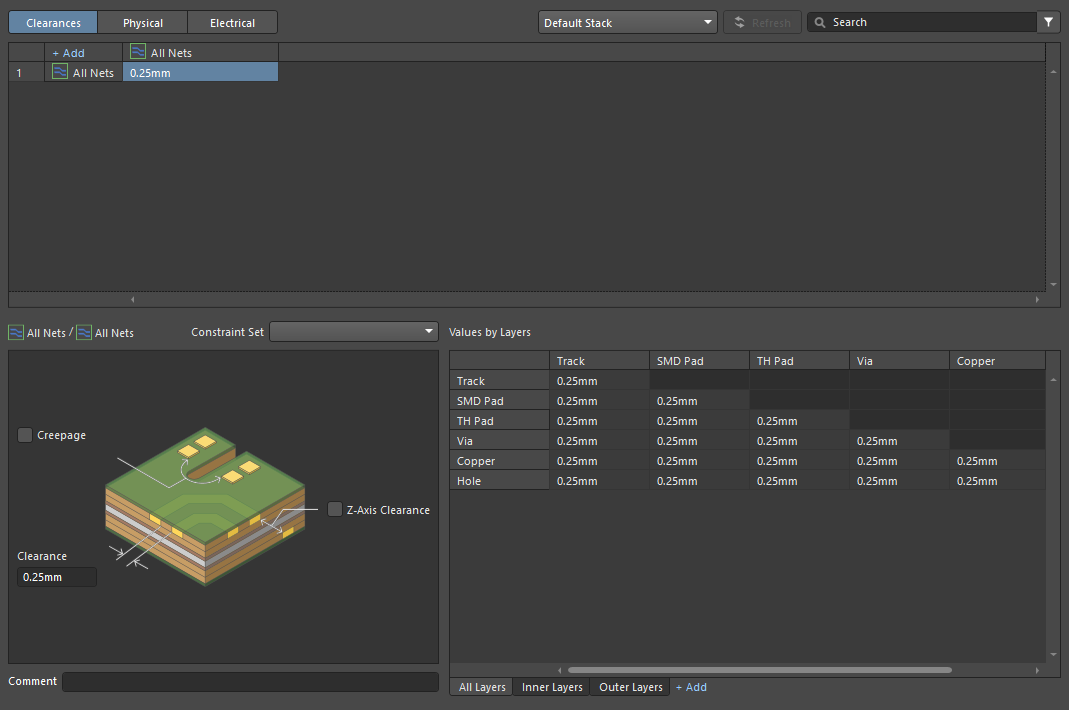
El primer paso es definir qué tan cerca pueden estar entre sí los objetos eléctricos que pertenecen a redes diferentes. Este requisito se gestiona mediante las restricciones de diseño de separación. El Constraint Manager incluye la vista Clearances, que presenta la matriz de separación donde se pueden definir las separaciones entre clases de red del diseño. Para este tutorial, una separación de 0.25 mm entre todos los objetos es adecuada.
-
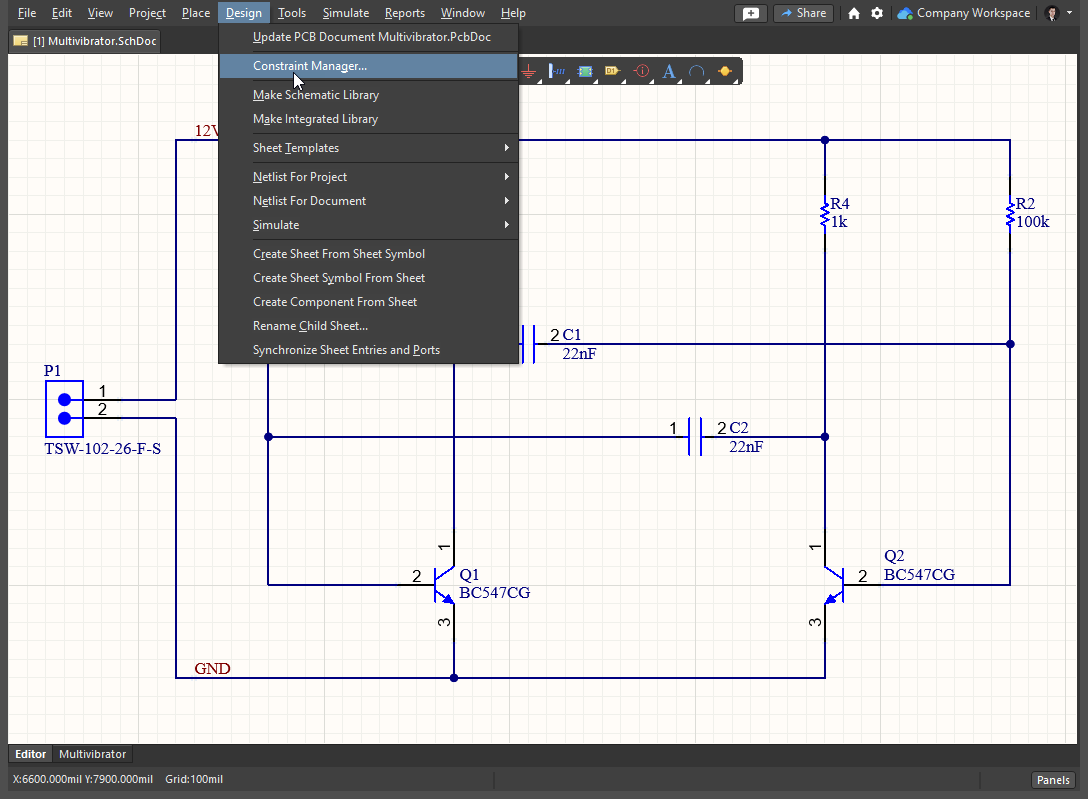
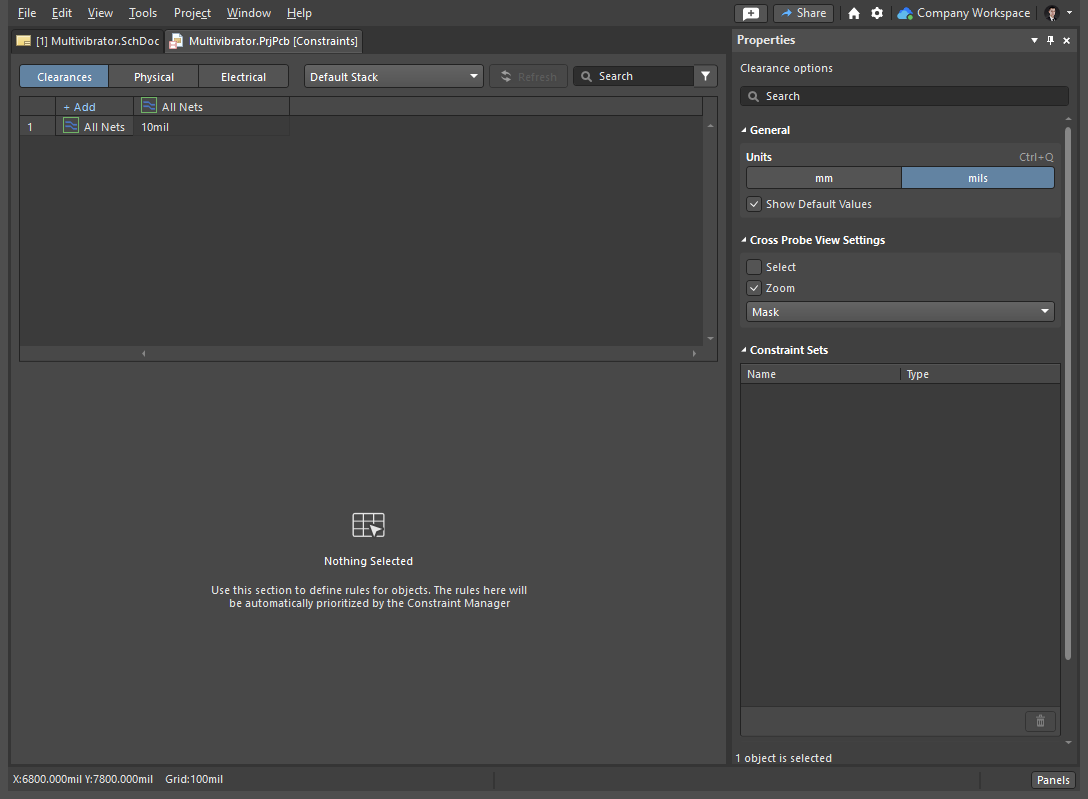
Cuando la hoja esquemática del proyecto sea el documento activo (haga clic en la pestaña del documento esquemático en la parte superior del espacio de diseño si no lo es), seleccione el comando Design » Constraint Manager en los menús principales para abrir el Constraint Manager. La vista Clearances del Constraint Manager se abre de forma predeterminada.
-
Seleccione el comando Tools » Measurement Units » mm en los menús principales para cambiar las unidades de medida actuales de mils a milímetros en el Constraint Manager.
-
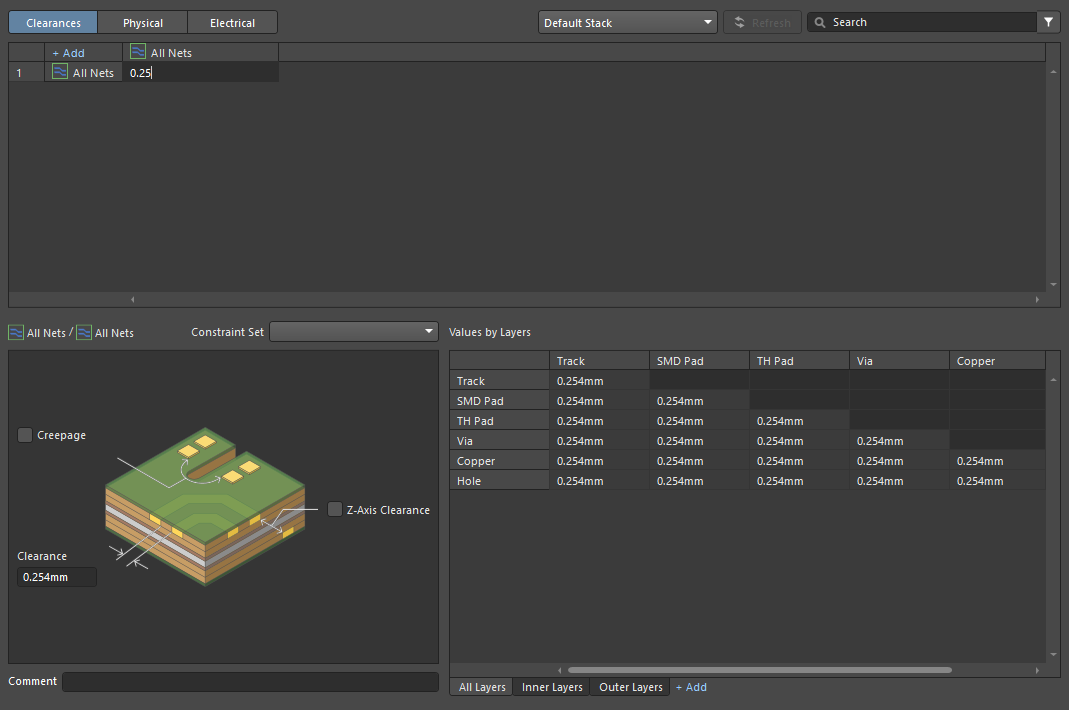
Haga clic dentro de la celda en la intersección de la fila All Nets y la columna All Nets, escriba
0.25y presioneEnter.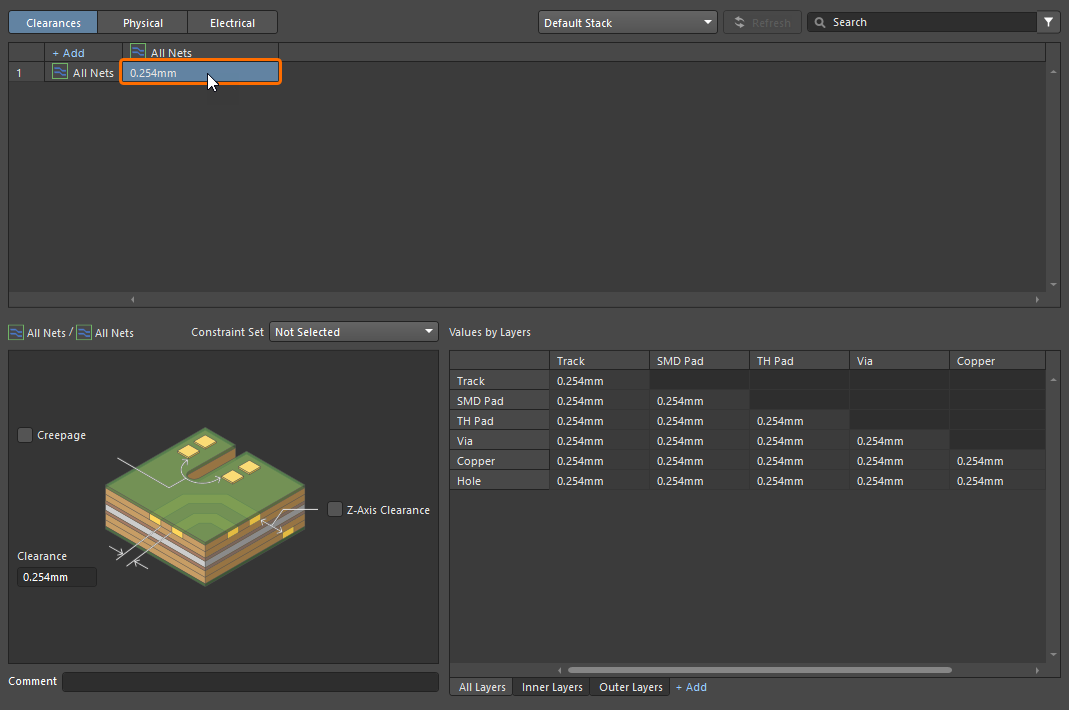
Definición de las restricciones de ancho
El ancho del trazado está controlado por la restricción de diseño de ancho aplicable, que se selecciona automáticamente cuando comienza a enrutar una red.
-
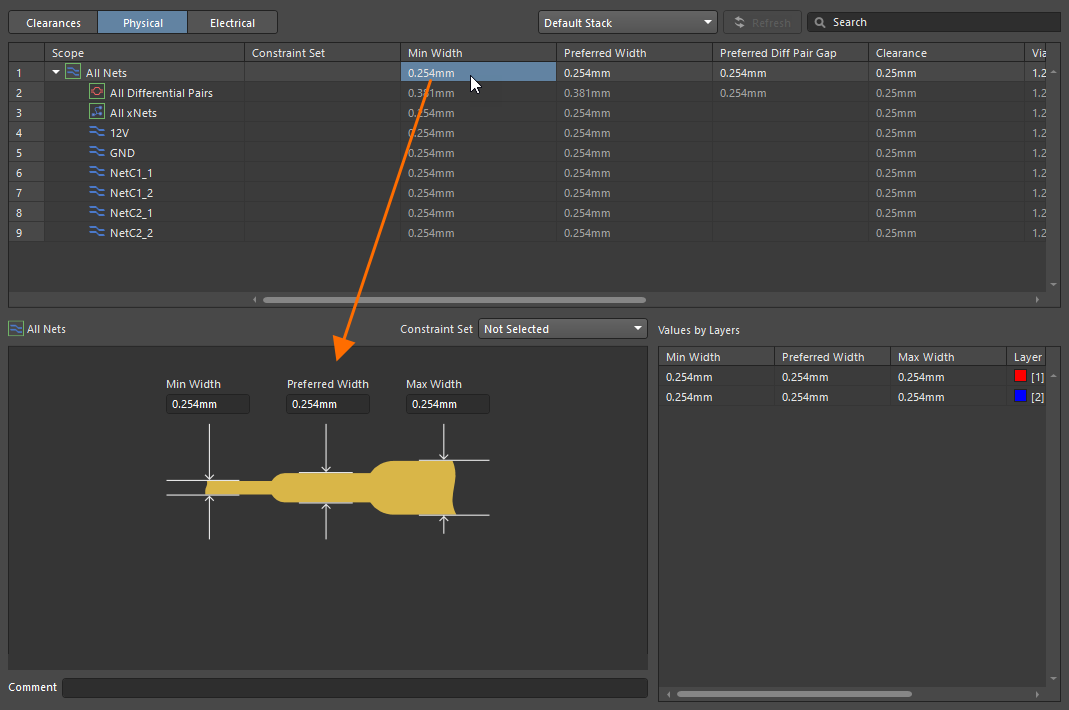
Abra la vista Physical del Constraint Manager mediante el botón correspondiente en la parte superior.
-
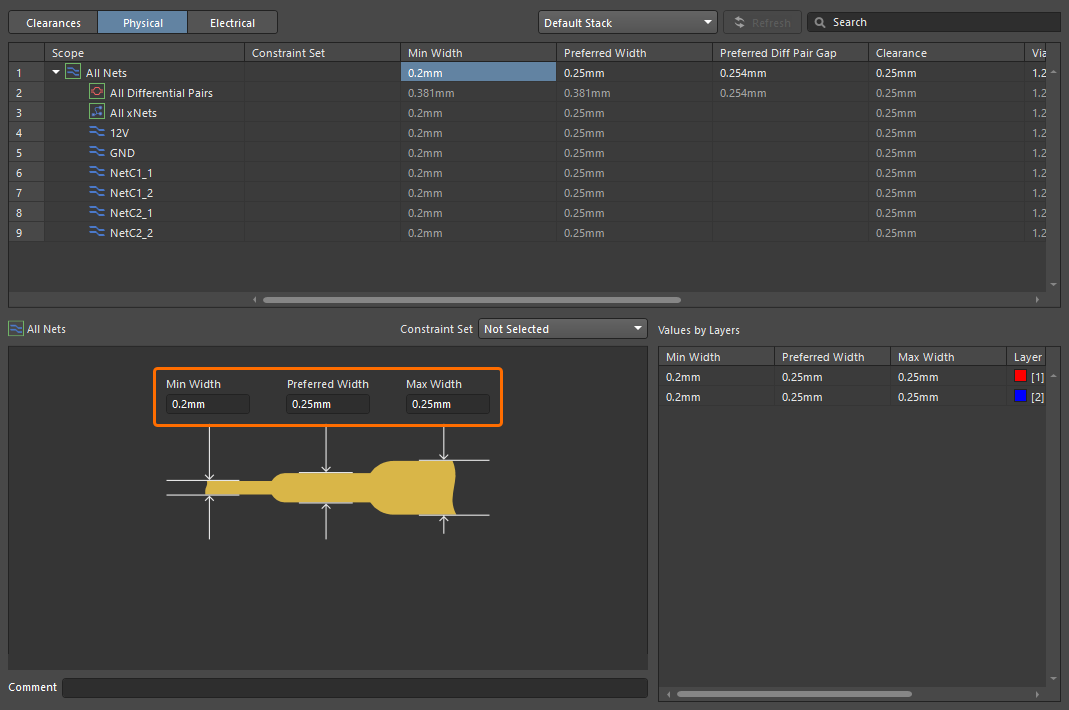
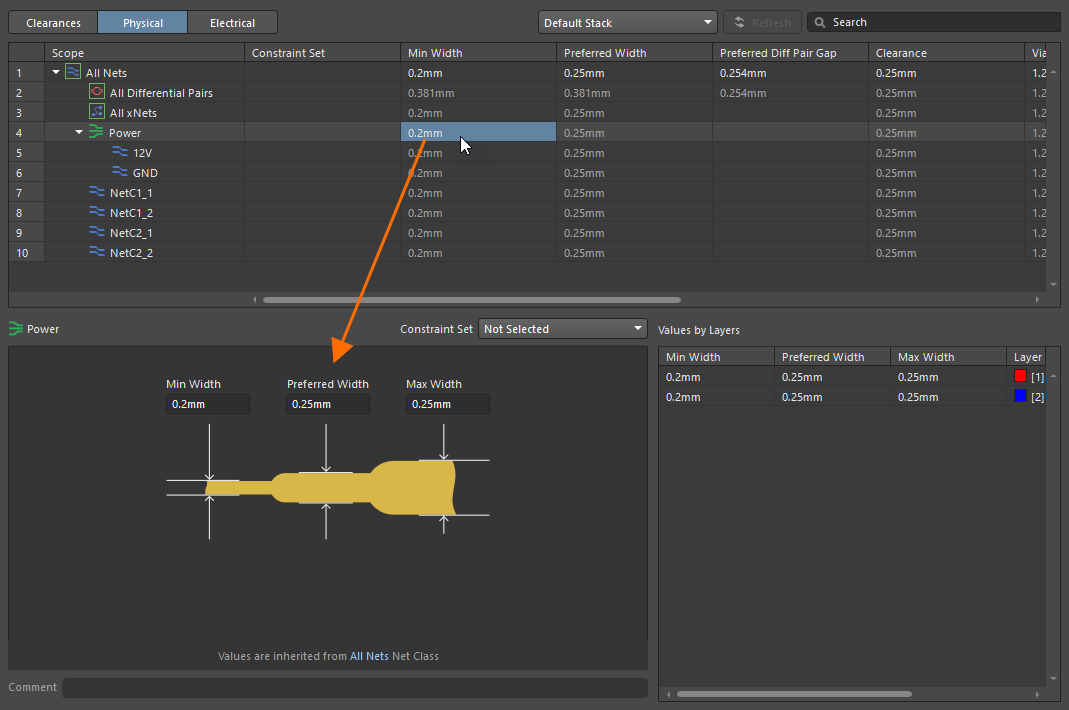
Haga clic dentro de la celda de la columna Min Width o Preferred Width para All Nets y defina los siguientes valores de ancho en la parte inferior del Constraint Manager:
-
Min Width =
0.2 -
Preferred Width =
0.25 -
Max Width =
0.25
-
-
El siguiente paso es añadir otra restricción para especificar el ancho de enrutamiento de las redes de alimentación. Para ello, cree una clase de red para las redes de alimentación y luego aplique restricciones de ancho específicas a esta clase. En la vista Physical, seleccione las filas de las redes 12V y GND manteniendo pulsada la tecla
Ctrly haciendo clic en los nombres de red; después, haga clic con el botón derecho en la selección y elija el comando Classes » Add Selected to Class » New Class en el menú contextual.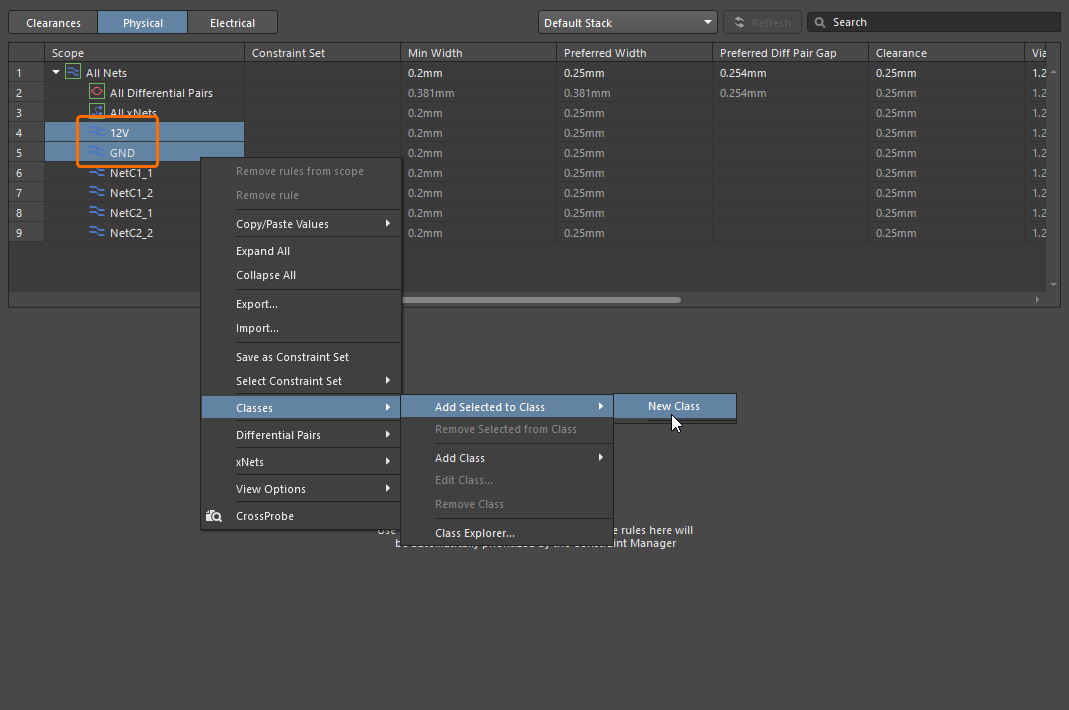
-
En el cuadro de diálogo Add Class que se abre, escriba
Poweren el campo Name, asegúrese de que las redes 12V y GND aparezcan en la columna Member y, a continuación, haga clic en Ok.
-
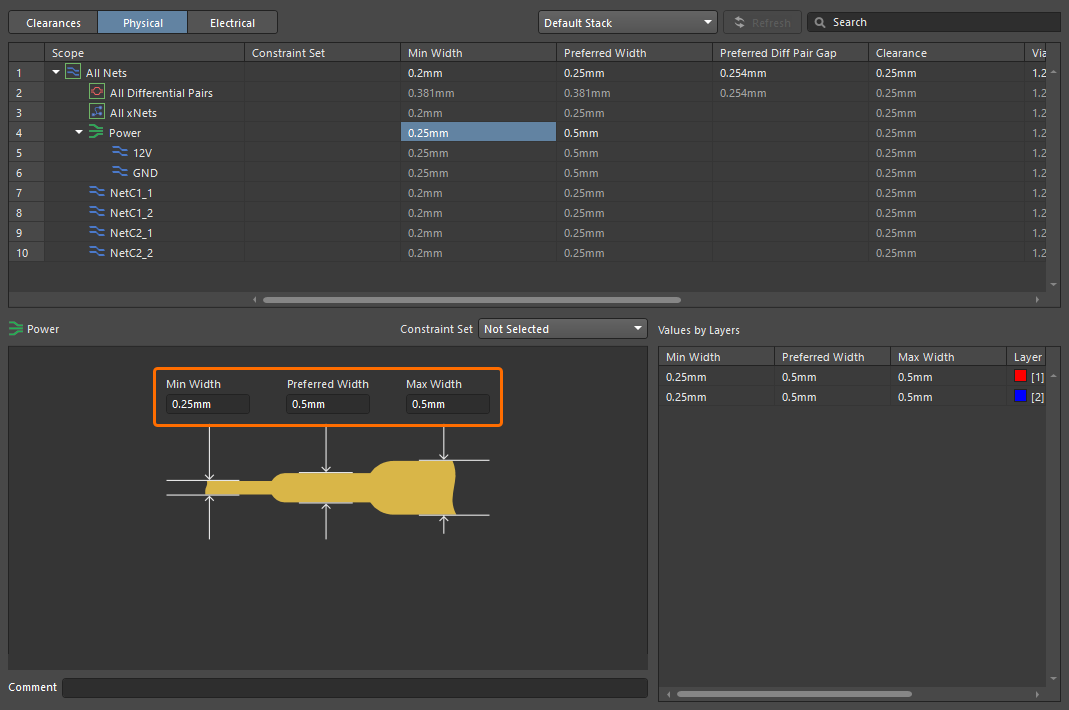
Aparecerá una entrada para la clase de red Power en la vista Physical, con las redes 12V y GND listadas debajo. Haga clic dentro de la celda de la columna Min Width o Preferred Width para esta clase de red y defina los siguientes valores de ancho:
-
Min Width =
0.25 -
Preferred Width =
0.5 -
Max Width =
0.5
-
Definición de la restricción de estilo de vía
A medida que enruta y cambia de capa, se añade automáticamente una vía. En este caso, las propiedades de la vía están definidas por la restricción de diseño de estilo de vía aplicable.
-
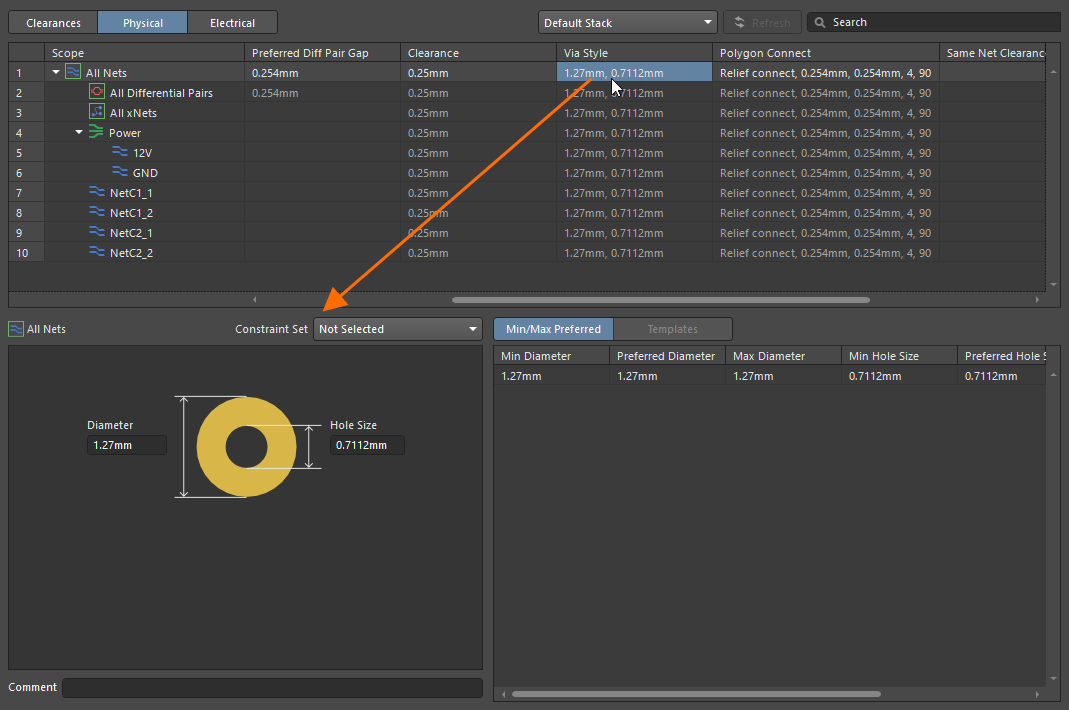
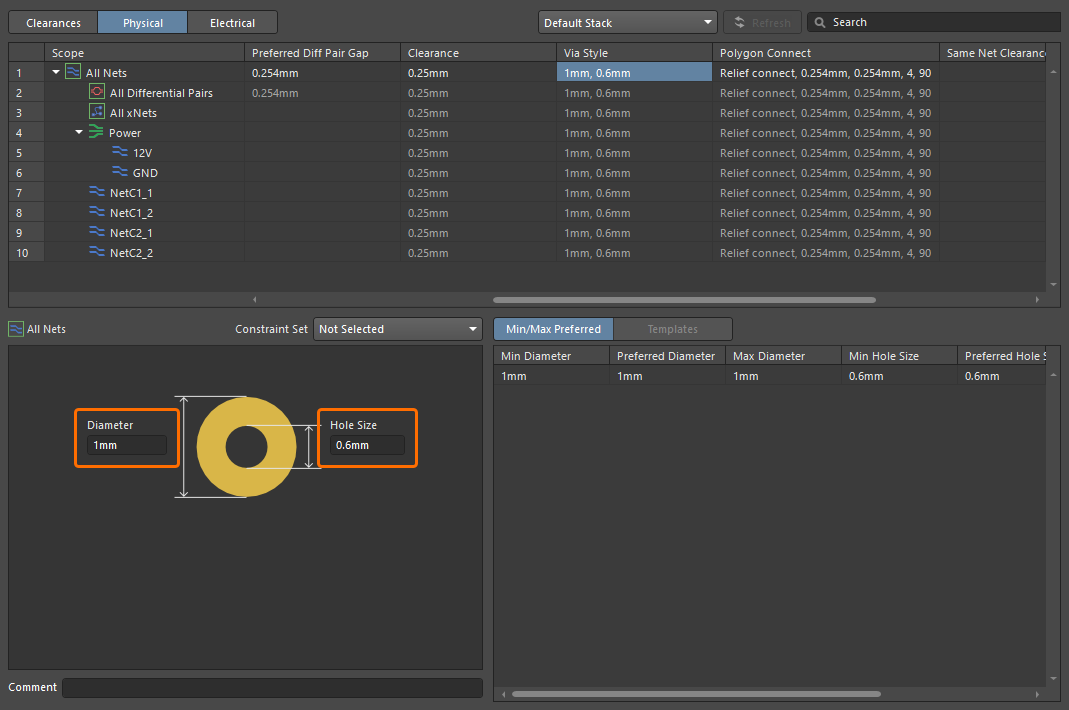
En la vista Physical del Constraint Manager, haga clic dentro de la celda de la columna Via Style para All Nets y defina los siguientes valores de estilo de vía en la parte inferior del Constraint Manager:
-
Diameter =
1 -
Hole Size =
0.6
-
-
Guarde los cambios realizados en el Constraint Manager seleccionando el comando File » Save en los menús principales.
-
Cierre el Constraint Manager haciendo clic con el botón derecho en su pestaña en la parte superior del espacio de diseño y seleccionando el comando Close Multivibrator.PrjPcb [Constraints] en el menú contextual.
-
Guarde el proyecto localmente haciendo clic con el botón derecho en su entrada del panel Projects y seleccionando Save en el menú contextual.
 Localizado por IA