
Colocación de componentes y enrutamiento de la placa
Es hora de colocar los componentes en ubicaciones adecuadas de la placa y luego rutearla.
Colocación de los componentes en la PCB
Main page: Ubicación de componentes
Existe un dicho que afirma que el diseño de PCB es 90 % colocación y 10 % ruteo. Aunque se podría discutir el porcentaje de cada uno, en general se acepta que una buena colocación de componentes es fundamental para un buen diseño de placa. Tenga en cuenta que también puede ser necesario ajustar la colocación a medida que realiza el ruteo.
Para mover un componente, Click, Hold&Drag para desplazar el componente a la ubicación requerida, gírelo con Spacebar (en incrementos de 90º en sentido antihorario) y, a continuación, suelte el botón del ratón para colocarlo. Las líneas de conexión se reoptimizan automáticamente a medida que mueve un componente. Úselas para ayudarle a orientar y colocar los componentes, reduciendo el número de cruces entre líneas de conexión.
Una vez que haya colocado los componentes, la PCB debería verse como en la imagen de abajo.

Los componentes se han colocado en la placa, listos para el ruteo.
-
Haga zoom para mostrar la placa y el componente.
-
Los componentes se colocarán en la cuadrícula de ajuste actual. Para un diseño sencillo como este, no hay requisitos de diseño específicos que determinen qué cuadrícula de colocación debe utilizarse. Como diseñador, usted decide cuál sería una cuadrícula de colocación adecuada. Para simplificar el proceso de posicionamiento de los componentes, puede trabajar con una cuadrícula de colocación grande. Revise la barra de estado para confirmar que Snap Grid esté configurado en 1 mm. Utilice el comando View » Grids » Set Global Snap Grid del menú principal si es necesario.

-
Para colocar el conector P1:
-
Coloque el cursor sobre el centro del contorno del conector y use
Click, Hold&Drag. El cursor cambiará a una cruz y saltará al centro del pad más cercano del componente. -
Mientras continúa manteniendo presionado el botón del ratón, mueva el ratón para arrastrar el componente. Observe cómo las líneas de conexión se arrastran junto con el componente.
-
Presione
Spacebarpara girar el componente si es necesario, y colóquelo hacia el lado izquierdo de la placa como se muestra en la imagen de arriba. -
Cuando el componente conector esté en posición, suelte el botón del ratón para colocarlo.
-
-
Vuelva a posicionar los componentes restantes, usando la imagen de arriba como guía. Use
Spacebarpara girar los componentes mientras los arrastra, de modo que las líneas de conexión queden como se muestra en la imagen. -
Vuelva a colocar los designadores de los componentes. Esto se puede hacer de forma similar. Use
Click, Hold&Dragpara mover el texto y presioneSpacebarpara girarlo. Como alternativa, use la opción Autoposition en el panel Properties cuando los designadores estén seleccionados en el espacio de diseño (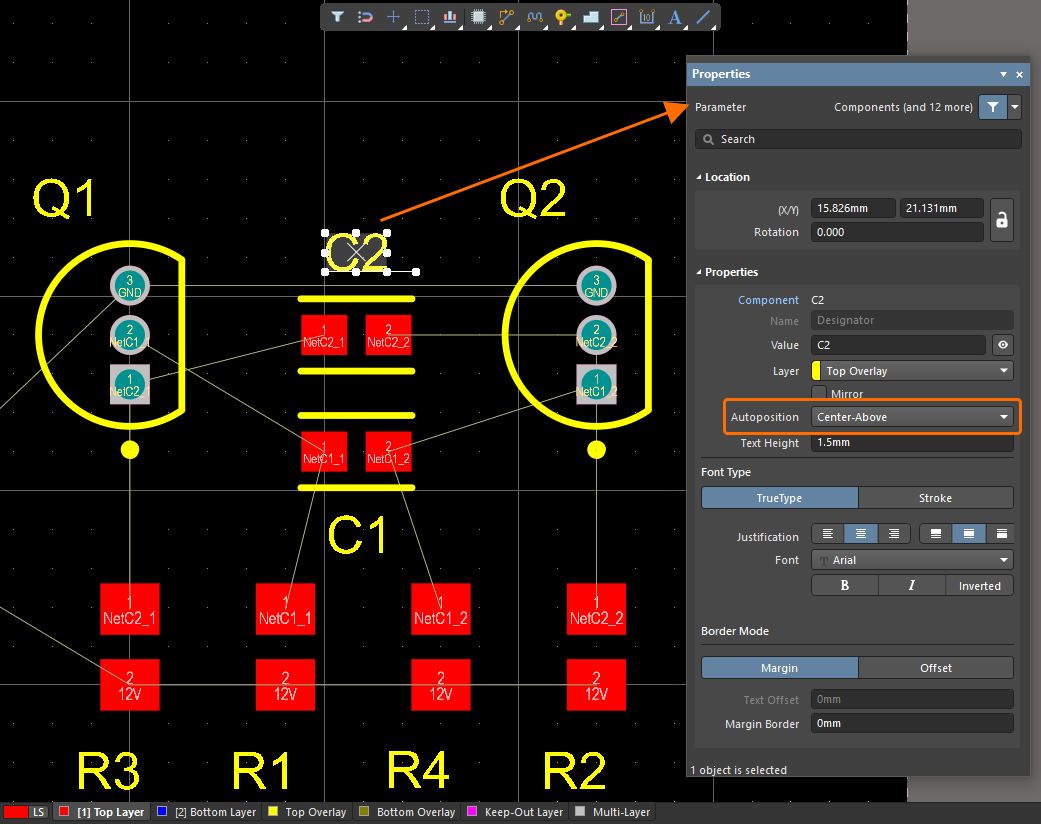 ).
).
-
Guarde el documento PCB localmente haciendo clic con el botón derecho sobre su entrada en el panel Projects y seleccionando Save en el menú contextual.
Con los componentes ya posicionados, ¡es hora de hacer algo de ruteo!
Ruteo interactivo de la placa
Main page: Ruteo interactivo
En esta parte del tutorial, ruteará la placa.
El ruteo es el proceso de tender pistas y vías en la placa para conectar los pines de los componentes. El editor de PCB facilita esta tarea al proporcionar herramientas sofisticadas de ruteo interactivo. Estas herramientas ayudan a maximizar la eficiencia y la flexibilidad del ruteo de una manera intuitiva, incluida la guía del cursor para la colocación de pistas, el ruteo de la conexión con un solo clic, el empuje de obstáculos y el seguimiento automático de conexiones existentes, todo ello de acuerdo con las restricciones de diseño aplicables.
Notes on Interactive Routing
-
Use la página PCB Editor – Interactive Routing del cuadro de diálogo Preferences para configurar las opciones de ruteo interactivo.
-
Para iniciar el ruteo interactivo, seleccione el comando Route » Interactive Routing en el menú principal (atajo:
Ctrl+W) y luego haga clic en un objeto de red (por ejemplo, un pad). -
Mueva el cursor para ver las rutas siguiendo al cursor. Las rutas en una PCB están formadas por una serie de segmentos rectos y/o arcos. Cada vez que hay un cambio de dirección, comienza una nueva pista/arco.
-
Haga clic para colocar segmentos de pista punteados. Los segmentos colocados se muestran como sólidos.
-
Cuando haga clic en el pad de destino para finalizar una ruta, el cursor se liberará de la ruta actual. Permanecerá en el modo de ruteo interactivo, listo para seleccionar la siguiente conexión que se va a rutear.
-
A medida que coloca pistas en la placa, use las líneas de conexión como guía.
-
Atajos útiles durante el ruteo:
-
Shift+F1– muestra un menú emergente de atajos interactivos. La mayoría de los ajustes se pueden cambiar sobre la marcha presionando el atajo correspondiente o seleccionándolo en el menú. -
Tab– abre el panel Properties, donde puede cambiar la configuración de ruteo. -
Shift+Spacebar– alterna entre los distintos modos de esquina de pista. -
Spacebar– cambia la dirección actual de la esquina. -
Shift+R– alterna entre los modos de resolución de conflictos de ruteo mientras realiza el ruteo interactivo. -
3– alterna entre las opciones de ancho de ruteo: mínimo de regla / preferido de regla / máximo de regla / elección del usuario. -
*(en el teclado numérico) oCtrl+Shift+Mouse Wheel– cambia a la siguiente capa de señal disponible. Se agrega automáticamente una vía de acuerdo con la restricción de estilo de vía aplicable. -
Backspace– elimina el último segmento colocado de la conexión que está ruteando actualmente. -
Ctrl+Click– completa automáticamente la conexión que se está ruteando. El autocompletado no tendrá éxito si hay conflictos irresolubles con obstáculos. -
Right-Click– suelta la conexión actual y permanece en el modo de ruteo interactivo.Right-Clickde nuevo para salir del modo de ruteo interactivo.
Consulte la página PCB Editor & PCB Footprint Editor Shortcuts para obtener más información.
-
-
Si es necesario modificar una ruta existente, puede
Click, Hold&Dragun segmento de pista colocado para deslizar interactivamente el ruteo a través de la placa.
Un video que muestra la placa mientras se realiza el ruteo. Algunas conexiones se terminan usando Ctrl+Click para autocompletar.
-
Antes de comenzar a rutear, configure las opciones de ruteo interactivo en la página PCB Editor – Interactive Routing del cuadro de diálogo Preferences.
-
Haga clic en el botón
 en la parte superior del espacio de diseño para abrir el cuadro de diálogo Preferences y luego expanda la categoría PCB Editor en el árbol de la izquierda y seleccione la entrada Interactive Routing de esta categoría para abrir la página.
-
En la región Routing Conflict Resolution de la página, establezca Current Mode en Walkaround Obstacles.
-
En la región Interactive Routing Width Sources de la página, asegúrese de que las opciones Track Width Mode y Via Size Mode estén ambas configuradas en Rule Preferred.
-
Haga clic en OK para guardar los cambios y cerrar el cuadro de diálogo.

-
-
Configure la cuadrícula de ajuste en 0.25 mm usando el cuadro de diálogo Snap Grid (View » Grids » Set Global Snap Grid).
-
Haga clic en la pestaña Top Layer en la parte inferior del espacio de diseño para convertirla en la capa activa, lista para rutear.

-
Seleccione el comando Route » Interactive Routing en el menú principal (atajo:
Ctrl+W). El cursor cambiará a una cruz, indicando que está en modo de ruteo interactivo. -
Coloque el cursor sobre el pad inferior del conector P1.
-
Haga clic para fijar el primer punto de la pista.
-
Mueva el cursor debajo del pad y haga clic para colocar un segmento vertical.
-
Rutée haciendo clic para confirmar segmentos de pista, terminando en el pad inferior de R2.
-
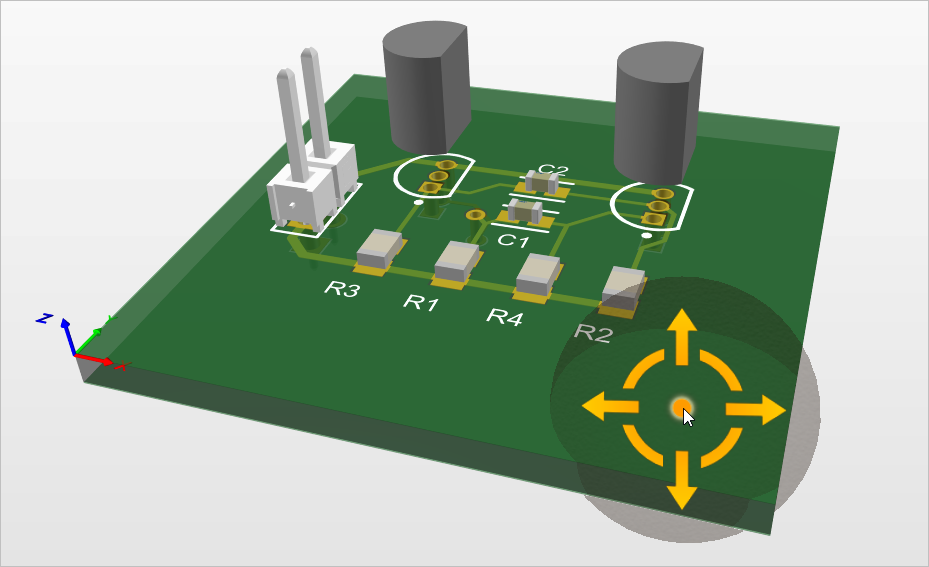
Continúe ruteando todas las conexiones de la placa. El video de arriba muestra la placa siendo ruteada de forma interactiva.
-
Cuando termine el ruteo, guarde el documento PCB localmente haciendo clic con el botón derecho en su entrada del panel Projects y seleccionando Save en el menú contextual.
 Localizado por IA