
Verifying Your Board Design
El editor de PCB es un entorno de diseño basado en reglas en el que puedes definir numerosos tipos de restricciones de diseño que pueden verificarse para garantizar la integridad de tu placa. La función de DRC en línea supervisa las reglas activadas mientras se trabaja y resalta inmediatamente cualquier infracción de diseño detectada. Como alternativa, también se puede ejecutar un DRC por lotes para comprobar que el diseño cumple con las reglas y generar un informe que detalle las reglas activadas y cualquier infracción detectada.
Anteriormente en el tutorial, examinaste y configuraste algunas restricciones de diseño, como el espacio libre eléctrico, el ancho de trazado y el estilo de las vías de conexión. Además de estas, hay otras reglas de diseño que se definen automáticamente al crear una nueva placa.
Configuración y ejecución de una comprobación de reglas de diseño (DRC)
Main page: Configuración y ejecución de una DRC
El diseño se comprueba en busca de infracciones ejecutando la comprobación de reglas de diseño (DRC). Tanto la DRC en línea como la por lotes se configuran en el Design Rule Checker cuadro de diálogo al que se accede seleccionando el Tools » Design Rule Check comando de los menús principales.
Para ejecutar una comprobación de reglas de diseño, hay que hacer clic en el botón « » situado en la parte inferior del cuadro de diálogo. Se ejecuta la DRC y, a continuación, se abre el Messages se abre el panel y muestra todas las infracciones detectadas. Si se ha Create Report File opción se ha activado en el cuadro de diálogo, se Design Rule Verification Report se abrirá en una pestaña independiente del documento. El informe detalla las reglas activadas para la comprobación, el número de infracciones detectadas y detalles específicos sobre cada infracción.
-
Selecciona el Tools » Design Rule Check comando en los menús principales para abrir el Design Rule Checker cuadro de diálogo.
-
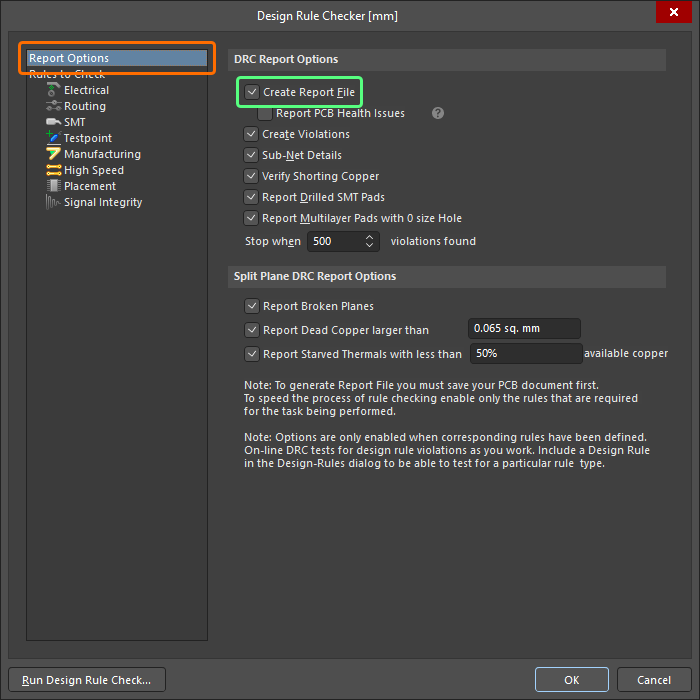
En la Report Options página del cuadro de diálogo, asegúrate de que la Create Report File opción esté activada.
-
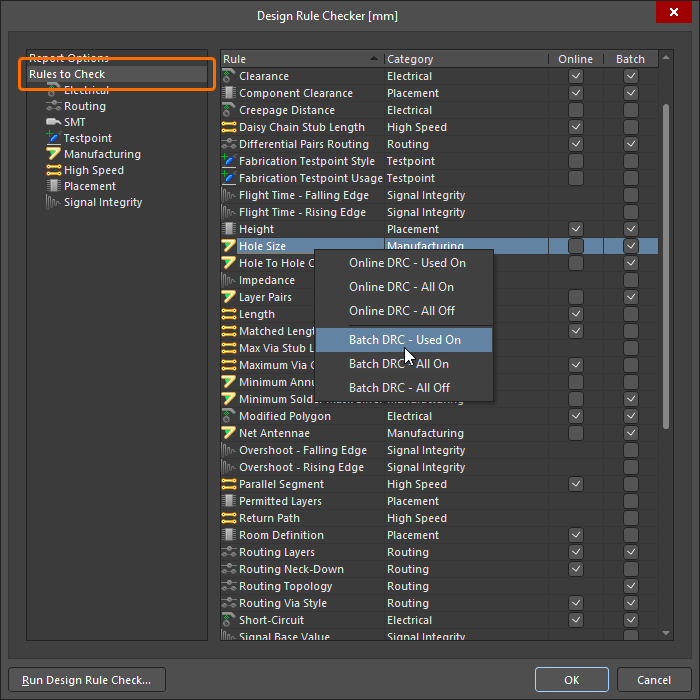
En la Rules to Check página del cuadro de diálogo, haz clic con el botón derecho del ratón en el área de la cuadrícula y selecciona la Batch DRC - Used On entrada.
-
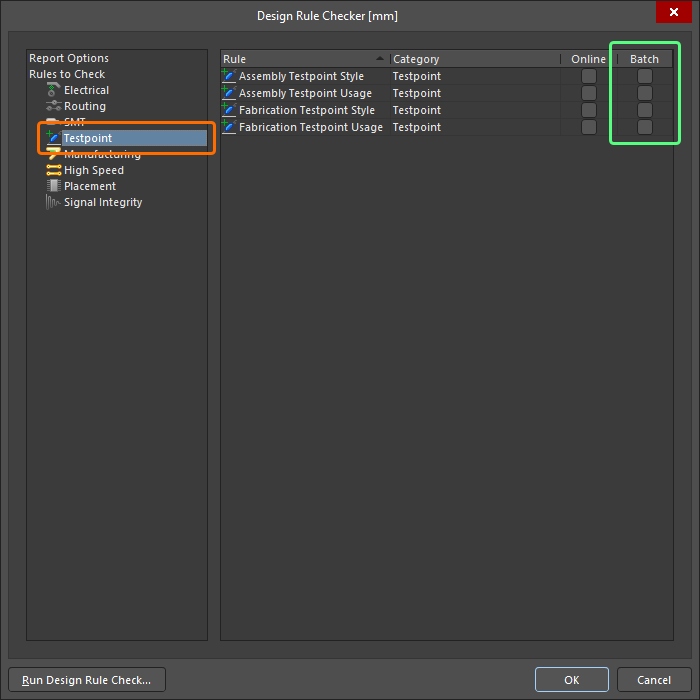
Desactive el DRC por lotes para las reglas de puntos de prueba. Para ello, seleccione la Testpoint sección en el árbol y desmarque las Batch casillas de selección correspondientes a los cuatro tipos de reglas de esta categoría.
-
Haga clic en el botón «
» situado en la parte inferior del cuadro de diálogo para ejecutar el DRC. El Design Rule Checker cuadro de diálogo se cerrará y se abrirá el informe. Este incluirá (como mínimo):
-
4 infracciones de ancho mínimo de la máscara de soldadura: el ancho mínimo de una franja de máscara de soldadura es inferior al valor permitido.
-
4 infracciones de restricción de separación: el valor medido de la separación eléctrica entre objetos en las capas de señal es inferior al mínimo especificado.
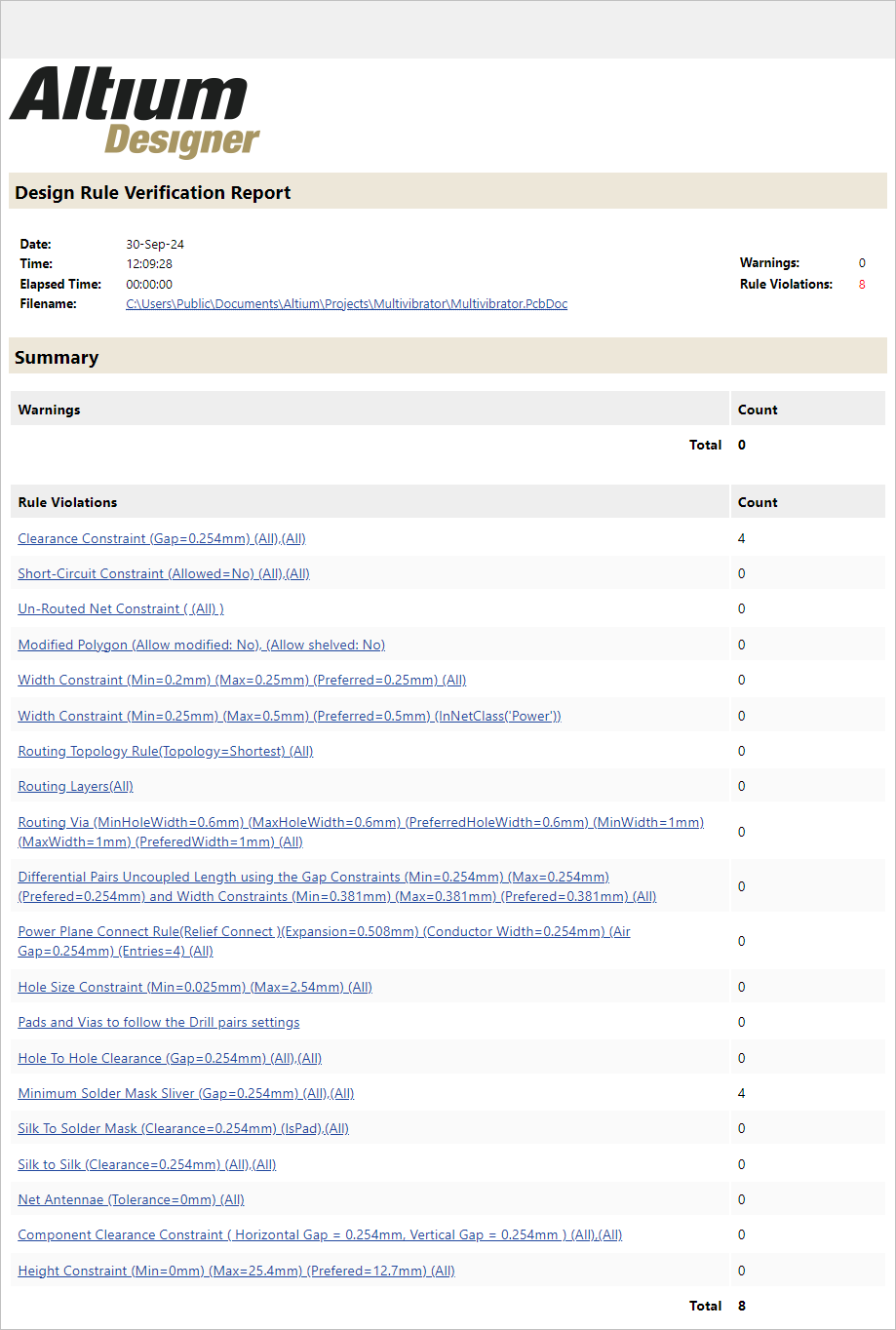
La sección superior del informe detalla las reglas activadas para la comprobación y el número de infracciones detectadas. Haz clic en una regla para ir directamente a esas infracciones y examinarlas.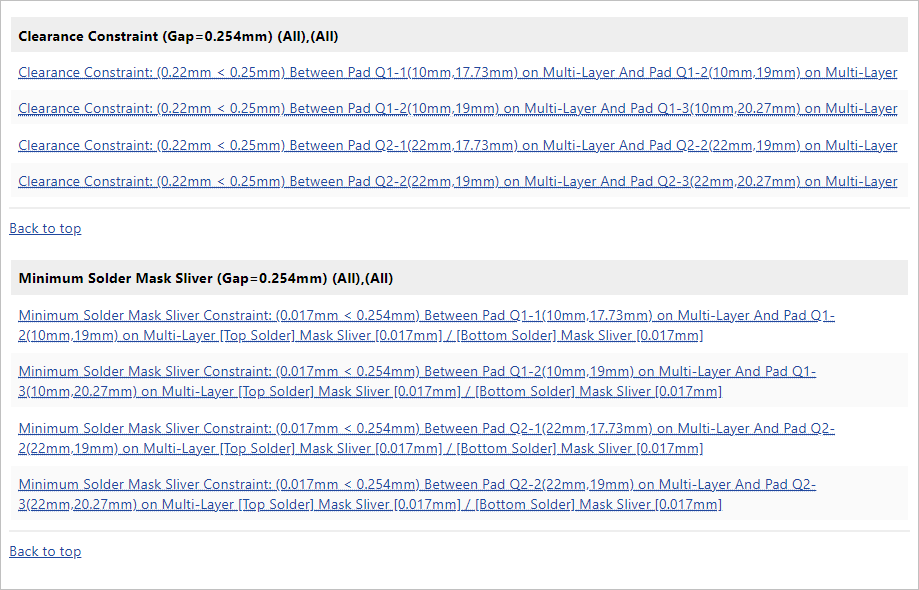
La sección inferior del informe muestra cada regla que se ha infringido, seguida de una lista de los objetos que la incumplen. Haz clic en una entrada de infracción para ir directamente a ese objeto en la PCB.Las infracciones detectadas también aparecerán en el Messages panel que se abre.

-
Localización y resolución de infracciones
Main page: Análisis y resolución de infracciones de diseño
Como diseñador, debe localizar una infracción en la placa de circuito impreso, determinar su estado y el grado de incumplimiento, y encontrar la forma más adecuada de resolverla.
Notes on Locating and Resolving Violations
-
Altium Designer dispone de dos técnicas para mostrar las infracciones de las reglas de diseño:
-
Superposición de infracciones: las infracciones se identifican señalando la primitiva que las provoca mediante un patrón (por defecto, círculos verdes con cruces).
-
Detalles de la infracción: la naturaleza de las infracciones se detalla mediante un valor numérico que muestra la restricción que no se cumple y/o un icono que indica la ubicación y el tipo de infracción.
A continuación se muestra un ejemplo de infracción de separación. Se utilizan ambas técnicas mencionadas anteriormente para indicar la infracción. Las almohadillas que incumplen la regla se resaltan mediante un patrón. Además, la infracción se indica mediante las flechas blancas y el 0.25mm texto, lo que indica que este espacio es inferior al mínimo de 0,25 mm permitido por la restricción.

-
-
Para localizar una infracción, haga clic en el enlace de la sección inferior del archivo de informe que detalla las infracciones específicas o haga doble clic en una entrada del Messages panel.
-
Las entradas de infracción en el informe y Messages panel también incluyen detalles sobre en qué medida se ha incumplido la restricción. Se detalla el valor real junto con el valor de la restricción especificado (por ejemplo, 0.017mm 0.254mm).
Resolución de infracciones de separación
En el diseño del tutorial, hay cuatro infracciones de la restricción de separación entre las almohadillas de las plantillas de los transistores. Hay dos formas de resolver estas infracciones:
-
Reducir el tamaño de las almohadillas de la huella del transistor para aumentar la distancia de seguridad entre ellas, o
-
Configurar la restricción para permitir una distancia de seguridad menor entre las almohadillas de las huellas de los transistores.
Dado que la distancia de seguridad de 0,25 mm es bastante generosa y la distancia real se acerca bastante a este valor (0,22 mm), una buena opción en esta situación sería configurar las reglas para permitir una distancia de seguridad menor. Esta solución es aceptable en este caso porque el único otro componente con almohadillas de orificio pasante es el conector, cuyas almohadillas están separadas 1 mm entre sí. Si no fuera así, la mejor solución sería añadir una segunda restricción de separación dirigida únicamente a las almohadillas de los transistores, tal y como se hizo con las reglas de expansión de la máscara de soldadura.
-
Haga clic en la pestaña del documento de PCB situada en la parte superior del espacio de diseño para convertirlo en el documento activo.
-
Seleccione el Design » Constraint Manager comando de los menúspara abrir el Gestorrestricciones.
-
En la Clearances vista del Gestor de restricciones, haz clic dentro de la All Nets / All Nets celda de la matriz de holgura.
-
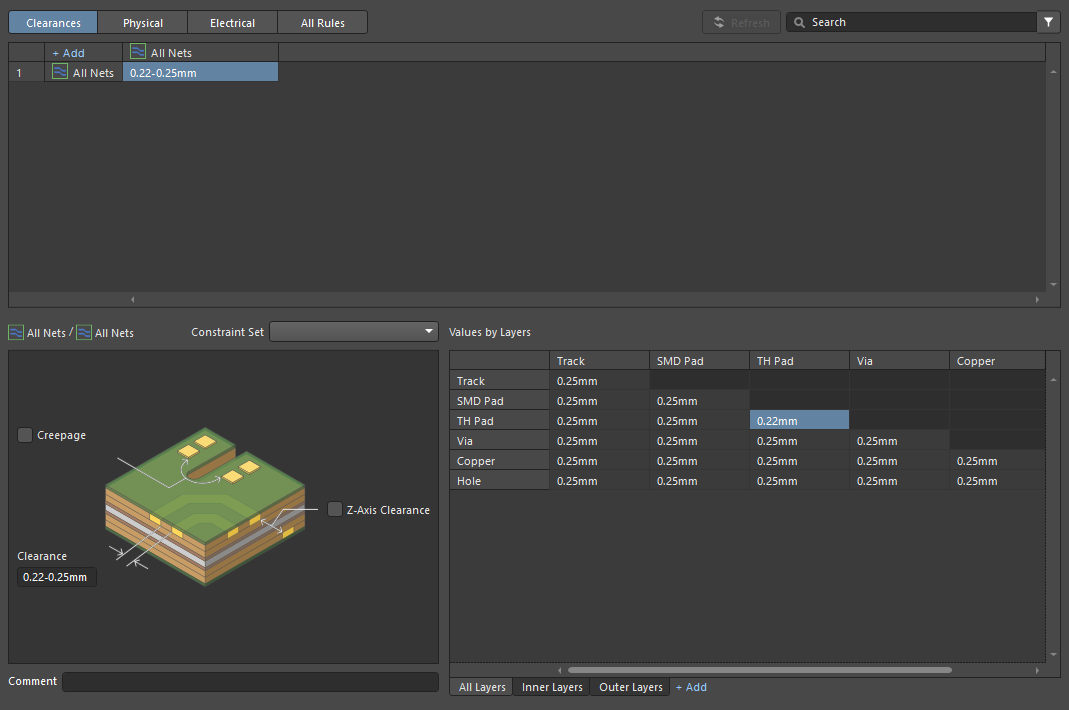
Cambia el TH Pad – to – TH Pad valor a 0,22 mm en la zona de la cuadrícula situada en la parte inferior. Para ello, haz clic en la celda, escribe
0.22y pulsaEnter.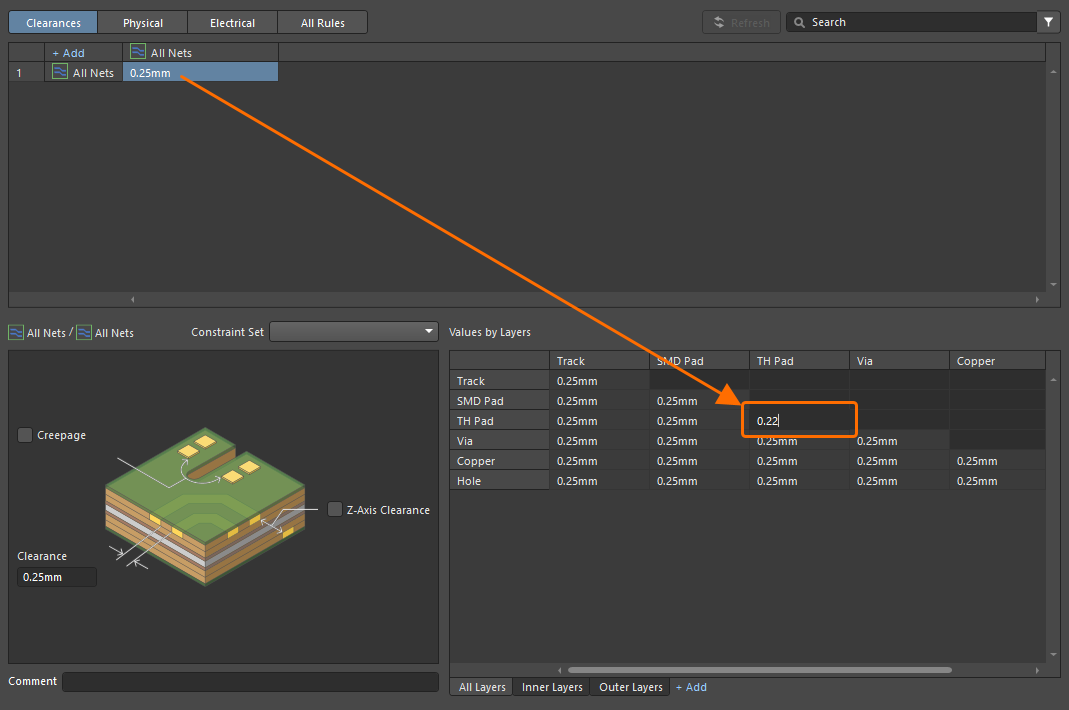
-
Guarda los cambios en el Gestor de restricciones (File » Save to PCB).
Resolución de infracciones de la anchura mínima de la máscara de soldadura
La máscara de soldadura es una capa fina, similar a la laca, que se aplica a la superficie exterior de la placa y proporciona una cubierta protectora y aislante para el cobre. En la máscara se crean aberturas para que los componentes y los cables puedan soldarse al cobre. Son estas aberturas las que se muestran como objetos en la capa de máscara de soldadura del editor de PCB (tenga en cuenta que la capa de máscara de soldadura se define en negativo: los objetos que ve se convierten en agujeros en la máscara de soldadura real).
Durante la fabricación, la máscara de soldadura se aplica mediante diferentes técnicas. El método más económico consiste en serigrafiarla sobre la superficie de la placa a través de una plantilla. Para tener en cuenta los problemas de alineación entre capas, las aberturas de la máscara suelen ser más grandes que las almohadillas, lo que se refleja en el valor de expansión de 4 mil (~0,1 mm) utilizado en la regla de diseño predeterminada.
Existen otras técnicas para aplicar la máscara de soldadura, que ofrecen un registro de capas de mayor calidad y una definición de formas más precisa. Si se utilizan estas técnicas, la expansión de la máscara de soldadura puede ser menor o incluso nula. Al reducir la abertura de la máscara se disminuye la probabilidad de que se produzcan fragmentos de máscara de soldadura o incumplimientos de la distancia de seguridad entre la serigrafía y la máscara de soldadura.

Una infracción por filamentos de máscara de soldadura. El color morado representa la expansión de la máscara de soldadura alrededor de cada pad.
Las infracciones como estos problemas de la máscara de soldadura no pueden resolverse sin tener en cuenta la técnica de fabricación que se utilizará para fabricar la placa final.
Por ejemplo, si se tratara de una placa compleja de varias capas para un producto de alto valor, es probable que se empleara una tecnología de máscara de soldadura de alta calidad, lo que permitiría una expansión de la máscara de soldadura mínima o nula. Sin embargo, una placa sencilla de doble cara como la de este tutorial se fabricará probablemente como un producto de bajo coste, lo que requiere el uso de una tecnología de máscara de soldadura de bajo coste. Esto significa que resolver las infracciones de la máscara de soldadura reduciendo la expansión de la misma en toda la placa no es una solución adecuada.
Al igual que en muchos aspectos del diseño de PCB, la solución radica en realizar concesiones bien meditadas y de forma específica para minimizar su impacto.
Para resolver esta infracción, puedes:
-
Aumentar la abertura de la máscara de soldadura para eliminar por completo la máscara entre las almohadillas de los transistores, o
-
Reducir el ancho mínimo aceptable de la franja, o
-
Reducir la abertura de la máscara para ensanchar la franja hasta un ancho aceptable.
Se trata de una decisión de diseño que debe tomarse teniendo en cuenta su conocimiento del componente y de la tecnología de fabricación y montaje que se va a utilizar. Abrir la máscara para eliminar por completo la franja de máscara entre las almohadillas de los transistores implica que hay más posibilidades de que se formen puentes de soldadura entre dichas almohadillas, mientras que reducir la abertura de la máscara seguirá dejando una franja, que puede ser aceptable o no, y también introducirá la posibilidad de que surjan problemas de registro entre la máscara y las almohadillas.
Para este tutorial, combinarás la segunda y la tercera opción: reducirás el ancho mínimo de la franja a un valor adecuado para los ajustes que se utilizan en esta placa y también reducirás la expansión de la máscara, pero solo para las almohadillas de los transistores.
-
El primer paso consiste en reducir el ancho de la franja permitido. Abre la All Rules vista del Gestor de restricciones haciendo clic en el botón correspondiente situado en la parte superior del Gestor de restricciones.
-
En el árbol de la izquierda, localice y seleccione el Solder Mask Sliver tipo de regla en la Manufacturing categoría y, a continuación, selecciona la regla existente denominada MinimumSolderMaskSliver en el área principal de la cuadrícula.
-
Un valor igual a la separación entre pads de 0,22 mm (~8,7 mil) será aceptable para un diseño como este. Edita el Minimum Solder Mask Sliver valor para que sea
0.22en la zona de restricciones de la regla.
-
El siguiente paso consiste en añadir una regla de expansión de la máscara solo para los transistores que reduzca la expansión de la máscara a cero. De este modo, la abertura en la máscara de soldadura tendrá el mismo tamaño que la almohadilla, lo que hará que la anchura de la franja de máscara de soldadura entre las almohadillas sea igual a la distancia de separación entre ellas (0,22 mm). Haz clic en el Solder Mask Expansion tipo de regla en la Mask categoría del árbol de la izquierda para mostrar las reglas existentes de este tipo. Debería haber una regla llamada SolderMaskExpansion que especifique un valor de expansión de 0,1016 mm (4 mil).

Dado que solo las almohadillas de los transistores incumplen esta regla, no editarás este valor. En su lugar, crearás una nueva regla.
-
Para añadir una nueva regla de expansión de la máscara de soldadura, haz clic con el botón derecho en un espacio libre del área principal de la cuadrícula y selecciona Add Custom Rule en el menú contextual. Se creará una nueva regla llamada SolderMaskExpansion_1 .

-
Haz doble clic en el nombre de la nueva regla en el área de la cuadrícula principal y escribe
SolderMaskExpansion_Transistorpara cambiar su nombre. -
Haz clic en la regla para mostrar su configuración en la parte inferior del Gestor de restricciones.
-
Define el ámbito de la nueva regla. Se puede crear una consulta de ámbito mediante la función «Generador de consultas». Haz clic en el botón «
 » situado junto al Object Match campo y selecciona el Open Query Builder comando. En el Building Query from Board cuadro de diálogo que se abre, selecciona Associated with Footprint en el menú desplegable de la Condition Type / Operator columna y, a continuación, selecciona ONSC-TO-92-3-29-11 en el menú desplegable de la Condition Value columna. Tras hacer clic OK en el cuadro de diálogo, la consulta
 HasFootprint('ONSC-TO-92-3-29-11')aparecerá en el Object Match campo. -
Establecer
0para Expansion top y Expansion bottom valores.
-
Guarda los cambios en el Gestor de restricciones (File » Save to PCB).
-
Cierra el Gestor de restricciones haciendo clic con el botón derecho del ratón en su pestaña, situada en la parte superior del espacio de diseño, y seleccionando el Close Multivibrator.PcbDoc [Constraints] comando correspondiente en el menú contextual.
-
Guarda el documento de PCB localmente haciendo clic con el botón derecho sobre su entrada en el Projects panel y seleccionando Save en el menú contextual.


Ejecución de una comprobación de reglas de diseño tras resolver las infracciones
Ahora, vuelve a ejecutar la DRC para asegurarte de que se han resuelto todas las infracciones.
-
Abre el Design Rule Checker cuadro de diálogo (Tools » Design Rule Check) y asegúrate de que la Create Report File opción está activada en la Report Options página.
-
Haga clic en botón «
».
-
Se generará un nuevo informe, que se abrirá en una pestaña separada del documento. Asegúrate de que no contenga ninguna infracción de las normas.

-
Elimina el informe DRC generado del proyecto. Se generará durante el proceso de lanzamiento del diseño. Para ello, busca el archivo del informe en la Generated\Documents entrada del Projects panel, haz clic con el botón derecho del ratón sobre él y selecciona el Remove from Project comando. En el Remove from project cuadro de diálogo que se abre, elige la Delete file opción.

-
Cierra todos los documentos que estén abiertos actualmente. Para ello, haz clic con el botón derecho del ratón en la pestaña de un documento situada en la parte superior del espacio de diseño y selecciona el Close All Documents comando del menú contextual.
-
Guarda el proyecto en el espacio de trabajo. Para ello, haz clic en el Save to Server botón situado junto a la entrada del proyecto en el Projects panel, introduce un comentario significativo en el Comment campo del Save to Server cuadro de diálogo que se abre (p. ej.,
PCB design complete), y, a continuación, haz clic en el OK botón.
 Localizado por IA