
Captura del esquemático
De un vistazo
- Busca y coloca componentes del espacio de trabajo mediante el panel Components.
- Configura los designadores, la visibilidad de los parámetros y la selección de huellas durante la colocación.
- Utiliza la rotación, la simetría y el posicionamiento en la cuadrícula para organizar los componentes de forma ordenada y dejar espacio para el cableado.
Ahora está listo para empezar a capturar (dibujar) el esquema.
Colocación de los componentes
Main page: Búsqueda y colocación de componentes
Cuando Altium Designer está conectado a un Workspace, el panel Components muestra todos los componentes de este Workspace disponibles para su uso en el diseño de un proyecto. Para estos componentes, el panel Components admite las mismas funciones de búsqueda disponibles en el panel Manufacturer Part Search, incluidas la búsqueda por cadenas de texto, la búsqueda por facetas o una combinación de ambas, así como la función Find Similar Components.
Con el panel Components, se colocarán en el circuito multivibrador los componentes adquiridos desde el panel Manufacturer Part Search. Una vez colocados los componentes, el esquema debería tener el aspecto de la imagen siguiente.
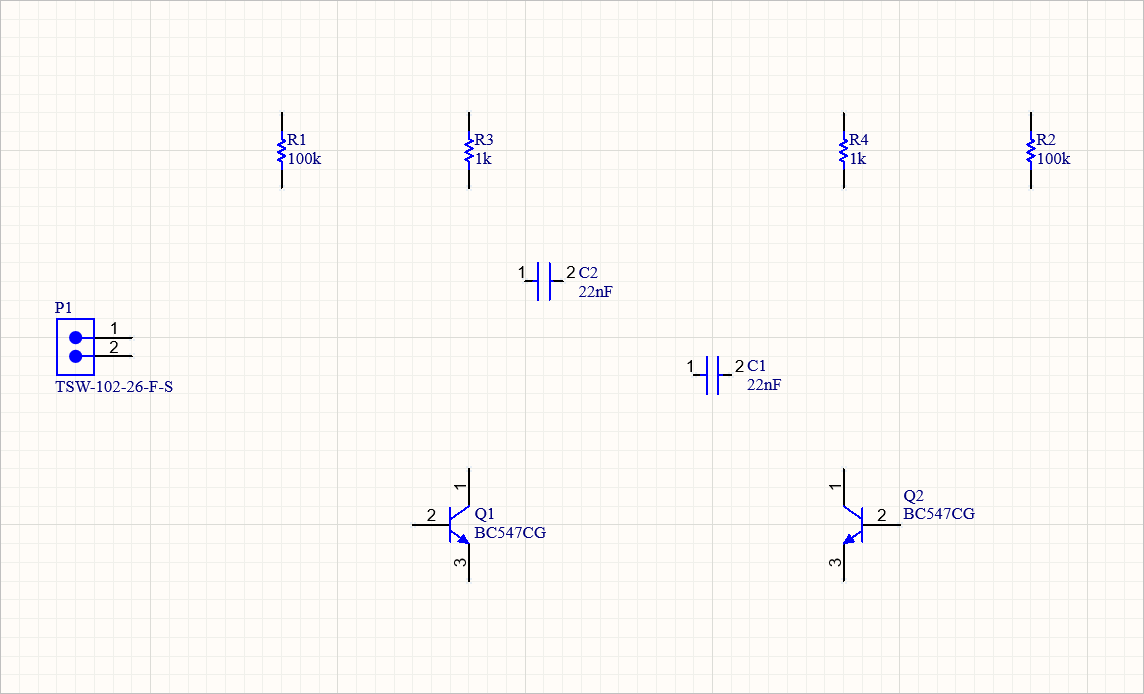
Todos los componentes están colocados y listos para el cableado.
Notas sobre la colocación y edición de objetos
-
Mientras el objeto (por ejemplo, un componente) esté flotando sobre el cursor, puede:
-
Pulsar
Spacebarpara girarlo en sentido antihorario en incrementos de 90º -
Pulsar
Xpara invertirlo a lo largo del eje X -
Pulsar
Ypara invertirlo a lo largo del eje Y.
-
-
Para editar las propiedades de un objeto antes de colocarlo, pulse
Tabpara pausar el proceso de edición y mostrar el panel Properties. De forma predeterminada, se resalta el campo que se edita con mayor frecuencia para que pueda editarlo. Como el proceso de edición está en pausa, puede utilizar el cursor (o pulsarTaben el teclado) para desplazarse a otro campo del panel. Los valores introducidos pasan a ser los valores predeterminados. En el caso de un componente, el designador se incrementará automáticamente si tiene el mismo prefijo. Cuando haya terminado de editar, haga clic en el botón de pausa del espacio de diseño ( ) para volver a la colocación de objetos (
 ).
-
Aunque puede editar las propiedades de los objetos durante su colocación, también puede hacerlo después de colocar el objeto. Para ello, haga doble clic en el objeto colocado para seleccionarlo y abrir el panel Properties.
-
También se pueden seleccionar varios objetos. Utilice
Shift+Clickpara seleccionar los objetos de forma secuencial o utilice un rectángulo de selección (Click, Hold&Draglejos de los objetos) para seleccionar todos los objetos que queden dentro de los límites del área de selección. -
El panel Properties permite editar varios objetos seleccionados al mismo tiempo.
-
Si todos los objetos comparten una propiedad, esta estará disponible para su edición.
-
Si todos los objetos comparten el mismo valor de una propiedad, se mostrará ese valor.
-
Si los objetos comparten la misma propiedad, pero tienen valores diferentes, se mostrará un asterisco (*).
-
El valor introducido o la opción elegida se aplica a todos los objetos seleccionados.
-
-
Durante la colocación de objetos, Altium Designer desplazará automáticamente la vista si toca el borde del espacio de diseño. El desplazamiento automático se configura en la página Esquema – Edición gráfica del cuadro de diálogo Preferences (al que se accede haciendo clic en el botón
 situado en la parte superior izquierda del espacio de diseño). Si desplaza accidentalmente la vista más de lo deseado mientras el objeto está flotando sobre el cursor, utilice
Ctrl+Mouse WheelyRight-Click, Hold&Dragpara ajustar el zoom y desplazar la vista, oCtrl+PgDnpara volver a mostrar la hoja completa. -
Para cambiar la posición de cualquier objeto, sitúe el cursor directamente sobre él, mantenga pulsado el botón izquierdo del ratón, arrastre el objeto a una nueva posición y suelte el botón. El movimiento está restringido a la rejilla de ajuste actual, que se muestra en la barra de estado. Pulse el atajo
Gen cualquier momento para alternar entre las configuraciones actuales de la rejilla de ajuste. Las rejillas entre las que se alterna al pulsar el atajoGse definen en la página Esquema – Rejillas del cuadro de diálogo Preferences. Se recomienda colocar los componentes en una rejilla de paso amplio, como 50 o 100 mils, para mantener el circuito ordenado y facilitar la conexión de los cables a los pines. Para un diseño sencillo como el de este tutorial, 100 mils es una buena opción. -
También puede cambiar la posición de un objeto del esquema seleccionado o de un grupo de objetos mediante las teclas de flecha del teclado. Seleccione los objetos y, a continuación, pulse una
arrow keymientras mantiene pulsada la teclaCtrl. Mantenga pulsada tambiénShiftpara mover los objetos una distancia equivalente a 10 veces el paso de la rejilla de ajuste actual.
Obtenga más información sobre las técnicas de colocación y edición de esquemas.
Colocación de los transistores
-
Seleccione View » Fit Document en los menús principales para que la hoja del esquema ocupe todo el espacio de diseño.
-
Abra el panel Components. Para ello, haga clic en el botón
 situado en la parte inferior derecha del espacio de diseño y seleccione Components en el menú.
-
Haga clic en el botón
 situado en la parte superior izquierda del panel Components para abrir la sección Categories. Seleccione la entrada All para acceder a la biblioteca del Workspace.
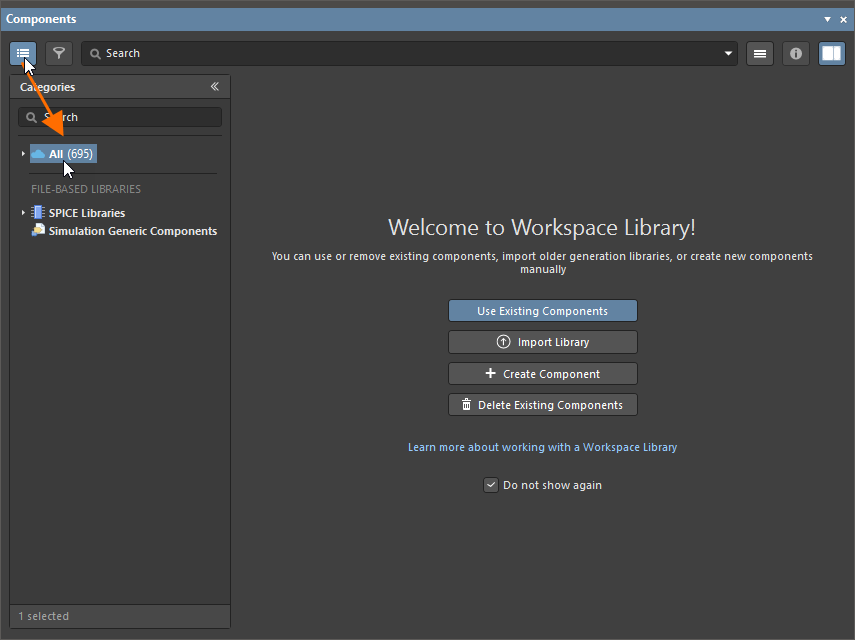
Después, puede cerrar la sección Categories haciendo clic en el botón
 .
-
Haga clic en el botón
 situado en la parte superior del panel Components y seleccione Refresh en el menú para actualizar el contenido del panel con los componentes adquiridos desde el panel Manufacturer Part Search.

-
En el campo Search situado en la parte superior del panel, escriba
transistor BC547. Los resultados de la búsqueda se mostrarán en el panel.
-
Haga clic en la entrada del transistor encontrado (BC547CG) en la tabla de resultados de búsqueda para seleccionarlo.
-
Muestre la sección Details del panel mediante
 botón para que pueda explorar los detalles del componente seleccionado.

-
Haga clic en el transistor deseado en la cuadrícula de resultados del panel para seleccionarlo y, a continuación, haga clic en el botón
 del panel Details. El cursor se moverá automáticamente al interior de los límites de la hoja del esquema y adoptará la forma de una cruz, con el símbolo del transistor flotando sobre él. Ahora está en el modo de colocación de componentes. Si mueve el cursor, el transistor se moverá con él.
Do not place the transistor yet!

-
Mientras el transistor siga flotando sobre el cursor, pulse la tecla
Tabpara abrir el panel Properties. Al ser el campo más utilizado, el campo Designator se resaltará automáticamente en el panel, listo para editarlo.
-
Escriba
Q1en el campo Designator y confirme que el control de visibilidad del campo Comment esté configurado como visible (se muestra como ).
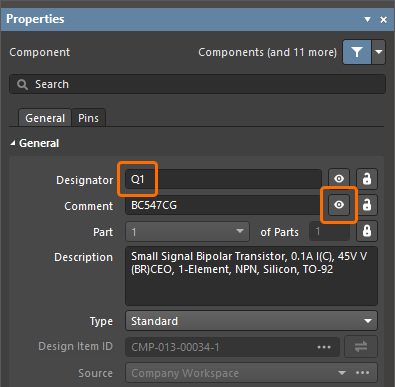
-
Deje todos los demás campos con sus valores predeterminados y haga clic en el botón de pausa del espacio de diseño (
) para volver a la colocación de componentes.
-
Mueva el cursor, con el símbolo del transistor asociado, para situar el transistor un poco a la izquierda del centro de la hoja. Cuando esté satisfecho con la ubicación del transistor, haga clic para colocarlo en el esquema.

-
Mueva el cursor y verá que se ha colocado una copia del transistor en la hoja del esquema y que sigue en el modo de colocación de componentes, con el símbolo del transistor flotando sobre el cursor. Esta función le permite colocar varias instancias del mismo componente.
-
Ya puede colocar el segundo transistor. Este transistor es igual que el anterior, por lo que no es necesario editar sus atributos antes de colocarlo. Altium Designer incrementará automáticamente el designador del componente cuando coloque varias instancias del mismo componente. En este caso, al siguiente transistor se le asignará automáticamente el designador Q2.
Si consulta el diagrama esquemático mostrado arriba, observará que Q2 está dibujado como una imagen especular de Q1. Para voltear horizontalmente el transistor que flota sobre el cursor, pulse la tecla
Xdel teclado. -
Mueva el cursor para situar el componente a la derecha de Q1.

-
Una vez que haya situado el componente, haga clic para colocar Q2. De nuevo, se colocará en el esquema una copia del transistor que está «sujetando», y el siguiente transistor quedará flotando sobre el cursor, listo para colocarlo.
-
Como ya se han colocado ambos transistores, salga del modo de colocación de componentes haciendo clic con el botón derecho o pulsando la tecla
Esc. El cursor volverá a tener la forma de una flecha estándar.
 cuando el panel está en modo normal. Cuando está en modo compacto, los controles se reorganizan, por lo que es posible que no aparezcan exactamente como se muestran y describen aquí.
Colocación de los condensadores
-
Vuelva al panel Components y utilice el campo Search del panel para buscar
capacitor 22nF 16V 0603. -
Seleccione la entrada del condensador encontrado (Capacitor 22nF +/-5% 16V 0603) en la cuadrícula de resultados de búsqueda.
-
Muchas de las resistencias y los condensadores tienen varios modelos de huella para distintos niveles de densidad. Debajo de la vista previa de la huella, en la sección Models del panel Details, seleccione la variante A (FP-C0603C-CF-IPC_A).

-
Haga clic en el botón
del panel Details.
-
Mientras el condensador flota sobre el cursor, pulse la tecla
Tabpara abrir el panel Properties. -
Escriba
C1en el campo Designator. -
Haga clic en el enlace Show More de la sección Parameters del panel para mostrar la lista completa de parámetros del componente. Asegúrese de que solo esté activada la visibilidad del parámetro Value. El valor de este parámetro se mostrará junto al componente en el espacio de diseño.
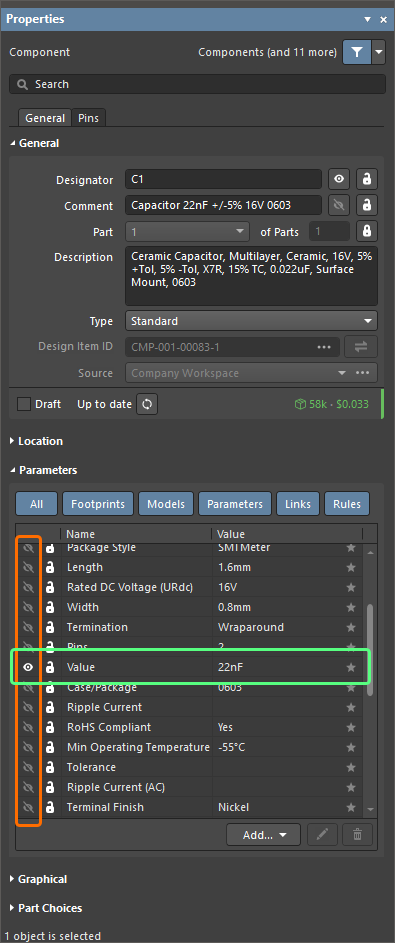
-
Deje todos los demás campos con sus valores predeterminados y haga clic en el botón de pausa del espacio de diseño (
) para volver a la colocación de componentes.
-
Pulse
Spacebarpara girar el componente en incrementos de 90° hasta que tenga la orientación correcta. -
Sitúe el condensador por encima de los transistores y haga clic para colocar el componente.

-
Sitúe y coloque el condensador C2.

-
Haga clic con el botón derecho o pulse
Escpara salir del modo de colocación de componentes.
Colocación de las resistencias
-
Vuelva al panel Components y utilice el campo Search del panel para buscar
resistor 100K 5% 0805. -
Seleccione la entrada de la resistencia de 100K encontrada (Resistor 100K +/-5% 0805 125 mW) en la cuadrícula de resultados de búsqueda.
-
Debajo de la vista previa de la huella, en la sección Models del panel Details, seleccione la variante M (RESC2013X70X40ML20T20).
-
Haga clic en el botón
del panel Details.
-
Mientras la resistencia flota sobre el cursor, pulse la tecla
Tabpara abrir el panel Properties. -
Escriba
R1en el campo Designator. -
Haga clic en el enlace Show More de la sección Parameters del panel y asegúrese de que solo esté activada la visibilidad del parámetro Value.
-
Deje todos los demás campos con sus valores predeterminados y haga clic en el botón de pausa del espacio de diseño (
) para volver a la colocación de componentes.
-
Pulse
Spacebarpara girar el componente en incrementos de 90° hasta que tenga la orientación correcta. -
Sitúe la resistencia por encima y a la izquierda de la base de Q1 y haga clic para colocar el componente.

-
A continuación, coloque la otra resistencia de 100K, R2, por encima y a la derecha de la base de Q2. El designador se incrementará automáticamente cuando coloque la segunda resistencia.

-
Haga clic con el botón derecho o pulse
Escpara salir del modo de colocación de componentes. -
Vuelva al panel Components y utilice el campo Search del panel para buscar
resistor 1K 5% 0805 fixed. -
Seleccione la entrada de la resistencia de 1K encontrada (Resistor 1K +/-5% 0805 500 mW) en la cuadrícula de resultados de búsqueda.
-
Debajo de la vista previa de la huella, en la sección Models del panel Details, seleccione la variante M (RESC2013X70X40ML20T20).
-
Haga clic en el botón
del panel Details.
-
Mientras la resistencia esté flotando en el cursor, pulse la tecla
Tabpara abrir el panel Properties. -
Escriba
R3en el campo Designator. -
Haga clic en el enlace Show More de la sección Parameters del panel y asegúrese de que solo esté activada la visibilidad del parámetro Value.
-
Deje los demás campos con sus valores predeterminados y haga clic en el botón de pausa del espacio de diseño (
) para volver a la colocación de componentes.
-
Pulse
Spacebarpara girar el componente en incrementos de 90° hasta que tenga la orientación correcta. -
Sitúe y coloque R3 justo encima del colector de Q1 y, a continuación, coloque R4 justo encima del colector de Q2.

-
Haga clic con el botón derecho o pulse
Escpara salir de la colocación de componentes.
Colocación del conector
-
Vuelva al panel Components y utilice el campo Search del panel para buscar
connector male straight. -
Seleccione la entrada del conector encontrado en la tabla de resultados de búsqueda.
-
Haga clic en el botón
del panel Details.
-
Mientras la resistencia esté flotando en el cursor, pulse la tecla
Tabpara abrir el panel Properties. -
Escriba
P1en el campo Designator. -
Deje los demás campos con sus valores predeterminados y haga clic en el botón de pausa del espacio de diseño (
) para volver a la colocación de componentes.
-
Pulse
Spacebarpara girar el componente en incrementos de 90° hasta que tenga la orientación correcta. -
Haga clic para colocar el conector en el esquema.

-
Haga clic con el botón derecho o pulse
Escpara salir de la colocación de componentes. -
Guarde el documento de esquema localmente haciendo clic con el botón derecho en su entrada en el panel Projects y seleccionando Save en el menú contextual.
Cableado del circuito
Main page: Creación de conexiones del circuito en los esquemas
El cableado es el proceso de crear conexiones entre los distintos componentes del circuito. Para cablear el esquema, consulte el boceto del circuito ( ) y el vídeo que se muestra a continuación.
Notas sobre el cableado
-
Para empezar a cablear, seleccione el comando Place » Wire en los menús principales (atajo de teclado:
Ctrl+W). -
Haga clic para fijar el cable en la posición del cursor.
-
Pulse
Backspacepara eliminar el último punto de anclaje. -
Pulse
Spacebarpara cambiar la dirección de la esquina. Puede observarlo hacia el final del vídeo anterior, cuando se cablea el conector. -
Haga clic con el botón derecho o pulse
Escpara salir del modo de colocación de cables. -
Click, Hold&Dragpara arrastrar el componente junto con los cables conectados.Ctrl+Click, Hold&Dragpara mover un componente ya colocado. -
Siempre que un cable cruce el punto de conexión de un componente o termine en otro cable, se creará automáticamente una unión.
-
Un cable que cruce el extremo de un pin se conectará a ese pin.
Utilice la herramienta de cableado para cablear el circuito. Hacia el final del vídeo, puede ver cómo se arrastran los cables.
-
Primero, conecte el pin inferior de la resistencia R1 a la base del transistor Q1 de la siguiente manera. Seleccione el comando Place » Wire en los menús principales (o utilice el atajo de teclado
Ctrl+W) para entrar en el modo de colocación de cables. El cursor cambiará a una cruz. -
Sitúe el cursor sobre el extremo inferior de R1. Cuando esté en la posición correcta, aparecerá un marcador de conexión rojo (una cruz roja) en la posición del cursor. Esto indica que el cursor está sobre un punto de conexión eléctrica válido del componente.
-
Haga clic para fijar el primer punto del cable. Mueva el cursor y se extenderá un cable desde la posición del cursor hasta el punto de anclaje.
-
Sitúe el cursor sobre la base de Q1 hasta que vea que cambia a un marcador de conexión rojo. Si el cable forma una esquina en la dirección incorrecta, pulse
Spacebarpara cambiar la dirección de la esquina. -
Haga clic para conectar el cable a la base de Q1. El cursor se separará de ese cable.
-
Observe que el cursor sigue siendo una cruz, lo que indica que está listo para colocar otro cable. Para salir completamente del modo de colocación y volver al cursor de flecha, haga clic con el botón derecho o pulse
Esc, pero no lo haga todavía. -
A continuación, conecte el pin inferior de R3 al colector de Q1. Sitúe el cursor sobre el pin inferior de R3 y haga clic para iniciar un nuevo cable. Mueva el cursor verticalmente hasta que esté sobre el colector de Q1 y, a continuación, haga clic para colocar el segmento de cable. De nuevo, el cursor se separará de ese cable y permanecerá en el modo de cableado, listo para colocar otro cable.
-
Cablee el resto del circuito, tal como se muestra en el vídeo anterior.
-
Cuando haya terminado de colocar todos los cables, haga clic con el botón derecho o pulse
Escpara salir del modo de colocación. El cursor volverá a ser una flecha.
Colocación de las etiquetas de red
Cada conjunto de pines de componentes que ha conectado entre sí forma ahora lo que se denomina una net. Por ejemplo, una red incluye la base de Q1, un pin de R1 y un pin de C1. A cada red se le asigna automáticamente un nombre generado por el sistema, basado en uno de los pines de los componentes de esa red.
Para facilitar la identificación de las redes importantes del diseño, puede añadir etiquetas de red para asignarles nombres. En el circuito multivibrador, etiquetará las redes de 12V y GND del circuito, como se muestra a continuación.

Se han añadido etiquetas de red a las redes de 12V y GND, con lo que se completa el esquema.
-
Seleccione el comando Place » Net Label en los menús principales. Aparecerá una etiqueta de red flotando en el cursor.
-
Para editar la etiqueta de red antes de colocarla, pulse
Tabpara abrir el panel Properties. -
Escriba
12Ven el campo Net Name.
-
Haga clic en el botón de pausa del espacio de diseño (
) para volver a la colocación de objetos.
-
Coloque la etiqueta de red de modo que su punto de conexión (la esquina inferior izquierda) toque el cable situado en la parte superior del esquema, como se muestra en las imágenes siguientes. El cursor cambiará a una cruz roja cuando la etiqueta de red esté correctamente situada para conectarse al cable. Si la cruz es de color gris claro, significa que no se establecerá una conexión válida.
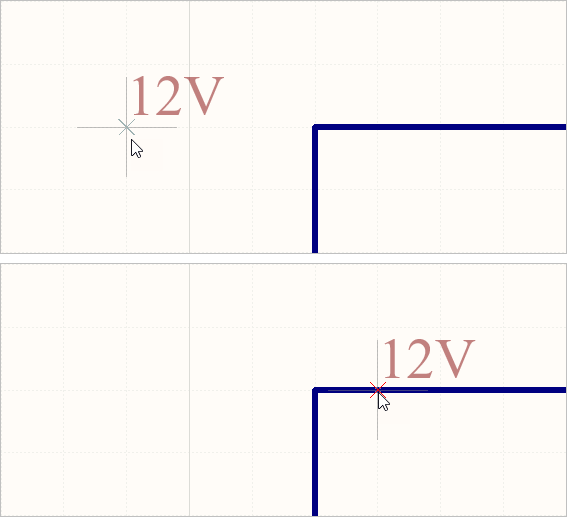
La etiqueta de red en un espacio libre (imagen superior) y situada sobre un cable (imagen inferior); observe la cruz roja. -
Después de colocar la primera etiqueta de red, seguirá en el modo de colocación de etiquetas de red. Pulse de nuevo la tecla
Tabpara editar la segunda etiqueta de red en el panel Properties antes de colocarla. -
Escriba
GNDen el campo Net Name. -
Haga clic en el botón de pausa del espacio de diseño (
) para volver a la colocación de objetos.
-
Coloque la etiqueta de red de modo que su esquina inferior izquierda toque el cable situado más abajo en el esquema (como se muestra en la imagen del esquema terminado de arriba). Haga clic con el botón derecho o pulse
Escpara salir del modo de colocación de etiquetas de red. -
Guarde el documento esquemático localmente haciendo clic con el botón derecho en su entrada en el panel Projects y seleccionando Save en el menú contextual.
¡Enhorabuena! Acaba de completar su primera captura de esquemas. Antes de convertir el esquema en una placa de circuito, debe configurar las opciones del proyecto y comprobar si hay errores en el diseño.
Configuración de las opciones del proyecto
Main page: Acceso, definición y gestión de las opciones del proyecto
Los ajustes específicos del proyecto se configuran en el cuadro de diálogo Project Options. Las opciones del proyecto incluyen ajustes de notificación de errores, una matriz de conectividad, ajustes de generación de clases y mucho más. A continuación se muestran y describen algunas de las opciones del proyecto.
|
Al validar un proyecto, Altium Designer comprueba si hay errores lógicos, eléctricos y de dibujo contrastando el contenido del esquema con los ajustes de notificación de errores. La pestaña Error Reporting del cuadro de diálogo Project Options se utiliza para configurar una amplia variedad de comprobaciones. Los ajustes de Report Mode muestran el nivel de gravedad de una infracción. Si desea cambiar un ajuste, haga clic en el valor actual de Report Mode junto a la infracción que desee cambiar y elija el nivel de gravedad en la lista desplegable. A medida que avanza el diseño, se crea en memoria una lista de los pines de cada red. Se detecta el tipo de cada pin (por ejemplo, entrada, salida, pasivo, etc.) y, a continuación, se comprueba cada red para determinar si hay tipos de pines que no deberían estar conectados entre sí; por ejemplo, un pin de salida conectado a otro pin de salida. En la pestaña Connection Matrix del cuadro de diálogo Project Options se configura qué tipos de pines pueden conectarse entre sí. Por ejemplo, observe las entradas del lado derecho del diagrama de la matriz y busque Output Pin. Recorra esta fila de la matriz hasta llegar a la columna Open Collector Pin. La casilla en la que se cruzan es de color naranja, lo que indica que un pin de salida conectado a un pin de colector abierto en el esquema generará una condición de error al validar el proyecto. Puede asignar un nivel de error independiente a cada tipo de error, es decir, desde No Report hasta Fatal Error. Haga clic en una casilla de color para cambiar el ajuste; se alternará entre los cuatro ajustes posibles. La pestaña Class Generation del cuadro de diálogo Project Options se utiliza para configurar qué tipos de clases se generan a partir del diseño (las pestañas Comparator y ECO Generation se utilizan después para controlar si las clases se transfieren a la PCB). La pestaña Comparator del cuadro de diálogo Project Options establece qué diferencias se notificarán o se ignorarán al comparar documentos. Si necesita un control detallado, puede configurar selectivamente el comparador mediante los ajustes de comparación individuales. |

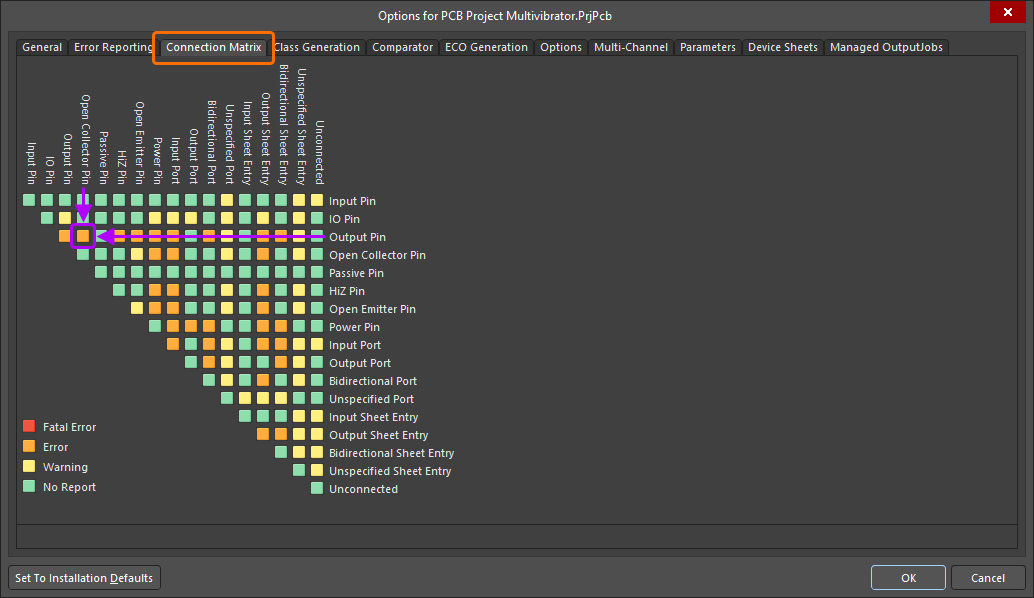


-
Haga clic con el botón derecho en la entrada del proyecto en el panel Projects y seleccione el comando Project Options en el menú contextual para abrir el cuadro de diálogo Project Options y, a continuación, seleccione la pestaña Error Reporting.

-
Desplácese por la lista de comprobaciones de errores y observe que están organizadas en grupos. Cada grupo se puede contraer si es necesario.
-
Haga clic en el ajuste Report Mode de cualquier comprobación y observe las opciones disponibles.
-
Seleccione la pestaña Connection Matrix del cuadro de diálogo Project Options.
-
Su circuito solo contiene pines pasivos. Recorra las etiquetas de las filas hasta encontrar la fila Passive Pin. Recorra las etiquetas de las columnas hasta encontrar Unconnected. La casilla donde se cruzan estas entradas indica la condición de error cuando se detecta que un passive pin está unconnected en el esquema. El ajuste predeterminado es de color verde (
 ), lo que indica que no se generará ningún informe.
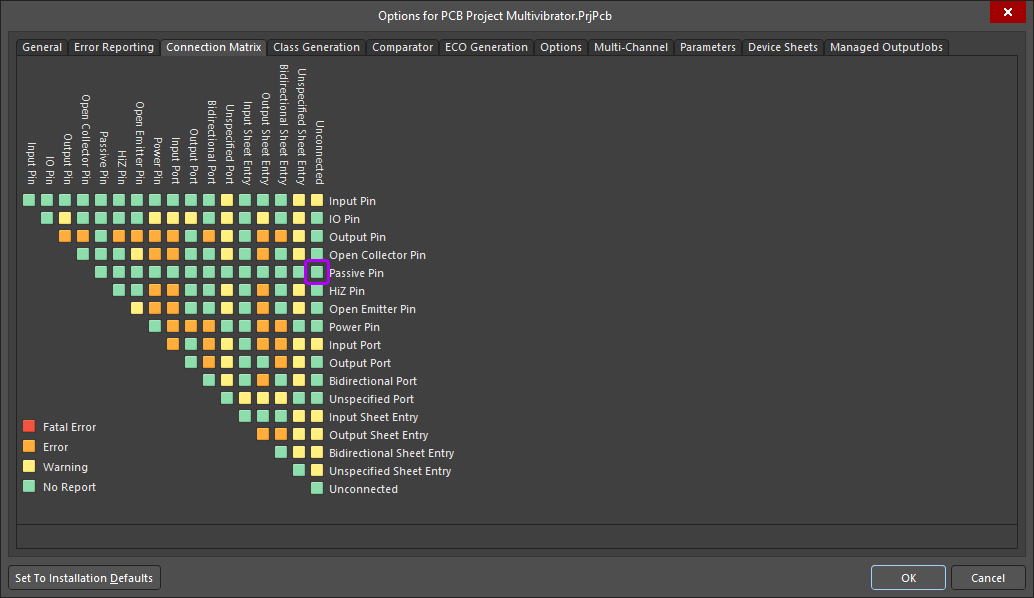
-
Cambie los ajustes predeterminados para que la matriz de conexiones detecte los pines pasivos sin conectar. Haga clic en esta casilla de intersección hasta que se vuelva naranja (
 ), de modo que se genere un error por los pines pasivos sin conectar al validar el proyecto. Más adelante en el tutorial provocará deliberadamente esta infracción.
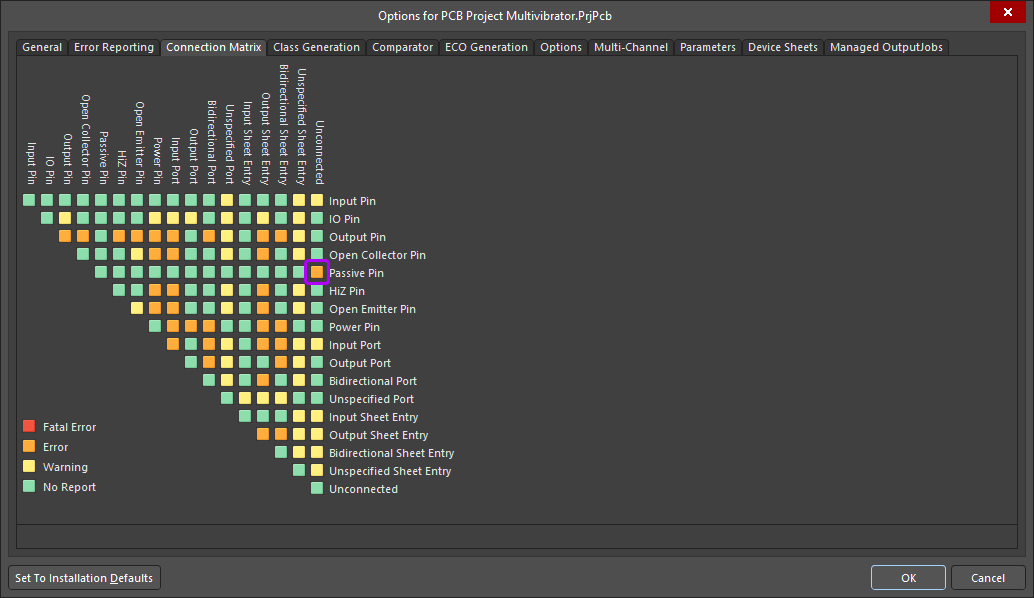
-
Seleccione la pestaña Class Generation del cuadro de diálogo Project Options.
-
Para un diseño sencillo de una sola hoja como este, no es necesario generar una clase de componentes. Desmarque la casilla Component Classes del documento esquemático del proyecto.

-
Haga clic en OK para aplicar los cambios y cerrar el cuadro de diálogo Project Options.
-
Guarde el proyecto localmente haciendo clic con el botón derecho en su entrada en el panel Projects y seleccionando Save en el menú contextual.
Ya está listo para validar el proyecto y comprobar si hay errores.
Validación del proyecto
Main page: Validación de su proyecto de diseño
La validación de un proyecto comprueba si hay errores de dibujo y de reglas eléctricas en los documentos de diseño y detalla todas las advertencias y los errores en el panel Messages. Ya ha configurado los ajustes de comprobación en las pestañas Error Checking y Connection Matrix del cuadro de diálogo Project Options, por lo que está listo para comprobar el diseño.
-
Para validar el proyecto Multivibrator, haga clic con el botón derecho en su entrada en el panel Projects y seleccione Validate PCB Project Multivibrator.PrjPcb en el menú contextual.

-
Todas las advertencias y los errores de validación se muestran en el panel Messages. El panel solo se abrirá automáticamente si se detectan errores (no cuando solo hay advertencias). Para abrirlo manualmente, haga clic en el botón
de la parte inferior derecha del espacio de diseño y seleccione Messages en el menú.
-
Si el circuito está dibujado correctamente, el panel Messages no debería contener ningún error, solo el mensaje
Compile successful, no errors found. Si hay errores, revise cada uno de ellos, compruebe el circuito y asegúrese de que todo el cableado y las conexiones sean correctos.
Ahora introducirá deliberadamente un error en el circuito y volverá a validar el proyecto.
-
Haga clic en el centro del cable que conecta P1 con los emisores de Q1 y Q2 (el cable de la red GND). Aparecerán pequeños tiradores de edición cuadrados en cada vértice del cable y se mostrará una línea de puntos del color de selección a lo largo del cable para indicar que está seleccionado. Pulse la tecla
Deletepara eliminar el cable.
-
Vuelva a validar el proyecto (seleccione Validate PCB Project Multivibrator.PrjPcb en el menú contextual de la entrada del proyecto en el panel Projects). El panel Messages mostrará mensajes de error que indican que hay pines sin conectar en el circuito.

Antes de terminar esta sección del tutorial, corrija las infracciones del esquemático.
-
Deshaga la acción de eliminación (
Ctrl+Z) para restaurar el cable eliminado. -
Vuelva a validar el proyecto para comprobar que ya no haya infracciones. El panel Messages no debería mostrar ninguna infracción.
-
Guarde el proyecto en el espacio de trabajo. Para ello, haga clic en el control Save to Server situado junto a la entrada del proyecto en el panel Projects, introduzca un comentario descriptivo en el campo Comment del cuadro de diálogo Save to Server que se abre (p. ej.,
Schematic is created and validated) y, a continuación, haga clic en el botón OK.
Configuración de la lista de materiales
Main page: Gestión de la BOM con ActiveBOM
En última instancia, todos los componentes utilizados en un diseño deben contar con información detallada de la cadena de suministro. En lugar de tener que añadir esta información a cada componente del diseño o incorporarla posteriormente en una hoja de cálculo de Excel, puede añadirla en cualquier momento del ciclo de diseño en un documento de ActiveBOM (*.BomDoc).
-
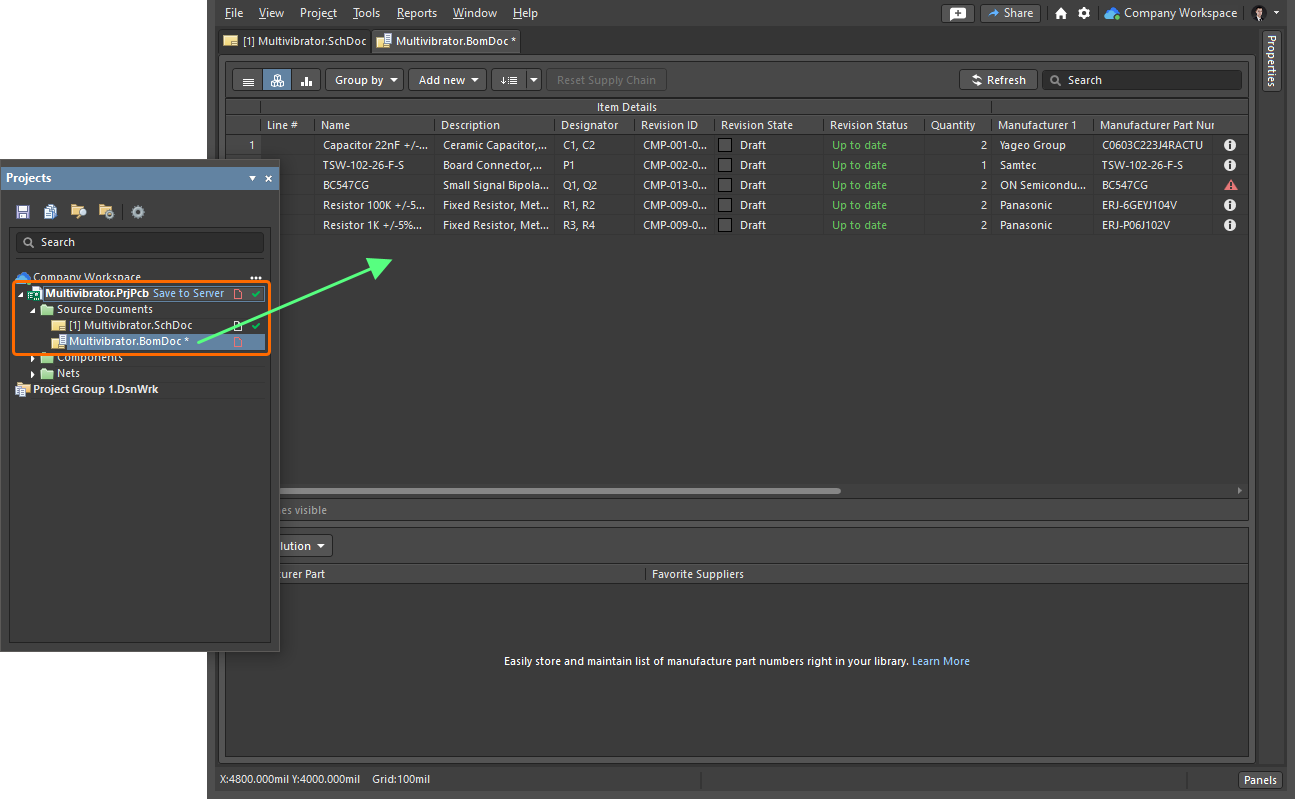
Haga clic con el botón derecho en la entrada del proyecto en el panel Projects y seleccione el comando Add New to Project » ActiveBOM del menú contextual. Se abrirá un nuevo documento de ActiveBOM y aparecerá una entrada vinculada al proyecto en el panel Projects, bajo la entrada Source Documents.
-
Haga clic con el botón derecho en la entrada del documento de ActiveBOM en el panel Projects y seleccione el comando Save As. Se abrirá el cuadro de diálogo Save As, listo para guardar el documento en la misma ubicación que el archivo del proyecto. Escriba el nombre
Multivibratoren el campo File name y haga clic en el botón Save. -
La incorporación del documento de ActiveBOM ha modificado el proyecto, por lo que debe guardarlo localmente haciendo clic con el botón derecho en la entrada del proyecto en el panel Projects y seleccionando Save.
-
Los componentes utilizados en el diseño se mostrarán como elementos de la BOM. De forma predeterminada, hay una columna titulada Line #. Haga clic en el botón
 situado en la parte superior del documento para rellenar esta columna.

-
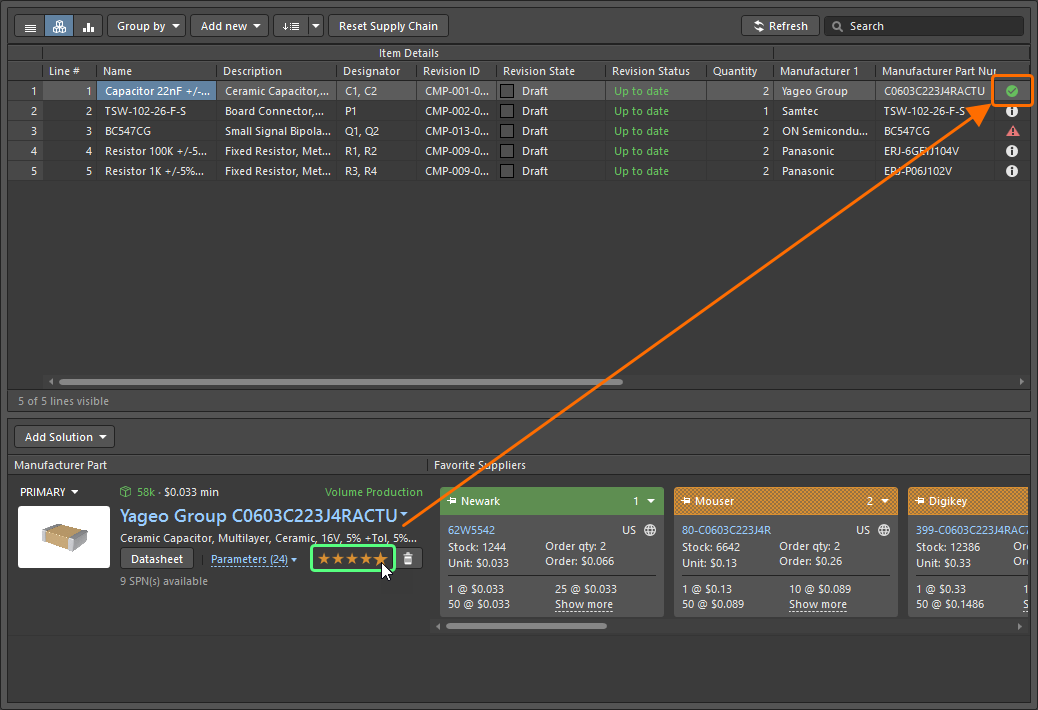
Observe que la tabla de elementos de la BOM incluye una columna de estado de la BOM a la derecha. Sitúe el cursor sobre un icono de estado para obtener información sobre los problemas detectados. Los iconos de estado deberían indicar que todos los elementos de la BOM presentan la infracción No MPN ranked. Esto significa que aún no ha revisado los números de pieza del fabricante (MPN) seleccionados ni ha indicado que está conforme con cada uno de ellos.

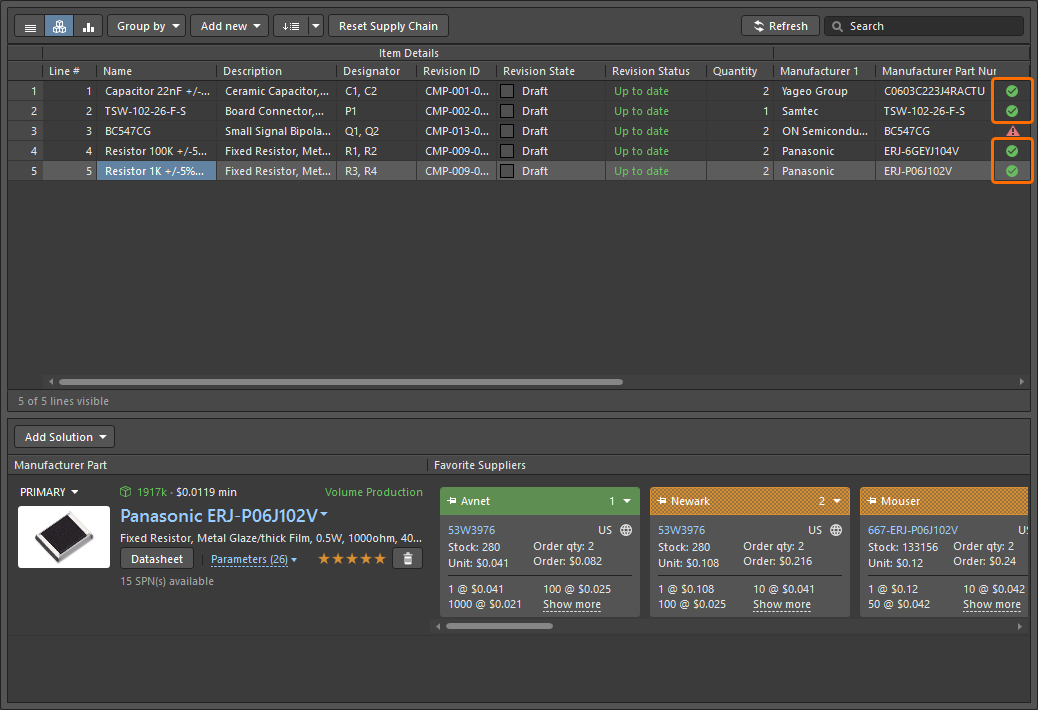
Es posible que el transistor presente otros errores. Esto se resolverá en breve.
-
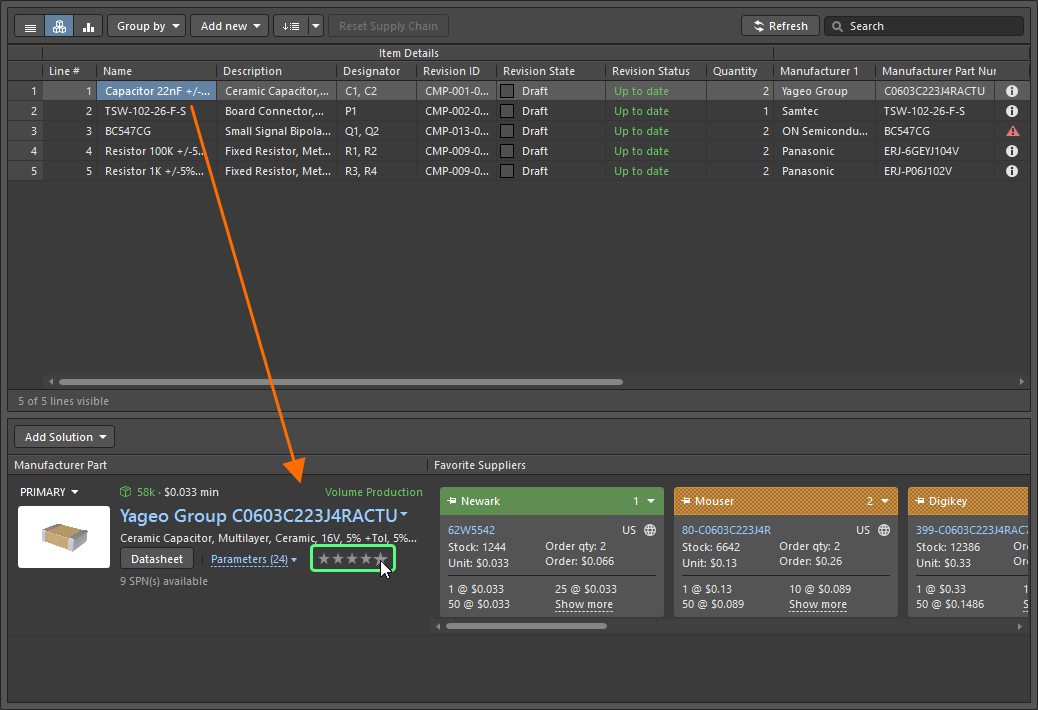
Asigne una valoración de 5 estrellas al MPN de cada elemento que no muestre ningún tipo de infracción aparte de No MPN ranked (es decir, todos los elementos excepto el transistor). Para ello, haga clic en un elemento de la BOM en la tabla y, a continuación, haga clic en la estrella situada más a la derecha en la región inferior del documento, donde se muestra la información de la cadena de suministro de ese elemento. Después, el estado de cuatro de los cinco elementos de la BOM debería cambiar a verde, lo que indica que no presentan problemas (están listos para realizar el pedido).
-
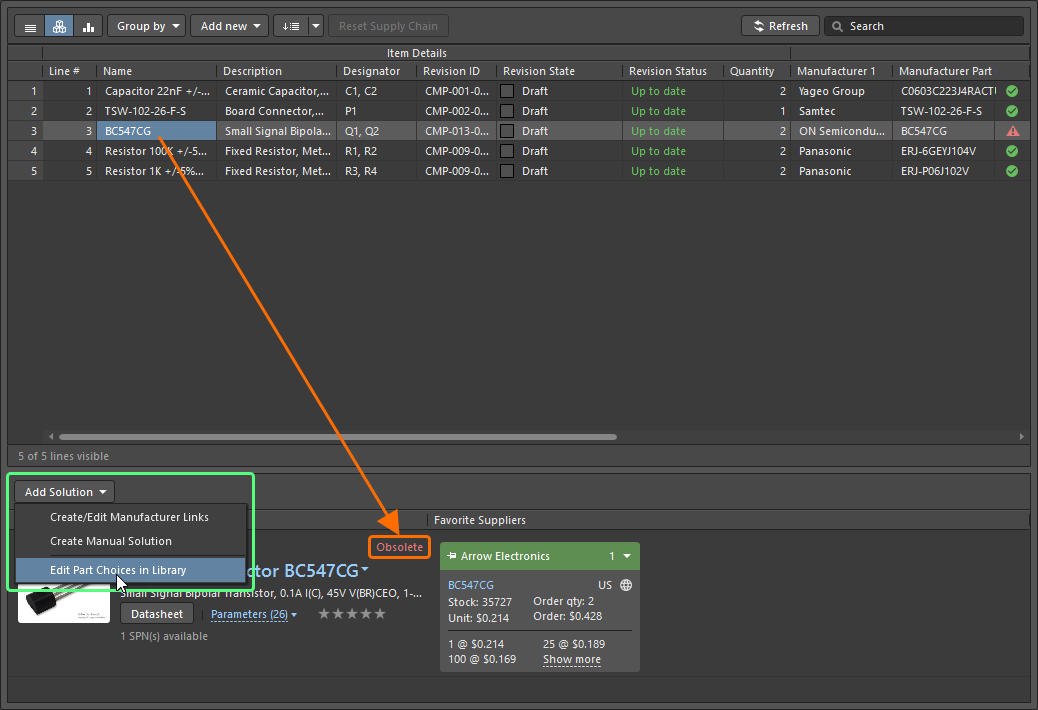
Seleccione el elemento del transistor. Es posible que su estado en el ciclo de vida de fabricación sea Obsolete. Para este elemento, añadiremos otro MPN incorporando una opción de pieza al componente en la biblioteca del espacio de trabajo. Para ello, haga clic en el botón
 y seleccione Edit Part Choices in Library en el menú desplegable.
-
Se abrirá el cuadro de diálogo Edit Part Choices. Haga clic en el botón
 para abrir el cuadro de diálogo Add Part Choices. Este cuadro de diálogo se utiliza para buscar una pieza de fabricante adecuada del mismo modo que el panel Manufacturer Part Search.

-
En el campo Search, situado en la parte superior del cuadro de diálogo Add Part Choices, escriba
BC547Cy pulseEnterpara ampliar la búsqueda.
-
Preste atención a la barra vertical de color situada en el borde de la columna Manufacturer Part. Esta indica el estado del ciclo de vida de la pieza. Lo ideal es seleccionar una pieza cuyo estado del ciclo de vida sea verde (Volume Production). Sitúe el cursor sobre la barra vertical de color para ver el estado del ciclo de vida. Tenga en cuenta que no es necesario que la pieza tenga modelos, ya que dispone de un símbolo en el esquemático y de una huella en la PCB.
Elija una pieza con un estado del ciclo de vida adecuado y existencias disponibles (p. ej., BC547CTFR de ON Semiconductor / Fairchild) y, a continuación, haga clic en OK para aceptar esta pieza.

-
Volverá al cuadro de diálogo Edit Part Choices, donde aparecerá la pieza seleccionada.

Haga clic en OK para cerrar el cuadro de diálogo y volver al documento de ActiveBOM.
-
La región inferior del documento mostrará dos MPN para el transistor: uno procedente de la opción de pieza original añadida durante la creación del componente y otro procedente de la opción de pieza que acaba de añadir. Utilice la función de valoración para convertir la pieza seleccionada en la solución principal para este elemento de la BOM.
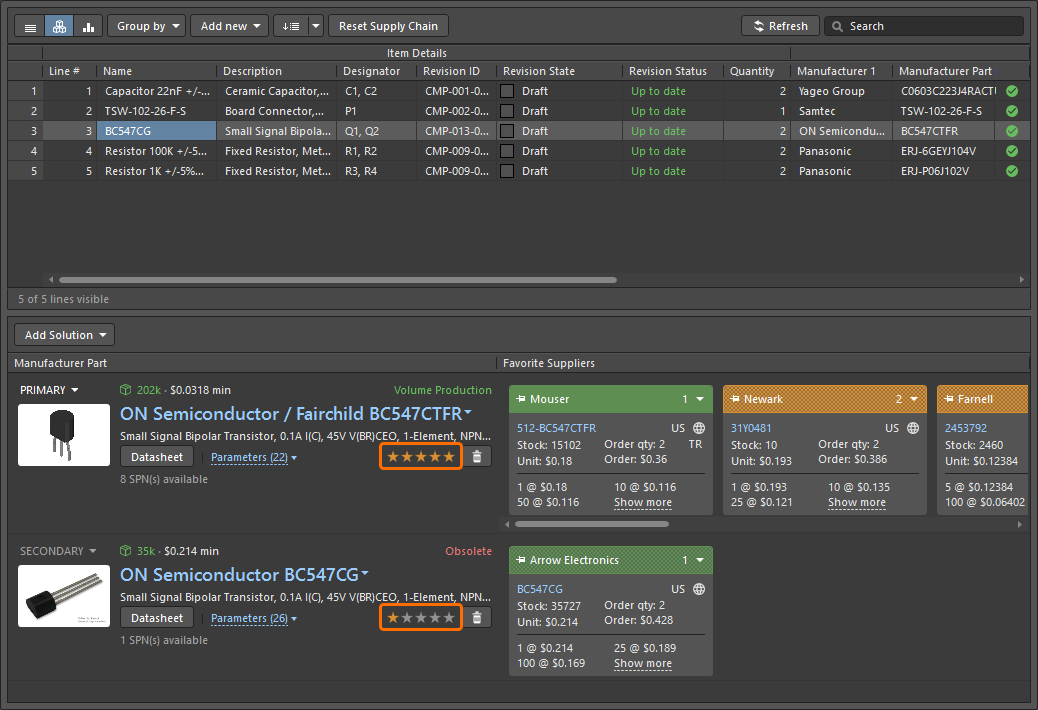
-
Todos los elementos de la BOM incluyen ahora los datos adecuados de la cadena de suministro. Guarde el documento de ActiveBOM localmente haciendo clic con el botón derecho en su entrada en el panel Projects y seleccionando Save en el menú contextual.
-
Guarde el proyecto en el espacio de trabajo. Para ello, haga clic en el control Save to Server situado junto a la entrada del proyecto en el panel Projects, introduzca un comentario descriptivo en el campo Comment del cuadro de diálogo Save to Server que se abre (p. ej.,
BOM document added) y, a continuación, haga clic en el botón OK. -
Cierre el documento ActiveBOM haciendo clic con el botón derecho en su pestaña en la parte superior del espacio de diseño y seleccionando el comando Close Multivibrator.BomDoc en el menú contextual.


 Localizado por IA