
Trabajar con variantes en el diseño
Configuración de la visualización de componentes variados en los documentos de diseño
La forma en que se presentan los componentes variados en los documentos de diseño esquemático (y en las salidas de PCB) se configura en el cuadro de diálogo Drawing Style . Posteriormente, esos ajustes afectan a cómo se presentan las variaciones de componentes en las salidas impresas o PDF, y en las impresiones de PCB, como los dibujos de ensamblaje. Para acceder al cuadro de diálogo Drawing Style , haga clic en el botón Drawing en la parte inferior izquierda de StyleVariant Manager o en la parte inferior del cuadro de diálogo Variant Management , después de seleccionar una celda en la columna de variante correspondiente.
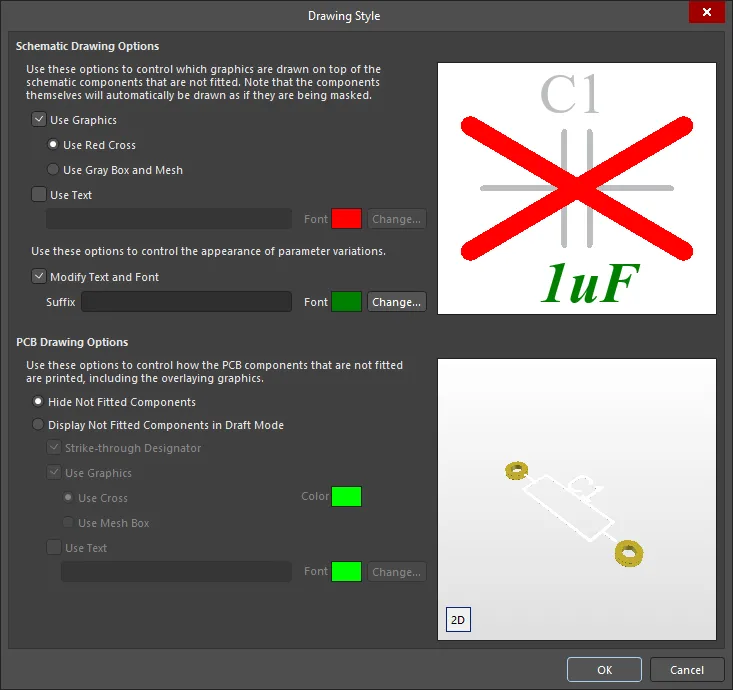
Utilice el cuadro de diálogo Drawing Style para configurar cómo se presentan las variantes en el esquemático y en las impresiones de PCB.
Options and Controls of the Variant Options Dialog
Opciones de dibujo del esquemático
Estas opciones se utilizan para controlar qué gráficos se dibujan sobre los componentes esquemáticos que no están montados. Los propios componentes se dibujarán automáticamente como si estuvieran enmascarados.
-
Use Graphics - habilite esta opción para que se muestren gráficos sobre los componentes esquemáticos no montados mientras los documentos se visualizan o se imprimen. Elija una de las siguientes opciones:
- Use Red Cross - seleccione esta opción para superponer una cruz roja sobre los componentes no montados.
- Use Gray Box and Mesh – seleccione esta opción para superponer un recuadro de malla gris sobre los componentes no montados.
-
Use Text - habilite esta opción para mostrar una cadena de caracteres sobre el componente lógico no montado. Si esta opción está marcada, estarán disponibles las siguientes opciones:
- Text Box – introduzca el texto que se superpondrá sobre los componentes no montados.
- Font - haga clic en la muestra de color para acceder al cuadro de diálogo Choose Color y cambiar el color del texto superpuesto. Haga clic en el botón Change para acceder a un cuadro de diálogo donde podrá cambiar la apariencia del texto superpuesto.
Estas opciones se utilizan para controlar la apariencia de los parámetros variados.
-
Modify Text and Font- habilite esta opción para modificar la apariencia de los parámetros variados, tanto en la vista del documento compilado del esquemático como en las impresiones del esquemático. Si esta opción está marcada, estarán disponibles las siguientes opciones:
- Suffix - introduzca un sufijo que se añadirá a todos los parámetros variados.
- Font - haga clic en la muestra de color para acceder al cuadro de diálogo Choose Color y cambiar el color del texto mostrado en relación con los parámetros variados. Haga clic en el botón Change para acceder a un cuadro de diálogo donde podrá cambiar la apariencia del texto.
-
Preview region – esta región del cuadro de diálogo muestra una vista previa según su configuración.
Opciones de dibujo de PCB
- Hide Not Fitted Components – habilite esta opción para excluir los componentes no montados en los dibujos de ensamblaje generados.
-
Display Not Fitted Components in Draft Mode - utilícela para habilitar la visualización de componentes no montados en dibujos de ensamblaje en modo borrador. Se puede habilitar y configurar cualquier combinación de las siguientes opciones cuando esta opción está activada:
- Strike-through Designator – habilite esta opción para mostrar el texto del designador de un componente no montado con tachado.
-
Use Graphics – habilite esta opción para aplicar una superposición gráfica a los componentes no montados en los dibujos de ensamblaje. Elija una de las siguientes opciones:
- Use Cross – seleccione esta opción para superponer una cruz sobre los componentes no montados.
- Color – haga clic en la muestra de color para acceder al cuadro de diálogo Choose Color y cambiar el color de la cruz o recuadro de malla de superposición.
- Use Mesh Box - seleccione esta opción para superponer un recuadro de malla sobre los componentes no montados.
-
Use Text – habilite esta opción para aplicar una superposición de texto a los componentes no montados en los dibujos de ensamblaje.
- Text Box – introduzca el texto que se superpondrá sobre los componentes no montados.
- Font – haga clic en la muestra de color para acceder al cuadro de diálogo Choose Color y cambiar el color del texto superpuesto. Haga clic en el botón Change para acceder a un cuadro de diálogo donde podrá cambiar la apariencia del texto.
- Preview region - esta región muestra una vista previa según su configuración. Haga clic en 2D/3D para alternar entre imágenes 2D y 3D.
Trabajo con variantes en el editor esquemático
El editor esquemático de Altium Designer incluye una variedad de funciones que proporcionan visibilidad completa de las variaciones de componentes durante el proceso de captura del esquemático, como se describe a continuación.
Examinar componentes variados
Las acciones para examinar los detalles de una variante en el esquemático son:
-
Seleccione la variante requerida en la sección Variants del panel Projects haciendo doble clic en su entrada o haciendo clic con el botón derecho en su entrada y seleccionando el comando Set as current. La variante actual se muestra en texto blanco en negrita.
-
Seleccione la pestaña compilada con nombre ubicada en la parte inferior de la hoja del esquemático.
El editor esquemático utilizará los gráficos del símbolo para el componente alternativo. Se utilizará el estilo configurado en el cuadro de diálogo Drawing Style (consulte la sección Configuración de la visualización de componentes variados en los documentos de diseño anterior). Si el componente es compatible por pines y gráficamente similar, puede que el cambio apenas se note. Para facilitar la identificación visual de los componentes variados, también se pueden variar el color y la fuente de los parámetros variados (como la cadena de comentario del componente). Observe la fuente cursiva verde utilizada para el componente alternativo en la animación siguiente.
 Identificación gráfica del componente variado; en este ejemplo, ambas variantes usan el mismo símbolo de componente, pero la variante BGA utiliza una SRAM de tamaño diferente.
La pestaña compilada muestra un Active Bar diferente en la parte superior del espacio de diseño, que incluye botones específicos de la variante. Estos botones solo están disponibles cuando se selecciona una variante en el panel Projects.
Al visualizar variantes en una pestaña compilada de un documento esquemático, las propiedades de la pieza alternativa se muestran en el panel Properties (en modo de solo lectura).


Seleccionar componentes de variante desde el esquemático
A diferencia de desplazarse y seleccionar componentes de la lista en el cuadro de diálogo Variant Management, puede resultar más cómodo hacer selecciones específicas directamente en el esquemático. Para ello, haga clic con el botón derecho sobre un componente colocado (no seleccionado) y seleccione Part Actions » Variants en el menú contextual o seleccione el/los componente(s) en la hoja, luego haga clic con el botón derecho y seleccione Part Actions » Variants. Cuando esté en una pestaña Compiled View , también puede hacer clic en el botón  en Active Bar y luego elegir un componente en el espacio de diseño.
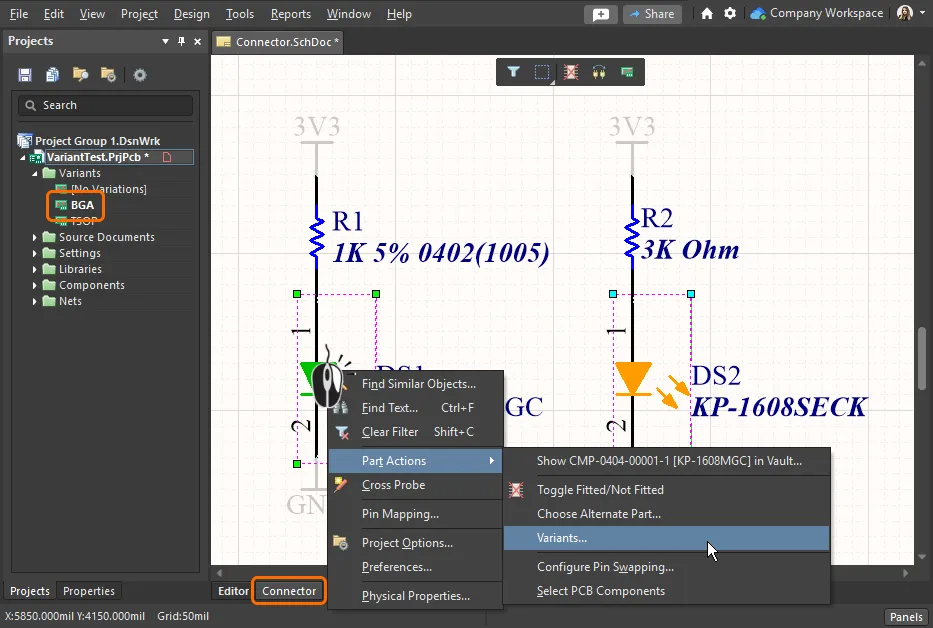
Aquí se han seleccionado dos componentes (LED) en la pestaña compilada del esquemático para la variante BGA; el comando Variant con clic derecho abrirá solo esos componentes en el cuadro de diálogo Variant Management.
El comando Variants del menú de clic derecho (arriba) abrirá el cuadro de diálogo Variant Management, donde solo se mostrarán los componentes seleccionados, o Variant Manager, donde el componente seleccionado aparecerá resaltado. Luego, las variaciones requeridas pueden realizarse como de costumbre y hacer clic en OK para aplicar esas variaciones al diseño.
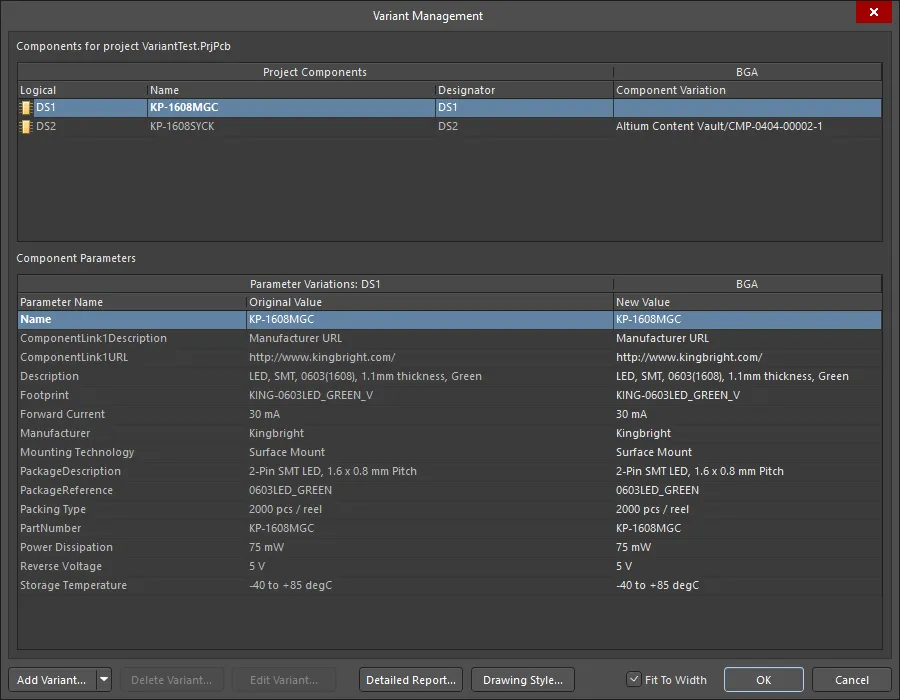
Aquí, el cuadro de diálogo Variant Management se ha abierto a partir de dos componentes seleccionados en la hoja del esquemático y, por lo tanto, incluye solo esos dos componentes (LED).
Edición gráfica de variaciones de componentes
Las variantes de componentes también pueden crearse y editarse trabajando directamente en el esquemático a nivel de símbolo. Tenga en cuenta que el editor esquemático debe estar en la vista compilada de variantes (según se selecciona mediante la pestaña inferior), y que la variante requerida debe estar seleccionada en el panel Projects.
Se proporciona un comando para alternar rápidamente el estado Fitted o Not Fitted de un componente para el diseño de la variante. Inicie este comando usando el botón  en Variant Active Bar (disponible cuando se selecciona una variante en el panel Projects).
-
Cuando no hay ningún componente seleccionado en el espacio de diseño, esto cambiará el cursor a una cruz, y al hacer clic en un componente hará que cambie entre los estados
FittedyNot Fitted. - Cuando hay componentes seleccionados en el espacio de diseño, al hacer clic en el botón se alternará el estado
Fitted/Not Fittedde los componentes seleccionados.
Para alternar rápidamente el estado montado/no montado del componente situado bajo el cursor, también puede hacer clic con el botón derecho sobre el componente colocado requerido y elegir el comando Part Actions » Toggle Fitted/Not Fitted en el menú contextual.
El estado de montaje del componente se indicará gráficamente según se defina en el cuadro de diálogo Variant Options dialog.
 Alterne directamente en el esquemático el estado de montaje de un componente específico.
Para elegir una pieza alternativa para un componente en la variante seleccionada del diseño, puede usar el comando Choose Alternate Part disponible en el menú Part Actions del menú contextual del componente, o hacer clic en el botón  en el Active Bar. Después de iniciar el comando, se abrirá el cuadro de diálogo Edit Component Variation dialog. Use este cuadro de diálogo para examinar y localizar el componente de pieza alternativa requerido.
Puede comprobar el componente alternativo seleccionado en el espacio de diseño. El Schematic Editor utilizará los gráficos del símbolo del componente alternativo seleccionado. Si el componente es compatible en pines y gráficamente similar, debería ver muy pocos cambios. La señal reveladora del uso de un componente distinto es el comentario diferente de la pieza alternativa.
 ).
).Edición gráfica de parámetros
Los cambios pueden realizarse directamente en un parámetro de variante de componente mostrado seleccionando el texto del parámetro y luego haciendo clic en el texto por segunda vez para habilitar el modo de edición. Cualquier cambio realizado se adoptará en la entrada de ese componente en el cuadro de diálogo Variant Management .
 asociado al valor del parámetro para alternar su visibilidad.
 Seleccione un parámetro y luego haga clic una segunda vez para habilitar la edición directa.
Un parámetro de variante también puede editarse directamente en el cuadro de diálogo Parameter Variation, que se abre al hacer doble clic sobre el texto del parámetro. Como es habitual, esta función solo está disponible cuando se está en la vista esquemática compilada, y cualquier cambio realizado también se registrará en el cuadro de diálogo Variant Management .
 Cuando esté en la vista compilada, haga doble clic en un parámetro de variante para acceder a la edición en el cuadro de diálogo Parameter Variation.
Options and Controls of the Parameter Variation Dialog
-
Name – este es un campo no editable que se completa con la información del parámetro del componente lógico, en lugar del físico (el nombre del parámetro).
- Visible – cuando esta opción está habilitada, el parámetro se muestra (no editable; establecido en el diseño base).
- Lock – cuando esta opción está habilitada, el parámetro no puede reasignarse (no editable; establecido en el diseño base).
-
Value – este es un campo no editable que se completa con los datos del parámetro del componente lógico (el valor del parámetro).
- Visible – cuando esta opción está habilitada, el valor se muestra (no editable; establecido en el diseño base).
- Lock – cuando esta opción está habilitada, el valor no puede reasignarse (no editable; establecido en el diseño base).
-
Variation (will be saved in <ProjectName>)
- Varied Value – desmarque esta opción para deshabilitar la variación del parámetro. Cuando está marcada, el valor variado está activo y puede editarse en el cuadro de texto asociado.
Edición gráfica del designador
Para cambiar el designador físico de un componente directamente dentro de la vista de documento compilado de un esquemático fuente, simplemente haga clic una vez sobre el designador para enfocarlo y luego haga clic de nuevo para comenzar a editar. Tenga en cuenta que la edición del designador in situ solo es posible cuando la opción Enable In-Place Editing está habilitada en la página Schematic – General del cuadro de diálogo Preferences.
 Seleccione el designador y luego haga clic una segunda vez para habilitar la edición directa.
La edición in situ de designadores es esencialmente un atajo gráfico para definir un Locked Physical Designator, que también puede definirse en el cuadro de diálogo Physical Component Properties haciendo doble clic sobre el componente.
 Tanto el cuadro de diálogo del componente asociado como el del designador proporcionan acceso a las opciones de edición y anotación del designador.
Options and Controls of the Physical Component Properties Dialog
Anotación
- Logical Designator – este campo no editable muestra el designador lógico del componente.
-
Visible – esta casilla de verificación indica el estado actual de visualización del designador del componente: si es visible en el espacio de trabajo o no. La casilla de verificación no es editable.
-
Annotate – habilite esta opción para acceder a los siguientes controles y definir la anotación deseada. Estos controles solo están disponibles cuando Annotate está marcada:
- Lock Physical Designator – seleccione para introducir un designador físico personalizado en el cuadro de texto. El cuadro de texto solo está disponible cuando se selecciona Lock Physical Designator.
- Apply Naming Scheme – seleccione para generar un designador usando un esquema de nomenclatura actual (use el botón Annotate Options para cambiar el esquema).
- Annotate Options – use para acceder al cuadro de diálogo Board Level Annotation Options, en el que puede elegir un esquema de nomenclatura predefinido o especificar su propio esquema personalizado.
- Componente– este campo no editable se completa en función de la información del designador lógico del componente. El campo y la información mostrada dependerán del esquema de nomenclatura seleccionado.
- Room Name – este campo no editable se completa en función de la información del designador lógico del componente. El campo y la información mostrada dependerán del esquema de nomenclatura seleccionado.
- Physical Designator – este campo no editable presenta el designador físico calculado a partir de la información del designador lógico y del esquema de nomenclatura especificado, que se asignará al hacer clic en OK.
Habilite la opción Annotate para especificar una de las siguientes posibilidades:
- Un designador personalizado, usando la opción Lock Physical Designator e introduciendo el nuevo designador. Esta es la opción que se establece al editar gráficamente un designador, como se describió anteriormente.
-
Un designador generado usando un esquema de nomenclatura especificado. En este caso, habilite la opción Apply Naming Scheme y use el botón Annotate Options para acceder al cuadro de diálogo Board Level Annotation Options. Desde aquí, puede elegir un esquema de nomenclatura predefinido o especificar su propio esquema personalizado. El designador físico se generará según la información del designador lógico y el esquema de nomenclatura especificado.
► Consulte Annotating the Components para obtener información detallada sobre anotación y esquemas de nomenclatura.
Trabajo con variantes en el editor PCB
En el editor PCB de Altium Designer, siempre se muestran todas las huellas de componentes, para todas las variantes. Esto es necesario porque todas las huellas, para todas las variaciones de ensamblaje, deben fabricarse como parte de la placa desnuda. Luego, es la carga de componentes durante el proceso de ensamblaje lo que determina qué variante se está construyendo.
Debido a que todas las huellas siempre son visibles en la PCB, puede ser difícil saber qué componentes pertenecen a qué variante. Sin embargo, la única pista visible para saber si un componente en particular está montado o no montado en esa variante es si el componente incluye un modelo 3D Body. El cuerpo aparecerá/desaparecerá para indicar si el componente está montado o no montado. Este comportamiento visual se aprecia más fácilmente cuando la PCB está en modo 3D Layout, como se muestra en la imagen animada a continuación.
Diseño PCB con pieza alternativa
Solo hay un tipo de variación que afecta a la colocación de componentes en el proceso de diseño PCB: cuando se especifica una pieza alternativa y esa pieza alternativa usa una huella diferente de la del diseño base. En esta situación, deben colocarse dos huellas en la placa.
Existen diferentes formas en que estas dos huellas pueden colocarse, por ejemplo:
- Las huellas se colocan una junto a la otra.
- La huella más pequeña se coloca dentro de la huella más grande, como se muestra en la animación siguiente, donde un componente SRAM está disponible en encapsulado TSOP o en encapsulado BGA.
- Las huellas están apiladas exactamente (colocadas una encima de la otra). Por ejemplo, cuando las huellas son idénticas pero tienen diferentes modelos 3D y, por lo tanto, deben tener nombres de huella distintos. Esto también se muestra en la imagen siguiente, donde dos huellas LED están apiladas tanto para DS1 como para DS2.
 Una animación sencilla que muestra cómo pueden colocarse en la placa las piezas alternativas que usan huellas diferentes.
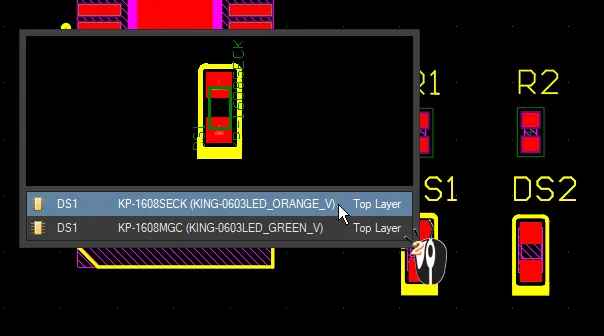
Las dos instancias del LED DS1 usan exactamente el mismo patrón de huella (pero tienen modelos 3D diferentes en cada variante) y, por lo tanto, pueden apilarse.
Trabajo con variantes en ActiveBOM
Main article: Gestión de BOM con ActiveBOM
Aunque una BOM puede generarse directamente desde el esquemático o desde un archivo OutputJob, el enfoque recomendado es usar ActiveBOM. Además de los componentes montados en la placa, ActiveBOM permite agregar componentes adicionales y datos específicos de la BOM directamente en ActiveBOM, por ejemplo: piezas aún no detalladas, elementos de fijación, la placa desnuda o el adhesivo de montaje. También se pueden agregar columnas personalizadas, incluida una columna específica de número de línea, que admite numeración tanto automática como manual, con compatibilidad completa de copiar/pegar.
Para los componentes de diseño que incluyen información del fabricante, ActiveBOM puede usar los Altium Cloud Services para acceder a información detallada y actualizada de la cadena de suministro. Esta compatibilidad va más allá de los componentes colocados desde un servidor de contenido administrado, y también admite piezas vinculadas a proveedores, así como piezas que ya tienen detalles adecuados del fabricante en sus parámetros.
ActiveBOM admite variantes de las siguientes maneras:
- Mostrar la BOM para una variante específica en el modo de vista Base o en el modo de vista Flat
- Opción para incluir los elementos Not Fitted en la lista de elementos de la BOM
- Mostrar una lista consolidada de todas las piezas usadas en todas las variantes, en el modo de vista Consolidated
- Definir soluciones manuales tanto para componentes base como para componentes variados
 ActiveBOM incluye un modo de vista consolidada, que permite que una sola BOM detalle las piezas de todas las variantes.
► Obtenga más información sobre el trabajo con variantes en ActiveBOM
Generación de salidas de variantes
Las variantes de ensamblaje afectan a toda la documentación de salida que incluye detalles sobre la compra o colocación de componentes. Esto incluye:
- Lista de materiales (usando ActiveBOM o directamente mediante el Report Manager)
- Impresiones del esquemático
- Impresiones 3D de PCB
- Vídeos 3D de PCB
- Planos de ensamblaje
- Archivos Pick and Place
- Informe de puntos de prueba
Las variantes de fabricación también afectan a las siguientes salidas:
- Capas de overlay Gerber
- Capas de overlay ODB++
Selección de la variante para la salida
Si está ejecutando un comando desde el editor esquemático o el editor PCB, como una impresión del esquemático o archivos Gerber generados directamente desde el editor PCB, la salida se generará en función de la variante seleccionada actualmente en el panel Projects.
 La salida generada directamente desde los menús del editor esquemático o del editor PCB se basa en la variante seleccionada en el panel Projects.
Si la salida se genera a través de otra interfaz, por ejemplo, el Report Manager o un OutputJob, incluirá un selector de variantes.
 Haga clic con el botón derecho en el Report Manager para cambiar de una variante a otra.
Trabajo con variantes en el editor OutputJob
Main page: Preparación de datos de fabricación con Output Jobs
Hay dos enfoques para configurar un archivo OutputJob para admitir variantes:
- Choose a single variant for the whole OutputJob file – use esto cuando prefiera utilizar un OutputJob independiente para cada variante, o
- Choose a different variant for each output – use esto cuando tenga un solo OutputJob configurado para generar salidas para múltiples variantes.
La opción se selecciona en la región Variant Choice del editor OutputJob. Cuando la segunda opción está habilitada, se debe seleccionar la variante requerida para cada salida que admita salida de tipo Variant, como se muestra en la imagen siguiente.
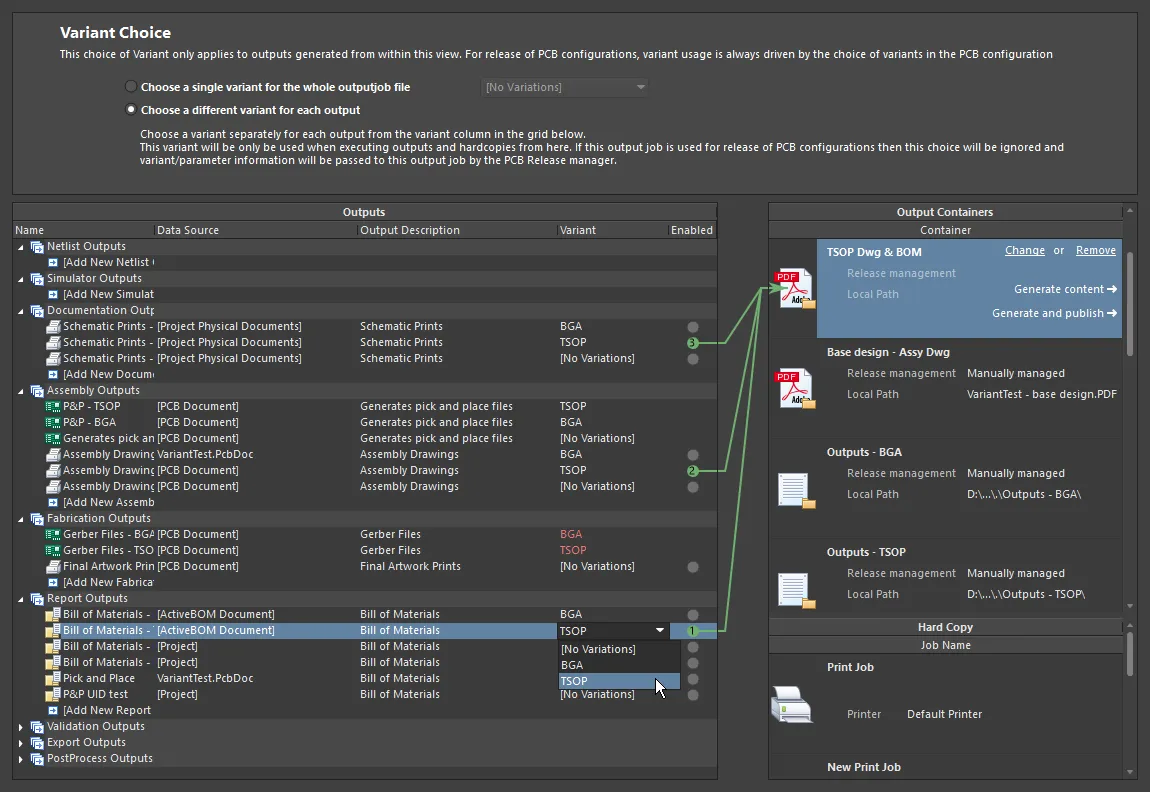
Un OutputJob donde la opción Choose a different variant está seleccionada y se han configurado salidas para ambas variantes para cada trabajo en el archivo OutputJob.
Si se usa el primer enfoque “general”, entonces cada archivo de salida específico de la variante se configurará automáticamente para esa variante. La ventaja de esta opción es que no es necesario seleccionar específicamente la variante, mientras que la desventaja es que se requiere un archivo OutputJob para cada variante del diseño.
► Consulte Preparación de datos de fabricación con Output Jobs para obtener más información sobre las variantes en Output Jobs
Visualización de variantes en el Web Viewer
Las variantes de diseño también se admiten al visualizar el proyecto en el Web Viewer de un Workspace.
Para obtener más información, consulte la sección Variant Support de la página Web Viewer (Altium 365 Workspace, Enterprise Server Workspace).
 Localizado por IA