
Preparación de datos de impresión
De un vistazo
- Comprende las diferencias entre las configuraciones de Output Job y la impresión directa desde un editor.
- Aprende a ajustar las opciones de impresión, como el color, el tamaño de página, la orientación, la escala y la posición.
- Explora las opciones para incluir objetos del esquema y configurar las páginas de impresión de la PCB, las capas y las vistas previas.
La generación de documentos impresos para su proyecto de PCB en Altium Designer está disponible mediante la creación de un archivo de configuración de tareas de salida (*.OutJob). Al crear una tarea de salida, dispone de diversos documentos de fabricación que puede generar, incluidas las impresiones bidimensionales habituales de PCB, como planos compuestos y planos de esquemas.
Preparación de documentos impresos de esquemas
Puede añadir documentos impresos de esquemas al archivo Output Job activo seleccionando una opción del menú Schematic Prints del control [Add New Documentation Output] en la región Documentation Outputs del archivo, o desde el submenú Edit » Add Documentation Outputs » Schematic Prints de los menús principales.

Las impresiones de esquemas se configuran en el cuadro de diálogo Print.
Opciones y controles del cuadro de diálogo de impresión para impresiones de esquemas
Pestaña General

La pestaña General contiene opciones para configurar la impresora y la página.
Configuración de impresión y ajustes preestablecidos
-
Printer – este campo muestra la impresora actual a la que se enviará la salida impresa. Utilice la lista desplegable para elegir otra impresora de entre todas las instaladas actualmente en su equipo. Haga clic en el botón
 para acceder a las siguientes opciones:
- Printer Settings – permite abrir el cuadro de diálogo Microsoft Print to PDF Document Properties, donde puede configurar los archivos de impresora según su impresora o sistema operativo.
- Set as Default – permite establecer la impresora seleccionada como predeterminada.
- Add Printer – permite añadir una nueva impresora desde su sistema Windows.
-
Print to file – permite crear una carpeta Out dentro del archivo del proyecto. Puede generar archivos (
*.ini) de todas las páginas y exportar todas las páginas al formato (*.emf).
- Copies – utilice este campo para especificar el número de copias de la página (o del conjunto de páginas) que se imprimirán.
-
Print Range – utilice los controles de esta región para especificar qué páginas se imprimirán cuando la tarea de impresión prevista incluya varias páginas. Elija una de las siguientes opciones:
- All Pages – habilite esta opción para imprimir todas las páginas correspondientes a la salida impresa que se está generando.
- Current Page – cuando acceda al cuadro de diálogo desde el editor de esquemas, habilite esta opción para imprimir la hoja de esquema desde la que se abrió el cuadro de diálogo.
- Page From – habilite esta opción para imprimir un intervalo de páginas. Utilice los campos para especificar las páginas inicial y final (ambas incluidas) del intervalo deseado.
Configuración de página
- Color Set – utilice esta opción para elegir el conjunto de colores que desea usar para la salida impresa. Los conjuntos de colores disponibles son: Gray, Mono y Color.
- Page Size – seleccione un tamaño de papel en la lista desplegable.
- Orientation – utilice estas opciones para elegir entre imprimir con orientación Portrait o Landscape.
Configuración de escala y posición
-
Scale Mode – utilice la lista desplegable para seleccionar el modo de escala deseado. Elija entre
Actual SizeoFit On Page. -
Scale – este campo está disponible cuando Scale Mode está establecido en
Actual Size. Utilícelo para definir la escala del documento. Si introduce un valor superior a1, la impresión se ampliará (efecto de acercamiento), mientras que, si introduce un valor inferior a1, se reducirá (efecto de alejamiento). - Horizontal Offset – permite ajustar manualmente la posición horizontal del contenido impreso en la página. Introduzca un valor positivo para desplazar el contenido impreso hacia la derecha de la página o un valor negativo para desplazarlo hacia la izquierda. Si el campo se establece en cero, se utiliza el margen horizontal izquierdo mínimo que requiere la impresora. Habilite la opción Center para colocar automáticamente el contenido impreso de modo que quede centrado horizontalmente en la página.
- Vertical Offset – permite ajustar manualmente la posición vertical del contenido impreso en la página. Introduzca un valor positivo para desplazar el contenido impreso hacia arriba en la página o un valor negativo para desplazarlo hacia abajo. Si el campo se establece en cero, se utiliza el margen vertical inferior mínimo que requiere la impresora. Habilite la opción Center para colocar automáticamente el contenido impreso de modo que quede centrado verticalmente en la página.
Pestaña Dibujos

Dibujos
Utilice estos controles para configurar la inclusión de los siguientes objetos en las salidas impresas:
- No-ERC Markers with Symbols – deshabilite/desmarque esta opción para excluir todos los marcadores No ERC de las impresiones generadas; habilítela/márquela para incluir los marcadores No ERC. Cuando esta opción está habilitada, las subopciones permiten ajustar los tipos de marcadores No ERC que se incluirán según los tipos de símbolos que muestran: Thin Cross, Thick Cross, Small Cross, Checkbox y Triangle.
- Parameter Sets – marque esta opción para incluir conjuntos de parámetros en la impresión.
- Probes – marque esta opción para incluir sondas en la impresión.
- Blankets – marque esta opción para incluir mantas en la impresión.
- Notes – deshabilite esta opción para excluir todos los objetos de nota de las impresiones generadas; habilítela para incluirlos. Cuando esta opción está habilitada, utilice Include collapsed notes para controlar si se dibujan todas las notas (habilitada/marcada) o solo aquellas que están completamente expandidas (deshabilitada/desmarcada).
Cuando se accede al cuadro de diálogo desde una salida de impresiones de esquemas en un archivo Outjob y se selecciona la opción [Project Physical Documents] como Data Source de la salida, las opciones Name Expansions están disponibles para elegir el elemento cuyos nombres físicos deben expandirse durante la impresión.

Menú contextual de la vista previa
Haga clic con el botón derecho dentro del área de vista previa para acceder al siguiente menú:
- Copy – utilice este comando para copiar la vista previa actual al Portapapeles de Windows.
- Zoom In – utilice este comando para acercar la vista de forma incremental.
- Zoom Out – utilice este comando para alejar la vista de forma incremental.
- Show Print Region – utilice este comando para mostrar la región que se imprimirá.
- Show Grid – utilice este comando para mostrar las líneas de la cuadrícula en el área de vista previa. Tenga en cuenta que las líneas de la cuadrícula no aparecerán en la impresión.
- Export to Image – utilice este comando para exportar la vista previa actual como imagen (PNG, JPEG, BMP, GIF, WMF, EMF).
Controles adicionales
Set as Default – cuando se accede al cuadro de diálogo desde el editor de esquemas, permite establecer como predeterminados los ajustes predefinidos en la pestaña Drawings del cuadro de diálogo.
Preparación de salidas de PCB basadas en impresión 2D
Las impresiones de PCB se diferencian de otras impresiones en que se pueden configurar para incluir cualquier número de impresiones (páginas), y cada impresión puede incluir cualquier combinación de capas utilizadas en el diseño, incluidas las capas mecánicas y de sistema.
Las salidas de PCB basadas en impresión se pueden añadir al archivo Output Job activo desde los menús de los siguientes controles:
-
el control
[Add New Documentation Output]de la región Documentation Outputs (o los submenús Edit » Add Documentation Outputs de los menús principales): Composite Drawing, PCB Prints. -
el control
[Add New Assembly Output]de la región Assembly Outputs (o los submenús Edit » Add Assembly Outputs de los menús principales): Assembly Drawings. -
el control
[Add New Fabrication Output]de la región Fabrication Outputs (o los submenús Edit » Add Fabrication Outputs de los menús principales): Composite Drill Guide, Drill Drawings, Final, Mask Set, Power-Plane Set.
Haga clic con el botón derecho en la salida deseada y seleccione Configure para acceder al cuadro de diálogo Print, en el que puede definir qué se imprime, ver las impresiones y editar sus definiciones de configuración.

Las opciones y los controles del cuadro de diálogo Print se encuentran en tres pestañas:
- La pestaña General contiene opciones para configurar la impresora y los ajustes de página.
- La pestaña Pages incluye opciones de visualización y opciones para gestionar los ajustes de las capas, y permite añadir o eliminar páginas.
- La pestaña Advanced ofrece opciones de configuración de los designadores, así como opciones de fuente y color.
La región de vista previa situada en el lado derecho del cuadro de diálogo refleja los cambios en los ajustes. Es necesario actualizarla (F5) cuando se modifican los ajustes.
Configuración de los ajustes generales de la impresión
Los ajustes básicos de la impresión se configuran en la pestaña General del cuadro de diálogo Print.

Los ajustes de esta pestaña incluyen:
- Ajustes de impresora y preajustes (tenga en cuenta que, al acceder al cuadro de diálogo Print desde un archivo OutJob, el campo Printer no se puede configurar, ya que los ajustes de la impresora se definen en el propio archivo OutJob).
- Ajustes de página, incluidos el conjunto de colores que desea utilizar para la salida impresa (escala de grises, monocromo o color), el tamaño y la orientación de la página.
- Ajustes de escala y posición.
- Área del documento de PCB que se va a imprimir (toda la hoja o un área específica que se puede definir introduciendo las coordenadas de los puntos opuestos del área o de forma interactiva en el documento de PCB).
Adición de una nueva página
Se puede añadir una nueva página de impresión a la configuración actual haciendo clic en el botón Add Page de la pestaña Pages del cuadro de diálogo.
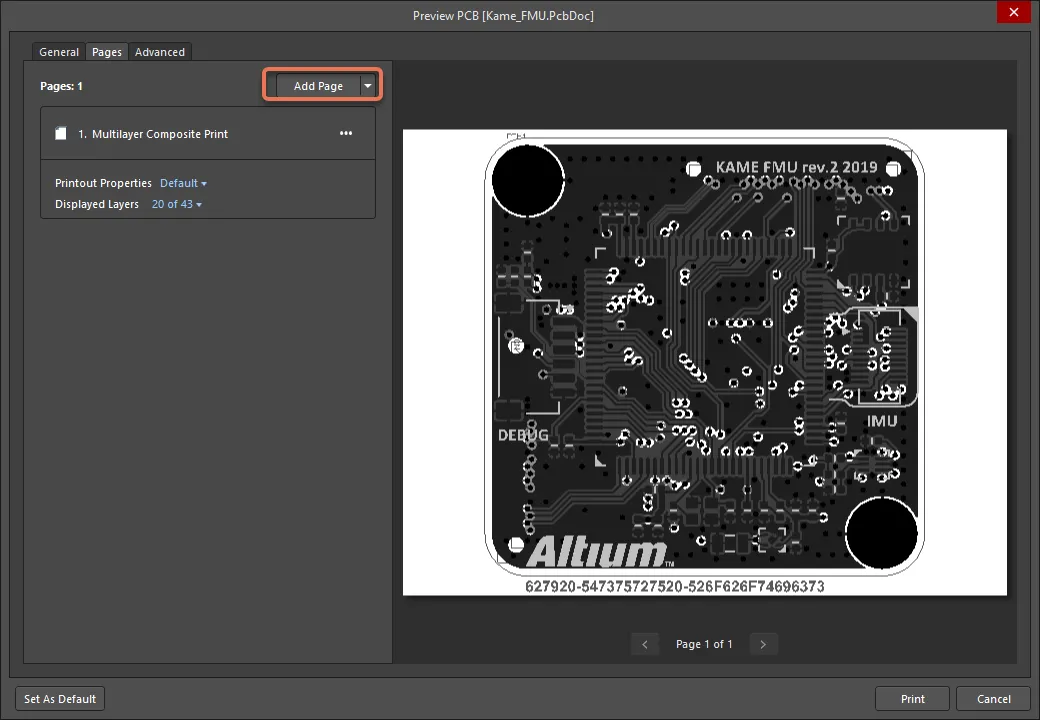
Adición de una nueva página a la impresión.
La página se añadirá debajo de las impresiones existentes y recibirá el nombre predeterminado New PrintOut. Utilice Move Page Up/Move Page Down (al que se accede haciendo clic en  ) para mover la página seleccionada hacia arriba o hacia abajo en la lista, lo que modifica el orden de impresión de las páginas.
Configuración de una página
Una página de impresión recién añadida se puede configurar (y la configuración de una página existente se puede editar) mediante la región Printout Properties asociada, cuando la página está seleccionada en la lista de páginas de la pestaña Pages del cuadro de diálogo.
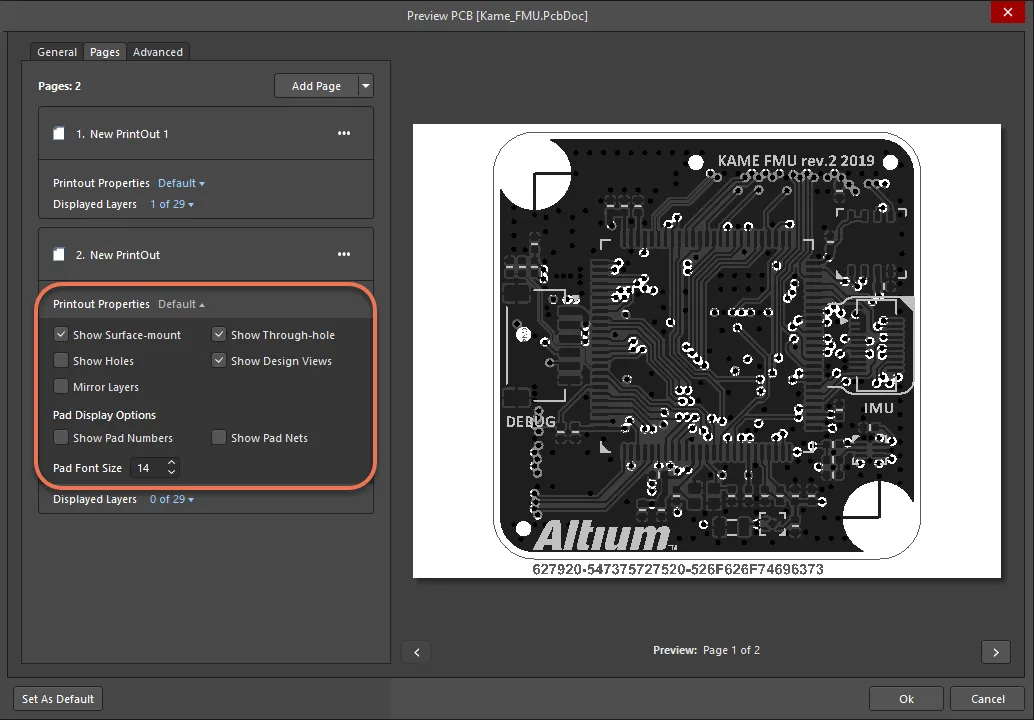
Configure la página seleccionada mediante la región Printout Properties del cuadro de diálogo.
Al configurar la página seleccionada, están disponibles las siguientes opciones y controles:
-
El comando Edit (al que se accede haciendo clic en ) permite cambiar el nombre de la página según sea necesario para asignarle un nombre más significativo que identifique fácilmente su naturaleza y finalidad.
- Las opciones situadas debajo del nombre de la página se pueden habilitar para controlar qué componentes se incluyen en las impresiones asociadas (por ejemplo, si se muestran o no los componentes de montaje superficial), así como otros controles adicionales (como mostrar las capas reflejadas).
- La región Pad Display Options ofrece opciones que permiten controlar la visualización de los pads en la impresión, es decir, si se muestran o no los números de los pads y las redes asociadas.
- La opción Pad Font Size permite determinar el tamaño de la fuente utilizada para los números de los pads y el texto de las redes.
Gestión de las capas de la página
El «núcleo» de la configuración de la página es el área de gestión de capas del cuadro de diálogo Print, que proporciona los controles necesarios para definir el conjunto de capas de la página, ordenar las capas que la compondrán y configurar los ajustes de cada capa. Para acceder a esta área, seleccione una página en la lista de la pestaña Pages del cuadro de diálogo y, a continuación, haga clic en el botón Edit Layer, o haga doble clic directamente en la página de la lista.
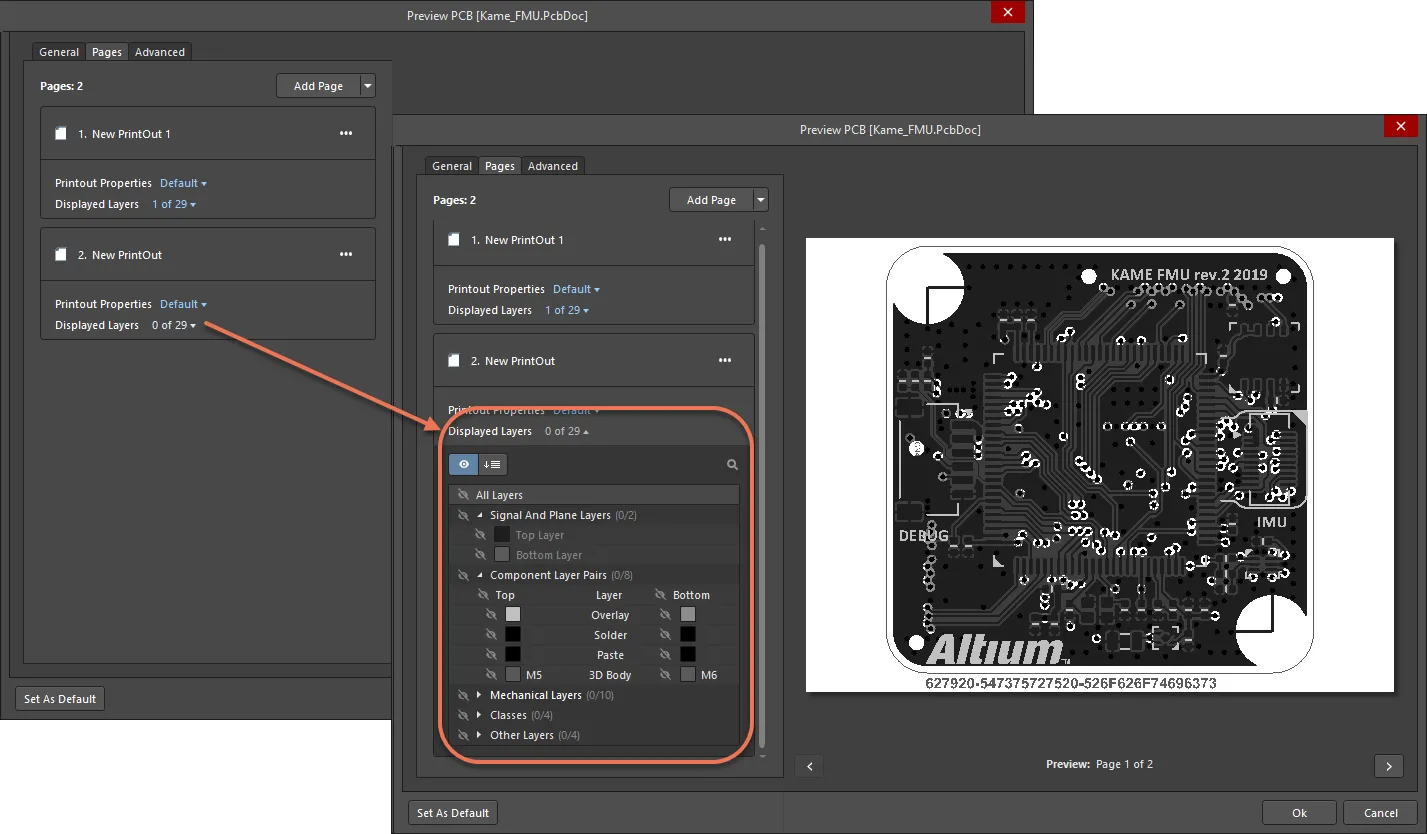
Configure las capas de la página seleccionada accediendo al área correspondiente del cuadro de diálogo Print.
Configuración de una capa
Una capa del conjunto de capas de una página de impresión se puede configurar a través de la región Settings asociada cuando se selecciona la capa en la lista de capas.
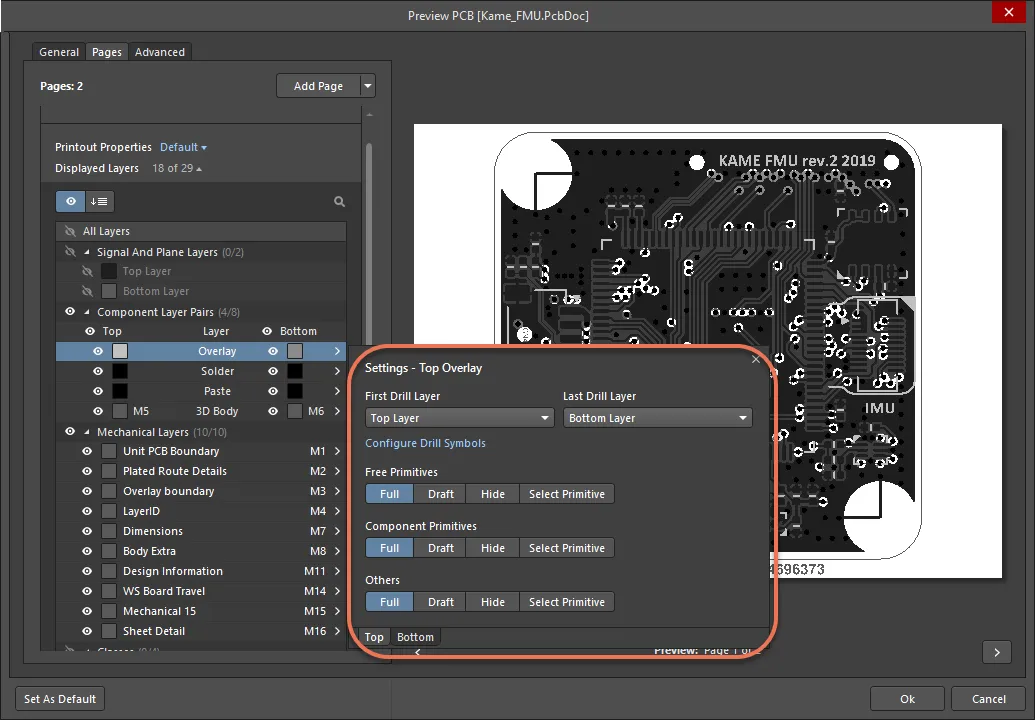
Configure la capa seleccionada a través de la región Settings.
Al configurar la capa seleccionada, están disponibles las siguientes opciones y controles:
- First Drill Layer – utilice la lista desplegable para especificar la capa inicial del par de taladrado requerido. La lista desplegable muestra todas las capas de señal y de plano interno disponibles definidas en la pila de capas de la placa.
- Last Drill Layer – utilice la lista desplegable para especificar la capa final del par de taladrado requerido. La lista desplegable muestra todas las capas de señal y de plano interno disponibles definidas en la pila de capas de la placa.
- Configure Drill Symbols – haga clic para abrir el cuadro de diálogo Drill Symbol, en el que puede asignar símbolos o letras a cada tamaño de taladro.
- Free Primitives – seleccione esta opción para determinar cómo se muestran las primitivas libres de una capa en la impresión.
- Component Primitives – seleccione esta opción para determinar cómo se muestran las primitivas de los componentes de una capa en la impresión.
- Other – seleccione esta opción para determinar cómo se muestran otros objetos de una capa en la impresión.
Considere, por ejemplo, un plano de ensamblaje que incluya las siguientes capas:
- Serigrafía de componentes
- Capa superior (para pads de montaje superficial)
- Multicapa (para pads de orificio pasante)
La capa superior se configuraría para mostrar las primitivas de los componentes, de modo que los pads de montaje superficial sean visibles, y ocultar las primitivas libres, de modo que el trazado de pistas no sea visible. La capa multicapa también se configuraría para mostrar las primitivas de los componentes, de modo que los pads de los componentes de orificio pasante sean visibles, y ocultar las primitivas libres para que las vías no sean visibles.
Configuración de los ajustes avanzados de la impresión
Los ajustes avanzados de la impresión se configuran en la pestaña Advanced del cuadro de diálogo Print.
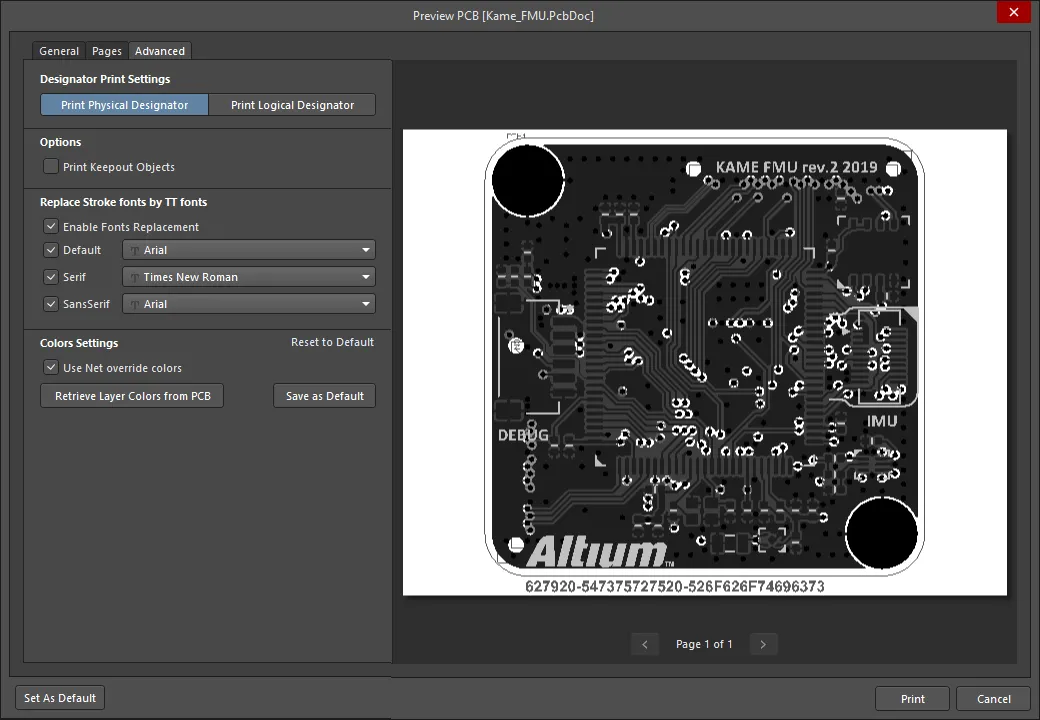
Los ajustes avanzados de la impresión se configuran en la pestaña Advanced del cuadro de diálogo Print.
Los ajustes de esta pestaña incluyen:
- Designator Print Settings - seleccione el tipo de información de designadores que se incluirá en las impresiones.
- La opción Print Keepout Objects le permite controlar por completo si los objetos de diseño de exclusión se incluyen o no en el documento impreso.
- Sustitución de fuentes: cada una de las tres fuentes estándar utilizadas en el editor de PCB (Default, Serif y SansSerif) se puede sustituir por otra fuente de Windows al generar la impresión. Utilice las opciones de la región Replace Stroke fonts by TT fonts para habilitar la sustitución de fuentes y seleccionar las fuentes.
- Ajustes de color: utilice los controles de la región Color Settings para definir los ajustes globales de color que se utilizarán en la impresión actual. Las opciones incluyen el uso del color de anulación de la red en lugar del color de la capa (la opción Use Net override color) y la aplicación de los colores configurados para el diseño de PCB en el editor de PCB (el botón Retrieve Layer Colors from PCB). También se proporcionan controles para establecer la configuración de color actual como predeterminada y restablecer la configuración actual a la predeterminada.
Opciones y controles del cuadro de diálogo de impresión para impresiones de PCB en 2D
Pestaña General

La pestaña General incluye opciones para configurar la impresora y los ajustes de página.
Ajustes de impresión y preajustes
-
Printer – este campo muestra la impresora actual a la que se enviará la salida impresa. Utilice la lista desplegable para elegir otra impresora entre todas las instaladas actualmente en su equipo. Haga clic en el botón para acceder a las siguientes opciones:
- Printer Settings – utilice esta opción para abrir el cuadro de diálogo Propiedades del documento de Microsoft Print to PDF, donde puede configurar los archivos de impresora según su impresora o sistema operativo.
- Set as Default – utilice esta opción para establecer la impresora seleccionada como predeterminada.
- Add Printer – utilice esta opción para añadir una impresora desde su sistema Windows.
-
Print to file – utilice esta opción para crear una carpeta Out dentro de su archivo de proyecto. Puede generar archivos (
*.ini) para todas las páginas y exportar todas las páginas al formato (*.emf).
- Copies – utilice este campo para especificar el número de copias de la página (o conjunto de páginas) que se imprimirán.
-
Print Range – utilice los controles de esta región para especificar qué páginas se imprimirán cuando el trabajo de impresión previsto incluya varias páginas. Elija una de las siguientes opciones:
- All Pages – habilite esta opción para imprimir todas las páginas correspondientes a la salida de impresión que se está generando.
- Pages From – habilite esta opción para imprimir un intervalo de páginas. Utilice los campos para especificar las páginas inicial y final (ambas incluidas) del intervalo requerido.
Ajustes de página
- Color Set – utilice esta opción para elegir el conjunto de colores que desea utilizar para la salida impresa. Los conjuntos de colores disponibles son: Gray, Mono y Color.
- Page Size – seleccione un tamaño de papel en la lista desplegable.
- Orientation – utilice estas opciones para elegir entre imprimir con orientación Portrait o Landscape.
Ajustes de escala y posición
-
Scale Mode – utilice la lista desplegable para seleccionar el modo de escala deseado. Elija entre
Actual SizeoFit On Page. -
Scale – este campo está disponible cuando Scale Mode se establece en
Actual Size. Utilícelo para definir cuánto se escala el documento. Si introduce un valor mayor que1, se ampliará la impresión (efecto de acercamiento), mientras que, si introduce un valor menor que1, se reducirá (efecto de alejamiento). - Horizontal Offset – utilice esta opción para ajustar manualmente la posición del contenido impreso en la página en el plano horizontal. Introduzca un valor positivo para desplazar el contenido impreso hacia la derecha en la página o un valor negativo para desplazarlo hacia la izquierda. Si el campo se establece en cero, se utiliza el margen izquierdo horizontal mínimo requerido por la impresora. Habilite la opción Center para colocar automáticamente el contenido impreso de modo que quede centrado horizontalmente en la página.
- Vertical Offset – utilice esta opción para ajustar manualmente la posición del contenido impreso en la página en el plano vertical. Introduzca un valor positivo para desplazar el contenido impreso hacia arriba en la página o un valor negativo para desplazarlo hacia abajo. Si el campo se establece en cero, se utiliza el margen inferior vertical mínimo requerido por la impresora. Habilite la opción Center para colocar automáticamente el contenido impreso de modo que quede centrado verticalmente en la página.
Área de impresión
-
Type – utilice los controles de esta sección para determinar el área de la placa que se imprimirá. Elija entre:
- Entire Sheet – imprimir toda la placa.
-
Specific Area – imprimir solo el área definida. Al activar esta opción, estarán disponibles los siguientes controles:
- Start Point (X/Y) – utilice estos campos para definir las coordenadas X y Y de la esquina inferior izquierda del área de impresión deseada.
- End Point (X/Y) – utilice estos campos para definir las coordenadas X y Y de la esquina superior derecha del área de impresión deseada.
- Select Area on PCB – utilice este botón para definir de forma interactiva el área que se imprimirá en el espacio de diseño del documento de PCB.
Pestaña Páginas

La pestaña Pages incluye opciones de visualización y opciones para gestionar la configuración de las capas, y permite añadir o eliminar páginas.
-
Add Page – haga clic en el botón para añadir una página nueva con la configuración predeterminada y sin ninguna capa seleccionada. Haga clic en la flecha desplegable asociada al botón para acceder a las siguientes opciones disponibles:
- Create Final – permite crear rápidamente un conjunto completo y predefinido de impresiones del arte final para el documento de PCB de origen.
- Create Composite – permite crear rápidamente una impresión compuesta multicapa predefinida para el documento de PCB de origen.
- Create Power-Plane Set – permite crear rápidamente planos de alimentación predefinidos para el documento de PCB de origen.
- Create Mask Set – permite crear rápidamente planos predefinidos de las máscaras de soldadura y de pasta para el documento de PCB de origen.
- Create Drill Drawings – permite crear rápidamente un conjunto predefinido de planos y guías de taladrado para el documento de PCB de origen.
- Create Assembly Drawings – permite crear rápidamente planos de montaje predefinidos para el documento de PCB de origen.
- Create Composite Drill Guide – permite crear rápidamente un plano de taladrado compuesto predefinido para el documento de PCB de origen.
-
Page list – la lista de páginas que se imprimirán. Cada página está representada por una tarjeta desde la que se puede acceder a las siguientes opciones:
-
– utilice el botón de puntos suspensivos para acceder a las opciones de gestión de páginas:
- Edit – utilice esta opción para cambiar el nombre de la página según sus preferencias y asignarle un nombre más descriptivo que permita identificar fácilmente su naturaleza y finalidad.
- Move Page Up / Move Page Down – utilice estas opciones para cambiar la posición de la página en la lista, lo que modifica el orden de impresión.
- Delete Page – utilice esta opción para eliminar la página de la lista.
-
Printout Properties – utilice el control de la derecha para acceder a las distintas opciones de propiedades de impresión. Según el estado de estas opciones, el control se mostrará como Default o Custom. Las opciones pueden activarse para controlar qué componentes se incluyen en las impresiones asociadas (por ejemplo, si se muestran o no los componentes de montaje superficial), así como otros aspectos (como la inversión de las capas en espejo y el tamaño de la fuente utilizada para los números de pad y los textos de red).

-
Displayed Layers – utilice el control de la derecha para acceder a las opciones de gestión de la lista de capas y su configuración de visualización para la página actual. Los números del control indican cuántas capas del total de capas de la PCB están seleccionadas para la página.

-
 – utilice este control para alternar entre el modo
 Displayed Layers, para seleccionar las capas que se imprimirán, y el modoDisplayed Layer Order, para definir el orden de las capas seleccionadas.-
En el modo
Displayed Layers, utilice el icono /
/ de una capa o un grupo de capas para activar o desactivar su inclusión en la página actual.
-
En el modo
Displayed Layer Order, utilice los botones para mover la capa seleccionada hacia arriba o hacia abajo en la lista.
-
En el modo
-
 – haga clic para acceder al campo de búsqueda. Empiece a escribir en el campo para mostrar solo las capas cuyos nombres contengan la cadena de búsqueda.
- Haga clic en el botón de color para cambiar el color de esa capa.
-
Haga clic en el nombre de una capa activada para mostrar la ventana emergente de configuración, donde podrá configurar ajustes adicionales para la capa seleccionada.

- First Drill Layer / Last Drill Layer – utilice estos campos para especificar la capa inicial y la final del par de taladrado deseado. La lista desplegable muestra todas las capas de señal y de planos internos disponibles definidas en el apilado de capas de la placa.
- Configure Drill Symbols – haga clic en este control para abrir el cuadro de diálogo Drill Symbol, donde podrá asignar símbolos o letras a cada tamaño de taladro.
-
Free Primitives – este menú desplegable proporciona controles para determinar cómo se muestran en la impresión las primitivas libres de una capa. Para los siguientes objetos de primitivas libres, utilice el campo desplegable asociado para elegir si desea mostrar el objeto completo (
Full), solo su contorno (Draft) u ocultarlo (Hide). ElijaSelect Primitivepara definir ajustes individuales para cada tipo de objeto pertinente. -
Component Primitives – este menú desplegable proporciona controles para determinar cómo se muestran en la impresión las primitivas de componentes de una capa. Para los siguientes objetos de primitivas de componentes, utilice el campo desplegable asociado para elegir si desea mostrar el objeto completo (
Full), solo su contorno (Draft) u ocultarlo (Hide). ElijaSelect Primitivepara definir ajustes individuales para cada tipo de objeto pertinente. -
Other – esta sección proporciona controles para determinar cómo se muestran en la impresión otros objetos de una capa. Para los siguientes objetos, utilice el campo desplegable asociado para elegir si desea mostrar el objeto completo (
Full), solo su contorno (Draft) u ocultarlo (Hide). ElijaSelect Primitivepara definir ajustes individuales para cada tipo de objeto pertinente.
-
-
Pestaña Avanzado

La pestaña Advanced proporciona opciones de configuración de designadores, así como opciones de fuente y color.
Configuración de impresión de designadores
Utilice el control de esta sección para especificar el tipo de información de designadores que se incluirá en las impresiones. Seleccione Print Physical Designators o Print Logical Designators en el menú desplegable.
Opciones
Print Keepout Objects – active esta opción para incluir en el documento impreso los objetos de diseño marcados como áreas de exclusión.
Sustituir fuentes de trazos por fuentes TT
- Enable Fonts Replacement – marque esta casilla para habilitar la sustitución de fuentes.
- Default – marque esta casilla para utilizar la configuración predeterminada. Puede utilizar el menú desplegable para cambiar la fuente.
- Serif – marque esta casilla para utilizar la fuente Serif. Puede utilizar el menú desplegable para cambiar la fuente.
- Sans Serif – marque esta casilla para utilizar la fuente Sans Serif. Puede utilizar el menú desplegable para cambiar la fuente.
Configuración de colores
- Use Net override color – active esta opción para utilizar el color de la red en las impresiones en lugar del color de la capa.
- Retrieve Layer Colors from PCB – haga clic en este botón si desea imprimir con los mismos colores configurados para el diseño de PCB en PCB Editor.
- Save as Default – haga clic para sobrescribir el conjunto de colores predeterminado con su conjunto de colores local.
Menú contextual de la vista previa
Haga clic con el botón derecho en el área de vista previa para acceder al siguiente menú:
- Copy – utilice este comando para copiar la vista previa actual al Portapapeles de Windows.
- Zoom In – utilice este comando para acercar la vista gradualmente.
- Zoom Out – utilice este comando para alejar la vista gradualmente.
- Show Print Region – utilice este comando para mostrar la región que se imprimirá.
- Show Grid – utilice este comando para mostrar las líneas de cuadrícula en el área de vista previa. Tenga en cuenta que las líneas de cuadrícula no aparecerán en la impresión.
- Export to Image – utilice este comando para exportar la vista previa actual como imagen (PNG, JPEG, BMP, GIF, WMF, EMF).
Controles adicionales
Set as Default – utilice esta opción para establecer como predeterminados los ajustes predefinidos de las pestañas Pages y Advanced del cuadro de diálogo.
Preparación de la salida de impresión 3D de PCB
El cuadro de diálogo PCB 3D Print Settings permite seleccionar o crear impresiones de vistas 3D de su PCB para incluirlas en el archivo de trabajo de salida. Recuerde que puede tener varias instancias de cualquier impresión (para ello, utilice el control Add New Documentation Output del OutJob en la región Output Containers), lo que resulta especialmente útil para las vistas 3D, ya que permite imprimir vistas de la placa desde distintas perspectivas.
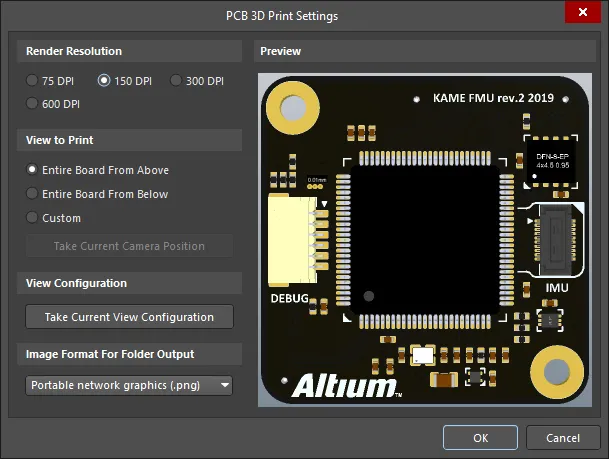
El cuadro de diálogo PCB 3D Print Settings
El cuadro de diálogo se divide en cuatro regiones:
- Render Resolution – incluye opciones para la calidad de la «imagen» del modelo 3D que se imprimirá. Las resoluciones disponibles no dependen de la impresora.
- View to Print – permite seleccionar vistas planas de la placa, es decir, con la perspectiva de la cámara perpendicular a la placa, desde arriba o desde abajo, o una vista Custom.
- View Configuration – permite aplicar la configuración de vista actual para los colores de las superficies, la visibilidad, la opacidad y el espesor de la placa.
- Preview – muestra exactamente lo que se imprimirá.
Opciones y controles del cuadro de diálogo de configuración de impresión 3D de PCB
Resolución de renderizado
Utilice esta región para especificar la calidad del modelo 3D que se imprimirá en términos de resolución. Las resoluciones admitidas son 75 DPI, 150 DPI, 300 DPI y 600 DPI.
Vista que se imprimirá
Utilice esta región para seleccionar la vista de la placa que se imprimirá. Elija entre las siguientes opciones:
- Entire Board From Above – seleccione esta opción para imprimir la vista 3D de la placa mirando directamente desde arriba (la perspectiva de la cámara es perpendicular a la placa).
- Entire Board From Below – seleccione esta opción para imprimir la vista 3D de la placa mirando directamente desde abajo (la perspectiva de la cámara es perpendicular a la placa).
- Custom – seleccione esta opción y, a continuación, haga clic en Take Current Camera Position para imprimir la vista 3D de la placa tal como se muestra actualmente en el editor de PCB.
Configuración de vista
Haga clic en Take Current View Configuration para aplicar los ajustes de la configuración de vista actual del espacio de diseño para los colores de las superficies, la visibilidad, la opacidad y el espesor de la placa.
Formato de imagen para la salida a carpeta
Utilice el menú desplegable para seleccionar el formato de imagen de la impresión generada. Elija entre .bmp, .jpg y .png.
Vista previa
Esta región muestra una vista previa de lo que se imprimirá. Se actualizará dinámicamente a medida que se realicen cambios en las regiones View to Print y/o View Configuration del cuadro de diálogo.
Creación de impresiones 3D personalizadas
Una vista personalizada de la placa puede incluir una rotación a un ángulo determinado, un nivel de zoom y diversos ajustes de los colores de las superficies, la visibilidad, la opacidad y el espesor de la placa. Puede utilizar estas opciones para generar vistas con un alto nivel de detalle que destaquen áreas de su diseño o incluso crear efectos.
Para crear una vista 3D personalizada de su placa como impresión, siga estos pasos:
- Vaya a la ventana del editor de PCB y active el modo 3D (atajo de teclado: 3).
- Utilice los controles de vista 3D para obtener la perspectiva deseada.
- Vuelva al archivo de trabajo de salida y haga doble clic en cualquier parte de la fila PCB 3D Print (o haga clic con el botón derecho en ella y seleccione Configure en el menú contextual) para abrir el cuadro de diálogo PCB 3D Print Settings.
- Haga clic en la opción Custom y, a continuación, pulse el botón Take Current Camera Position. El panel Preview se actualizará con la nueva perspectiva.
- Haga clic en OK para aplicar el ajuste personalizado a la impresión 3D de PCB actual.
Si desea aplicar colores de superficie personalizados, etc., siga estos pasos:
- Vaya a la ventana del editor de PCB y abra el panel Configuración de vista (View » Panels » View Configuration en los menús principales, o haga clic en el botón Panels en la esquina inferior derecha del editor principal y seleccione View Configuration, o utilice el atajo de teclado L.
- Configure las opciones necesarias. Tenga en cuenta que no es necesario guardar las opciones para aplicarlas a una impresión 3D de PCB.
- Vuelva al archivo de trabajo de salida, abra el cuadro de diálogo PCB 3D Print Settings, active la opción Custom y, a continuación, pulse el botón Take Current View Configuration. El panel Preview se actualizará con los nuevos ajustes de configuración de vista. Una vez aplicada la configuración de vista, esta se aplicará a todas las opciones View to Print.
- Haga clic en OK para aplicar la configuración de vista a la impresión 3D de PCB actual.
- Guarde el archivo OutJob para conservar las nuevas impresiones 3D.
Preparación de la salida de impresión de Draftsman
Las salidas de impresión de Draftsman se pueden añadir al archivo de trabajo de salida activo seleccionando una opción del menú Draftsman del control [Add New Documentation Output] en la región Documentation Outputs del archivo o desde el submenú Edit » Add Documentation Outputs » Draftsman de los menús principales.

Haga clic con el botón derecho en la salida deseada y seleccione Page Setup para acceder al cuadro de diálogo PCBDrawing Properties, en el que puede configurar los ajustes de papel, escala y color de la impresión.
Al generar la salida directamente desde Draftsman mediante el comando de menú File » Print, se utiliza el cuadro de diálogo Print para configurar la salida.
Opciones y controles del cuadro de diálogo de impresión para impresiones de Draftsman
Pestaña General

La pestaña General contiene opciones para configurar la impresora y los ajustes de página.
-
Printer – este campo muestra la impresora actual a la que se enviará la salida impresa. Utilice el menú desplegable para elegir otra impresora de entre todas las instaladas actualmente en su equipo. Haga clic en el botón para acceder a las siguientes opciones:
- Printer Settings – permite abrir el cuadro de diálogo Propiedades del documento de Microsoft Print to PDF, donde puede configurar los archivos de impresora según su impresora o sistema operativo.
- Set as Default – permite establecer la impresora seleccionada como predeterminada.
- Add Printer – permite añadir una impresora desde su sistema Windows.
-
Print to file – permite crear una carpeta Out dentro del archivo de su proyecto. Puede generar archivos (
*.ini) de todas las páginas y exportar todas las páginas al formato (*.emf).
- Copies – utilice este campo para especificar el número de copias de la página (o del conjunto de páginas) que se imprimirán.
-
Print Range – utilice los controles de esta sección para especificar qué páginas se imprimirán cuando el trabajo de impresión previsto incluya varias páginas. Elija una de las siguientes opciones:
- All Pages – active esta opción para imprimir todas las páginas de la salida de impresión que se está generando.
- Pages From – active esta opción para imprimir un intervalo de páginas. Utilice los campos para especificar las páginas inicial y final (ambas incluidas) del intervalo deseado.
Ajustes de página
- Page Size – seleccione un tamaño de papel en el menú desplegable.
- Orientation – utilice estas opciones para elegir entre imprimir con orientación Portrait o Landscape.
Ajustes de escala y posición
-
Scale Mode – utilice el menú desplegable para seleccionar el modo de escala deseado. Elija entre
Actual SizeoFit On Page. -
Scale – este campo está disponible cuando Scale Mode está establecido en
Actual Size. Utilícelo para definir cuánto se escala el documento. Si introduce un valor superior a1, se ampliará la impresión (efecto de acercamiento), mientras que si introduce un valor inferior a1, se reducirá (efecto de alejamiento).
Menú contextual de la vista previa
Haga clic con el botón derecho en el área de vista previa para acceder al siguiente menú:
- Copy – utilice este comando para copiar la vista previa actual al Portapapeles de Windows.
- Zoom In – utilice este comando para acercar la vista de forma gradual.
- Zoom Out – utilice este comando para alejar la vista de forma gradual.
- Show Print Region – utilice este comando para mostrar la región que se imprimirá.
- Show Grid – utilice este comando para mostrar las líneas de cuadrícula en el área de vista previa. Tenga en cuenta que las líneas de cuadrícula no aparecerán en la impresión.
Preparación de material impreso con el asistente Smart PDF
El Smart PDF Wizard genera un único PDF de uno o varios documentos seleccionados o de todo el proyecto, incluidos los esquemas, la PCB y la lista de materiales. Se crean marcadores PDF para cada red y componente del diseño. Puede guardar los ajustes de Smart PDF en un archivo OutJob para volver a generar el PDF con un solo clic.
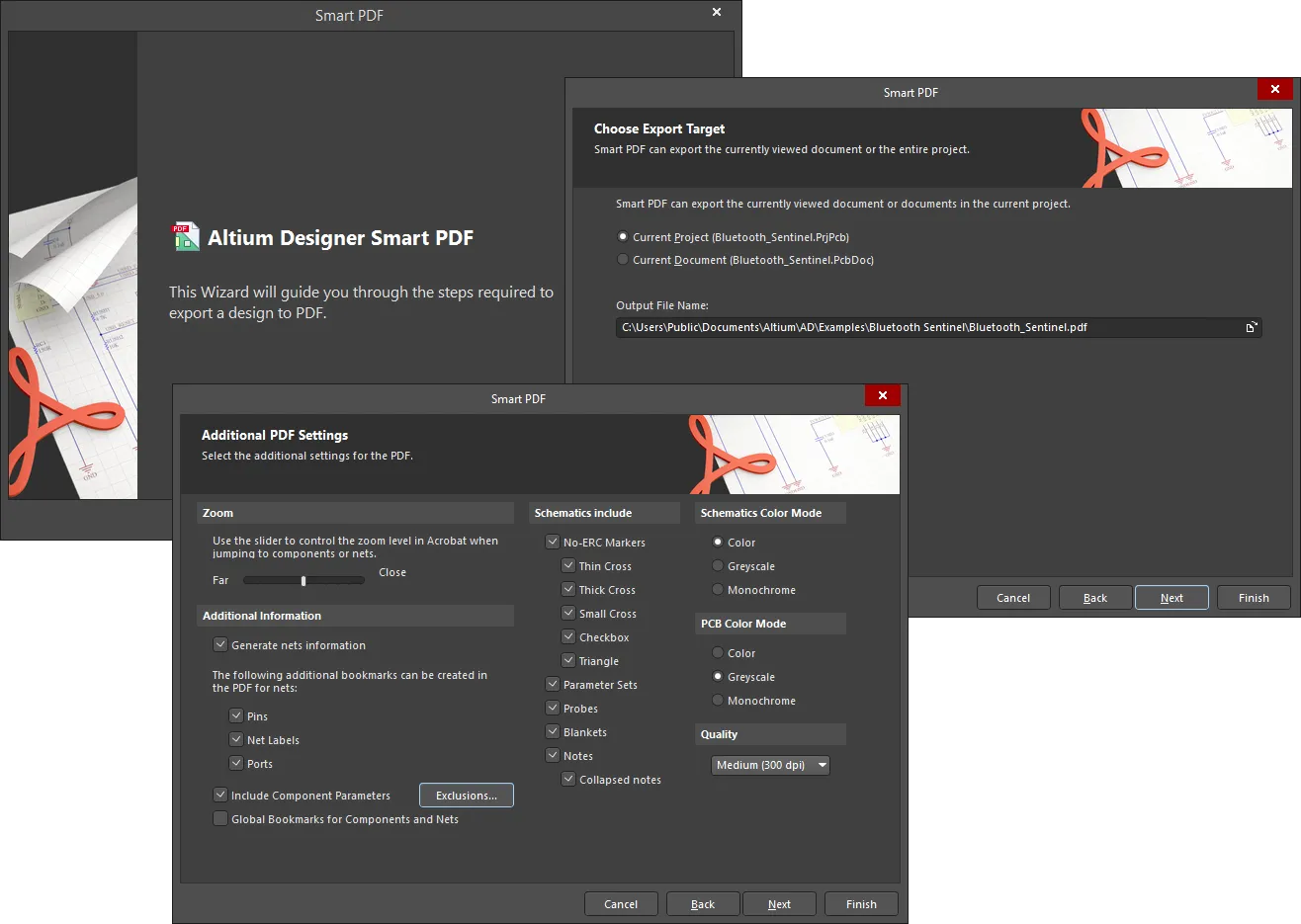
El Smart PDF Wizard
El Smart PDF Wizard se inicia seleccionando File » Smart PDF en los menús principales.
Tras ejecutar el comando, aparecerá el Smart PDF Wizard. Siga las páginas sucesivas e intuitivas del asistente para recopilar toda la información necesaria y exportar eficazmente su diseño a un único documento PDF según sus necesidades. El asistente permite:
- Documentar el documento activo, o algunos o todos los documentos del proyecto completo, incluidos los esquemas, la PCB y la lista de materiales.
- Configurar los ajustes de impresión al exportar un documento PCB.
- Añadir información adicional, incluida información de redes (añadida como marcadores de pines, etiquetas de red o puertos), parámetros de componentes y marcadores globales de componentes y redes.
- Controlar los colores del contenido de los esquemas y de la PCB: en color, en escala de grises o en monocromo.
- Gestionar elementos específicos que se pueden incluir en las hojas de esquemáticos o excluir de ellas: marcadores No ERC, conjuntos de parámetros, sondas, áreas de cobertura (Blankets) y notas.
- Definir una calidad de impresión en términos de dots per inch (dpi).
- Elegir si se exporta el diseño lógico o el físico. En este último caso, puede controlar qué variante de diseño se utiliza y si se utilizan nombres físicos expandidos para los distintos identificadores de red.
- Guardar los ajustes en un archivo de configuración de trabajo de salida (*.OutJob); de este modo, puede publicar el mismo trabajo, con los mismos ajustes, tantas veces como desee sin tener que recorrer el asistente cada vez.
Una vez configuradas las distintas páginas del asistente según sus necesidades, haga clic en Finish para generar el PDF. Si optó por abrir el PDF después de generarlo, se mostrará en el Acrobat Reader predeterminado instalado en su PC. El PDF generado agrupa los documentos según su tipo: esquema, PCB o BOM:
- Para cada esquema, se proporcionan marcadores basados en sus ajustes que permiten explorar los documentos, así como los componentes y las redes individuales que contienen. Si los esquemas de origen son jerárquicos, la jerarquía se reflejará en los marcadores del PDF: la hoja de nivel superior aparecerá en un nivel y todas las subhojas aparecerán como submarcadores. Si activó la opción Use Physical Structure como parte del proceso de exportación, el documento PDF resultante contendrá hojas independientes para cada canal de un diseño multicanal.
- Para un documento PCB, se proporcionan marcadores para cada una de las impresiones exportadas.
- Para la lista de materiales, se proporcionan marcadores que permiten acceder a cada componente.
Si ha activado los ajustes de marcadores adicionales para generar información de redes para pines, etiquetas de red y puertos, podrá verla al explorar un esquema o una PCB (solo pines).
Al hacer clic en un marcador, se ampliará la zona del documento donde se encuentra ese objeto. El nivel de zoom aplicado viene determinado por el ajuste del control deslizante de zoom configurado en el asistente. Siempre que sea posible, el objeto se centrará en la ventana de visualización principal del visor de PDF. Al navegar por componentes, pines, puertos o etiquetas de red, estos se resaltarán para facilitar su identificación.
Opciones y controles del asistente Smart PDF

Siga las páginas del Smart PDF Wizard para generar el diseño en formato PDF.
Navegación del asistente
- Haga clic en Cancel para cerrar el Smart PDF Wizard.
- Haga clic en Back para ir a la pantalla anterior.
- Haga clic en Next para ir a la pantalla siguiente.
- Haga clic en Finish en cualquier punto del asistente para crear un PDF con los ajustes introducidos previamente.
Elegir destino de exportación

La página Choose Export Target permite especificar qué se va a exportar y dónde se guardará. Elija si desea exportar Current Project o Current Document. Ambas opciones muestran el nombre del proyecto actual y del documento actual.
Utilice el cuadro de texto Output File Name para especificar el nombre del PDF y dónde se guardará. Haga clic en el botón de exploración para abrir un cuadro de diálogo en el que podrá elegir la ruta deseada.
Elegir archivos del proyecto

Si eligió Current Project en la página anterior (Choose Export Target), aparecerá la página Choose Project Files, que permite definir con más detalle qué documentos se incluirán en el PDF. Seleccione los archivos necesarios mediante las funciones estándar de selección múltiple (Ctrl+click, Shift+click). También puede utilizar las opciones de selección disponibles en el menú contextual: Select All para seleccionar todos los documentos de la lista, Select All PCB para seleccionar todos los documentos de PCB de la lista y Select All Schematic para seleccionar todos los documentos esquemáticos.
Exportar lista de materiales

En la página Export Bill of Materials, active la opción Export a Bill of Materials para exportar una lista de materiales (BOM) junto con el PDF.
Utilice el menú desplegable Variant para seleccionar una variante de montaje y una plantilla, si es necesario.
Utilice el menú desplegable Template para seleccionar la plantilla deseada o haga clic en  para abrir un cuadro de diálogo estándar en el que podrá elegir la plantilla deseada. Marque la casilla Relative Path to Template File para mostrar la ruta relativa de la plantilla seleccionada.
Ajustes de impresión de PCB

Si eligió exportar documentos de PCB en la página Choose Project Files, aparecerá la página PCB Printout Settings, en la que podrá configurar la impresión.
Esta página consta de tres áreas principales (descritas en detalle a continuación):
- Printouts & Layers Grid - configurar la impresión de cada capa.
- Designator Print Settings - configurar los datos de los designadores de componentes que se imprimirán.
- Area to Print - especificar el área que se imprimirá.
Tabla de impresiones y capas
Marque las casillas Include Components y Printout Options deseadas para Multilayer Composite Print.
Menú contextual
Utilice el menú contextual para configurar con más detalle la impresión de cada capa. Las opciones del menú contextual incluyen:
- Create Final - permite crear un conjunto completo de fotolitos finales. Aparecerá un cuadro de diálogo que solicitará confirmación antes de continuar.
- Create Composite - permite crear un conjunto de impresiones compuestas de varias capas. Aparecerá un cuadro de diálogo que solicitará confirmación antes de continuar.
- Create Power-Plane Set - permite crear un conjunto de planos de alimentación. Aparecerá un cuadro de diálogo que solicitará confirmación antes de continuar.
- Create Mask Set - permite crear planos de las máscaras de pasta y de soldadura. Aparecerá un cuadro de diálogo que solicitará confirmación antes de continuar.
- Create Drill Drawings - permite crear un conjunto de planos y guías de taladrado. Aparecerá un cuadro de diálogo que solicitará confirmación antes de continuar.
- Create Assembly Drawings - permite crear planos de montaje. Aparecerá un cuadro de diálogo que solicitará confirmación antes de continuar.
- Create Composite Drill Guide - permite crear un plano de taladrado compuesto. Aparecerá un cuadro de diálogo que solicitará confirmación antes de continuar.
-
Insert Printout - permite insertar una nueva impresión al principio de la lista. Los nombres de las nuevas impresiones se numeran secuencialmente con el formato New Printout x, donde x equivale a 1, 2, 3,, etc. Para cambiar el nombre de las nuevas impresiones, haga clic en el campo Name e introduzca el nuevo nombre deseado.
-
Insert Printout Set - permite insertar un nuevo Printout Set for Class All Layers.
-
Insert Drill Printout Set - permite insertar un nuevo Drill Guide Printout Set.
-
Insert Layer - permite insertar una nueva capa. Se abre el cuadro de diálogo Layer Properties, en el que puede configurar la nueva capa.
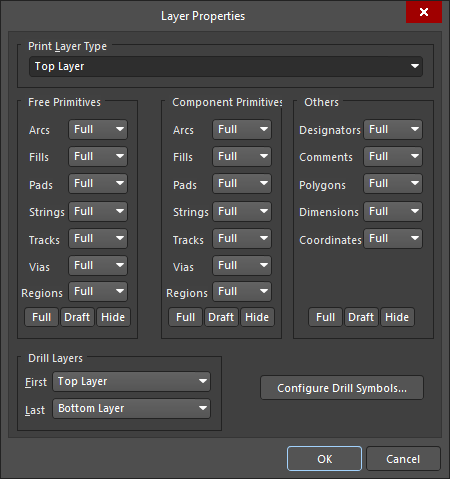
El cuadro de diálogo Layer Properties -
Insert Layer Class - permite insertar una nueva clase de capas. Se abre el cuadro de diálogo Layer Class Properties, en el que puede configurar la nueva clase de capas.

El cuadro de diálogo Layer Class Properties -
Move Up - mueve la capa seleccionada una posición hacia arriba en la lista.
-
Move Down - mueve la capa seleccionada una posición hacia abajo en la lista.
-
Delete - elimina la capa seleccionada.
-
Properties - permite abrir el cuadro de diálogo Layer Properties, en el que puede editar las propiedades de la capa seleccionada.
-
Preferences - permite abrir el cuadro de diálogo PCB Print Preferences, en el que puede editar las preferencias de impresión.

El cuadro de diálogo PCB Print Preferences
Ajustes de impresión de designadores
Utilice el menú desplegable para seleccionar qué datos de los designadores de componentes se imprimirán. Las opciones incluyen:
- Print Physical Designators
- Print Logical Designators
Área de impresión
-
Entire Sheet - seleccione esta opción para imprimir la hoja completa.
-
Specific Area - seleccione esta opción para imprimir áreas específicas. Utilice los controles disponibles para configurar el área y, a continuación, utilice Define para establecer el área de impresión.
Controles adicionales
-
Preferences - haga clic para abrir el cuadro de diálogo PCB Print Preferences, en el que puede configurar las preferencias de impresión.
Ajustes adicionales del PDF

La página Additional PDF Settings ofrece varias opciones de exportación adicionales:
- Zoom - utilice el control deslizante para ajustar el nivel de zoom que se utiliza en el PDF al navegar por componentes y redes.
- Additional Information - permite controlar si se genera o no información sobre las redes en el PDF. Si esta opción está activada, puede seleccionar si desea generar marcadores adicionales en el PDF para las redes de Pins, Net Labels y Ports.
-
Include Component Parameters - active esta opción para incluir los parámetros de los componentes. Consulte la sección Component Parameters in PDF Output más abajo para obtener más información sobre el uso de esta opción.
-
Exclusions - haga clic para abrir el cuadro de diálogo Exclude Parameters, en el que puede elegir parámetros específicos que se excluirán del PDF generado.
 El cuadro de diálogo Exclude Parameters
- Parameter Names - introduzca los nombres de los parámetros que desea excluir.
- Add - haga clic en este botón para añadir los parámetros introducidos.
-
 - haga clic en este botón para eliminar el parámetro seleccionado.
-
- Global Bookmarks for Components and Nets - active esta opción para utilizar marcadores globales para componentes y redes. Los marcadores globales resultantes se encuentran debajo de la lista de hojas de esquemático incluidas en el PDF generado.
-
Schematics include - utilice las casillas para incluir (marcadas) o no incluir (desmarcadas) lo siguiente en el PDF:
-
No ERC Markers - controla si se incluyen los marcadores de directiva No ERC al exportar hojas de esquemático. Si se marca, estarán disponibles las siguientes opciones:
-
Thin Cross
-
Thick Cross
-
Small Cross
-
Checkbox
-
Triangle
-
-
Parameter Sets - controla si se incluyen los objetos de conjunto de parámetros al exportar hojas de esquemático.
-
Probes - controla si se incluyen los objetos de sonda al exportar hojas de esquemático.
-
Blankets - controla si se incluyen las áreas de cobertura (blankets) al exportar hojas de esquemático.
-
Notes - controla si se incluyen las notas al exportar hojas de esquemático.
-
Collapsed notes - controla si se incluyen las notas al exportar hojas de esquemático.
-
-
- Schematics Color Mode - permite especificar la coloración utilizada al exportar hojas de esquemático. Elija entre Color, Greyscale o Monochrome. Esta opción solo está disponible al exportar documentos de esquemático.
- PCB Color Mode - permite especificar la coloración utilizada al exportar impresiones de PCB. Elija entre Color, Greyscale o Monochrome. Esta opción solo está disponible al exportar documentos de PCB.
-
Quality - utilice la lista desplegable para seleccionar la calidad deseada de la impresión en PDF. Las opciones incluyen:
- High (600 dpi)
- Medium (300 dpi)
- Low (150 dpi)
- Draft (75 dpi)
Configurar los ajustes de estructura

La página Structure Settings se utiliza para configurar la estructura del PDF.
Si Use Physical Structure está marcada, las hojas de esquemático exportadas se expandirán en hojas físicas en lugar de hojas lógicas. Si la opción no está marcada, no habrá más opciones disponibles.
Utilice la lista desplegable Variant para seleccionar la variante que desea utilizar, si lo desea.
Active las siguientes casillas si desea mostrar los nombres físicos expandidos de:
- Designators
-
Net Labels
- Ports and Sheet Entries
- Sheet Number Parameter
- Document Number Parameter
Pasos finales

La página Final Steps presenta algunas opciones de configuración adicionales antes de generar el PDF.
- Open PDF file after export - active esta opción para abrir el PDF generado una vez finalizada la exportación.
- Save Settings to Output Job document - active esta opción para guardar los ajustes en un documento de trabajo de salida. Al activar esta opción, podrá publicar el mismo trabajo con los mismos ajustes repetidamente sin utilizar el asistente Smart PDF.
- File Name of Output Job Document - especifique el nombre de archivo del documento de trabajo de salida, incluida la ruta del archivo. Puede optar por sobrescribir un documento de trabajo de salida existente o crear uno nuevo.
- Open Output Job file after export - active esta opción para abrir el archivo de trabajo de salida una vez exportado el PDF.
El editor OutputJob
Los ajustes de Smart PDF se pueden guardar en un documento de trabajo de salida. Modifique este documento en el editor OutputJob, que se activa cuando el documento activo es un archivo *.OutJob.

Tamaños de papel para el PDF generado
Los tamaños de papel utilizados por el generador de PDF no se «obtienen» de la impresora predeterminada actual de Windows del equipo. Los tamaños disponibles para la generación de PDF son fijos e independientes de los que ofrece la impresora predeterminada, y siguen siendo independientes sea cual sea el tipo de impresora elegida como predeterminada. En otras palabras, si selecciona un tamaño de papel A3 al generar un PDF mediante un archivo de trabajo de salida, ese tamaño se mantendrá aunque cambie la impresora predeterminada por la pequeña impresora de inyección de tinta A4 del pasillo. La impresora PDF dispone del siguiente conjunto fijo de tamaños de papel:
- A0
- A1
- A2
- A3
- A4
- A5
- A6
- A
- B
- C
- D
- E
- Legal
- Carta
- Tabloide
Configuración de impresoras del sistema
También puede definir tamaños de página personalizados para la salida generada en formato PDF. Los tamaños de página personalizados se definen en la página Sistema - Configuración de impresoras del cuadro de diálogo Preferences . El menú desplegable asociado al botón Add del cuadro de diálogo Preferences ofrece diversos tamaños personalizados predefinidos:
- ARCH A
- ARCH B
- ARCH C
- ARCH D
- ARCH E
- ARCH E1
- Sobre C5 (162 x 229 mm)
- Sobre DL (110 x 220 mm)
- Folio (8,5 x 13 pulg.)
- JIS B1
- JIS B2
- JIS B3
- JIS B4
- JIS B5
- Ledger (17 x 11 pulg.)
- Sobre Monarch (3,87 x 7,5 pulg.)
- Sobre n.º 10 (4,125 x 9,5 pulg.)
- Nota (7,5 x 10 pulg.)
- Statement (5,5 x 8,5 pulg.)
Elija una entrada para añadir ese tamaño a la lista. Si necesita un tamaño diferente, simplemente añada un tamaño predefinido, seleccione su entrada en la lista y haga clic en el botón Edit Page . Aparecerá un cuadro de diálogo en el que podrá especificar:
- Un Title para el tamaño de página personalizado: algo descriptivo, que quizá contenga la anchura y la altura (¡y las unidades!) para facilitar su consulta.
- La Width y la Heightde la página.
- Las unidades de medida (mm o pulg.).
Los tamaños de página personalizados definidos se mostrarán en el menú del campo Size al configurar las propiedades de página antes de exportar a PDF.
Indicación de tamaño de papel no compatible con el destino
Cuando el destino de un generador de salida aplicable se cambia de un contenedor de salida PDF a una impresora física (copia impresa), es muy posible que el tamaño de papel definido para el generador —mediante el cuadro de diálogo de propiedades correspondiente (clic derecho, Page Setup)— no sea compatible con el medio de destino. En este caso, la línea que conecta el generador con el medio se muestra en rojo.
Explorar el PDF generado
El PDF generado agrupa los documentos según su tipo: esquemático, PCB y BOM. Para cada esquemático, se incluyen marcadores según la configuración establecida, lo que permite explorar los documentos, así como los componentes y las redes individuales que contienen.
Si los esquemáticos de origen son jerárquicos, la jerarquía se reflejará en los marcadores del PDF: la hoja de nivel superior aparecerá en un nivel y todas las hojas secundarias aparecerán como submarcadores. Si ha habilitado la opción Use Physical Structure como parte del proceso de exportación, el documento PDF resultante contendrá hojas independientes para cada canal de un diseño multicanal.
Para un documento PCB, se incluyen marcadores para cada una de las impresiones exportadas.
Para la lista de materiales, se incluyen marcadores que permiten acceder a cada componente.
Si ha habilitado marcadores adicionales en la página Additional PDF Settings del asistente para generar información de redes para pines, etiquetas de red y puertos, estos aparecerán al explorar un esquemático o una PCB (solo pines).
Al hacer clic en un marcador, se ampliará el área del documento donde se encuentra ese objeto. El nivel de zoom aplicado viene determinado por el ajuste del control deslizante de zoom de la página Additional PDF Settings. Siempre que sea posible, el objeto se centrará en la ventana principal del visor de PDF. Al explorar por componentes, pines, puertos o etiquetas de red, los elementos se resaltarán para facilitar su identificación.
Parámetros de componentes en la salida PDF
Altium Designer incluye los parámetros de los componentes en la salida PDF generada. Una vez generado el PDF, puede hacer clic en un componente de una hoja y consultar sus parámetros en una práctica ventana emergente. Si no desea permitir que los parámetros de los componentes se visualicen de esta manera, deshabilite (desmarque) la opción Include Component Parameters en la sección Additional Information de la página Additional PDF Settings.
Si un componente contiene un parámetro cuyo valor es una URL de una página web con el formato http://<siteaddress>, esa entrada será un enlace activo en la ventana emergente de parámetros. Puede hacer clic en él para seguir el enlace y acceder a la URL en su navegador web externo.
Nota
Al generar una salida de impresión directamente desde el editor correspondiente mediante el comando de menú File » Print, esta función se configura de forma independiente de las configuraciones definidas en un archivo OutJob. En este caso, utilice la pestaña Impresiones predeterminadas del cuadro de diálogo Opciones del proyecto (Project » Project Options) para definir la configuración de impresión predeterminada y el diseño de página de cada una de las salidas de impresión que se pueden generar.
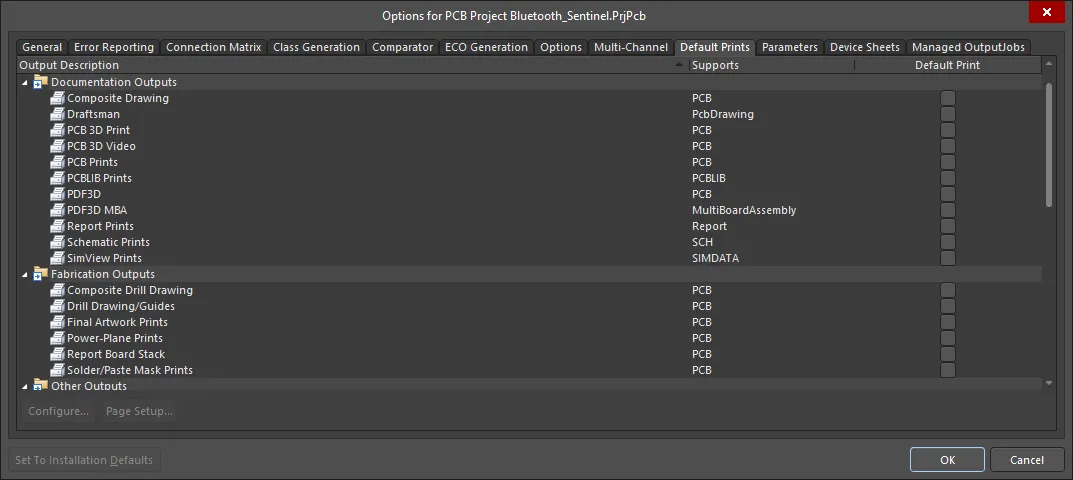
La pestaña Default Prints del cuadro de diálogo Project Options
 Localizado por IA