
Gestión de la estructura del contenido y del acceso
La estructuración del contenido y la gestión de acceso para un Workspace de Enterprise Server pueden realizarse tanto desde la página Admin – Explorer (por un Administrador) como desde la página principal Projects (por un miembro del Workspace con derechos suficientes). Los comandos y funciones de estas páginas le permiten:
-
Examinar las carpetas y los elementos del Workspace. Puede crear, editar y eliminar carpetas, y así construir la estructura del Workspace. Las carpetas y elementos eliminados se envían a la Papelera, donde pueden eliminarse de forma permanente o restaurarse.
-
Definir el uso compartido a nivel de carpeta y a nivel de elemento. Esto controla quién puede ver qué contenido hay en el Workspace y, a nivel de carpeta, si otros usuarios pueden simplemente ver una carpeta y su contenido, o también editarla (liberando/confirmando/cargando datos de diseño en ella).
-
Especificar si una carpeta o elemento (como un proyecto) hereda sus permisos de uso compartido de su carpeta principal. Esta es la condición predeterminada.
En cuanto a la estructura y gestión del contenido, las interfaces de las páginas Projects y Explorer difieren en capacidades y comodidad de uso:
-
La página Projects del Workspace ofrece un enfoque sencillo para la gestión de carpetas y elementos de proyecto, disponible para Administradores, propietarios de proyectos/elementos y otros usuarios con suficientes derechos de edición.
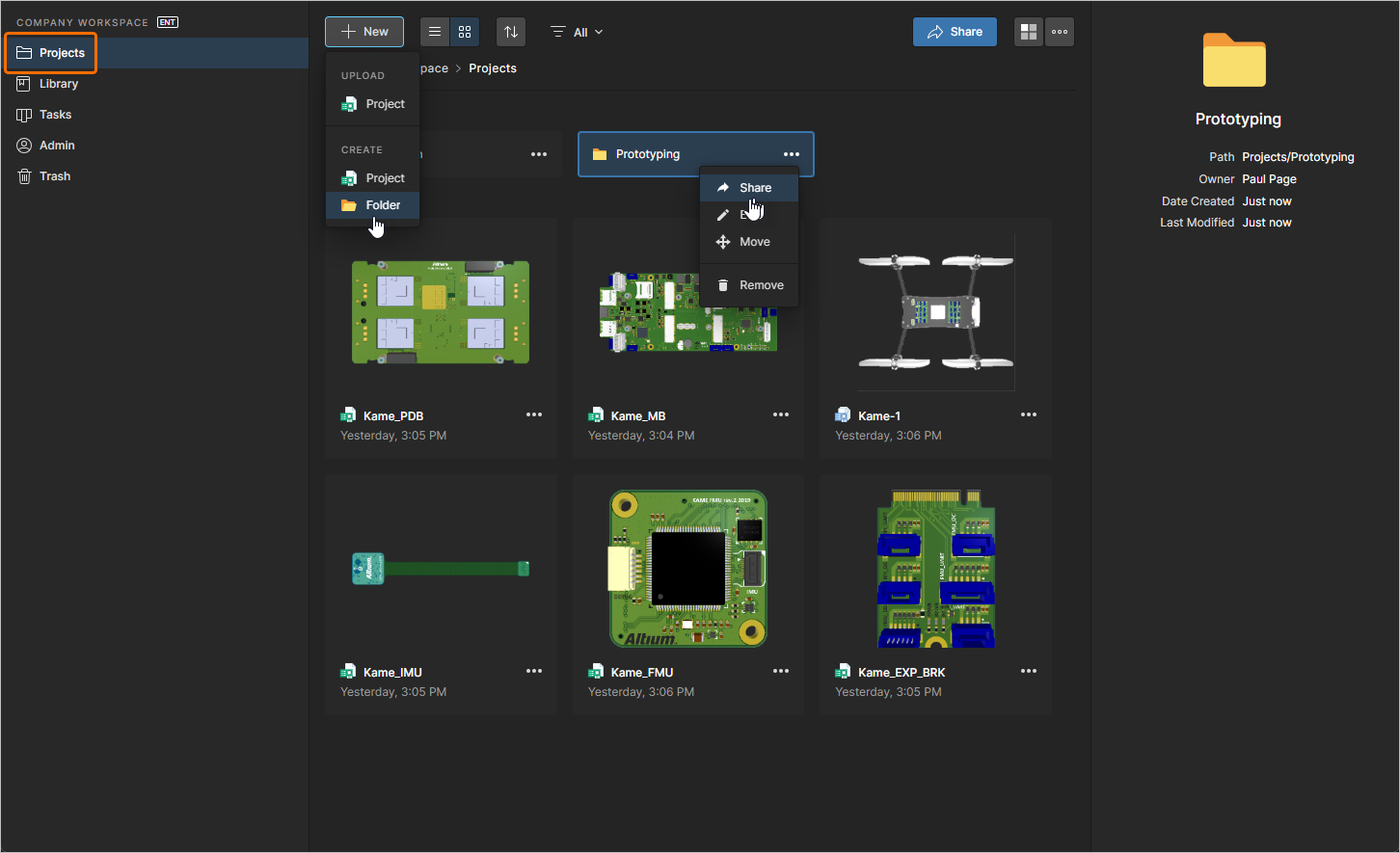
La mayoría de las tareas de estructura del Workspace y gestión de permisos pueden realizarse desde los comandos de la página Projects. -
La página Explorer del Workspace, similar al panel Explorer de Altium Designer y disponible solo para Administradores, proporciona acceso de gestión a todas las carpetas y elementos, incluidos datos de Release de proyectos, componentes, contenido gestionado, etc.
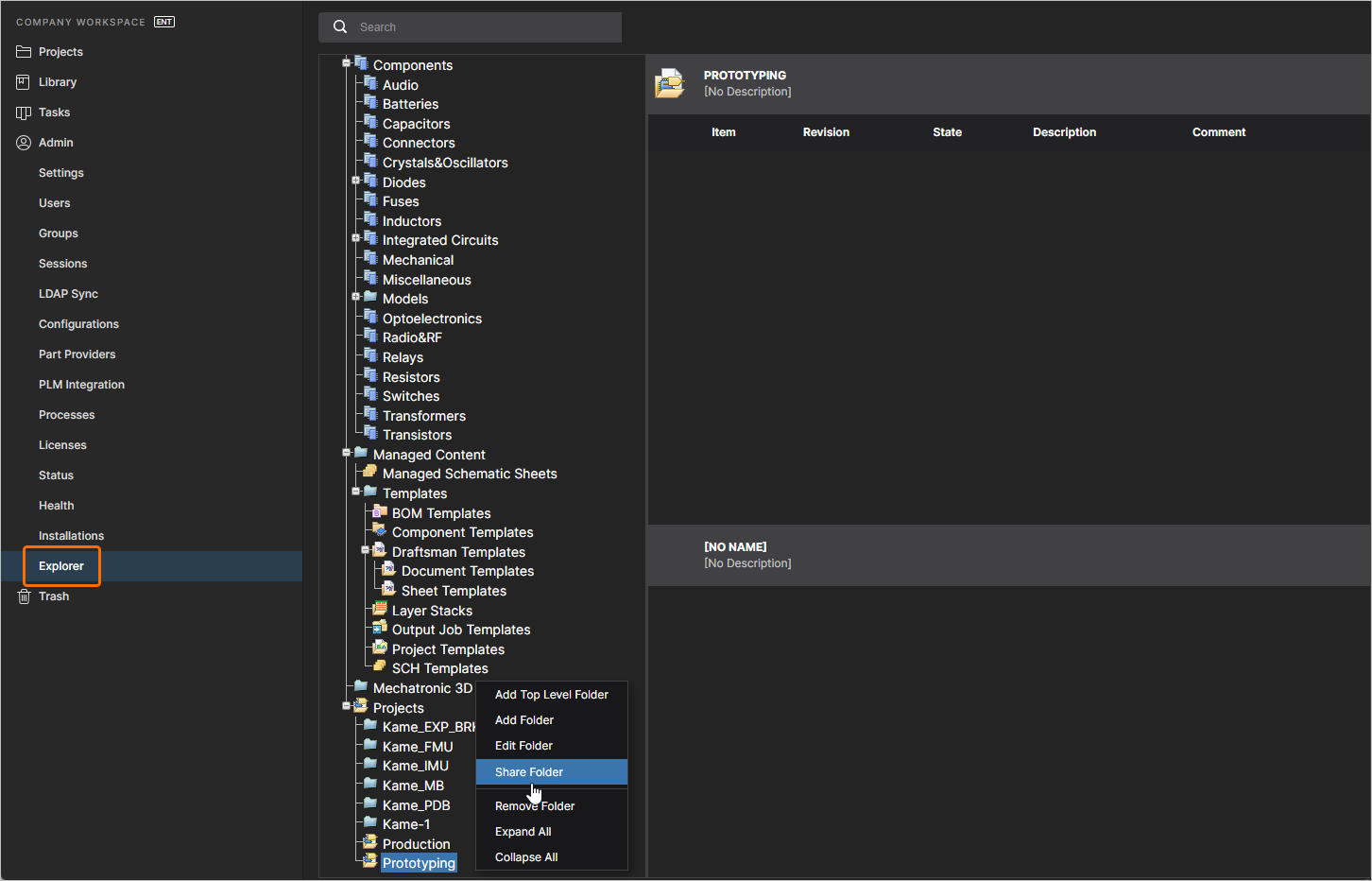
La página Explorer proporciona un control detallado sobre la estructura del Workspace y la configuración de permisos, incluido el acceso a la carpeta de nivel superior Projects.
Compartir carpetas y elementos
Related page: Control del acceso al contenido del Workspace
La estructura de carpetas del Workspace de Enterprise Server incluye un esquema avanzado de herencia de permisos basado en la propagación de permisos de uso compartido desde los objetos principales a los secundarios, siendo estos últimos una carpeta o elementos de diseño como proyectos, componentes, archivos BOM, plantillas, etc. Esta disposición simplifica el proceso de organizar la estructura de carpetas de un Workspace y sus permisos de uso compartido para ajustarse a los requisitos de acceso de los usuarios y grupos de usuarios de la empresa.
Un Workspace ofrece las siguientes capacidades de uso compartido:
-
Folder-level Sharing – ofrece la capacidad de controlar quién puede ver qué contenido en el Workspace mediante el uso compartido de carpetas. Esto permite controlar si otros usuarios pueden simplemente ver una carpeta y su contenido, o también editarla (liberando/confirmando/cargando datos de diseño en ella). Un único Workspace puede dividirse en varias “zonas” de contenido efectivas, pero con permisos controlados a nivel de carpeta, lo que permite que el contenido sea visible u oculto selectivamente según sea necesario, dando a las personas adecuadas el acceso adecuado a los datos adecuados.
-
Item-level Sharing – ofrece la capacidad de controlar quién puede ver y acceder a qué elementos dentro de una carpeta compartida. Este nivel más específico de uso compartido le permite anular (o complementar) el conjunto de permisos que un elemento ha heredado de su carpeta principal. Siempre que un usuario tenga acceso a la propia carpeta, podrá entonces ver/editar (según se permita) los elementos dentro de esa carpeta que se hayan compartido con él.
Las capacidades de uso compartido anteriores se ajustan al esquema de herencia de permisos del Workspace. En el sentido más simple, los permisos aplicados a una carpeta se propagan hacia abajo por la jerarquía de carpetas a través de las relaciones principal-secundario, de carpeta a subcarpeta, a lo largo de toda la cadena.
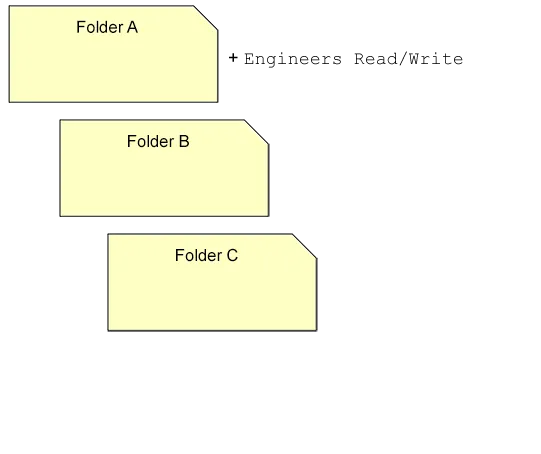
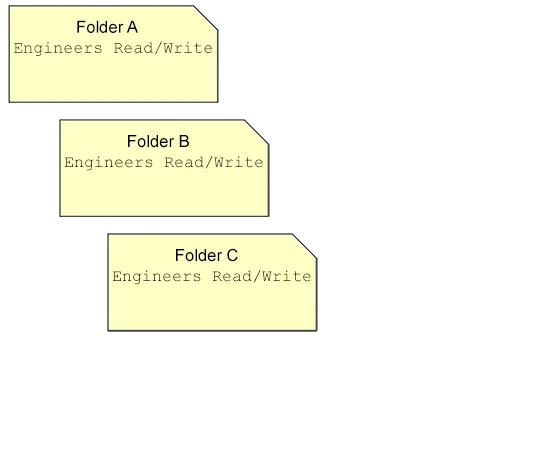
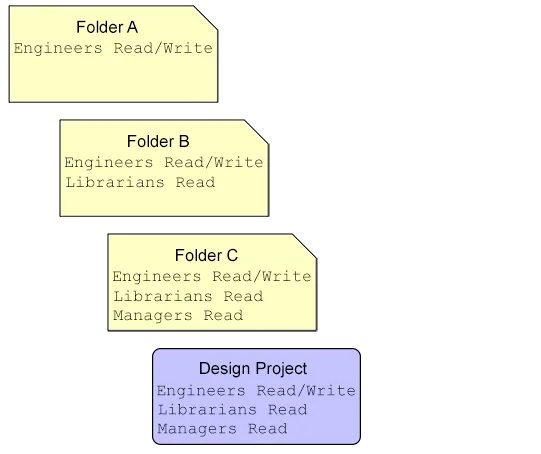
Esta estructura de herencia de permisos se mantiene (a menos que se deshabilite intencionadamente en algún punto de la jerarquía) cuando se agregan carpetas a la jerarquía y también cuando se agregan permisos dentro de la jerarquía. Cuando se aplican permisos adicionales a una carpeta que no es la carpeta de nivel superior, es decir, que está dentro de la jerarquía, estos se heredarán hacia abajo en la jerarquía desde este nivel, sin afectar a los permisos existentes.
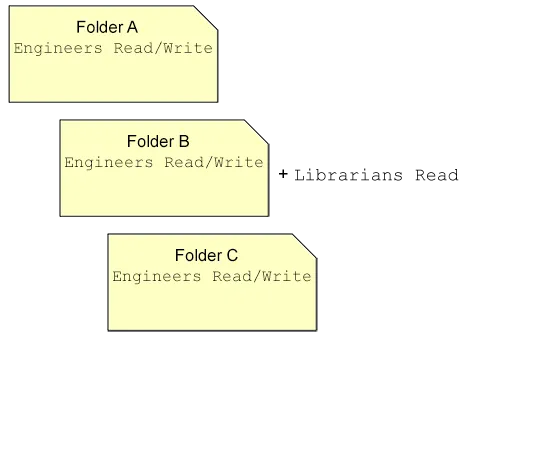
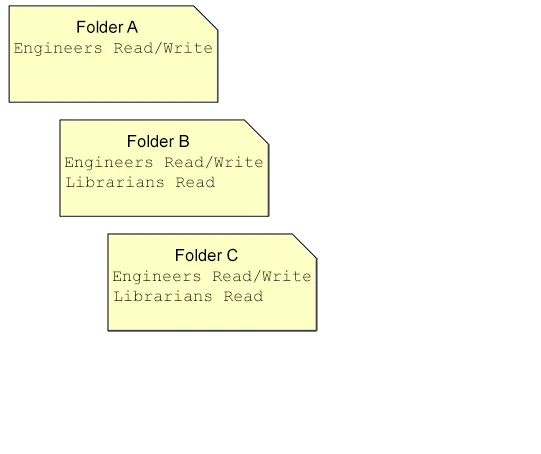
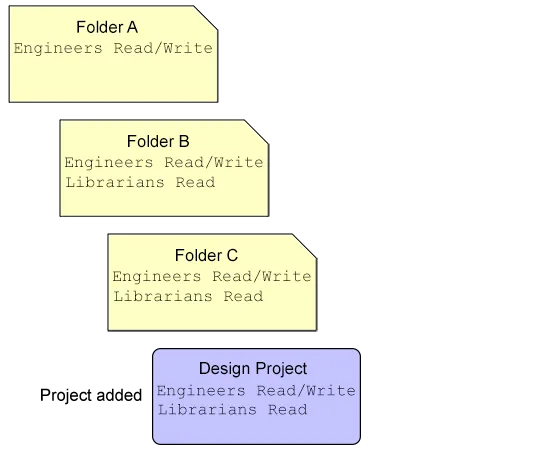
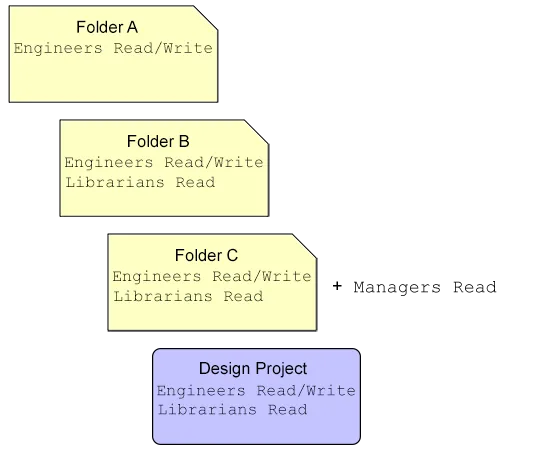
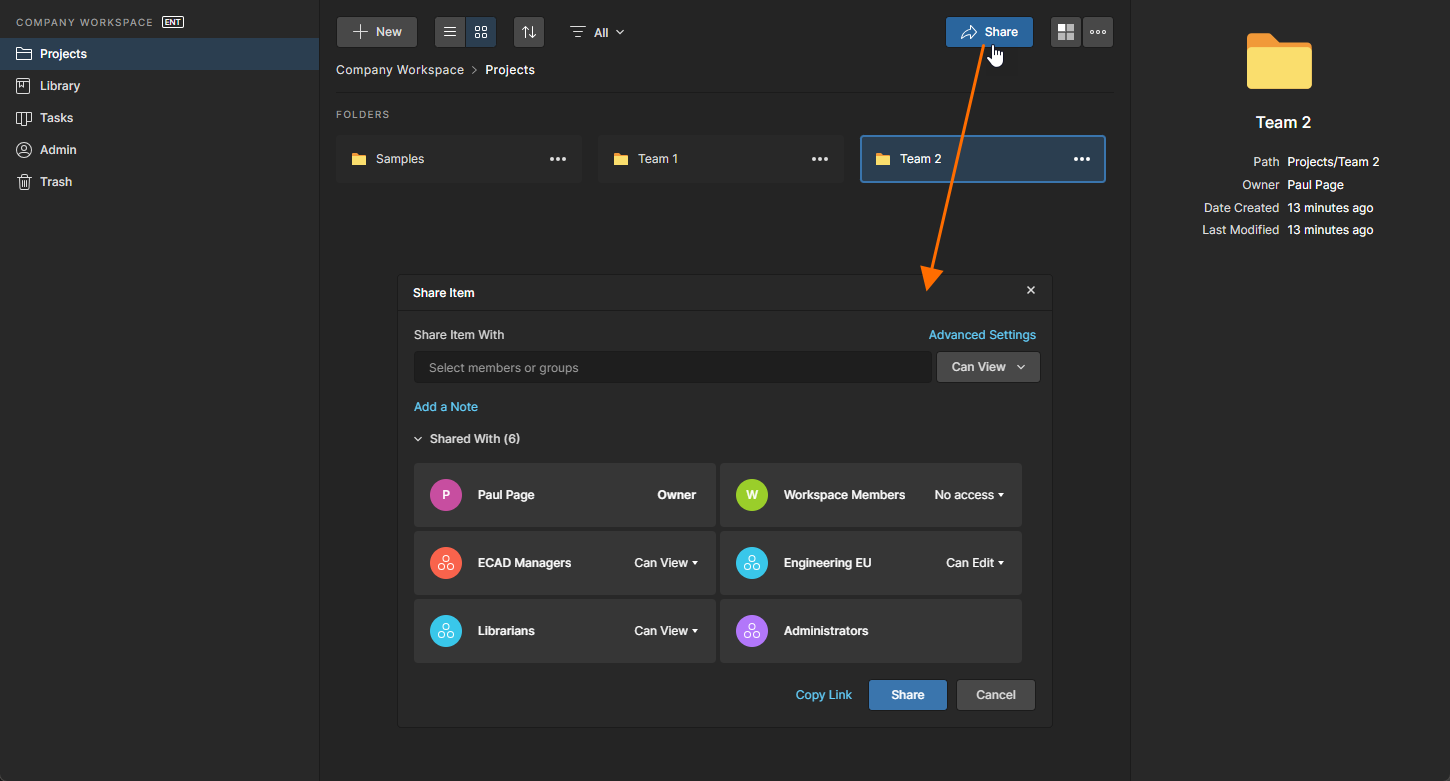
En la página Projects del Workspace, se puede acceder a los permisos de carpeta de proyecto y modificarlos desde las opciones Share de la interfaz. Seleccione una entrada de carpeta y luego el botón superior  o la opción Share del menú
  de la entrada para acceder a la ventana Share Item (
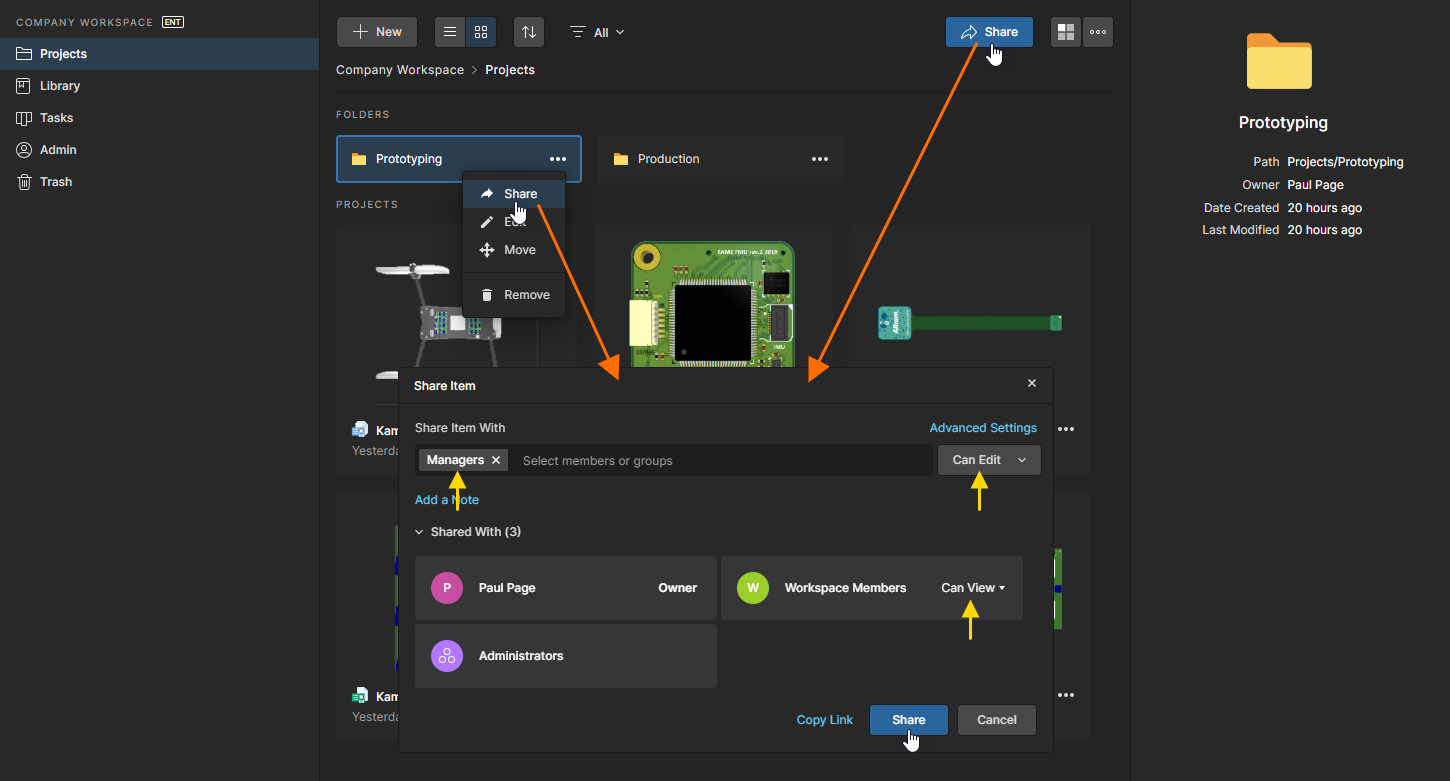 ). Tenga en cuenta que:
-
de forma predeterminada, cuando un Workspace se activa por primera vez, la carpeta de nivel superior Projects no está accesible en la página Projects, pero estará disponible si se crean otras carpetas de nivel superior. La interfaz de la página Explorer siempre puede acceder a la carpeta Projects.
-
la interfaz y funcionalidad de la ventana operan de la misma manera al compartir un proyecto; esto incluye la posibilidad de cambiar el propietario del elemento (carpeta).
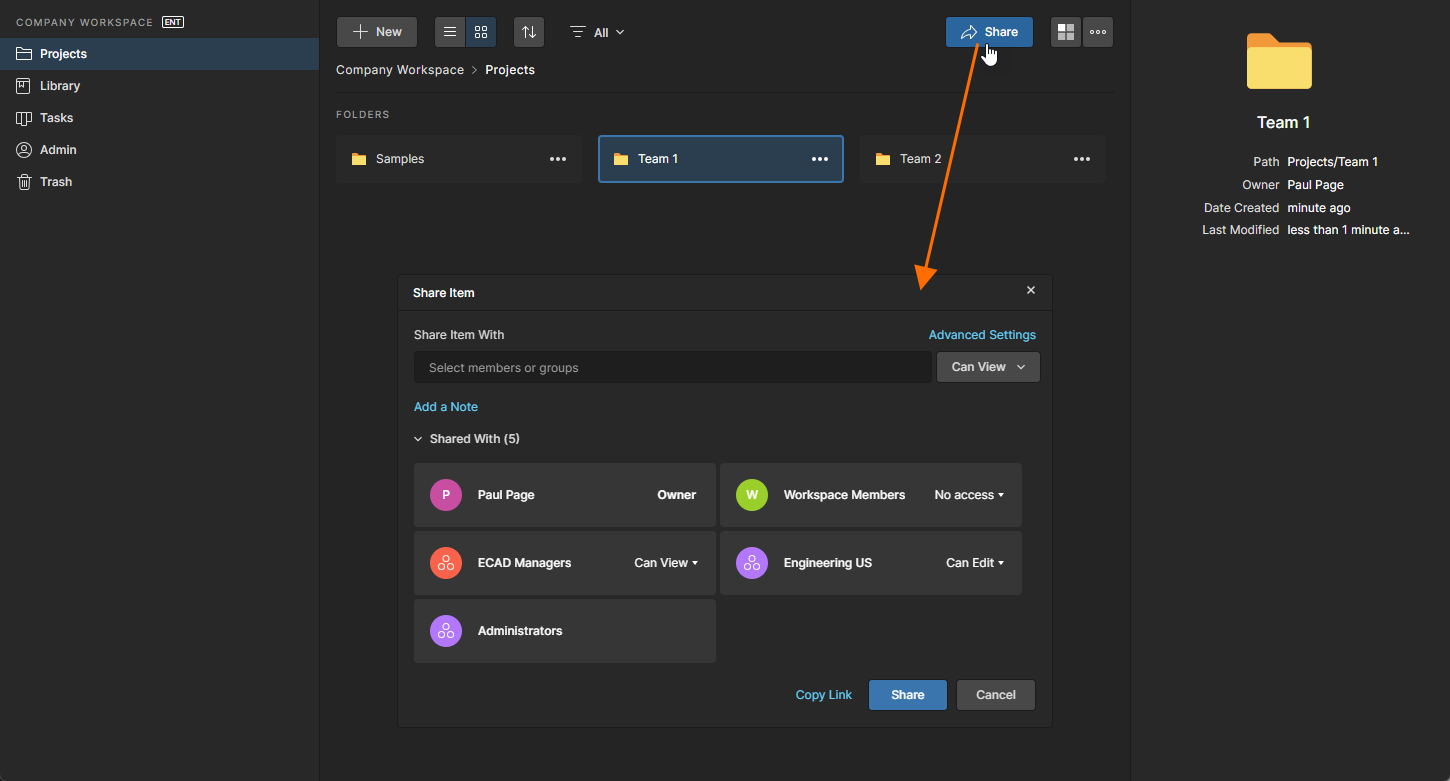
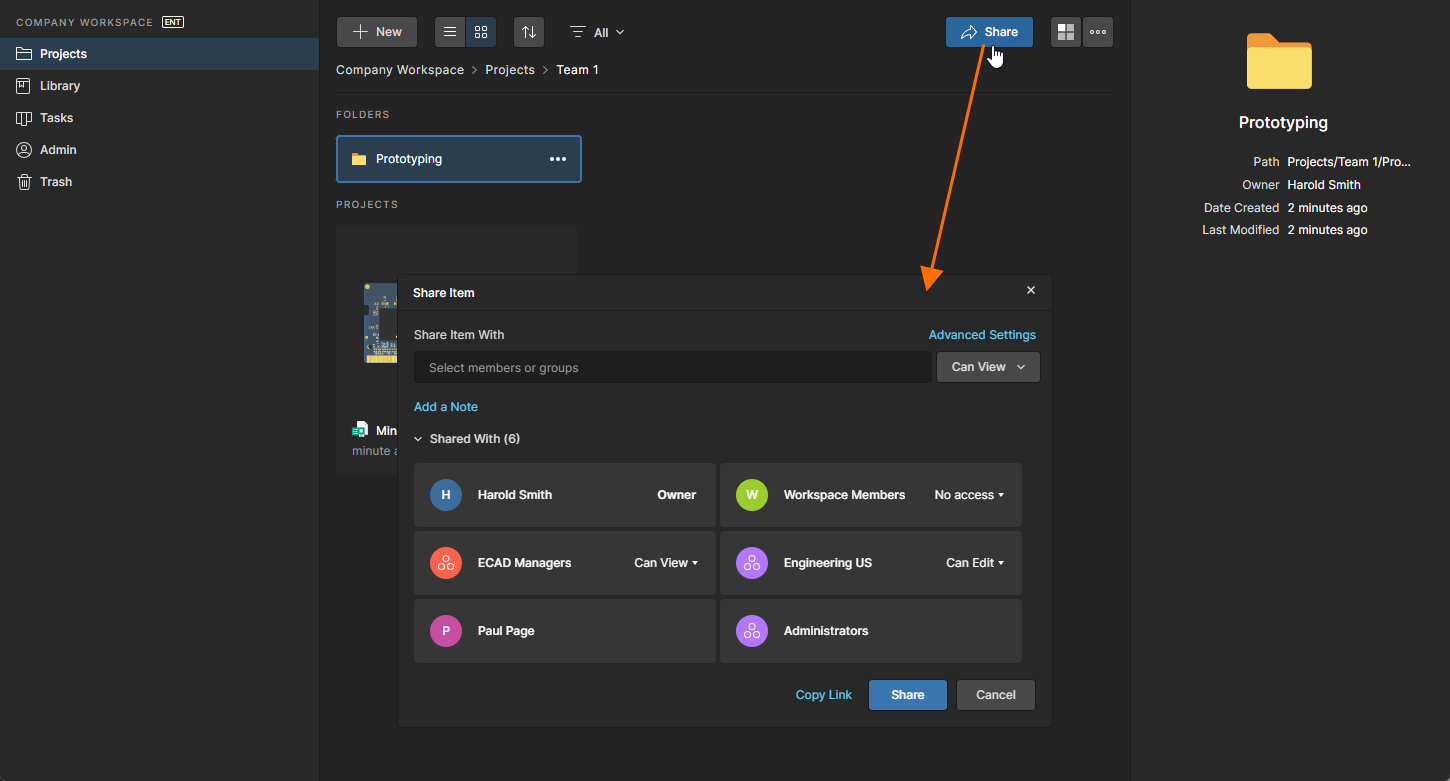
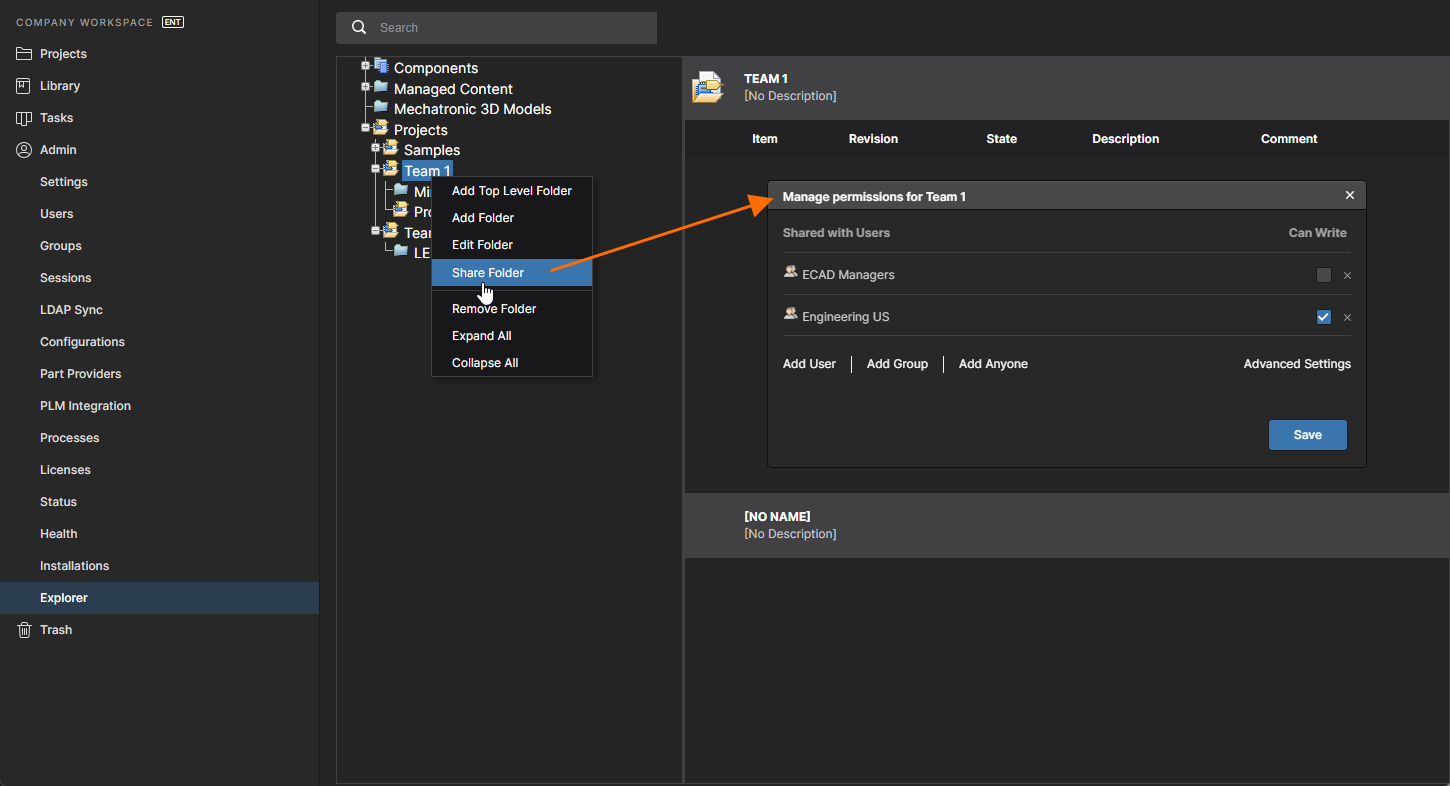
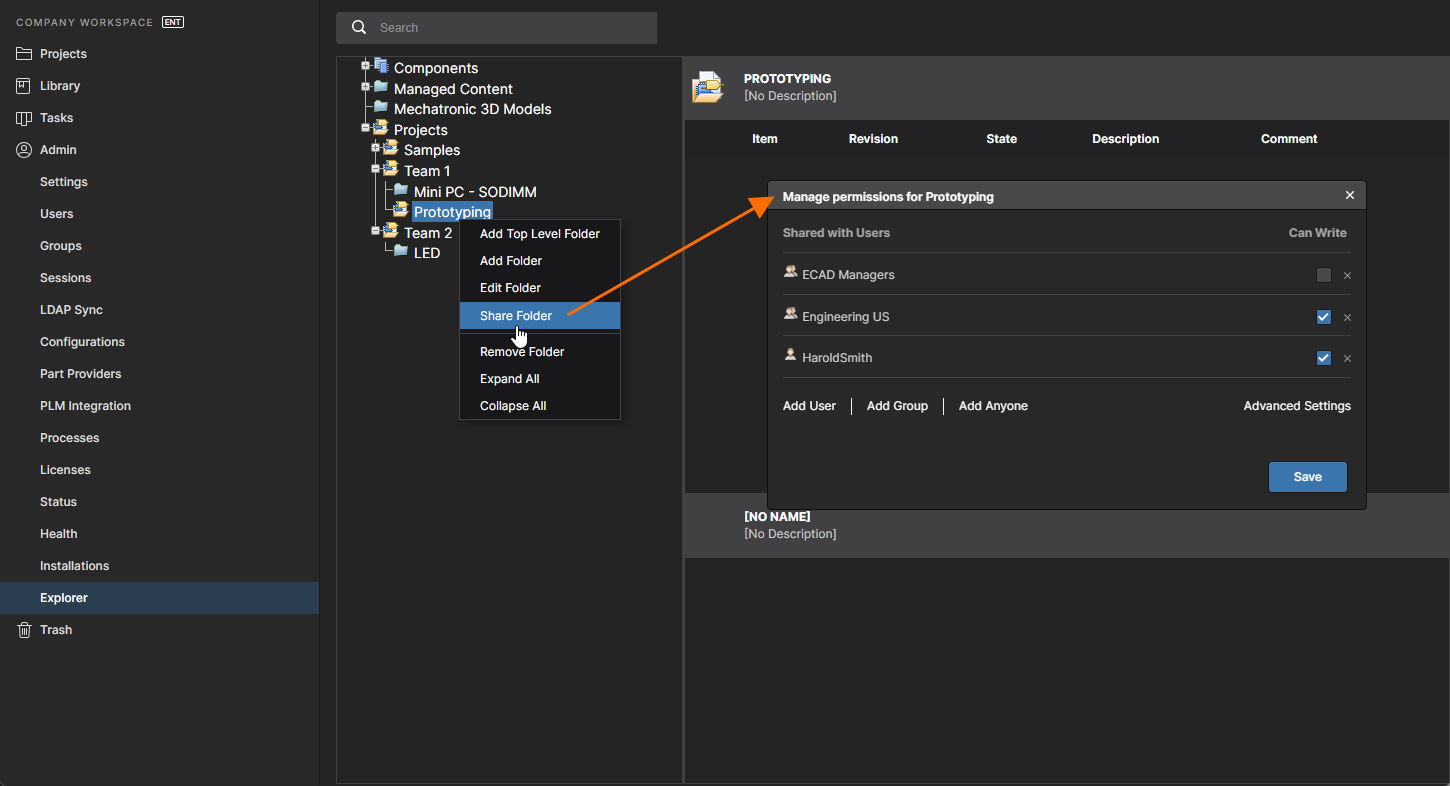
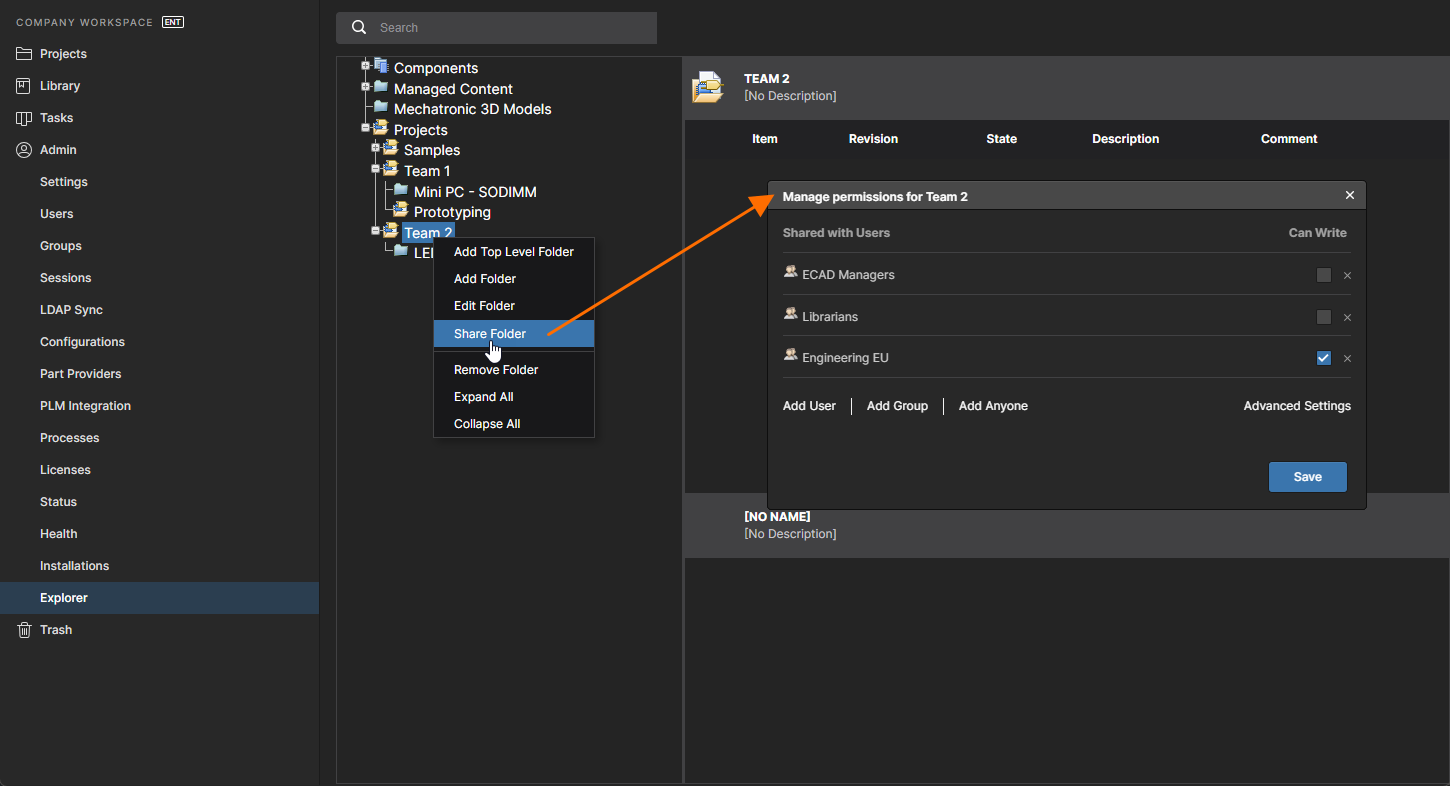
En la página Explorer, se accede a los controles de uso compartido haciendo clic con el botón derecho sobre la entrada del árbol de navegación de la carpeta (o elemento) y usando el comando Share Folder (o Share Item) del menú contextual. Aparecerá la ventana Share, desde la que los permisos de acceso para la carpeta/elemento pueden modificarse según sea necesario.
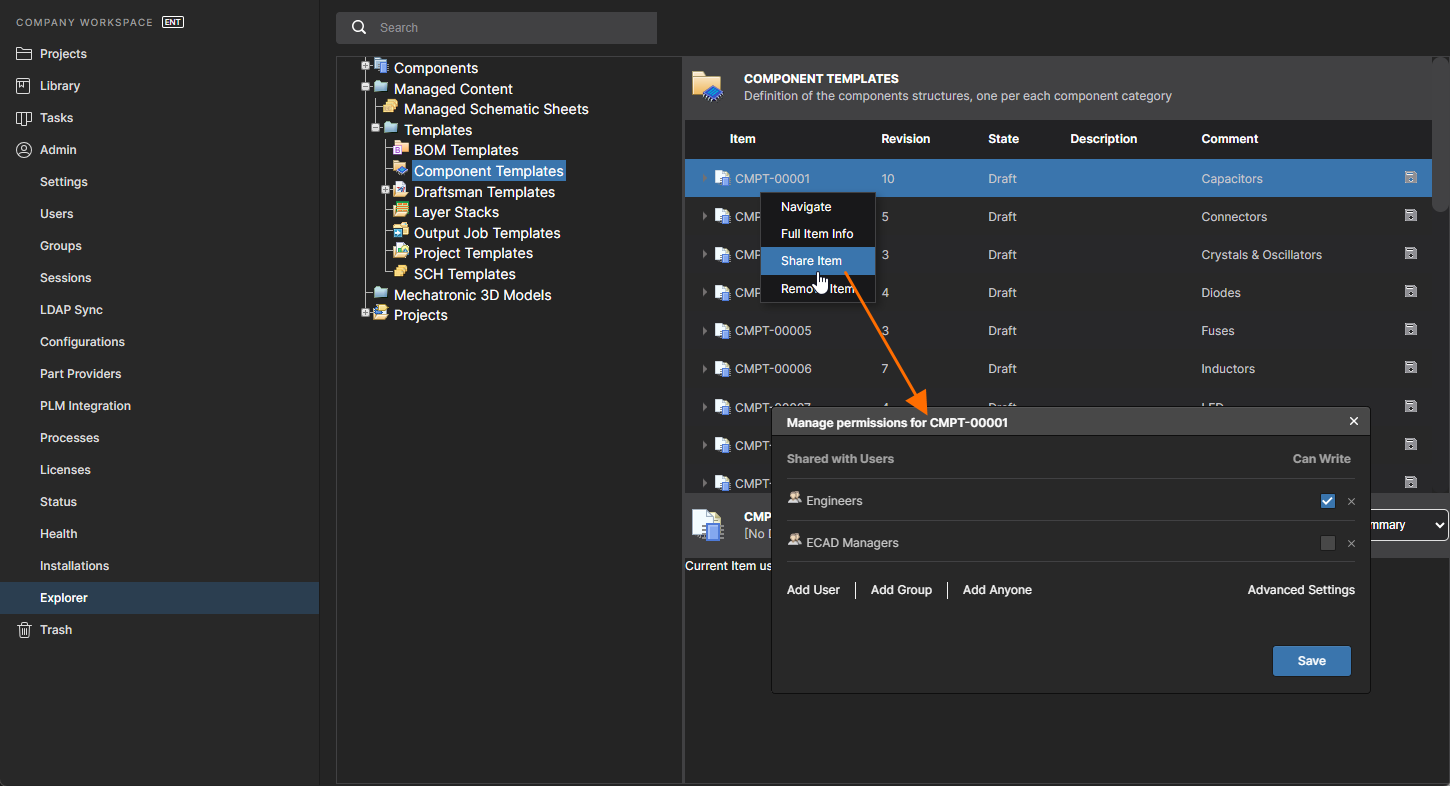
Cosas que debe tener en cuenta:
-
En términos de permisos, un usuario/grupo tiene acceso de lectura/escritura cuando la opción Can Write (Edit) está habilitada. Si esta opción está deshabilitada, solo tiene acceso de lectura (View).
-
En cuanto a las selecciones de permisos de uso compartido en la interfaz de usuario:
-
Una opción
Can Writemarcada (lectura/escritura) en la página Explorer equivale a que se seleccioneCan Editen la página Projects. -
Una opción
Can Writedesmarcada (solo lectura) en la página Explorer equivale a que se seleccioneCan Viewen la página Projects.
-
-
Para quitar a un usuario/grupo existente el acceso compartido a una carpeta/elemento:
-
en la página Projects, seleccione la opción Remove del mosaico del usuario/grupo en la ventana Share Item.
-
en la página Explorer, haga clic en el control Remove asociado a la entrada del usuario/grupo (
 ) en la ventana Share.
-
-
De forma predeterminada, una carpeta/elemento solo estará disponible para su propietario (inicialmente, su creador) y para todos los miembros del grupo
Administrators. Estos permisos son inherentes y no es necesario agregarlos explícitamente.OwnersyAdministratorstienen permisos de lectura/escritura (ver/editar). -
Para permitir que todos los usuarios del Workspace vean una carpeta/elemento:
-
en la ventana Share Item de la página Projects, establezca la opción de acceso del mosaico Workspace Members en
Can View, o enCan Editpara acceso completo de escritura. -
en la ventana Share de la página Explorer, seleccione el control Add Anyone y desmarque su opción Can Write, o déjela marcada para acceso completo de escritura.
-
-
A diferencia de otros elementos, los permisos de uso compartido de un elemento de proyecto de diseño no pueden administrarse a través de la página Explorer. En su lugar, se especifican en la ventana Share Item, a la que se accede desde la página Projects. Consulte la página Workspace Projects para obtener información detallada.
Restricciones de uso compartido controladas por herencia
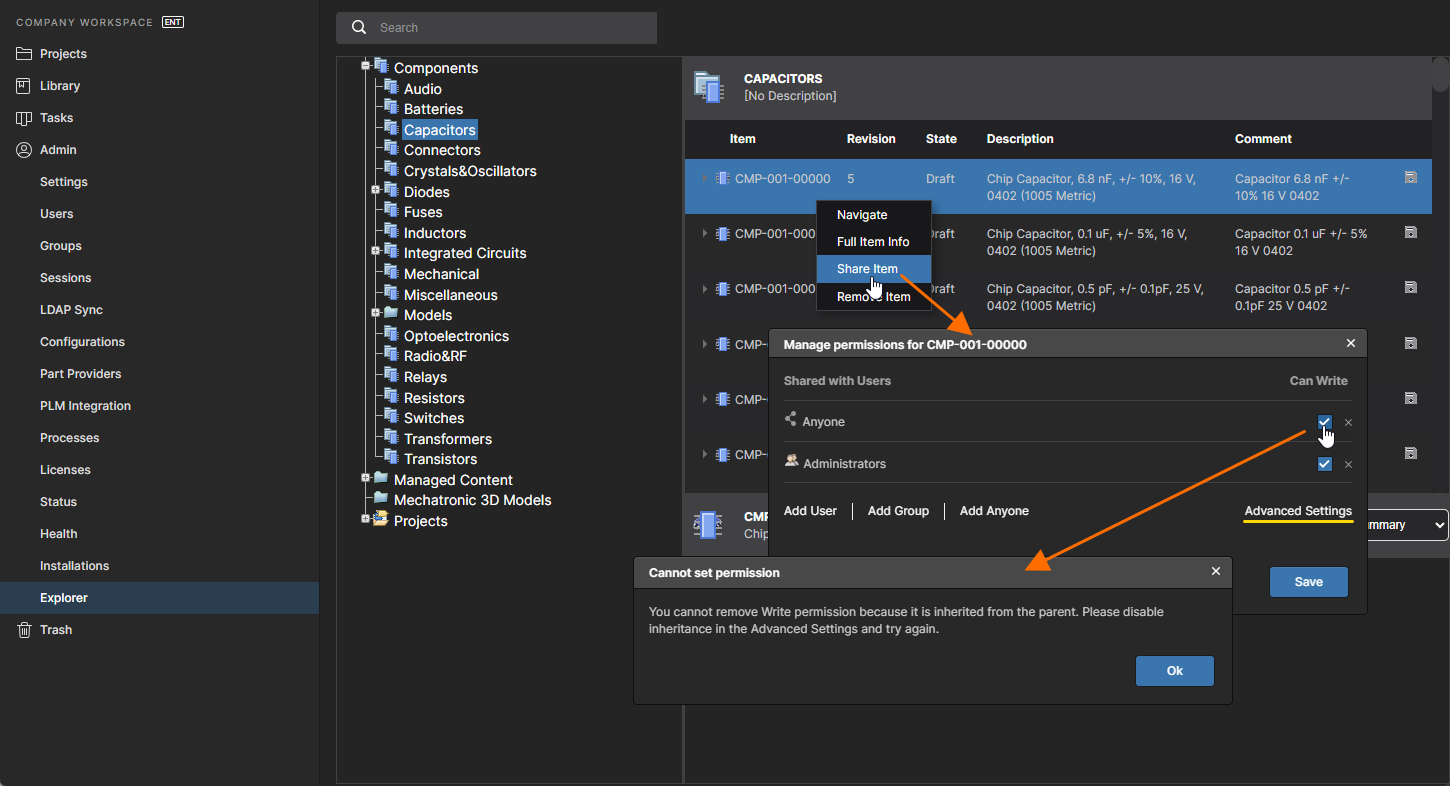
Algunos niveles de acceso de usuario, como Can View o No access en la ventana Share Item de una carpeta, pueden no estar disponibles para su selección porque contradirían (degradarían) el conjunto de permisos heredado de su carpeta principal. De forma predeterminada, los permisos de uso compartido de la carpeta son de acceso completo de escritura para todos los usuarios: Workspace Members Can Edit como se muestra en la ventana Share Item, o Anyone puede Write como se muestra en la ventana Share de la página Explorer.
En este caso predeterminado, por ejemplo, las opciones para degradar los permisos heredados de una carpeta (de Workspace Members Edit a Workspace Members View o No Access) están deshabilitadas para evitar una desconexión inadvertida en la estructura jerárquica de permisos. Tenga en cuenta que siempre puede promover (aumentar) el nivel de acceso compartido, ya que esto simplemente se “agrega” al conjunto de permisos existente heredado de la carpeta principal.
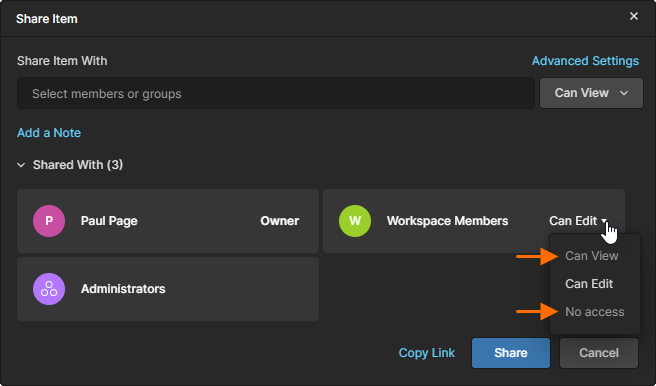
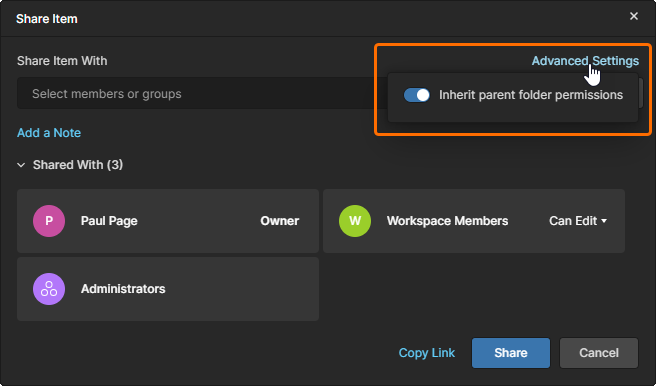
Para desconectar intencionadamente la herencia de permisos de Padre a Hijo para esta carpeta, de modo que pueda aplicarse un nivel de acceso diferente (reducido), desmarque la opción Inherit parent folder permissions en Advanced Settings de la ventana Share Item. Cuando la carpeta ya no herede permisos de su carpeta principal, sus propios permisos de acceso podrán modificarse sin restricciones. Consulte la sección siguiente para obtener más información.
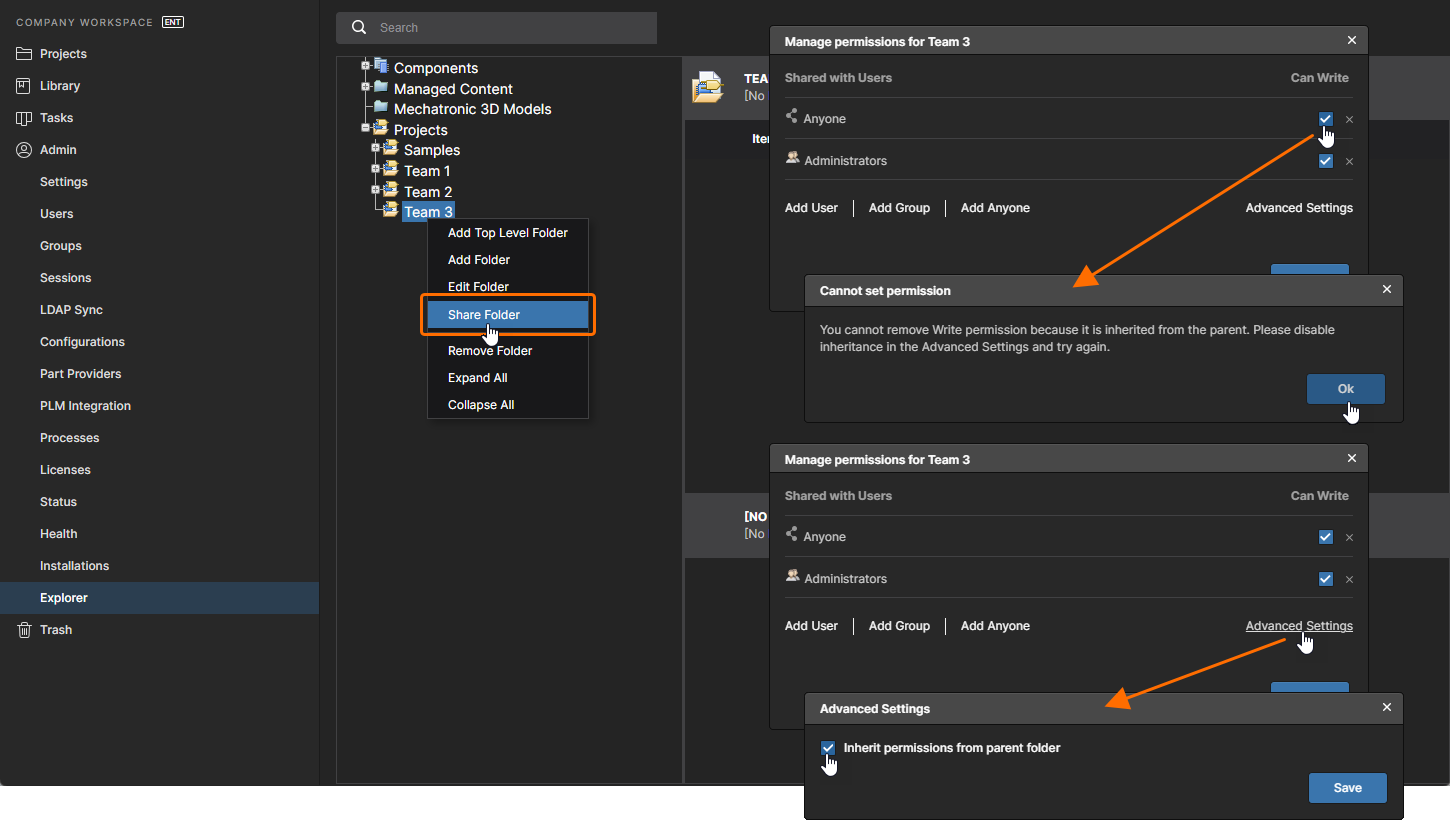
Del mismo modo, al cambiar los permisos de uso compartido de una carpeta mediante la página Explorer del Workspace, se impide degradar los permisos heredados de la carpeta principal. Desmarque la opción Inherit permissions from parent de la ventana Share para desconectar intencionadamente la herencia de permisos de su carpeta principal (Projects en este caso).
 ).
).Continuidad de la herencia de permisos
La continuidad de la herencia de permisos de uso compartido a través de la jerarquía de carpetas del Workspace, como se describió anteriormente, se mantiene a menos que la herencia de permisos de una carpeta desde su carpeta principal se desconecte explícitamente (deshabilite) en algún momento. La propagación de permisos de Padre a Hijo para una carpeta (o proyecto/Item) se deshabilita desmarcando su opción Inherit permissions from parent, disponible en el cuadro de diálogo Share Item. Aunque esa carpeta ya no heredará ningún cambio de permisos realizado en su carpeta principal, y la jerarquía de permisos queda efectivamente desconectada (deshabilitada) en este punto, la herencia sigue siendo continua por debajo de este nivel.
La profundidad completa de la herencia de permisos de carpeta se restaurará si la opción Inherit permissions from parent de esa carpeta “desconectada” se vuelve a habilitar. Entonces volverá a heredar los permisos de la carpeta principal (si aún no están presentes) para restaurar la integridad de permisos entre padre e hijo.
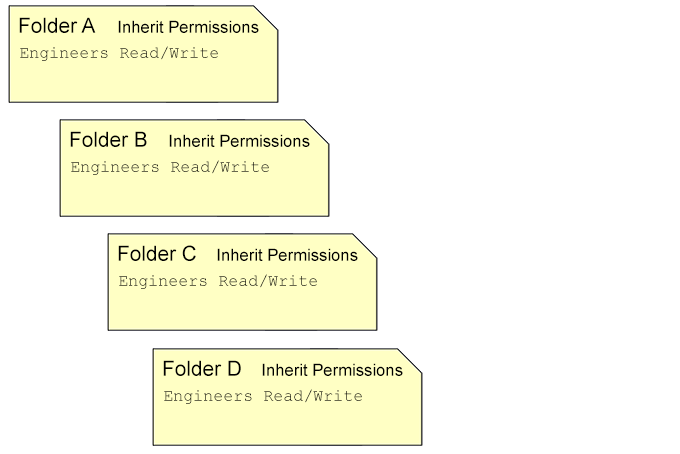
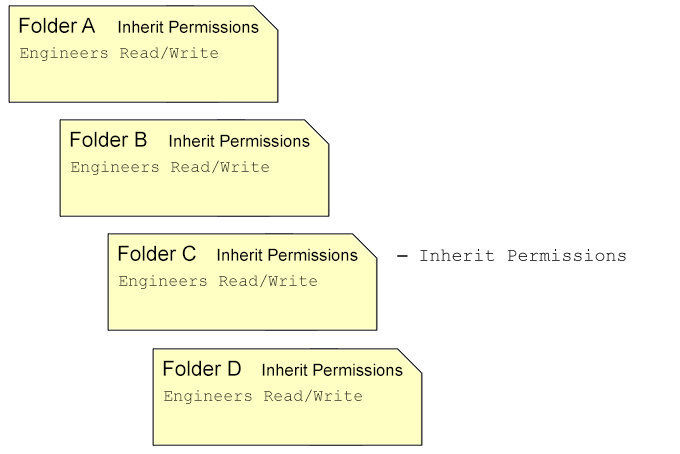
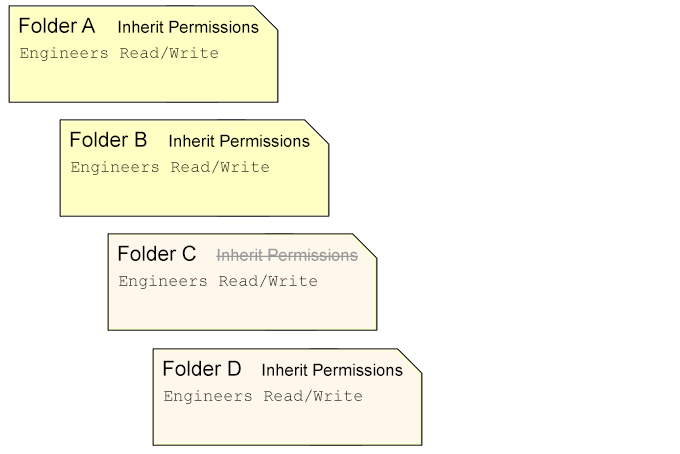
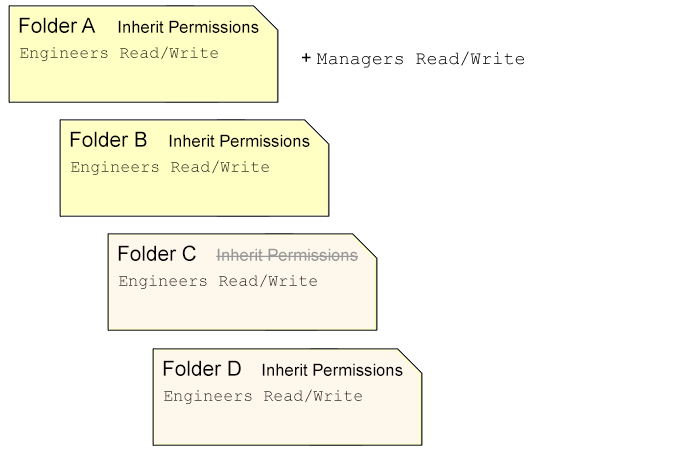
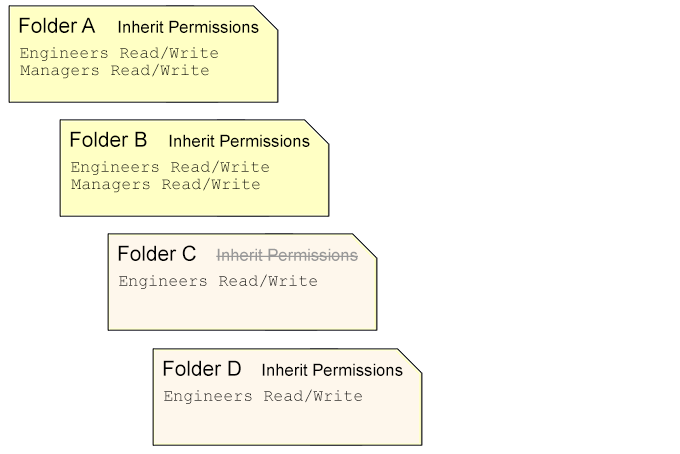
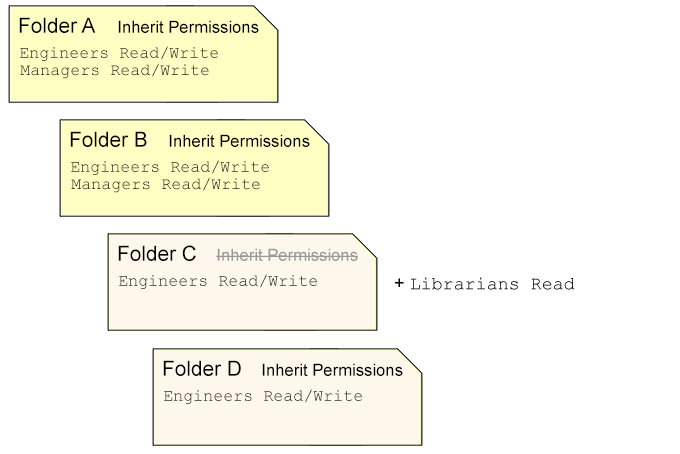
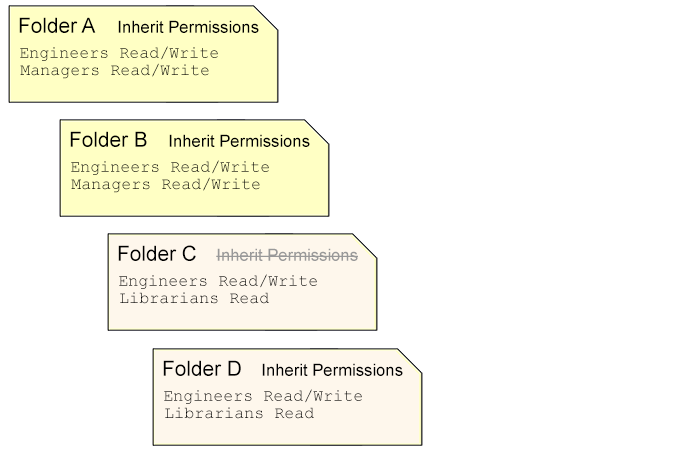
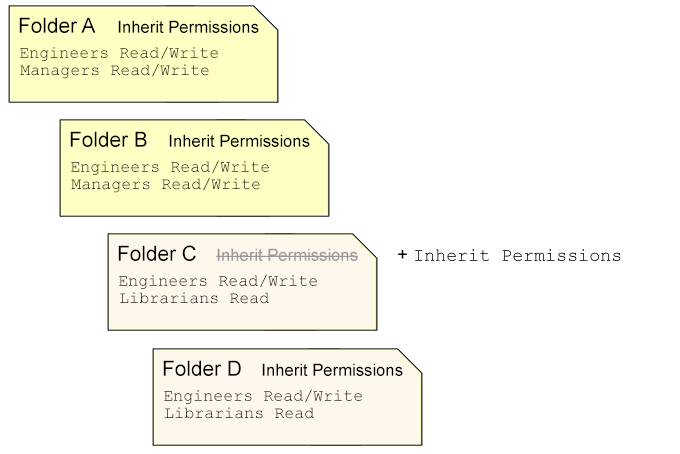
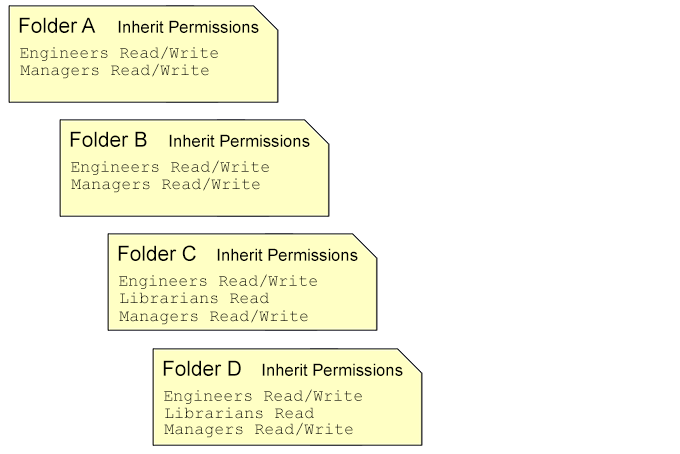
De acuerdo con el esquema de herencia de permisos habilitado, los permisos de una carpeta/elemento pueden promoverse y ampliarse (efectivamente la misma acción), pero no degradarse respecto de los de su carpeta principal. Esto también se aplica si un permiso agregado para un Group/User será común tanto a las entidades Parent como Child:
-
Al agregar un permiso a una carpeta, este sobrescribirá efectivamente el mismo permiso en una carpeta hija si está en un nivel de acceso inferior. Por ejemplo, si se agrega el permiso
Librarians Read/Writea una carpeta y su carpeta hija tiene una entradaLibrarians Readexistente, esta se promoverá a una entradaLibrarians Read/Write.
En esencia, se ha agregado acceso de nivel Write a la carpeta principal, y este es heredado por la carpeta hija. La herencia de permisos se mantiene. -
Por el contrario, al agregar un permiso a una carpeta, esto no afectará el mismo permiso en una carpeta hija si tiene un nivel de acceso superior. Por ejemplo, si se agrega el permiso
Librarians Reada una carpeta y su carpeta hija tiene una entradaLibrarians Read/Writeexistente, esta no se cambiará (degradará) a una entrada de nivelRead; permanecerá en su nivel de permiso existente.
En esencia, se ha agregado acceso de nivel Read a la carpeta principal, y este ya existe en la carpeta hija. La herencia de permisos se mantiene.
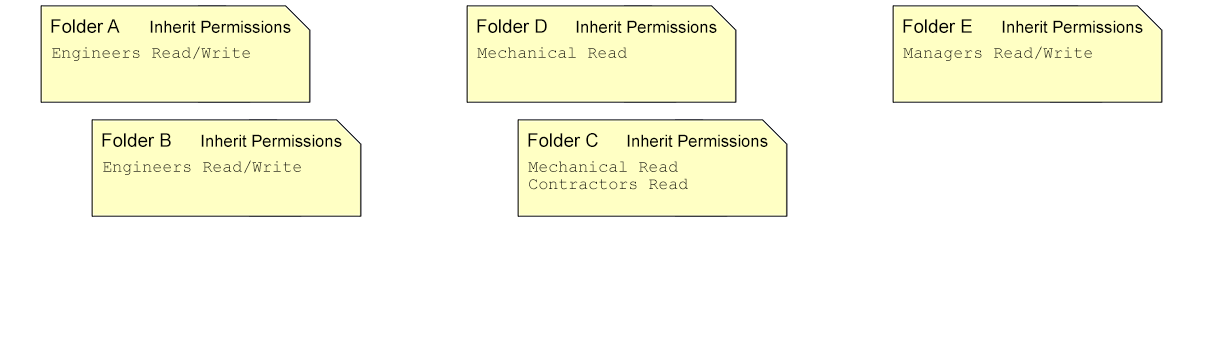
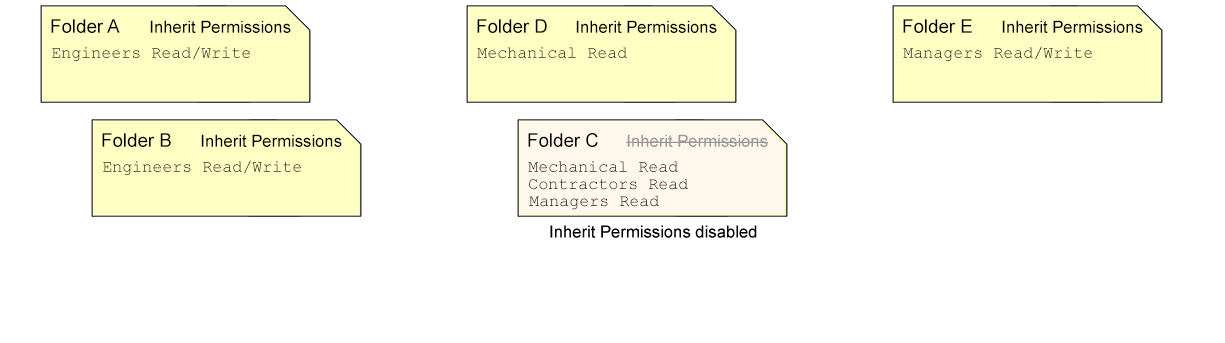
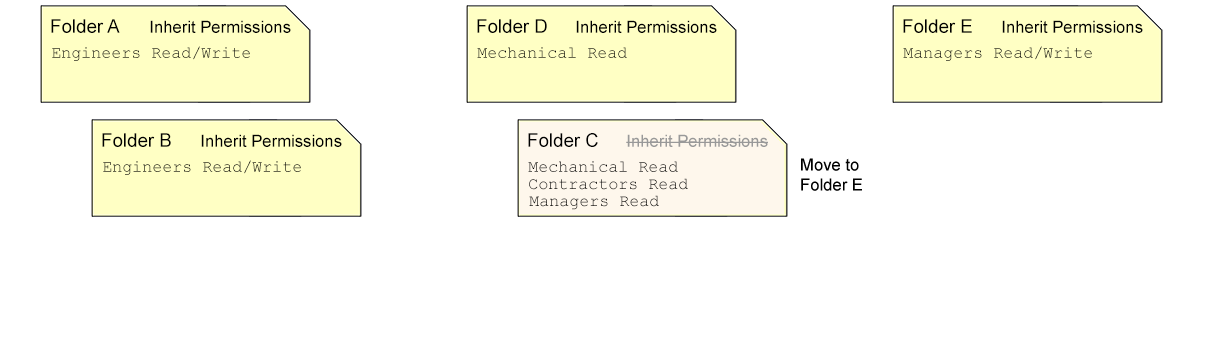
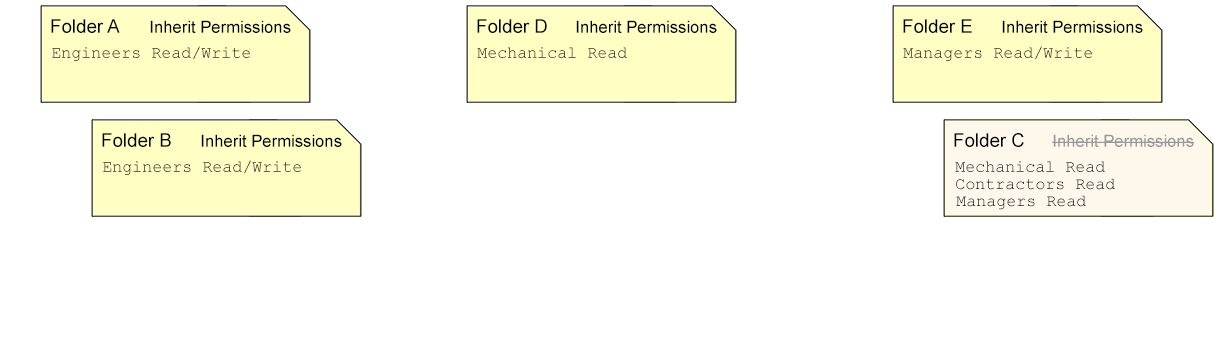
Mover carpetas
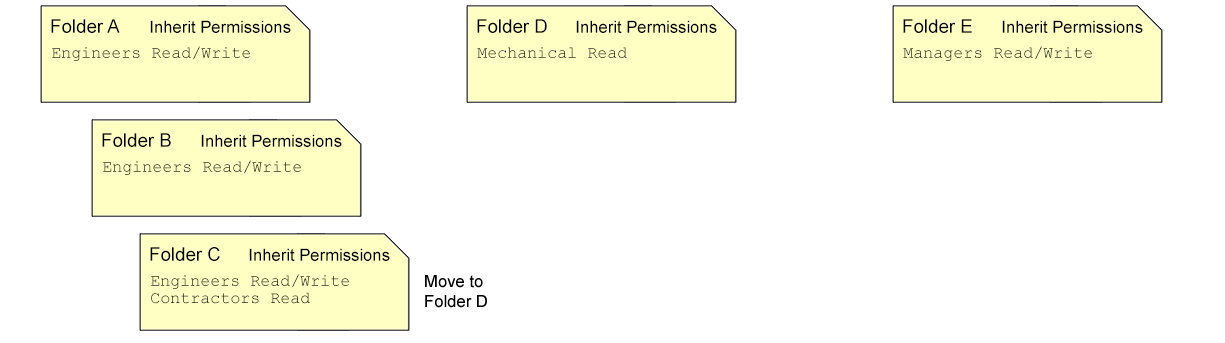
Las carpetas del Workspace pueden moverse a cualquier otra ubicación de la estructura de carpetas a través de la página Projects (consulte la página Workspace Projects) o el panel Explorer en Altium Designer (consulte Organizing Your Workspace).
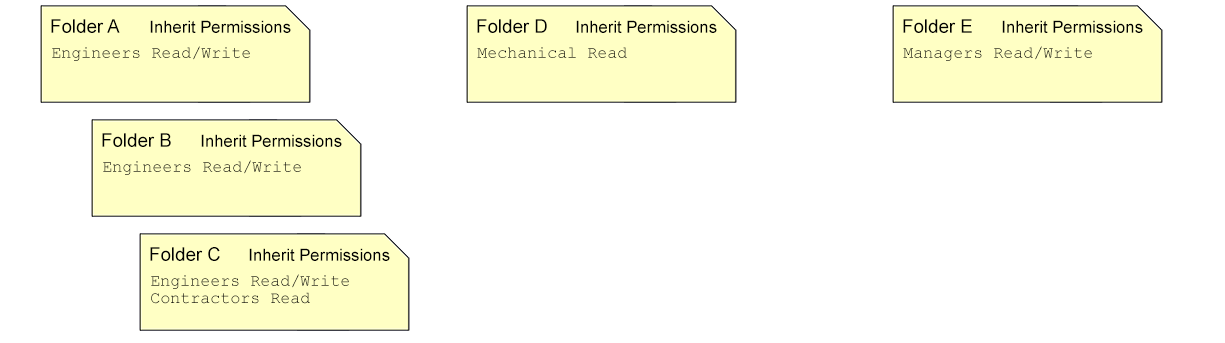
La forma en que se determinan los permisos de uso compartido de una carpeta movida depende de la relación de herencia con su carpeta principal existente:
-
Cuando la opción Inherit parent folder permissions de una carpeta está habilitada (la condición predeterminada), la acción de mover esa carpeta a otra carpeta hará que:
-
heredar el conjunto de permisos de su nueva carpeta principal (incluido el Propietario de esa carpeta).
-
perder sus permisos heredados originales.
-
* Los permisos "heredados" de una carpeta/proyecto son aquellos adoptados de su carpeta principal; es decir, han sido heredados.
-
-
conservar sus permisos extendidos anteriores.
-
* Los permisos "extendidos" de una carpeta/proyecto son aquellos que se han agregado específicamente para ampliar el acceso de los usuarios; no se han heredado de su carpeta principal.
-
En resumen, los permisos de la carpeta principal anterior se reemplazan por los de la nueva carpeta principal, pero cualquier permiso agregado se moverá con la carpeta.
-
-
Cuando la opción Inherit parent folder permissions de una carpeta está deshabilitada (no adopta los permisos de su carpeta principal), al mover esa carpeta a otra carpeta ocurrirá lo siguiente:
-
conservará sus permisos originales.
-
conservará el estado deshabilitado de su configuración Inherit parent folder permissions.
En resumen, es literalmente un evento de movimiento sin ningún otro cambio. Esto podría considerarse la forma más segura de mover una carpeta y su contenido, ya que evita la posibilidad de cambios inesperados en los permisos debido a la herencia desde su nueva carpeta principal.
-
Administración de los permisos de creación de proyectos
Con la configuración predeterminada del Workspace, los proyectos creados o cargados por miembros del Workspace se almacenan en la carpeta Projects, disponible con acceso de escritura para todos los usuarios (heredado de la carpeta principal Projects), y se accede directamente a ellos a través de la página Projects. Esta disposición sencilla es conveniente para los usuarios, pero permite que cualquier miembro del Workspace cree proyectos accesibles en esta ubicación principal (de nivel superior). Para implementar un control más avanzado sobre quién puede crear (y acceder a) proyectos en la carpeta Projects, o en subcarpetas adicionales, los administradores del Workspace pueden definir los permisos de uso compartido de la carpeta del proyecto mediante la página Explorer o, en Altium Designer, el panel Explorer.
Como se indicó anteriormente, se accede a los permisos de carpeta en la Explorerpágina del Workspace desde la opción Share Folder del menú contextual que aparece al hacer clic con el botón derecho en una entrada de carpeta. Por ejemplo, el acceso a la carpeta Projects puede cambiarse estableciendo el permiso predeterminado (Anyone) como solo lectura (desmarcando Can Write) o eliminándolo por completo, y luego agregando permisos de acceso para usuarios específicos (Add User) o grupos de usuarios (Add Role) según sea necesario.
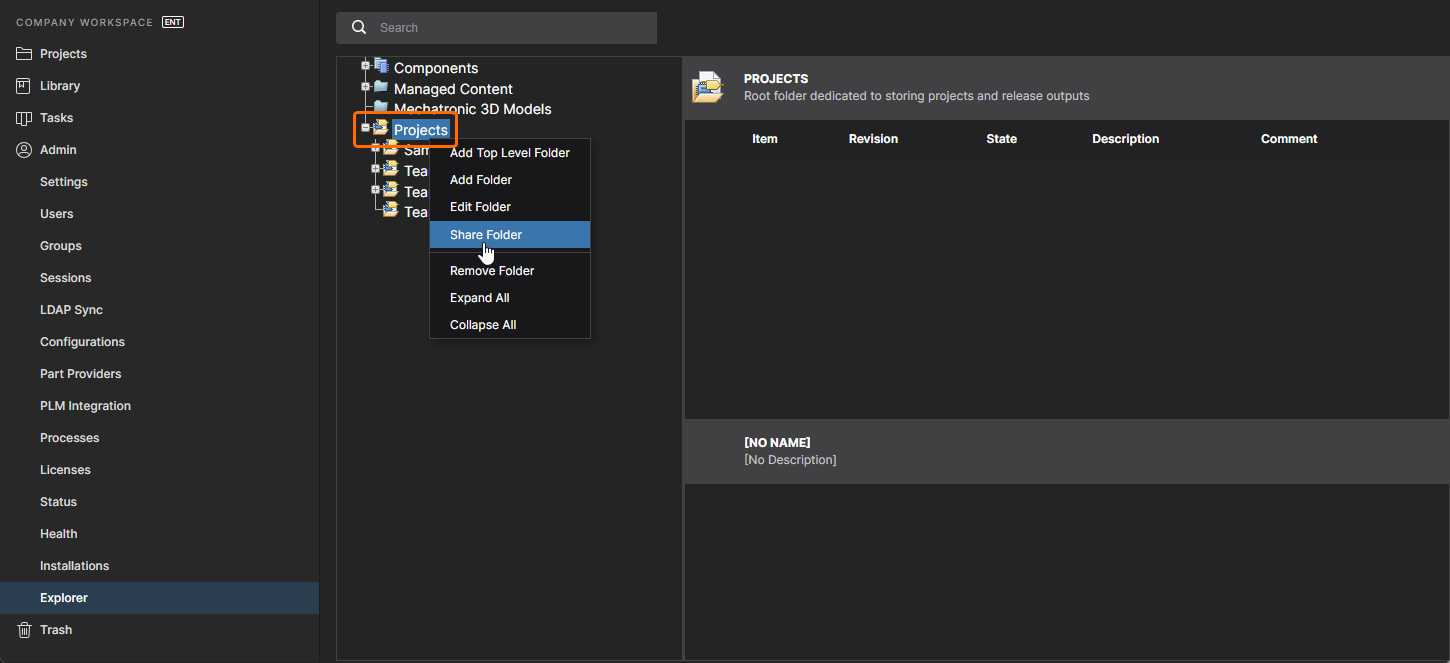
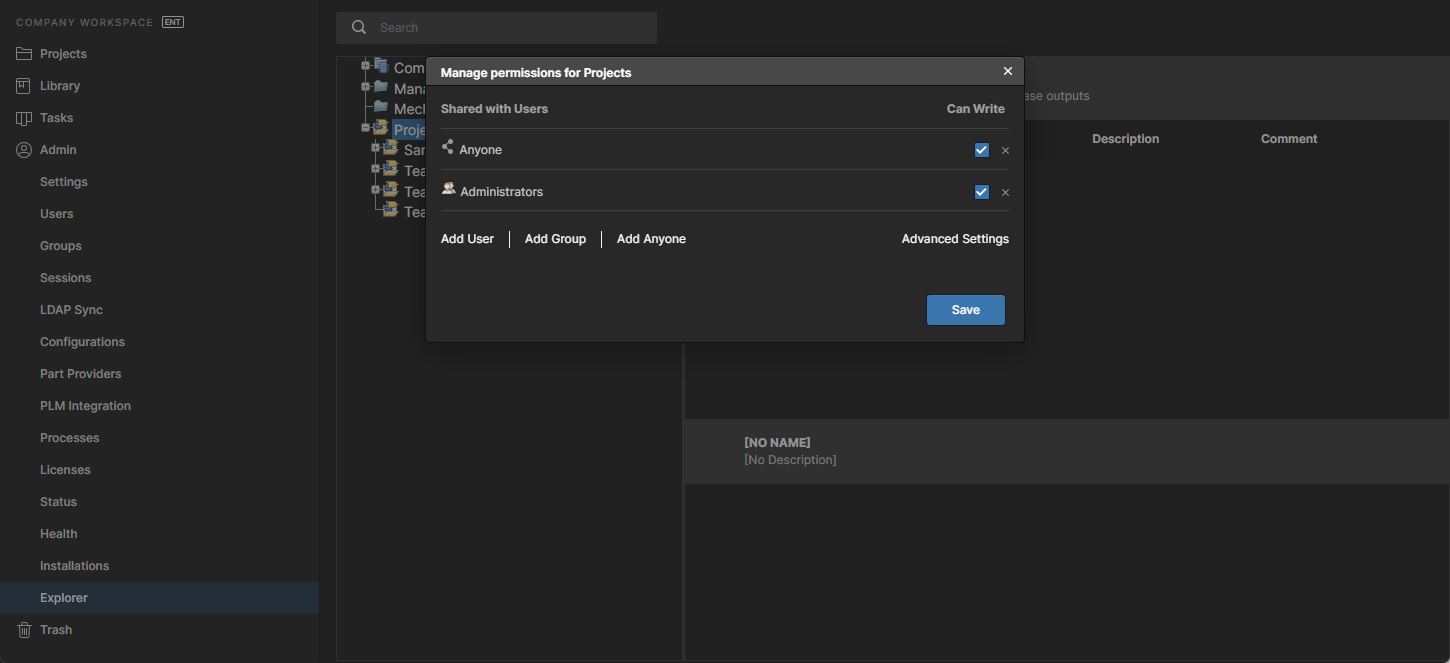
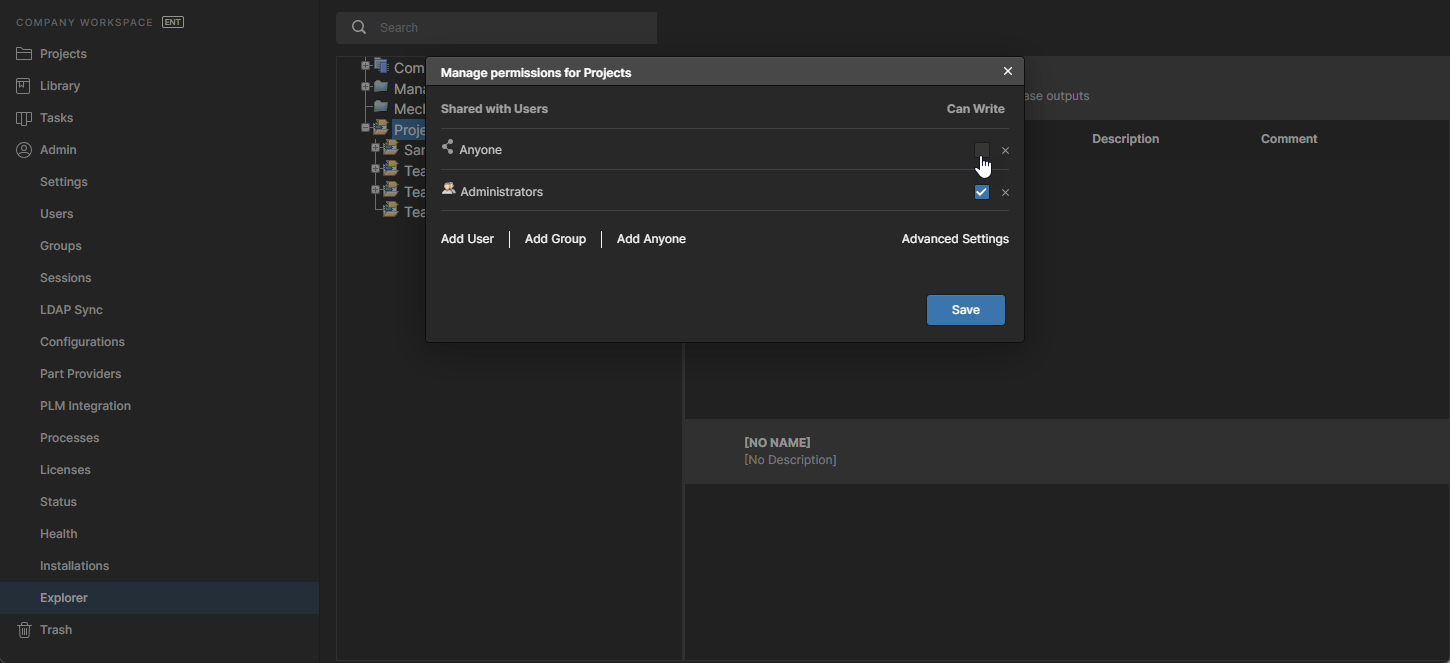
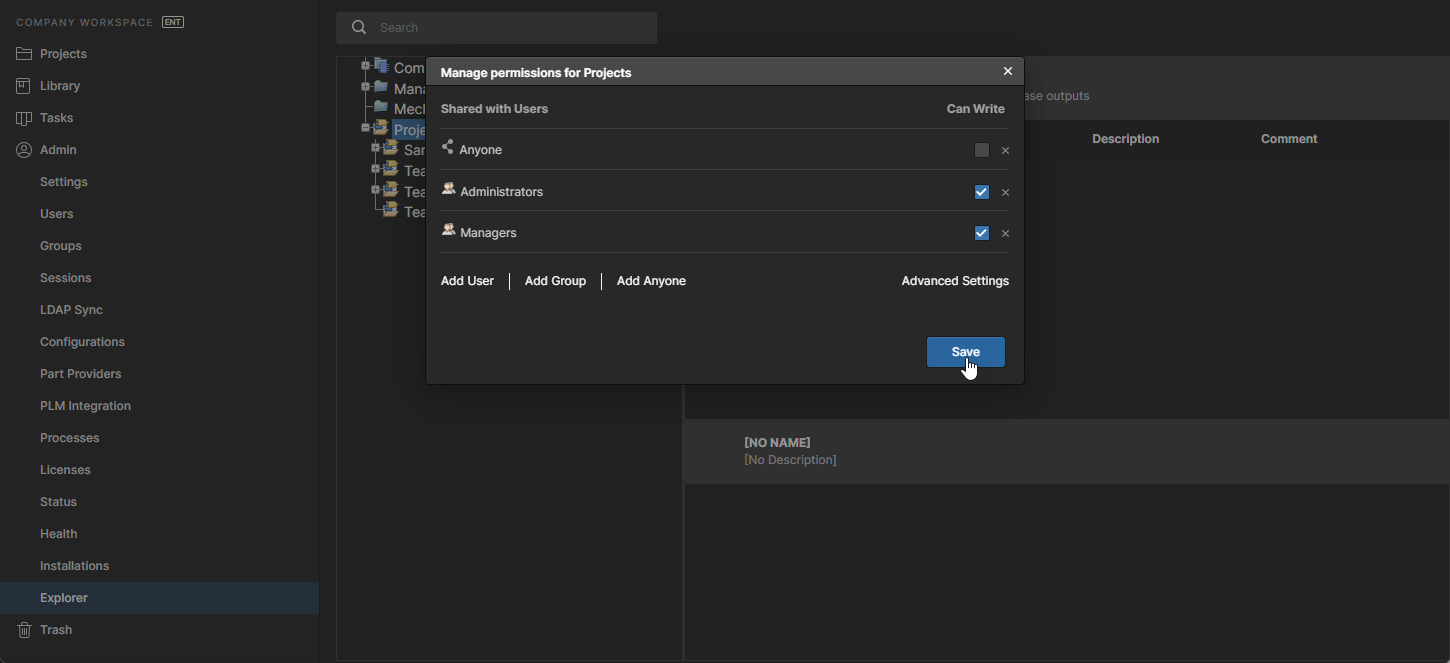
Los permisos de escritura actualizados determinarán qué miembros del Workspace pueden crear (o cargar) proyectos en la carpeta Projects; en el ejemplo mostrado anteriormente, solo aquellos que sean miembros del grupo Managers. Las restricciones de permisos también se aplicarán a los usuarios que creen un nuevo proyecto en Altium Designer.
Para una jerarquía de carpetas estructurada en la que los permisos y el acceso de usuarios/grupos se configuren en consecuencia, por ejemplo, con apertura progresiva a lo largo del árbol de carpetas, este enfoque puede proporcionar niveles adecuados de acceso a permisos para usuarios y grupos en función de la carpeta de destino (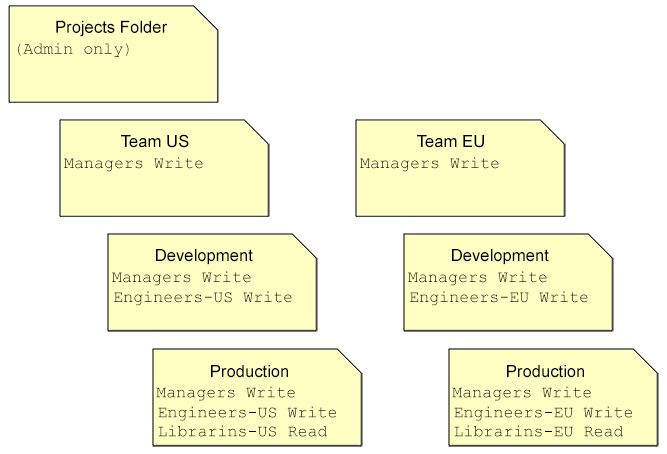 ).
).
Permisos predeterminados de creación de proyectos
Como alternativa a la disposición predeterminada en la que un proyecto recién agregado heredará el conjunto de permisos de su carpeta principal, puede especificar un conjunto fijo de permisos para todos los proyectos nuevos habilitando la opción Default Permissions for new projects en la vista Projects de la Admin – SettingspáginaProjects. Esta disposición puede ser más adecuada para una jerarquía de permisos de carpeta menos estructurada en la que todos los proyectos de usuario se crean en una ubicación específica, como la carpeta Projects.
Cuando esta opción está habilitada, un proyecto recién creado adoptará los permisos especificados por esta opción en lugar de heredar los permisos de su carpeta principal. La configuración inicial de la opción coincide con la configuración predeterminada del Workspace: acceso de escritura para todos los usuarios, y puede cambiarse según sus necesidades. Un ejemplo de esto podría ser acceso Write (edición) para Ingenieros y acceso View (solo lectura) para Bibliotecarios.
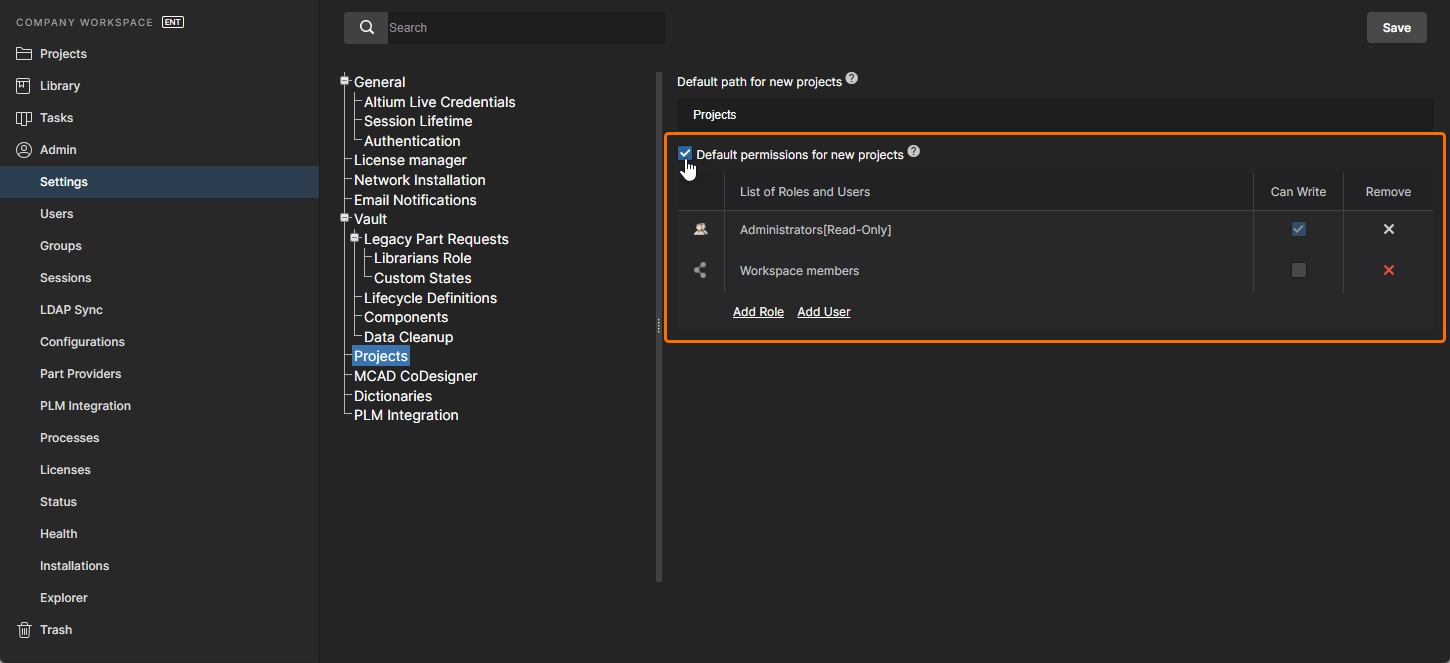
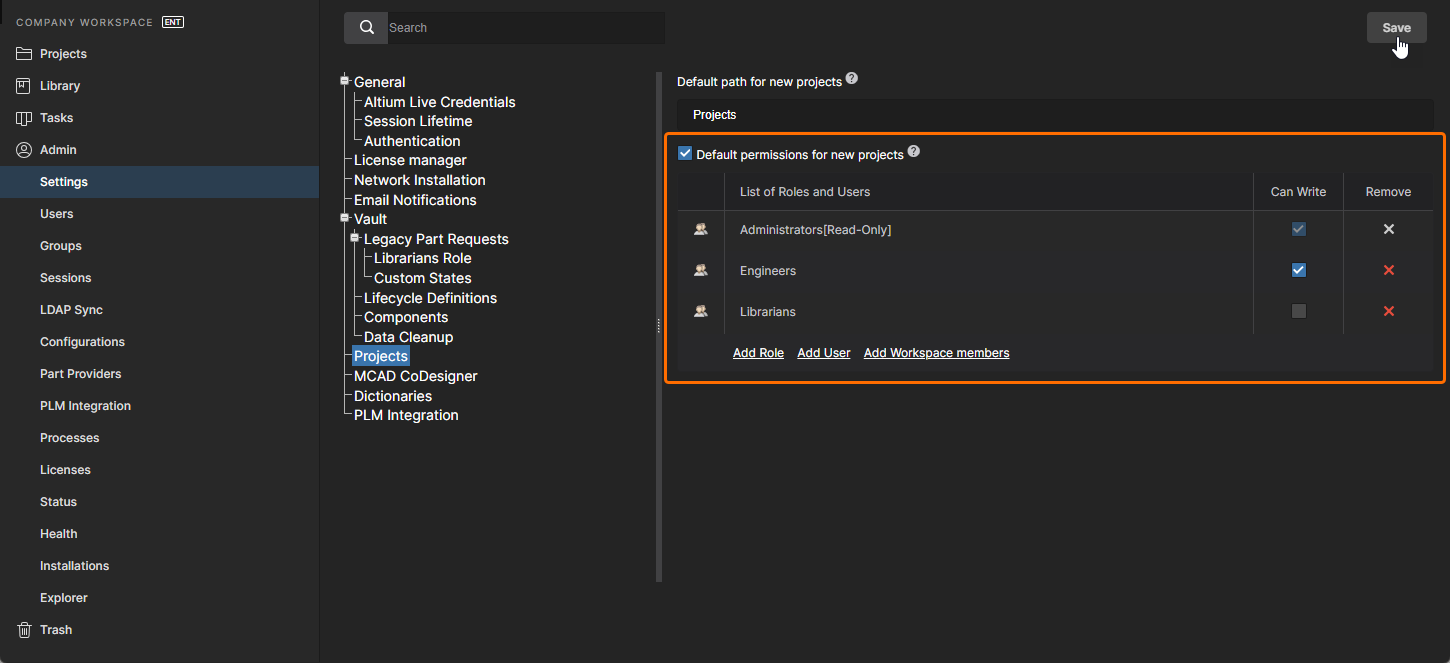
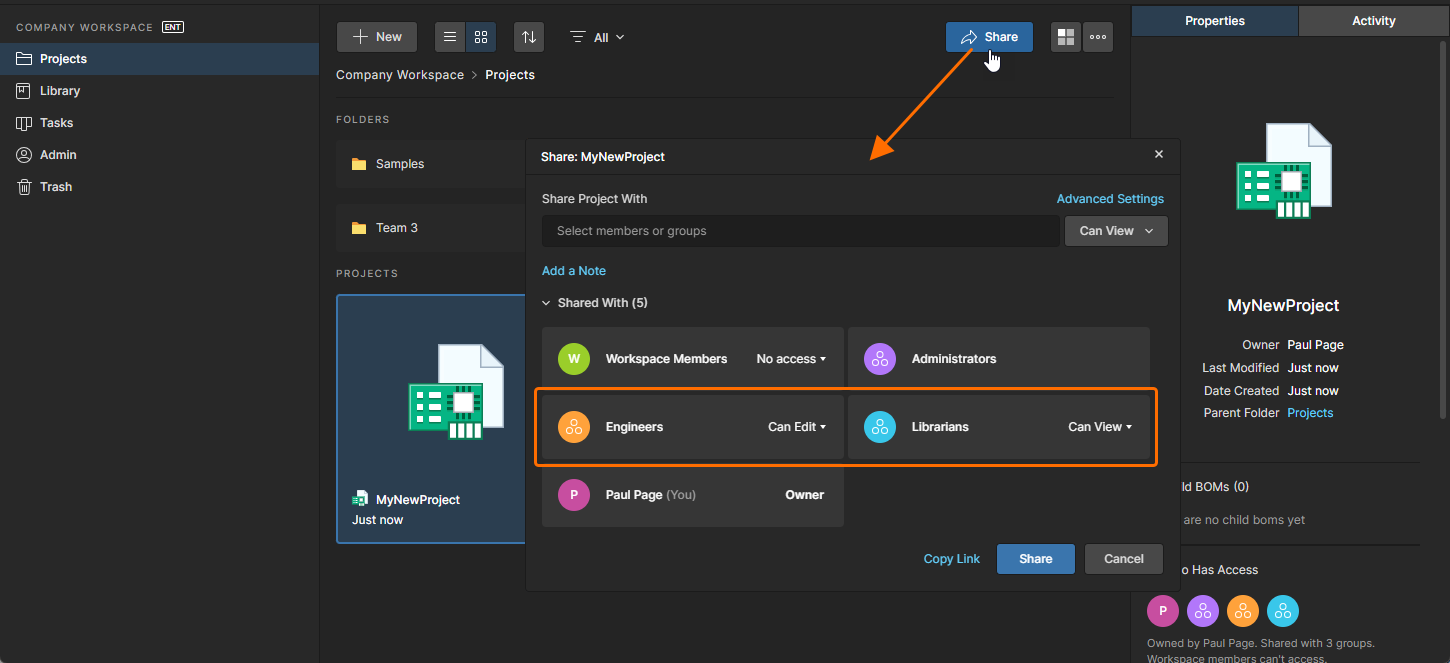
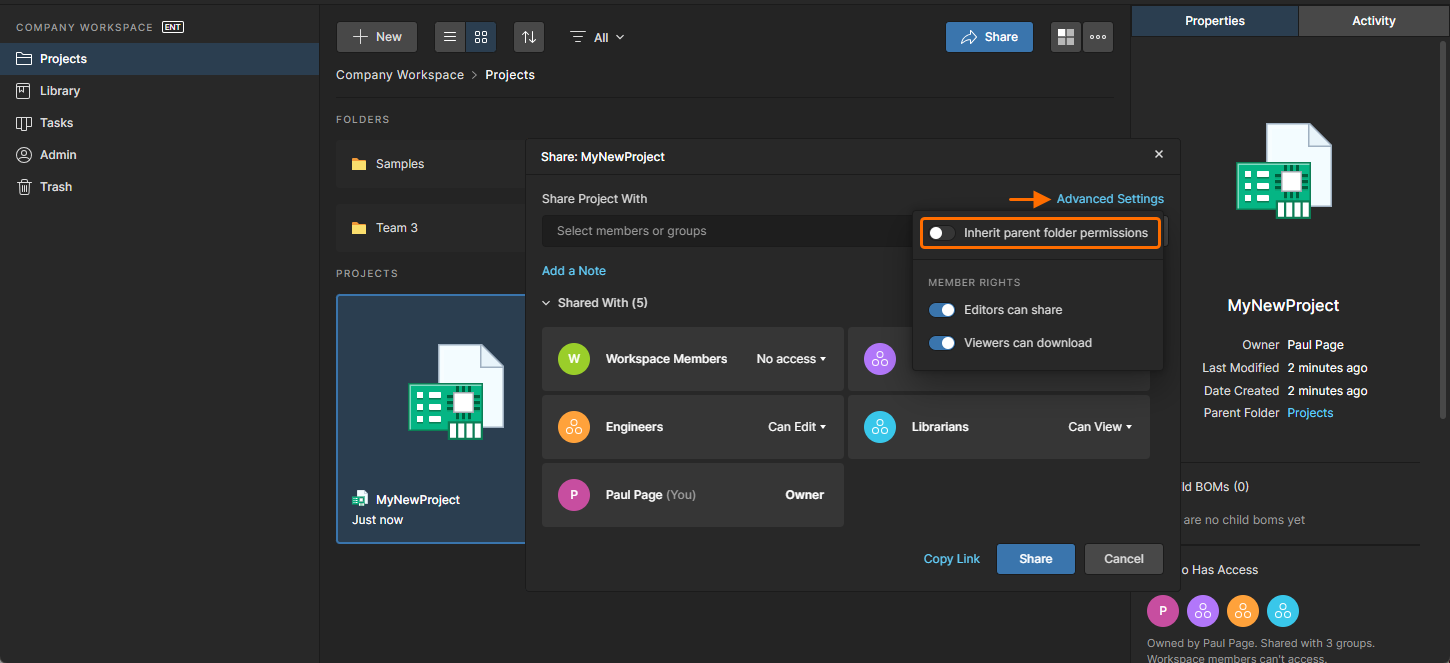
Points of note:
-
Los administradores siempre tienen acceso de escritura a todos los proyectos (y carpetas), por lo que esta configuración no se puede cambiar (es de solo lectura).
-
El Propietario del proyecto (el usuario que creó un proyecto) tiene acceso total a un proyecto y, por inferencia, a su carpeta principal, porque se requieren permisos de escritura en la carpeta para crear un proyecto nuevo.
-
Es poco probable que la aplicación de un conjunto fijo de permisos de proyecto (como se indicó anteriormente) incluya los permisos de la carpeta principal, por lo que la herencia de permisos entre proyecto y principal (carpeta-proyecto) se deshabilita automáticamente: diapositiva n.º 4, arriba. Si se vuelve a aplicar manualmente al proyecto, entonces el conjunto de permisos de la carpeta principal se agregará al proyecto; consulte Continuidad de la herencia de permisos arriba para obtener más información.
-
El comportamiento descrito de adopción de permisos para proyectos nuevos también se aplicará al clonar un proyecto.
Creación de proyectos sin acceso de escritura a la carpeta
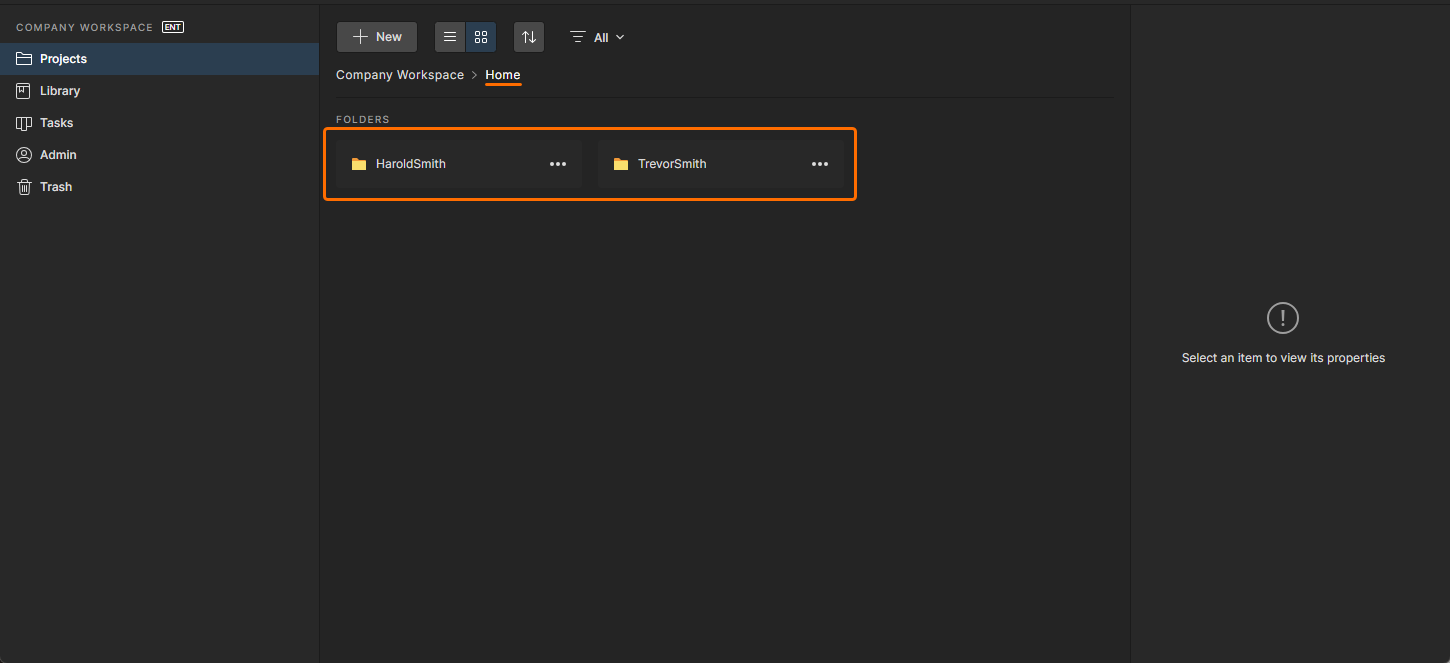
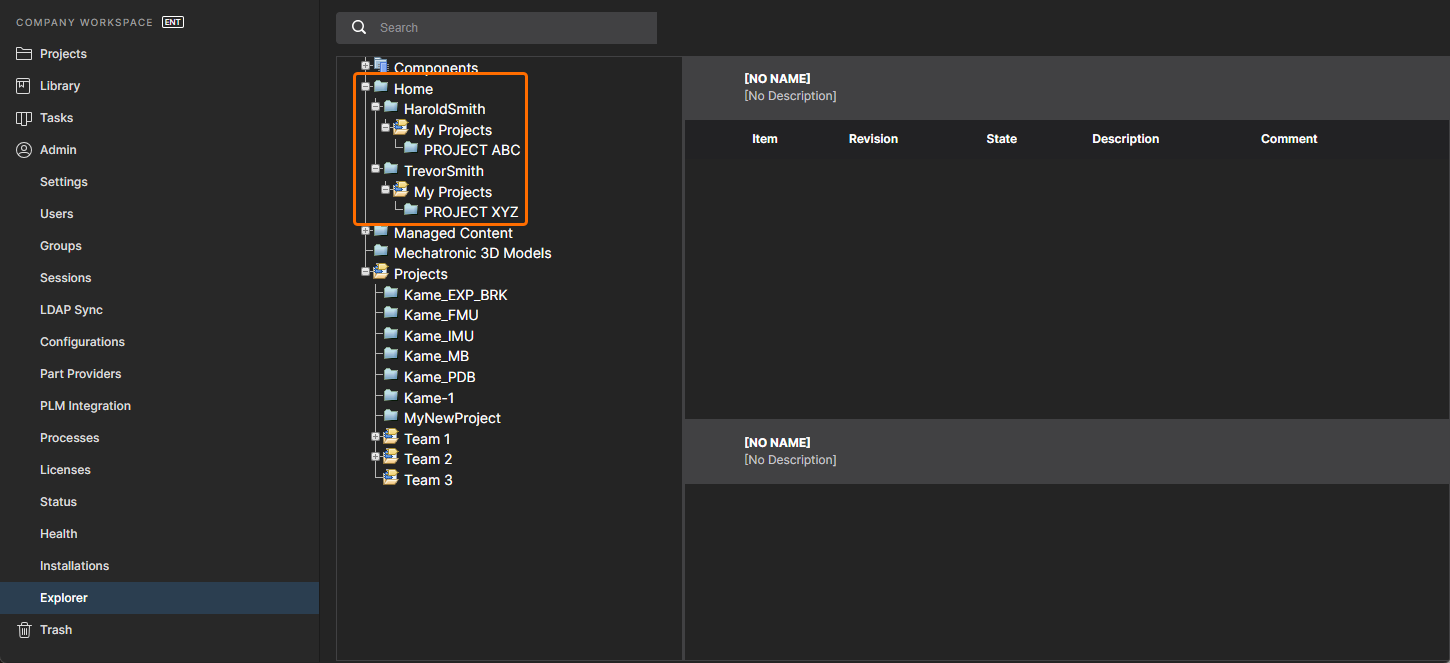
Cuando un usuario sin acceso de escritura a la carpeta Projects (o a alguna otra carpeta que se haya especificado como la ubicación de almacenamiento predeterminada) realiza una acción de Create o Upload de proyecto, el sistema creará automáticamente una estructura Personal Folder específica del usuario para almacenar el nuevo proyecto. Esta aparece como una carpeta de nivel superior basada en la dirección de correo electrónico del miembro, con una subcarpeta My Projects que almacena los proyectos de ese usuario. La estructura/jerarquía de carpetas pertenece y está disponible solo para el usuario que ha iniciado sesión (y para los administradores), y no es visible para otros usuarios.
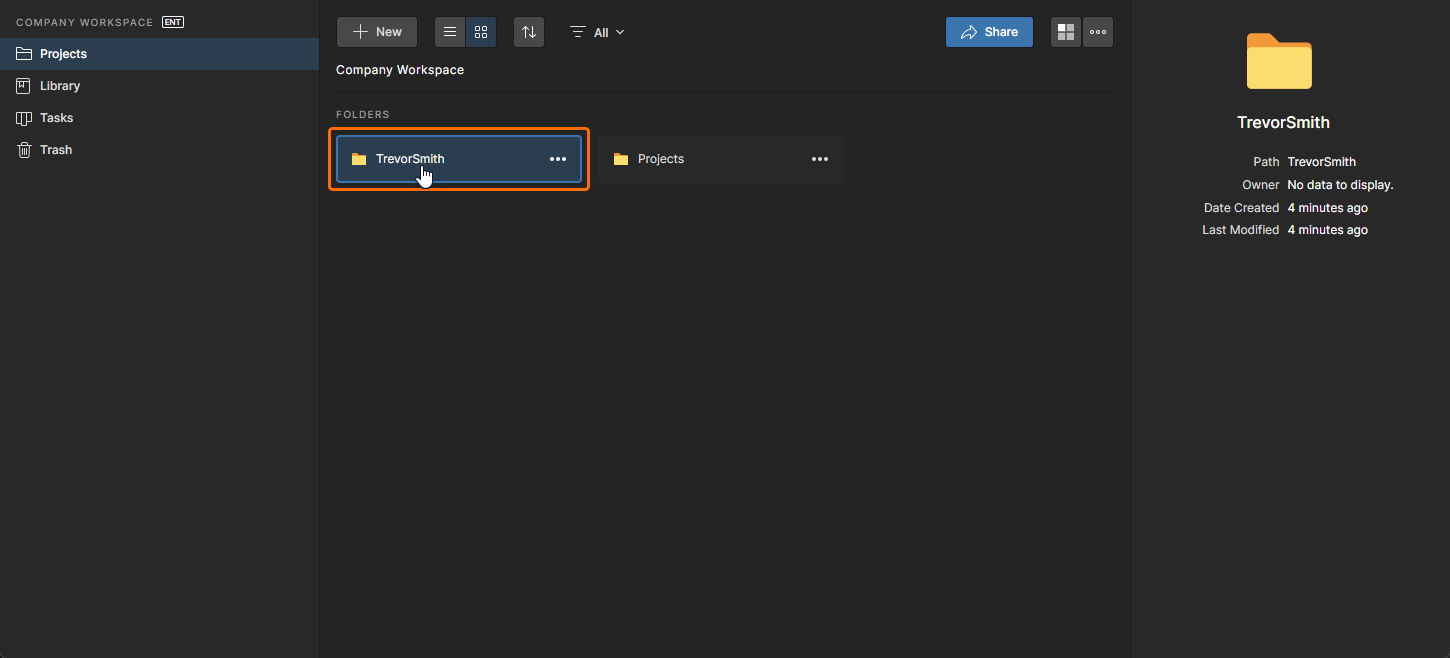
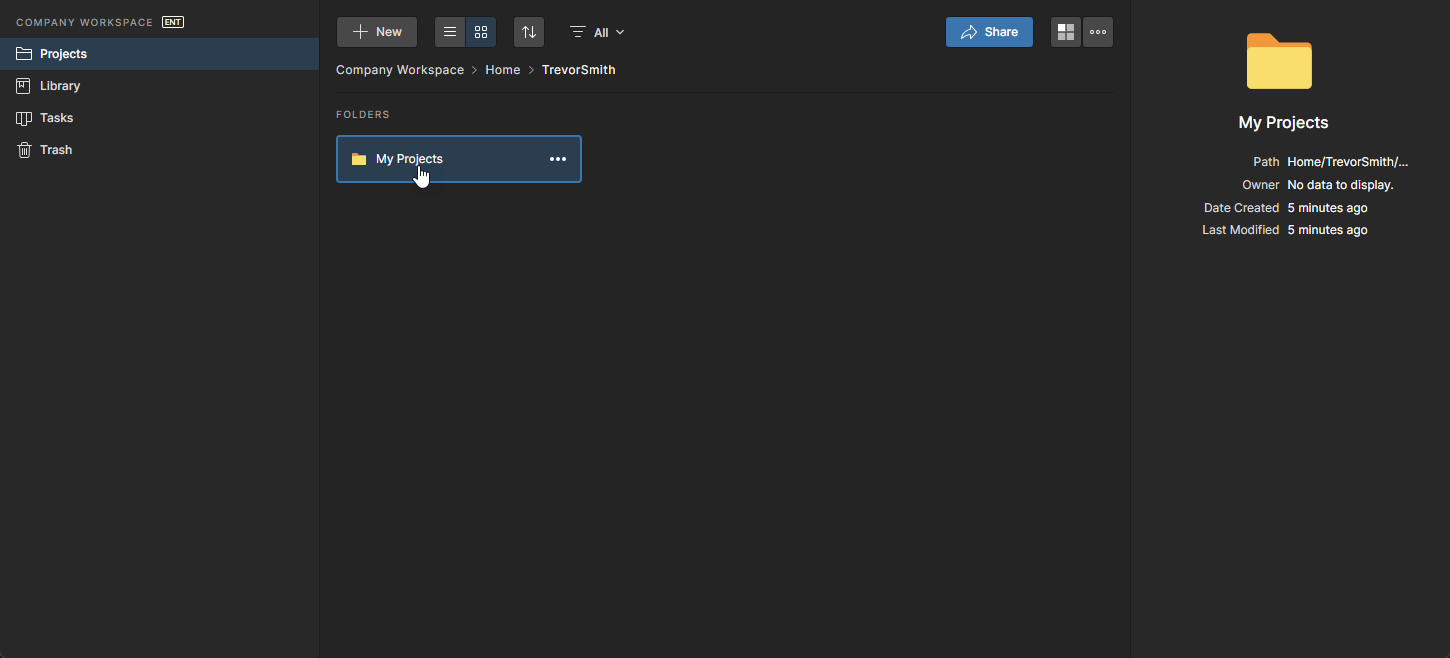
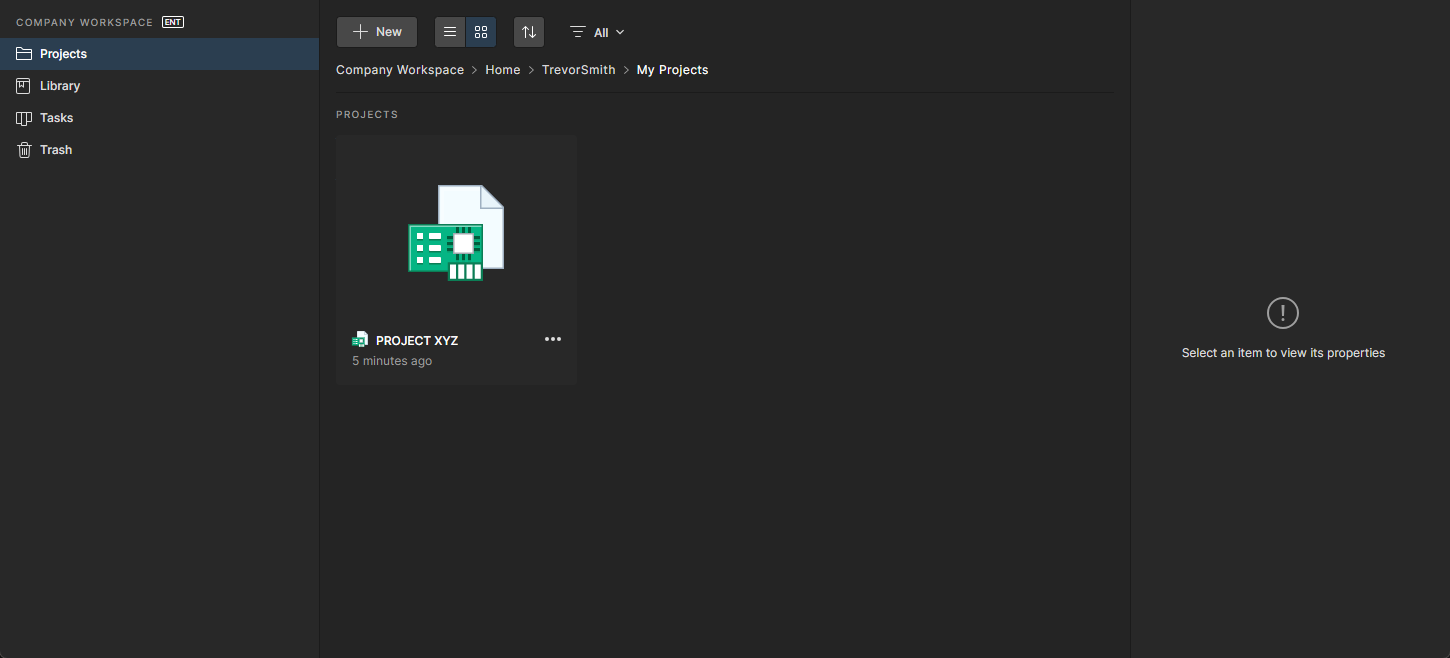
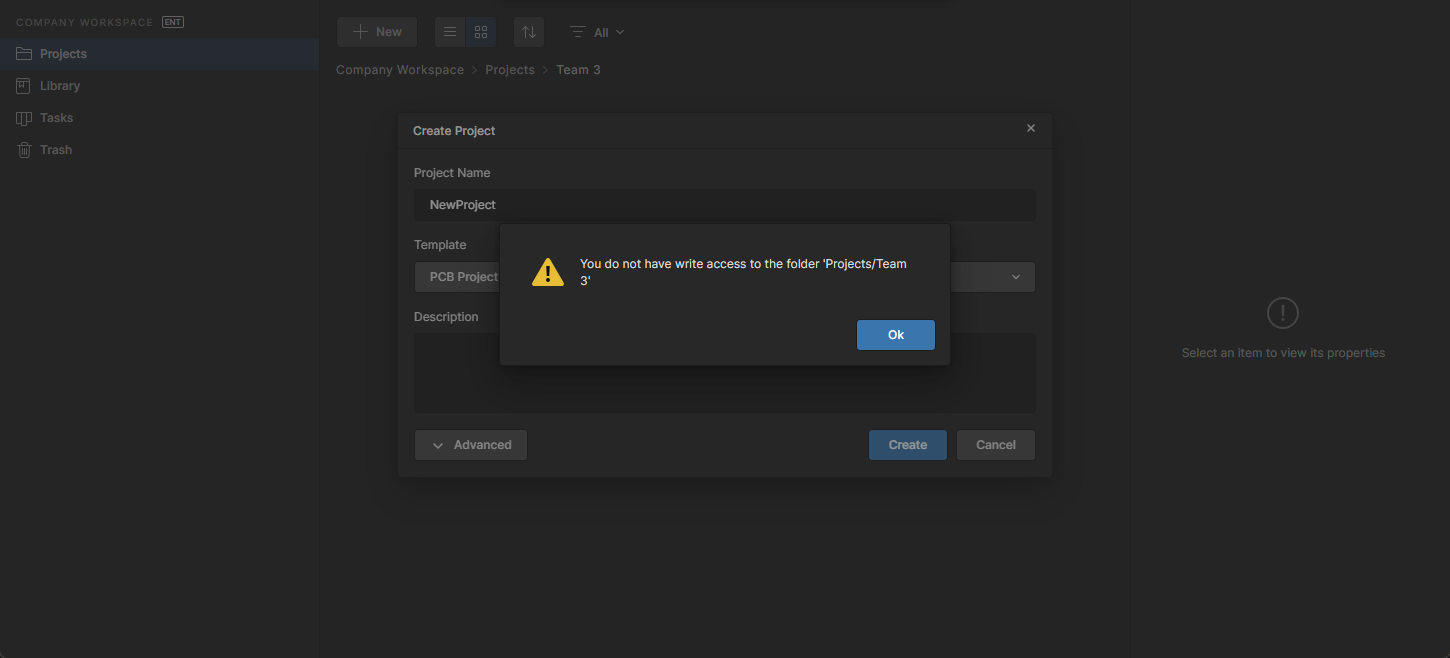 )
)Desde la perspectiva de un administrador del Workspace, las carpetas personales del miembro se agrupan en una carpeta Home de nivel superior, como se evidencia en la Projectspágina y en la jerarquía de carpetas de la Explorerpágina, así como también en el árbol de carpetas del panel Explorer de Altium Designer.
Descarga de una revisión de elemento
Para descargar datos desde la interfaz, haga clic en el control Download ( ) situado a la derecha de la entrada de una revisión de elemento.
Navegación por la estructura del Workspace
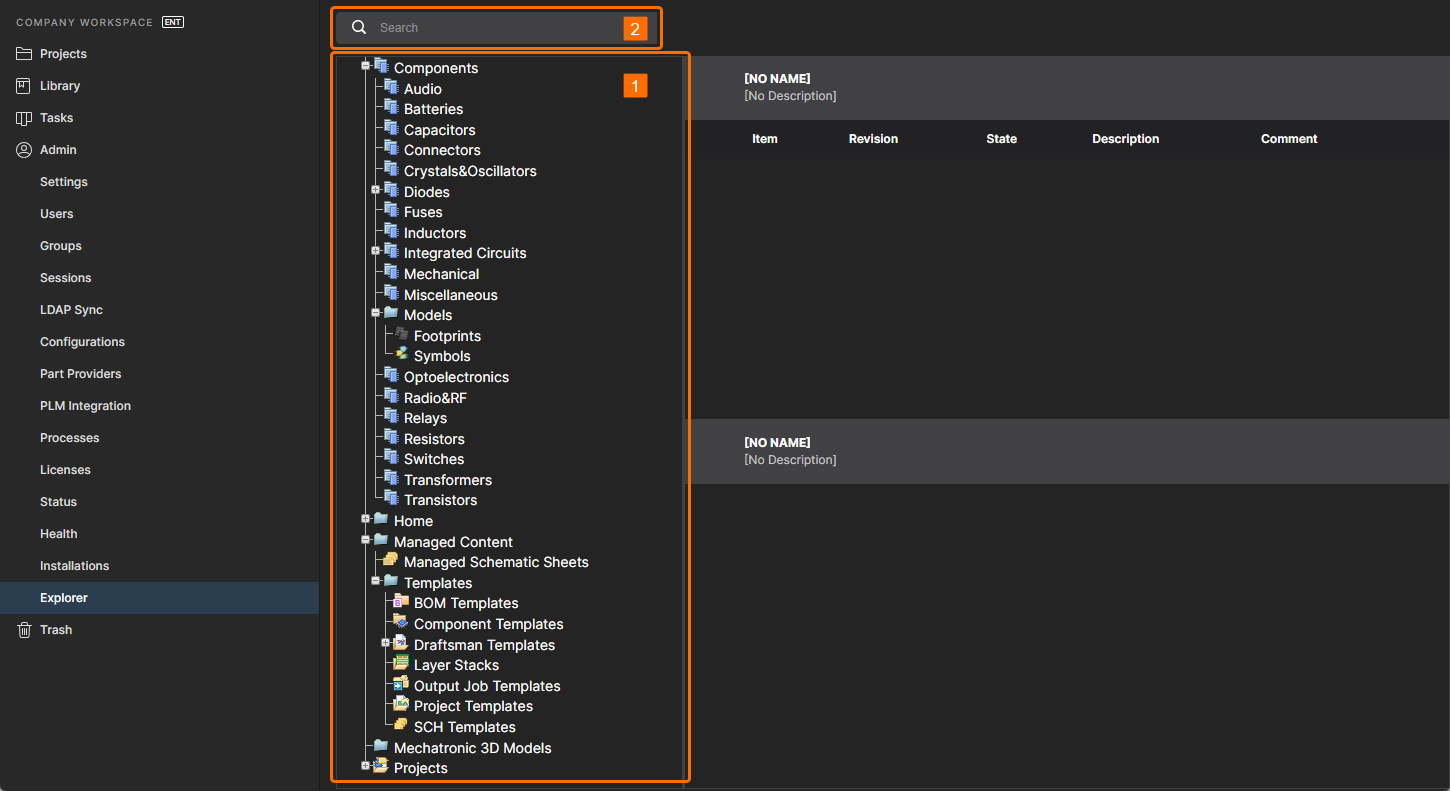
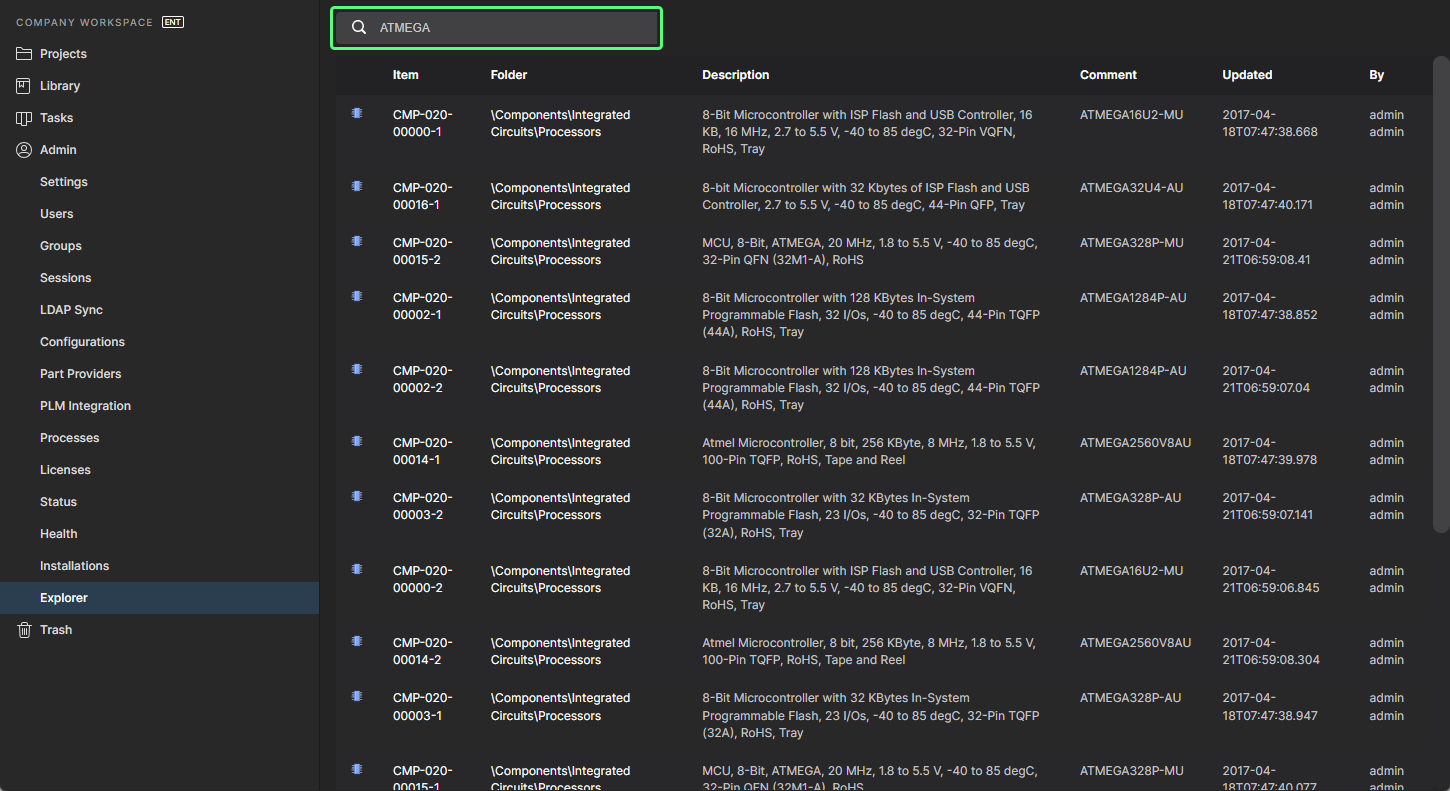
Puede navegar por el contenido de un Workspace, a través de la interfaz del navegador, de un par de formas, como se resalta en la siguiente imagen y se describe a continuación.
-
Haciendo clic en el nombre de una carpeta cuyo contenido desea examinar.
-
Usando la función de búsqueda. Introduzca una palabra clave basada en el ID, comentario o descripción de un elemento y pulse
Entero haga clic en el icono de la lupa ( ). Se examinará todo el Workspace y se mostrarán los resultados de la búsqueda en términos de elementos coincidentes.

Funciones adicionales
Al examinar el contenido a través de la interfaz del navegador del Workspace, se pueden encontrar las siguientes funciones adicionales:
-
Navigate – este comando, que se encuentra en el menú contextual al hacer clic con el botón derecho sobre un elemento, se utiliza para llevarle rápidamente a ese elemento en el panel Explorer de Altium Designer. Para ello se abrirá Altium Designer (se le preguntará si desea abrir X2.exe – el ejecutable fuente de Altium Designer).
-
Full item info – este comando, que se encuentra en el menú contextual al hacer clic con el botón derecho sobre una revisión de elemento, se utiliza para mostrar una vista con todos los detalles de esa revisión. En la práctica, es simplemente una vista que incluye todas las distintas vistas de aspecto disponibles para esa revisión de elemento (excepto Summary).
-
Follow/UnFollow – utilice el comando Follow , que se encuentra en el menú contextual al hacer clic con el botón derecho sobre una carpeta de tipo Components, para seguir la carpeta. Cualquier actividad dentro de la carpeta seguida (creación de componentes, liberación, cambio del estado de revisión o eliminación) se señalará mediante una notificación por correo electrónico enviada desde el Workspace (siempre que un administrador haya habilitado las notificaciones por correo electrónico para el Workspace). Utilice el comando UnFollow para dejar de seguir la actividad de componentes dentro de esa carpeta.
-
Remove Folder – utilice este comando, que se encuentra en el menú contextual al hacer clic con el botón derecho sobre una carpeta, para mover esa carpeta y todo su contenido (subcarpetas y elementos contenidos en ella) al área aislada Trash del Workspace. Las entidades en Trash pueden eliminarse de forma permanente o restaurarse, según sea necesario. Si se elimina una carpeta de proyecto, cualquier liberación asociada también se moverá a Trash.
-
Remove Item – utilice este comando, que se encuentra en el menú contextual al hacer clic con el botón derecho sobre un elemento, para mover ese elemento al área aislada Trash del Workspace. Las entidades en Trash pueden eliminarse de forma permanente o restaurarse, según sea necesario. Si elimina un elemento de componente, también tendrá la opción de mover sus modelos asociados a Trash al mismo tiempo. Tenga en cuenta que estos solo pueden eliminarse si no se están utilizando en otro lugar (por uno o más componentes).
 AI-localized