
Installation et gestion d’Altium Designer
En un coup d'œil
- Découvrez où télécharger le programme d’installation approprié et quelles sont les différences entre les options d’installation en ligne et hors ligne.
- Familiarisez-vous avec les principales étapes de l’installation, notamment la connexion, l’acceptation du contrat de licence utilisateur final (CLUF), le choix des fonctionnalités initiales et la définition des emplacements d’installation.
- Découvrez comment Altium Designer permet de mettre à jour une version existante ou d’installer une nouvelle version en tant qu’instance distincte.
L’installation d’Altium Designer est à la fois intuitive et rapide, grâce au Altium Designer Installer. Ce programme d’installation guidé par un assistant simplifie le processus d’installation initiale tout en vous permettant de choisir les fonctionnalités à installer.
Cette page décrit la procédure d’installation d’Altium Designer sur un ordinateur.
Obtenir le programme d’installation
Pour accéder au Altium Designer Installer (couramment appelé Online Installer), vous devez d’abord télécharger et exécuter un fichier exécutable – AltiumDesignerSetup_<Version>.exe. Cet exécutable est disponible dans la section Altium Designer de la page de téléchargement Altium et peut être enregistré n’importe où sur votre disque dur.
Obtenir le package d’installation hors ligne
Le programme d’installation standard d’Altium Designer nécessite une connexion Internet pour mener à bien l’installation. S’il n’est pas possible d’exécuter ce programme d’installation depuis le PC cible, vous pouvez installer Altium Designer à l’aide d’un package d’installation hors ligne (couramment appelé Offline Installer).
Vous devez d’abord obtenir le package d’installation hors ligne. Il s’agit d’une archive ZIP contenant les fichiers d’installation nécessaires (y compris les extensions), ainsi que le Altium Designer Installer correspondant. Ce dernier fonctionne comme le programme d’installation standard utilisant Internet, mais récupère les fichiers requis dans le contenu décompressé localement plutôt que dans le référentiel Altium Cloud.
Le programme d’installation hors ligne est disponible directement dans la section Altium Designer de la page de téléchargement Altium, en cliquant sur le lien Need Offline Installer? .
Suivez les instructions pour envoyer une demande. Une fois votre demande confirmée, revenez à la page Downloads : le lien aura été remplacé par un lien de téléchargement d’un fichier ZIP. Vous devrez peut-être vous déconnecter de votre compte Altium, puis vous reconnecter pour que le lien de demande soit remplacé par un lien de téléchargement.
Une fois le programme d’installation hors ligne obtenu, décompressez-le sur le PC cible sur lequel vous souhaitez installer le logiciel.
 ).
). ).
).Exécuter le programme d’installation
-
Si vous utilisez un programme d’installation en ligne, double-cliquez sur le fichier
AltiumDesignerSetup_<Version>.exe. -
Si vous utilisez un programme d’installation hors ligne, accédez à l’emplacement de votre disque dur dans lequel vous avez décompressé le package d’installation hors ligne, puis double-cliquez sur le fichier
Installer.exe.
La page d’accueil du Altium Designer Installer s’ouvre.
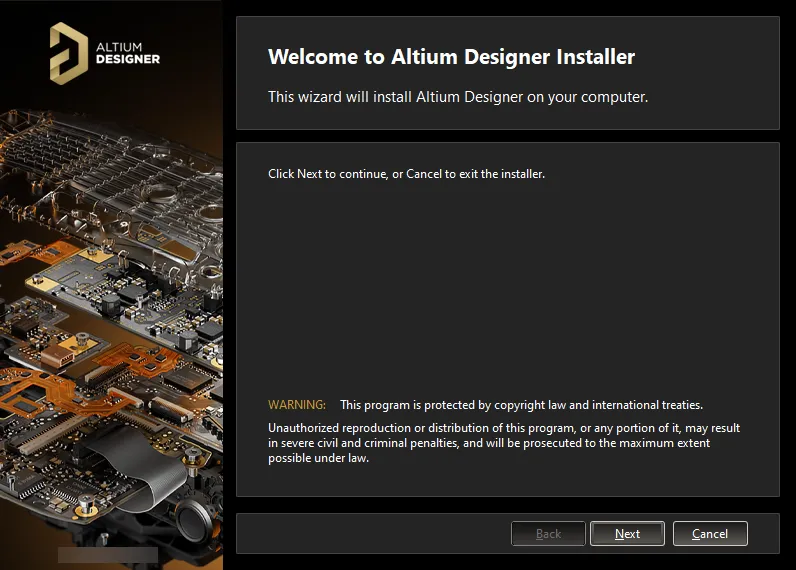
Page d’accueil initiale du Altium Designer Installer.
Le programme d’installation repose sur un assistant qui vous guide à travers une série de pages intuitives. Celles-ci recueillent les informations nécessaires pour installer la version du logiciel et les fonctionnalités initiales selon vos besoins.
Cliquez sur  pour continuer. Les sections suivantes présentent les différentes pages que vous rencontrerez.
Contrat de licence utilisateur final
Cette page du programme d’installation présente le contrat de licence utilisateur final (CLUF).
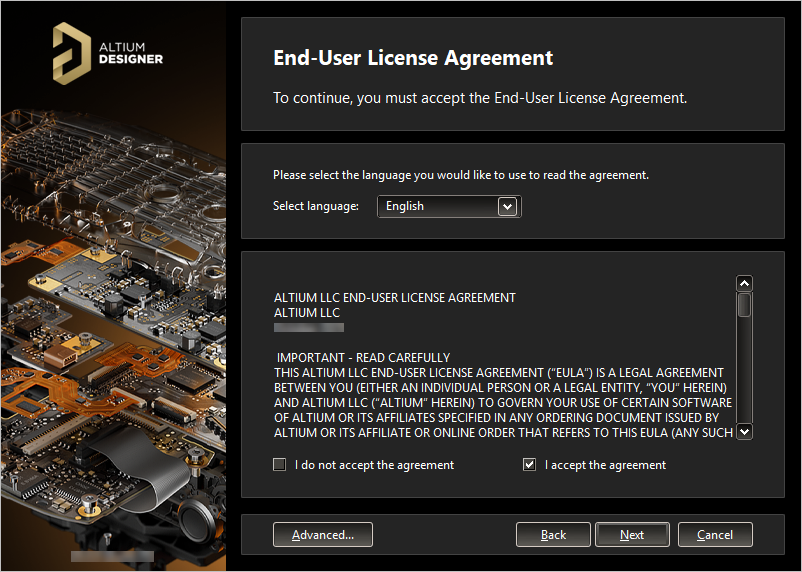
Lisez et acceptez le contrat de licence utilisateur final.
Avant de pouvoir poursuivre l’installation du logiciel, vous devez lire et accepter les conditions de ce contrat. Le contrat est disponible en plusieurs langues, notamment en anglais (par défaut), en allemand, en français, en chinois, en japonais, en italien, en espagnol et en coréen.
Un clic sur le bouton  ouvre une fenêtre contextuelle Advanced Settings. Vous pouvez y définir les paramètres du proxy, le cas échéant. Utilisez l’option Unified Sign In (Beta) pour choisir d’utiliser ou non une procédure de connexion unifiée via un navigateur externe à l’étape de connexion de l’installation. Cliquez sur
  pour appliquer les modifications et revenir à la page End-User License Agreement.
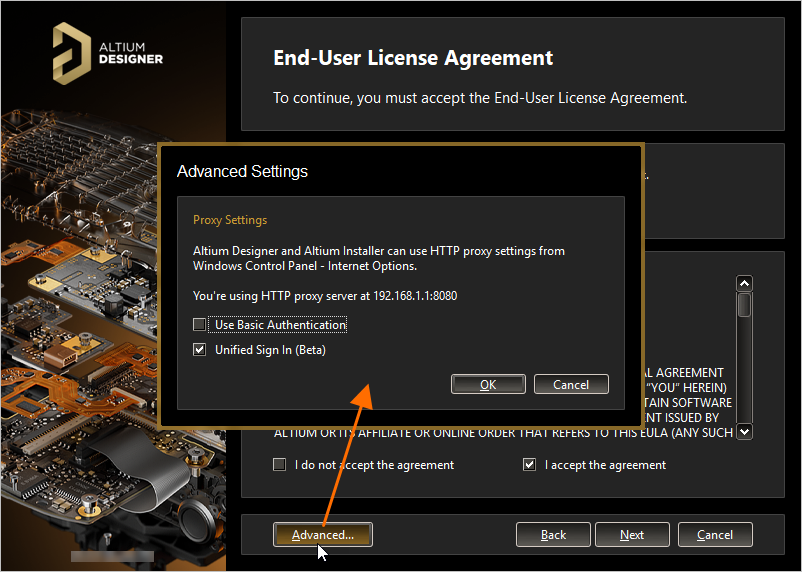
Configurez l’authentification de base à l’aide des paramètres du proxy ainsi que la connexion unifiée dans les options avancées de l’installation.
Après avoir lu le CLUF, poursuivez l’installation en cochant la case I accept the agreement et en cliquant sur le bouton .
Connexion
Vous accédez alors à Sign In fenêtre contextuelle. Utilisez-la pour vous connecter au compte Altium auquel votre licence valide est associée. Cette étape a un double objectif :
-
Premièrement, elle permet de vérifier votre identité et la validité de l’installation du logiciel en fonction de votre compte Altium et de votre licence.
-
Deuxièmement, elle fournit un accès sécurisé au référentiel cloud Altium qui héberge les fichiers d’installation, lesquels doivent être téléchargés avant de pouvoir installer le logiciel sur le PC.
La connexion s’effectue à l’aide de votre navigateur. Cliquez sur le bouton  pour ouvrir votre navigateur par défaut sur une page vous permettant de vous connecter à votre compte Altium à l’aide de la méthode de votre choix (parmi celles disponibles). Une fois la connexion établie, la page suivante du programme d’installation s’ouvre automatiquement.
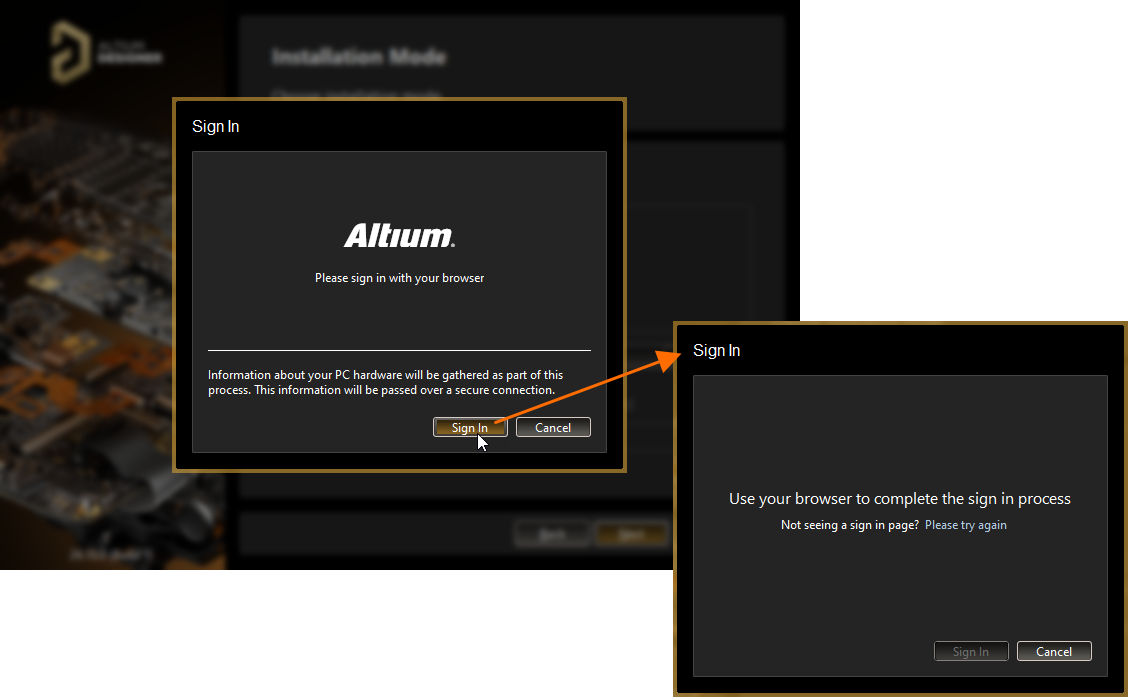
Connectez-vous à votre compte Altium à l’aide de la procédure de connexion unifiée.
Si vous avez précédemment choisi de ne pas utiliser la connexion unifiée dans la fenêtre contextuelle Paramètres avancés, la fenêtre Account Log In s’affiche. Utilisez-la pour vous connecter à votre compte Altium à l’aide de vos identifiants de compte Altium, de votre compte Google® ou Facebook® associé, ou du système d’authentification unique (SSO) de votre organisation.

Connectez-vous à votre compte Altium à l’aide de vos identifiants, de votre compte Google® ou Facebook® associé, ou du système SSO de votre organisation.
Sélection des fonctionnalités de conception
La page suivante du programme d’installation vous permet de spécifier les fonctionnalités à installer initialement. L’option PCB Design fournit le logiciel de base et les technologies essentielles nécessaires à la conception de circuits imprimés. Elle est toujours installée et ne peut pas être désélectionnée. Utilisez les autres options pour adapter l’installation à vos besoins. Cela aura également une incidence sur la durée de l’installation initiale !
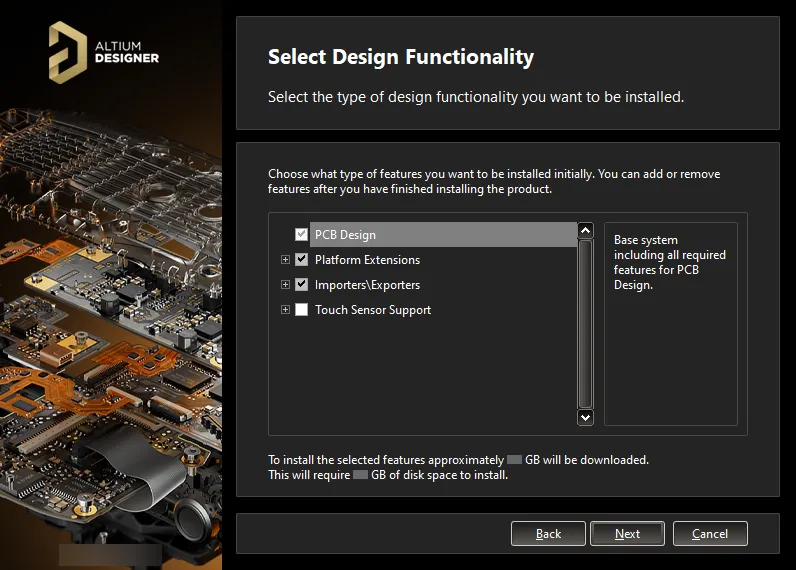
Quelles fonctionnalités souhaitez-vous inclure initialement dans votre installation d’Altium Designer ? À vous de choisir ! Vous pourrez modifier ce choix ultérieurement si nécessaire.
Cliquez pour activer les fonctionnalités dont vous avez besoin. Activez une fonctionnalité parente pour activer rapidement toutes les sous-fonctionnalités associées. À mesure que vous sélectionnez et désélectionnez des fonctionnalités, le texte en bas de la page est mis à jour dynamiquement pour indiquer la taille du téléchargement et l’espace disque nécessaire une fois les fichiers téléchargés installés. Notez que le volume de données à télécharger indiqué ne s’applique pas au programme d’installation hors ligne.
Après avoir défini les fonctionnalités souhaitées, cliquez sur pour continuer.
Dossiers de destination
La page suivante du programme d’installation vous permet de spécifier les dossiers de destination de l’installation, à la fois pour le Program Files du logiciel et pour les Shared Documents auxquels le logiciel accède et qu’il utilise.
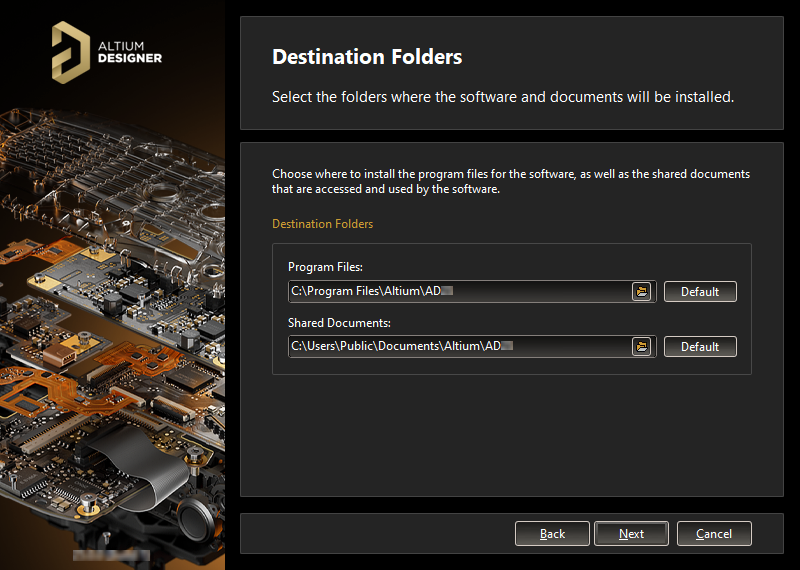
Spécifiez l’emplacement d’installation du logiciel et des documents associés.
Ces emplacements sont particulièrement importants lors de l’installation de plusieurs instances d’Altium Designer. Si l’un de ces dossiers de destination, ou les deux, n’est pas vide (c’est-à-dire s’il contient des fichiers ou des sous-dossiers), vous ne pourrez pas poursuivre l’installation tant que vous n’aurez pas spécifié d’autres dossiers de destination vides.
Les destinations par défaut sont les suivantes :
-
Program Files:
C:\Program Files\Altium\AD<Version> -
Shared Documents:
C:\Users\Public\Documents\Altium\AD<Version>
Pour spécifier d’autres emplacements, saisissez directement le chemin dans le champ correspondant ou cliquez sur l’icône de dossier à droite du champ et recherchez le dossier de destination souhaité.
Une fois les emplacements d’installation spécifiés, cliquez sur pour continuer.
Programme d’amélioration de l’expérience client
Cette page vous permet de choisir de participer ou non au programme d’amélioration de l’expérience client. Altium utilise ce programme pour mieux comprendre la manière dont ses clients utilisent ses produits et services. Les données sont transmises via une connexion sécurisée afin de protéger votre confidentialité. Vous n’avez rien à nous envoyer : votre ordinateur transmet automatiquement des informations d’utilisation aux serveurs Altium. Votre participation n’a aucune incidence sur les performances du logiciel et n’interrompt pas votre travail. Les données recueillies ne peuvent pas être utilisées pour reconstituer votre travail, vos produits ou vos conceptions.
Pour participer au programme, activez Yes, I want to participate. Pour ne pas y participer, activez Don't Participate.
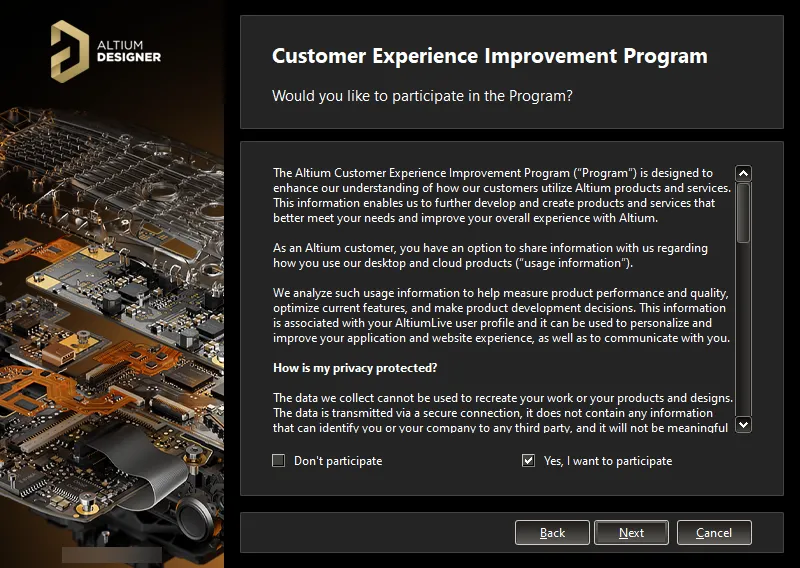
Choisissez de participer ou non au programme d’amélioration de l’expérience client.
 en haut à droite de l’espace de conception). Vous pouvez également activer ou désactiver votre participation à l’aide de l’option Product Improvement sur la
 Prêt pour l’installation
Le programme d’installation dispose désormais de toutes les informations nécessaires pour procéder à l’installation. Si vous devez modifier un élément, cliquez sur le bouton  . Si vous souhaitez annuler l’installation, cliquez sur
  .
.
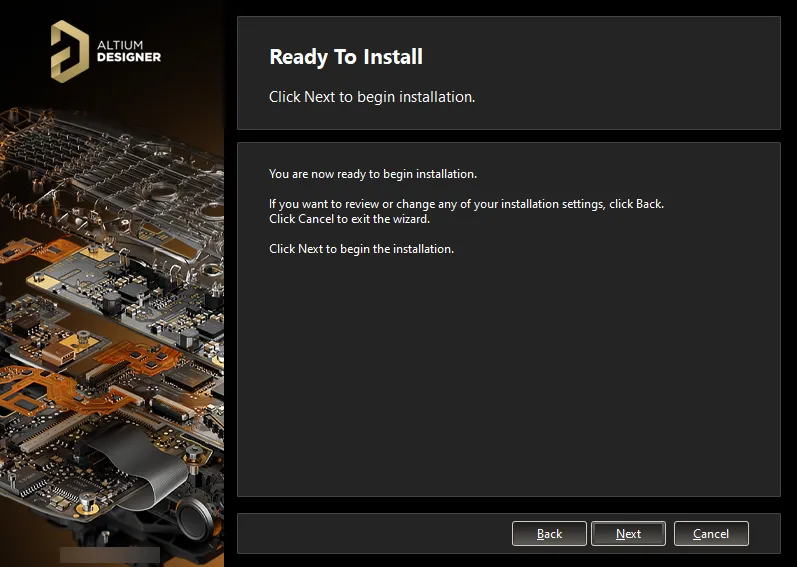
Tout est prêt pour commencer l’installation !
Pour lancer l’installation, cliquez sur .
Installation d’Altium Designer
La page passe de Ready to Install à Installing Altium Designer, et l’installation se poursuit en commençant par le téléchargement des fichiers nécessaires (depuis le référentiel cloud Altium si vous utilisez un programme d’installation en ligne) ou leur préparation (à partir des fichiers contenus dans le package d’installation hors ligne décompressé si vous utilisez un programme d’installation hors ligne). La progression du téléchargement ou de la préparation s’affiche directement dans le programme d’installation.
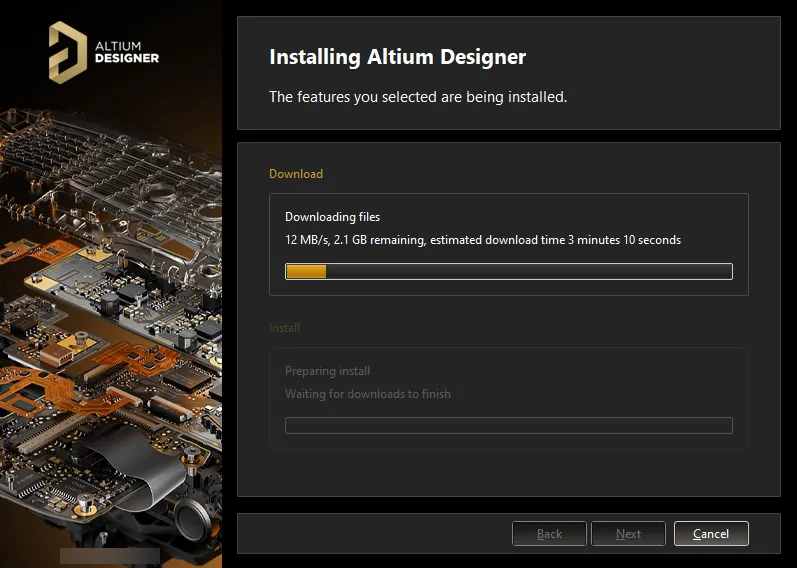
L’installation commence par le téléchargement ou la préparation des fichiers d’installation nécessaires.
Une fois le téléchargement et la préparation des fichiers terminés, ceux-ci sont installés, la progression étant à nouveau affichée dans le programme d’installation.
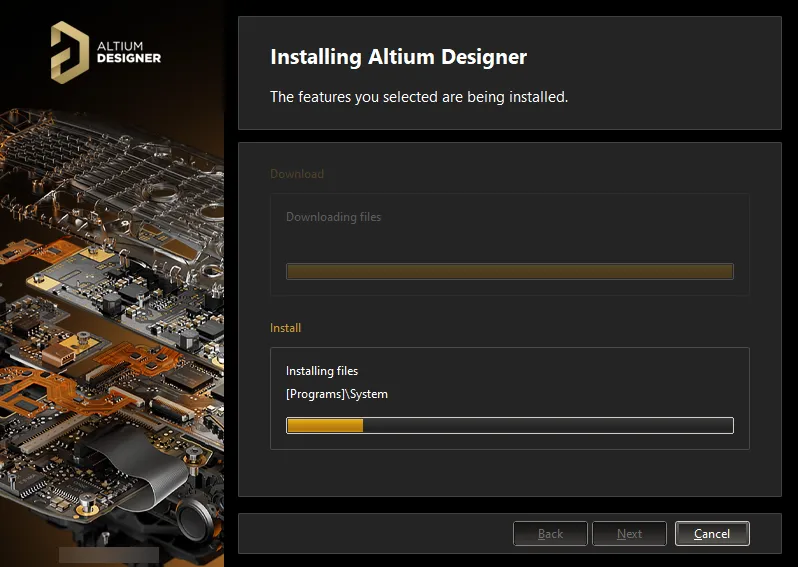
Une fois le téléchargement et la préparation terminés, le logiciel est installé.
Installation terminée
Lorsque l’installation proprement dite est terminée, vous êtes arrivé à la fin de l’assistant d’installation.

L’installation est terminée !
L’option Run Altium Designer permet de lancer Altium Designer lorsque vous quittez le programme d’installation. Elle est activée par défaut. Cliquez sur  pour quitter l’assistant.
Vous avez installé Altium Designer sur votre ordinateur et effectué une première configuration de ses fonctionnalités pour les adapter à vos besoins de conception. Il est maintenant temps de faire ce que vous faites le mieux : créer votre prochain produit innovant (et, espérons-le, lucratif) !
Installation de plusieurs instances du logiciel
Lorsque vous exécutez le programme d’installation d’une version ultérieure d’Altium Designer, une page supplémentaire de l’assistant Altium Designer Installer, intitulée Installation Mode, est disponible. Cette page vous permet de choisir entre la mise à jour d’une instance existante d’Altium Designer et l’installation d’une nouvelle instance distincte. Choisissez l’option New installation pour conserver des instances de versions distinctes du logiciel sur le même ordinateur. Pensez à spécifier des dossiers de destination différents pour la nouvelle instance plus loin dans l’assistant.

Si vous disposez déjà d’une installation antérieure d’Altium Designer appartenant à la même branche de version, vous pouvez choisir de l’installer en tant qu’instance distincte en sélectionnant l’option New installation comme mode d’installation.
Dossiers d’installation
Deux facteurs importants facilitent l’installation de plusieurs instances distinctes de différentes versions du logiciel :
-
La possibilité de spécifier différents dossiers de destination pendant l’installation, pour les emplacements d’installation Program Files et Shared Documents.
-
L’utilisation par le système d’un identifiant global unique (GUID) pour chaque instance indépendante. Cet identifiant, qui utilise le modèle URN standard de 128 bits et se présente sous la forme d’un nombre hexadécimal de 32 caractères, permet de distinguer de manière unique les dossiers de données de l’application ainsi que les entrées du registre. Lorsque vous exécutez une instance particulière d’Altium Designer, le système ne traite, grâce à cet identifiant, que les fichiers et les entrées du registre propres à cette instance.
Voici un récapitulatif des dossiers d’installation par défaut d’Altium Designer :
-
Le chemin d’installation principal par défaut d’Altium Designer est le suivant :
\Program Files\Altium\AD<Version> -
Les exemples, bibliothèques et modèles d’une installation par défaut se trouvent dans le répertoire suivant :
\Users\Public\Documents\Altium\AD<Version> -
Les données d’application système (notamment les extensions et le cache du portail) et les fichiers de sécurité (licence ALF) d’une instance particulière se trouvent dans les deux répertoires suivants :
\ProgramData\Altium\Altium Designer <GUID>
\ProgramData\Altium\Altium Designer <GUID>_SecurityPour deux exemples d’instances, les chemins pourraient donc être les suivants (avec des GUID donnés à titre d’exemple) :
\ProgramData\Altium\Altium Designer {7DF7280E-CD03-40A9-A6A4-DDD057140F70}
\ProgramData\Altium\Altium Designer {7DF7280E-CD03-40A9-A6A4-DDD057140F70}_Security
\ProgramData\Altium\Altium Designer {566C1AFA-49CA-4B17-B7CB-70A2042D8DAC}
\ProgramData\Altium\Altium Designer {566C1AFA-49CA-4B17-B7CB-70A2042D8DAC}_Security -
Les fichiers de données d’application utilisateur (notamment :
DXP.rcs,UserTools.tlt,AdvPCB.dft,AdvSch.dft, dernier espace de conception) d’une instance particulière se trouvent dans le répertoire suivant :\Users\<ProfileName>\AppData\Roaming\Altium\Altium Designer <GUID>Pour deux exemples d’instances et un profil utilisateur
Des.Igner, les chemins seraient donc les suivants :\Users\Des.Igner\AppData\Roaming\Altium\Altium Designer {7DF7280E-CD03-40A9-A6A4-DDD057140F70}
\Users\Des.Igner\AppData\Roaming\Altium\Altium Designer {566C1AFA-49CA-4B17-B7CB-70A2042D8DAC} -
Les données d’application locales de l’utilisateur pour une instance particulière se trouvent dans le répertoire suivant :
\Users\<ProfileName>\AppData\Local\Altium\Altium Designer <GUID>Pour deux exemples d’instances et un profil utilisateur
Des.Igner, les chemins seraient donc les suivants :\Users\Des.Igner\AppData\Local\Altium\Altium Designer {7DF7280E-CD03-40A9-A6A4-DDD057140F70}
\Users\Des.Igner\AppData\Local\Altium\Altium Designer {566C1AFA-49CA-4B17-B7CB-70A2042D8DAC}
Identifier le bon dossier
Vous pouvez attribuer des noms explicites aux dossiers d’installation du programme principal et aux dossiers de documents partagés, ce qui peut s’avérer très utile sur un ordinateur contenant plusieurs instances de différentes versions du logiciel. En revanche, les autres dossiers ne se distinguent que par leur GUID. Il devient alors plus difficile de vérifier que vous avez le bon dossier pour la bonne instance de version. Une aide is est toutefois à votre disposition. La boîte de dialogue Préférences vous permet d’identifier rapidement le GUID utilisé pour l’instance du logiciel actuellement ouverte. Grâce à cette information, vous pouvez sélectionner le bon dossier dans l’Explorateur Windows.
Le GUID peut être identifié dans les pages suivantes de la boîte de dialogue Preferences (dans une installation standard par défaut d’Altium Designer) :
-
Gestion des données – Sauvegarde : dans le champ Path.
-
Éditeur PCB – Modèles : dans le champ Directory pour les données de maillage temporaires.
-
Éditeur CAM – Général : dans le champ Default log files location.
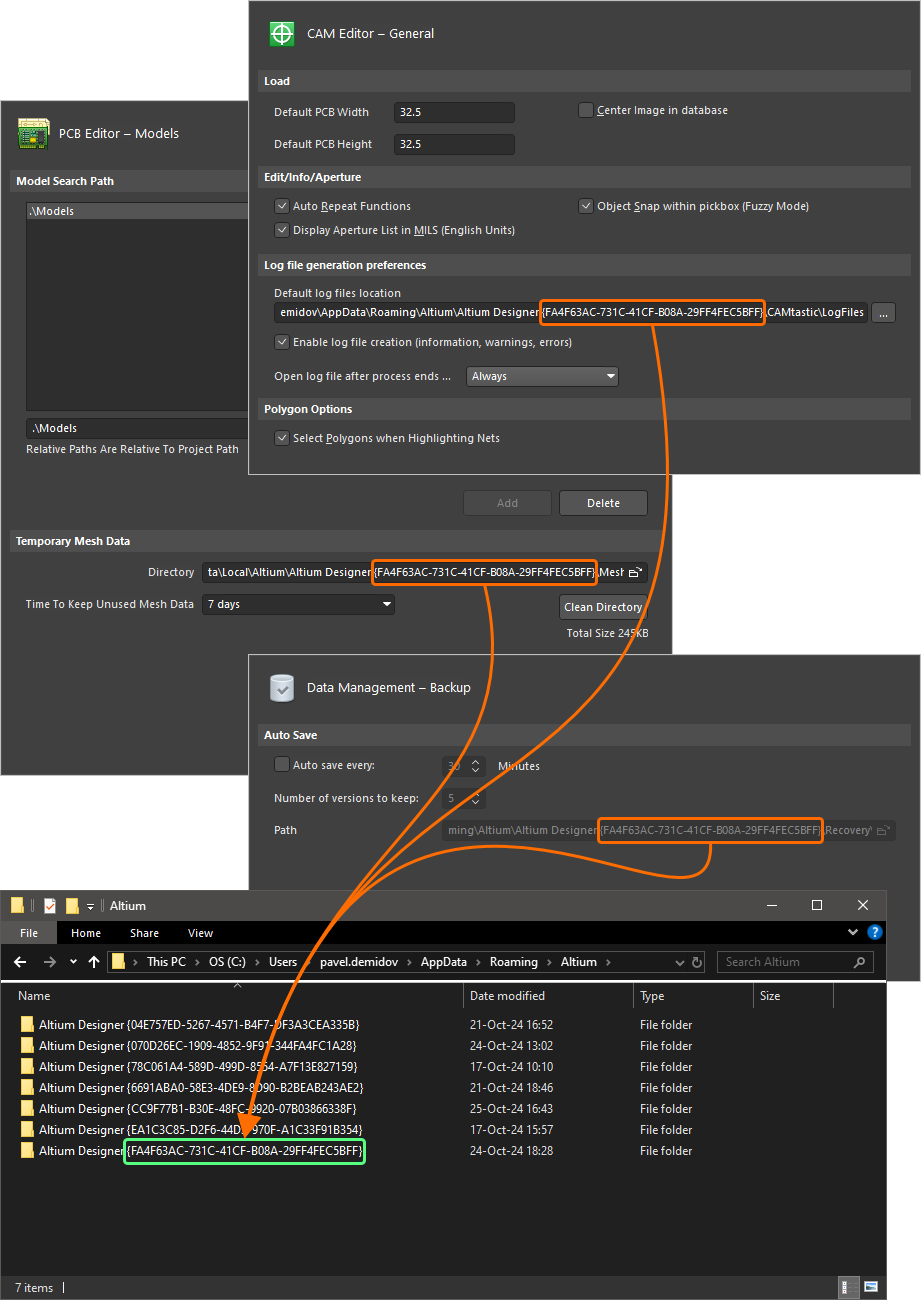
Identification du GUID utilisé pour l’instance de version active d’Altium Designer.
Importation des préférences depuis une version précédente ou une version majeure
Après l’installation et le lancement de votre nouvelle version d’Altium Designer, la boîte de dialogue Import settings s’ouvre. Dans cette boîte de dialogue, vous pouvez choisir d’importer au démarrage les préférences de l’installation précédente la plus récente.
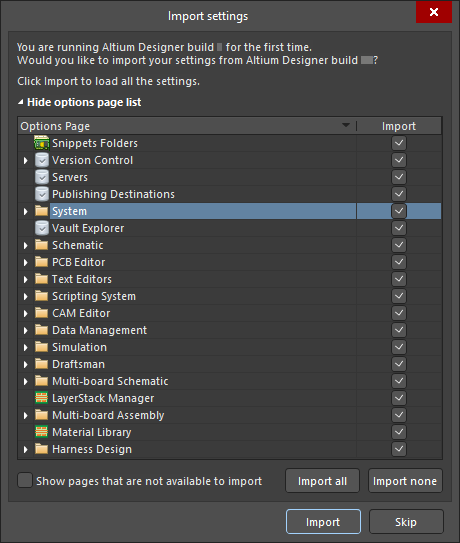
Importez les paramètres de l’installation de votre version précédente.
Les préférences sont importées, mais les paramètres utilisateur sont également copiés. La nouvelle version s’ouvre ainsi avec la même apparence et la même disposition que celles configurées dans la version précédente, jusqu’au dernier groupe de projets ouvert et au positionnement des panneaux !
Si vous ne choisissez pas d’importer les préférences au premier démarrage, ne vous inquiétez pas : vous pouvez les importer rapidement à tout moment depuis la boîte de dialogue Preferences. Consultez la page Accès, définition et gestion des préférences système pour en savoir plus.
Consultation des fonctionnalités installées
Les informations relatives à votre installation actuelle sont facilement accessibles depuis la page Installed de la vue Extensions et mises à jour. Pour accéder à cette page, cliquez sur le contrôle Utilisateur actuel en haut à droite de l’espace de conception, choisissez  dans le menu, puis cliquez sur Installed en haut de la vue.
La page présente les informations suivantes :
-
La version de la plateforme principale Altium Designer actuellement installée, ainsi que l’utilisateur (et le nom de l’ordinateur) et le compte d’entreprise sous lesquels une licence valide du logiciel est utilisée. Les notifications relatives à la licence et à l’abonnement sont également affichées ici. Lorsque l’état de la licence ou de l’abonnement nécessite votre attention, le texte récapitulatif apparaît en rouge. Cela peut être dû à une licence non valide, à un abonnement expiré (ou arrivant bientôt à expiration) ou à un problème de connexion au portail.
-
Les extensions système actuellement installées.
-
Les extensions logicielles actuellement installées.
Pour en savoir plus sur les extensions, consultez la page Étendre votre installation.
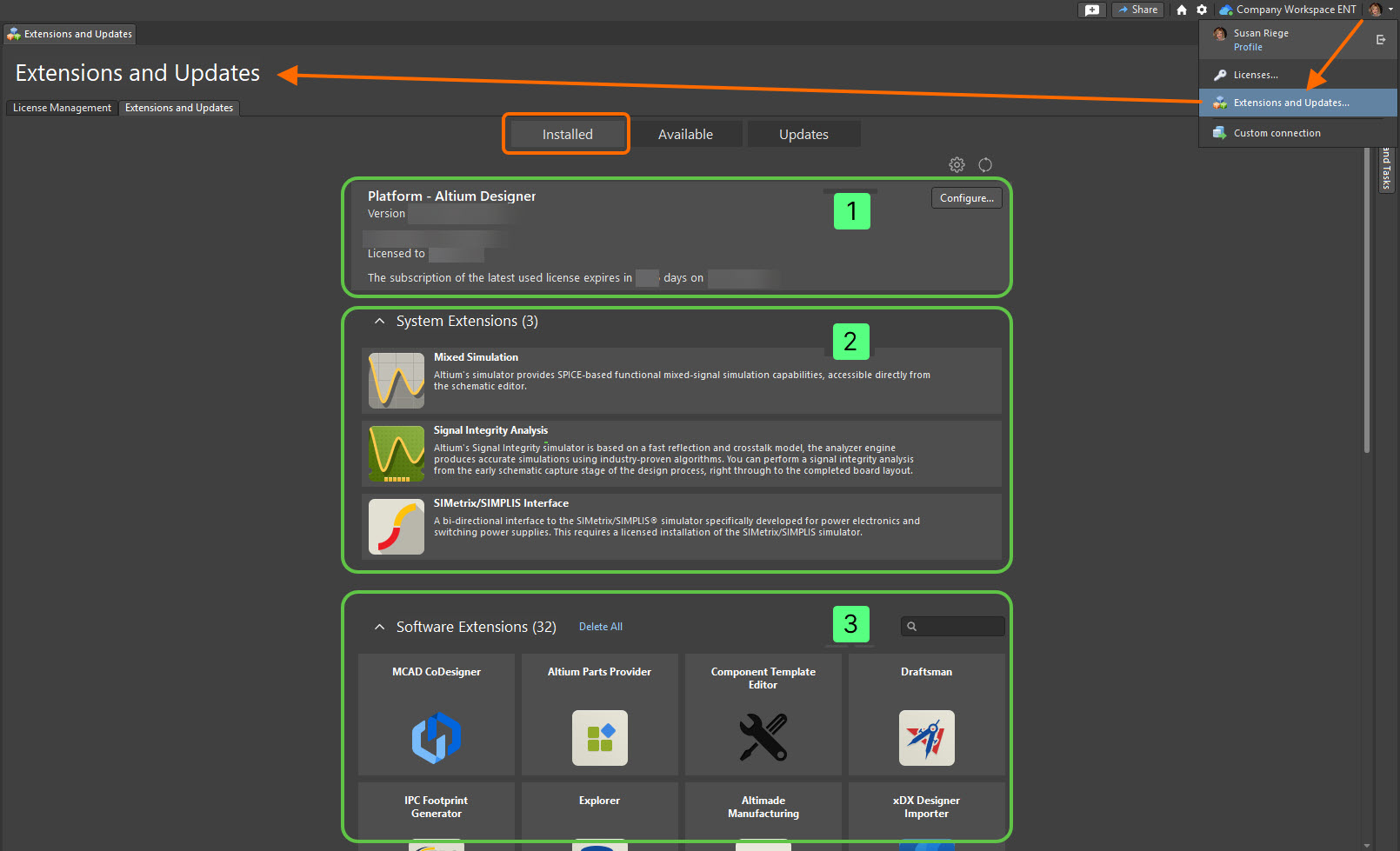
Accédez à la page Installed de la page Extensions and Updates pour obtenir un récapitulatif des éléments actuellement installés dans votre instance d’Altium Designer.
Modification des fonctionnalités de base après l’installation
Lors de l’installation initiale d’Altium Designer, vous pouvez choisir les fonctionnalités de conception de base à installer (consultez la section Sélectionner les fonctionnalités de conception pour en savoir plus). Ce choix n’est toutefois pas définitif et peut être modifié à tout moment après l’installation. Vous pouvez effectuer cette modification depuis deux emplacements :
-
Depuis Altium Designer, à partir de la page Installed de la vue Extensions et mises à jour.
-
Depuis Windows, à partir de la page standard Programs and Features (accessible depuis le Control Panel).
Modification des fonctionnalités de base depuis Altium Designer
-
Accédez à la vue Extensions et mises à jour (cliquez sur le contrôle Utilisateur actuel en haut à droite de l’espace de conception, puis choisissez
dans le menu) et passez à l’onglet Installed.
-
Cliquez sur le bouton
 en haut à droite de la zone Platform. La page Configure Platform s’ouvre et présente l’ensemble des fonctionnalités de base d’Altium Designer, y compris les extensions de plateforme. Son contenu est identique à celui de la page Select Design Functionality de l’Altium Designer Installer.
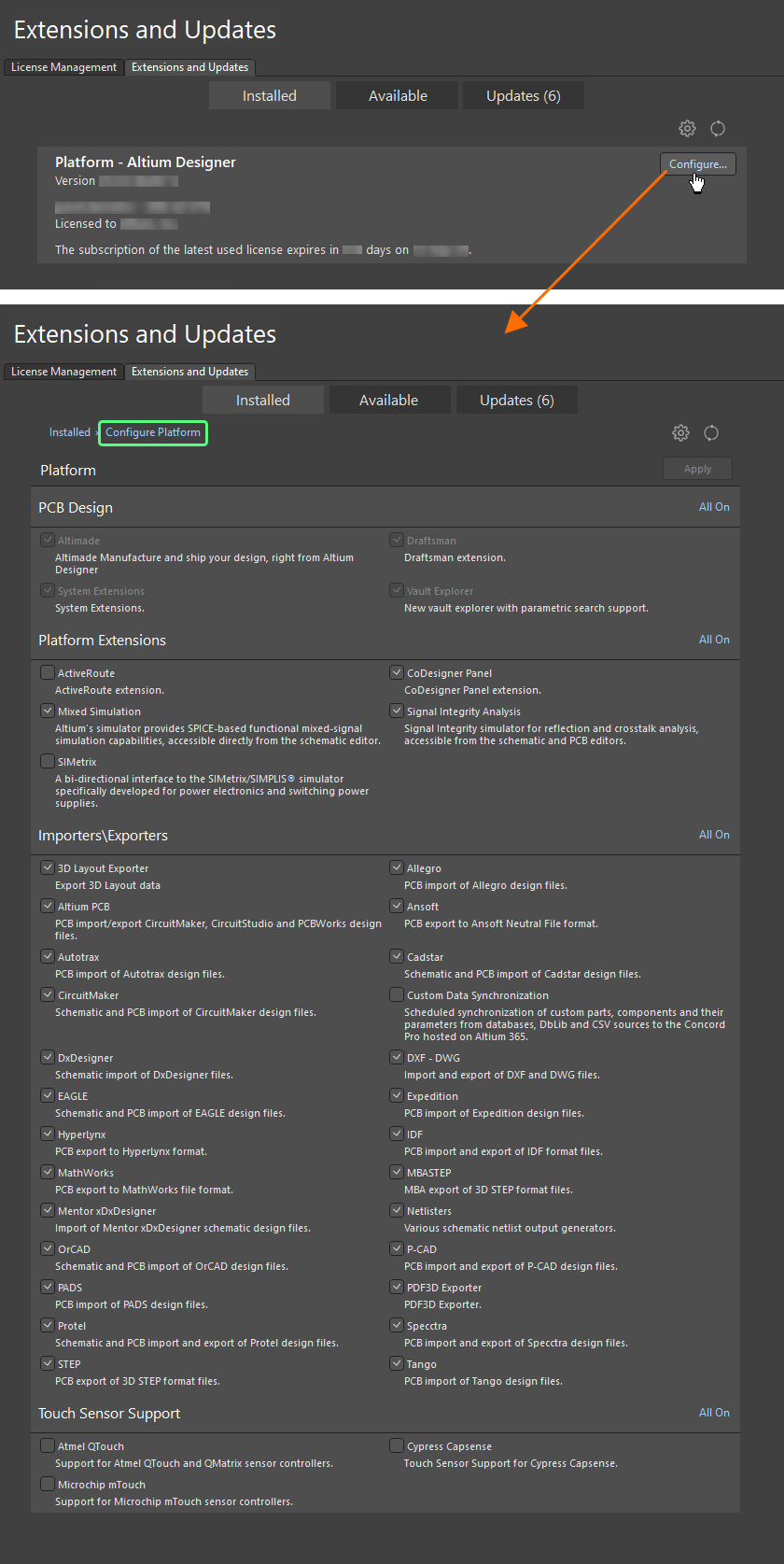
Configurez les fonctionnalités de base de votre installation directement depuis Altium Designer. -
Modifiez les fonctionnalités de base installées selon vos besoins en cochant ou en décochant la case située à côté de chaque fonctionnalité. Les entrées modifiées apparaissent en gras. Pour sélectionner rapidement toutes les fonctionnalités d’une section en vue de leur installation, utilisez le contrôle All On situé en haut à droite de cette section.
-
Une fois les modifications effectuées, cliquez sur le bouton
 en haut à droite de la page. Une boîte de dialogue de confirmation s’ouvre. Cliquez sur OK pour appliquer les modifications et redémarrer Altium Designer. L’instance d’Altium Designer se ferme et une fenêtre apparaît (correspondant à la page Installing Altium Designer de l’assistant d’installation), indiquant la progression du téléchargement et de l’installation des fichiers nécessaires à l’application des modifications.
-
Altium Designer redémarre ensuite.
Modification des fonctionnalités de base depuis Windows
-
Accédez à la page Programs and Features depuis le Windows Control Panel, puis faites un clic droit sur l’entrée correspondant à Altium Designer <Version> et utilisez la commande Change du menu contextuel.
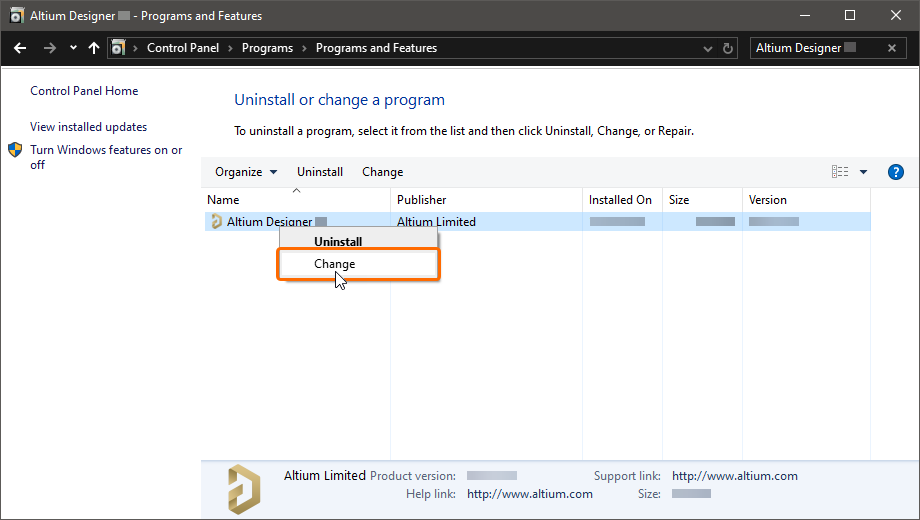
Modifiez l’installation à tout moment en changeant les fonctionnalités de base installées. -
L’assistant Altium Designer Installer s’affiche. Connectez-vous depuis la fenêtre contextuelle Account Log In pour accéder à la page Select Design Functionality (consultez la section Sélectionner les fonctionnalités de conception pour en savoir plus sur cette page). Modifiez les fonctionnalités de base installées selon vos besoins, puis cliquez sur
.
-
La page Ready To Modify s’affiche. À ce stade, le programme d’installation dispose de toutes les informations nécessaires pour modifier l’installation. Si vous devez modifier un élément, cliquez sur le bouton
. Si vous souhaitez annuler l’installation, cliquez sur . Pour procéder à la modification, cliquez sur . La page Modifying Altium Designer s’affiche alors, et les fichiers nécessaires à l’application de la modification sont téléchargés et installés.
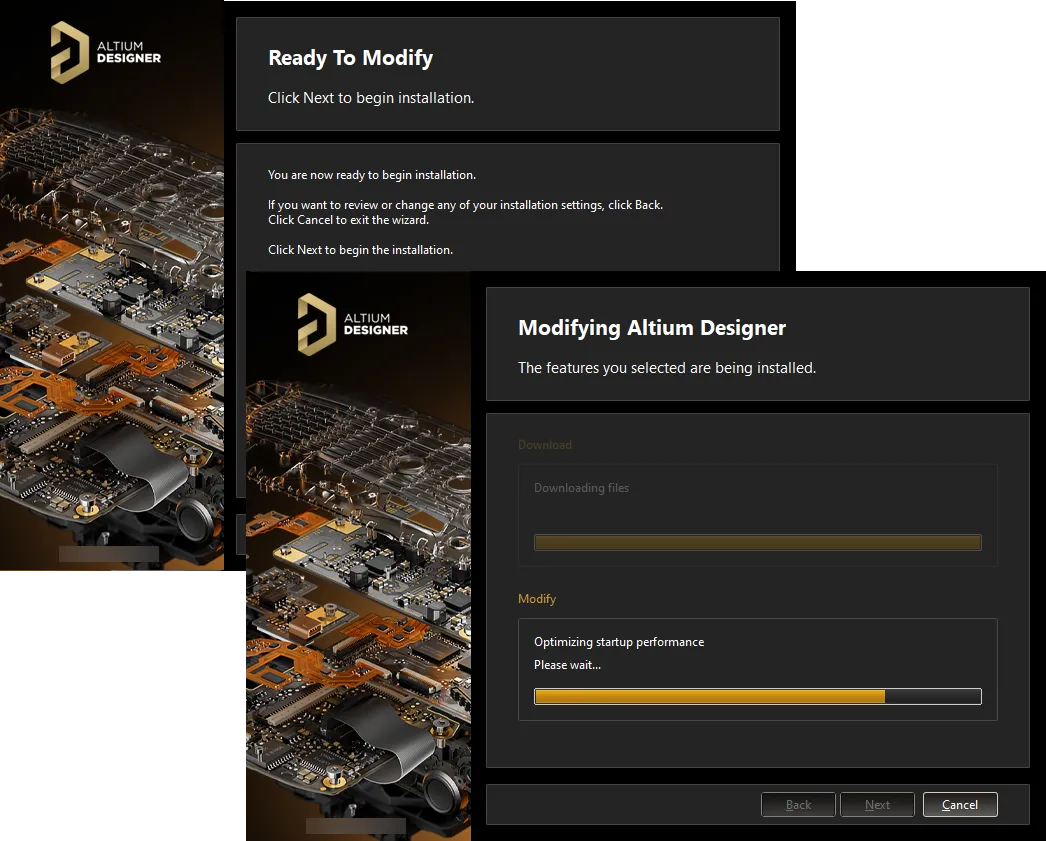
La modification de l’installation commence par le téléchargement des fichiers nécessaires à l’application des changements souhaités au logiciel. Une fois téléchargés, ces fichiers sont installés. -
La modification de l’installation est maintenant terminée. Une option, activée par défaut, permet de lancer Altium Designer à la fermeture du programme d’installation. Cliquez sur
pour quitter l’assistant.
Mise à jour vers une version ultérieure
Altium Designer, c’est-à-dire la plateforme elle-même, peut être mis à jour depuis deux emplacements :
-
Depuis Altium Designer : à partir de la page Updates de la vue Extensions et mises à jour.
-
Depuis Windows : en exécutant le programme d’installation d’une version ultérieure.
Mise à jour depuis Altium Designer
Accédez à la page Updates de la vue Extensions et mises à jour pour consulter la liste de tous les éléments logiciels d’Altium Designer pour lesquels une mise à jour est disponible, y compris Platform Updates.
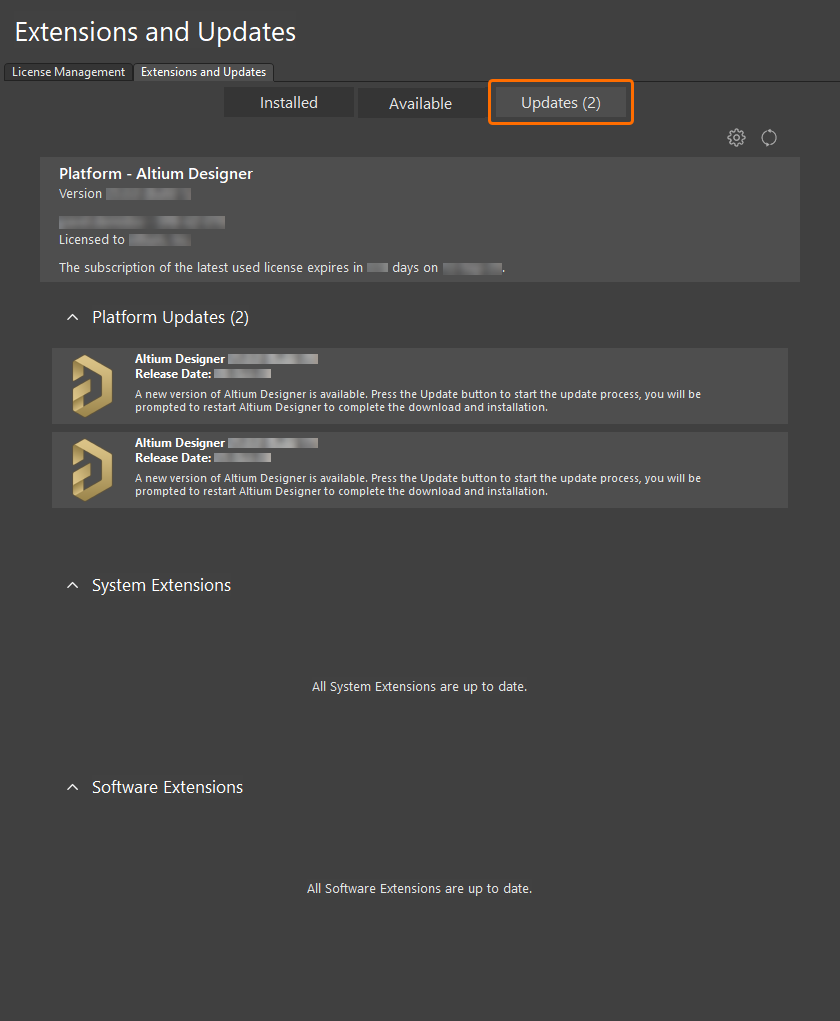
Vérifiez si une mise à jour de la plateforme principale est disponible.
 pour actualiser les informations de mise à jour et de licence, ou sur
  pour configurer les paramètres d’installation et de notification des mises à jour d’Altium Designer. Cette dernière option ouvre la
  ).
).-
Accédez à la vue Extensions et mises à jour (cliquez sur la commande Utilisateur actuel en haut à droite de l’espace de conception, puis choisissez
dans le menu) et passez à l’onglet Updates.
-
Dans sa zone Platform Updates, la page présente toutes les mises à jour disponibles de la plateforme Altium Designer, classées par ordre chronologique afin de fournir un historique des modifications de la plateforme depuis la dernière mise à jour. La version la plus récente intègre les modifications de toutes les mises à jour précédentes. Pour obtenir plus d’informations sur une mise à jour de la plateforme, cliquez sur son nom afin d’ouvrir une vue détaillée. Dans la plupart des cas, celle-ci fournit une description plus complète de la fonction de la mise à jour ainsi que des notes de version récapitulant les modifications apportées par rapport à la version précédente.
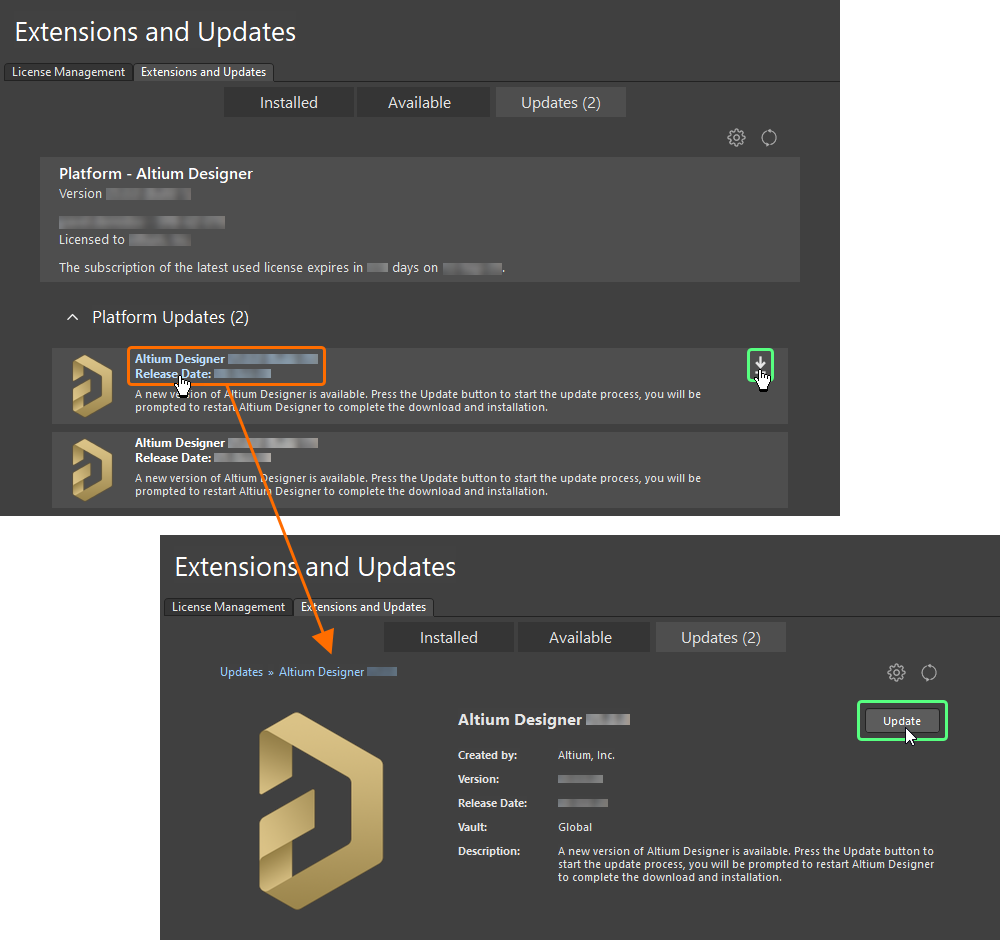
Passez à une nouvelle version d’Altium Designer directement depuis la version actuelle. -
Pour télécharger et installer une mise à jour logicielle figurant sur la page récapitulative Updates, cliquez sur l’icône
 correspondante, qui apparaît lorsque vous survolez le nom de la mise à jour avec le pointeur de la souris (le survol de l’icône affiche également le numéro de version de la nouvelle mise à jour). Si vous consultez la vue détaillée de la mise à jour, vous pouvez aussi cliquer sur le bouton
  . Si l’état de votre licence ou de votre abonnement ne permet pas la mise à jour, ou si vous n’êtes pas connecté à votre compte Altium, un message d’avertissement s’affiche pour signaler le problème.
-
Une barre de progression apparaît pour indiquer l’avancement du téléchargement (qui consiste essentiellement à récupérer le programme d’installation de la version plus récente depuis le dépôt source). Si vous devez annuler la mise à jour, cliquez sur l’icône d’annulation correspondante (
 ).
).
-
Une boîte de dialogue de confirmation s’ouvre pour vous avertir qu’un redémarrage est nécessaire à l’installation de la mise à jour de la plateforme ; cliquez sur Yes. L’instance d’Altium Designer se ferme et une fenêtre apparaît (il s’agit essentiellement de la page Updating Altium Designer de l’assistant d’installation), indiquant la progression du téléchargement et de l’installation des fichiers nécessaires à la mise à jour.
-
Altium Designer redémarre ensuite.
Mise à jour depuis Windows
La mise à jour de votre instance actuelle d’Altium Designer vers une version plus récente s’effectue lors de l’installation de cette dernière.
-
Téléchargez et exécutez le fichier
AltiumDesignerSetup_<Version>.exeassocié à la dernière version du logiciel. -
Suivez la procédure d’installation à l’aide de Altium Designer Installer pour la nouvelle version. Après avoir accepté le contrat de licence utilisateur final, vous accédez à la page Installation Mode. Cette page vous permet de choisir entre la mise à jour d’une instance existante d’Altium Designer et l’installation de la nouvelle version en tant qu’instance distincte. Choisissez l’option Update existing version, puis utilisez la liste déroulante pour sélectionner l’instance du logiciel à mettre à jour. Les emplacements d’installation Programs et Documents sont récapitulés en fonction de l’instance choisie.
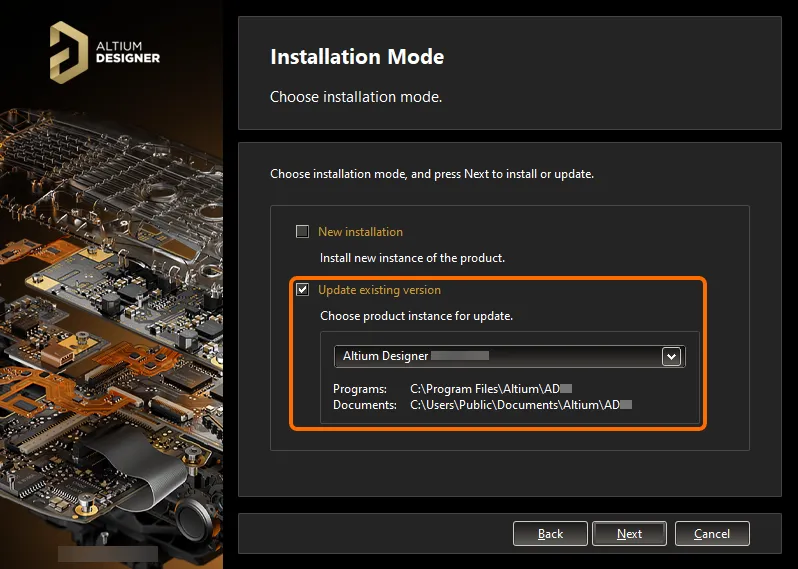
Choisissez de mettre à jour une instance existante d’Altium Designer lors de l’installation d’une version plus récente du logiciel. -
Cliquez sur
. La page Ready To Update s’affiche. À ce stade, le programme d’installation dispose de toutes les informations nécessaires pour procéder à la mise à jour de l’installation existante. Si vous devez modifier quoi que ce soit, cliquez sur le bouton . Pour annuler l’installation, cliquez sur . Pour poursuivre la mise à jour, cliquez sur .
-
Connectez-vous dans la fenêtre contextuelle Account Log In. Une fois cette étape terminée, la page passe à Updating Altium Designer et les fichiers nécessaires à la mise à jour sont téléchargés, puis installés.
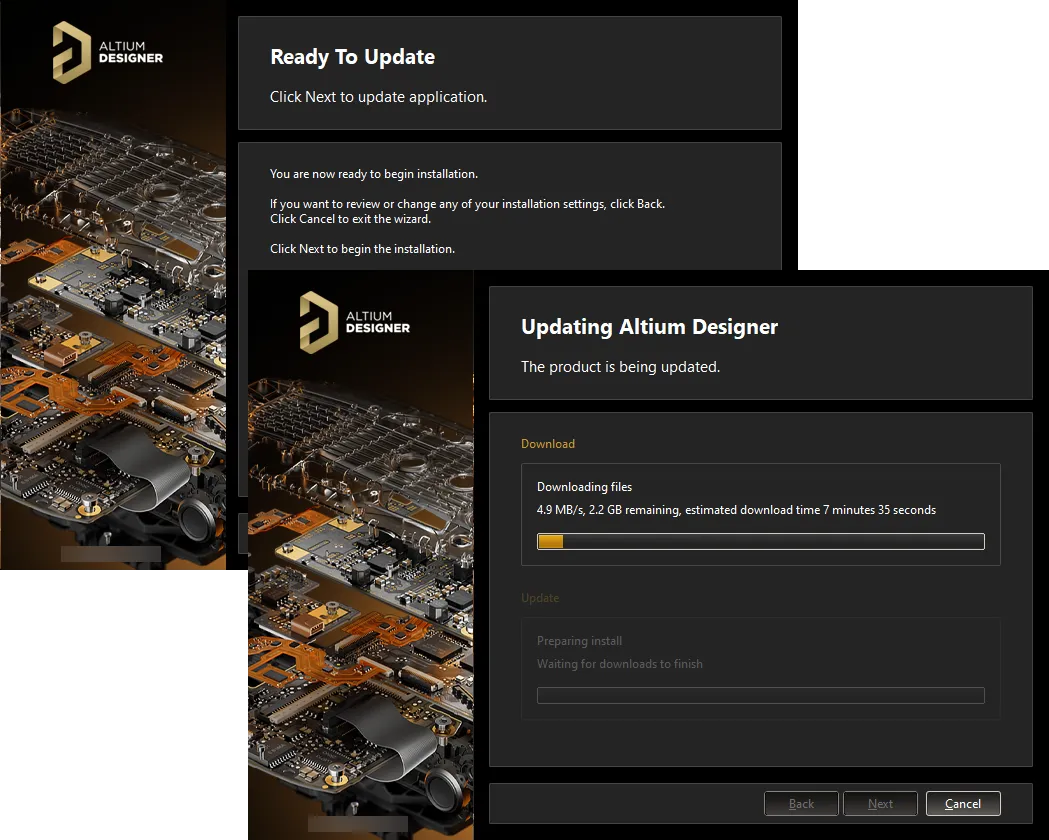
La mise à jour de l’installation commence par le téléchargement des fichiers nécessaires pour apporter les modifications requises au logiciel. Une fois téléchargés, ces fichiers sont installés. -
La mise à jour de l’installation est maintenant terminée. Une option, activée par défaut, permet de lancer Altium Designer lorsque vous quittez le programme d’installation. Cliquez sur
pour quitter l’assistant.
Désinstallation
La désinstallation d’Altium Designer s’effectue à l’aide de Altium Designer Uninstaller. Cet outil de désinstallation sous forme d’assistant est accessible depuis la page standard Programs and Features (accessible depuis Control Panel). Faites un clic droit sur l’entrée correspondant à Altium Designer <Version> et utilisez la commande Uninstall du menu contextuel.

L’assistant Altium Designer Uninstaller s’affiche.
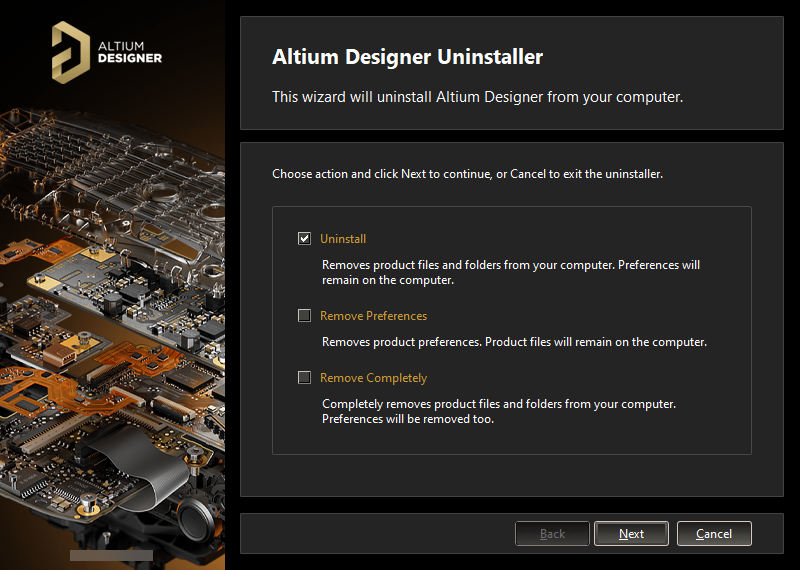
La désinstallation du logiciel est simplifiée grâce à Altium Designer Uninstaller.
Trois actions sont proposées, permettant différents niveaux de désinstallation :
-
Uninstall – supprime les dossiers d’installation (emplacements des fichiers du programme et des documents partagés), mais conserve les dossiers de préférences. Cela permet de conserver les préférences d’une version qui n’est plus installée et de les réutiliser, par exemple en les important dans une autre version installée.
-
Remove Preferences – supprime uniquement les dossiers de préférences, qui regroupent les données d’application système et les fichiers de sécurité, les fichiers de données d’application utilisateur et les données d’application locales de l’utilisateur.
-
Remove Completely – supprime l’intégralité de l’installation (c’est-à-dire les dossiers d’installation et les dossiers de préférences).
Choisissez l’action de désinstallation souhaitée. Pour annuler la désinstallation, cliquez sur . Pour poursuivre la désinstallation, cliquez sur . La page Uninstalling Altium Designer s’affiche et l’action choisie est exécutée. Une fois la désinstallation terminée, cliquez sur sur la page Uninstallation Complete du programme de désinstallation.

Le Altium Designer Uninstaller en action
 Localisé par IA