
Analyse de votre conception à l’aide de la simulation de circuits
En un coup d'œil
- Découvrez l’intérêt de la simulation pour vérifier le comportement des circuits, ajuster les conceptions et effectuer des mesures parfois difficiles ou peu réalisables sur un banc d’essai.
- Découvrez comment Altium Designer prend en charge la simulation à signaux mixtes basée sur SPICE, notamment pour les circuits analogiques, numériques et mixtes analogiques-numériques.
- Obtenez une vue d’ensemble du processus de simulation dans Altium Designer et suivez un exemple guidé montrant comment préparer un schéma et lancer vos premières analyses.
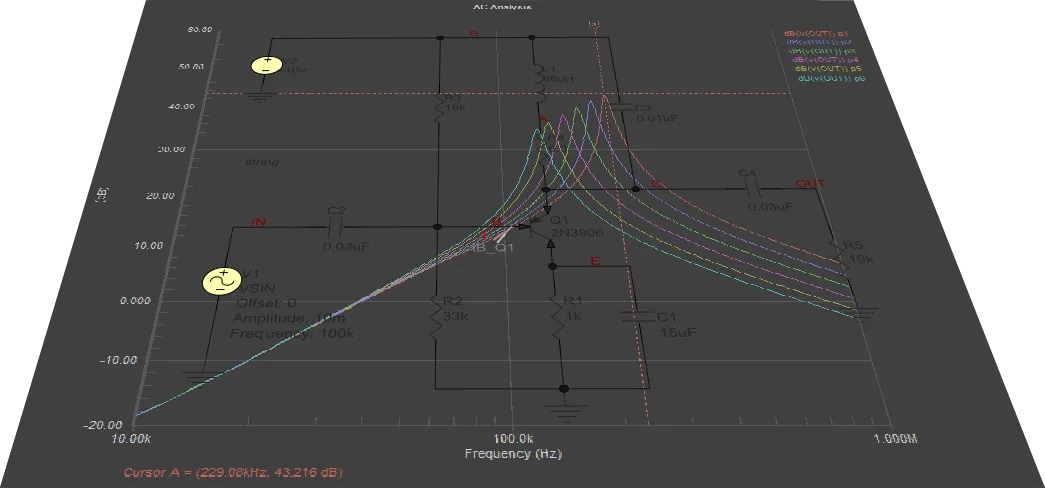
La simulation de circuits vous permet d’explorer vos idées avant de passer à la fabrication. Les concepts peuvent être validés et le circuit ajusté rapidement et avec précision. La simulation de circuits vous permet également d’effectuer des mesures qui ne seraient pas réalisables physiquement sur un banc d’essai.
L’objectif principal de la simulation du fonctionnement d’un dispositif électronique est de représenter et d’analyser les performances de la conception. Il est impossible d’imaginer la conception du dispositif le plus simple sans les possibilités offertes par la simulation. L’utilisation d’un logiciel de simulation permet d’analyser tous les modes de fonctionnement du dispositif en cours de conception sans risquer de l’endommager, de déterminer des paramètres et des caractéristiques difficiles à mesurer en conditions réelles, et d’effectuer des mesures qui nécessiteraient autrement des équipements de mesure coûteux.
SPICE (Simulation Program with Integrated Circuit Emphasis) a été développé sous la forme d’un logiciel open source, ce qui a contribué à sa grande popularité et à son développement continu. La technologie Mixed Simulation (MixedSim) d’Altium Designer utilise un noyau amélioré reposant sur les algorithmes SPICE et est conçue pour simuler les circuits électriques de dispositifs analogiques, numériques ou mixtes analogiques-numériques. Il s’agit d’un véritable simulateur à signaux mixtes, ce qui signifie qu’il peut analyser des circuits comprenant à la fois des dispositifs analogiques et numériques. Il est entièrement compatible avec SPICE3f5 et prend également en charge une gamme de modèles de dispositifs PSpice® et LTspice®.
Le processus de simulation dans Altium Designer peut être divisé en plusieurs étapes :
- Vérification et préparation d’un projet pour la simulation – la conception à simuler doit être vérifiée et préparée de manière adéquate afin d’obtenir des résultats de simulation corrects. Cela comprend le placement de composants dotés de modèles de simulation, la configuration des sources de signaux et la définition de points d’intérêt dans le circuit à l’aide de sondes. Le processus de vérification signale toute anomalie dans le schéma à analyser.
- Configuration et exécution d’une simulation – les simulations sont effectuées directement à partir du schéma et peuvent également être relancées pendant l’analyse des formes d’onde de simulation. Configurez rapidement le type d’analyse requis et les expressions de sortie à tracer, puis lancez la simulation.
- Exploitation des résultats de simulation – les résultats de simulation sont affichés dans l’éditeur SimData. Cet environnement riche en fonctionnalités vous permet d’analyser les résultats de simulation rapidement et efficacement, afin d’évaluer et de déboguer votre conception et, au final, de vous assurer de son bon fonctionnement.
Simulation mixte – Guide par l’exemple
La section repliable ci-dessous vous guide dans la création d’un schéma de circuit de filtrage prêt pour la simulation, qui sera ensuite utilisé pour effectuer plusieurs analyses de simulation de circuit.
Création d’un nouveau projet de conception
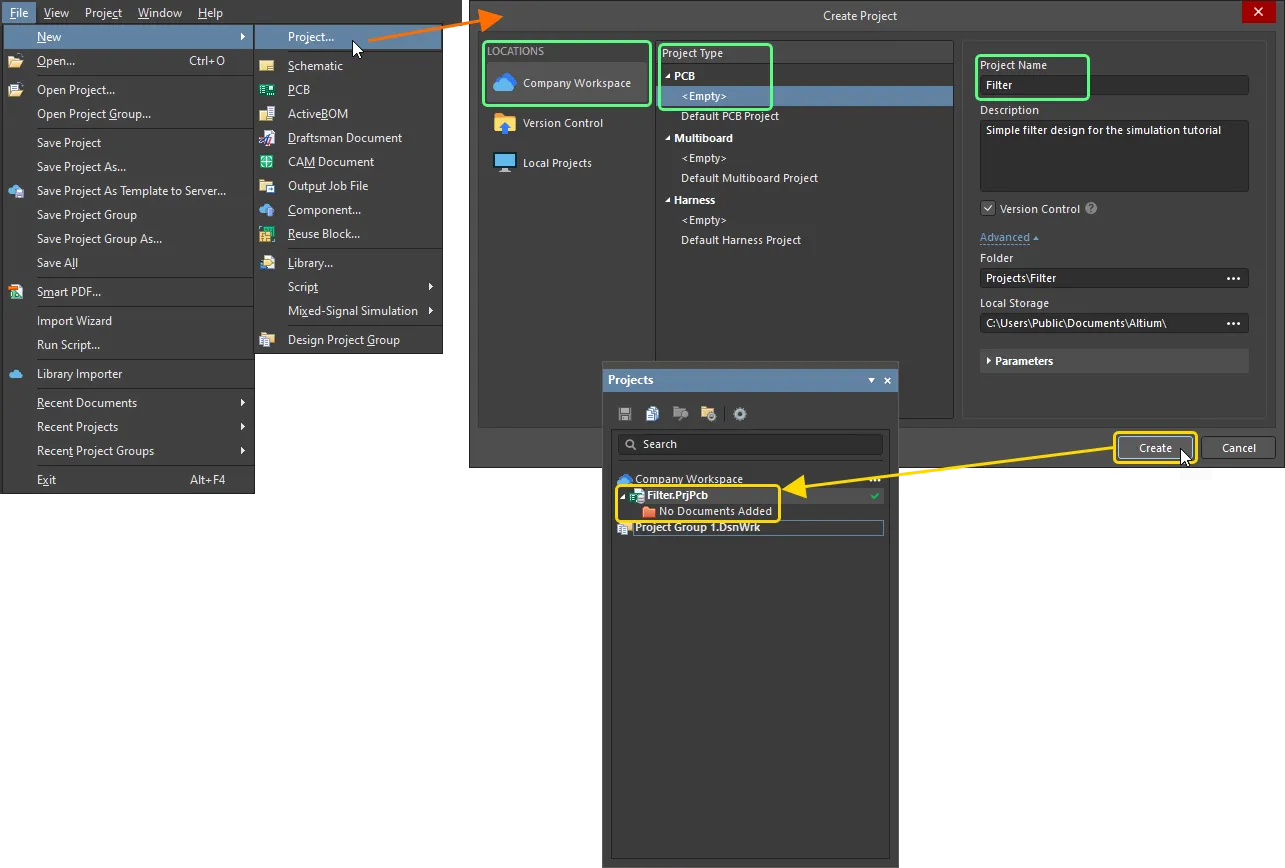
- Sélectionnez la File » New » Project commande dans les menus principaux.
-
La boîte de dialogue Create Project s’ouvre :
- Dans la liste Locations, sélectionnez l’entrée correspondant à votre espace de travail (ou l’entrée Local Projects si vous n’utilisez pas d’espace de travail).
- Dans la liste Project Type, choisissez l’entrée <Empty> sous le type PCB.
-
Saisissez
Filterdans le champ Project Name. - Configurez les autres options à droite de la boîte de dialogue selon vos besoins (par exemple, le dossier de stockage), puis cliquez sur le bouton Create.
Un nouveau projet est créé et l’entrée du projet apparaît dans le panneau Projects.
-
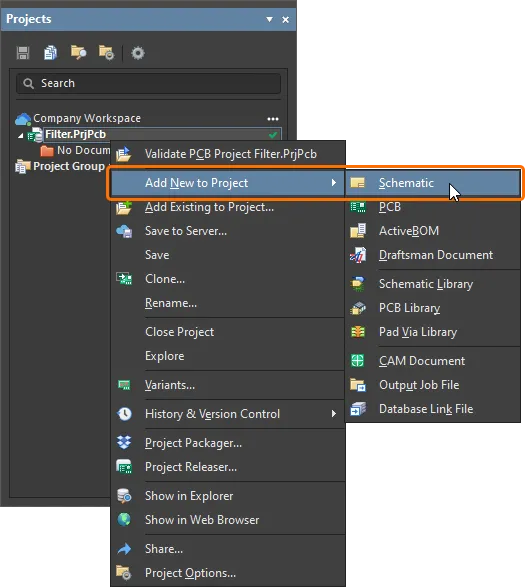
Faites un clic droit sur l’entrée du projet dans le panneau Projects et sélectionnez la commande Add New to Project » Schematic dans le menu contextuel.
-
Une feuille vierge d’un nouveau document schématique apparaît. Enregistrez-la sur votre disque dur en faisant un clic droit sur son entrée dans le panneau Projects et en sélectionnant la commande Save As dans le menu contextuel. La boîte de dialogue Save As s’ouvre, prête à enregistrer le document au même emplacement que le fichier de projet. Saisissez
Filterdans le champ File name et cliquez sur Save (il n’est pas nécessaire de saisir l’extension, car elle sera ajoutée automatiquement). - L’ajout d’un nouveau document au projet a modifié le fichier de projet. Faites un clic droit sur l’entrée du projet dans le panneau Projects, puis sélectionnez Save pour enregistrer les modifications du projet.
Saisie du circuit
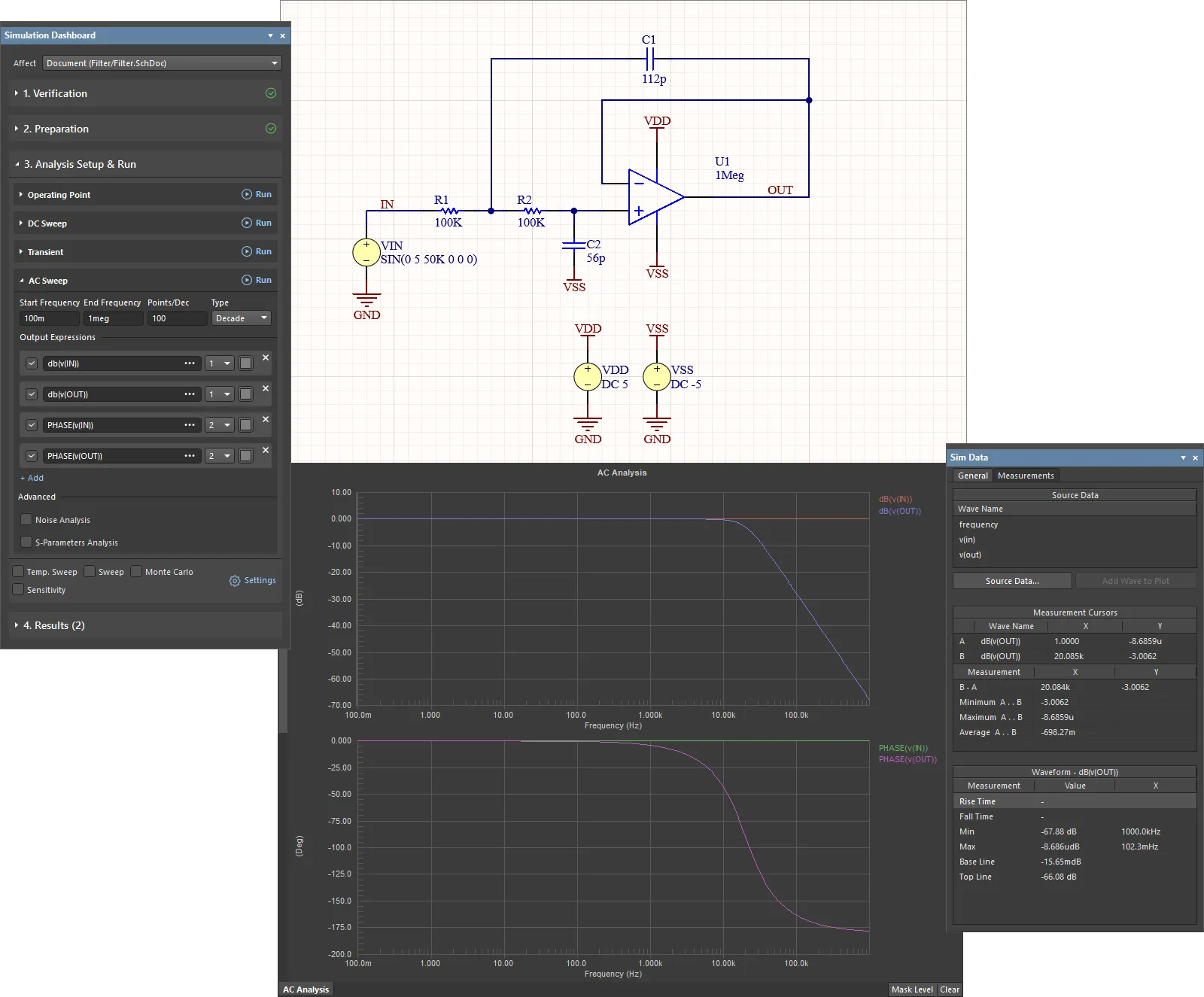
Le circuit de filtrage à simuler est illustré ci-dessous. Dans cette section, nous allons rechercher les composants requis, configurer leurs propriétés, puis câbler le schéma.
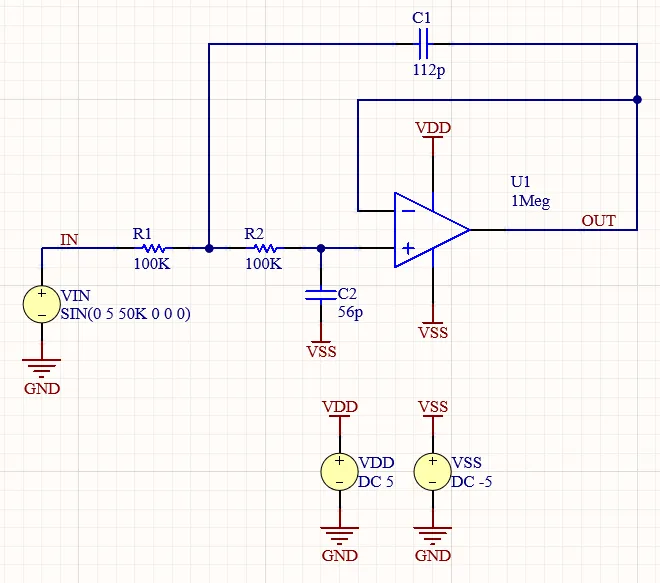
Schéma du circuit de filtrage
Placement de composants prêts pour la simulation
-
Les composants du schéma proviendront de la bibliothèque
Simulation Generic Componentsfournie par défaut avec l’installation d’Altium Designer :-
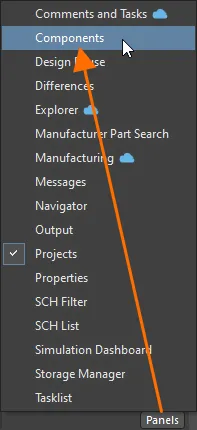
Ouvrez le panneau Components en cliquant sur le bouton Panels en bas à droite de l’espace de conception, puis en sélectionnant Components dans le menu qui apparaît.
-
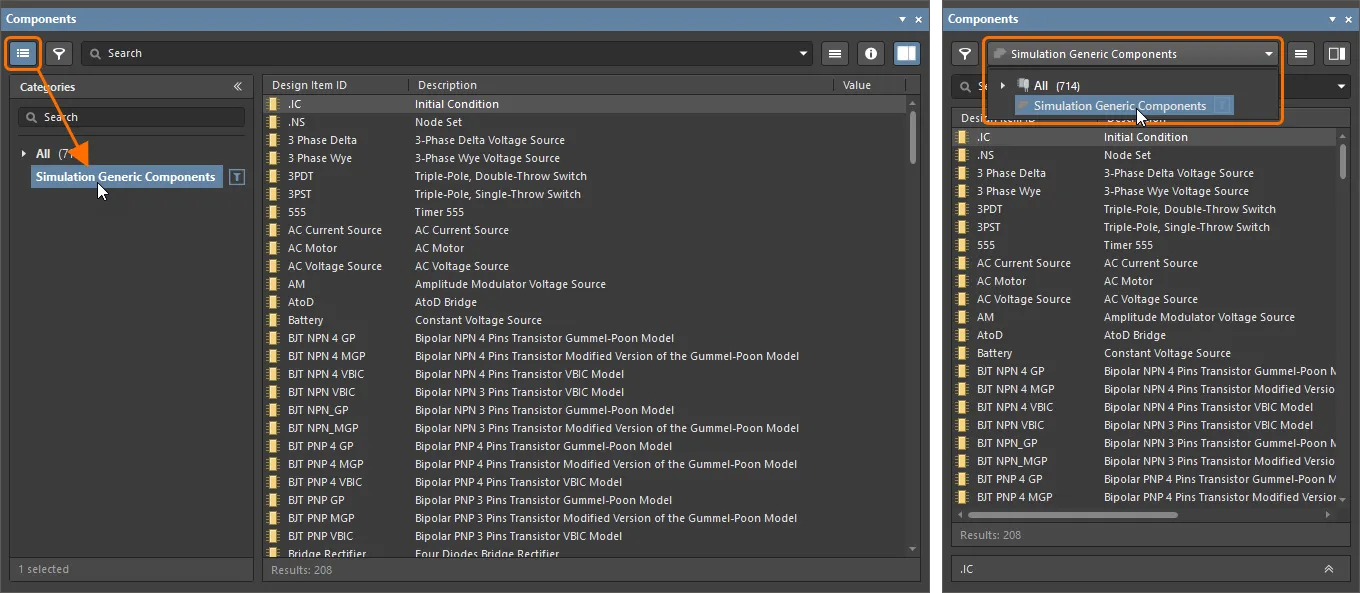
Sélectionnez la bibliothèque
Simulation Generic Componentsdans la liste déroulante en haut du panneau (si celui-ci est en mode compact) ou dans le volet Categories accessible en cliquant sur le bouton en haut à gauche du panneau (si celui-ci est en mode normal). La liste des composants fournis par la bibliothèque s’affiche dans le panneau.
-
-
Placez l’amplificateur opérationnel :
-
Dans la liste des composants, recherchez le composant OpAmp with power terminals, faites un clic droit sur son entrée et sélectionnez la commande Place dans les menus principaux. Le composant apparaît attaché au curseur dans l'espace de conception, mais ne le placez pas encore.
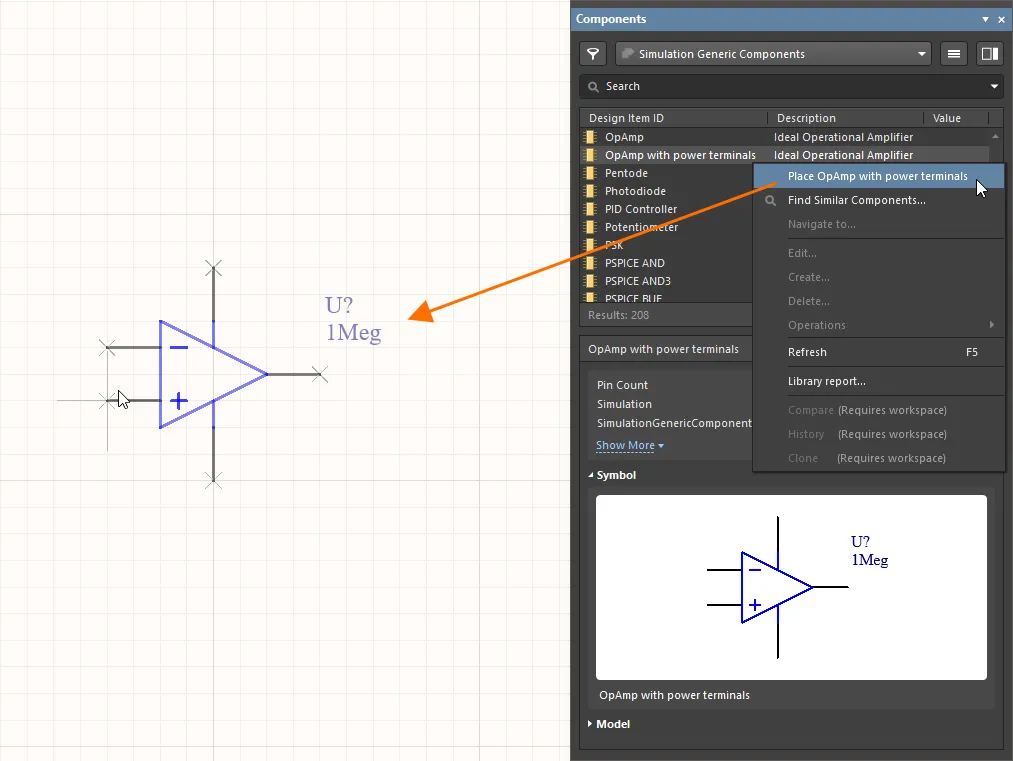
- Alors que l'amplificateur opérationnel est attaché au curseur, appuyez sur la touche Tab pour ouvrir le panneau Properties, dans lequel vous pouvez modifier ses propriétés avant de le placer sur le schéma.
-
Dans la section General du panneau Properties, remplacez Designator par
U1.
-
Cliquez sur le bouton Pause (
 ) dans l'espace de conception pour reprendre le placement du composant.
- Cliquez dans l'espace de conception pour placer une instance de l'amplificateur opérationnel.
- Vous restez en mode de placement des composants pour placer d'autres instances. Comme une seule instance de l'amplificateur opérationnel est nécessaire pour ce circuit, faites un clic droit pour quitter le mode de placement des composants.
-
-
Placez les résistances :
- Dans le panneau Components, recherchez le composant Resistor, faites un clic droit sur son entrée et sélectionnez la commande Place dans les menus principaux.
- Alors que la résistance est attachée au curseur, appuyez sur la touche Tab.
-
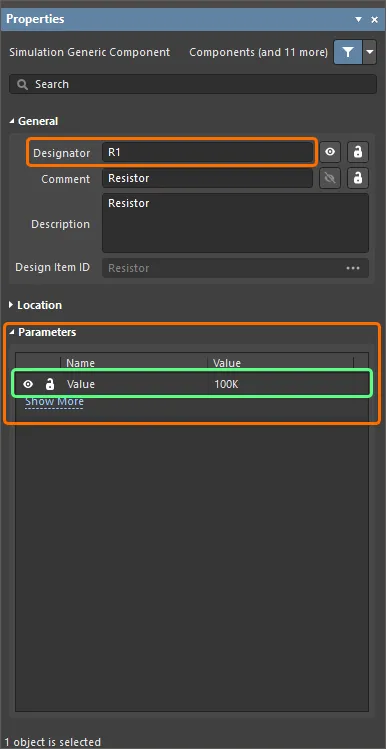
Modifiez les propriétés du composant dans le panneau Properties qui s'ouvre, comme suit :
-
Dans la section General, remplacez Designator par
R1. -
Dans la section Parameters, remplacez Value du paramètre
Valuepar100K.
-
Dans la section General, remplacez Designator par
-
Cliquez sur le bouton Pause () dans l'espace de conception pour reprendre le placement du composant.
-
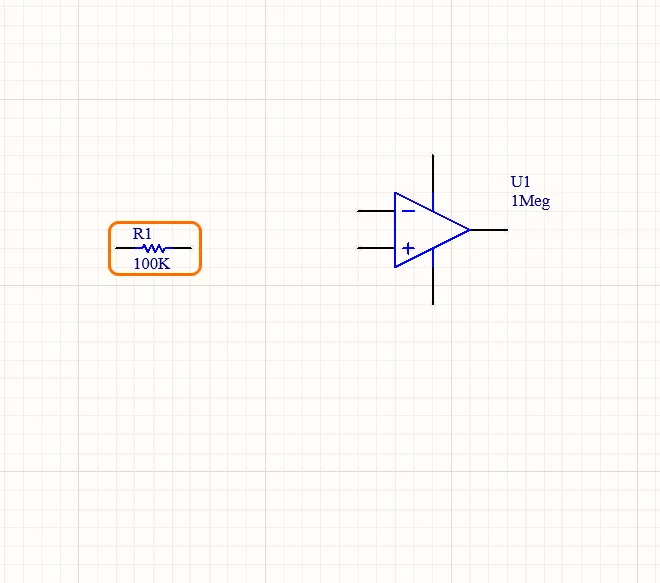
Cliquez dans l'espace de conception pour placer une instance de la résistance.
-
Déplacez le curseur et cliquez dans l'espace de conception pour placer une autre instance de la résistance avec la même valeur. Le repère de la nouvelle instance sera automatiquement incrémenté (
R2).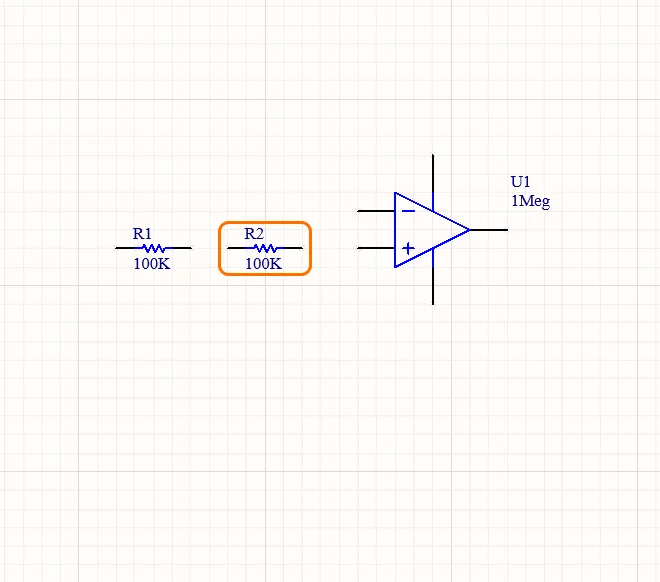
- Faites un clic droit pour quitter le mode de placement des composants.
-
Placez les condensateurs :
- Dans le panneau Components, recherchez le composant Capacitor, faites un clic droit sur son entrée et sélectionnez la commande Place dans les menus principaux.
- Alors que le condensateur est attaché au curseur, appuyez sur la touche Tab.
-
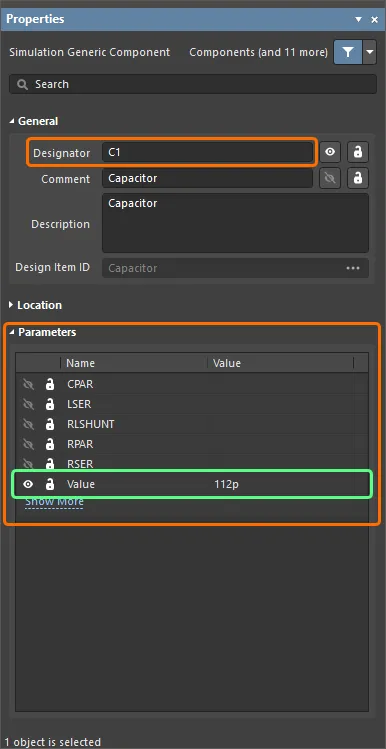
Modifiez les propriétés du composant dans le panneau Properties qui s'ouvre, comme suit :
-
Dans la section General, remplacez Designator par
C1. -
Dans la section Parameters, remplacez Value du paramètre
Valuepar112p.
-
Dans la section General, remplacez Designator par
-
Cliquez sur le bouton Pause () dans l'espace de conception pour reprendre le placement du composant.
-
Cliquez dans l'espace de conception pour placer une instance du condensateur.
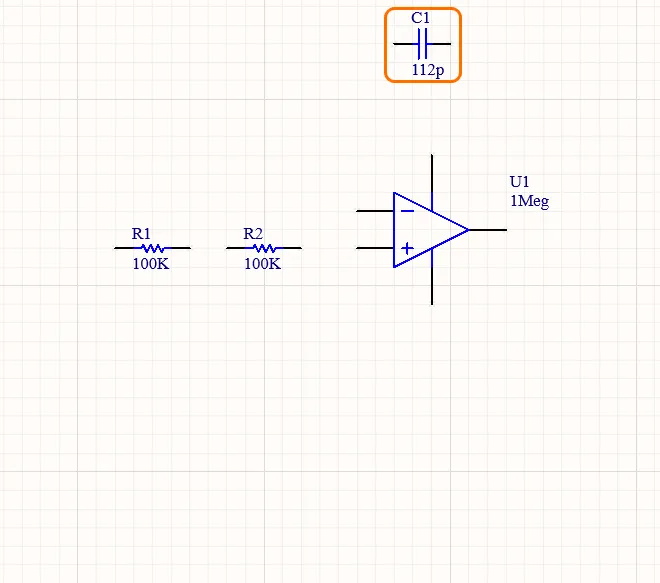
- Alors que le condensateur est toujours attaché au curseur, prêt à être placé à nouveau, appuyez sur la touche Tab.
-
Dans la section Parameters du panneau Properties, remplacez Value du paramètre
Valuepar56p. -
Cliquez sur le bouton Pause () dans l'espace de conception pour reprendre le placement du composant.
- Appuyez sur Spacebar pour faire pivoter le composant par incréments de 90° jusqu'à obtenir l'orientation souhaitée.
-
Déplacez le curseur et cliquez dans l'espace de conception pour placer une autre instance du condensateur. Le repère de la nouvelle instance sera automatiquement incrémenté (
C2).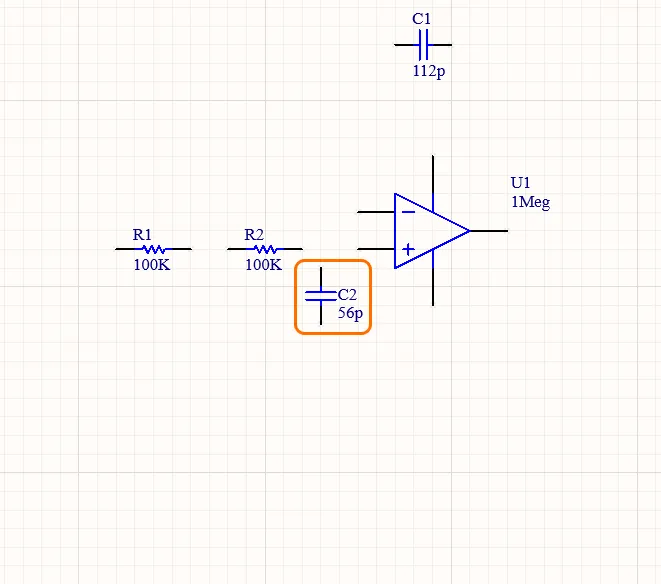
- Faites un clic droit pour quitter le mode de placement des composants.
Ajout des sources de tension
Des sources de tension sont nécessaires pour alimenter le circuit lors de la simulation.
-
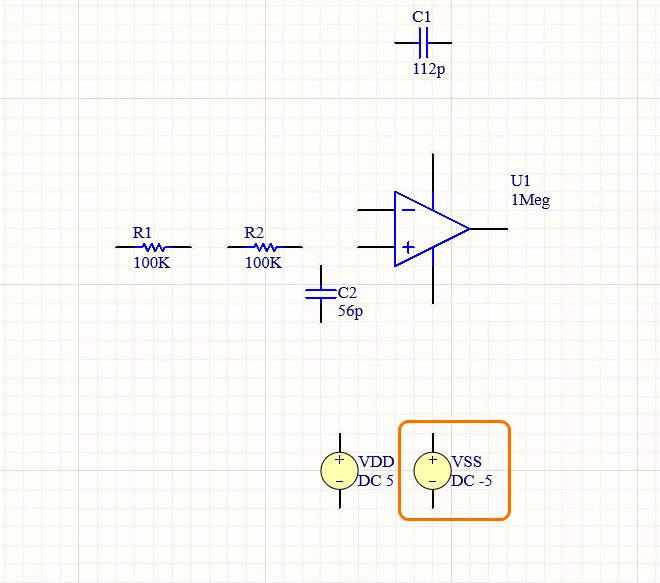
Placez la source de tension VDD :
- Sélectionnez la commande Simulate » Place Sources » Voltage Source dans les menus principaux.
- Alors que la source de tension est attachée au curseur, appuyez sur la touche Tab.
-
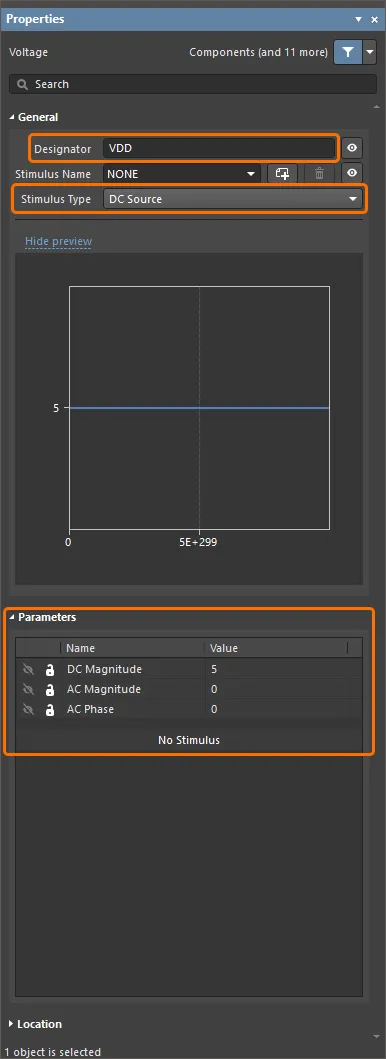
Modifiez les propriétés de la source dans le panneau Properties qui s'ouvre, comme suit :
-
Dans la section General, remplacez Designator par
VDDet sélectionnez DC Source comme Stimulus Type de la source. -
Dans la section Parameters, modifiez les valeurs des paramètres comme suit :
DC Magnitude=5
AC Magnitude=0
AC Phase=0
-
Dans la section General, remplacez Designator par
-
Cliquez sur le bouton Pause () dans l'espace de conception pour reprendre le placement de la source de tension.
-
Cliquez dans l'espace de conception pour placer une instance de la source de tension.
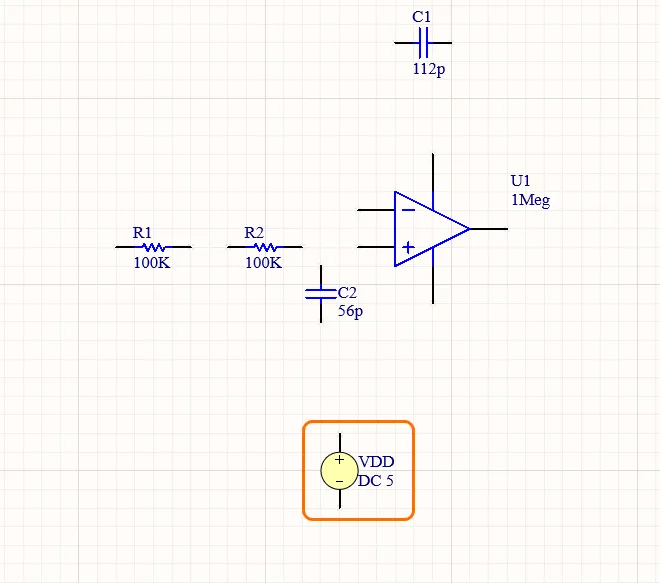
-
Placez la source de tension VSS :
- Alors que la source de tension est toujours attachée au curseur, prête à être placée à nouveau, appuyez sur la touche Tab.
-
Modifiez les propriétés de la source dans le panneau Properties qui s'ouvre, comme suit :
-
Dans la section General, remplacez Designator par
VSSet sélectionnez DC Source comme Stimulus Type de la source. -
Dans la section Parameters, modifiez les valeurs des paramètres comme suit :
DC Magnitude=-5
AC Magnitude=0
AC Phase=0

-
Dans la section General, remplacez Designator par
-
Cliquez sur le bouton Pause () dans l'espace de conception pour reprendre le placement de la source de tension.
-
Déplacez le curseur et cliquez dans l'espace de conception pour placer une autre instance de la source de tension.
-
Placez la source de tension sinusoïdale :
- Alors que la source de tension est toujours attachée au curseur, prête à être placée à nouveau, appuyez sur la touche Tab.
-
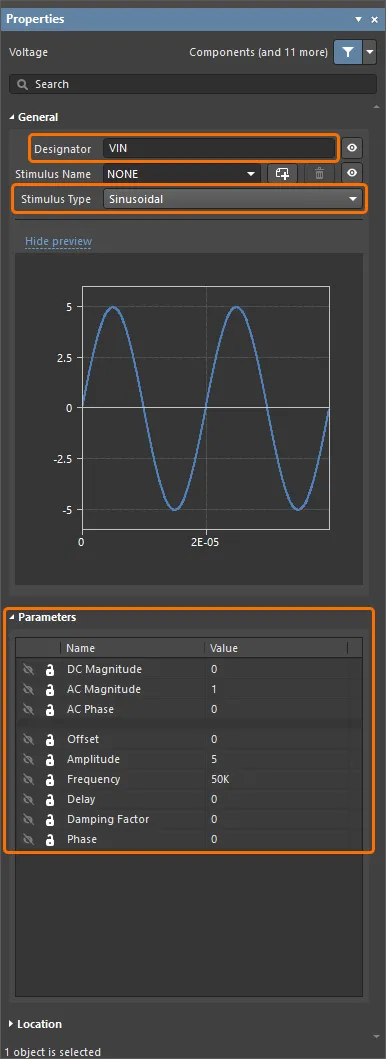
Modifiez les propriétés de la source dans le panneau Properties qui s'ouvre, comme suit :
-
Dans la section General du panneau Properties, remplacez Designator par
VINet sélectionnez Sinusoidal comme Stimulus Type de la source. -
Dans la section Parameters du panneau Properties, modifiez les valeurs des paramètres comme suit :
DC Magnitude=0
AC Magnitude=1
AC Phase=0
Offset=0
Amplitude=5
Frequency=50K
Delay=0
Dampling Factor=0
Phase=0
-
Dans la section General du panneau Properties, remplacez Designator par
-
Cliquez sur le bouton Pause () dans l’espace de conception pour revenir au placement des sources de tension.
-
Déplacez le curseur et cliquez dans l’espace de conception pour placer une autre instance de la source de tension.
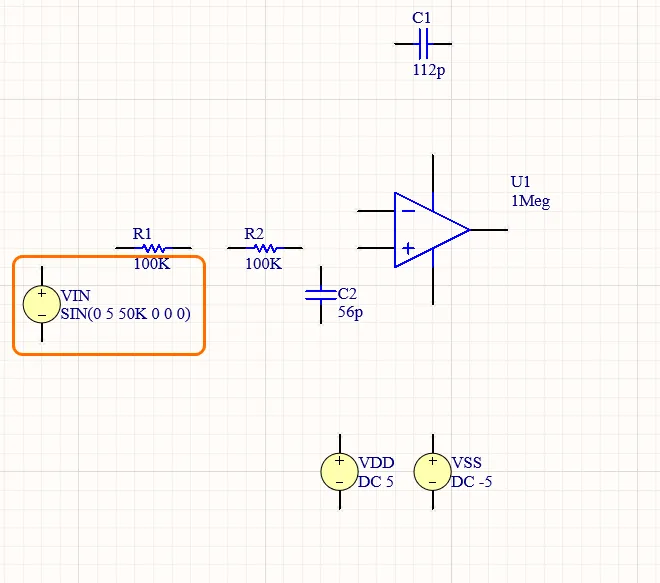
- Faites un clic droit pour quitter le mode de placement des composants.
Câblage du circuit
Le câblage consiste à établir les connexions entre les différents composants de votre circuit. Dans cette section, le circuit sera câblé conformément à l’image ci-dessous.
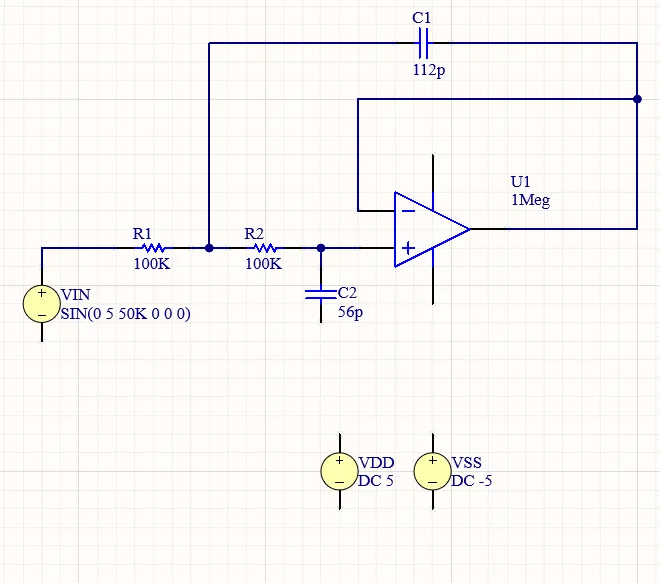
- Sélectionnez la commande Place » Wire dans les menus principaux.
- Placez le curseur sur le point de connexion de la broche « + » de l’amplificateur opérationnel : un marqueur de connexion rouge (croix rouge) apparaît à l’emplacement du curseur. Cela indique que le curseur se trouve sur un point de connexion électrique valide du composant.
- Cliquez pour ancrer le point de départ du fil.
-
Placez le curseur sur le point de connexion de la broche la plus proche de
R2jusqu’à ce que le curseur prenne la forme d’un marqueur de connexion rouge. - Cliquez pour connecter le fil à la broche. Le curseur se détache alors de ce fil.
- Câblez le reste de votre circuit, comme indiqué dans la vidéo ci-dessous.
- Lorsque vous avez terminé de placer tous les fils, faites un clic droit pour quitter le mode de placement.
Ajout de ports d’alimentation
-
Placez les ports d’alimentation GND :
- Sélectionnez la commande Place » Power Port dans les menus principaux.
- Lorsque le port d’alimentation est attaché au curseur, appuyez sur la touche Tab.
-
Dans la zone Properties du panneau Properties, définissez Name =
GNDet Style = Power Ground.
-
Cliquez sur le bouton Pause () dans l’espace de conception pour revenir au placement des ports d’alimentation.
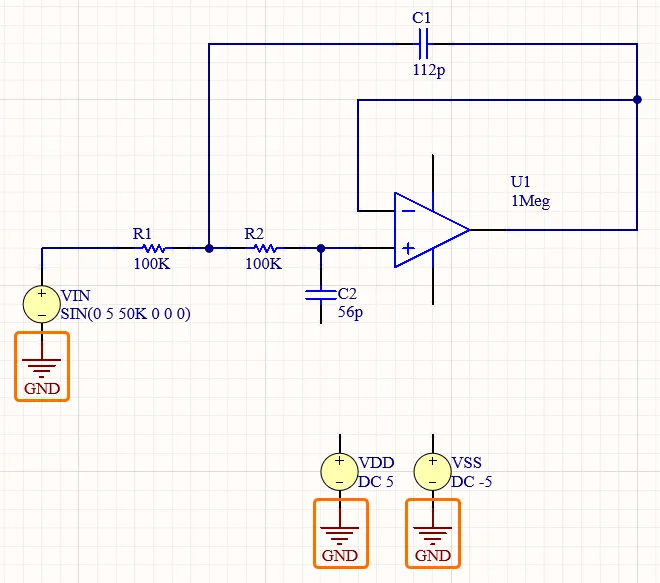
-
Placez trois ports d’alimentation, un sur chacune des broches « - » des composants source de tension, comme indiqué dans l’image ci-dessous.
-
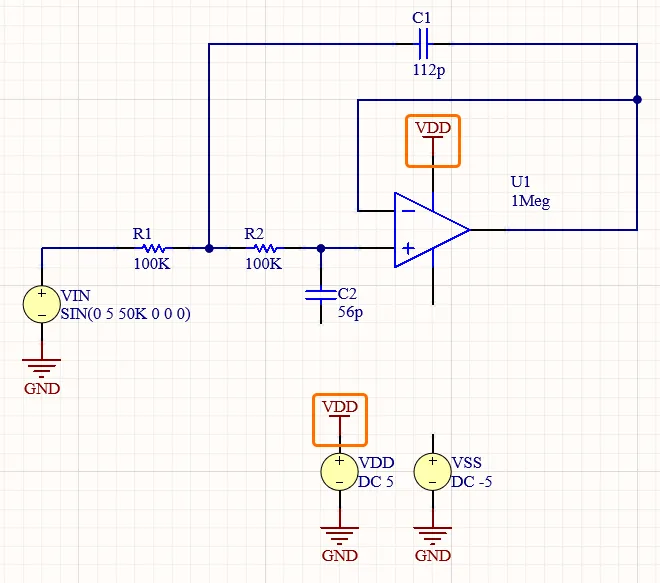
Placez les ports d’alimentation VDD :
-
Lorsque le port d’alimentation est attaché au curseur, appuyez sur la touche Tab et définissez Name =
VDDet Style = Bar dans le panneau Properties. -
Cliquez sur le bouton Pause () dans l’espace de conception pour revenir au placement des ports d’alimentation.
-
Placez deux ports d’alimentation, comme indiqué dans l’image ci-dessous.
-
Lorsque le port d’alimentation est attaché au curseur, appuyez sur la touche Tab et définissez Name =
-
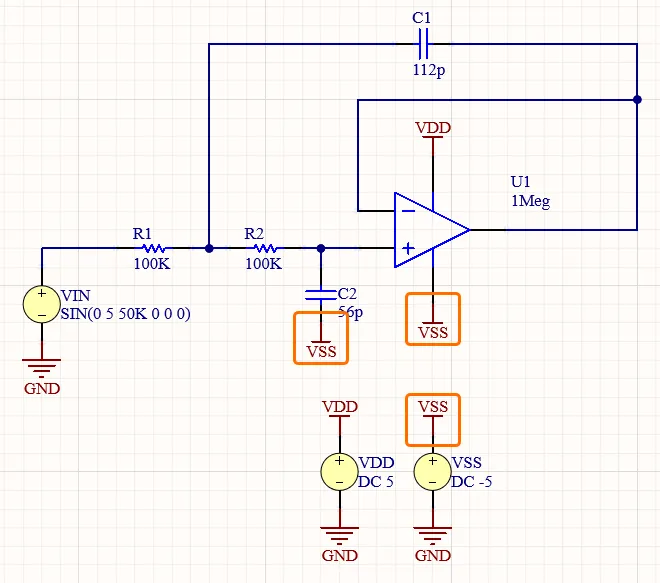
Placez les ports d’alimentation VSS :
-
Lorsque le port d’alimentation est attaché au curseur, appuyez sur la touche Tab et définissez Name =
VSSet Style = Bar dans le panneau Properties. -
Cliquez sur le bouton Pause () dans l’espace de conception pour revenir au placement des ports d’alimentation.
-
Placez trois ports d’alimentation, comme indiqué dans l’image ci-dessous.
- Faites un clic droit pour quitter le mode de placement.
-
Lorsque le port d’alimentation est attaché au curseur, appuyez sur la touche Tab et définissez Name =
Ajout d’étiquettes de net
-
Placez une étiquette de net pour le net d’entrée :
- Sélectionnez la commande Place » Net Label dans les menus principaux.
-
Lorsque le port d’alimentation est attaché au curseur, appuyez sur la touche Tab et définissez Net Name =
IN.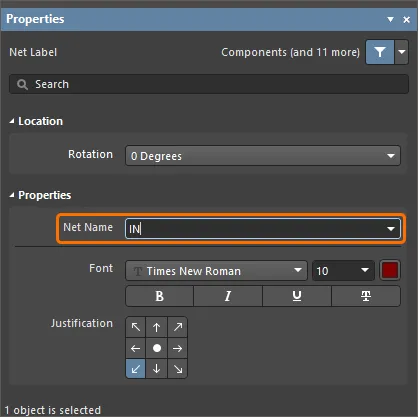
-
Cliquez sur le bouton Pause () dans l’espace de conception pour revenir au placement des étiquettes de net.
-
Cliquez pour placer l’étiquette de net sur le fil entre
VINetR1. Notez que le coin inférieur gauche de l’étiquette de net constitue son point de connexion : ce point doit toucher le fil.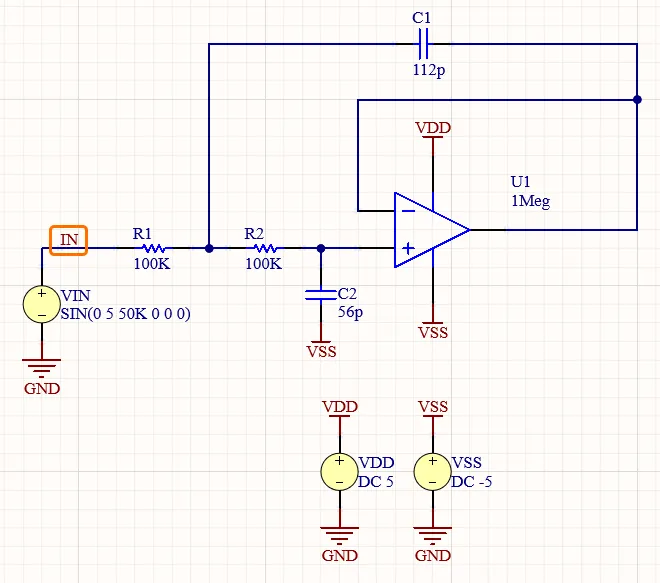
-
Placez une étiquette de net pour le net de sortie :
-
Lorsque le port d’alimentation est attaché au curseur, appuyez sur la touche Tab et définissez Net Name =
OUT. -
Cliquez pour placer l’étiquette de net sur le fil sortant de la broche de sortie de l’amplificateur opérationnel.
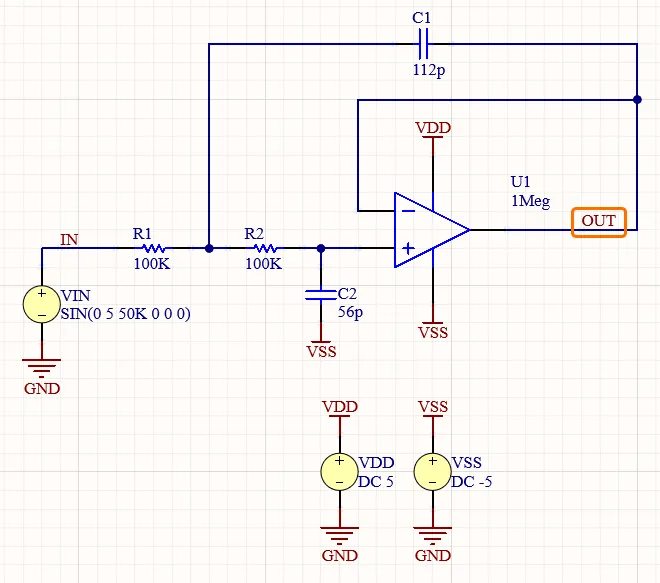
- Faites un clic droit pour quitter le mode de placement.
-
Lorsque le port d’alimentation est attaché au curseur, appuyez sur la touche Tab et définissez Net Name =
- Enregistrez le document schématique en faisant un clic droit sur son entrée dans le panneau Projects et en sélectionnant Save dans le menu contextuel.
Préparation du projet pour la simulation
Altium Designer vous permet d’exécuter des simulations de circuit directement à partir du schéma. Les simulations sont configurées et pilotées depuis le panneau Simulation Dashboard.
- Ouvrez le panneau Simulation Dashboard en cliquant sur le bouton Panels en bas à droite de l’espace de conception, puis en sélectionnant Simulation Dashboard dans le menu qui apparaît.
-
Développez la zone repliable Verification du panneau et cliquez sur le bouton Start Verification. Une coche verte doit apparaître pour les deux entrées Electrical Rule Check et Simulation Models de cette zone.
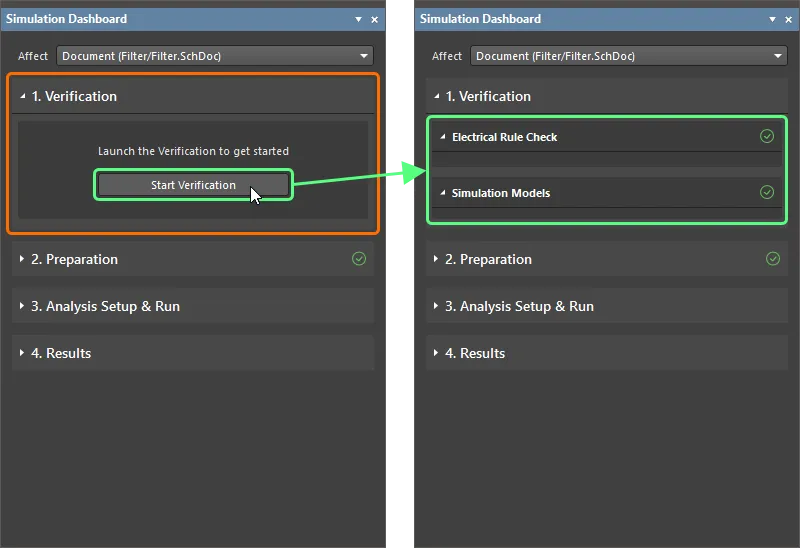
- Si des violations sont détectées, recherchez et corrigez les conditions qui en sont à l’origine pour continuer.
-
Développez la zone repliable Preparation du panneau et assurez-vous que les trois sources de tension ajoutées au schéma figurent dans la liste Simulation Sources et sont activées.
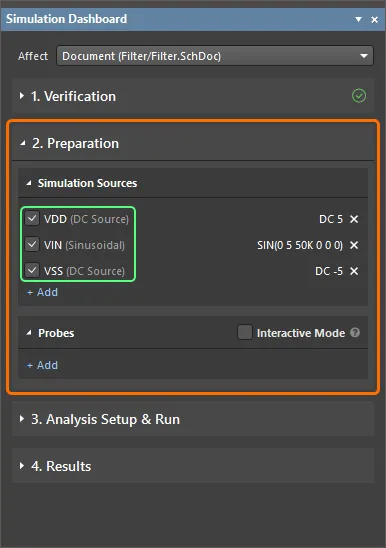
Configuration des analyses
Configuration d’une analyse transitoire
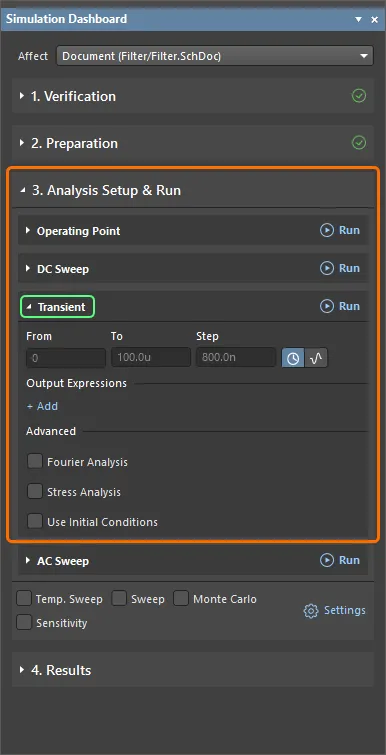
Une analyse transitoire génère des résultats semblables à ceux habituellement affichés sur un oscilloscope, en calculant les variables de sortie transitoires (tension, courant ou puissance) en fonction du temps sur l’intervalle spécifié par l’utilisateur.
-
Développez la zone repliable Analysis Setup & Run du panneau Simulation Dashboard et la zone Transient qu’elle contient.
-
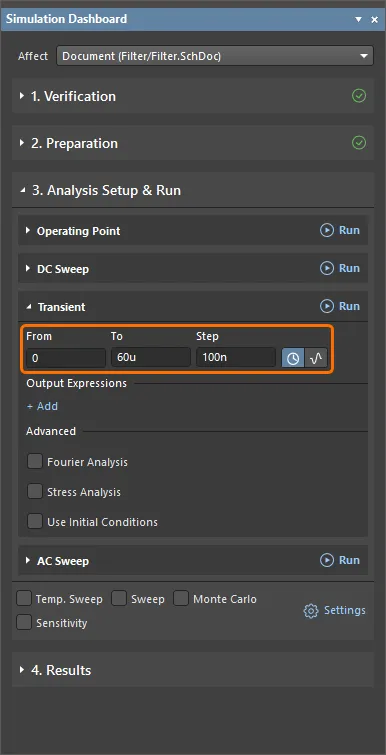
Assurez-vous que l’option Interval est sélectionnée (
 ) et saisissez les valeurs suivantes :
-
From =
0 -
To =
60u -
Step =
100n
-
From =
-
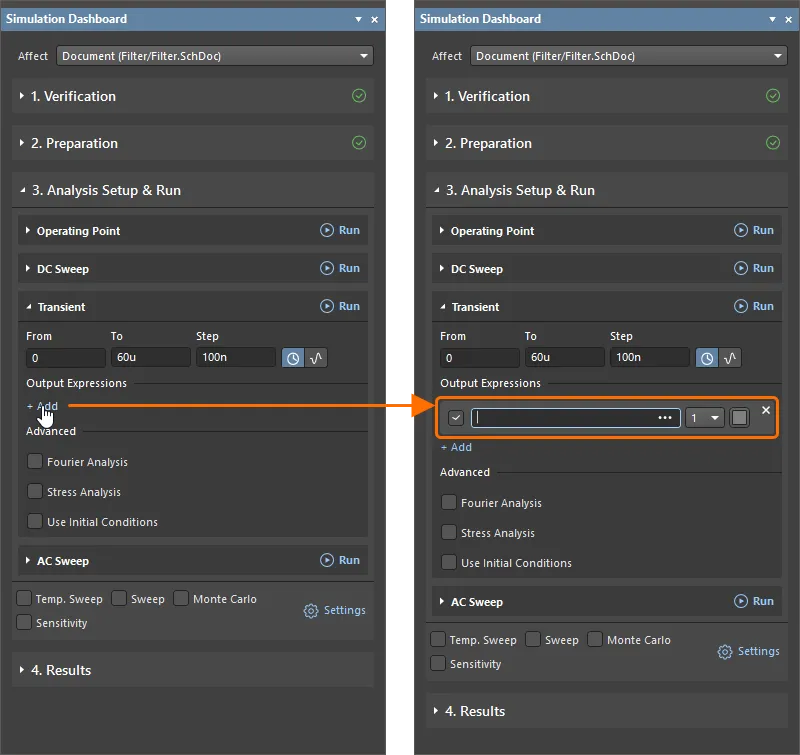
Ajoutez une nouvelle expression pour le signal d’entrée. Cette expression sera affichée sous forme de courbe dans le document des résultats de simulation :
-
Cliquez sur la commande Add sous l’en-tête Output Expressions pour ajouter un champ destiné à une nouvelle expression à afficher sous forme de courbe dans le document des résultats de simulation.
-
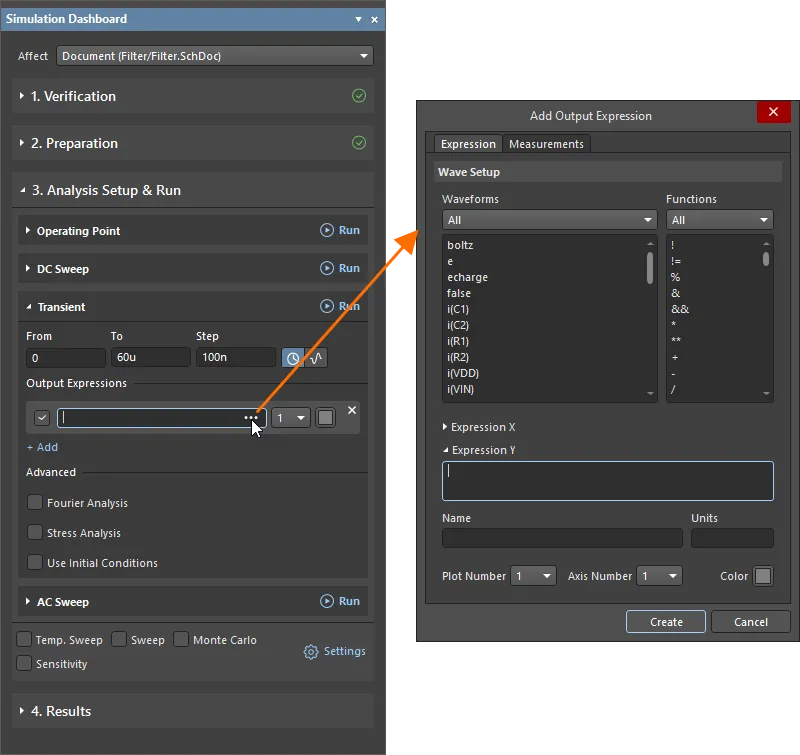
Cliquez sur
 à droite du champ ajouté pour accéder à la boîte de dialogue Add Output Expression, dans laquelle vous pouvez configurer l’expression de sortie.
-
Dans la boîte de dialogue Add Output Expression, sélectionnez Node Voltages dans la liste déroulante de la zone Waveform et cliquez sur l’entrée v(IN) dans la liste située en dessous. L’expression
v(IN)sera ajoutée au champ Expression Y de la boîte de dialogue. -
Cliquez sur Create dans la boîte de dialogue Add Output Expression. L’expression apparaîtra dans le panneau Simulation Dashboard.

-
-
Ajoutez une expression de sortie pour le signal de sortie :
-
Cliquez sur la commande Add dans le panneau Simulation Dashboard pour ajouter un champ destiné à une autre expression de sortie, puis sur le bouton à droite du champ ajouté.
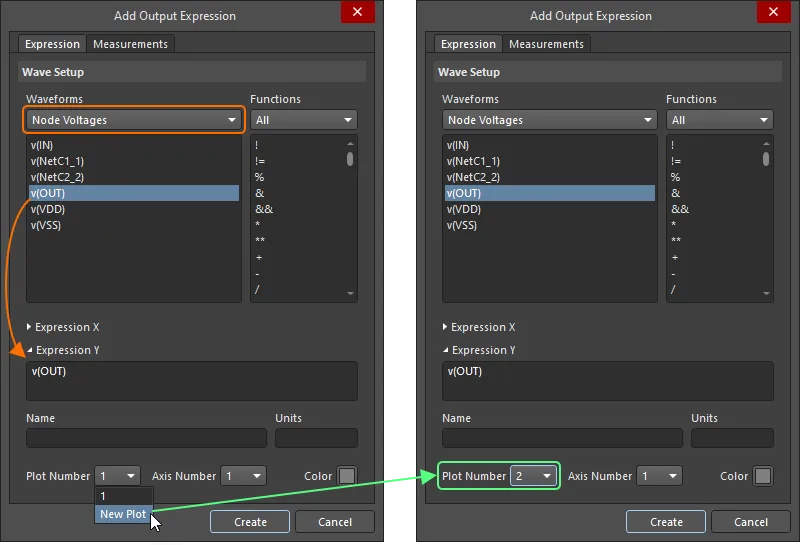
- Dans la boîte de dialogue Add Output Expression, sélectionnez Node Voltages dans la liste déroulante de la zone Waveform et cliquez sur l’entrée v(OUT) dans la liste située en dessous.
-
Sélectionnez New Plot dans la liste déroulante Plot Number pour tracer la forme d’onde de cette expression dans un autre graphique du document de résultats de simulation. Après la sélection, la liste déroulante affichera 2.
- Cliquez sur Create dans la boîte de dialogue Add Output Expression pour ajouter l’expression au panneau Simulation Dashboard.
-
Cliquez sur la commande Add dans le panneau Simulation Dashboard pour ajouter un champ destiné à une autre expression de sortie, puis sur le bouton
-
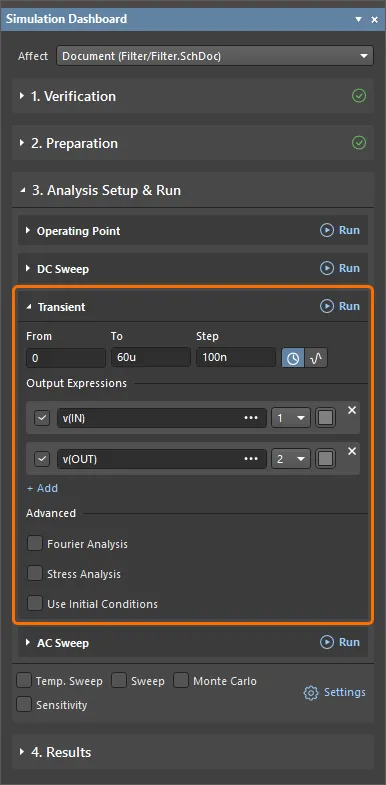
À ce stade, l’analyse transitoire est configurée. Ses options dans le panneau Simulation Dashboard doivent se présenter comme illustré ci-dessous.
Configuration d’une analyse par balayage en fréquence CA
Une analyse par balayage en fréquence CA génère des résultats montrant la réponse en fréquence du circuit, en calculant les variables de sortie CA en petits signaux en fonction de la fréquence. Le résultat recherché pour une analyse CA en petits signaux est généralement une fonction de transfert, par exemple le gain en tension.
- Dans le panneau Simulation Dashboard, développez la zone AC Sweep au sein de la section repliable Analysis Setup & Run .
-
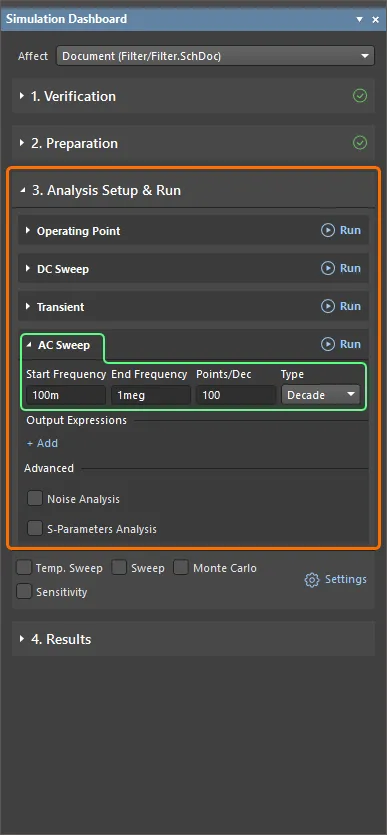
Sélectionnez Decade comme Type de balayage et saisissez les valeurs suivantes :
-
Start Frequency =
100m -
End Frequency =
1meg -
Points/Dec =
100
-
Start Frequency =
-
Ajoutez une expression de sortie pour l’amplitude en décibels du signal d’entrée :
-
Cliquez sur la commande Add sous l’en-tête Output Expressions pour ajouter un champ destiné à une nouvelle expression, puis sur le bouton à droite du champ ajouté.
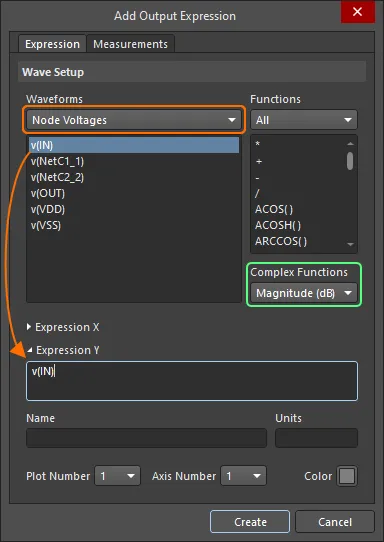
- Dans la boîte de dialogue Add Output Expression, sélectionnez Node Voltages dans la liste déroulante de la zone Waveform et cliquez sur l’entrée v(IN) dans la liste située en dessous.
- Sélectionnez Magnitude (dB) dans la liste déroulante Complex Functions de la boîte de dialogue Add Output Expression, puis cliquez sur Create.
-
Cliquez sur la commande Add sous l’en-tête Output Expressions pour ajouter un champ destiné à une nouvelle expression, puis sur le bouton
-
Ajoutez une expression de sortie pour l’amplitude en décibels du signal de sortie :
-
Cliquez sur la commande Add sous l’en-tête Output Expressions pour ajouter un champ destiné à une nouvelle expression, puis sur le bouton à droite du champ ajouté.
- Dans la boîte de dialogue Add Output Expression, sélectionnez Node Voltages dans la liste déroulante de la zone Waveform et cliquez sur l’entrée v(OUT) dans la liste située en dessous.
- Sélectionnez Magnitude (dB) dans la liste déroulante Complex Functions de la boîte de dialogue Add Output Expression, puis cliquez sur Create.
-
Cliquez sur la commande Add sous l’en-tête Output Expressions pour ajouter un champ destiné à une nouvelle expression, puis sur le bouton
-
Ajoutez une expression de sortie pour la phase en degrés du signal d’entrée :
-
Cliquez sur la commande Add dans le panneau Simulation Dashboard pour ajouter un champ destiné à une autre expression de sortie, puis sur le bouton à droite du champ ajouté.
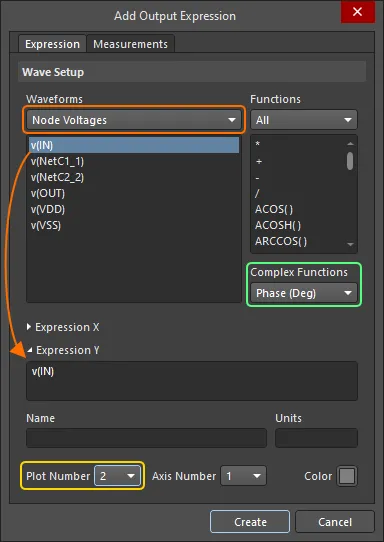
- Dans la boîte de dialogue Add Output Expression, sélectionnez Node Voltages dans la liste déroulante de la zone Waveform et cliquez sur l’entrée v(IN) dans la liste située en dessous.
- Sélectionnez Phase (Deg) dans la liste déroulante Complex Functions de la boîte de dialogue Add Output Expression.
- Sélectionnez New Plot dans la liste déroulante Plot Number, puis cliquez sur Create dans la boîte de dialogue Add Output Expression.
-
Cliquez sur la commande Add dans le panneau Simulation Dashboard pour ajouter un champ destiné à une autre expression de sortie, puis sur le bouton
-
Ajoutez une expression de sortie pour la phase en degrés du signal de sortie :
-
Cliquez sur la commande Add dans le panneau Simulation Dashboard pour ajouter un champ destiné à une autre expression de sortie, puis sur le bouton à droite du champ ajouté.
- Dans la boîte de dialogue Add Output Expression, sélectionnez Node Voltages dans la liste déroulante de la zone Waveform et cliquez sur l’entrée v(OUT) dans la liste située en dessous.
- Sélectionnez Phase (Deg) dans la liste déroulante Complex Functions de la boîte de dialogue Add Output Expression.
-
Cliquez sur la commande Add dans le panneau Simulation Dashboard pour ajouter un champ destiné à une autre expression de sortie, puis sur le bouton
-
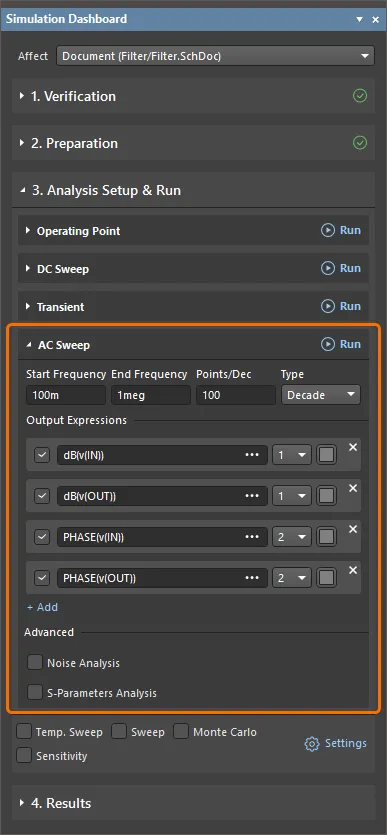
À ce stade, l’analyse par balayage en fréquence CA est configurée. Ses options dans le panneau Simulation Dashboard doivent se présenter comme illustré ci-dessous.
-
Le fichier de configuration de simulation (
project_sim_config.simcfg) apparaîtra dans le dossierSettings\Simulation Documentsde l’arborescence du projet dans le panneau Projects. Enregistrez le document en faisant un clic droit sur son entrée dans le panneau Projects et en sélectionnant la commande Save As dans le menu contextuel.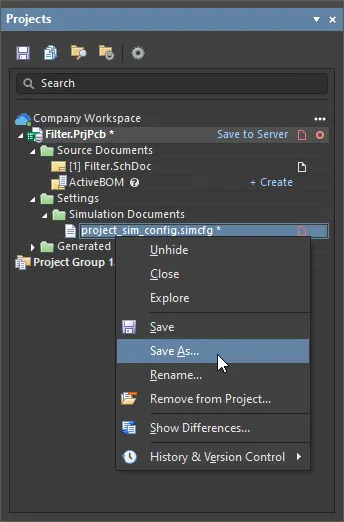
La boîte de dialogue Save As s’ouvrira, prête à enregistrer le document dans le dossier du projet sur votre disque dur. Cliquez sur Save pour enregistrer le document à cet emplacement par défaut, avec le nom par défaut.
- Enregistrez le fichier de projet en faisant un clic droit sur son entrée dans le panneau Projects et en sélectionnant la commande Save dans le menu contextuel.
Exécution des analyses et exploration des résultats
-
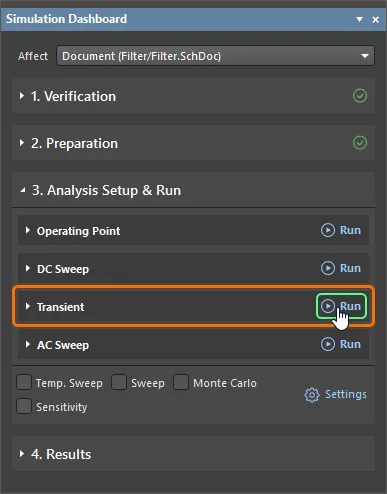
Cliquez sur le bouton Run à droite de l’en-tête de la zone Transient dans le panneau Simulation Dashboard pour effectuer l’analyse transitoire.
- Lorsque la simulation est terminée, le panneau Messages indique qu’elle s’est déroulée correctement. Vous pouvez alors le fermer.
-
Un nouveau document de résultats de simulation nommé
Filter.sdfs’ouvrira automatiquement dans l’éditeur SimData sous la forme d’un onglet de document. Il contient un seul diagramme Transient Analysis (indiqué par un onglet en bas du document), composé de deux graphiques contenant chacun une seule forme d’onde, respectivementv(IN)etv(OUT).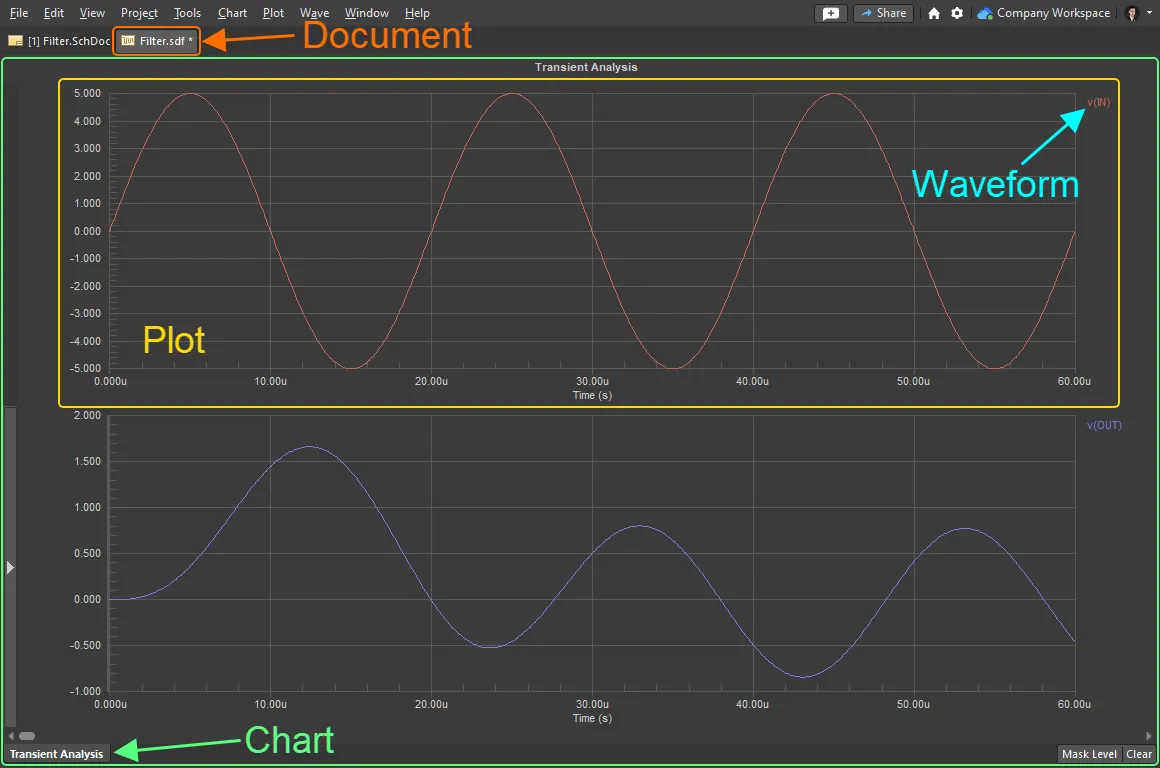
- Passez au document schématique en cliquant sur son onglet en haut de l’espace de conception.
-
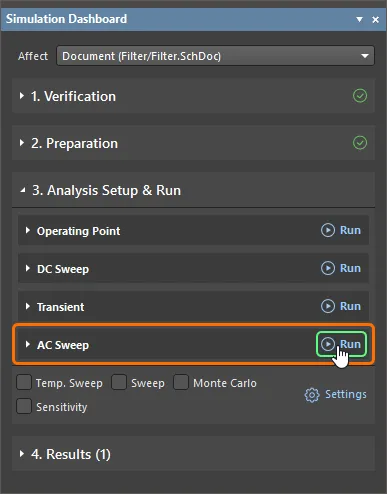
Cliquez sur le bouton Run à droite de l’en-tête de la section Balayage AC du panneau Simulation Dashboard pour effectuer l’analyse par balayage AC.
- Fermez le panneau Messages.
-
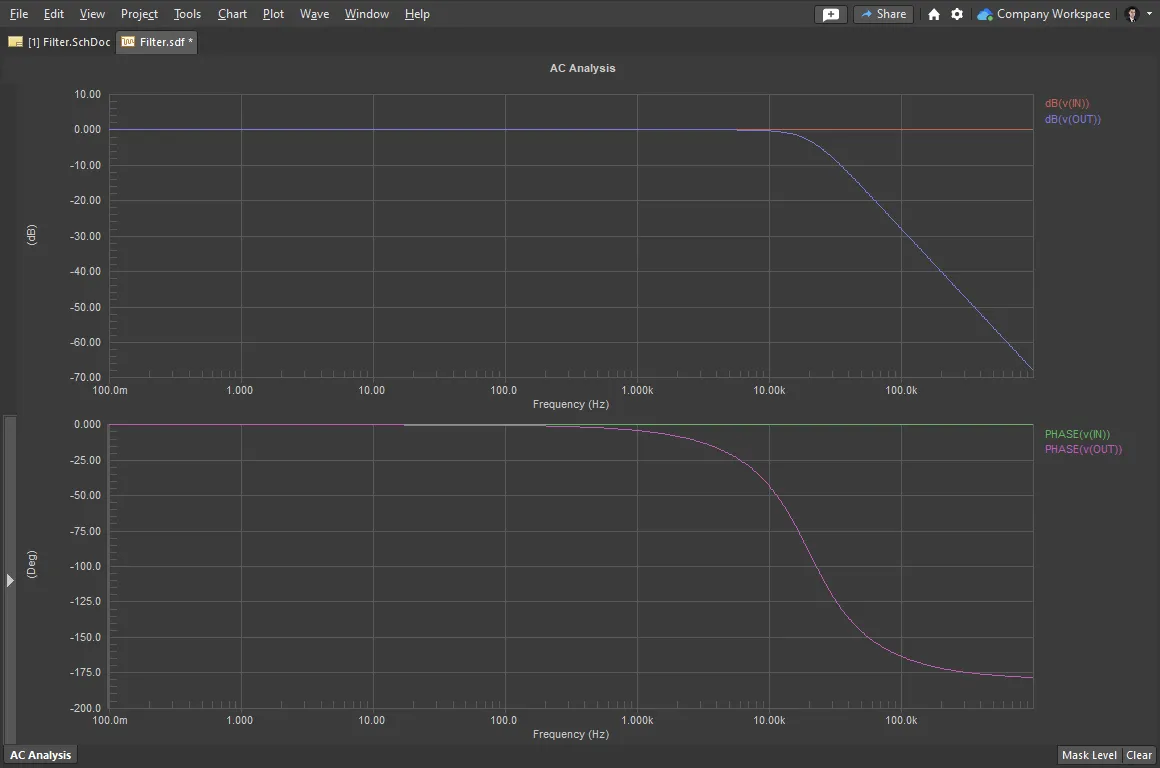
Le document des résultats de simulation contenant un seul graphique AC Analysis s’ouvre. Le graphique comprend deux tracés, chacun comportant deux formes d’onde.
-
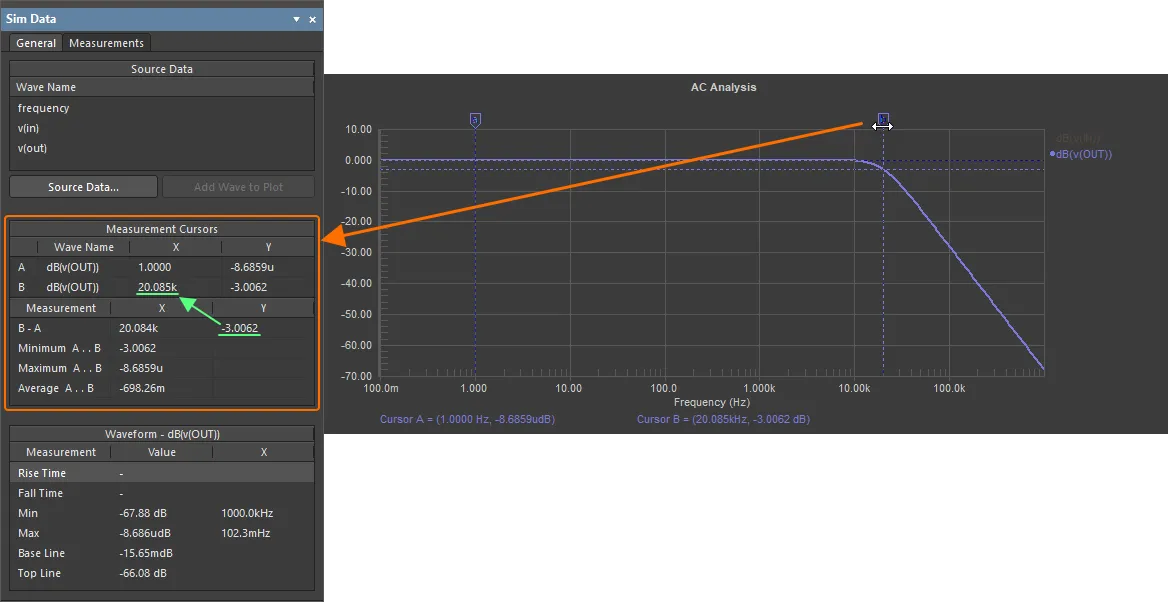
Déterminez le point à 3 dB à l’aide des curseurs de mesure :
-
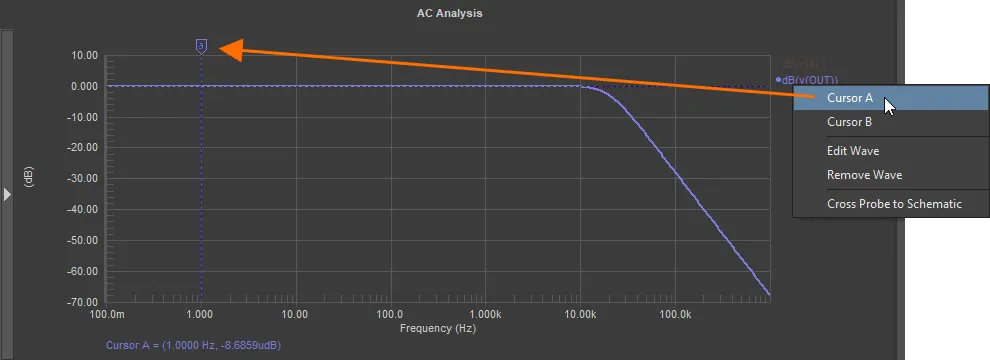
Faites un clic droit sur la forme d’onde
dB(v(OUT))et sélectionnez Cursor A. -
Placez le curseur A dans la zone passe-bas en faisant glisser le repère (l’emplacement exact n’est pas important, tant qu’il se trouve dans la zone passe-bas).
-
Faites à nouveau un clic droit sur la forme d’onde
dB(v(OUT))et sélectionnez Cursor B. - Le panneau Sim Data vous aidera à positionner le curseur (si le panneau n’est pas visible, cliquez sur le bouton Panels en bas à droite de l’espace de conception et sélectionnez Sim Data dans le menu qui apparaît pour l’afficher).
- Tout en surveillant la valeur B-A Measurement dans la section Measurement Cursors du panneau Sim Data, cliquez sur le curseur B et faites-le glisser pour obtenir une valeur Y (gain) de -3.
-
On constate que la valeur X de Wave Name B est d’environ 20k, ce qui indique que le point à 3 dB du circuit de filtrage se situe à 20 kHz.
- Pour supprimer les curseurs, faites un clic droit sur le repère de chaque curseur et sélectionnez Cursor Off.
- Pour supprimer le filtrage dans le document, cliquez sur le bouton Clear en bas à droite de l’espace de conception.
-
Faites un clic droit sur la forme d’onde
-
Le document des résultats de simulation (
Filter.sdf) apparaît dans le dossierGenerated\Simulation Documentsde la structure du projet, dans le panneau Projects. Enregistrez le document en faisant un clic droit sur son entrée dans le panneau Projects et en sélectionnant la commande Save As dans le menu contextuel.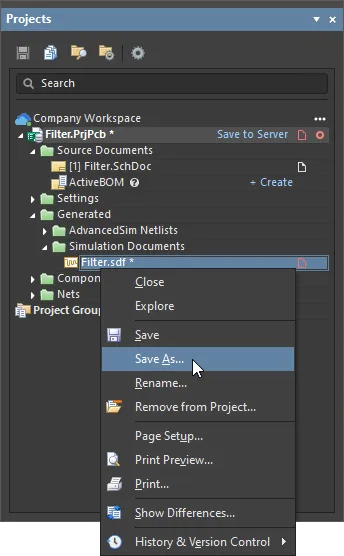
La boîte de dialogue Save As s’ouvre, prête à enregistrer le document dans le sous-dossier
Simulationdu dossier du projet sur votre disque dur. Cliquez sur Save pour enregistrer le document à cet emplacement par défaut avec le nom par défaut. - Passez au document schématique en cliquant sur son onglet en haut de l’espace de conception.
-
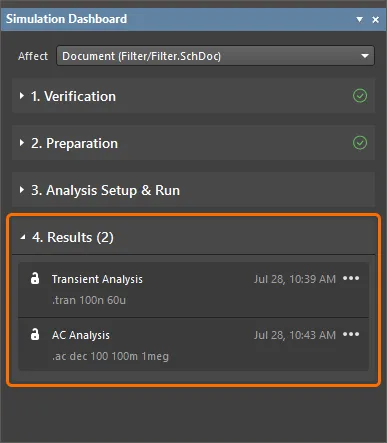
Dans le panneau Simulation Dashboard, développez la section repliable Results . Cette section contient la liste des simulations effectuées (Transient Analysis et AC Analysis dans cet exemple).
-
Pour afficher les résultats de l’analyse transitoire effectuée précédemment, cliquez sur le bouton
 à droite de l’entrée Transient Analysis et sélectionnez Show Results.

Le document des résultats de simulation s’ouvre et affiche les résultats de l’analyse transitoire.
- Enregistrez les documents du projet modifiés ainsi que le projet lui-même en faisant un clic droit sur leurs entrées dans le panneau Projects et en sélectionnant la commande Save dans le menu contextuel.
- Si vous avez créé le projet dans votre espace de travail connecté, faites un clic droit sur l’entrée du projet dans le panneau Projects et sélectionnez la commande Save to Server dans le menu contextuel, puis cliquez sur OK dans la boîte de dialogue Save to Server qui s’ouvre.
 Localisé par IA