
Nouveautés dans Altium Designer
En un coup d'œil
- Découvrez, version par version, les améliorations apportées à Altium Designer, Altium Designer Develop et Altium Designer Agile.
- Parcourez les nouvelles fonctionnalités ainsi que les améliorations qui enrichissent et perfectionnent les technologies existantes.
- Comprenez les options des paramètres avancés qui déterminent la disponibilité de certaines fonctionnalités.
Cette page présente les améliorations apportées aux différentes versions d’Altium Designer, d’Altium Designer Develop et d’Altium Designer Agile. Outre les améliorations destinées à faire évoluer et à perfectionner les technologies existantes, chaque mise à jour comprend également des corrections et des améliorations dans l’ensemble du logiciel, fondées sur les retours des clients transmis via le système BugCrunch de la communauté AltiumLive, afin de vous aider à continuer à concevoir des technologies électroniques de pointe.
Version 26.11
Altium Designer Develop – Released: 14 October 2026 – Version 26.11.1 (build 5)
Altium Designer Agile – Released: 14 October 2026 – Version 26.11.1 (build 28)
Altium Designer – Released: 14 October 2026 – Version 26.11.1 (build 5)
Notes de version d’Altium Designer
Amélioration de la conception de PCB
Amélioration de la connexion des pastilles et des vias aux polygones hachurés
Dans cette version, la connexion des pastilles et des vias aux polygones de cuivre utilisant le mode de remplissage Hatched a été améliorée lorsqu’une pastille ou un via est placé à l’intérieur d’un polygone hachuré du même net, sans toutefois toucher les pistes du polygone.
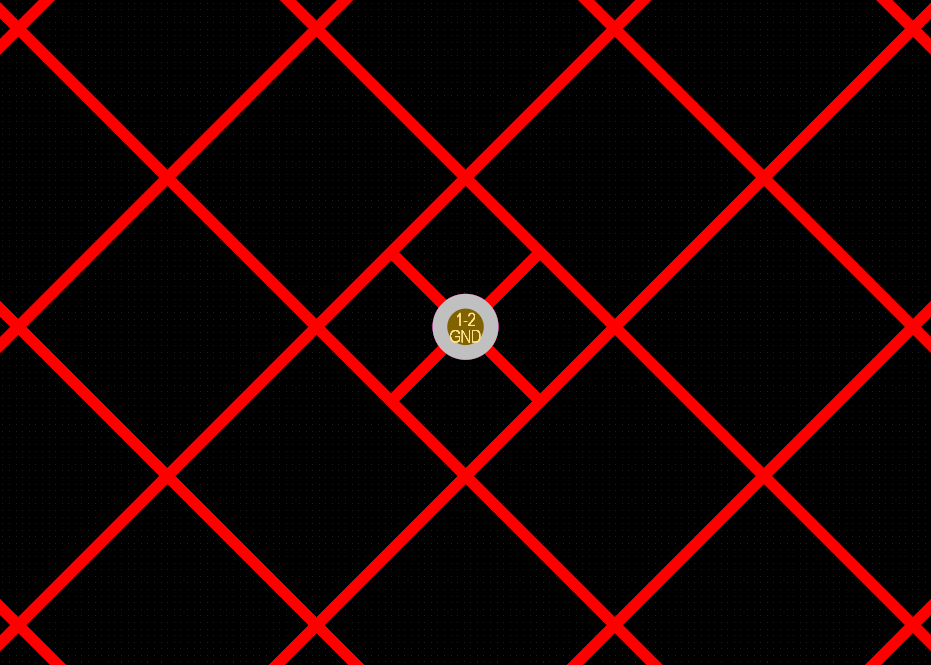
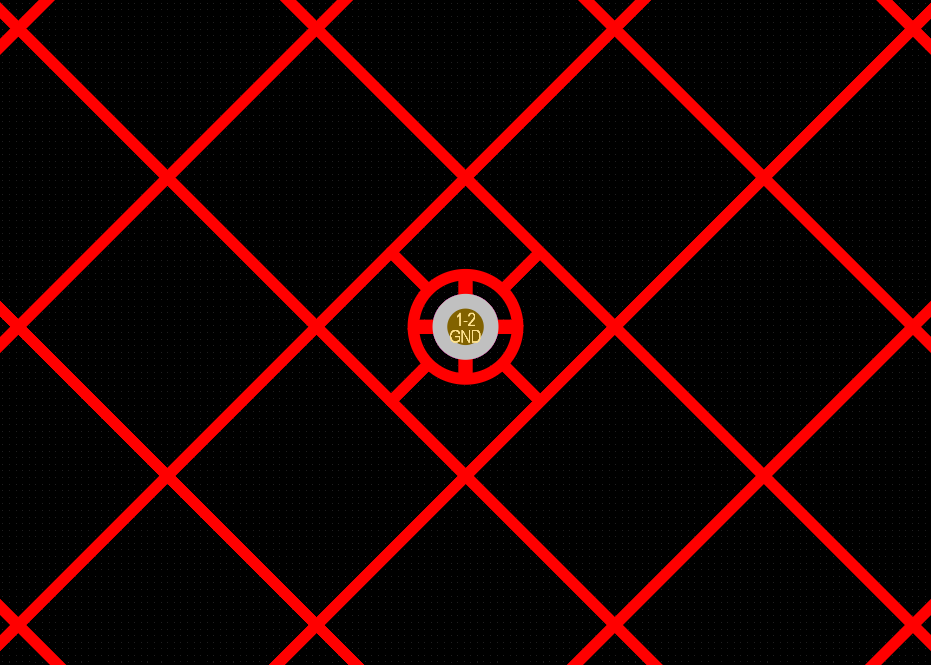
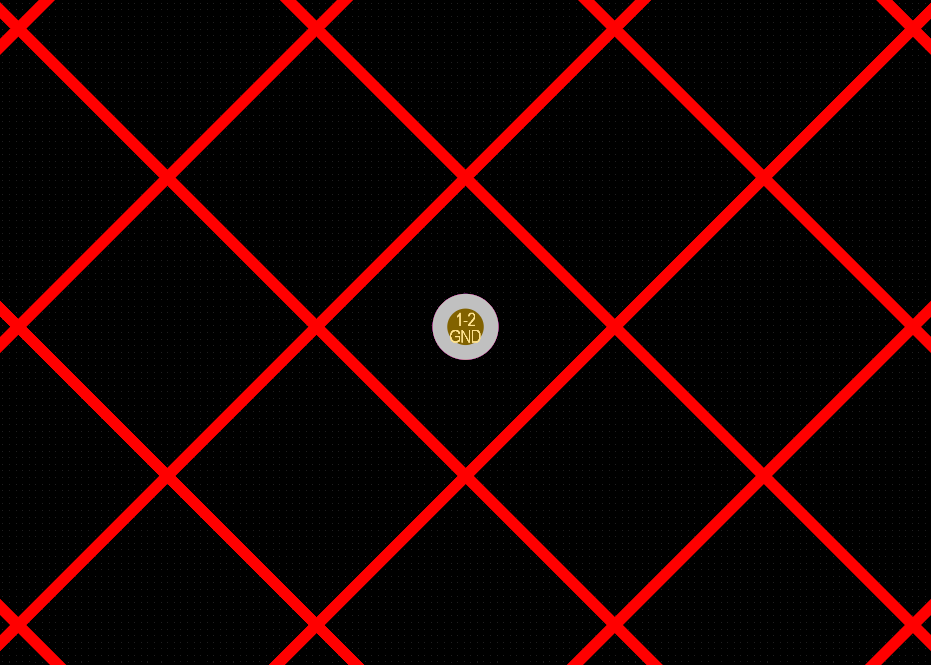
Pour plus d’informations sur le contrôle du style de connexion aux polygones, consultez la page Polygones sur les couches de signal.
Améliorations de la gestion des données
Ajout de la possibilité de copier/coller des paramètres système entre des modèles de composants
Dans cette version, il est désormais possible de copier-coller des paramètres système (ComponentType, PCBLIB, SCHLIB, Name et Description) lors de la modification d’un modèle de composant, y compris entre différents documents de modèle.
Sélectionnez un ou plusieurs paramètres dans un modèle de composant, puis utilisez la commande Copy du menu contextuel de la sélection (raccourci : Ctrl+C). Les paramètres copiés peuvent ensuite être collés dans un autre modèle de composant à l’aide de la commande Paste du menu contextuel (raccourci : Ctrl+V).
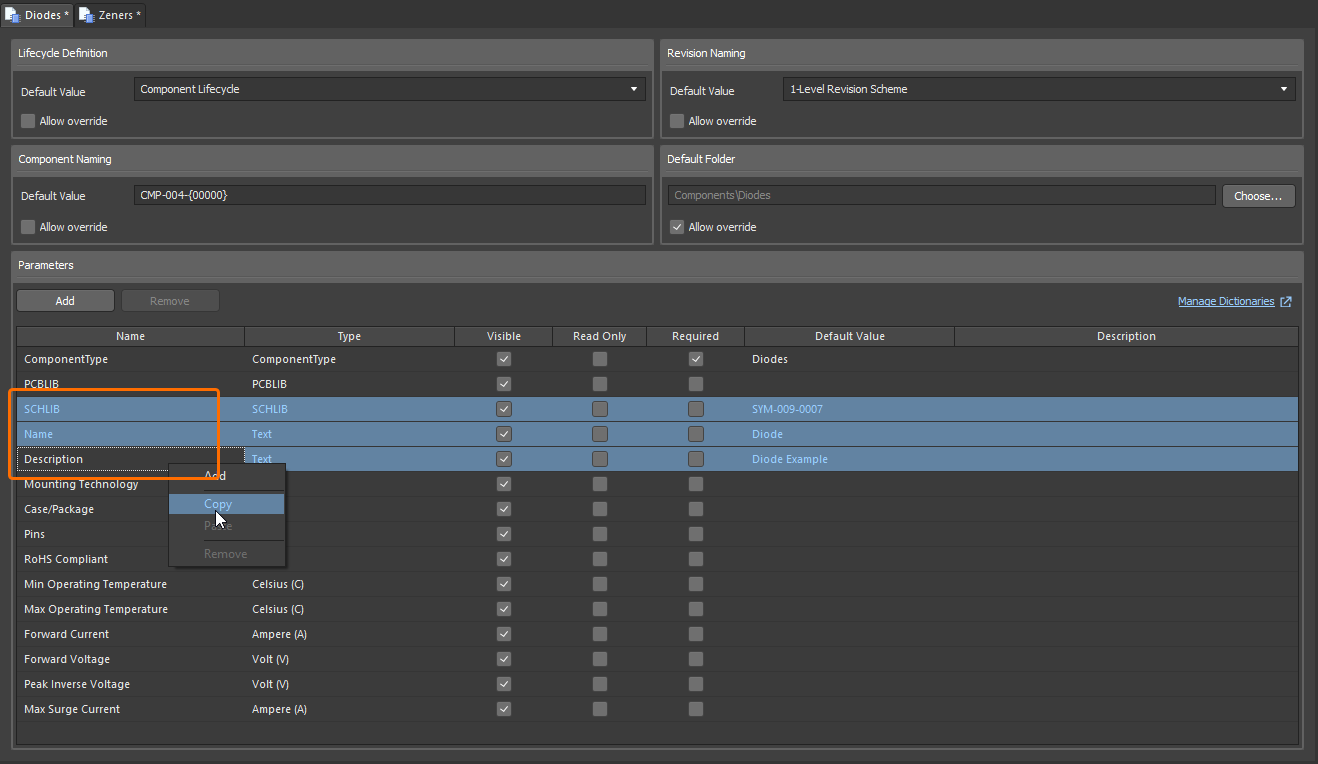
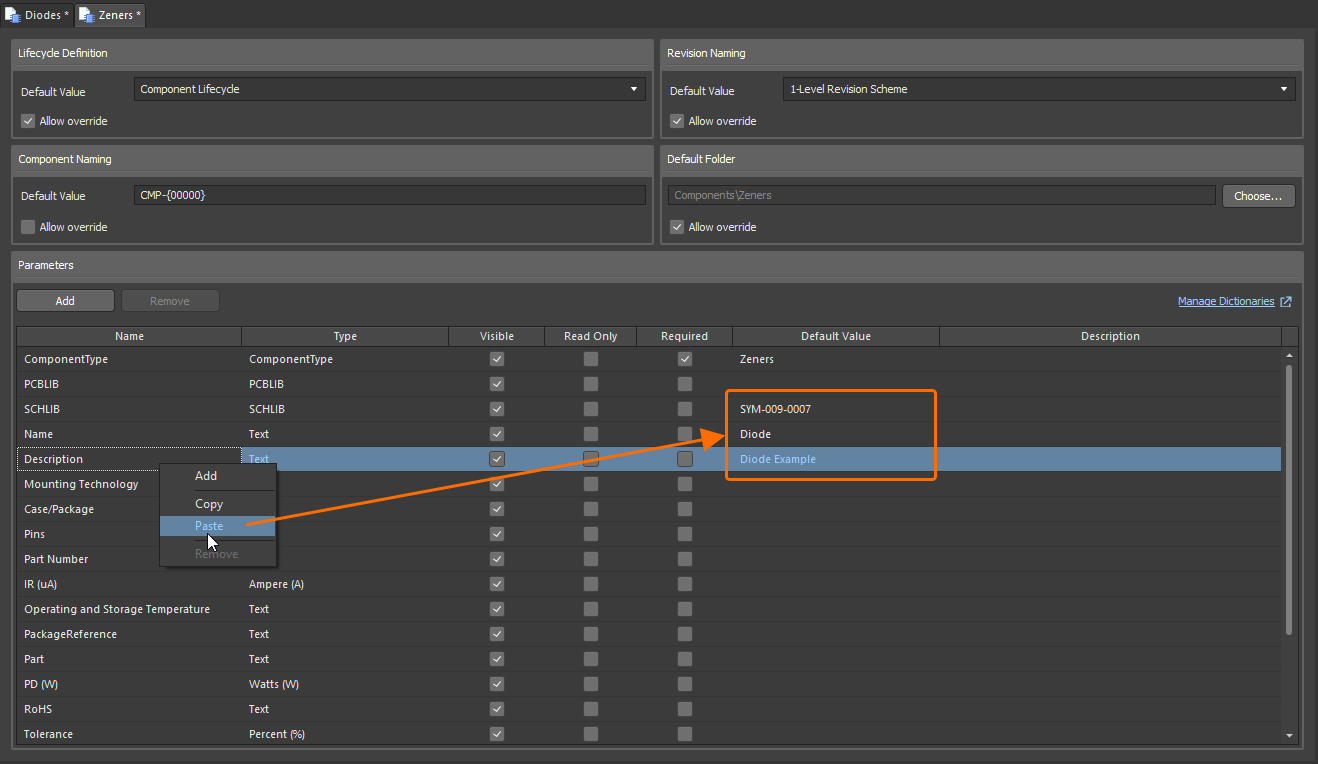
Pour plus d’informations sur les paramètres système par défaut dans les modèles de composants, consultez la page Modèles de composants.
Amélioration des filtres du panneau Comments and Tasks
Les commandes de filtrage du panneau Comments and Tasks ont été mises à jour. Tous les types (Comments, Tasks, Jira Issues) sont désormais activés par défaut. Le périmètre Current document (déplacé de la fenêtre des paramètres vers la liste déroulante des filtres) et tous les responsables (de tâches ou de tickets Jira) sont désormais désactivés par défaut. De plus, le bouton de filtrage ne devient bleu que si l’état du filtrage a été modifié par rapport à l’état par défaut, et une commande Clear Filters permet de rétablir rapidement le filtrage par défaut.
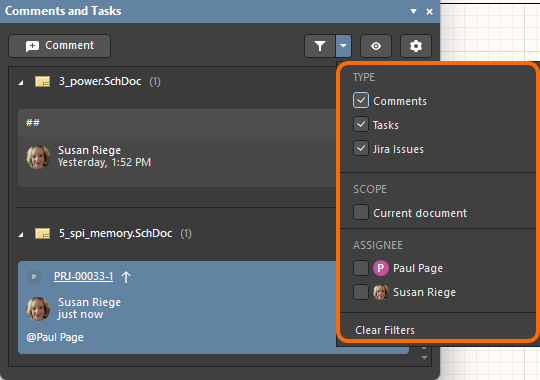
Pour plus d’informations sur les filtres du panneau Comments and Tasks, consultez la page Commentaires sur les documents.
Ajout de la possibilité de conserver l’état du cycle de vie des composants liés lors de la publication
Lorsque vous publiez les modifications d’un modèle d’un Workspace (tel qu’un symbole schématique ou une empreinte de PCB) dans une nouvelle révision, vous avez désormais la possibilité (si vous disposez de l’autorisation opérationnelle Allow to skip lifecycle state change for new revisions) de conserver l’état actuel du cycle de vie des composants associés du Workspace qui font référence à ce modèle. L’état actuel du cycle de vie du modèle lui-même n’est plus conservé. Notez que cela s’applique uniquement à un Workspace sur la plateforme Altium.
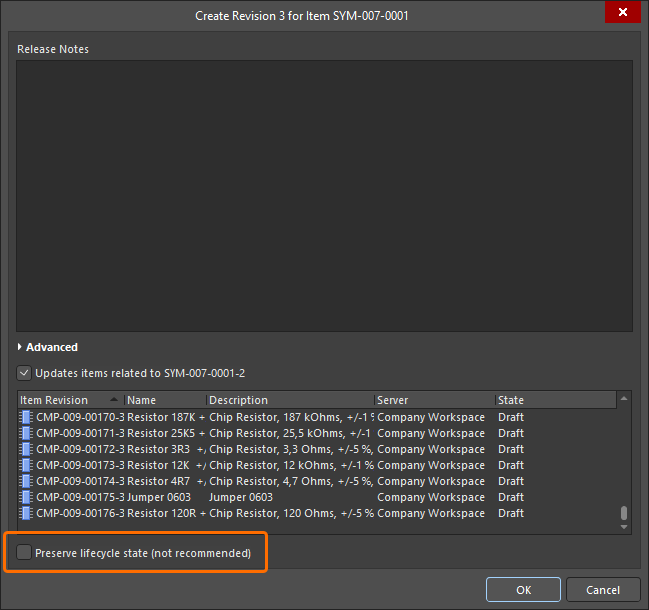
Pour plus d’informations sur la création et la modification de contenu directement dans un Workspace, consultez la page Création et modification de contenu.
Amélioration de la copie de composants lors de la modification par lots
Lorsque vous utilisez l’éditeur de composants en mode de modification par lots et qu’un composant défini utilise des paramètres pour définir son Name et/ou son Description, la copie de ce composant conserve désormais l’utilisation de ces paramètres dans les champs Name/Description du nouveau composant, au lieu de les remplacer par du texte brut.
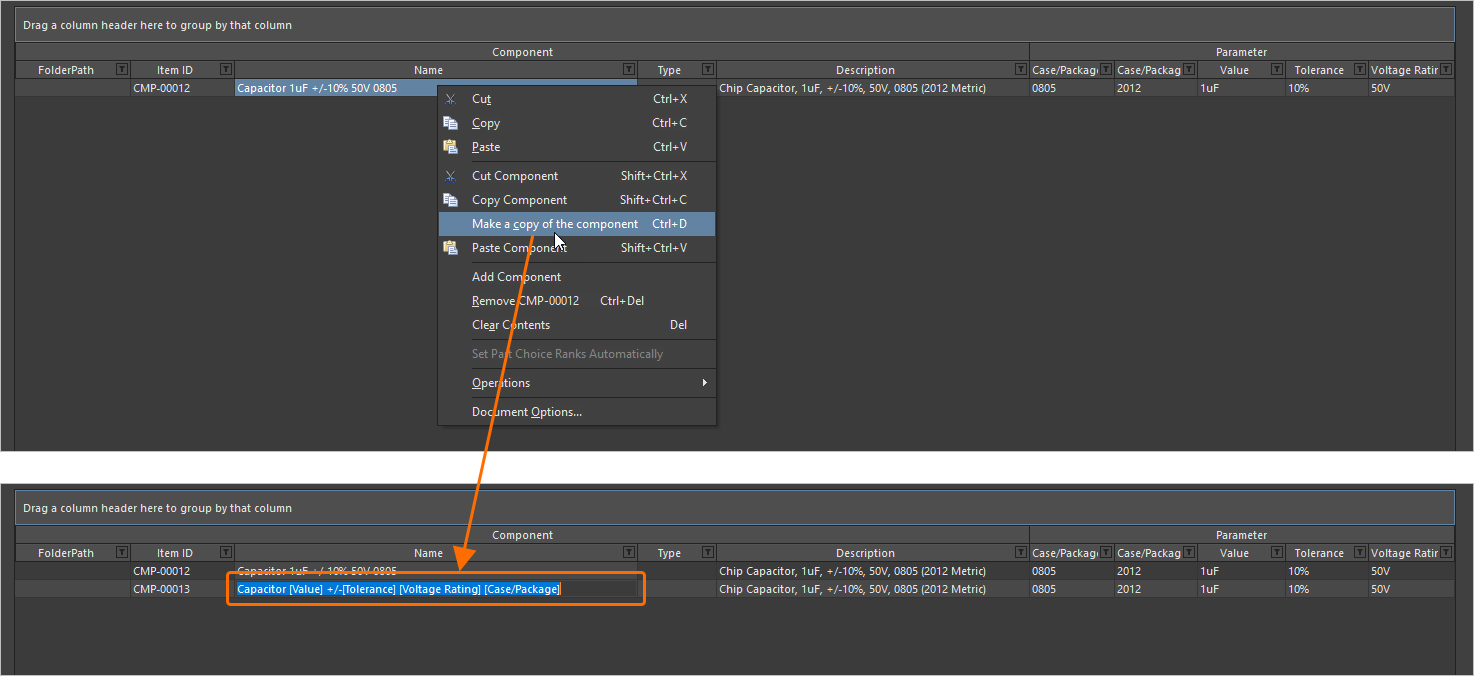
Pour plus d’informations sur la copie d’une définition de composant, consultez la page Modification de composants par lots.
Version 26.10
Altium Designer Develop – Released: 9 September 2026 – Version 26.10.1 (build 6)
Altium Designer Agile – Released: 9 September 2026 – Version 26.10.1 (build 26)
Altium Designer – Released: 9 September 2026 – Version 26.10.1 (build 5)
Notes de version d’Altium Designer
Points clés
Amélioration de la conception de PCB
Jeux de règles de conception (bêta ouverte)
Cette version introduit le concept de Rule Sets dans la boîte de dialogue PCB Rules and Constraints Editor, permettant de regrouper et de réutiliser efficacement un ensemble de règles de conception propres, par exemple, à une interface ou à un fabricant. Vous pouvez rapidement :
-
Créer un nouveau jeu de règles ou dupliquer un jeu existant (puis le modifier selon vos besoins).
-
Afficher et gérer les règles qui composent un jeu, avec la possibilité de déplacer une règle d’un jeu à un autre.
-
Basculer entre les jeux de règles appliqués, en activant ou désactivant les jeux selon vos besoins.
-
Renommer ou supprimer un jeu de règles.
-
Exportez/importez des jeux de règles pour une portabilité optimale. Lors de l’importation, vous pouvez choisir d’importer les règles d’un jeu dans un jeu de règles existant ou dans un nouveau jeu. De plus, pour un jeu de règles portant le même nom, vous pouvez choisir de fusionner (ajouter) les règles du jeu importé avec celles du jeu existant (en ajoutant un suffixe aux règles portant le même nom), d’ajouter toutes les règles sélectionnées (et, en cas de conflit, de remplacer une règle de conception existante par celle du fichier), ou de supprimer les règles du jeu existant et de les remplacer intégralement par celles du jeu importé.
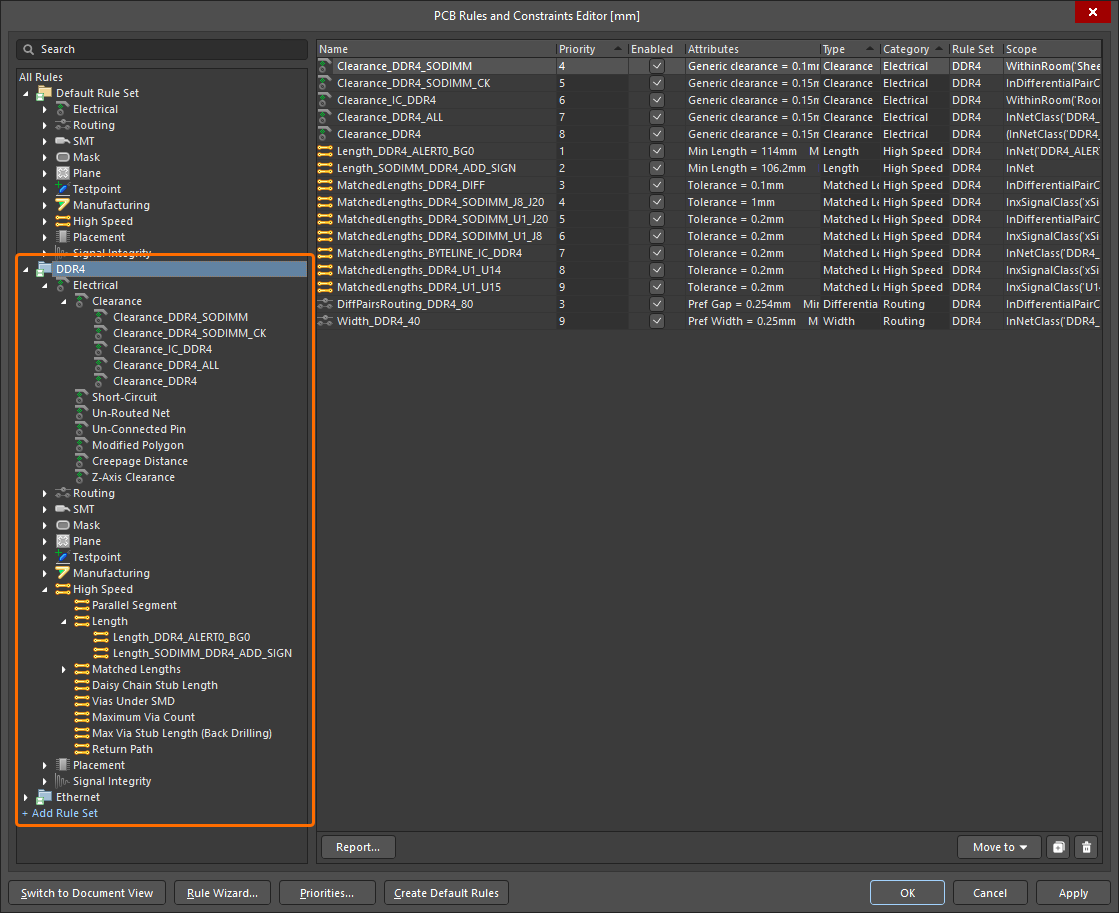
Des jeux de règles DDR4 et Ethernet ont été définis pour regrouper les règles de conception relatives aux interfaces correspondantes.
Le système de priorité fonctionne comme auparavant. Dans chaque jeu de règles, une seule règle d’un type donné (celle ayant la priorité la plus élevée) est évaluée. Les règles de conception de chaque type disposent d’une liste de priorités « globale » couvrant tous les jeux de règles. Ainsi, si un objet du document PCB est couvert par plusieurs règles, celle ayant la priorité la plus élevée s’applique, quel que soit le jeu de règles auquel elle appartient.
De plus, la boîte de dialogue Design Rule Checker comprend une nouvelle page Rule Sets to Check, depuis laquelle vous pouvez configurer la vérification forcée par lots des jeux de règles (à condition qu’il existe plusieurs jeux de règles). Lorsque l’option Force Batch Check est activée pour un jeu de règles, la vérification porte non seulement sur la règle applicable ayant la priorité la plus élevée pour chaque type de règle, mais également, de manière forcée lors du DRC par lots, sur la règle applicable ayant la priorité la plus élevée pour chaque type de règle au sein de ce jeu. En pratique, la vérification forcée s’exécute en parallèle du DRC par lots normal et effectue une vérification DRC supplémentaire pour chaque jeu de règles inclus dans la vérification forcée (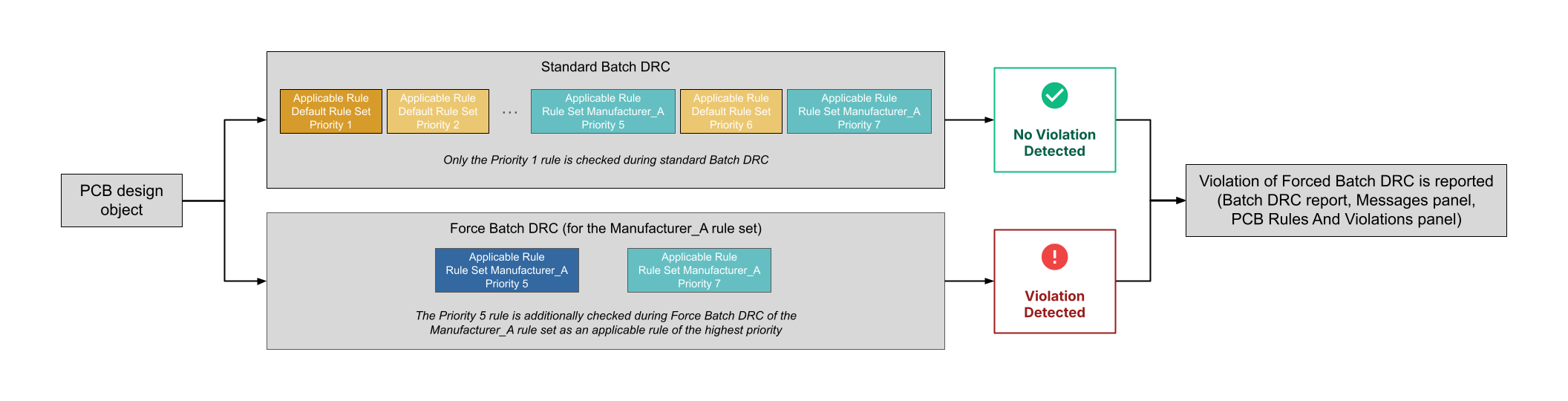 ).
).
Les panneaux PCB Rules And Violations et Messages, ainsi que le rapport de vérification des règles de conception, ont également été mis à jour pour inclure les informations sur les jeux de règles.
Par exemple, si un net est couvert par une règle de largeur dans le Default Rule Set et par une règle de largeur dans un jeu de règles créé par l’utilisateur, ce net sera également vérifié par rapport à la règle de largeur du jeu créé par l’utilisateur si l’option Force Batch Check est activée pour ce jeu, même si cette règle a une priorité inférieure à celle de la règle de largeur du Default Rule Set. Les entrées correspondant aux violations détectées des règles de conception incluses dans les jeux soumis à une vérification forcée portent la mention Force Checked <RuleSetName> dans le rapport DRC, le panneau Messages et le panneau PCB Rules And Violations .
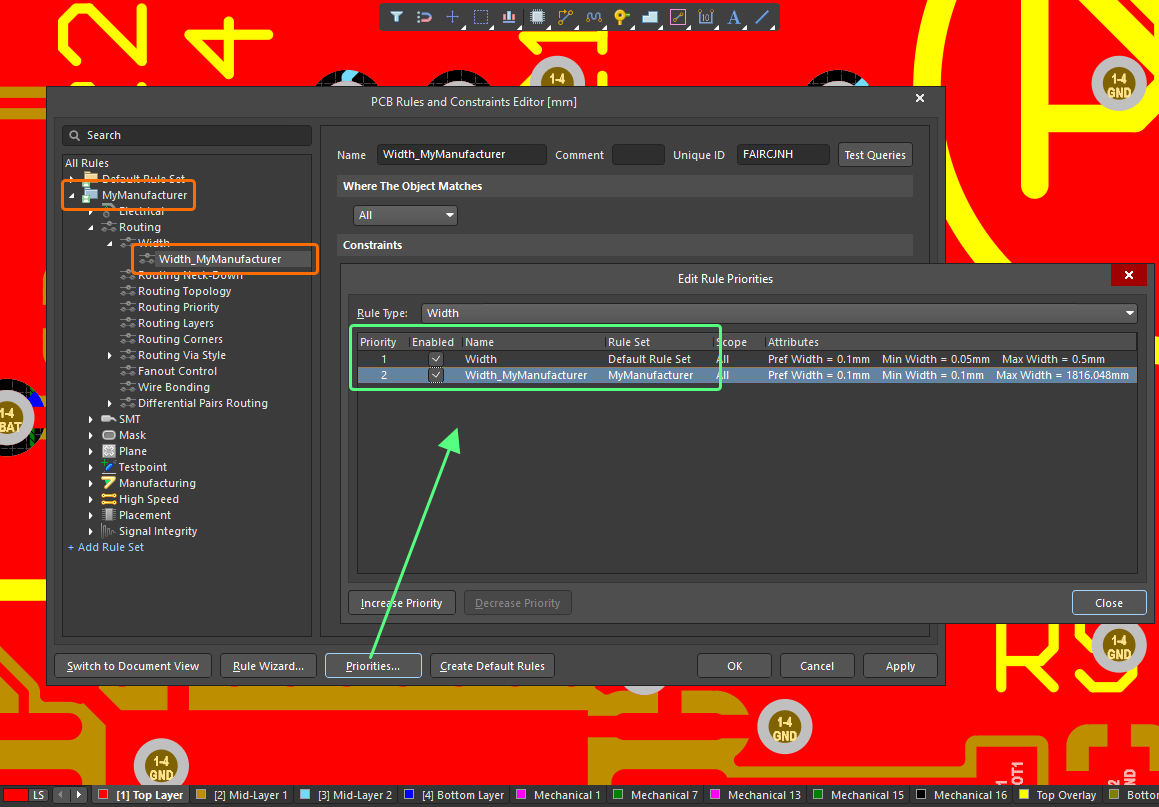
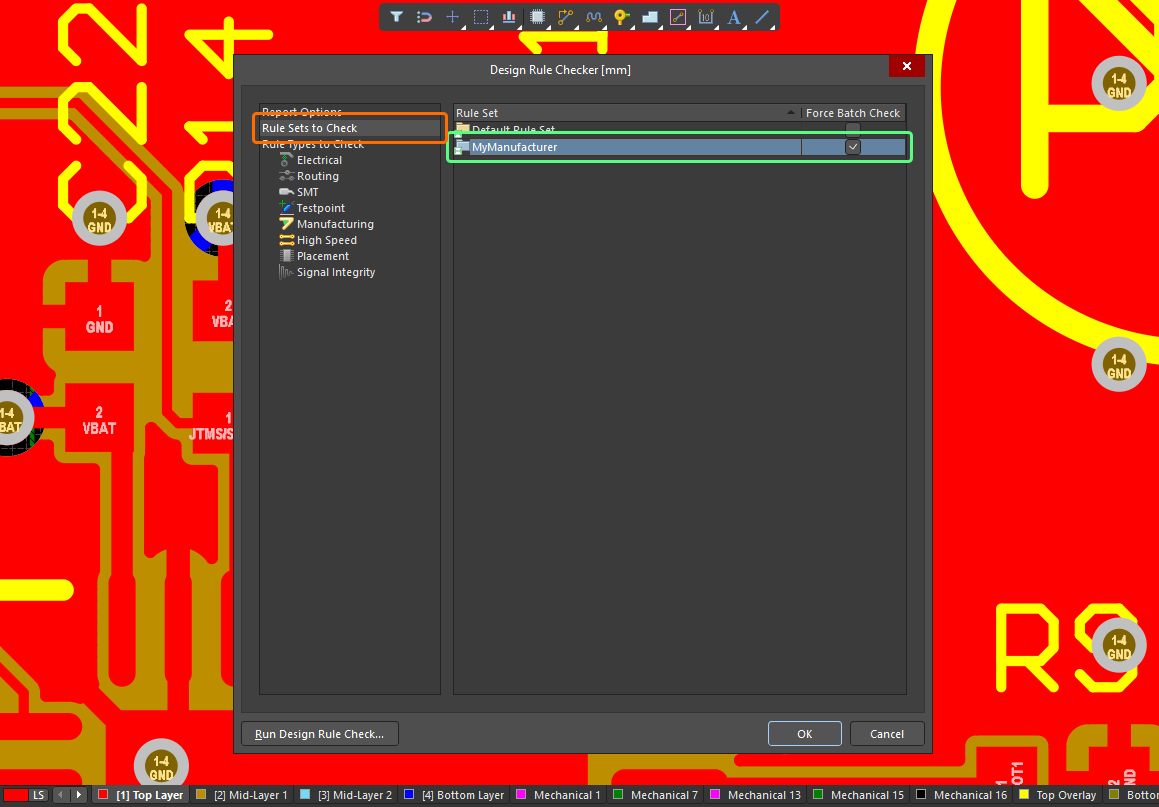
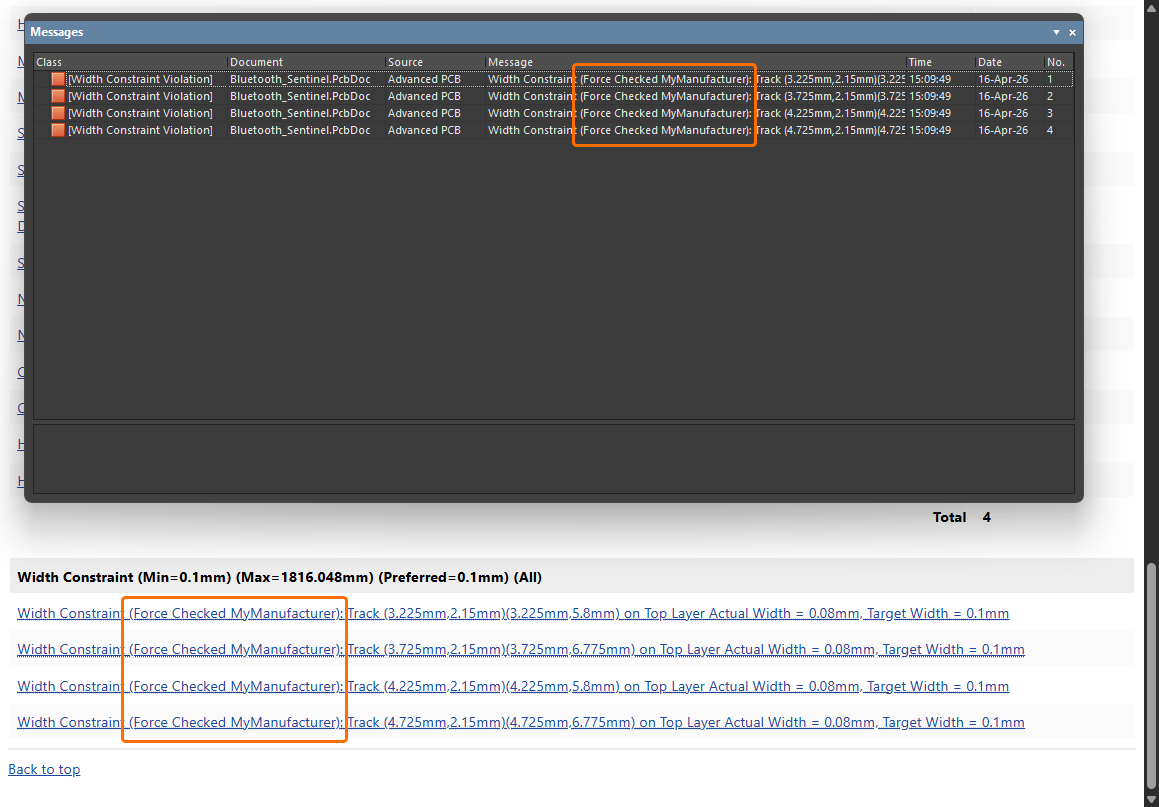
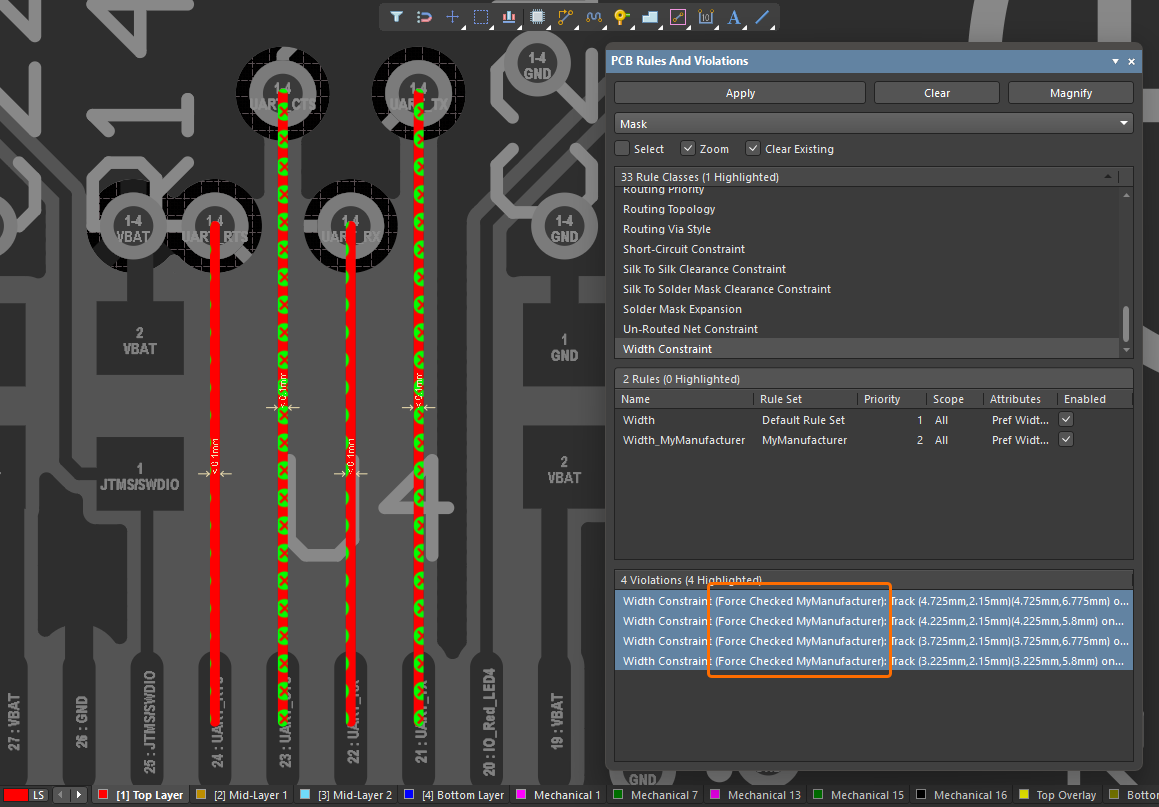
Pour plus d’informations, consultez les pages Définition, définition de la portée et gestion des règles de conception PCB et Configuration et exécution d’un DRC.
Améliorations de la conception de faisceaux
L’étiquette d’implantation suit l’orientation du toron
Les étiquettes d’implantation suivent désormais automatiquement l’orientation du toron du faisceau auquel elles sont rattachées. L’étiquette d’implantation « s’accroche » au toron pour en suivre l’orientation et le tracé. Pendant ou après le placement de l’étiquette d’implantation, vous pouvez appuyer sur Spacebar pour faire pivoter l’étiquette par incréments de 90 degrés ou modifier la valeur Rotation dans le panneau Properties .
Si vous ne souhaitez pas que l’étiquette suive l’orientation du toron (c’est-à-dire qu’elle ne s’y « accroche » pas), appuyez sur la touche Alt pendant le placement pour placer l’étiquette à l’emplacement souhaité, comme illustré dans la vidéo ci-dessous.
Lorsque le toron auquel une étiquette est « accrochée » est déplacé, la position de l’étiquette d’implantation est recalculée et celle-ci suit le toron.
Pour plus d’informations, consultez la page Création du plan d’implantation.
Possibilité de régler indépendamment la largeur et la hauteur de certains objets de faisceau
Vous pouvez désormais régler la largeur et la hauteur d’un objet câble, blindage ou torsade placé dans un schéma de câblage de faisceau (*.WirDoc). Une nouvelle commande de verrouillage associée aux champs Width/Height dans la zone Properties du panneau Properties (lorsqu’un objet est sélectionné) vous permet de verrouiller ou de déverrouiller les dimensions. Lorsque vous redimensionnez l’objet à l’aide de ses poignées d’édition, les proportions sont respectées en fonction de ce réglage. Par défaut, les dimensions sont verrouillées, avec un rapport hauteur/largeur de 2:1 (pour un câble ou un blindage) ou de 1:1 (pour une torsade). Lorsqu’elles sont déverrouillées, vous pouvez modifier les dimensions indépendamment selon vos besoins.
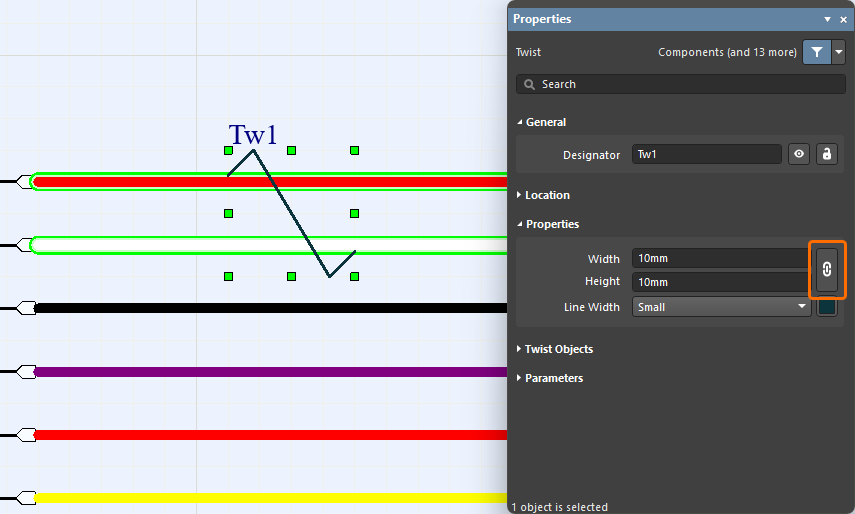
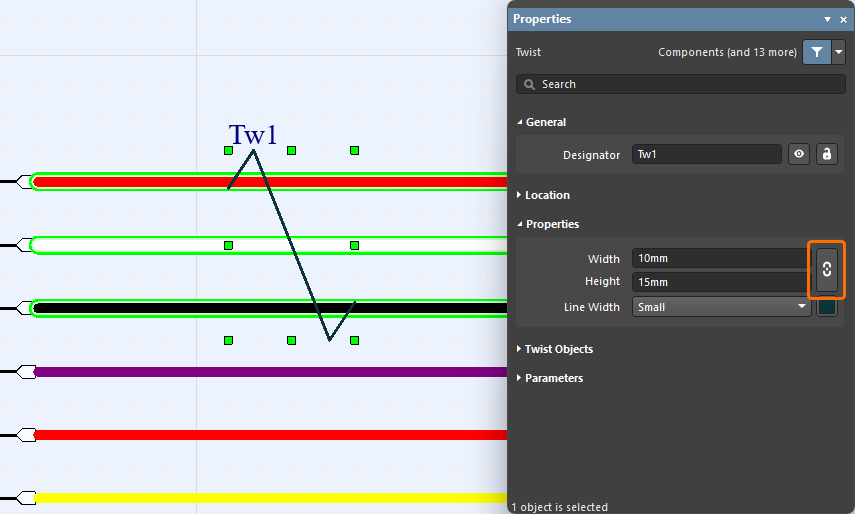
Pour plus d’informations, consultez la page Définition du schéma de câblage.
Améliorations de la gestion des données
Définition du nom et de la description d’un composant à l’aide de paramètres
Il est désormais possible d’utiliser des paramètres pour définir le Name et/ou la Description lors de la création d’un composant (ou de la modification d’un composant existant déjà publié) dans l’espace de travail connecté (par exemple, [ParameterName1]_[ParameterName2]), à condition que les paramètres et leurs valeurs aient été définis pour ce composant. Cette fonctionnalité est prise en charge dans les modes Modification d’un seul composant et Modification de composants par lots de l’éditeur de composants.
Dans l’exemple ci-dessous, le champ Name d’un composant condensateur est défini à partir de ses paramètres Value, Tolerance, Voltage Rating et Case/Package.
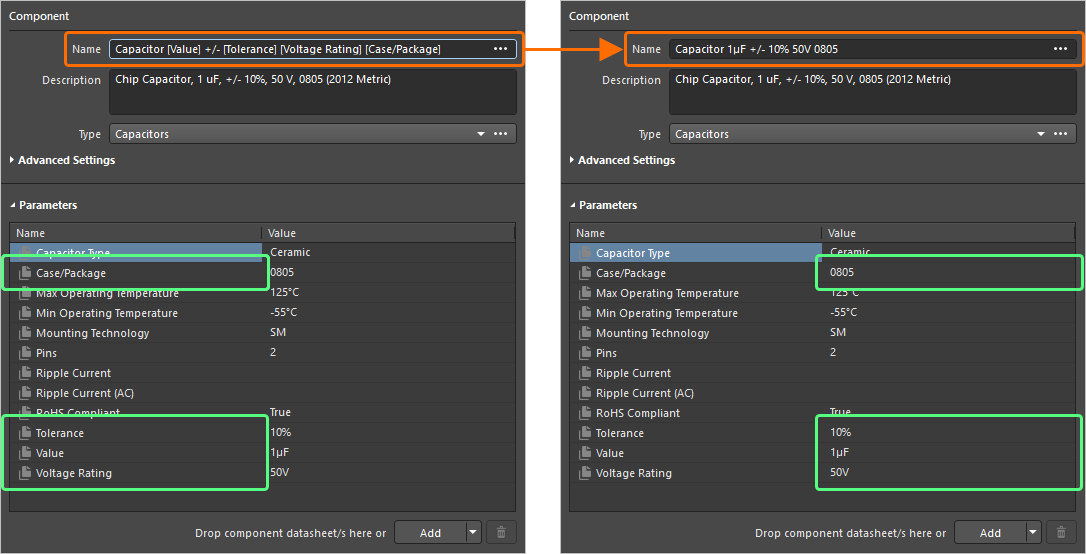
Pour plus d’informations, consultez les pages Modification d’un composant unique et Modification de composants par lots.
Améliorations de la synchronisation avec un fournisseur de composants personnalisé
La fonctionnalité de synchronisation avec un fournisseur de composants personnalisé a été améliorée pour inclure les paramètres système supplémentaires Category et Datasheet, ainsi que la prise en charge de paramètres personnalisés, dans un document sous-jacent de configuration de la synchronisation avec un fournisseur de composants personnalisé (*.PrtSync).
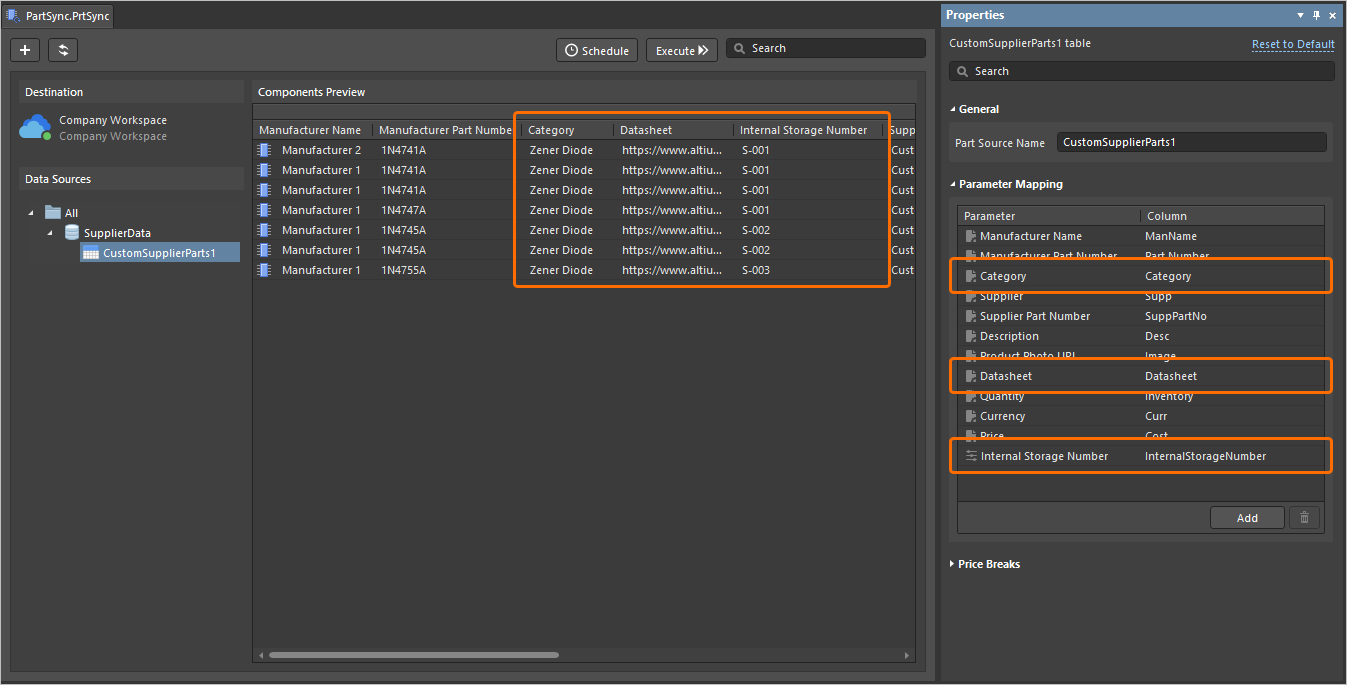
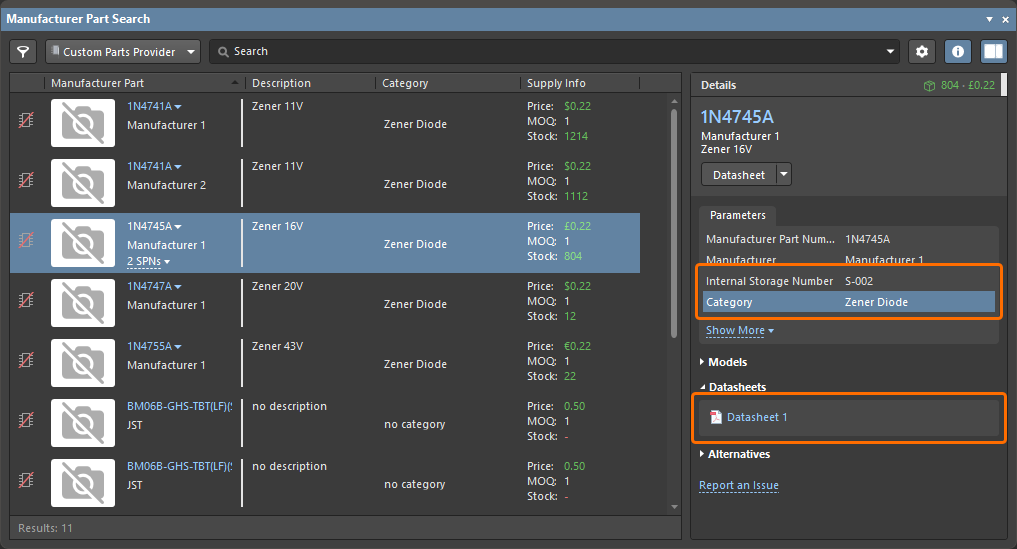
La prise en charge de ces paramètres a également été ajoutée au panneau Manufacturer Part Search. Cela nécessite l’activation de l’option EDMS.CustomOffersMerge dans la boîte de dialogue Advanced Settings, qui fusionne les données fournisseurs de votre fournisseur de composants personnalisé configuré avec celles d’Altium Parts Provider, afin de présenter toutes les informations fournisseurs regroupées (Note: Cette fonctionnalité de « fusion des données fournisseurs » est uniquement disponible lorsque vous êtes connecté à un Workspace sur la plateforme Altium pour lequel BOM Portal est activé).
Pour plus d’informations, consultez la page Synchronisation des données de la base de données de la chaîne d’approvisionnement avec le Workspace.
Amélioration de la fonction de recherche du champ de nom
Lors de l’utilisation de l’éditeur de composants en mode de modification d’un composant unique, la fonction de recherche du champ Name a été améliorée. La recherche ne commence désormais qu’après la saisie d’au moins deux caractères, ce qu’un texte indicatif précise.
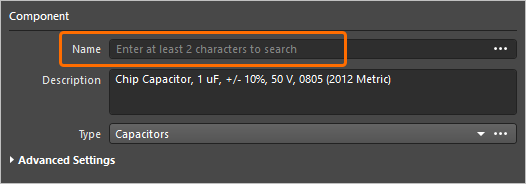
Pour plus d’informations, consultez la page Modification d’un composant unique.
Fonctionnalité entièrement accessible au public dans Altium Designer 26.10
La fonctionnalité suivante est désormais officiellement accessible au public avec cette version :
Fonctionnalité supplémentaire dans Altium Designer 26.10
-
Open CASCADE 7.9.0 (bêta ouverte) : Une nouvelle option de paramètres avancés –
PCB.UseOpenCascade790– est disponible dans la boîte de dialogue Advanced Settings avec cette version. Lorsqu’elle est activée, elle permet d’utiliser la version 7.9.0 de la bibliothèque Open CASCADE pour le traitement de la géométrie 3D dans Altium Designer.
Version 26.9
Altium Designer Develop – Released: 5 August 2026, Version 26.9.1 (build 9)
Altium Designer Agile – Released: 5 August 2026, Version 26.9.1 (build 46)
Altium Designer – Released: 5 August 2026, Version 26.9.1 (build 10)
Notes de version d’Altium Designer
Points clés
Améliorations de la conception de PCB
Remplissage avancé des polygones (bêta ouverte)
Cette version introduit un nouveau moteur de remplissage des polygones. Ce moteur améliore non seulement la qualité et les performances, mais produit également de « véritables arcs » au lieu d’approximations.
Avec l’utilisation de véritables arcs dans les remplissages de polygones, les options Arc Approx. (pour les remplissages de polygones pleins) et Optimal Void Rotation ne sont plus disponibles dans le panneau Properties lorsqu’un remplissage de polygone placé est sélectionné (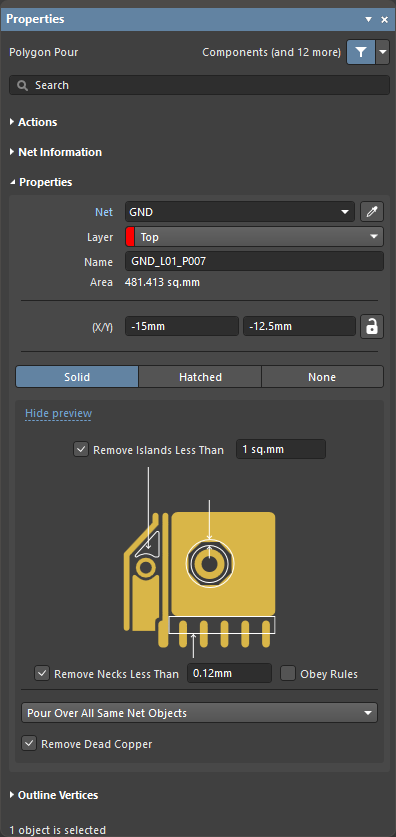 ).
).
Pour plus d’informations sur les propriétés des remplissages de polygones, consultez la page Polygones sur les couches de signal.
Remplissage dynamique des polygones (bêta ouverte)
La fonctionnalité de remplissage dynamique des polygones recalcule le remplissage du polygone pendant le routage, plutôt qu’après les modifications du routage. Elle permet de recalculer le remplissage des polygones à la volée (remplissage dynamique) pendant les commandes interactives (c’est-à-dire le routage interactif ou le glissement interactif). Les remplissages de polygones pleins, hachurés et sans remplissage sont pris en charge.
Pour utiliser le remplissage dynamique des polygones, l’option Repour Polygons After Modification de la page PCB Editor – General de la boîte de dialogue Preferences doit être activée.
Pour plus d’informations, consultez la page Polygones sur les couches de signal.
Prise en charge du rendu de véritables arcs (bêta ouverte)
Cette version ajoute la prise en charge de véritables arcs générés dans les espaces de conception de l’éditeur de PCB et de l’éditeur de bibliothèques PCB, au lieu d’approximations. Cette prise en charge s’étend aux modes d’affichage 2D/3D (ainsi qu’au mode de planification de carte pour l’éditeur de PCB). Le rendu de véritables arcs est visible dans les éléments suivants :
-
Remplissages de polygones (pleins, hachurés, sans remplissage)
-
Découpes dans les remplissages de polygones
-
Contour de sélection des remplissages de polygones et des régions
-
Régions
-
Expansions du masque de soudure et du masque de pâte à braser
-
Mise en surbrillance des nets
-
Limites d’isolement
-
Superposition des violations (remplissage de polygone distinct sur une région ou un remplissage de polygone)
Des exemples de rendu de véritables arcs pour des remplissages de polygones réalisés autour d’autres objets d’un PCB sont présentés ci-dessous.
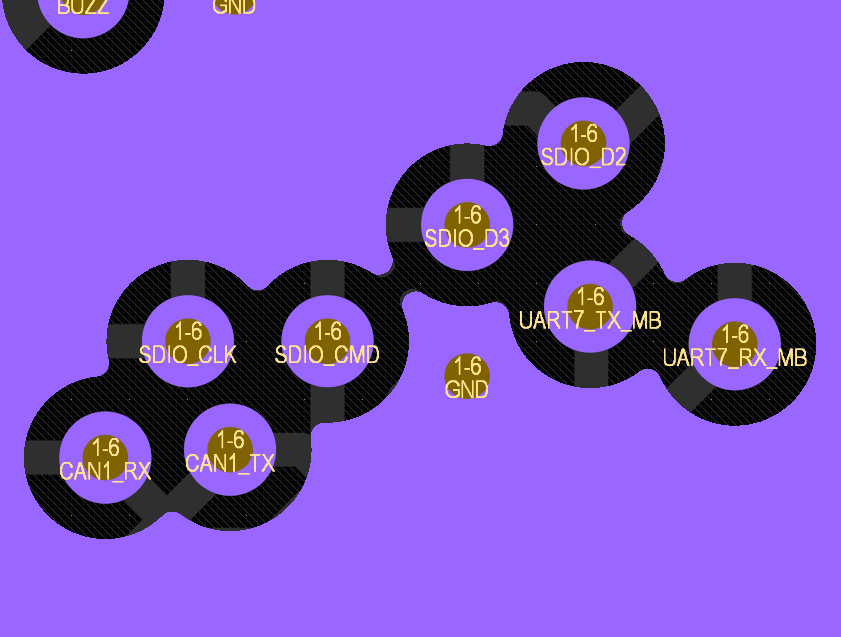
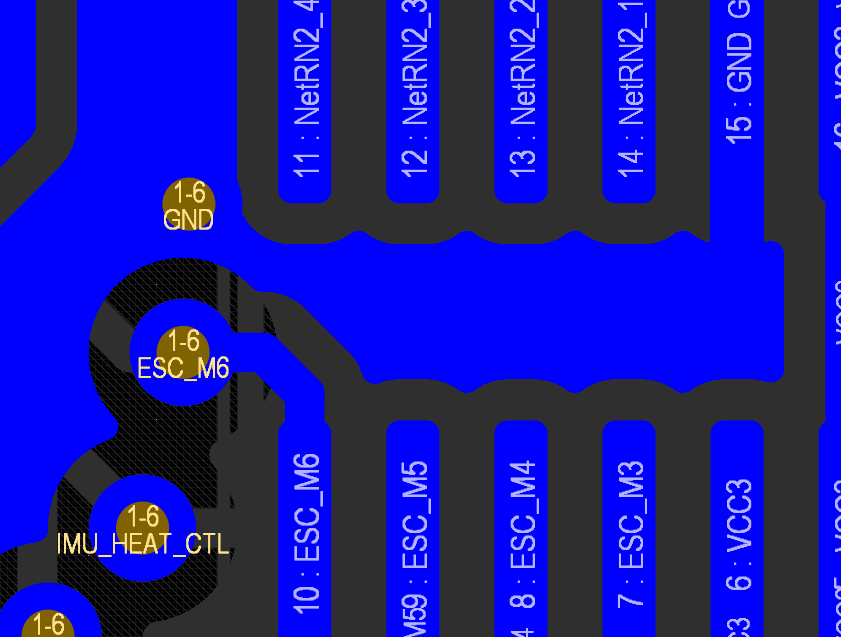
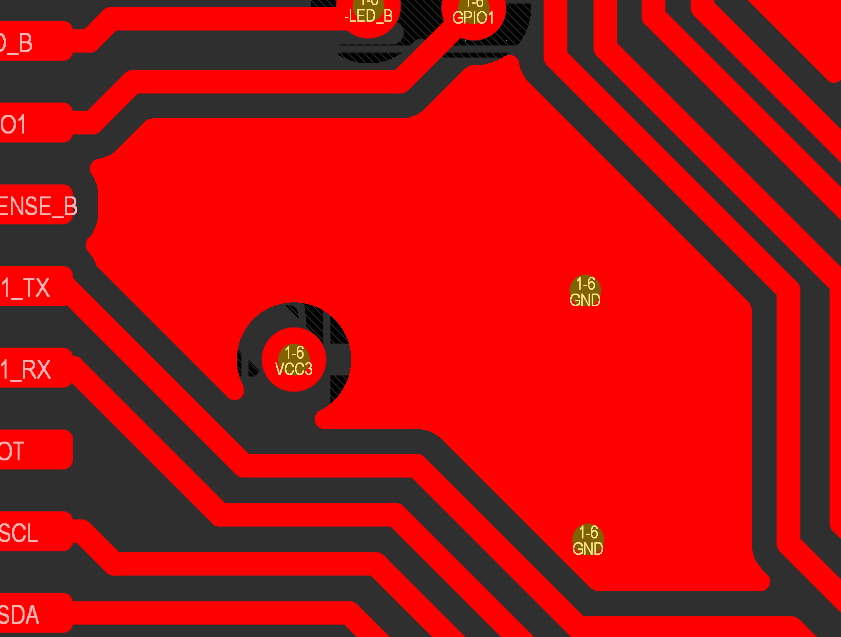
Pour plus d’informations, consultez la page Techniques de placement et de modification des PCB.
Options mises à jour lors de l’importation de règles
Lors de l’importation d’un ou plusieurs jeux de règles (dans un fichier *.rul) portant les mêmes noms que des jeux existants, trois actions sont désormais disponibles dans la boîte de dialogue Rule Set Already Exists pour gérer les règles importées au sein d’un jeu :
-
Add to existing rules – choisissez cette action pour importer toutes les règles sélectionnées ; en cas de conflit (une règle portant le même nom existe déjà dans la conception), une règle du fichier sera importée avec le suffixe
_<n>dans son nom. -
Add and replace matching rules – choisissez cette action pour importer toutes les règles sélectionnées ; en cas de conflit, une règle existante de la conception sera remplacée par celle du fichier.
-
Replace all – choisissez cette action pour supprimer toutes les règles existantes du jeu de règles et importer toutes les règles sélectionnées.
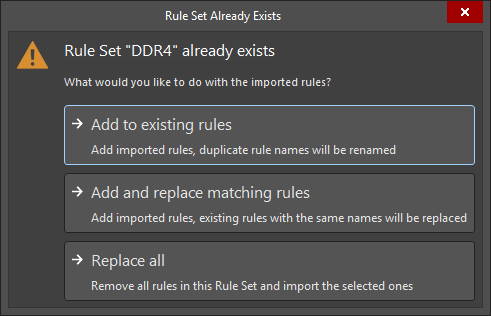
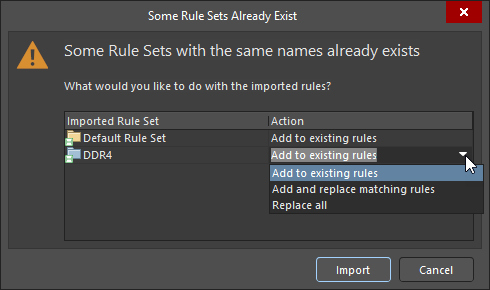
Si plusieurs jeux de règles existent déjà dans le PCB, vous pouvez choisir l’une des options ci-dessus pour chaque jeu de règles dans la boîte de dialogue Some Rule Sets Already Exist qui s’ouvre.
Pour plus d’informations, consultez la page Définition, portée et gestion des règles de conception de PCB.
Améliorations de la conception de faisceaux
Possibilité de réaffecter les objets d’un toron
Vous pouvez désormais réaffecter les objets d’un toron dans un plan d’implantation lorsqu’un fil peut emprunter plusieurs chemins entre ses connecteurs source et de destination. Par défaut, le fil est automatiquement affecté au chemin de toron le plus court, mais vous pouvez désormais modifier cette affectation. Une nouvelle commande Assign Objects to Bundle apparaît au bas de la section Bundle Objects du panneau Properties (lorsque le toron est sélectionné dans l’espace de conception), uniquement lorsqu’un autre chemin de routage existe. La boîte de dialogue Assign Objects to Bundle s’ouvre et vous permet de sélectionner les objets (fils/câbles) à déplacer entre les torons applicables et valides.
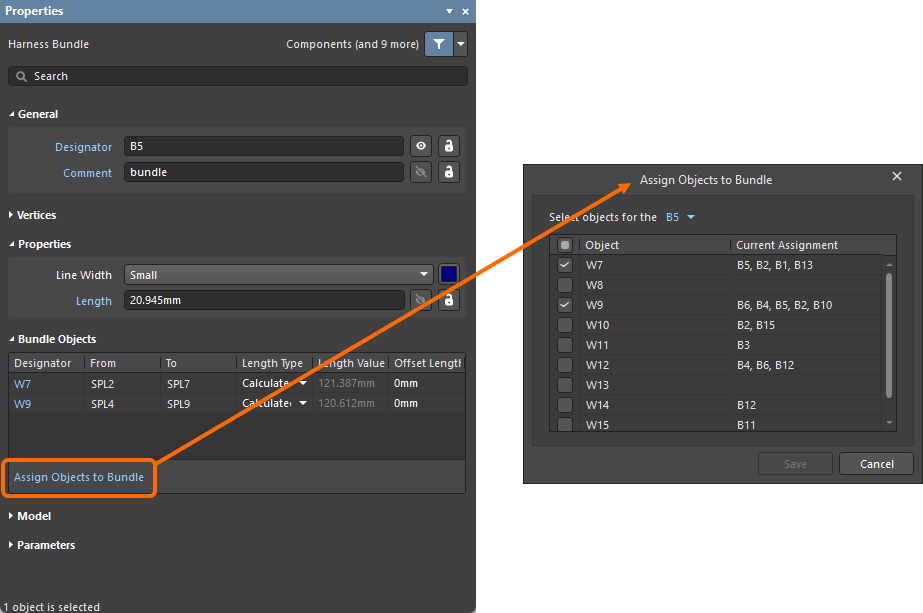
Dans le cadre de cette fonctionnalité, la liste déroulante Objects assigned to the bundle et les entrées de sélection d’objets associées dans la zone Bundle Objects Assignment du panneau Properties ont été supprimées.
Pour plus d’informations sur les torons de faisceaux, consultez la page Création du plan d’implantation.
Ajout de valeurs personnalisées pour la rotation d’une vue de modèle physique
Auparavant, la rotation d’une vue de modèle physique dans un plan d’implantation (*.LdrDoc) à l’aide du champ Rotation, lors de la configuration de Physical View dans le panneau Properties, était limitée aux valeurs 0/90/180/270 degrés. Avec cette version, vous pouvez désormais saisir une valeur de rotation personnalisée. Cette fonctionnalité vous offre une bien plus grande souplesse pour positionner la vue.
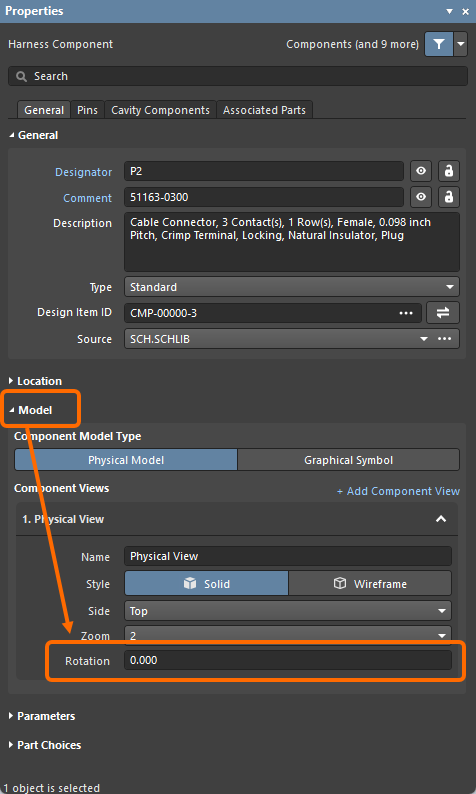
Vous pouvez également faire pivoter graphiquement une vue de modèle physique dans l’espace de conception en faisant glisser avec la souris la poignée de rotation située en bas à droite de la vue du modèle ; le champ Rotation est automatiquement mis à jour (la rotation s’effectue par incréments de 1 degré). Vous pouvez également maintenir la touche Alt enfoncée pour limiter la rotation à des incréments de 45 degrés. Pour vous guider, l’angle actuel s’affiche dans Status Bar lorsque vous faites pivoter la vue à l’aide de la souris.
 ).
).Pour plus d’informations sur les vues de modèles physiques, consultez la page Création du plan d’implantation.
Ajout d’une vue en coupe de segment de toron
La nouvelle vue en coupe de segment de toron ajoutée dans cette version affiche les fils qui se trouvent à l’intérieur du segment de toron, à savoir les fils individuels, les paires torsadées et les fils faisant partie de câbles. Cela vous permet de voir précisément comment les fils s’agencent physiquement à l’intérieur du segment de toron du faisceau. Chaque fil est étiqueté et affiché dans la couleur qui lui a été attribuée, avec une épaisseur basée sur la valeur de son paramètre Thickness (défini dans le schéma de câblage (*.WirDoc)). Vous pouvez placer une vue en coupe d’un segment de toron existant dans un plan d’implantation (*.LdrDoc) à l’aide de la commande +Add Segment View située dans la zone Model du panneau Properties . La zone Segment View affiche alors une liste déroulante dans laquelle vous pouvez sélectionner le niveau Zoom de la vue ajoutée. L’espace de conception effectue ensuite un zoom sur la vue, comme illustré dans le diaporama ci-dessous. Pour supprimer une vue en coupe de segment, utilisez la commande Delete dans la zone Segment View. Cliquez sur la vue pour la sélectionner et déplacez-la à l’emplacement souhaité dans l’espace de conception.
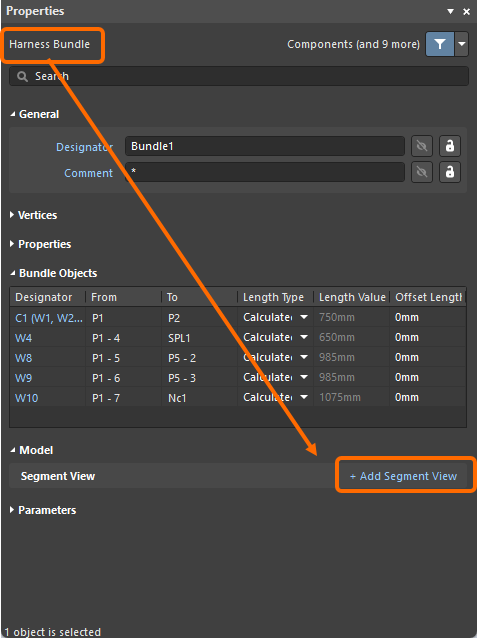
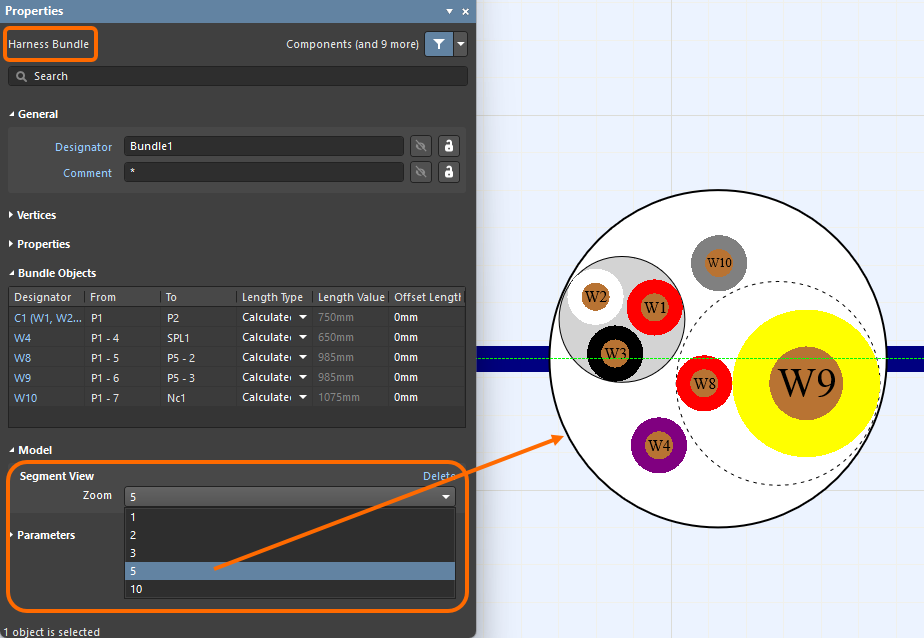
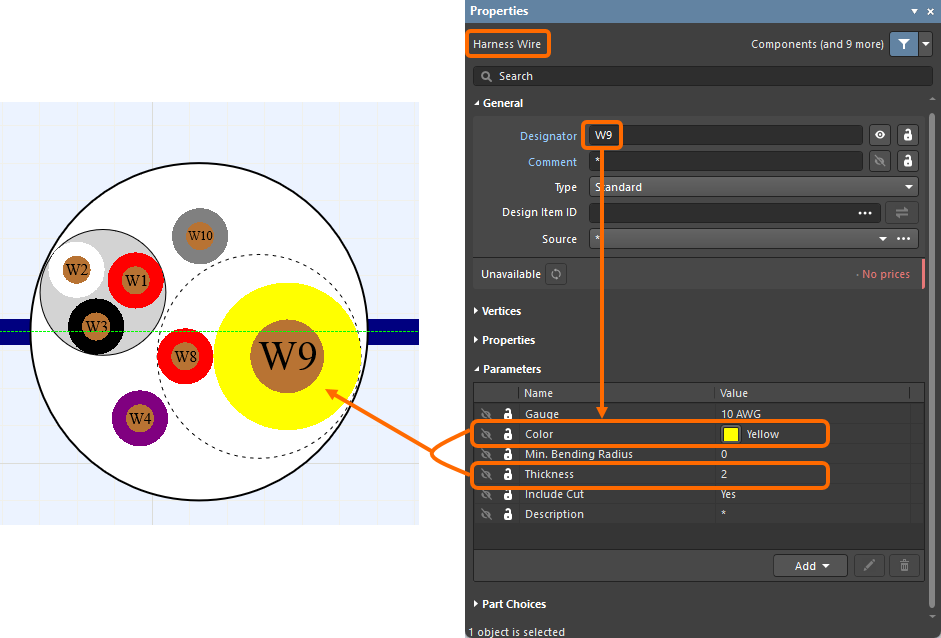
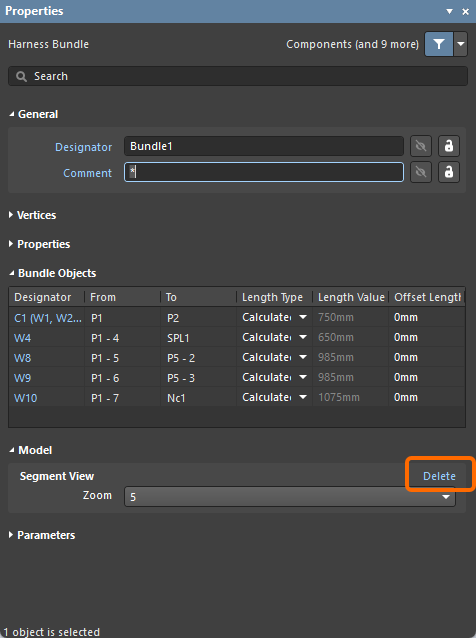
Pour plus d’informations sur la nouvelle vue en coupe de segment de toron, consultez la page Création du plan d’implantation.
Amélioration de l’importation/exportation
Prise en charge des variantes dans l’outil d’importation OrCAD
L’outil d’importation OrCAD a été amélioré pour prendre en charge l’importation des variantes définies dans une conception OrCAD. Cette amélioration garantit que le projet importé inclut la même liste de variantes que dans OrCAD.
Pour plus d’informations sur l’outil d’importation OrCAD, consultez la page Importation d’une conception depuis OrCAD.
Fonctionnalité entièrement accessible au public dans Altium Designer 26.9
La fonctionnalité suivante est désormais officiellement accessible au public avec cette version :
Version 26.8
Altium Designer Develop – Released: 9 July 2026 – Version 26.8.1 (build 9)
Altium Designer Agile – Released: 9 July 2026 – Version 26.8.1 (build 50)
Altium Designer – Released: 9 July 2026 – Version 26.8.1 (build 31)
Notes de version d’Altium Designer
Points forts
Amélioration de la conception de PCB
Augmentation du nombre de couches de signal (bêta ouverte)
Dans cette version, le nombre de couches de signal pouvant être présentes dans une conception de PCB passe de 32 à 128. Cette configuration est souvent nécessaire et particulièrement adaptée aux conceptions plus volumineuses et plus complexes.
Comme vous pouvez vous y attendre, toutes les parties du logiciel concernées par cette prise en charge étendue des couches, et en particulier l’éditeur de PCB, ont été mises à jour en conséquence, notamment le gestionnaire d’empilage des couches, le panneau View Configuration, le panneau Properties, le filtrage, la vérification des règles de conception (DRC), la génération des fichiers de sortie, etc. Quelques exemples des éléments concernés sont présentés dans le diaporama ci-dessous.
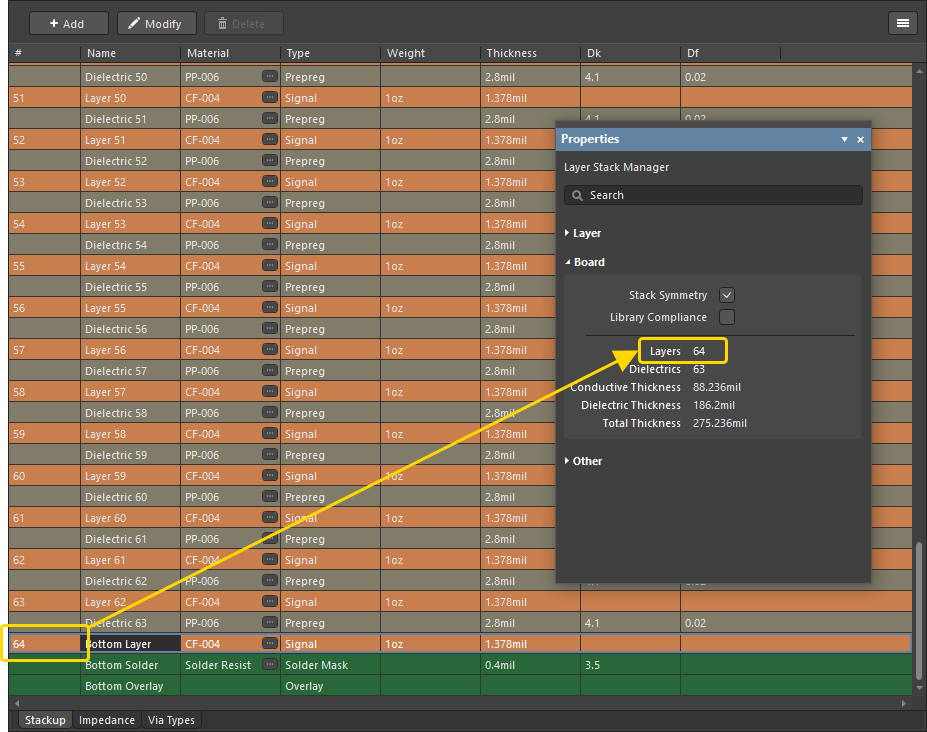
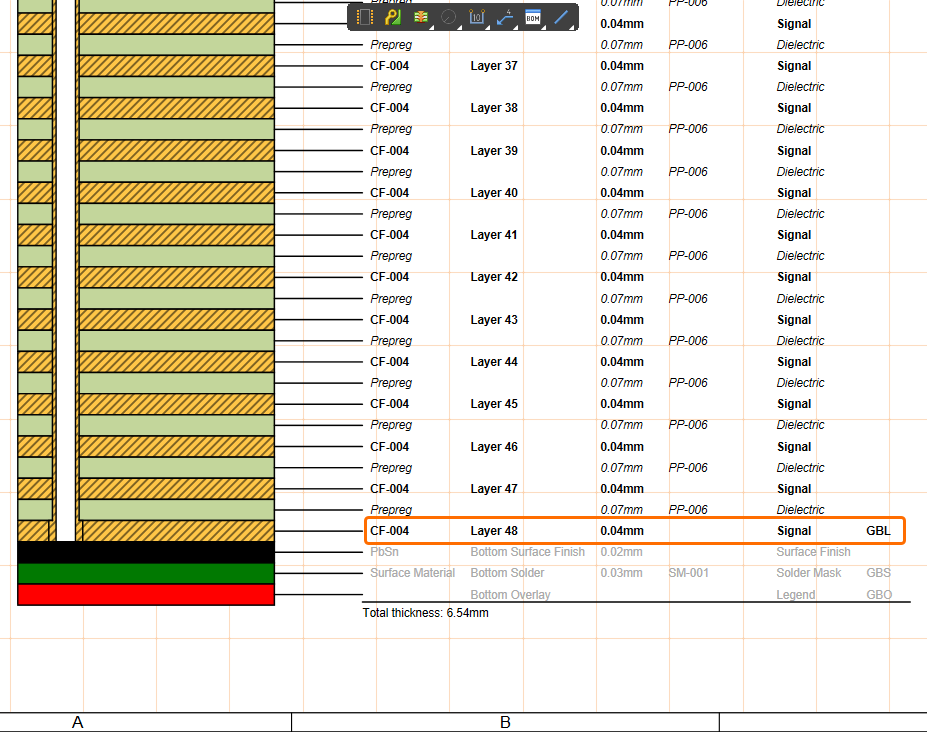
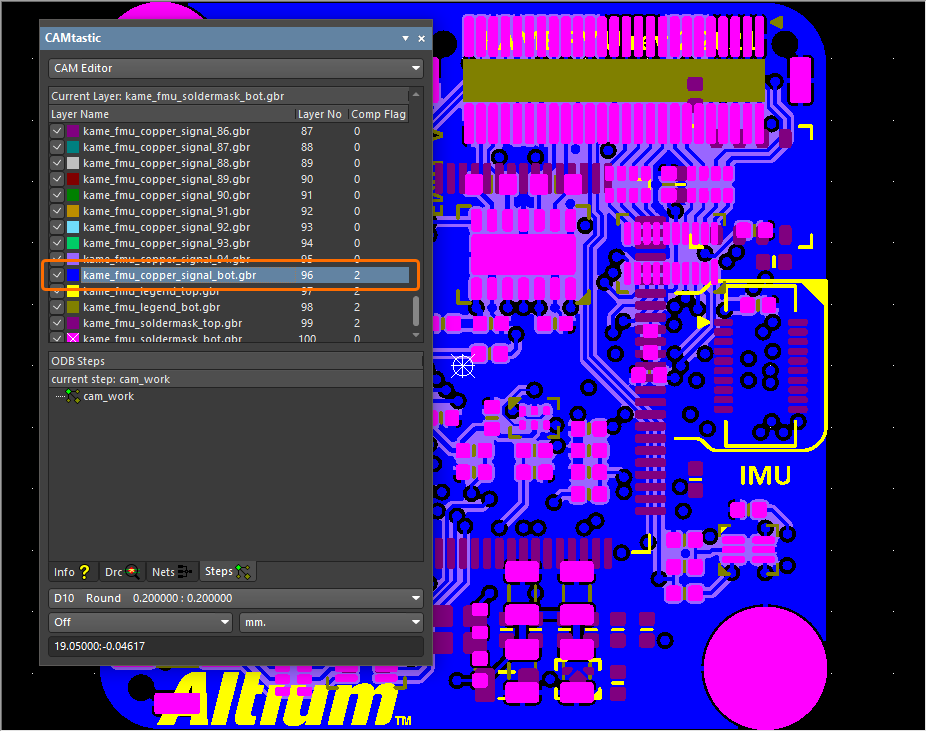
Pour plus d’informations, consultez la page Définition de l’empilage des couches.
Amélioration du gestionnaire de contraintes
Contrôle amélioré du mode des règles d’espacement
Lors de la création d’une règle avancée de type Clearance depuis la vue All Rules, lorsque vous accédez au Constraint Manager depuis le PCB, de nouvelles commandes permettent de basculer entre les modes « Simple » et « Advanced » pour la matrice des distances d’isolement minimales (comme dans la boîte de dialogue PCB Rules and Constraints Manager). En mode Simple, les objets Track et Arc (y compris les objets Track Keepout et Arc Keepout) sont regroupés dans une seule entrée « Track ». Les objets Fill, Poly et Region (y compris les objets Fill Keepout et Region Keepout) sont regroupés dans une seule entrée « Copper ». Notez que l’entrée correspondant aux objets « Text » est masquée dans ce mode. En mode Advanced, tous les objets sont affichés.

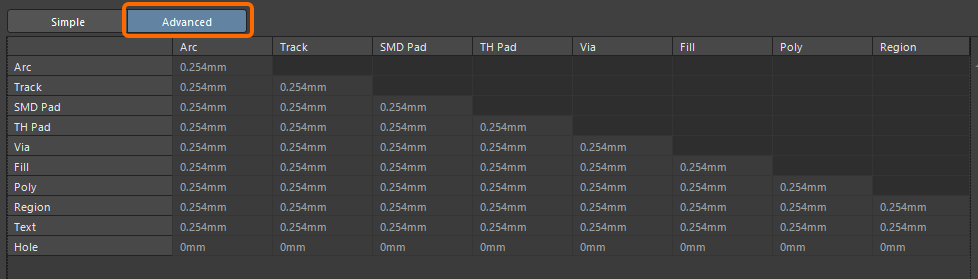
Pour en savoir plus sur la création d’une règle avancée, consultez la page Définition des exigences de conception à l’aide du Constraint Manager.
Amélioration de Draftsman
Ajout d’un curseur en forme de main pour le déplacement panoramique
Un curseur en forme de main s’affiche désormais lors du déplacement panoramique dans un document de plan de fabrication Draftsman (*.PCBDwf, *.HarDwf, *.MbDwf) à l’aide de la fonction Right-click, Hold&Drag, comme dans les éditeurs de schémas et de PCB.
Pour en savoir plus, consultez la page Raccourcis de l’éditeur Draftsman d’Altium Designer.
Amélioration de l’importation/exportation
Moteur OrCAD avancé (bêta ouverte)
Cette version introduit un nouveau moteur OrCAD avancé pour l’importation de vos conceptions et bibliothèques OrCAD à l’aide de l’Import Wizard.
Pour en savoir plus, consultez la page Importation d’une conception depuis OrCAD.
Fonctionnalités désormais accessibles à tous dans Altium Designer 26.8
Les fonctionnalités suivantes sont désormais officiellement accessibles à tous dans cette version :
Version 26.7
Altium Designer Develop – Released: 8 June 2026 – Version 26.7.1 (build 13)
Altium Designer Agile – Released: 8 June 2026 – Version 26.7.1 (build 25)
Altium Designer – Released: 8 June 2026 – Version 26.7.1 (build 11)
Notes de version d’Altium Designer
Points forts
Amélioration du câblage par fils
Contrôle de la visibilité des fils de connexion et des plots de puce (bêta ouverte)
Lorsque vous visualisez un PCB en mode d’implantation 2D, vous pouvez désormais contrôler la visibilité des fils de connexion à l’aide de la nouvelle entrée Bond Wires (et des commandes associées) dans la zone Object Visibility de l’onglet View Options du panneau View Configuration.
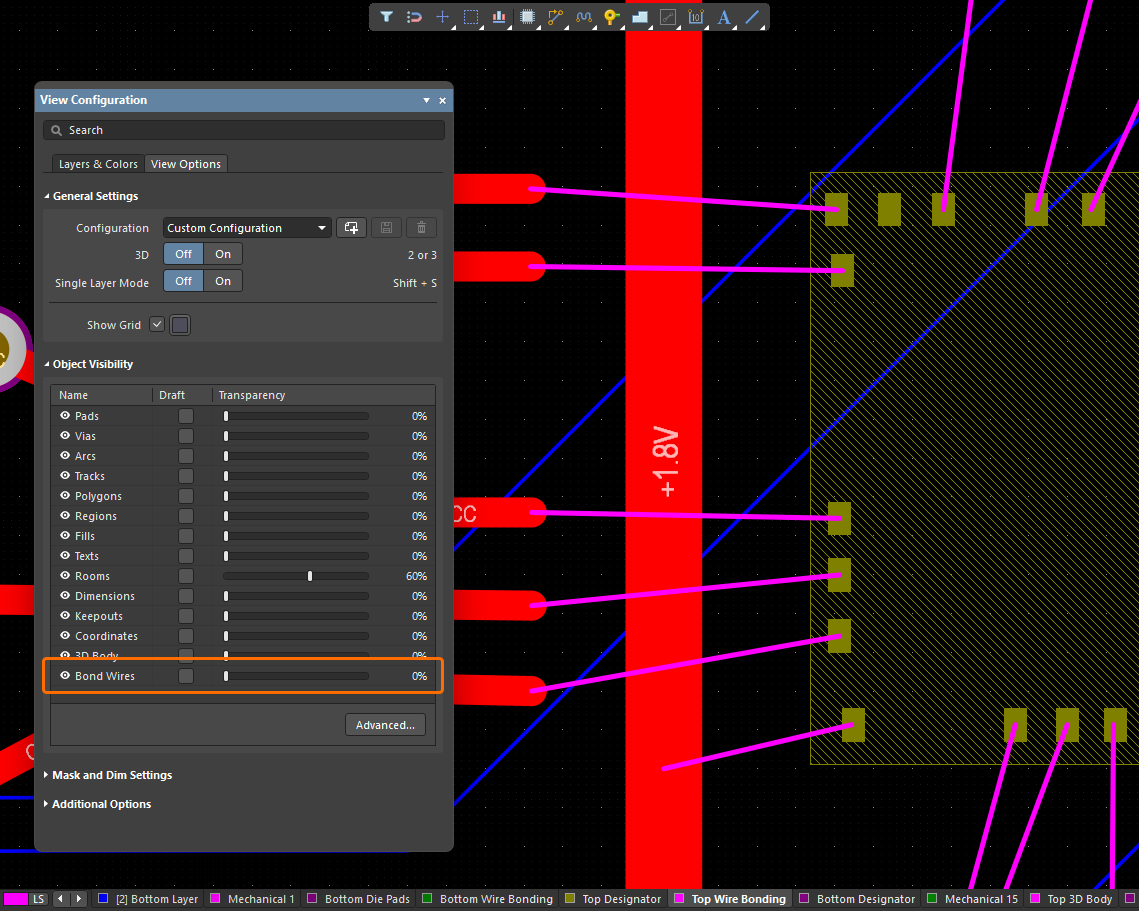
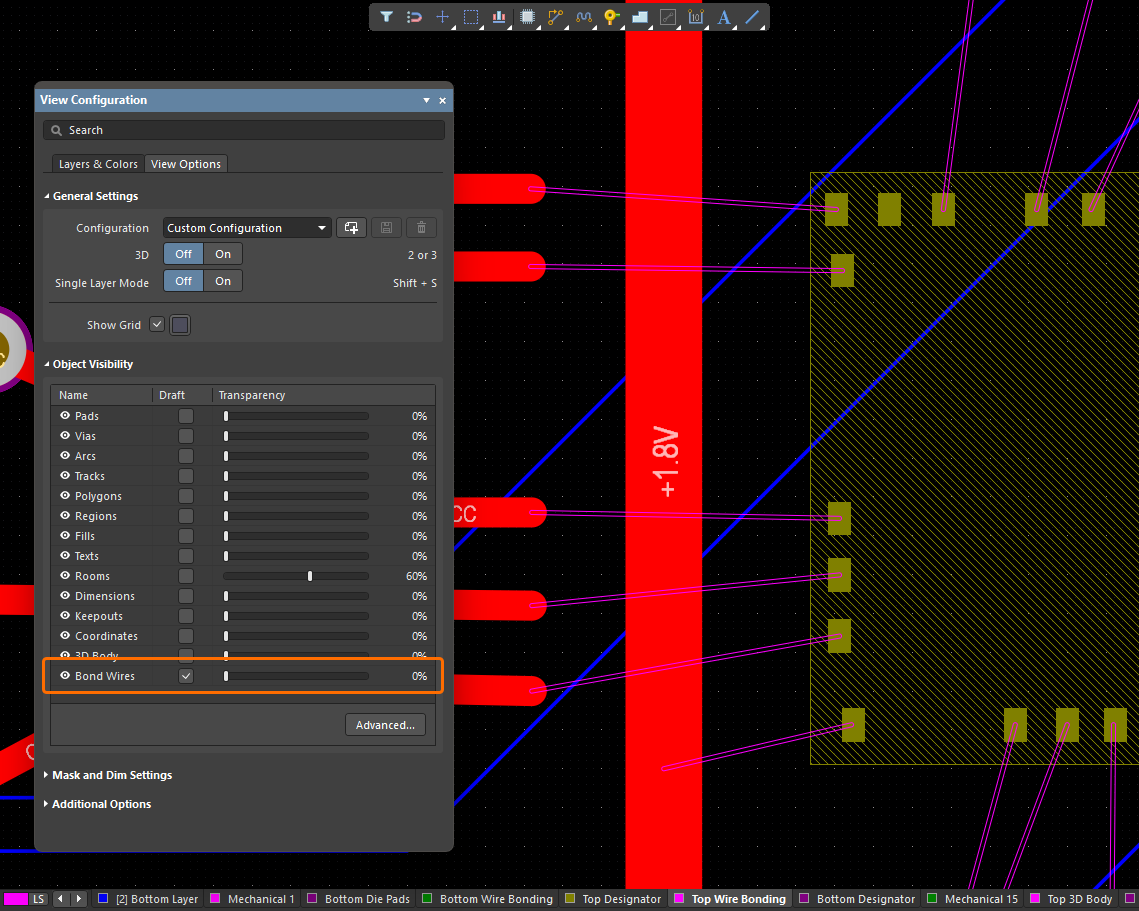
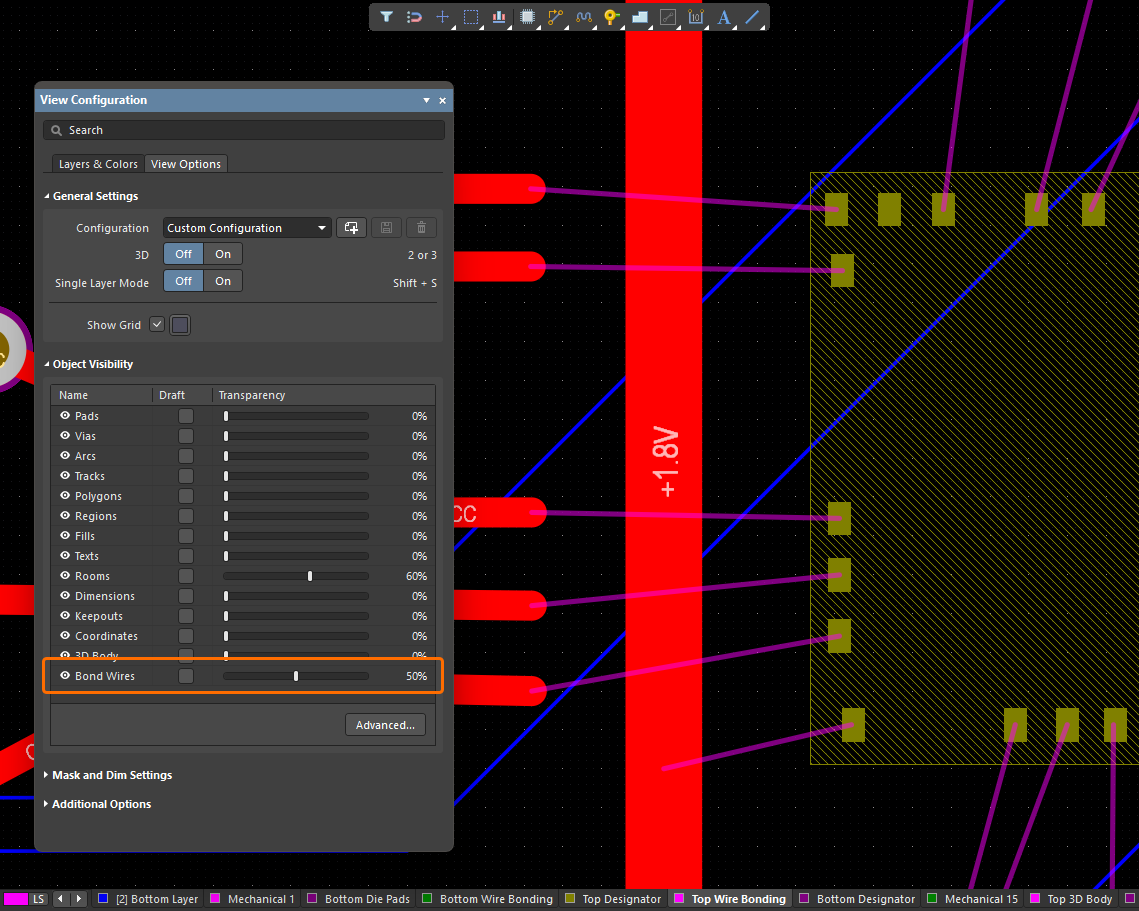
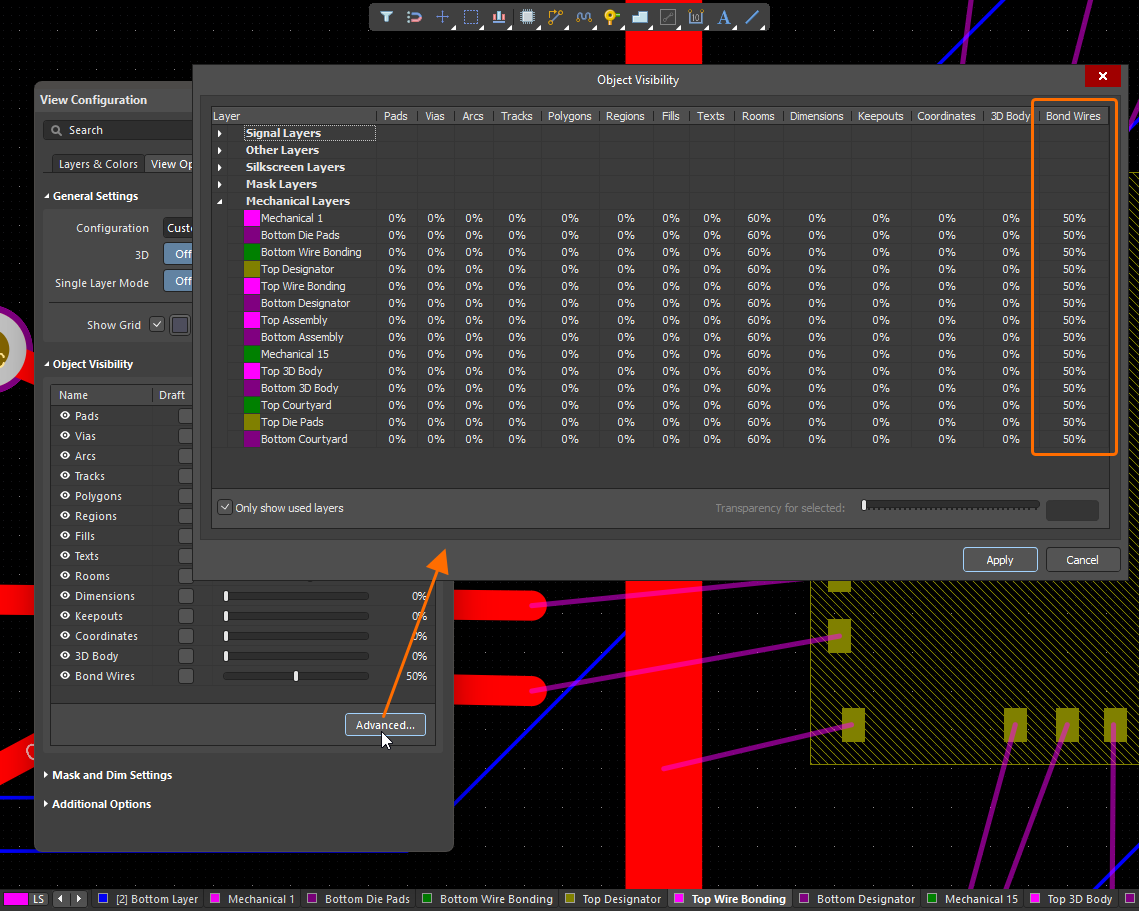
Lorsque vous visualisez un PCB en mode d’implantation 3D, la visibilité des fils de connexion et des plots de puce est désormais contrôlée par l’option Show 3D Bodies dans la zone General Settings de l’onglet View Options du panneau View Configuration.
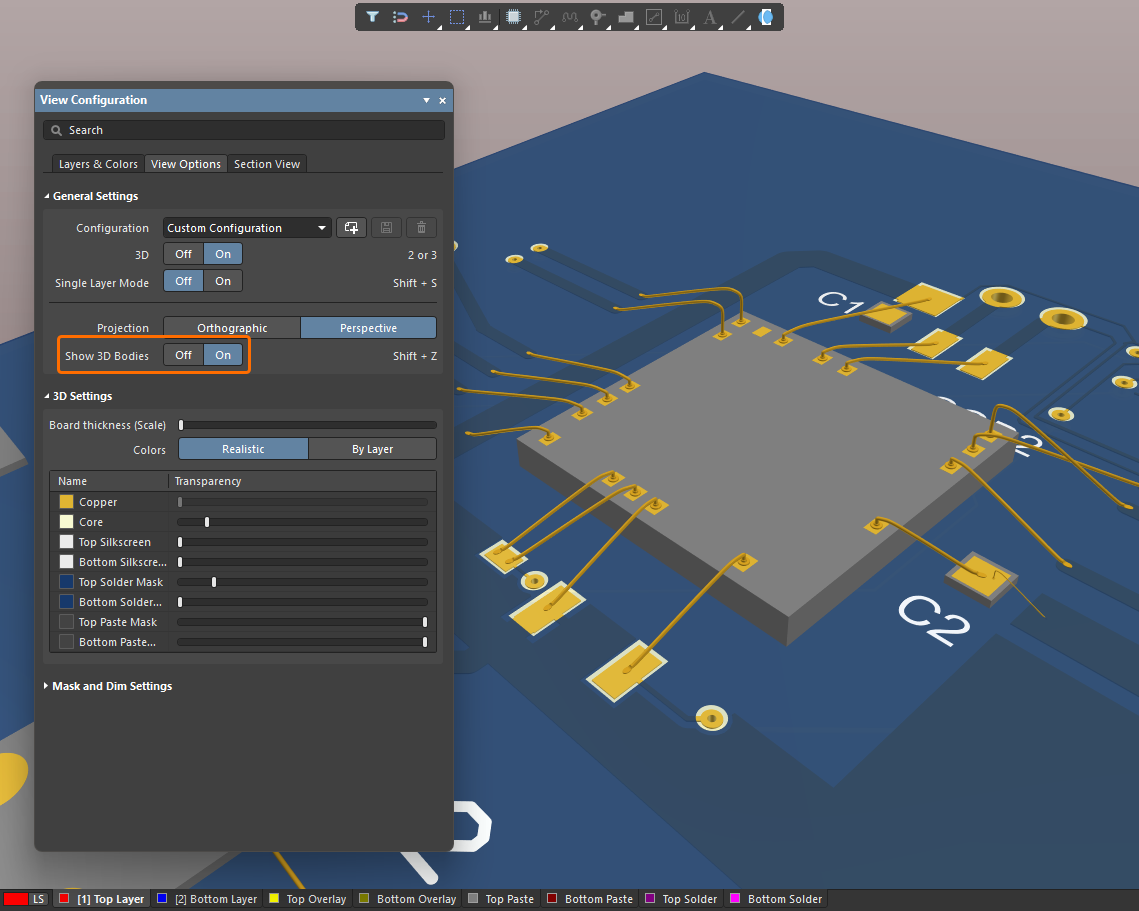
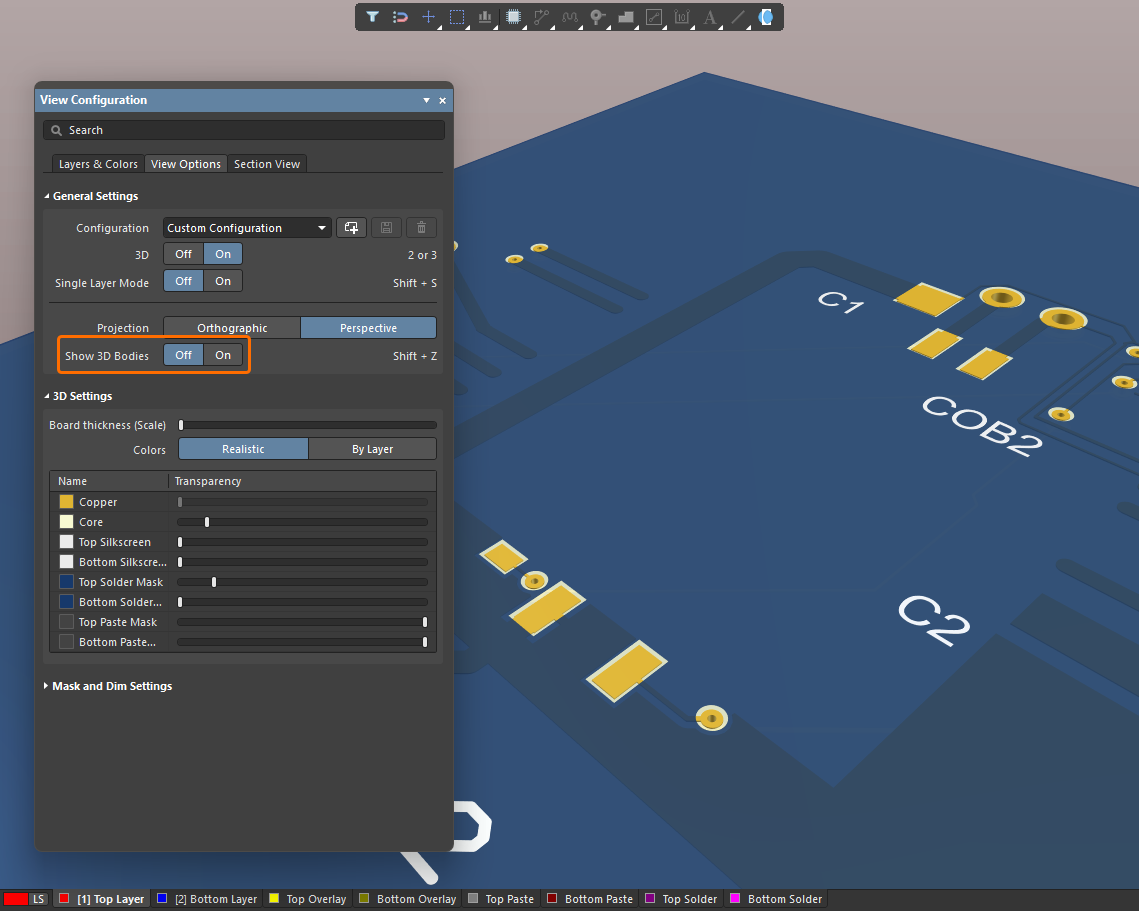
Pour en savoir plus sur le câblage par fils, consultez la page Câblage par fils.
Amélioration de la plateforme
Possibilité d’utiliser un siège auteur en itinérance dans Altium Designer Develop
Un administrateur d’un espace de travail Altium Develop peut désormais réserver un siège auteur à un membre spécifique de l’espace de travail depuis la page Admin – Usage and Billing de l’interface Web de l’espace de travail. Ce membre peut ainsi travailler avec Altium Designer Develop (26.7 et versions ultérieures) hors ligne, sans être connecté à l’espace de travail Altium Develop ni à son compte Altium, pendant la durée de l’abonnement. Un administrateur de l’espace de travail peut révoquer ce siège en itinérance à tout moment.
Lorsqu’un siège auteur est utilisé en mode itinérance dans Altium Designer Develop, l’icône  s’affiche à côté de la commande Active Server.
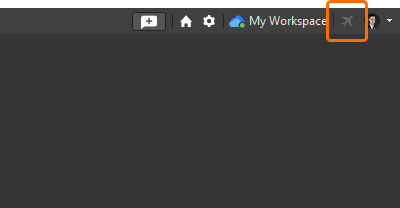
Pour en savoir plus, consultez la page Accès auteur dans Altium Designer Develop.
Fonctionnalités désormais accessibles à tous dans Altium Designer 26.7
Les fonctionnalités suivantes sont désormais officiellement accessibles à tous dans cette version :
Version 26.6
Altium Designer Develop – Released: 19 May 2026 – Version 26.6.0 (build 14)
Altium Designer Agile – Released: 19 May 2026 – Version 26.6.0 (build 21)
Altium Designer – Released: 19 May 2026 – Version 26.6.0 (build 10)
Notes de version d’Altium Designer
Points forts
Amélioration de la conception de PCB
Mise à jour des boîtiers de l’assistant de création d’empreintes conformes à l’IPC
Updated All Packages for Compliance with IPC Standard 7351, Revision B
Le IPC Compliant Footprint Wizard a été mis à jour pour tous les boîtiers déjà pris en charge afin de garantir une génération d’empreintes conforme à la révision B de la norme IPC 7351 — Exigences génériques pour la conception en montage en surface et norme relative aux empreintes. Plusieurs aspects ont été mis à jour pour assurer cette conformité, notamment :
-
Formules de calcul des dimensions et de l’espacement des pastilles
-
Problème d’arrondi de l’empilage
-
Correspondance des couches
-
Sérigraphie et zone d’encombrement
-
Valeurs du tableau de densité
-
Définition du contour du boîtier généré selon les valeurs maximales
Added Ability to Control Pad Trimming for a Gullwing Package Footprint
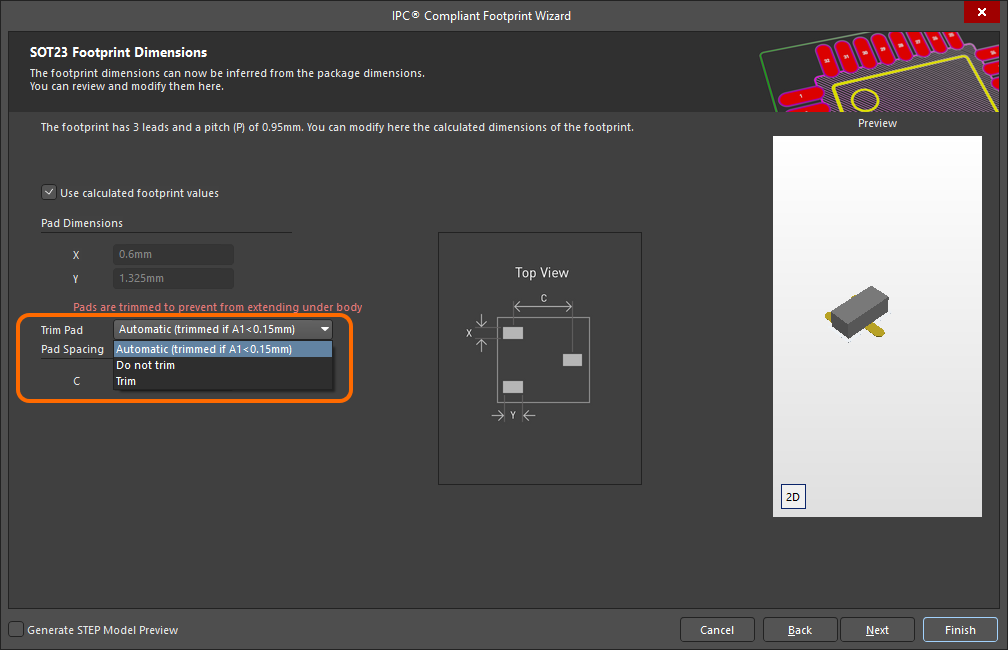
La page Footprint Dimensions du Wizard a été améliorée afin de permettre de choisir si un rognage des pastilles doit être appliqué lors de l’utilisation de valeurs d’empreinte calculées pour générer une empreinte de boîtier à broches en aile de mouette (SOT23 est utilisé dans l’image d’exemple ci-dessous). Utilisez la liste déroulante Trim Pad pour sélectionner l’option de rognage souhaitée.
Additional Updates
-
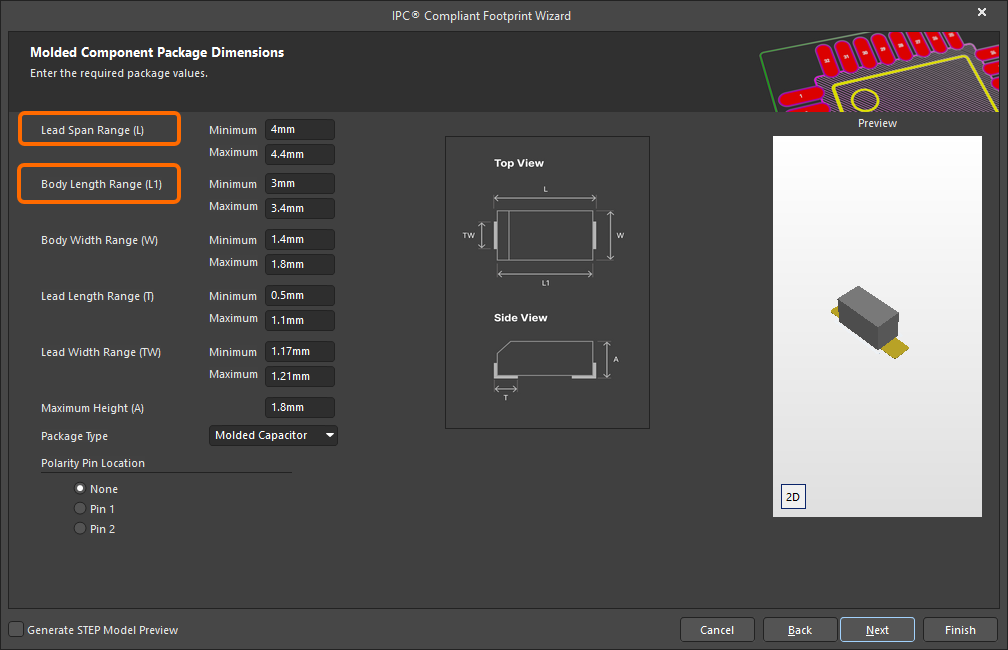
Un nouveau paramètre Lead Span Range (L) a été ajouté pour la définition des dimensions d’un boîtier MOLDED. Il permet de spécifier les valeurs minimale et maximale de la distance entre les côtés extérieurs des broches.
-
Le paramètre Body Length Range (L) a été renommé Body Length Range (L1) et les illustrations du boîtier MOLDED ont été mises à jour.
-
Lors de la création d’un boîtier SODFL ou MOLDED (polarisé), la broche polarisée (cathode) est désormais repérée sur le modèle STEP 3D généré par une barre blanche uniquement (SODFL), ou par une barre blanche et un chanfrein (MOLDED).
-
Lors de la création d’une empreinte de boîtier PQFP, le contour sérigraphique est désormais généré selon le même style et la même méthode que pour le boîtier QFN. Le contour suit désormais le contour maximal du boîtier, avec un décalage vers l’extérieur égal à la moitié de la largeur du trait de sérigraphie. La largeur par défaut du trait de sérigraphie est de 0,127 mm.
-
Lors de la création d’une empreinte de boîtier PQFP ou CQFP, le contour du boîtier est désormais construit à partir des dimensions maximales plutôt que des valeurs nominales, comme pour les boîtiers SOIC, SOP, TSSOP et SOT.
-
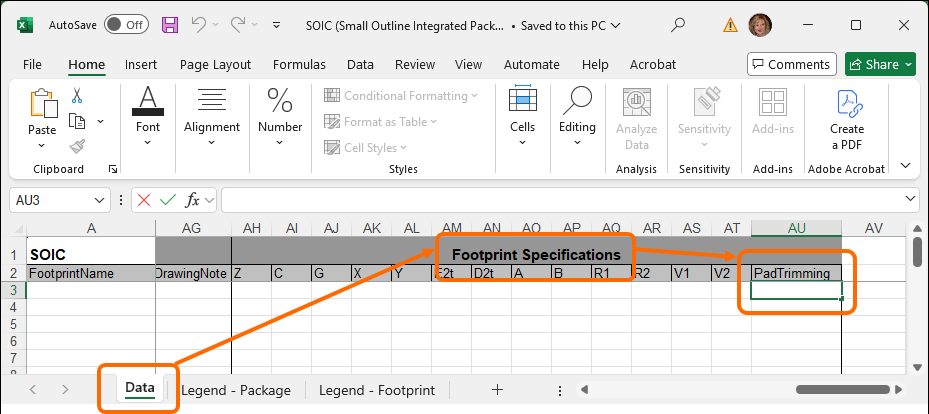
Lors de la génération de l’empreinte d’un boîtier à pattes en aile de mouette à l’aide de IPC Compliant Footprints Batch generator, un nouveau paramètre PadTrimming a été ajouté à la section Footprint Specifications de l’onglet Data du fichier modèle Excel associé pour déterminer si le rognage des pastillesest appliqué ou non. Un boîtier SOIC est utilisé dans l’image ci-dessous.
Pour plus d’informations, consultez la page Création d’une empreinte de PCB.
Amélioration de CAMtastic
Attribution automatique des couleurs aux fichiers Gerber et ODB++ importés
Les couleurs des couches sont désormais attribuées en fonction du type de couche (par exemple, rouge pour la couche de signal supérieure, bleu pour la couche de signal inférieure, etc.) lors de l’importation de fichiers Gerber et ODB++ dans l’éditeur CAM, si les informations de couleur des couches sont absentes des fichiers importés. La nouvelle fonction de couleur par défaut a été mise en place pour éviter que des couleurs incorrectes soient attribuées aux couches.
Pour plus d’informations, consultez la page Préparation des données de fabrication.
Amélioration de la conception de faisceaux
Possibilité de « fractionner » le tableau des connexions
Le tableau des connexions d’une conception de faisceau avancée peut contenir un grand nombre d’entrées, ce qui peut rendre difficile son insertion dans un document de dessin sous la forme d’un tableau unique. Au lieu de modifier la taille de la police et l’échelle du tableau, de créer plusieurs entrées de tableau personnalisées ou d’utiliser un document externe, vous pouvez désormais « fractionner » un tableau des connexions dans un document Harness Draftsman (*.HarDwf) afin de le présenter sur plusieurs « pages ». Dans le panneau Properties d’un tableau des connexions placé, activez l’option Limit Page Height dans la zone Pages pour utiliser cette nouvelle fonctionnalité. Cela limite la hauteur du tableau des connexions à la valeur indiquée (Max Page Height) et, par conséquent, le nombre de lignes affichées dans le tableau.
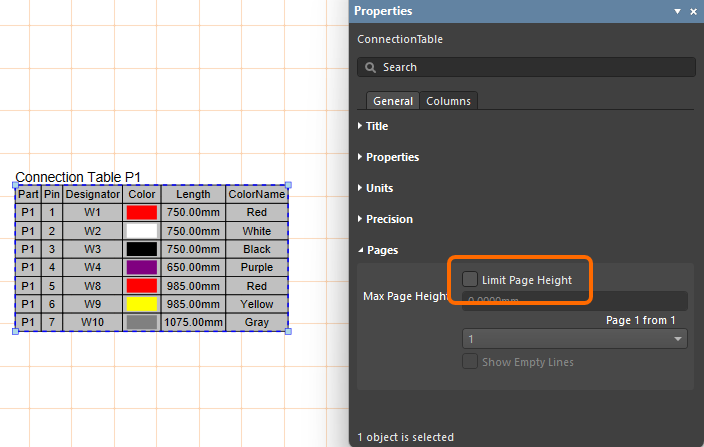
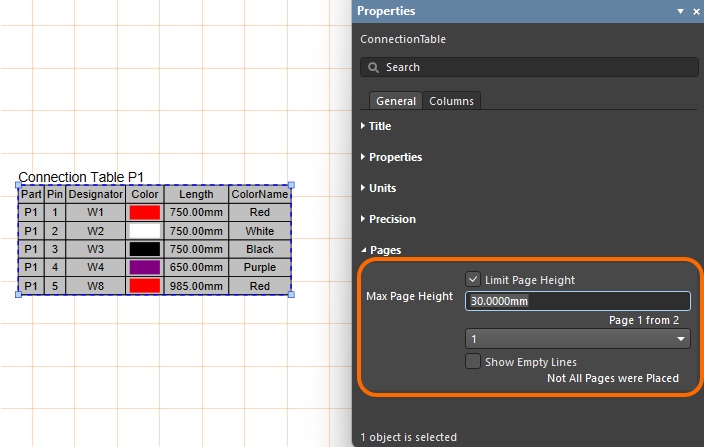
L’éditeur détecte que le tableau des connexions n’est pas affiché dans son intégralité, comme l’indique l’entrée Page du panneau (par exemple, 1 from 2), et le menu déroulant associé vous permet de choisir la page à afficher. Pour ajouter d’autres pages du tableau des connexions, placez un autre tableau des connexions (Place » Connection Table) et indiquez la valeur Page suivante dans la zone Pages du panneau Properties .
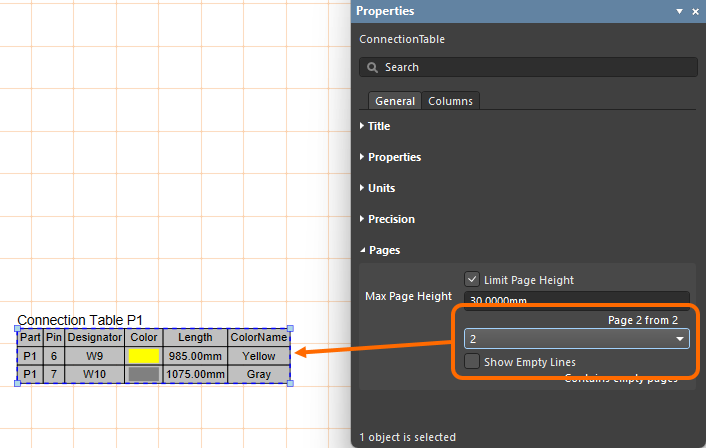
Pour plus d’informations, consultez la page Création d’un dessin de fabrication pour une conception de faisceau.
Améliorations de la gestion des données
Ajout de la prise en charge du type de données « Coefficient de température »
Lors de la définition d’un paramètre utilisateur dans un modèle de composant au sein d’un espace de travail connecté sur la plateforme Altium, un type de données supplémentaire prenant en compte les unités – Temperature coefficient (ppm/°C) – est désormais pris en charge.
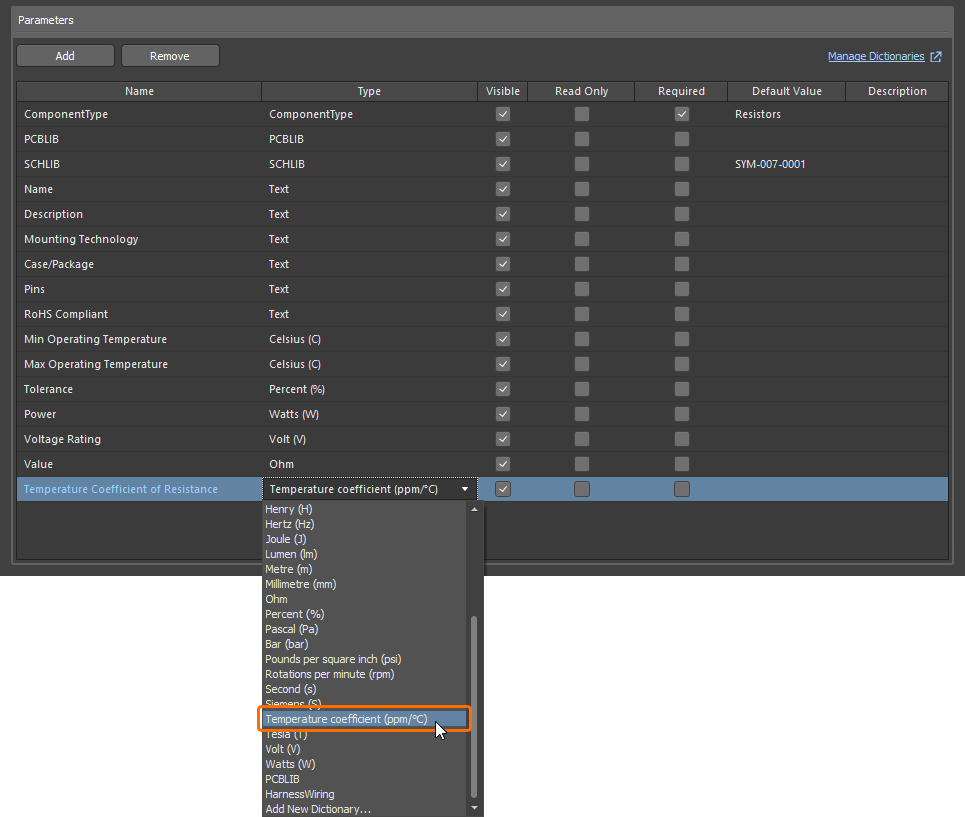
Les paramètres utilisant ce nouveau type d’unité sont pris en charge dans différentes parties du logiciel, notamment le panneau Composants, l’éditeur de composants (en mode d’édition individuel et par lots), ainsi que par l’outil d’importation de bibliothèques et la fonctionnalité de synchronisation des composants (dans la section Parameter Mapping du panneau Properties).
Pour plus d’informations sur les types de données des paramètres de composants prenant en compte les unités, consultez la page Modèles de composants.
Possibilité de modifier la configuration d’environnement appliquée
Lors de la connexion à un espace de travail de la plateforme Altium pour lequel des configurations d’environnement ont été définies, et lorsqu’un utilisateur appartient à plusieurs groupes (plusieurs configurations d’environnement peuvent alors s’appliquer), il est désormais possible de modifier la configuration appliquée après en avoir sélectionné une initialement et avoir activé l’option Remember my choice dans la boîte de dialogue Select a Configuration. À cet effet, une nouvelle boîte de dialogue Connection Properties, accessible depuis le menu Properties de l’espace de travail sur la page Gestion des données - Serveurs de Preferences, vous permet de changer rapidement la configuration à utiliser parmi celles auxquelles vous avez accès.
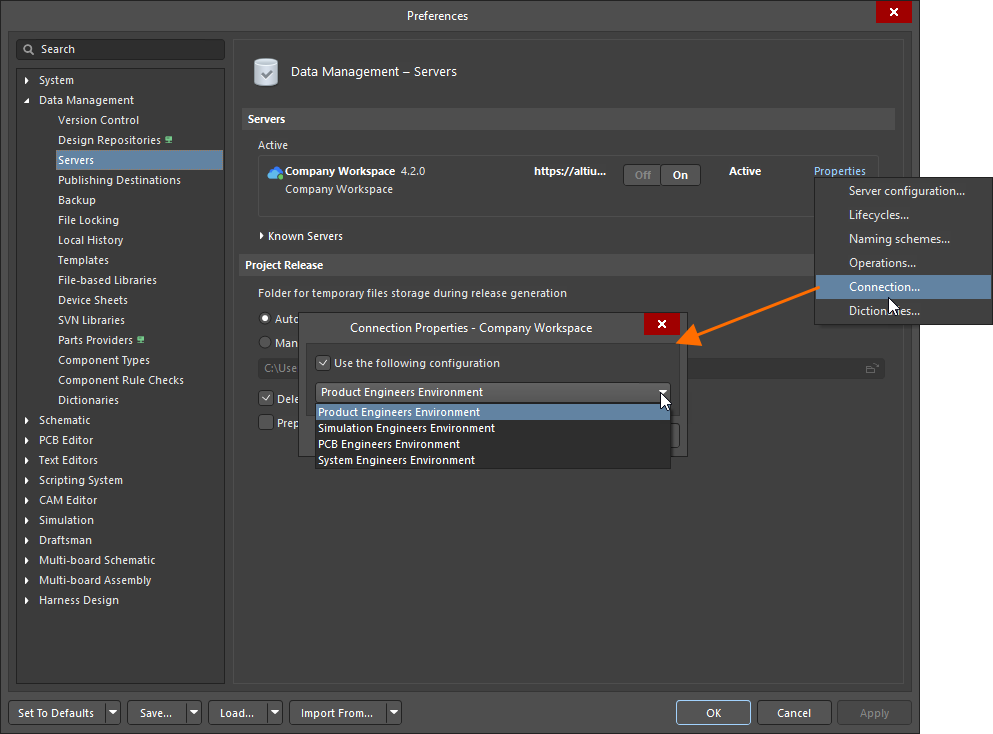
Pour plus d’informations sur l’application des configurations d’environnement, consultez la page Accès à votre espace de travail.
Amélioration de l’importation/exportation
Assistant d’importation Allegro avancé (bêta ouverte)
Cette version introduit un assistant d’importation Allegro amélioré qui prend en charge l’importation des masques de soudure et de pâte définis au niveau des empilements de pastilles, pour les pastilles (formes standard et personnalisées, y compris les pastilles recouvertes de vernis) et les vias (avec calcul des expansions et prise en compte des faces recouvertes de vernis).
De plus, lors de l’importation d’une conception Allegro comportant les sous-classes répertoriées ci-dessous sur les couches supérieure ou inférieure, une paire de couches de composants est désormais créée dans le document PCB généré pour accueillir les valeurs de ces couches supérieure et inférieure. Ces couches sont masquées par défaut.
Sous-classe de conception Allegro |
Paire de couches de composants Altium |
|---|---|
Couches - Composants - Valeur du composant |
COMPONENT_VALUE_TOP et COMPONENT_VALUE_BOTTOM |
Couches - Composants - Type de dispositif |
DEVICE_TYPE_TOP et DEVICE_TYPE_BOTTOM |
Couches - Composants - Tolérance |
TOLERANCE_TOP et TOLERANCE_BOTTOM |
Couches - Composants - Pièce utilisateur |
PART_NUMBER_TOP et PART_NUMBER_BOTTOM |
Pour plus d’informations, consultez la page Importation d’une conception depuis Allegro.
Fonctionnalité rendue entièrement publique dans Altium Designer 26.6
La fonctionnalité suivante est désormais officiellement publique avec cette version :
Version 26.5
Altium Designer Develop – Released: 6 May 2026, Version 26.5.1 (build 12) – Additional Update
Altium Designer Agile – Released: 6 May 2026, Version 26.5.1 (build 30) – Additional Update
Altium Designer – Released: 6 May 2026, Version 26.5.1 (build 12) – Additional Update
Altium Designer Develop – Released: 8 April 2026 – Version 26.5.0 (build 11)
Altium Designer Agile – Released: 8 April 2026 – Version 26.5.0 (build 17)
Altium Designer – Released: 8 April 2026 – Version 26.5.0 (build 11)
Notes de version d’Altium Designer
Points forts
Amélioration de la saisie de schémas
Ajout de la possibilité de définir la marge verticale des broches
Vous pouvez désormais définir une marge verticale personnalisée pour le repère et le nom d’une broche. Vous disposez ainsi d’un contrôle total sur les marges horizontales (X) et verticales (Y). Les marges peuvent être définies globalement sur la page Schematic - General de la boîte de dialogue Preferences , dans la zone Pin Settings, à l’aide des champs Designator et Margin (X/Y). Pour définir les marges localement, utilisez les champs Margin (X/Y) du panneau Properties .
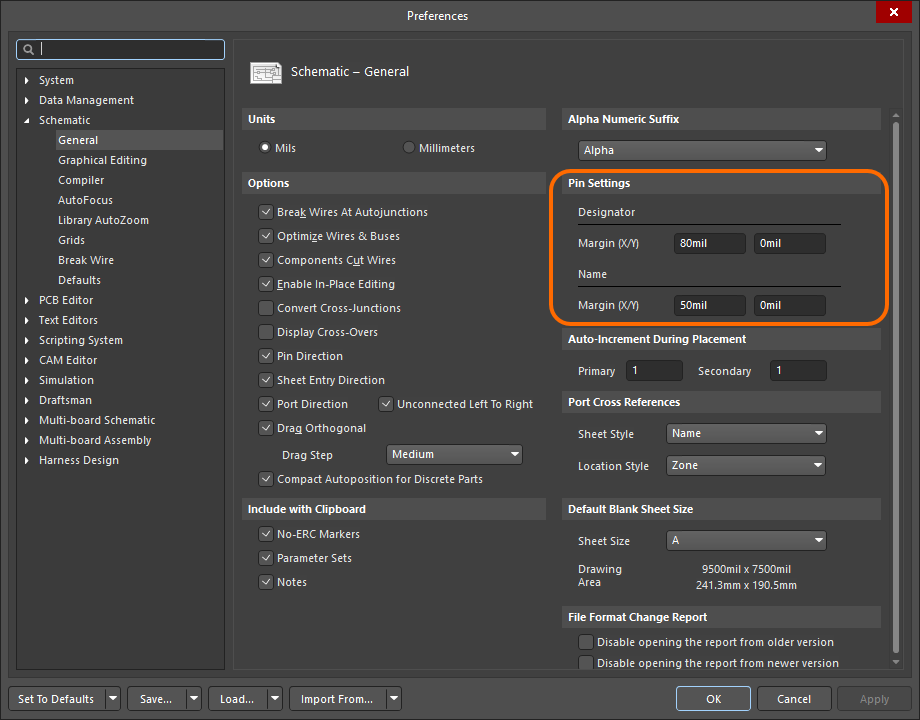
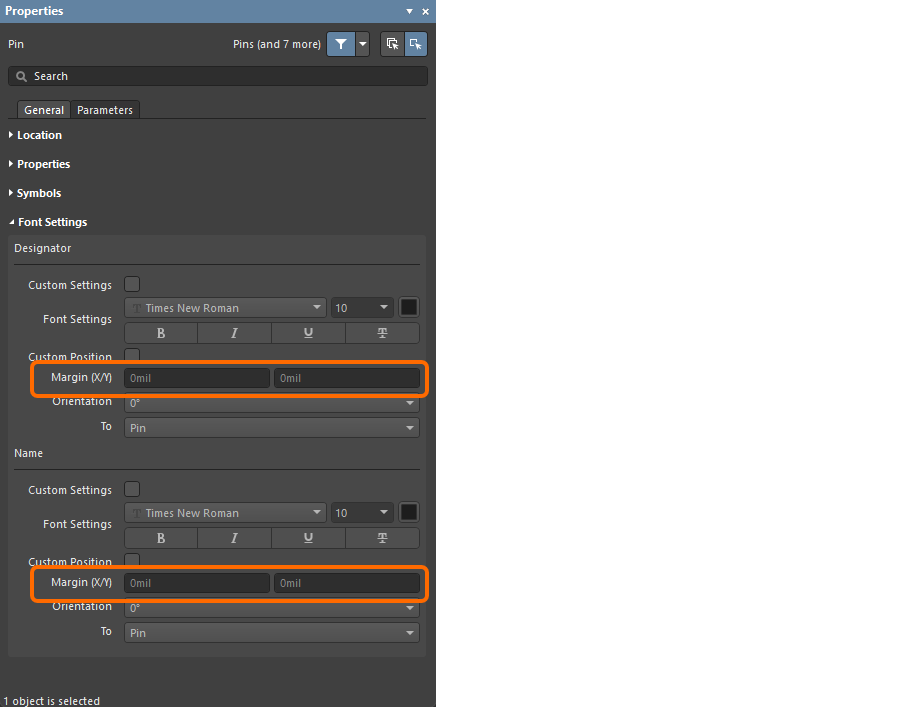
La marge verticale d’une broche est définie à l’aide des nouveaux champs Pin Designator Vertical Margin et Pin Name Vertical Margin dans les panneaux List et la boîte de dialogue Find Similar Objects. De plus, deux nouveaux mots-clés de requête sont disponibles dans la catégorie Fonctions SCH\Champs – PinDesignator_CustomPosition_VerticalMargin et PinName_CustomPosition_VerticalMargin – pour cibler la marge verticale de ces deux propriétés lors de la création d’expressions de requête logiques.
Pour plus d’informations, consultez la page Création d’un symbole schématique.
Amélioration de la conception de PCB
Protection de la propriété intellectuelle ODB++ (bêta ouverte)
Cette version permet de configurer les paramètres ODB++ afin de protéger votre précieuse propriété intellectuelle (PI) en limitant les données générées.
Dans la boîte de dialogue ODB++ Setup, vous pouvez sélectionner les couches de signal à exporter dans les données générées. Vous pouvez également choisir d’inclure ou non la netlist et, si vous l’incluez, de la neutraliser (en remplaçant les noms de nets par Net_[1-…]). Vous pouvez aussi choisir d’inclure ou non les composants, avec la possibilité de supprimer leurs propriétés (paramètres).
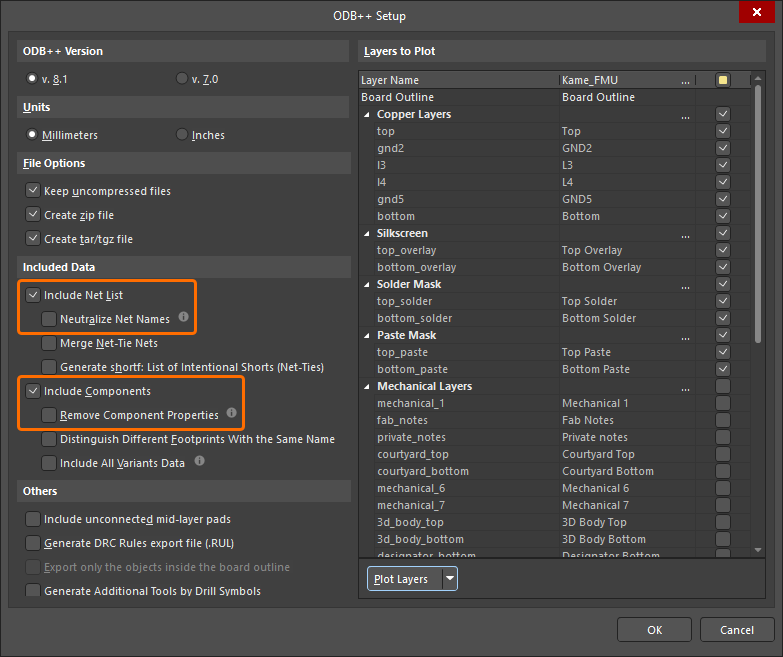
Les informations sur les chemins des dossiers seront également supprimées des fichiers de rapport ([Design name].REP) et de règles (odb\user\[Design name].RUL) générés.
Pour en savoir plus sur la préparation des données de fabrication ODB++, consultez la page Préparation des données de fabrication.
Amélioration du câblage filaire
Améliorations 3D du câblage filaire (bêta ouverte)
Cette version améliore la prise en charge des fils de bonding dans la vue 3D d’une carte. Cela comprend :
-
Des commandes d’édition supplémentaires pour définir la forme et le profil d’un fil de bonding. Vous pouvez désormais spécifier un Angle (α) de départ et un Angle (β) d’arrivée.
L’option Die Bond Type a été renommée Type, avec une sélection plus intuitive qui reflète le départ et l’arrivée du fil de bonding (Ball - Wedge ou Wedge - Wedge). Vous pouvez également activer et spécifier un Override Color pour un fil de bonding. Cela permet de distinguer les différents « niveaux » de fils de bonding associés aux différents cycles d’une machine de câblage filaire lors de la génération d’un schéma d’assemblage de câblage filaire.
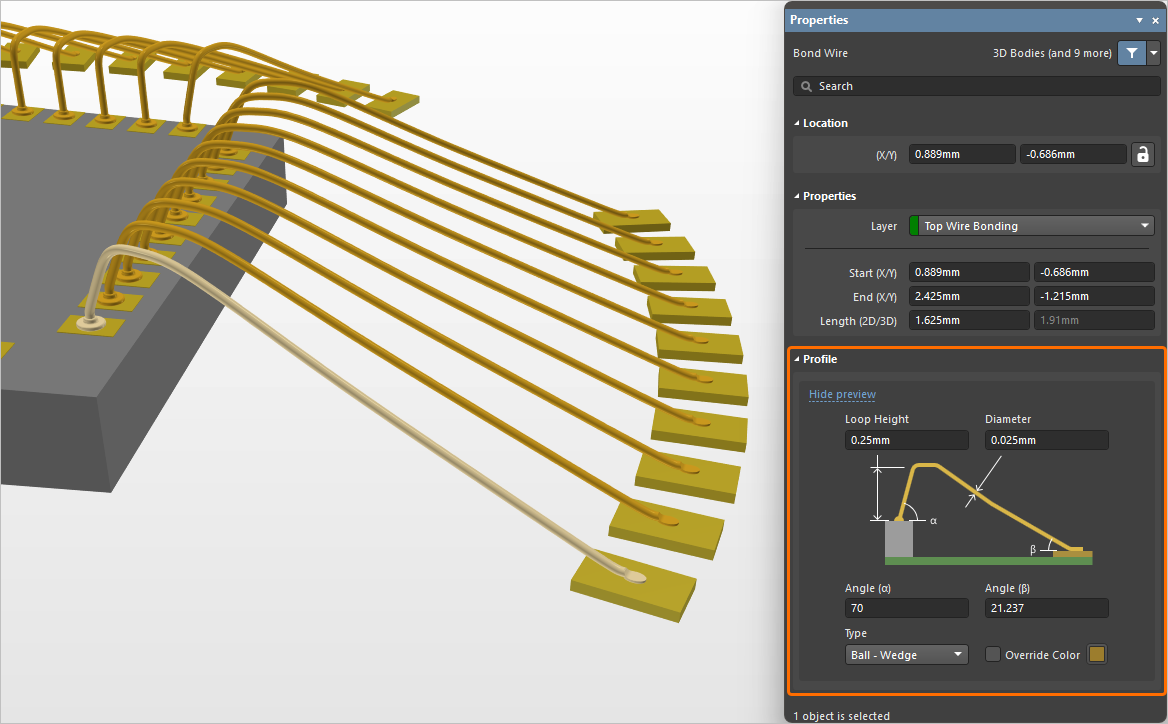
-
La possibilité de placer des plages de puce et des fils de bonding sur des corps 3D génériques (formats de modèles STEP, SOLIDWORKS Part et Parasolid, ainsi que corps 3D extrudés). Lorsqu’elles sont placées sur un corps 3D générique, les plages de puce sont automatiquement positionnées à la hauteur du corps sous le centre de la plage.
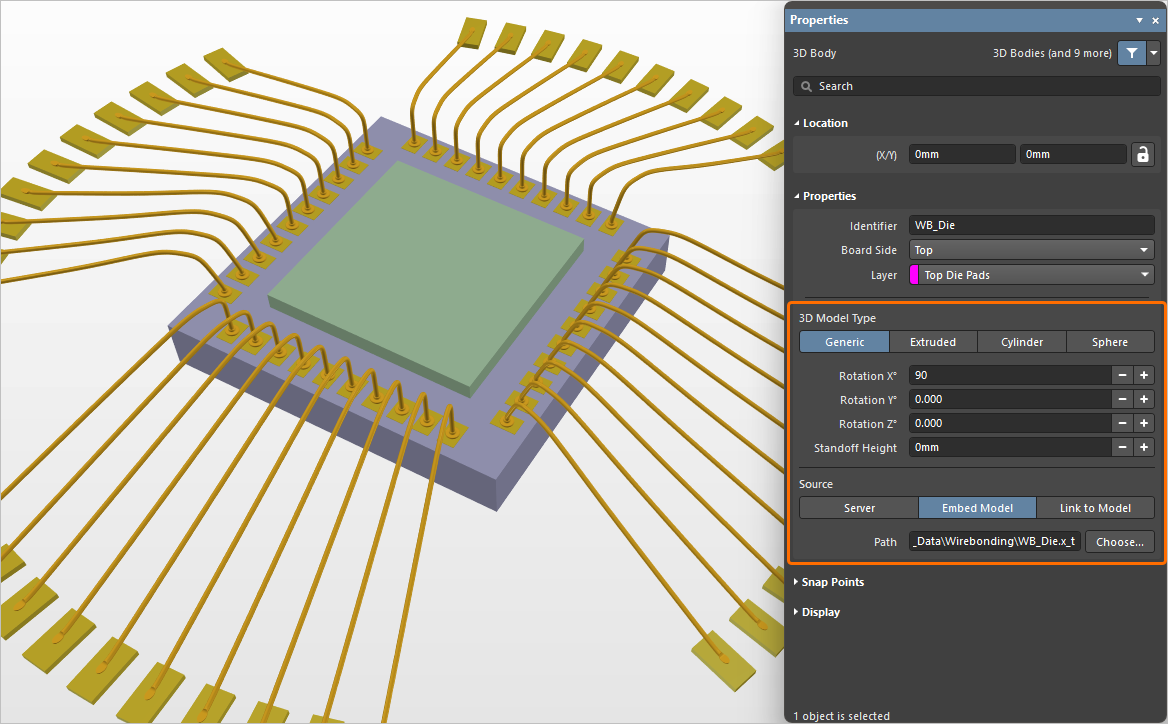
Dans cet exemple, un modèle au format Parasolid est utilisé comme puce. -
L’inclusion des objets de type fil de bonding dans la vérification Espacement des composants, afin de détecter les violations d’espacement entre les fils de bonding et les autres objets (qui ne sont pas des fils de bonding) dans l’espace 3D.
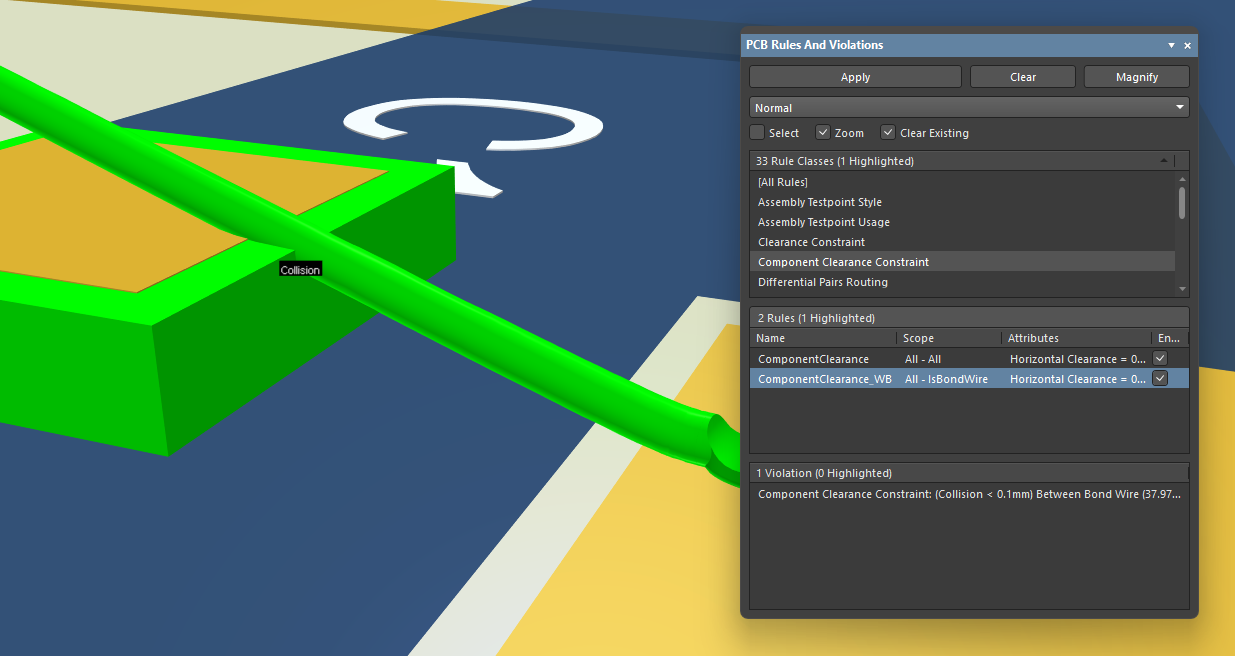
Exemple de collision détectée entre un fil de bonding et un corps 3D. -
Les objets de type fil de bonding sont désormais inclus lors de l’exportation d’un PCB aux formats STEP et Parasolid.
En outre, les couleurs utilisées pour les fils de bonding dans la conception du PCB sont désormais prises en compte lors du placement d’une vue de fabrication de la carte, d’une vue d’assemblage de la carte et d’une vue de composant dans un plan de fabrication de PCB (*.PCBDwf). Vous pouvez choisir d’utiliser la couleur de la couche ou la couleur de substitution (si elle est spécifiée pour les fils de bonding côté PCB).
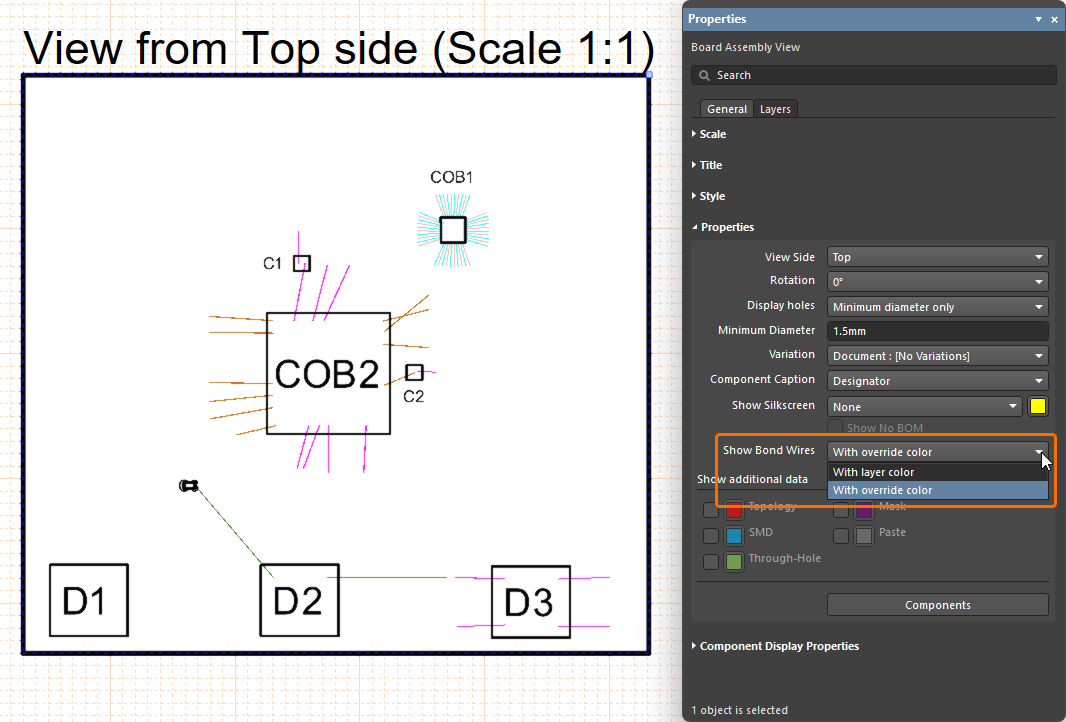
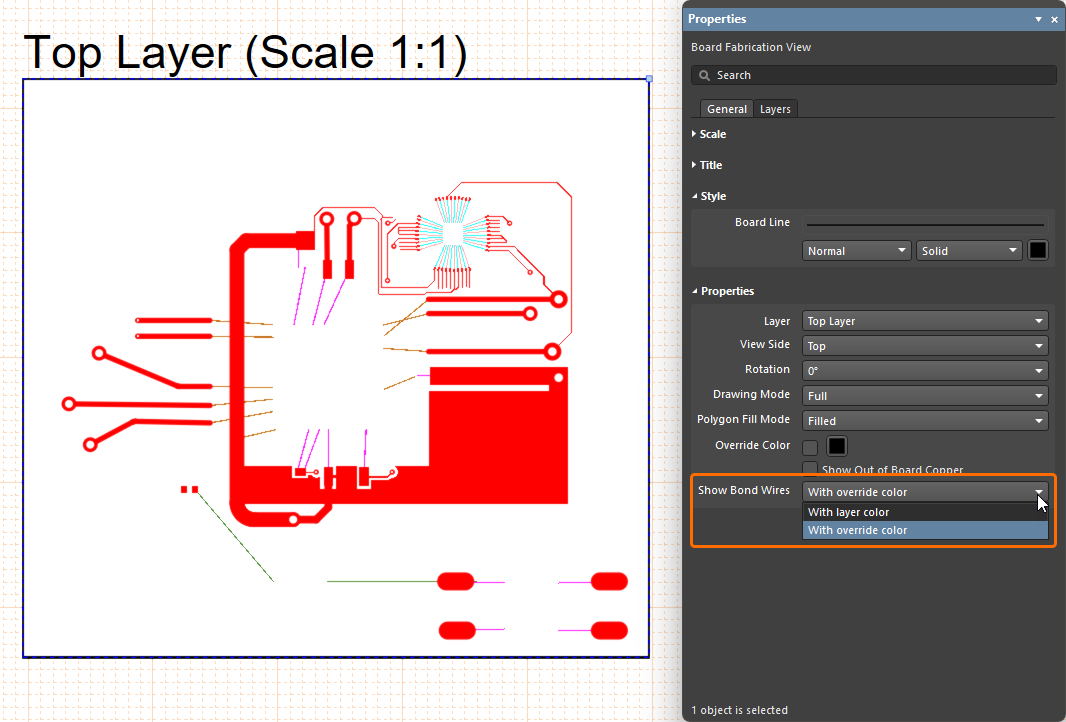
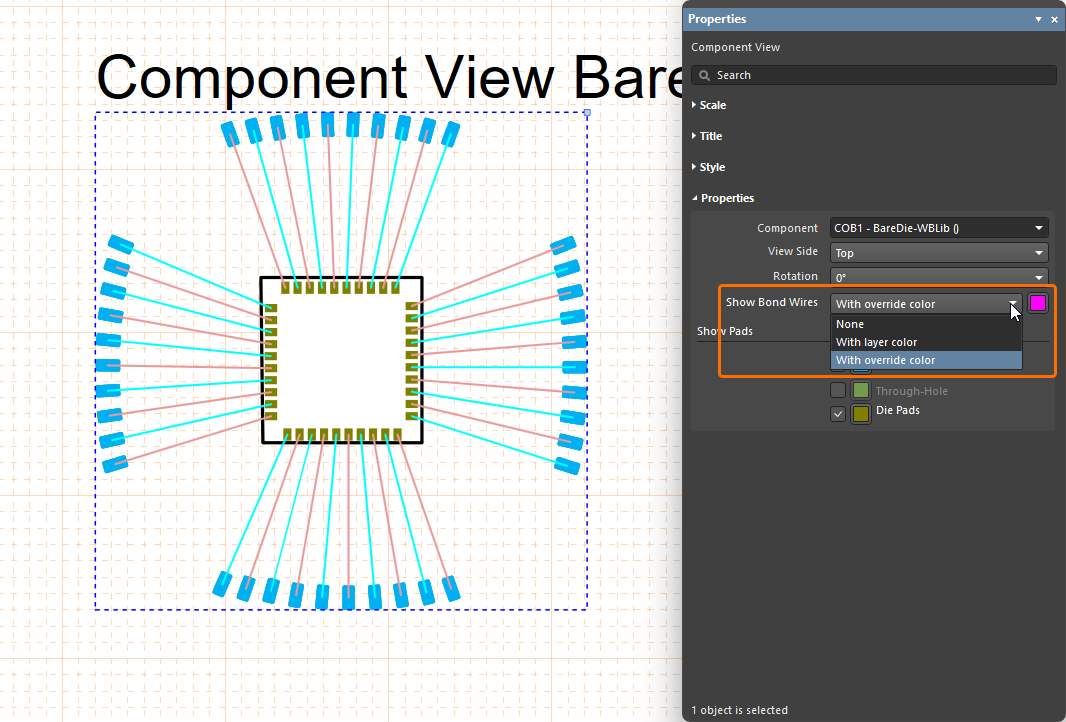
De plus, lorsque vous utilisez la prise en charge améliorée des fils de bonding, les fonctionnalités suivantes sont disponibles :
-
Bond Wires est désormais disponible en tant qu’objet dans le filtre de sélection, accessible depuis la barre active et le panneau Properties (filtrage avant et après sélection) –
 .
.
-
Bond Wire a été ajouté comme type d’objet distinct (lors du filtrage de l’affichage des objets) dans les panneaux PCB List et PCBLIB List –
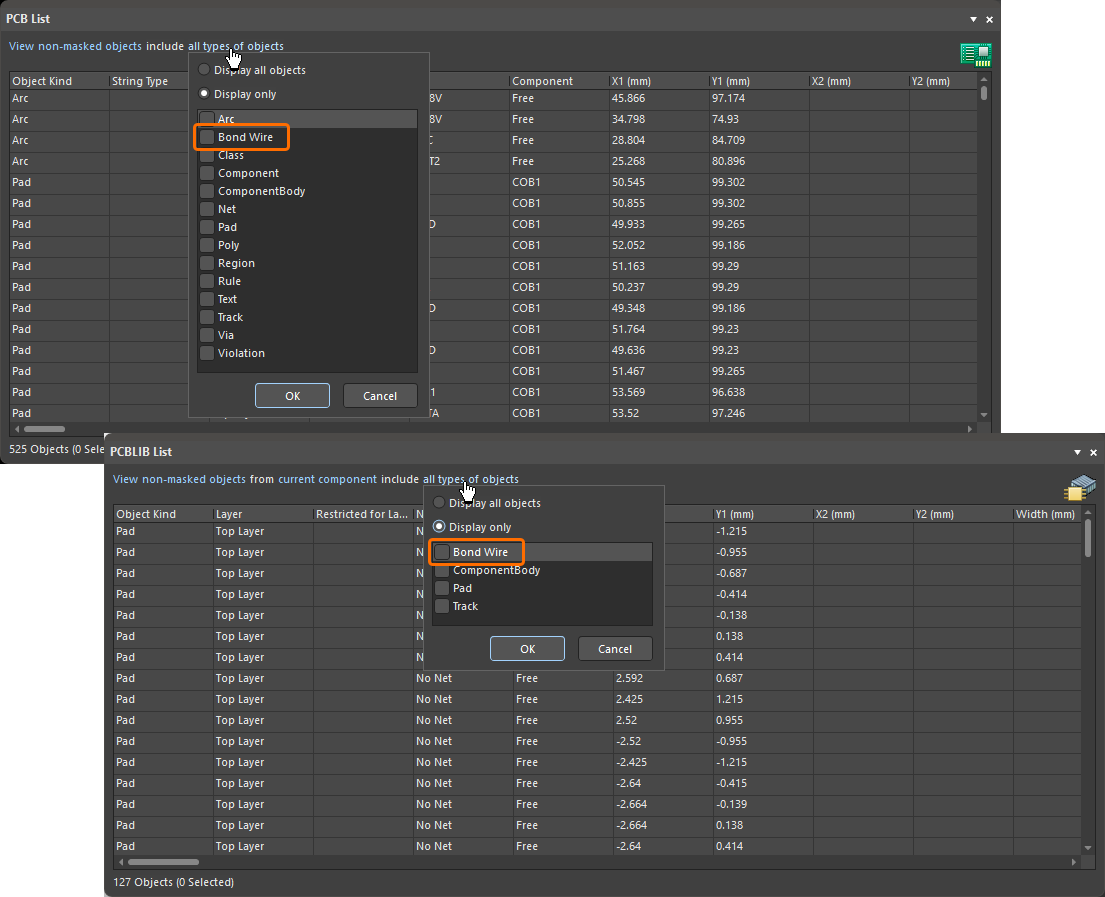 .
.
-
Lors de l’utilisation des jeux de couches, les couches Die et Wire Bonding font désormais partie du jeu de couches Signal Layers –
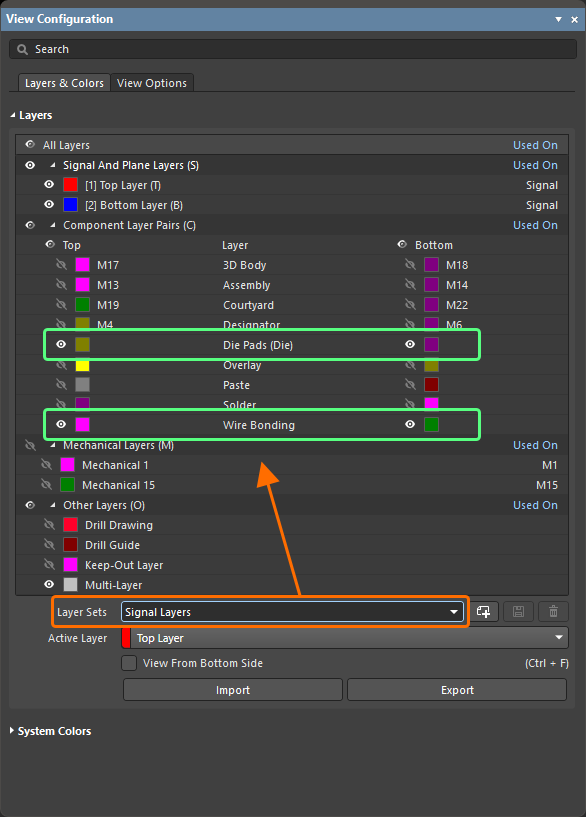 .
.
Pour en savoir plus sur le câblage filaire, consultez la page Câblage filaire.
Améliorations de la gestion des données
Panneau de réutilisation de conception amélioré (bêta ouverte)
Cette fonctionnalité vous donne accès à la dernière version améliorée du panneau Design Reuse lorsque vous travaillez avec des blocs de réutilisation et des fragments.
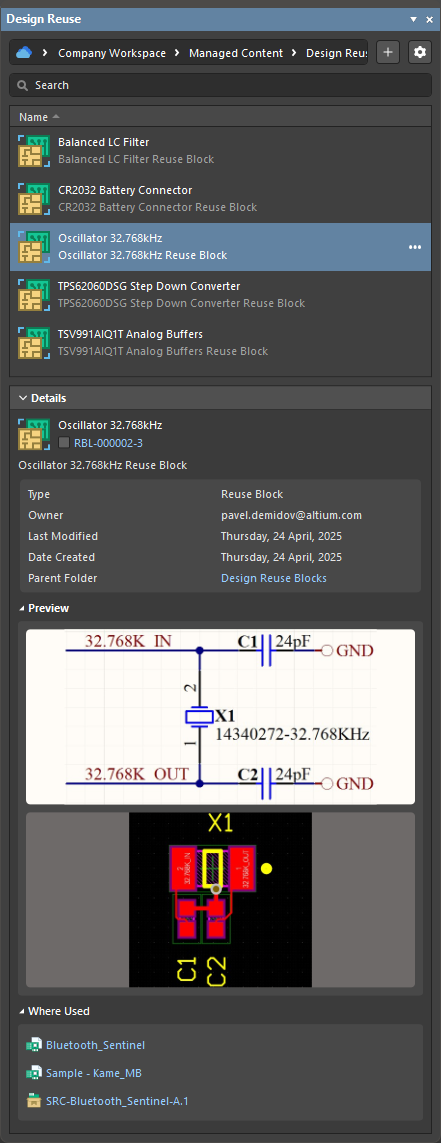
Pour en savoir plus, consultez la page Utilisation des blocs de réutilisation.
Gestion améliorée des modèles d’empreinte dans le gestionnaire d’éléments
Le Item Manager a été amélioré pour gérer le cas où un composant de l’espace de travail possède plusieurs modèles d’empreinte définis et où le modèle actuellement affecté est ensuite renommé.
Plusieurs modèles d’empreinte peuvent être affectés à un composant de l’espace de travail. Si le modèle d’empreinte actuellement affecté est ensuite renommé et enregistré dans l’espace de travail (ce qui crée une nouvelle révision du modèle d’empreinte), puis que le composant lui-même est enregistré dans l’espace de travail (ce qui crée une nouvelle révision du composant utilisant la nouvelle révision du modèle d’empreinte), les instances du composant déjà placées dans une conception doivent être mises à jour vers la dernière révision. Dans ce cas, les commandes Automatch et Update to latest revision du Item Manager peuvent être utilisées. Ces fonctionnalités affectent désormais correctement la dernière révision du modèle d’empreinte dont le nom a été modifié.
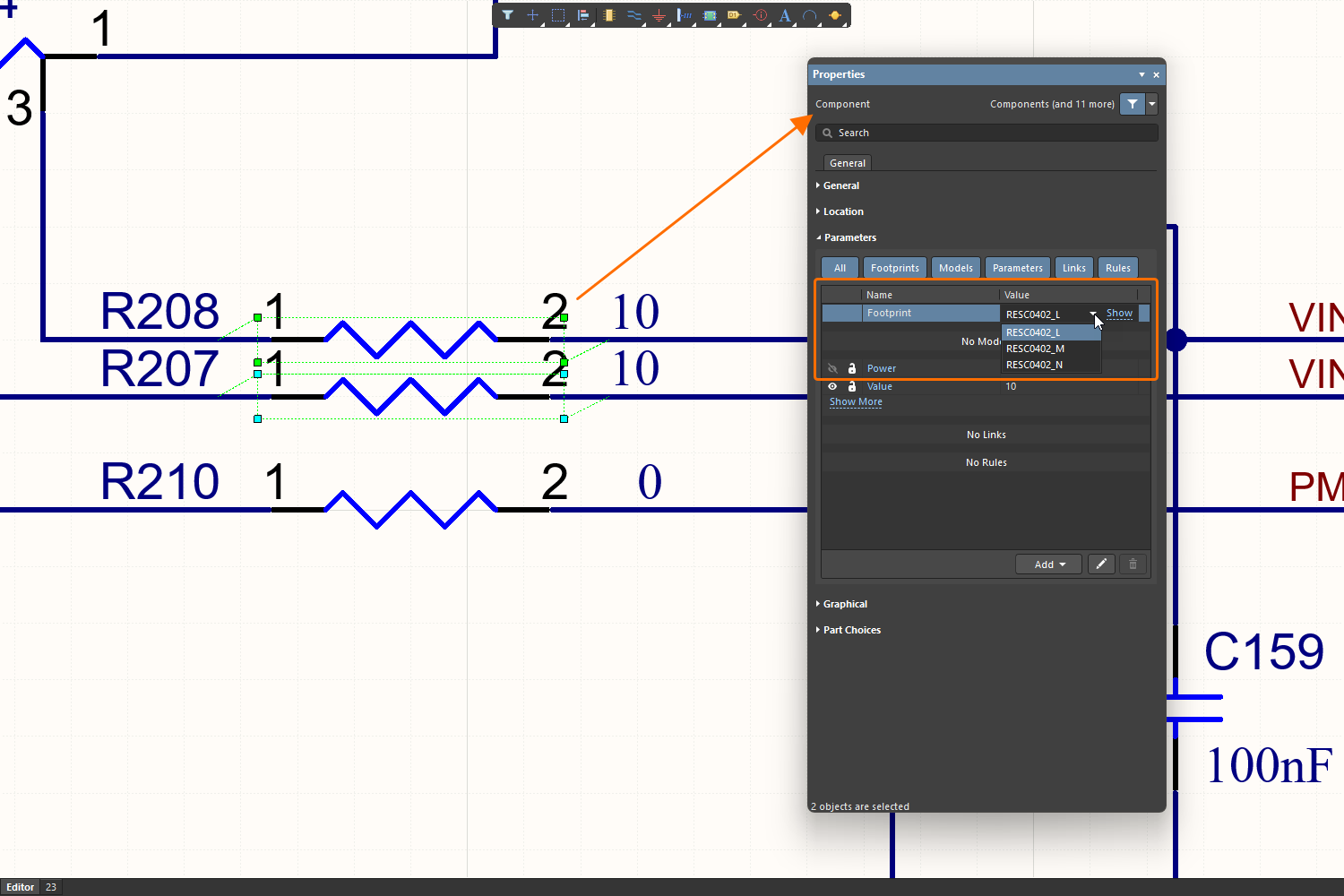
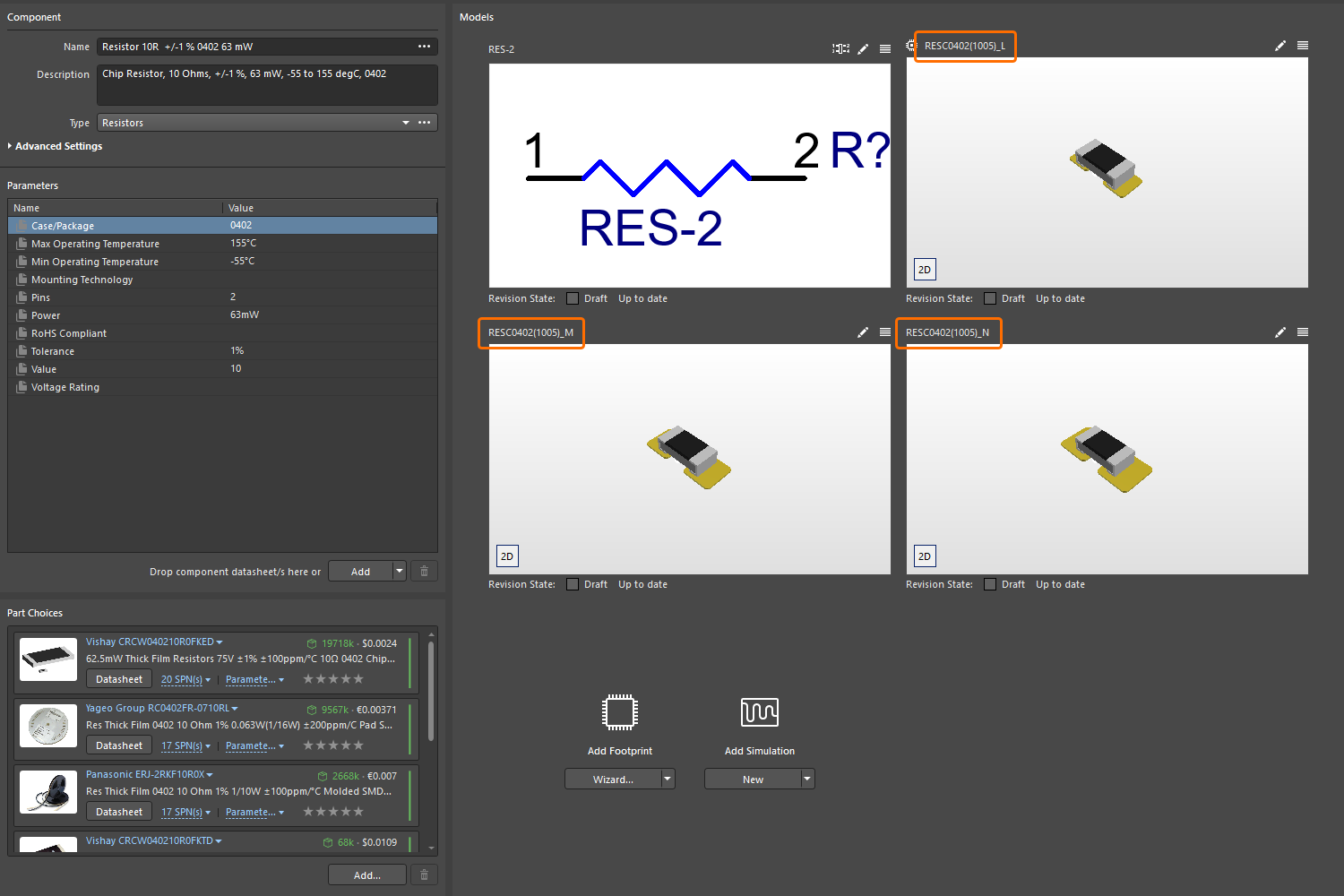
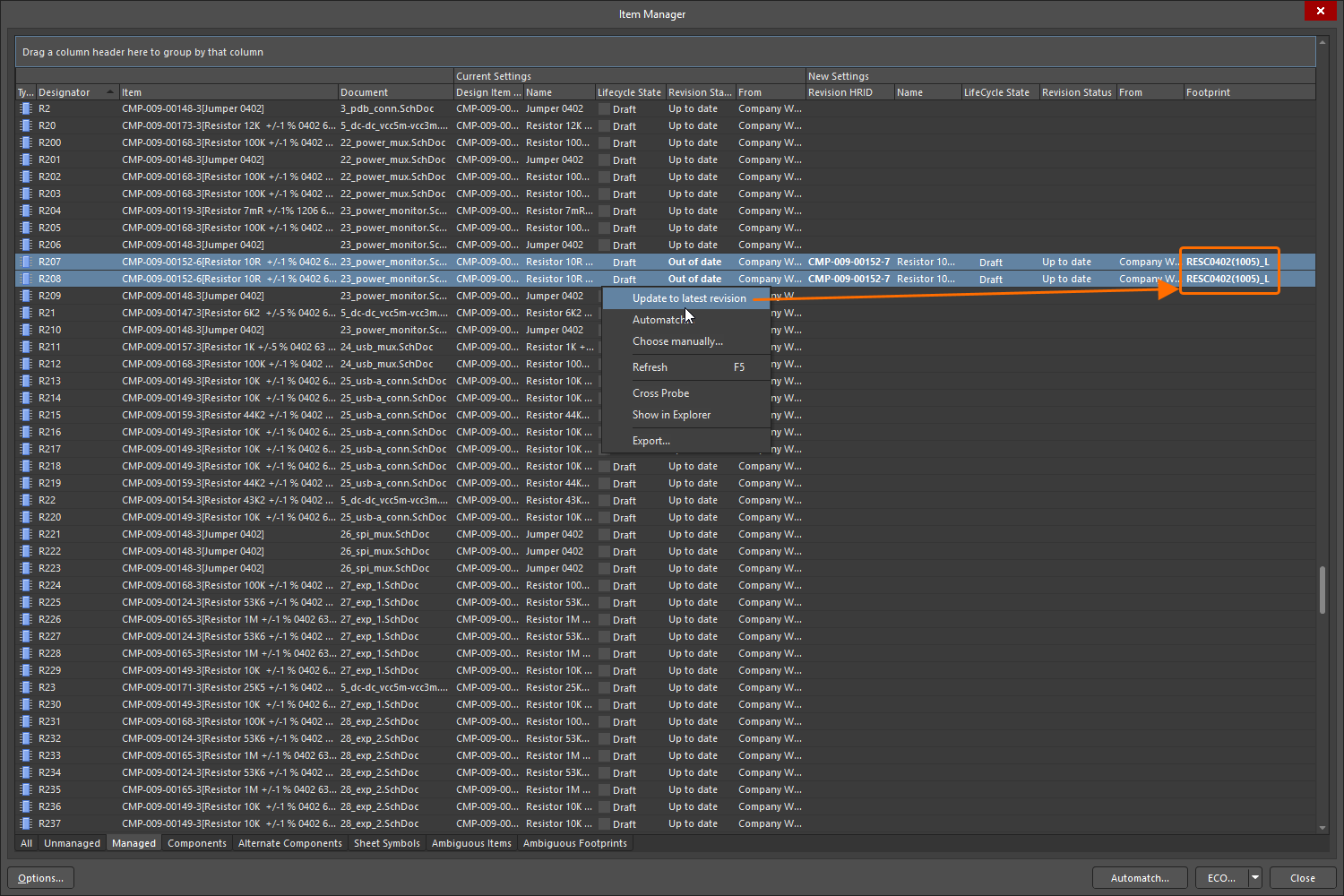
Pour plus d’informations sur le Item Manager, consultez la page Gestion du contenu avec l’Item Manager.
Vérification de la dernière révision lors de la modification de composants par lots
La règle de vérification des composants La révision en cours de modification n’est pas la dernière est désormais correctement prise en compte lors de la modification d’un ou de plusieurs composants de l’espace de travail à l’aide de l’éditeur de composants en mode de modification de composants par lots. Cela garantit que des violations sont signalées lors de la modification d’un composant dont la révision n’est pas la plus récente disponible dans l’espace de travail.
Dans l’exemple ci-dessous, quatre révisions de composants sont en cours de modification dans l’éditeur de composants en mode de modification de composants par lots. Aucune n’est la dernière révision (c’est-à-dire que des révisions plus récentes de ces composants sont disponibles dans l’espace de travail), et une violation est signalée pour chacune d’elles.
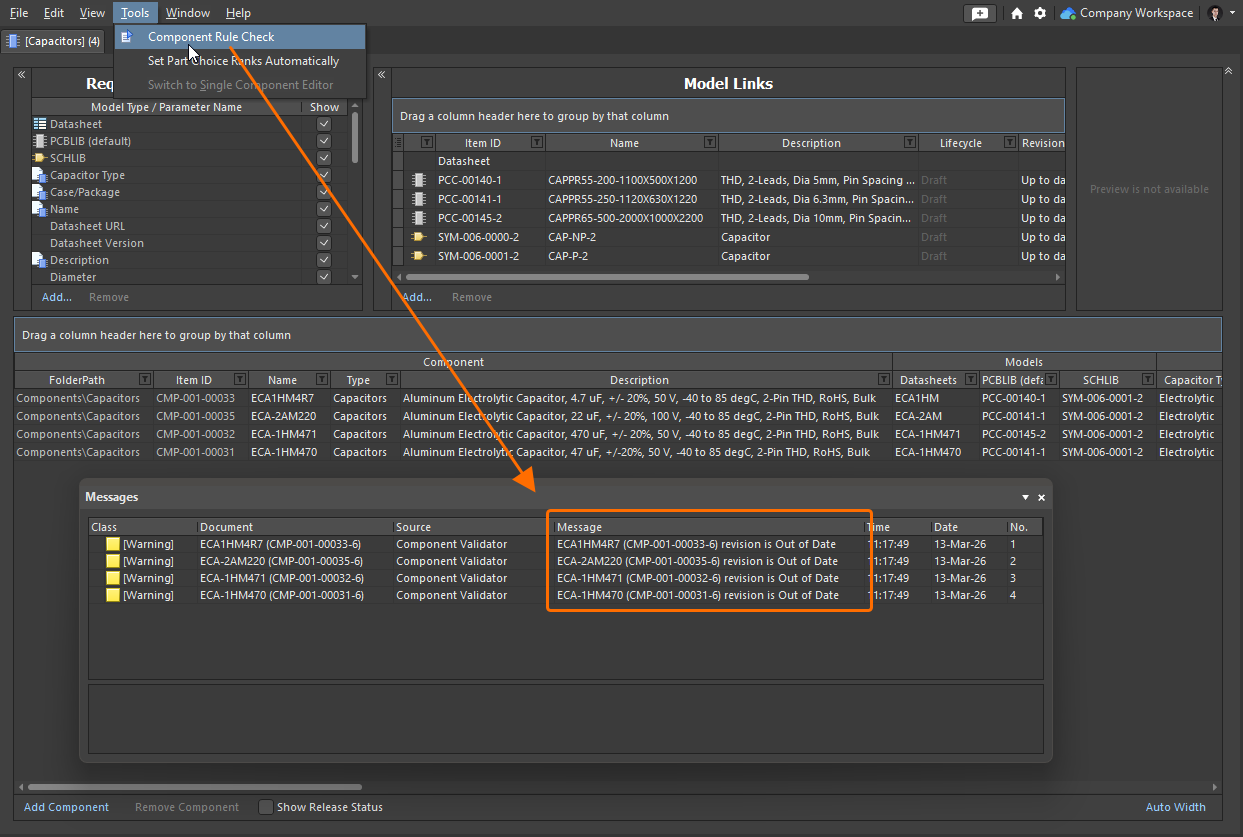
Pour plus d’informations sur la vérification d’un composant avant son enregistrement dans un espace de travail, consultez la page Validation d’un composant.
Fonctionnalité rendue entièrement publique dans Altium Designer 26.5
La fonctionnalité suivante est désormais officiellement publique dans cette version :
Fonctionnalité supplémentaire dans Altium Designer 26.5
-
Prise en charge partielle des dépôts LFS : Une nouvelle option de paramètres avancés –
VCS.AllowLFSRepos– est disponible dans la boîte de dialogue Advanced Settings avec cette version. Lorsqu’elle est activée, elle rétablit la possibilité antérieure, partielle, d’utiliser des dépôts LFS avec le contrôle de version Git. ATTENTION : Altium Designer ne prend pas entièrement en charge l’utilisation des dépôts LFS et, dans certains cas, leur utilisation peut entraîner une perte de données utilisateur.
Version 26.4
Altium Designer Develop – Released: 19 March 2026 – Version 26.4.1 (build 13)
Altium Designer Agile – Released: 19 March 2026 – Version 26.4.1 (build 25)
Altium Designer – Released: 19 March 2026 – Version 26.4.1 (build 12)
Notes de version d’Altium Designer
Points forts
Amélioration de la conception de PCB
Espacement selon l’axe Z (bêta ouverte)
Cette version ajoute une nouvelle règle de conception d’espacement selon l’axe Z au Constraint Manager ainsi qu’à l’ancienne boîte de dialogue PCB Rules and Constraints Editor (non accessible dans Document View). Cette règle, qui fait partie de la catégorie Electrical, permet de vérifier les espacements minimaux entre différentes primitives situées sur des couches de cuivre différentes.
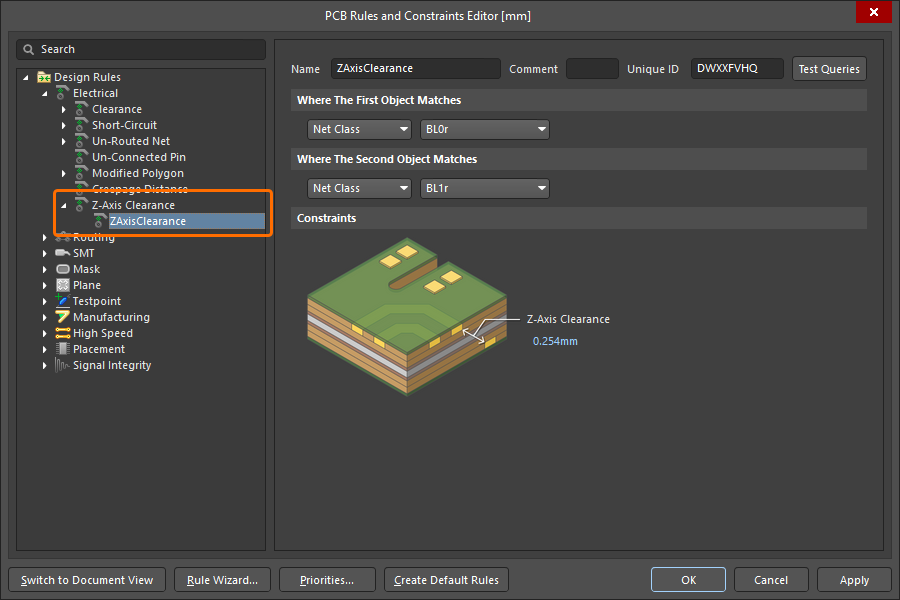
Dans le Constraint Manager, la contrainte d’espacement selon l’axe Z peut être spécifiée lors de la définition des espacements électriques entre des classes de nets et/ou de paires différentielles (depuis la vue Clearances), ainsi qu’en ajoutant une nouvelle règle avancée de ce type (depuis la vue All Rules, lorsque le Constraint Manager est ouvert depuis le PCB).
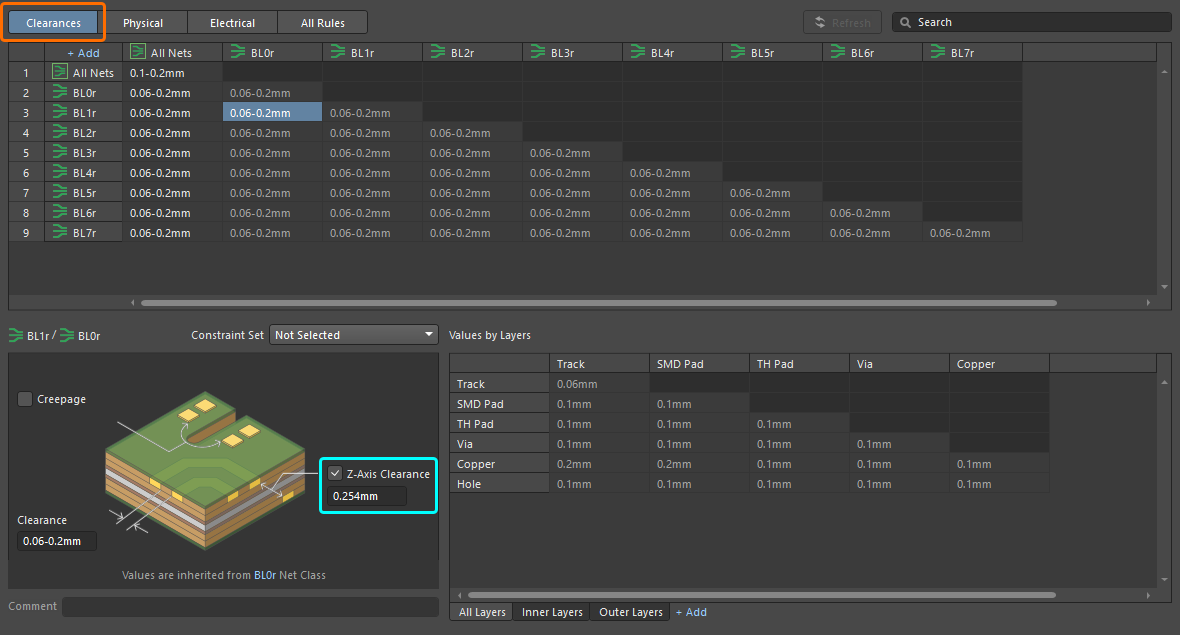
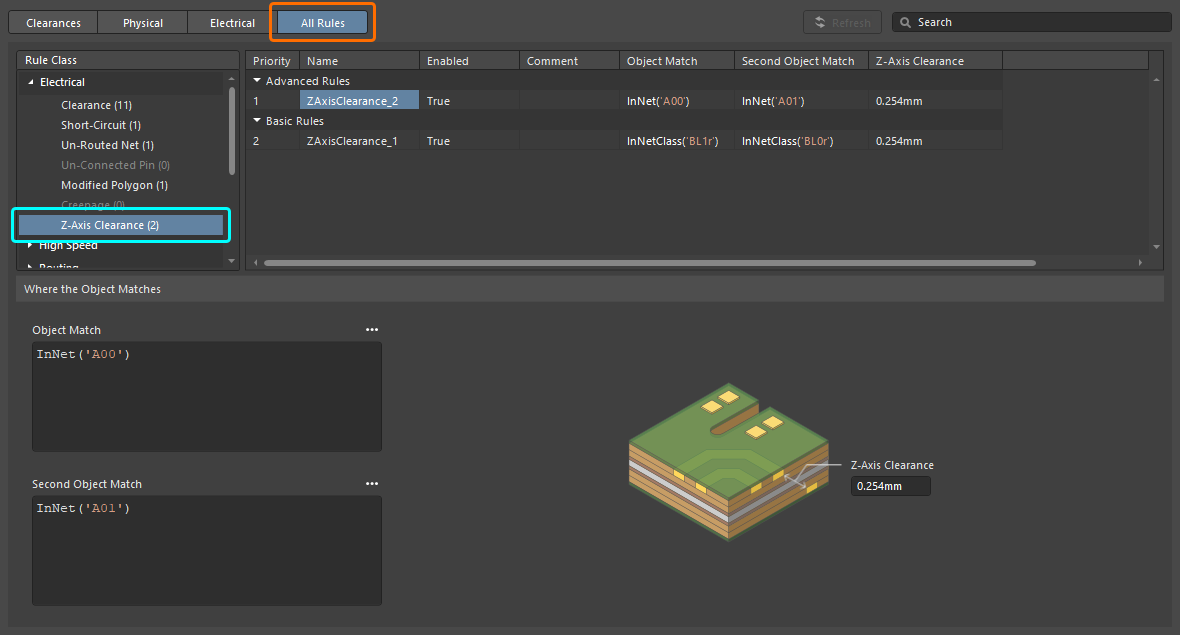
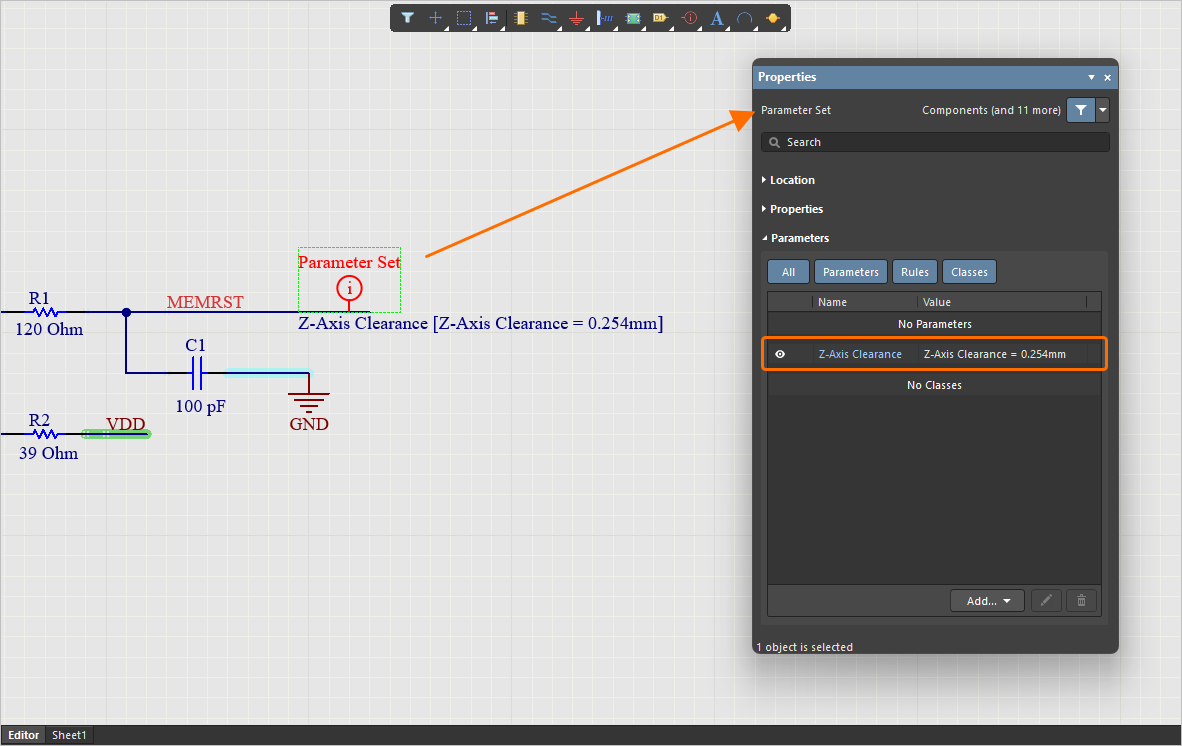
Vous pouvez également ajouter une règle de ce type à une directive de jeu de paramètres placée sur un schéma.
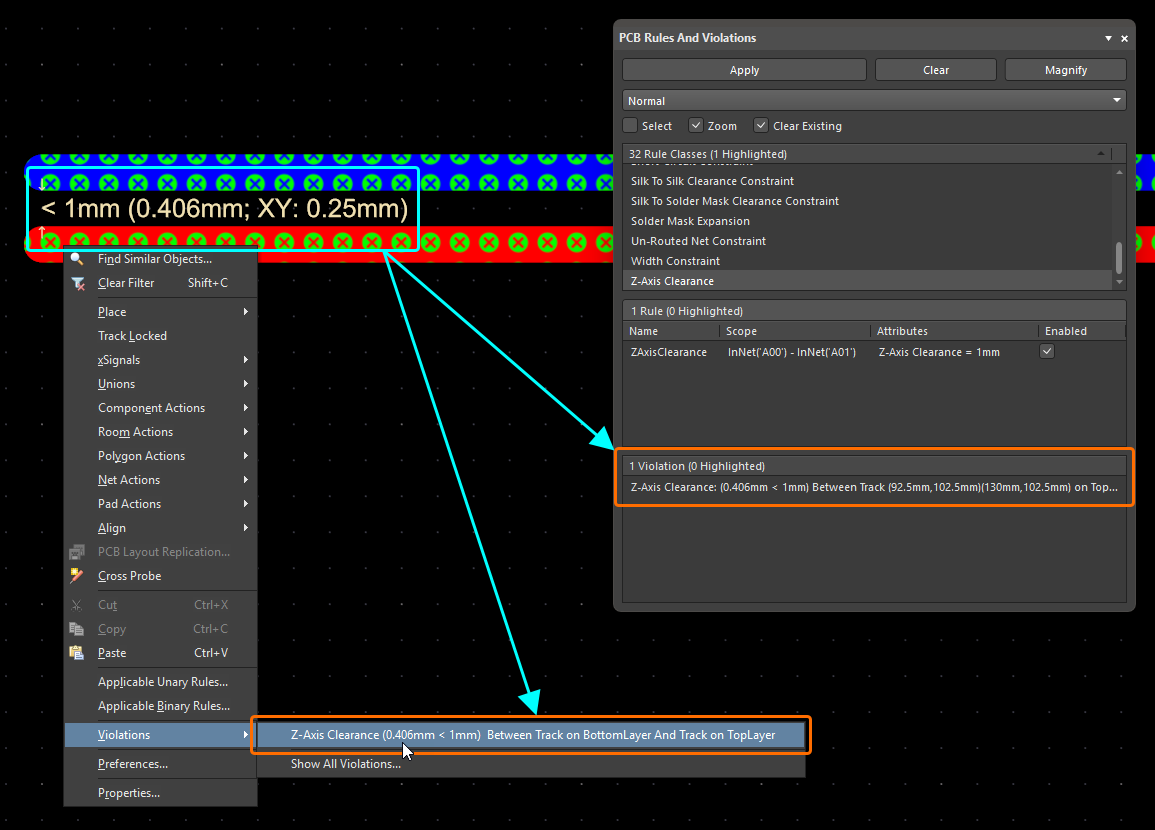
La nouvelle règle est prise en charge par les vérifications DRC en ligne et par lots (activée par défaut pour les vérifications DRC par lots), ainsi que par les mécanismes de signalement des violations associés (détails/superposition – tous deux également désactivés par défaut). Lorsque l’affichage de Violation Details est activé pour la règle (page PCB Editor – DRC Violations Display de la boîte de dialogue Preferences), le texte dans l’espace de conception du PCB est présenté au format suivant :
< [RuleValue] ([Actual Z-Axis Clearance Value]; XY: [Z-Axis Clearance Projected on XY])
Où [RuleValue] est la contrainte spécifiée dans la règle et [Actual Z-Axis Clearance Value] est la distance diagonale la plus courte entre les bords de primitives situées sur des couches différentes.
Ailleurs dans le logiciel, le format suivant est utilisé :
Z-Axis Clearance: ([Actual Z-Axis Clearance Value] < [RuleValue]) Between [Object1Description] And [Object2Description]
La nouvelle règle est également prise en charge par :
-
Les remplissages polygonaux (pleins et hachurés) et les plans internes
-
La fonctionnalité PCB CoDesign
Pour plus d’informations, consultez la page Types de règles électriques.
Amélioration du Constraint Manager
Ajout de valeurs minimales, maximales et préférées pour le diamètre et le diamètre de perçage
Vous pouvez désormais spécifier des valeurs minimales (Min), maximales (Max) et préférées (Preferred) distinctes pour Diameter et Hole Size lors de la définition d’une règle Routing Via Style dans la vue Physical , en complément de la définition privilégiant un modèle. Cela permet de définir des contraintes plus précises.
De plus, lorsque vous accédez au Constraint Manager depuis le PCB ou lorsque vous configurez des contraintes pour un empilage de couches spécifique, vous pouvez désormais basculer entre la vue développée Min/Max Preferred et la vue Templates en sélectionnant l’onglet souhaité.
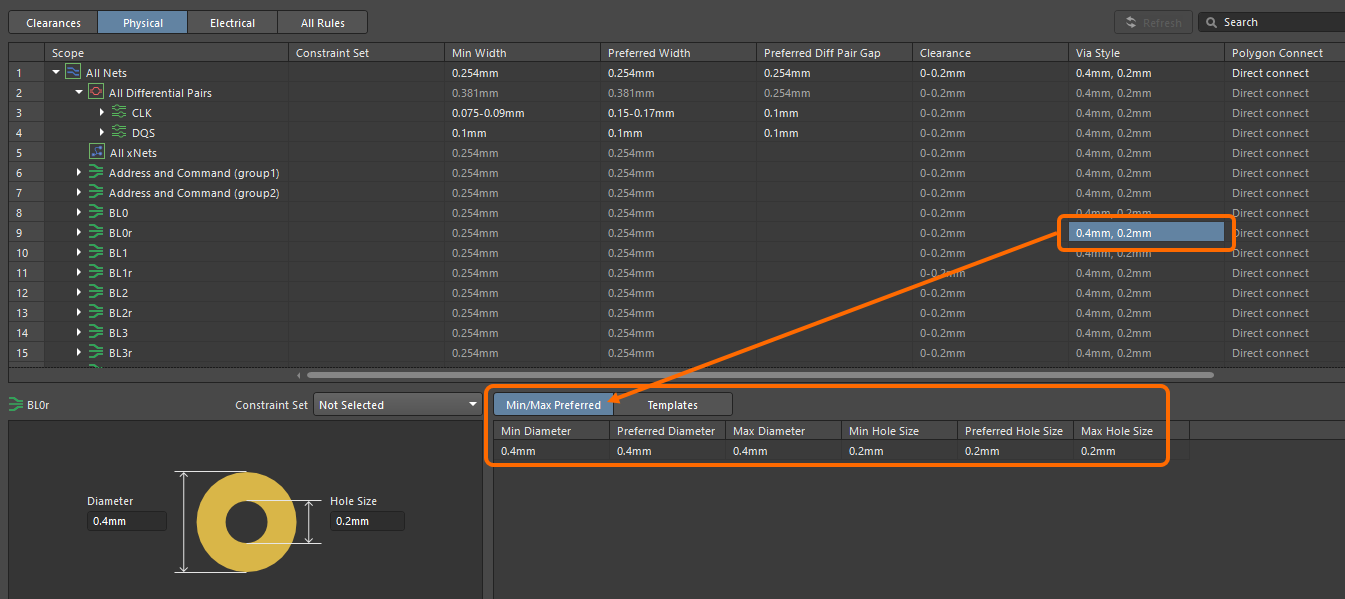
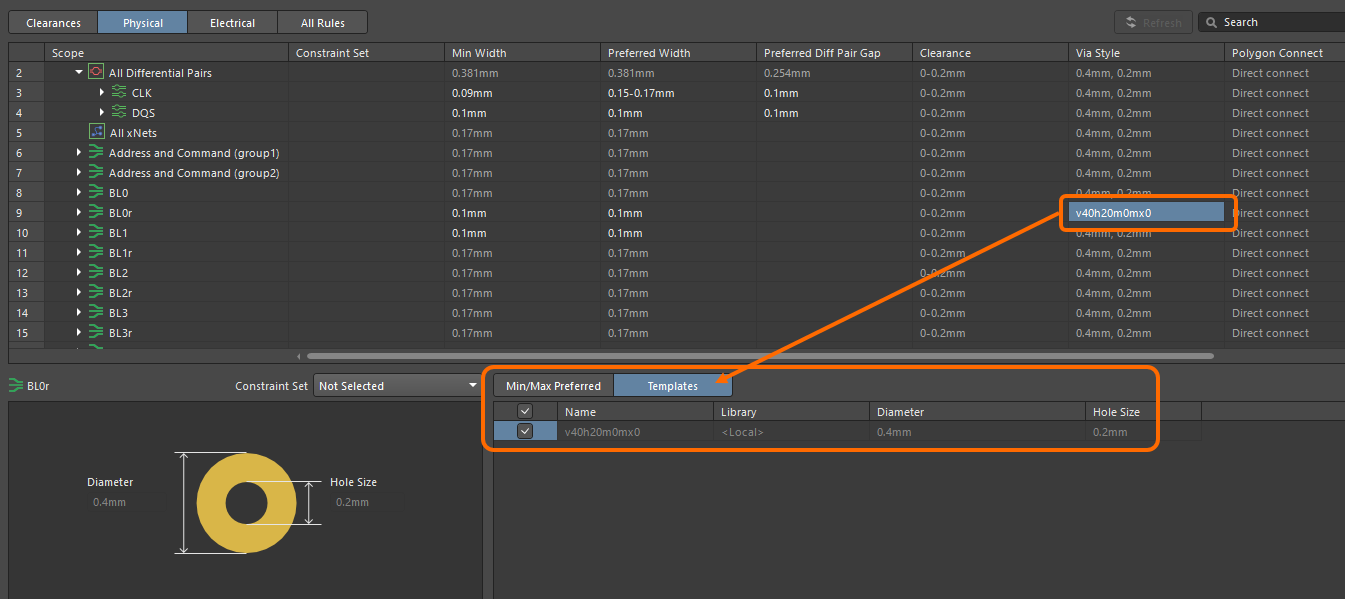
Pour plus d’informations, consultez la page Définition des exigences de conception à l’aide du Constraint Manager.
Améliorations de la gestion des données
Fusion des données fournisseurs (bêta ouverte)
Cette version apporte une amélioration majeure à la fonctionnalité de synchronisation du fournisseur de composants personnalisé d’Altium Designer (en savoir plus), qui permet d’associer les données fournisseurs d’une base de données spécifiée aux données de chaîne d’approvisionnement de l’espace de travail.
Les données fournisseurs de votre fournisseur de composants personnalisé configuré sont désormais fusionnées avec celles d’Altium Parts Provider afin de présenter toutes les informations fournisseurs réunies, partout où des données fournisseurs (SPN) sont affichées dans l’interface du logiciel, notamment dans le panneau Manufacturer Part Search, dans ActiveBOM et lors de l’ajout de choix de composants.
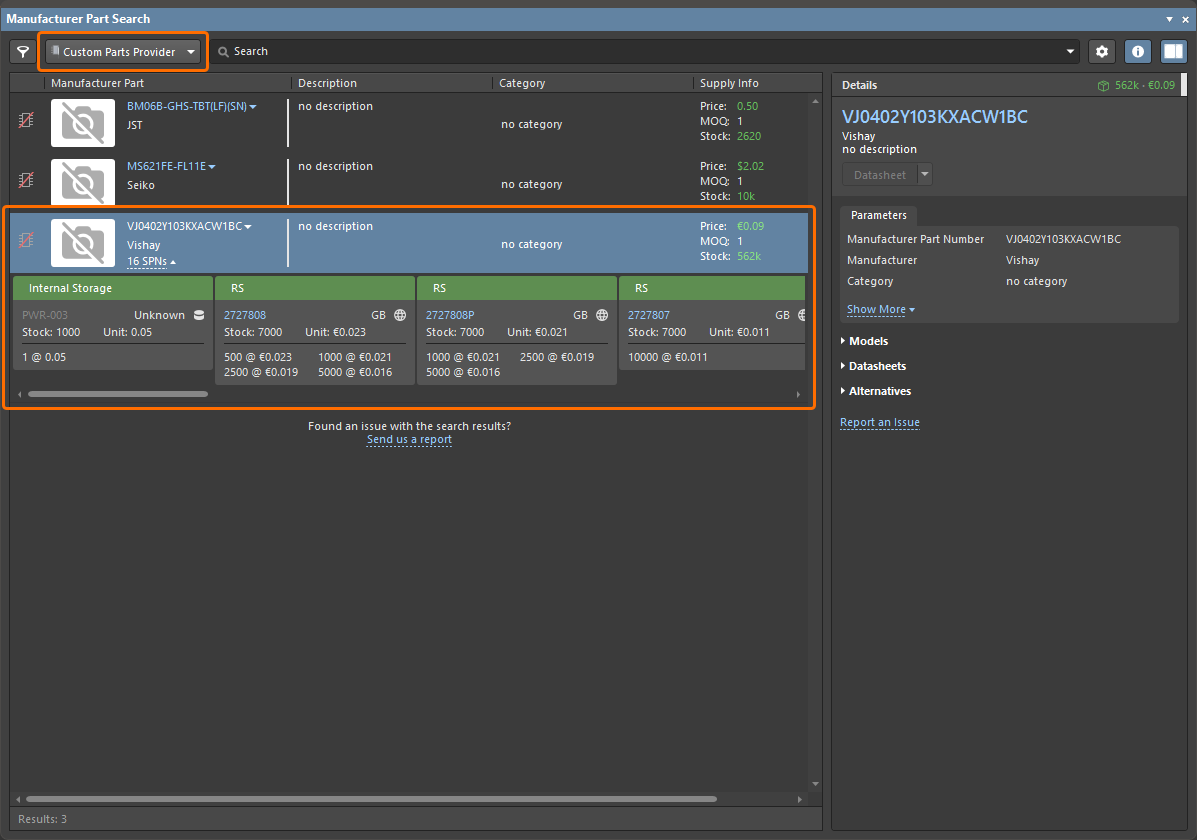
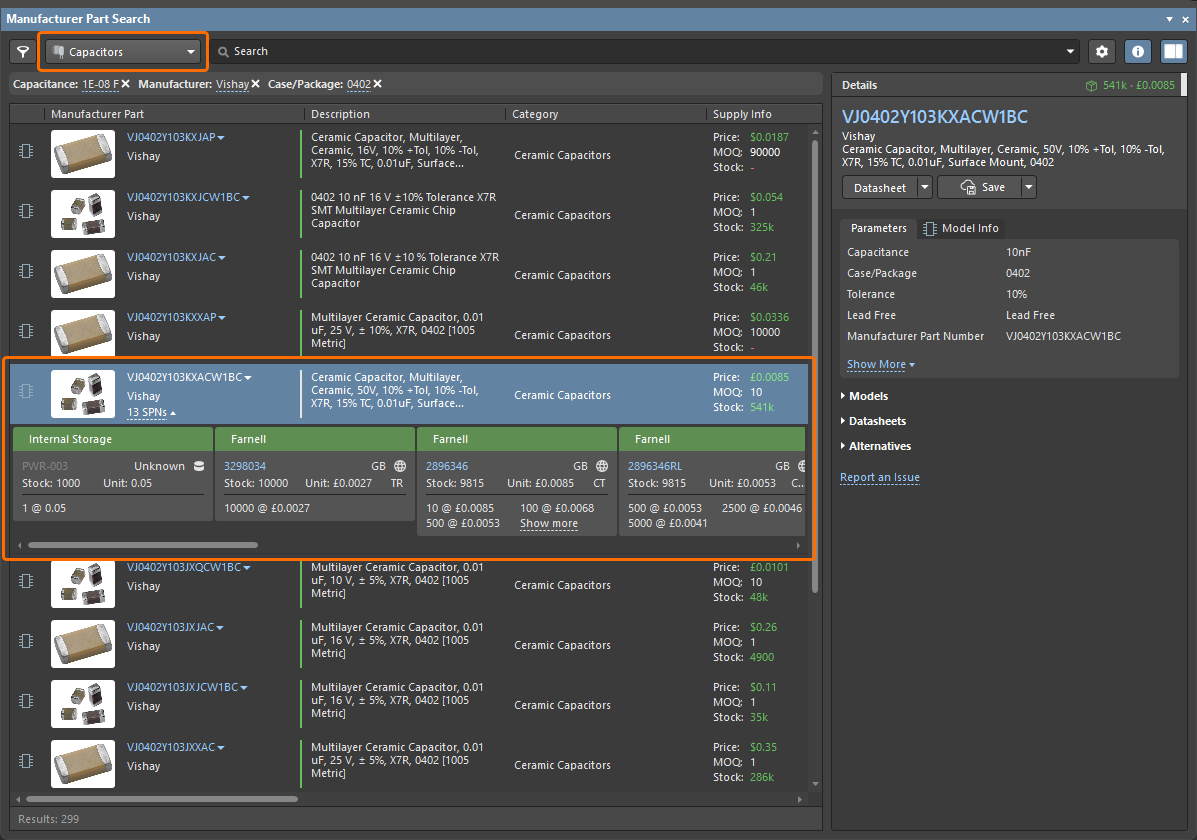
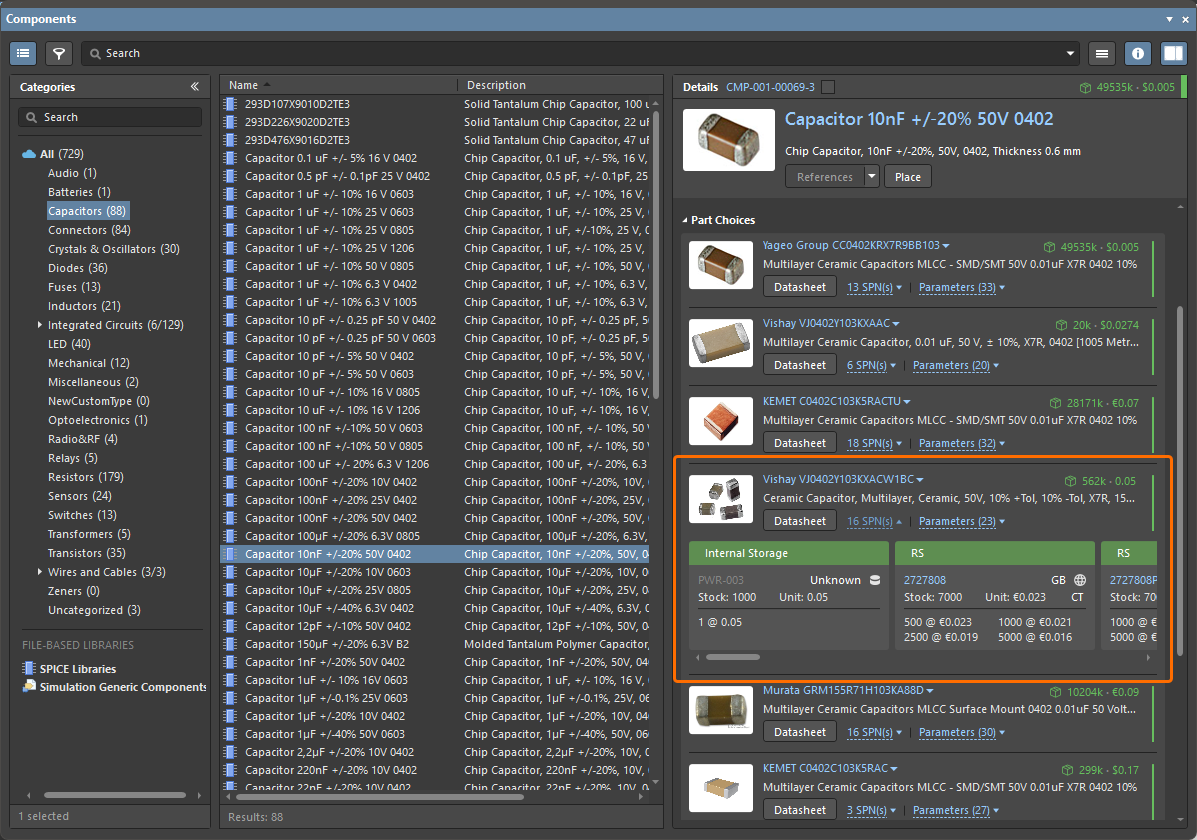
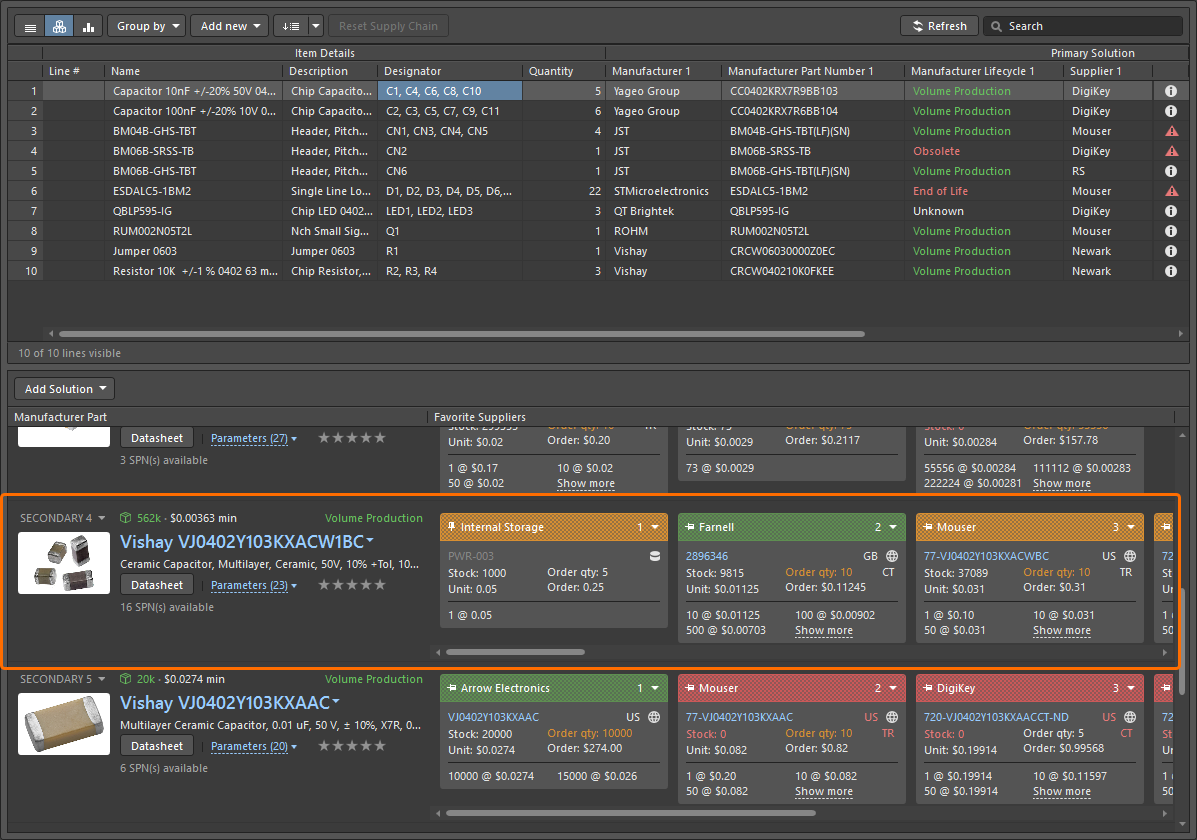
Pour plus d’informations sur la synchronisation d’une base de données de chaîne d’approvisionnement avec les données d’un espace de travail, consultez la page Synchronisation d’une base de données de chaîne d’approvisionnement avec les données d’un espace de travail.
Possibilité de modifier l’état du cycle de vie depuis ActiveBOM
Vous pouvez désormais modifier l’état du cycle de vie des composants sélectionnés directement depuis un document ActiveBOM (*.BomDoc). Une nouvelle commande Change State est disponible dans le sous-menu Operations du menu contextuel d’ActiveBOM.
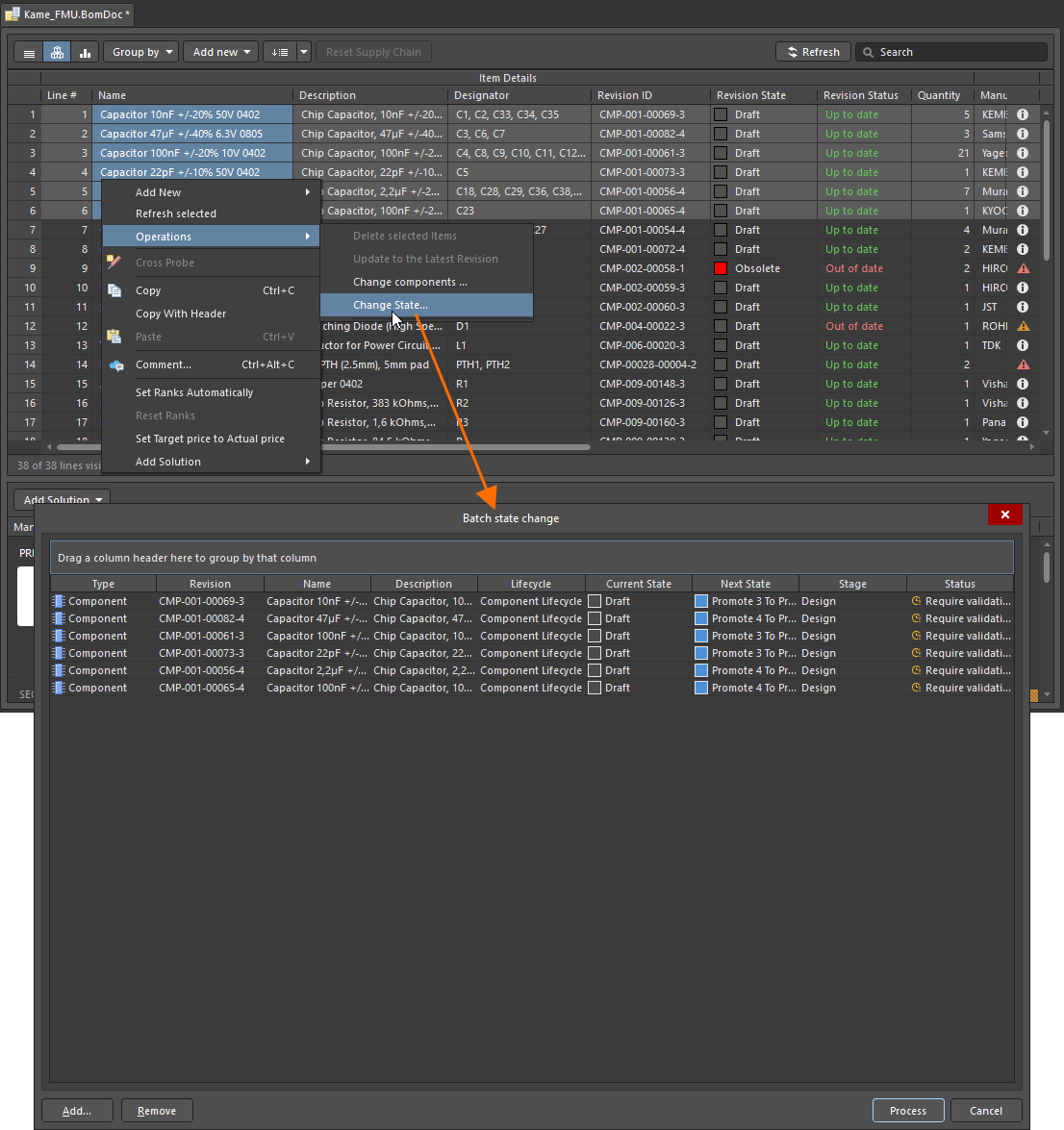
Pour plus d’informations, consultez la page Gestion du cycle de vie des révisions d’éléments.
Modifications de l’interface des paramètres de partage avancés
Lorsque vous partagez une conception en cours ou un instantané de conception via la boîte de dialogue Share, l’ancienne boîte de dialogue accessible depuis la commande Advanced Settings a été remplacée par une fenêtre contextuelle.
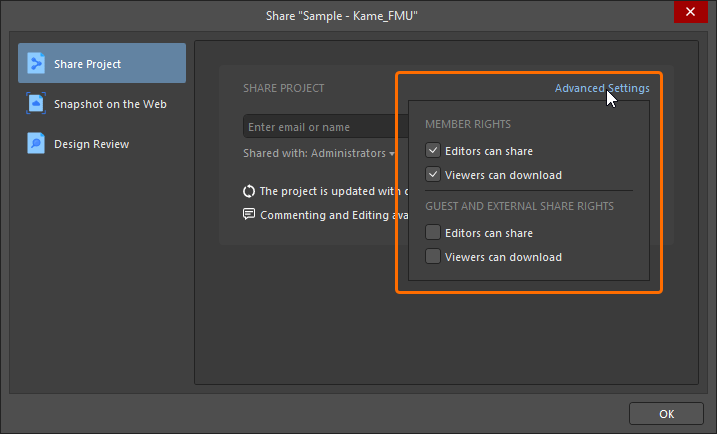
Lorsque vous partagez une conception en cours, les options de partage et de téléchargement sont désormais regroupées par Member Rights (pour les membres de l’espace de travail) et Guest and External Share Rights (pour les utilisateurs invités externes avec lesquels des projets ont été partagés). Les modifications sont confirmées en cliquant sur un bouton  dédié dans la boîte de dialogue principale Share.
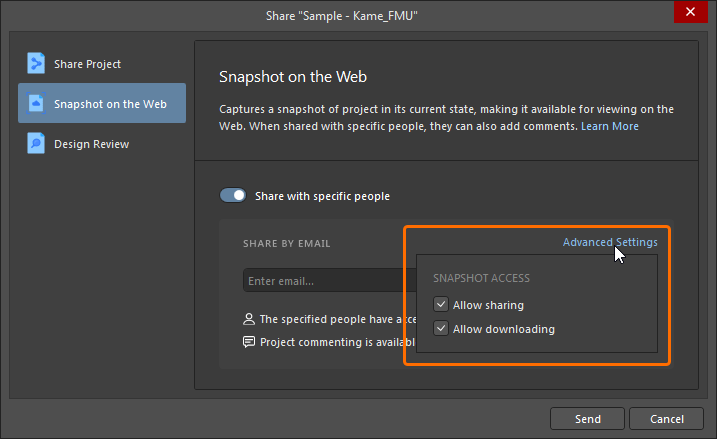
Pour plus d’informations sur le partage de conceptions, consultez la page Partage d’une conception.
Amélioration de la commande « Create Tag »
La commande Create Tag a été rétablie dans le sous-menu History & Version Control. Elle a également été améliorée lors de la saisie d’une valeur pour l’étiquette. Si un caractère non valide est utilisé, l’icône  apparaît dans la boîte de dialogue Create Tag. Survolez l’icône pour afficher une infobulle indiquant les caractères autorisés, à savoir les lettres, les chiffres, le point (« . »), le tiret (« - »), le croisillon (« # ») et le trait de soulignement (« _ ») ; modifiez l’étiquette si nécessaire.
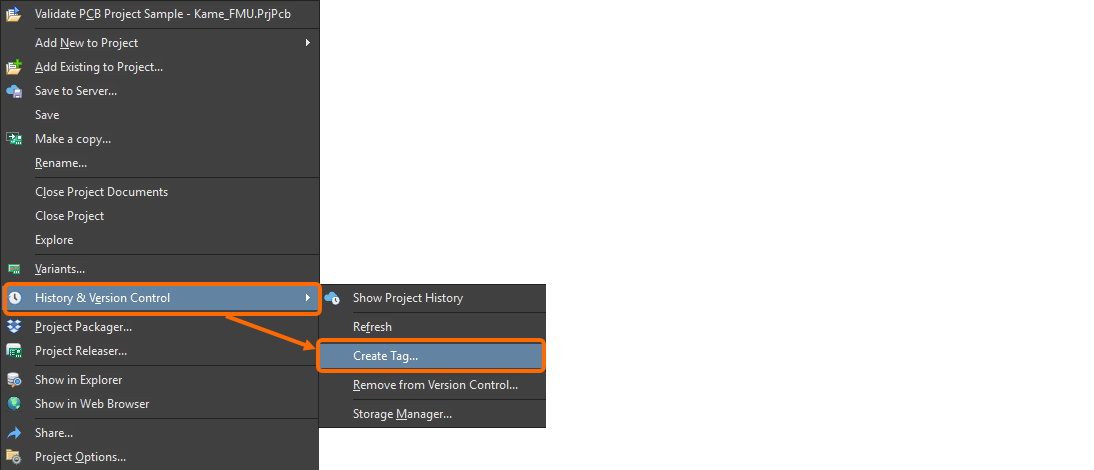
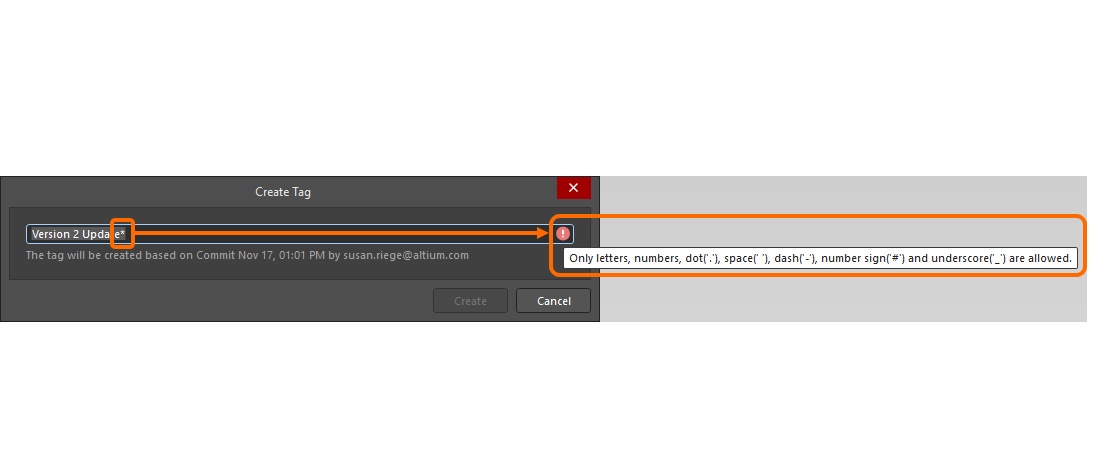
Pour plus d’informations, consultez la page Consultation de l’historique d’un projet.
Prise en charge des bases de données PostgreSQL dans les fonctionnalités de synchronisation
Les fonctionnalités de synchronisation des fournisseurs de composants personnalisés et de synchronisation des composants d’Altium Designer ont été améliorées et prennent désormais en charge les bases de données PostgreSQL.
Pour plus d’informations sur les fonctionnalités de synchronisation, consultez les pages Synchronisation d’une base de données de composants avec les données d’un espace de travail et Synchronisation d’une base de données de chaîne d’approvisionnement avec les données d’un espace de travail.
Amélioration de BOM CoDesign
Amélioration de la commande « Explore Suggested Component »
Lorsque vous utilisez la fonctionnalité BOM CoDesign, et en particulier la commande Explore Suggested Component (dans la section Differences du panneau Properties), si le composant suggéré n’est pas à la dernière révision, cette révision spécifique s’ouvre désormais dans le panneau Components.
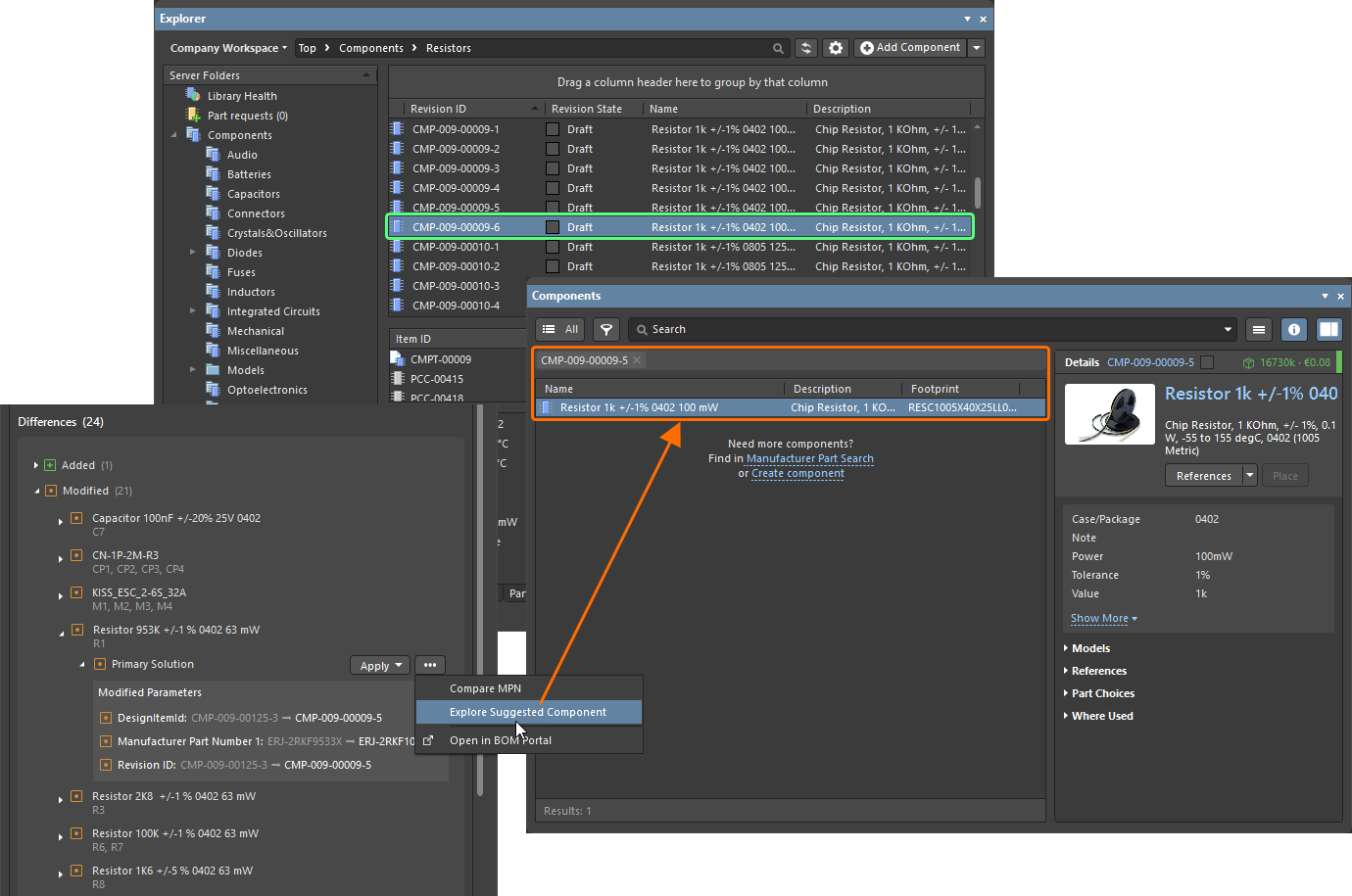
Bien que la révision CMP-009-00009-5 du composant suggéré ne soit pas la plus récente (la révision CMP-009-00009-6 du même composant existe dans la bibliothèque), la commande Explore Suggested Component ouvre désormais la révision suggérée dans le panneau Components.
Pour plus d’informations sur la fonctionnalité BOM CoDesign, consultez la page BOM CoDesign.
Fonctionnalité désormais accessible à tous dans Altium Designer 26.4
La fonctionnalité suivante est désormais officiellement accessible à tous dans cette version :
Fonctionnalités supplémentaires d’Altium Designer 26.4
-
Bibliothèque Open CASCADE pour les documents d’assemblage multicarte (bêta ouverte) : une nouvelle option de paramètres avancés,
System.MBAEngine.UseOpenCascade, est disponible dans la boîte de dialogue Advanced Settings de cette version. Lorsqu’elle est activée, elle remplace la bibliothèque C3D par la bibliothèque Open CASCADE pour la modélisation géométrique d’un document d’assemblage multicarte (*.MbaDoc). Notez que, lorsque vous ouvrez un ancien document d’assemblage multicarte (provenant d’une version antérieure du logiciel) dans cette version avec cette option activée, les contraintes d’assemblage créées sont supprimées. Vous pouvez choisir de conserver les positions relatives des pièces de l’assemblage ou de les placer en ligne. Vous aurez la possibilité de créer une sauvegarde de l’ancienne version au moment de l’ouverture. -
JSON Web Token (bêta ouverte) : une nouvelle option de paramètres avancés,
EDMS.CloudLoginByJWT, est disponible dans la boîte de dialogue Advanced Settings de cette version. Lorsqu’elle est activée, un JWT (JSON Web Token) est utilisé pour l’identification et l’authentification des utilisateurs lors de la connexion d’Altium Designer à un espace de travail sur la plateforme Altium.
Version 26.3
Altium Designer Develop – Released: 5 February 2026 – Version 26.3.0 (build 5)
Altium Designer Agile – Released: 5 February 2026 – Version 26.3.0 (build 18)
Altium Designer – Released: 5 February 2026 – Version 26.3.0 (build 6)
Notes de version d’Altium Designer
Points clés
Amélioration de la conception de circuits imprimés
Prise en charge améliorée des formats SOLIDWORKS et Parasolid
-
La prise en charge des modèles SOLIDWORKS 2024 et 2025 (
*.SldPrt) a été ajoutée pour l’utilisation des corps 3D. -
L’exportation d’un circuit imprimé au format de fichier Parasolid (
*.x_t) utilise désormais la version 35.1 de Parasolid. Cela permet aux versions plus récentes de SOLIDWORKS (2024 et 2025) d’ouvrir et d’importer correctement le fichier.
Pour plus d’informations, consultez la page Prise en charge de l’importation et de l’exportation des données mécaniques.
Améliorations de la conception de faisceaux
Affichage des fils de pontage
Les fils de pontage définis dans un schéma de câblage sont désormais correctement pris en compte dans le plan d’implantation associé. Un fil de pontage relie deux alvéoles d’un même connecteur. Lorsqu’un toron est sélectionné dans le plan d’implantation, la zone Bundle Objects du panneau Properties inclut désormais les fils de pontage qui commencent et se terminent au même point de connexion en tant qu’éléments de ce toron.
La longueur de ces fils ne peut être définie que manuellement. La valeur saisie est ensuite incluse dans le document ActiveBOM du projet de faisceau et dans le plan de fabrication (tableau de nomenclature et liste de câblage).
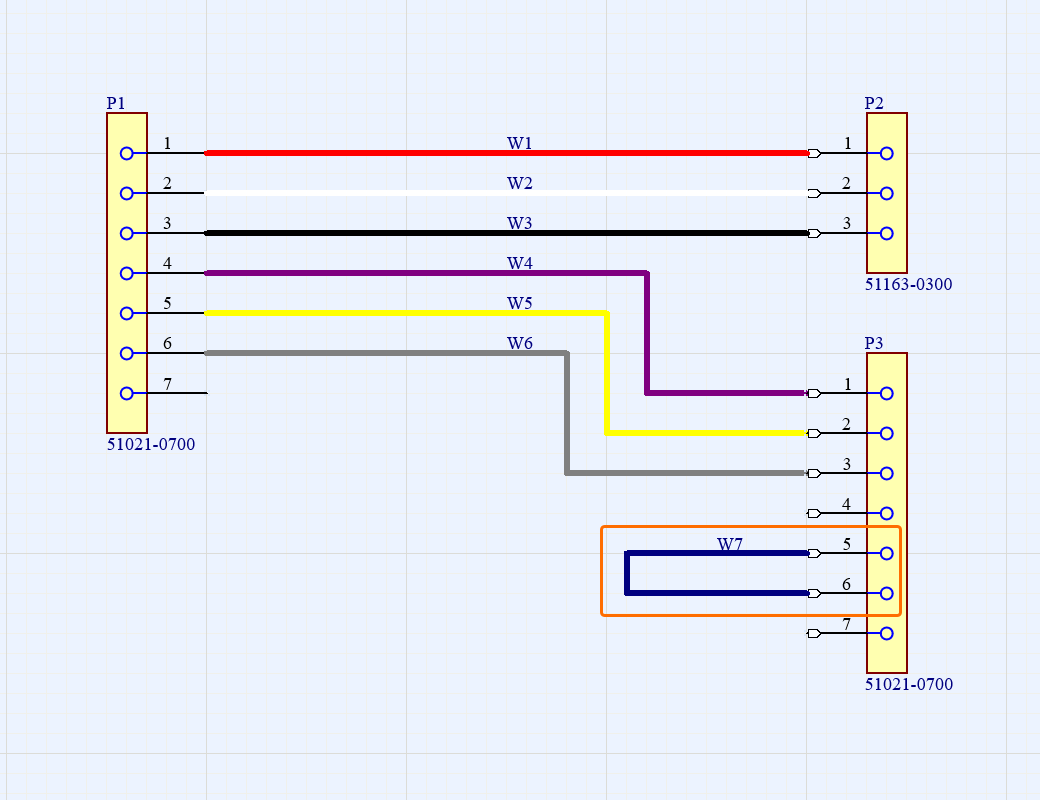
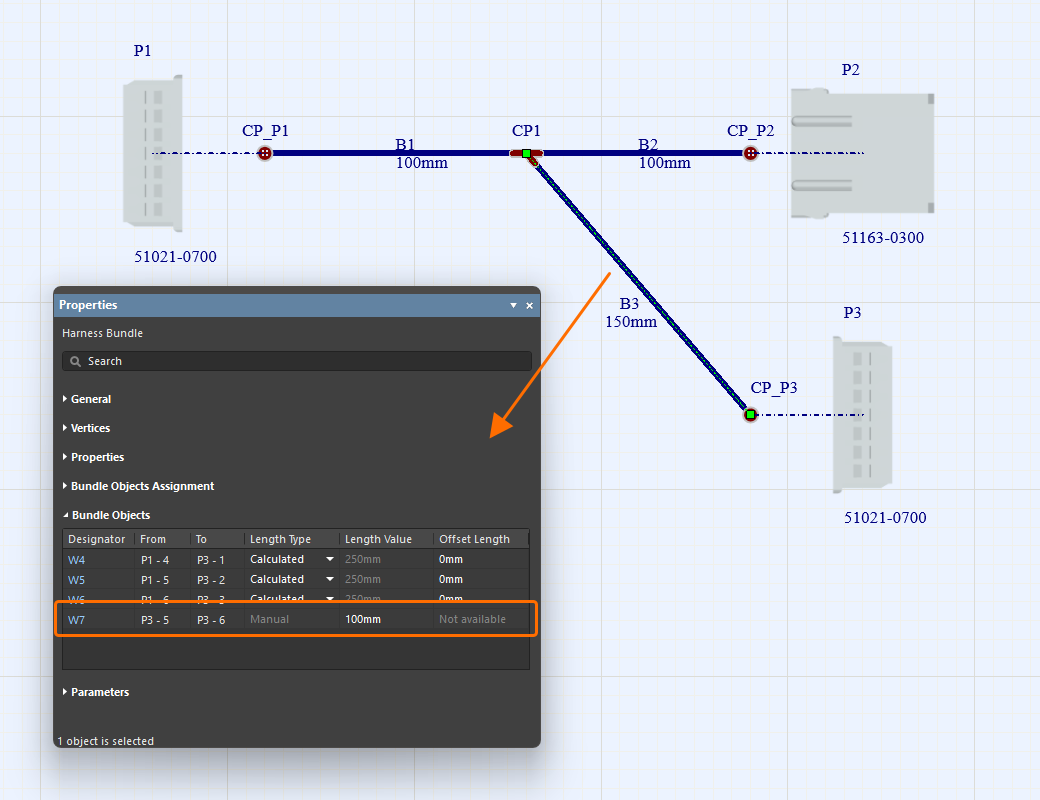
Pour plus d’informations, consultez la page Création du plan d’implantation.
Amélioration de la fonctionnalité « Update From Libraries »
La mise à jour à partir des bibliothèques (Tools » Update From Libraries) a été améliorée pour les schémas de câblage (*.WirDoc) et les plans d’implantation (*.LdrDoc) des conceptions de faisceaux.
-
Lorsque cette fonctionnalité est utilisée depuis un schéma de câblage, les fils, les composants de cavité et les pièces associées sont désormais également inclus.
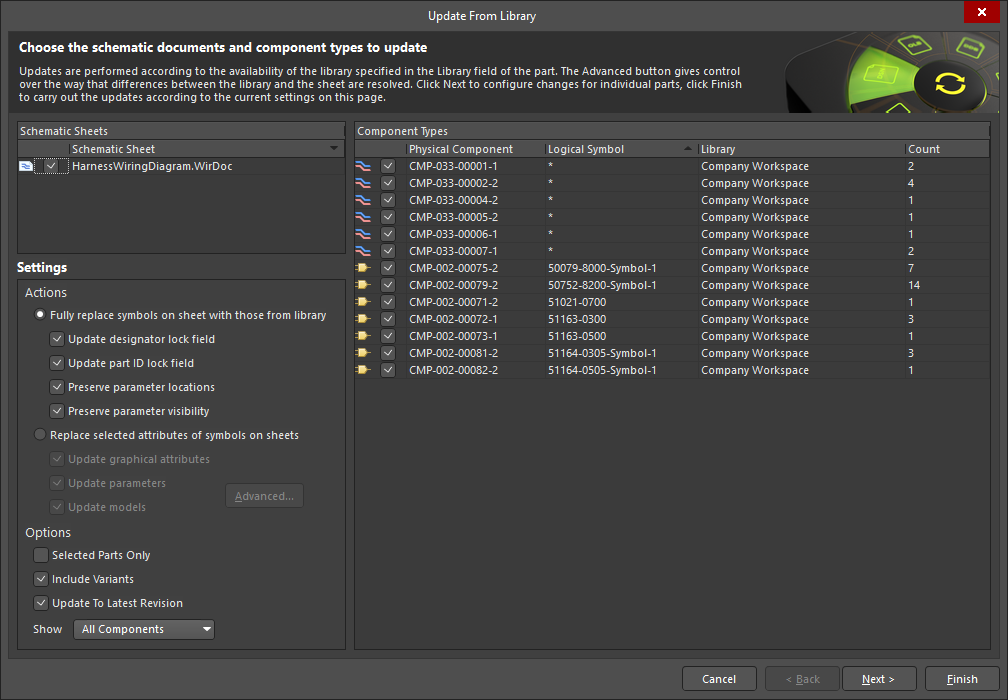
-
Lorsque cette fonctionnalité est utilisée depuis un plan d’implantation, les gaines de faisceau, les étiquettes d’implantation et les pièces associées sont désormais également incluses.
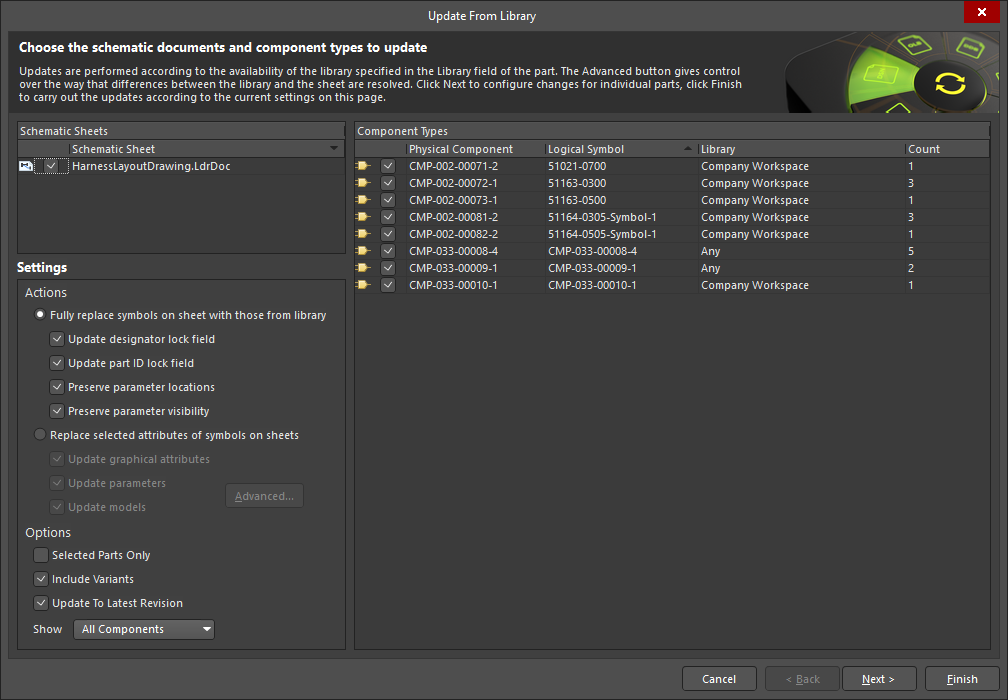
Pour plus d’informations, consultez les pages Définition du schéma de câblage et Création du plan d’implantation.
Amélioration de la plateforme
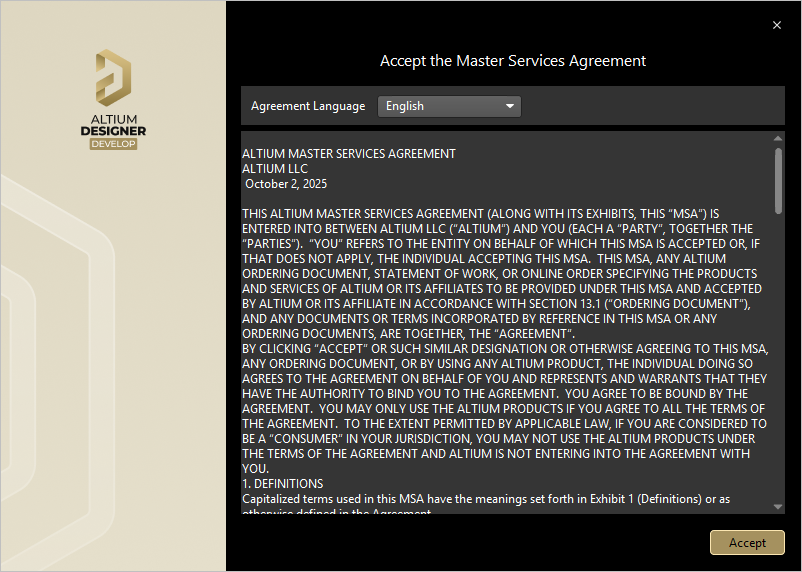
Le contrat-cadre de services remplace le CLUF
Le contrat de licence utilisateur final (CLUF) a été remplacé par le contrat-cadre de services (MSA) lors de l’installation d’Altium Designer Develop ou d’Altium Designer Agile.
Pour plus d’informations, consultez les pages Installation et gestion d’Altium Designer Develop et Installation et gestion d’Altium Designer Agile.
Version 26.2
Altium Designer Develop – Released: 8 January 2026 – Version 26.2.0 (build 10)
Altium Designer Agile – Released: 8 January 2026 – Version 26.2.0 (build 28)
Altium Designer – Released: 8 January 2026 – Version 26.2.0 (build 7)
Notes de version d’Altium Designer
Points forts
Améliorations du câblage par fils
Prise en charge des PCB en panneau
Les fils de connexion et les pastilles de puce sont désormais affichés lors de la visualisation en 3D d’un document PCB en panneau.
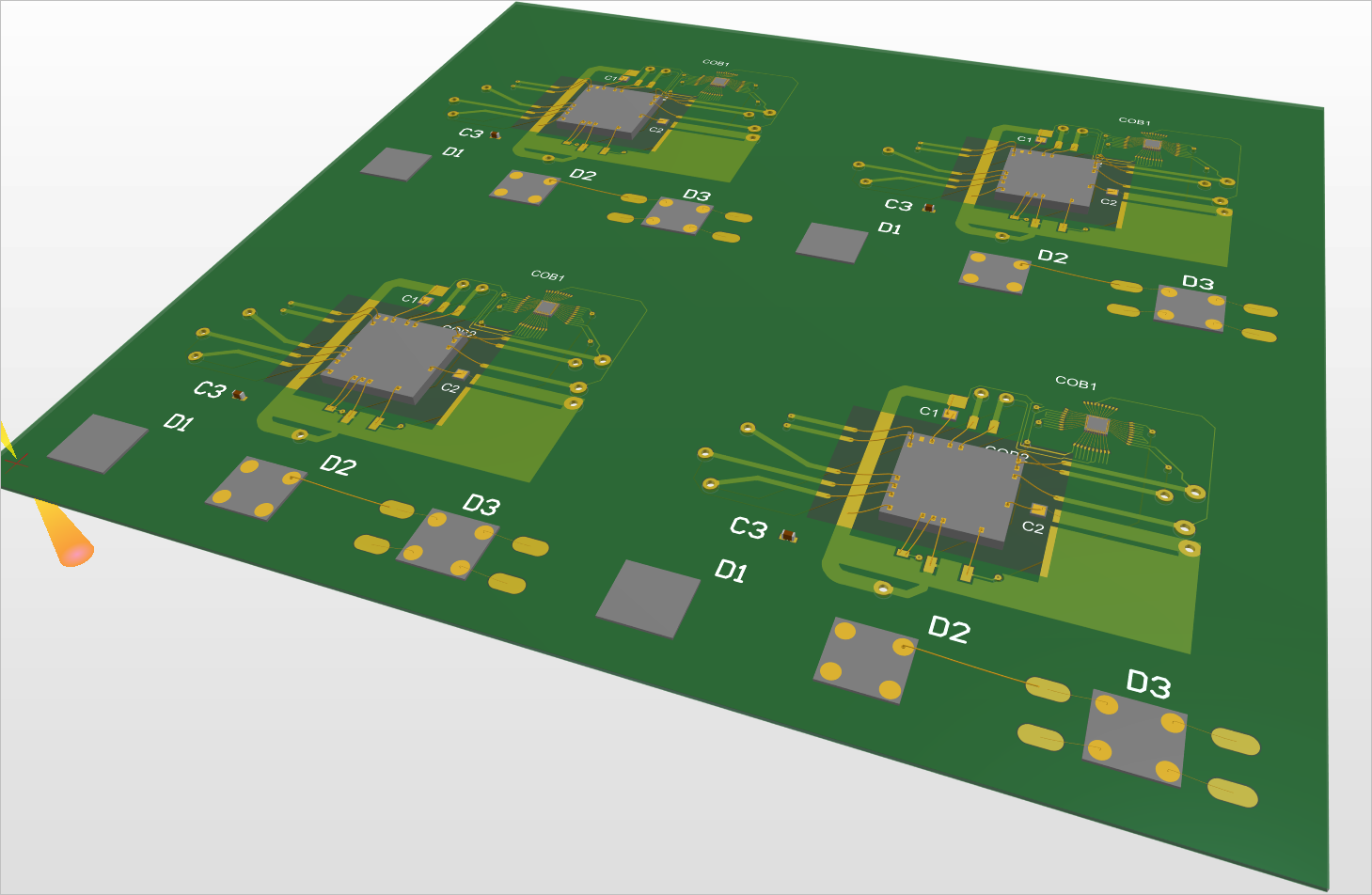
La génération d’un rapport de tableau de câblage par fils à partir d’un document PCB en panneau est désormais également prise en charge.
Pour plus d’informations sur les PCB en panneau, consultez la page Mise en panneau des circuits imprimés.
Un nouveau mot-clé de requête pour détecter les fils de connexion
Un nouveau mot-clé de requête IsBondwire (vérification du type d’objet PCB) est disponible pour construire des expressions de requête logiques destinées au filtrage des objets dans un document PCB/PcbLib ou à la définition du champ d’application d’une règle de conception.

Pour plus d’informations, consultez la page Vérifications du type d’objet.
Amélioration de la conception de faisceaux
Possibilité de placer un point de rupture sur un toron de faisceau
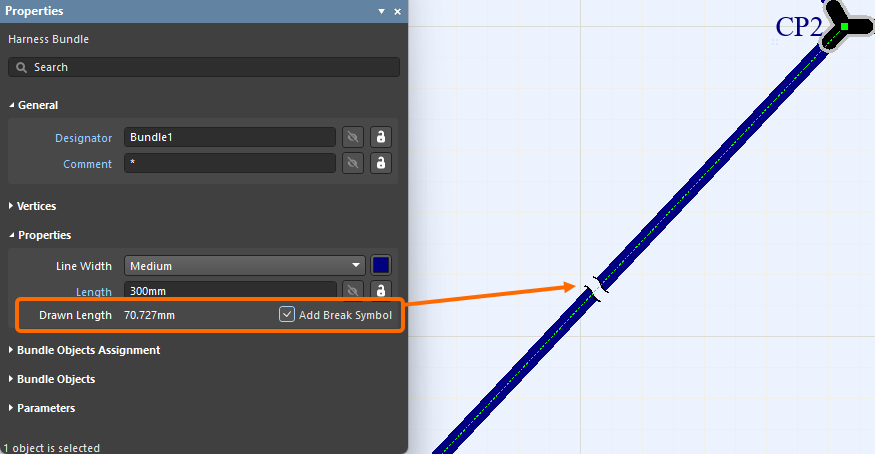
Un point de rupture, utilisé pour indiquer que le toron n’est pas à l’échelle (NTS), peut désormais être placé sur un toron de faisceau dans le plan d’implantation du faisceau (*.LdrDoc). Le toron affichera un symbole de rupture au milieu de son segment le plus long, comme illustré dans la première image ci-dessous, et les propriétés afficheront la valeur Drawn Length, qui correspond à la longueur du toron tel qu’il est dessiné dans l’espace de conception. En général, la longueur physique du toron est nettement supérieure. Lorsque le champ Length (longueur physique réelle) est renseigné et que sa valeur diffère de la longueur dessinée, le toron affiche un symbole de rupture au centre de son segment le plus long pour indiquer qu’il n’est pas à l’échelle (NTS). Pour placer une rupture, activez l’option Add Break Symbol dans la section Properties des propriétés du toron. Les gaines de faisceau qui recouvrent un toron comportant un point de rupture afficheront également la rupture au même emplacement. Si la gaine se termine au niveau du point de rupture du toron, elle sera dessinée légèrement plus longue, comme illustré dans la deuxième image.
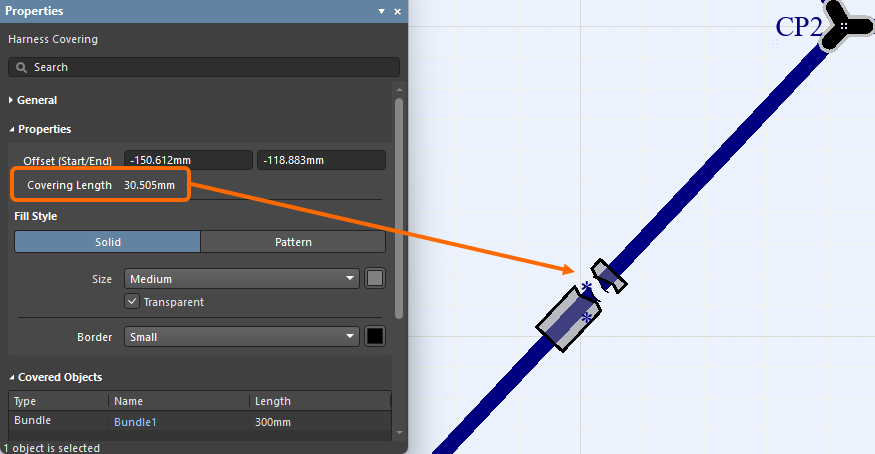
Pour plus d’informations, consultez la page Création du plan d’implantation du faisceau.
Amélioration de la gestion des données
Possibilité de conserver l’état du cycle de vie lors de la synchronisation des composants
Avec cette version, vous pouvez désormais conserver l’état du cycle de vie lors de la synchronisation des composants entre votre espace de travail et votre base de données de composants à l’aide de la fonctionnalité de synchronisation des composants d’Altium Designer.
Cette possibilité est offerte par une nouvelle option Preserve lifecycle state. Lorsque la source de données (table) est sélectionnée dans le document Components Synchronization Configuration (*.CmpSync), cette option se trouve dans la section Advanced du panneau Properties.
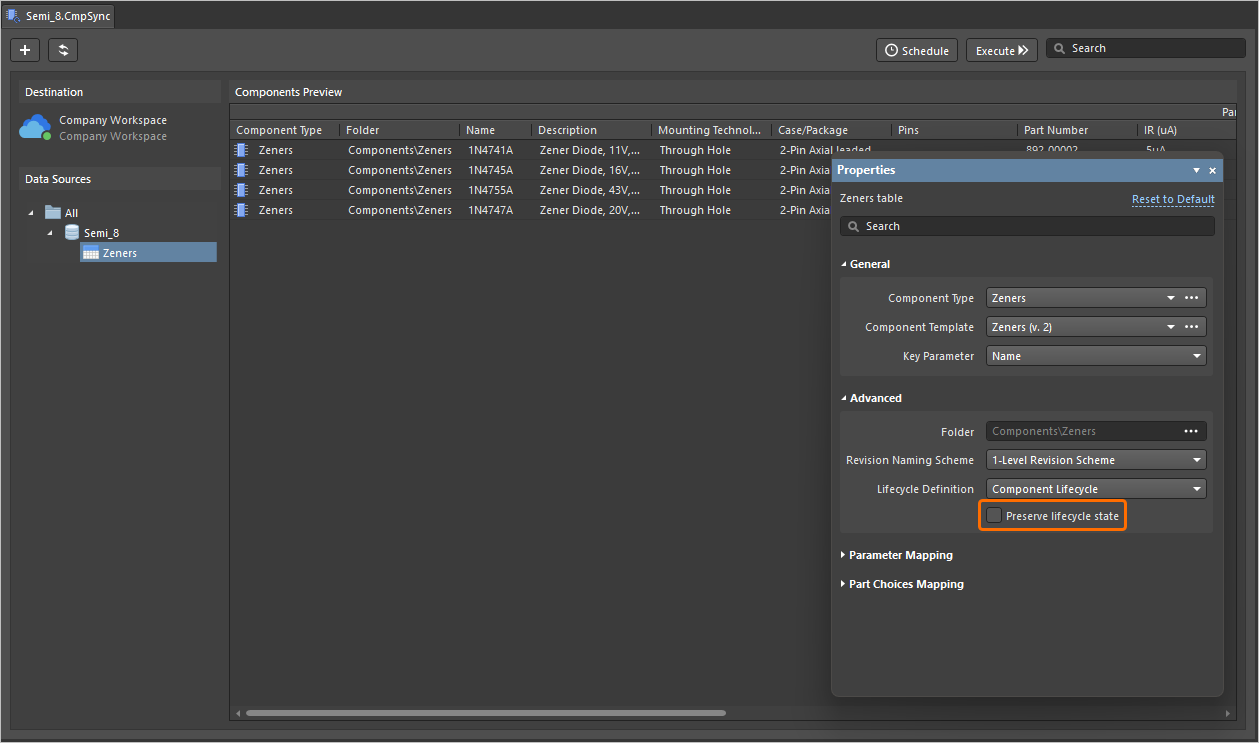
Notez que cette possibilité est accessible aux utilisateurs disposant de l’autorisation d’opération Allow to skip lifecycle state change for new revisions (pour en savoir plus, consultez Définition des autorisations globales d’opération pour un espace de travail).
Pour plus d’informations sur la fonctionnalité de synchronisation des composants, consultez la page Synchronisation des données de la base de données de composants vers l’espace de travail.
Fonctionnalités désormais entièrement publiques dans Altium Designer 26.2
Les fonctionnalités suivantes sont désormais officiellement publiques dans cette version :
-
BOM CoDesign - disponible depuis la version 25.1
-
Exclusion des champs liés aux fournisseurs des résultats de comparaison des nomenclatures - disponible depuis la version 26.1
Version 26.1
Altium Designer Develop – Released: 3 December 2025 – Version 26.1.0 (build 6)
Altium Designer Agile – Released: 3 December 2025 – Version 26.1.0 (build 13)
Altium Designer – Released: 3 December 2025 – Version 26.1.0 (build 7)
Notes de version d’Altium Designer
Points forts
Amélioration de la conception de PCB
La valeur par défaut de la règle d’expansion du masque de soudure est désormais de 0 mil (bêta ouverte)
Conformément à la norme IPC-7351B concernant les valeurs par défaut des empilements de pastilles, selon laquelle les ouvertures du masque de soudure présentent généralement un rapport de 1:1 avec la taille de la plage d’accueil, les valeurs de la règle d’expansion du masque de soudure (dans les documents PCB) et de l’expansion du masque de soudure pilotée par les règles (dans les documents de bibliothèque PCB) sont désormais définies par défaut sur 0 mil (contre 4 mil auparavant).
Pour une bibliothèque PCB (*.PcbLib), ces nouvelles valeurs par défaut sont prises en charge au niveau de la bibliothèque et sont héritées par toutes les empreintes de composants qui y sont créées. Pour tous les objets dont l’expansion du masque de soudure est pilotée par les règles, une même bibliothèque PCBlib affichera une expansion de 4 mil lorsqu’elle est ouverte dans une version antérieure d’Altium Designer et de 0 mil lorsqu’elle est ouverte dans cette version ou une version ultérieure, comme illustré ci-dessous pour un objet pastille.
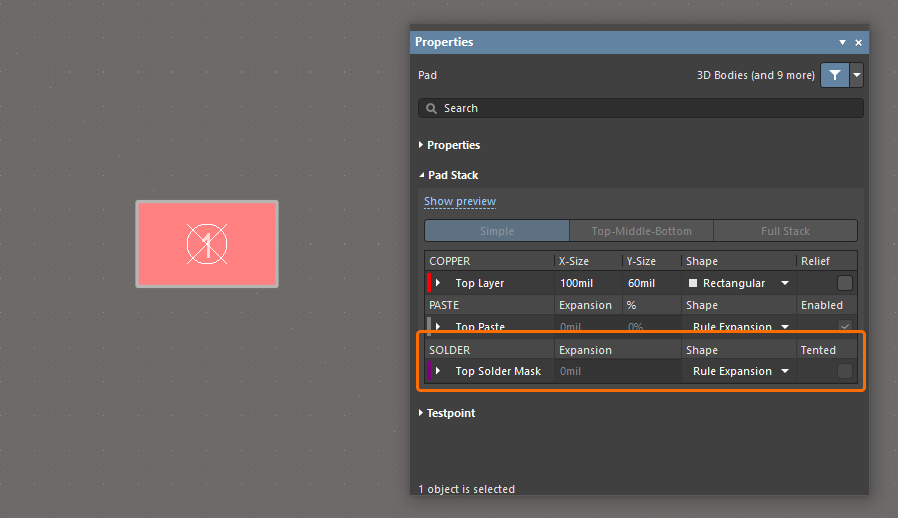
Pour un document PCB (*.PcbDoc), toutes les règles d’expansion du masque de soudure existantes conservent leurs valeurs initiales. Les valeurs par défaut utilisées pour toute nouvelle règle sont déterminées par la version d’Altium Designer dans laquelle cette règle a été créée et ne changent pas lors de l’ouverture dans une autre version d’Altium Designer. Par conséquent, l’expansion par défaut est de 4 mil lorsque la règle est créée dans une version antérieure d’Altium Designer et ouverte dans toute autre version, et de 0 mil lorsqu’elle est créée dans cette version (ou une version ultérieure) et ouverte dans toute autre version, comme illustré ci-dessous.
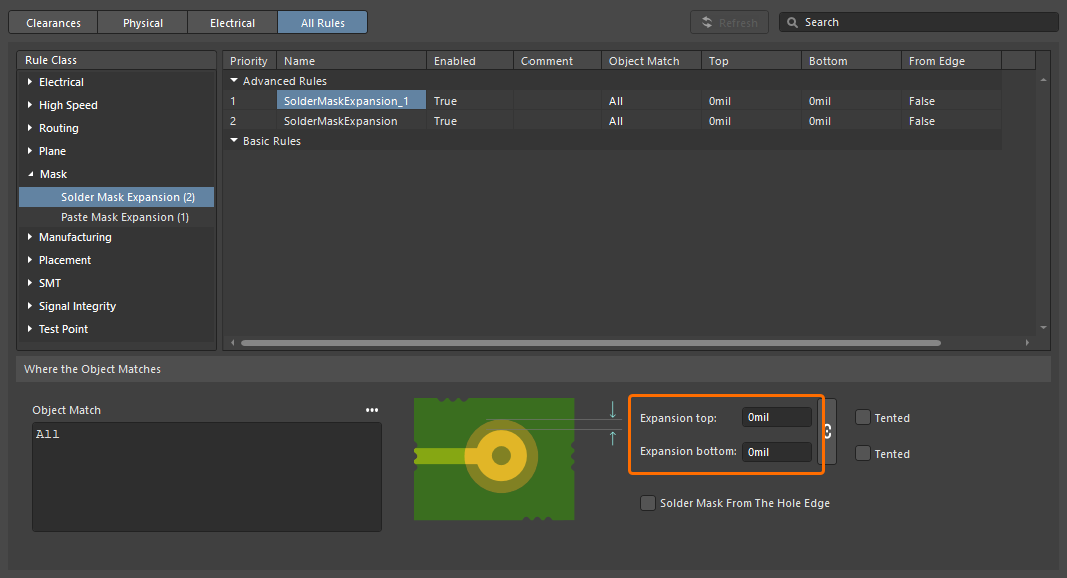
Une règle de conception d’expansion du masque de soudure nouvellement créée dans le gestionnaire de contraintes.
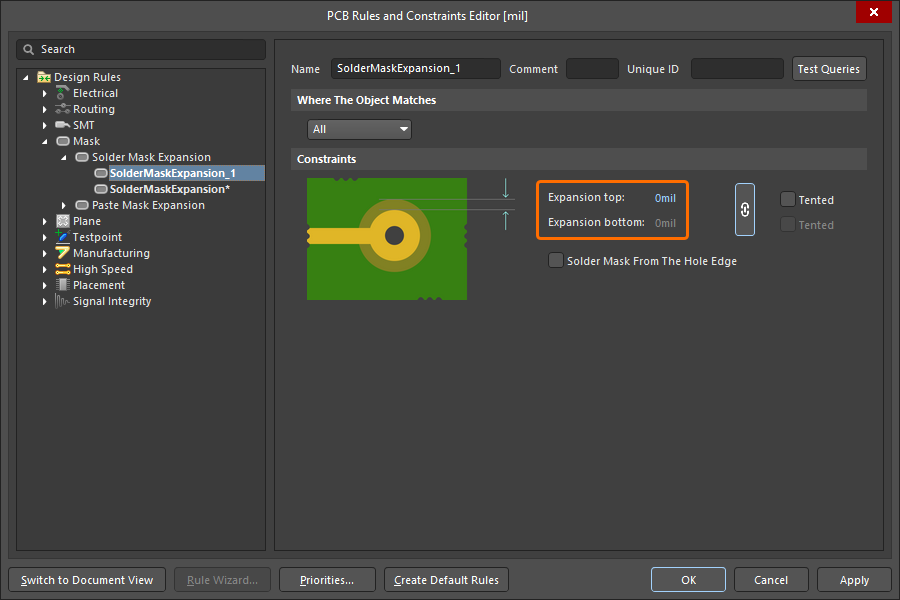
Une règle de conception d’expansion du masque de soudure nouvellement créée dans la boîte de dialogue PCB Rules and Constraints Editor.
Pour plus d’informations sur la règle de conception d’expansion du masque de soudure, consultez la page Types de règles de masque.
Amélioration du gestionnaire de contraintes
Ajout de la possibilité de filtrer les classes
Une fonction de filtrage des classes a été ajoutée dans le gestionnaire de contraintes, au niveau de Clearances vue pour faciliter votre travail avec un grand nombre de classes. Cela permet de créer des filtres (ou des regroupements) de classes afin de basculer entre des sous-ensembles ciblés de la matrice des distances d'isolement et de travailler avec ceux-ci.
Utilisez le bouton  en haut à droite de la vue Clearances pour accéder à une fenêtre contextuelle dans laquelle vous pouvez créer, modifier, supprimer et activer/désactiver des filtres.
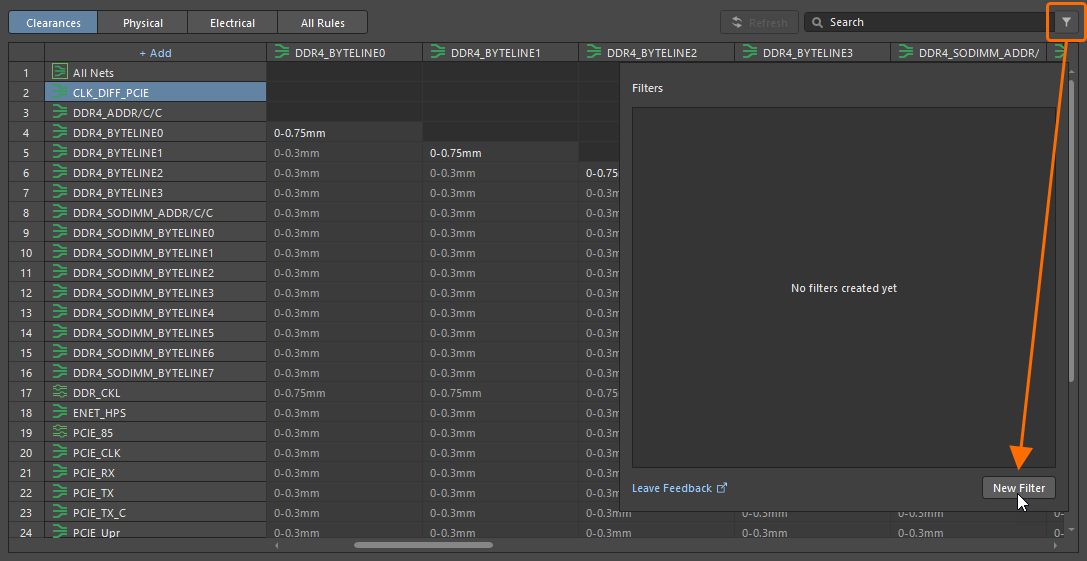
Pour créer un filtre, cliquez sur le bouton , puis sur le bouton  dans la fenêtre contextuelle qui apparaît.
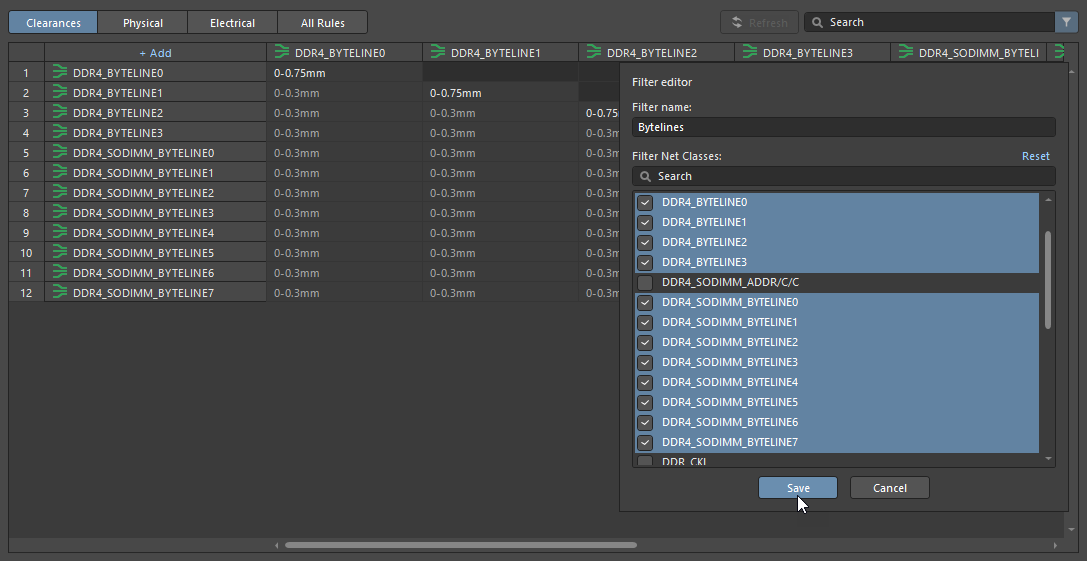
Définissez un nom unique pour le nouveau filtre, activez le groupe de classes souhaité, puis cliquez sur  .
.
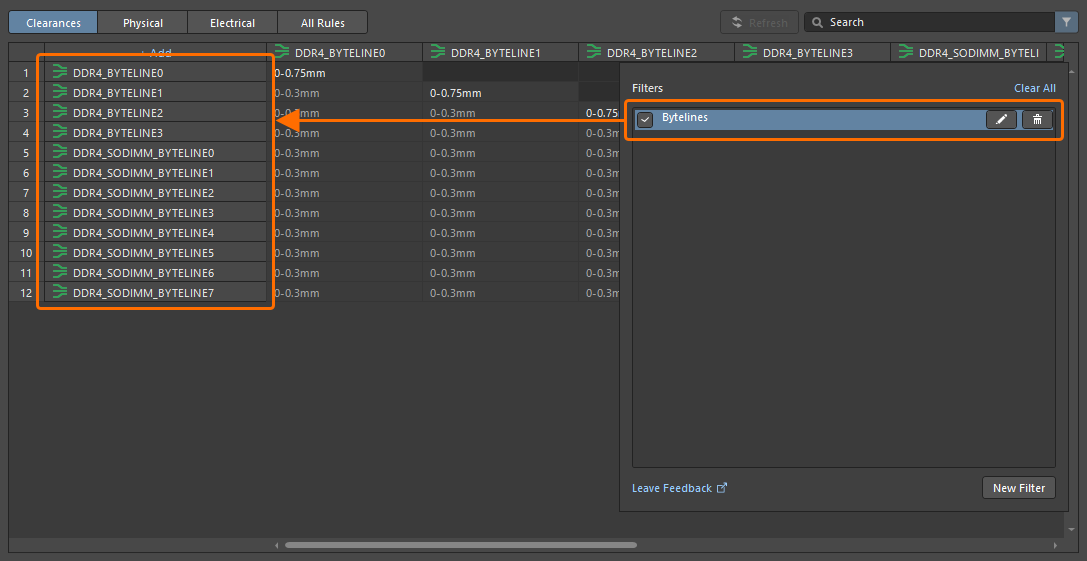
Une fois le filtre créé, utilisez les commandes disponibles dans la fenêtre contextuelle pour l'activer, le désactiver, le modifier ou le supprimer selon vos besoins. Notez que lorsqu'un filtre est activé, le bouton en haut à droite s'affiche sous la forme  .
.
Pour plus d'informations sur l'utilisation de la matrice des distances d'isolement, consultez la page Définition des exigences de conception à l'aide du gestionnaire de contraintes.
Amélioration de Draftsman
Importation DXF améliorée dans les documents Draftsman (bêta ouverte)
Cette fonctionnalité ajoute la prise en charge de l'importation de fichiers DXF de version R12 et ultérieure dans les documents de mise en plan de fabrication (*.PCBDwf, *.HarDwf, *.MbDwf). L'importation de fichiers DXF contenant des splines est également désormais prise en charge.
Pour plus d'informations sur l'importation de fichiers DXF, consultez la page Techniques de placement et de modification dans Draftsman.
Amélioration du câblage par fils de bonding
Primitives de fils de bonding dans les panneaux
Les fils de bonding sont désormais présentés avec le type correct (Bond Wire) aux endroits suivants :
-
La zone Primitives du panneau PCB, lorsqu'un composant est sélectionné en mode Nets
-
La zone Component Primitives du panneau PCB, lorsqu'un net est sélectionné en mode Components
-
Le panneau PCB Library, lorsqu'une empreinte est sélectionnée.
La sélection d'une primitive de fil de bonding sélectionne/met en surbrillance ce fil dans l'espace de conception.
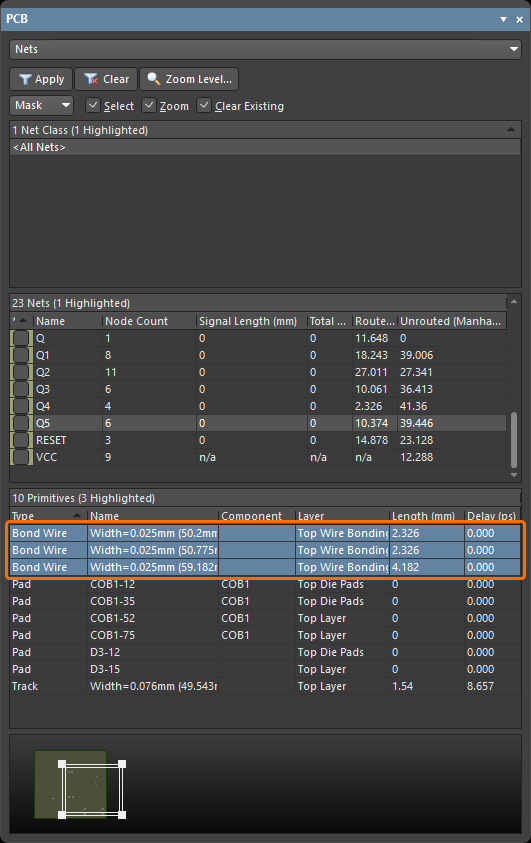
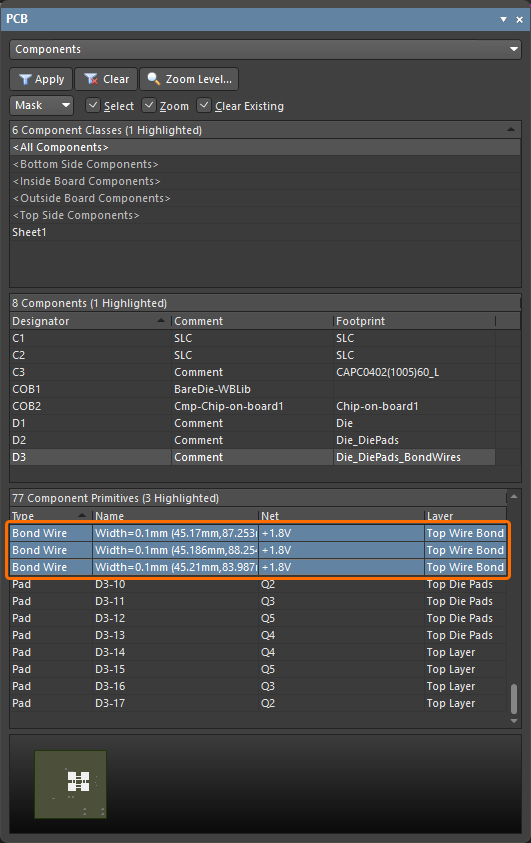
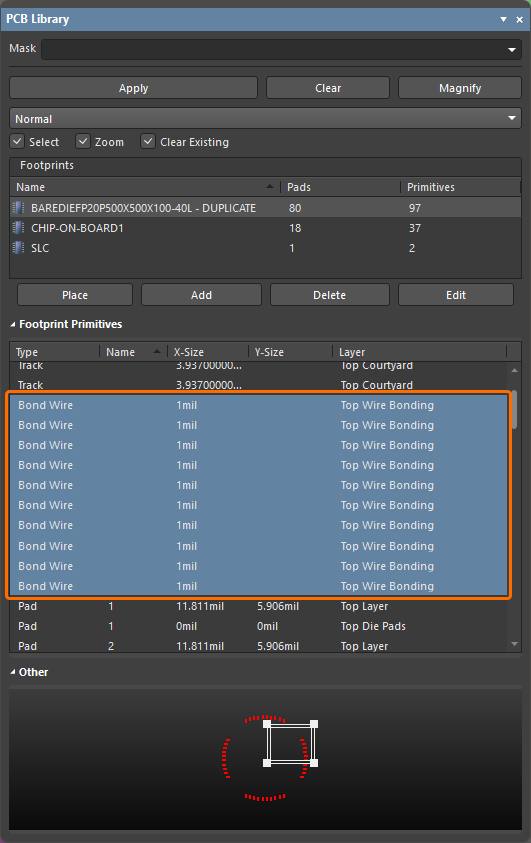
De plus, une option Show Bond Wires correspondante est désormais disponible dans le menu contextuel d'une zone, accessible par clic droit, pour afficher ou masquer les fils de bonding.
Pour plus d'informations sur le câblage par fils de bonding, consultez la page Câblage par fils de bonding.
Amélioration de la conception 3D-MID
Vérification des règles de conception 3D-MID (bêta ouverte)
Cette version permet de vérifier par lots les règles de conception (DRC) afin de détecter les violations des règles de largeur, de distance d'isolement, de longueur et d'égalisation des longueurs pour les pistes routées sur votre substrat 3D. Notez que si le rapport DRC généré fournit des informations sur toutes ces vérifications, seules les violations des distances d'isolement sont mises en surbrillance dans l'espace de conception.
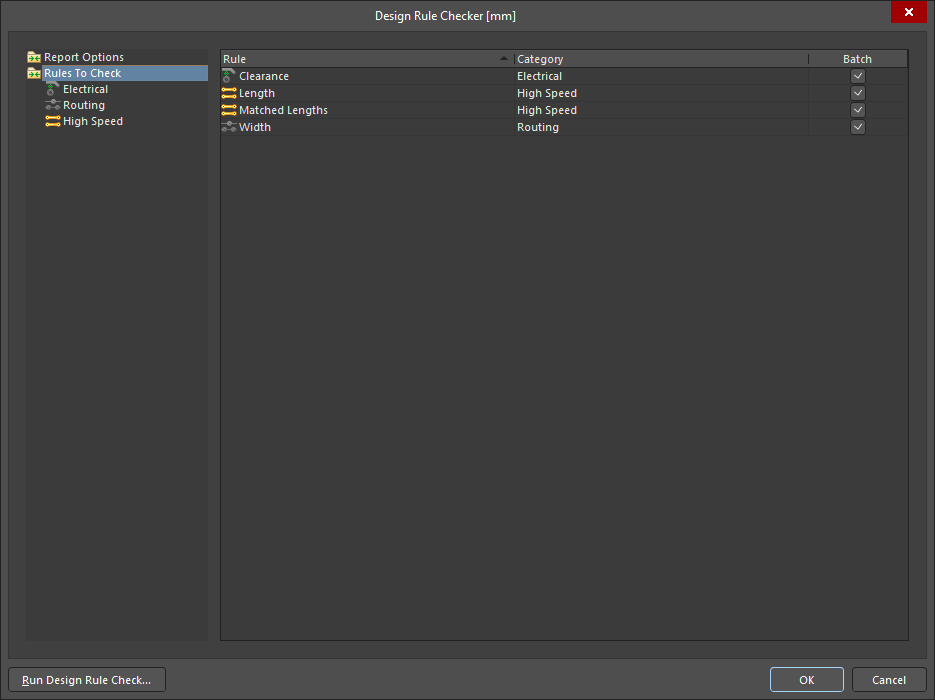
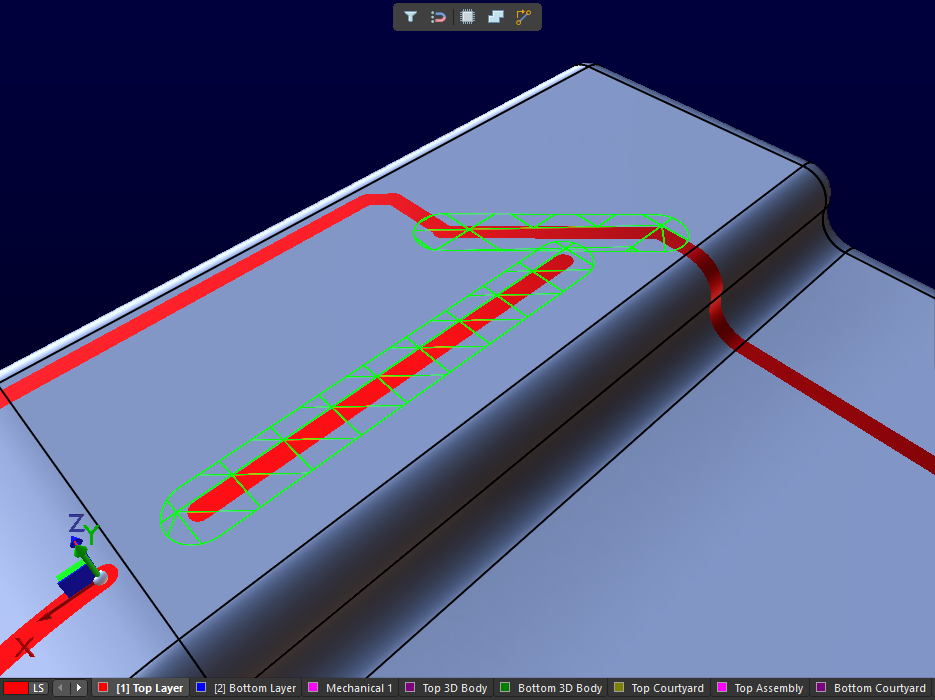
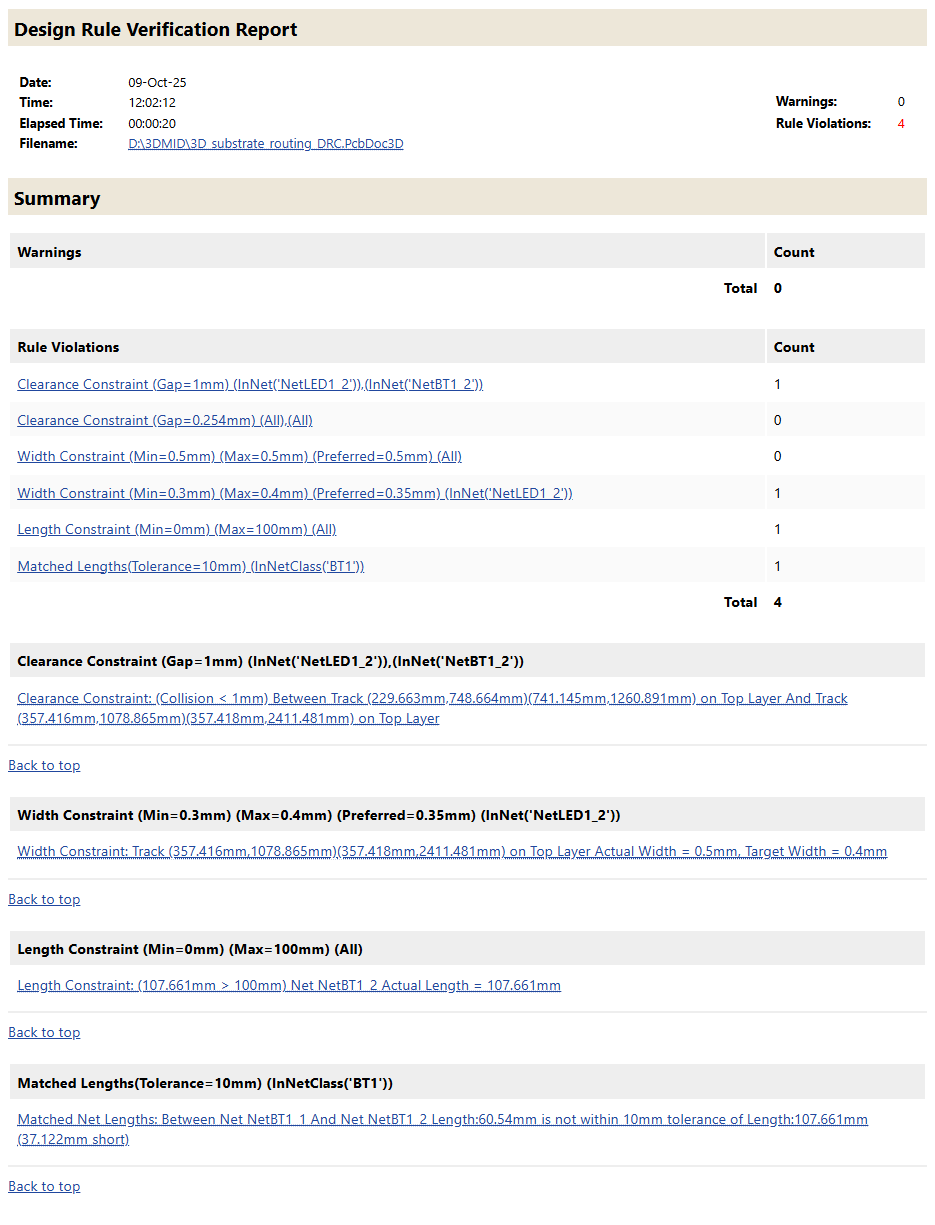
Pour plus d'informations, consultez la page Conception 3D-MID.
Amélioration de la conception multi-cartes
Possibilité de définir le « type de terminaison » des entrées de faisceau
Le Termination Type d'une entrée de faisceau peut désormais être défini sur un schéma multi-cartes. Les types de terminaison disponibles sont :
-
Connector – l'option standard utilisée pour le raccordement à un connecteur complémentaire sur le PCB. Elle fait généralement appel à des connecteurs standard montés sur la carte.
-
Crimps/Ferrules – les fils individuels sont munis de contacts sertis ou d'embouts avant d'être insérés dans le connecteur côté PCB.
-
Wire termination – les fils sont coupés droits à l'extrémité du faisceau, puis vissés ou soudés directement au PCB. Cette méthode est courante pour les connexions directes fil à carte, comme avec certains connecteurs JST.
Ces informations sont répercutées dans les propriétés de l'entrée de faisceau sélectionnée et de l'entrée de module correspondante.
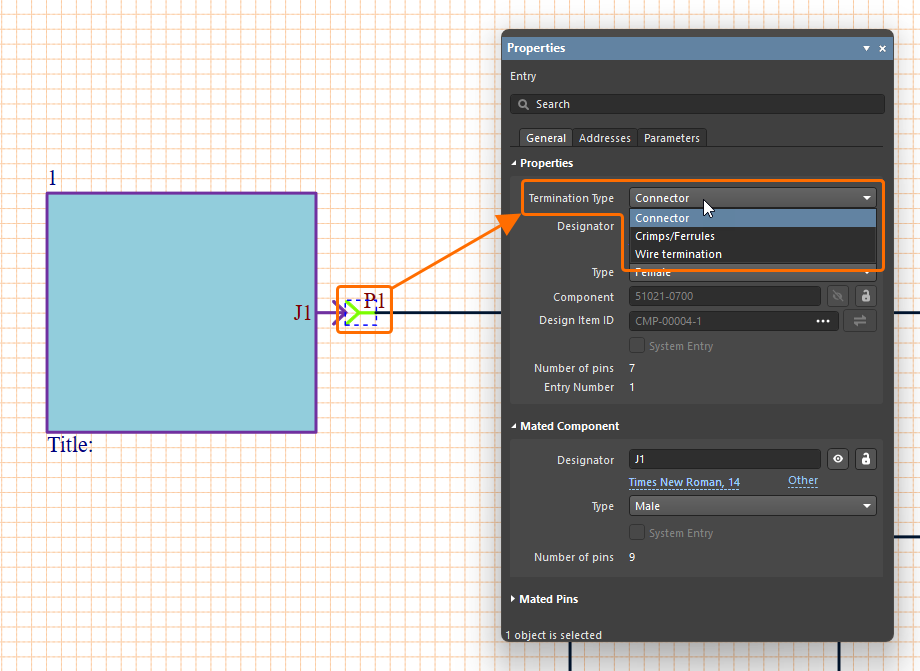
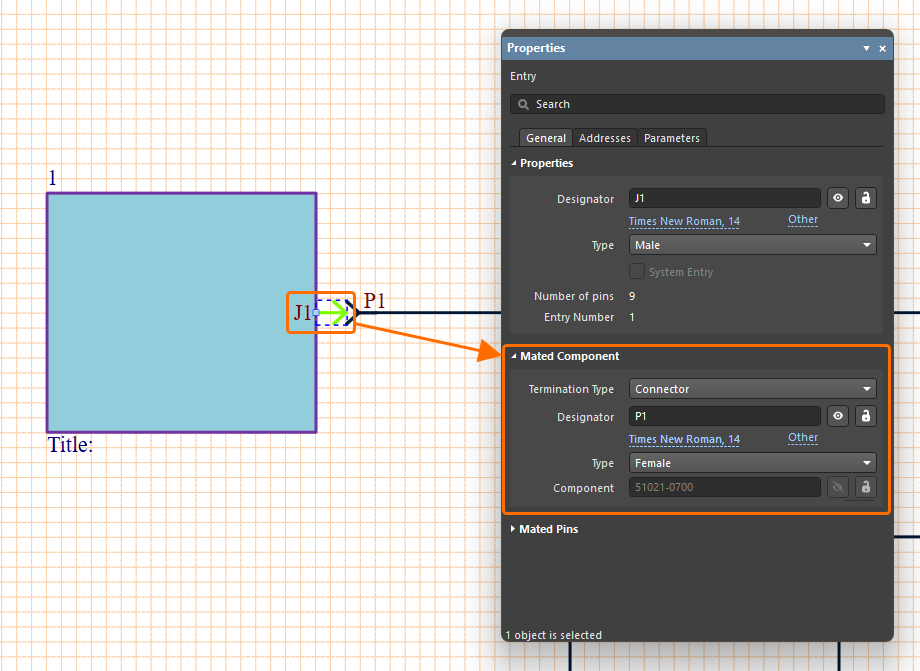
Pour plus d'informations sur l'utilisation des connexions dans un schéma multi-cartes, consultez la page Utilisation des connexions.
Améliorations de la conception de faisceaux
Synchronisation améliorée des fils
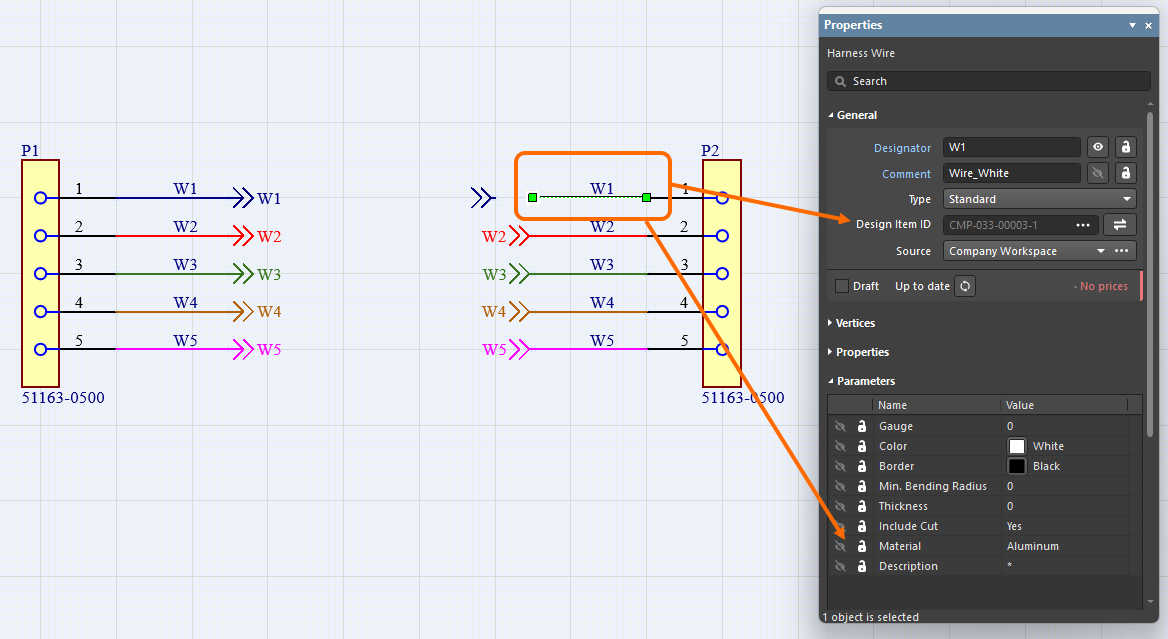
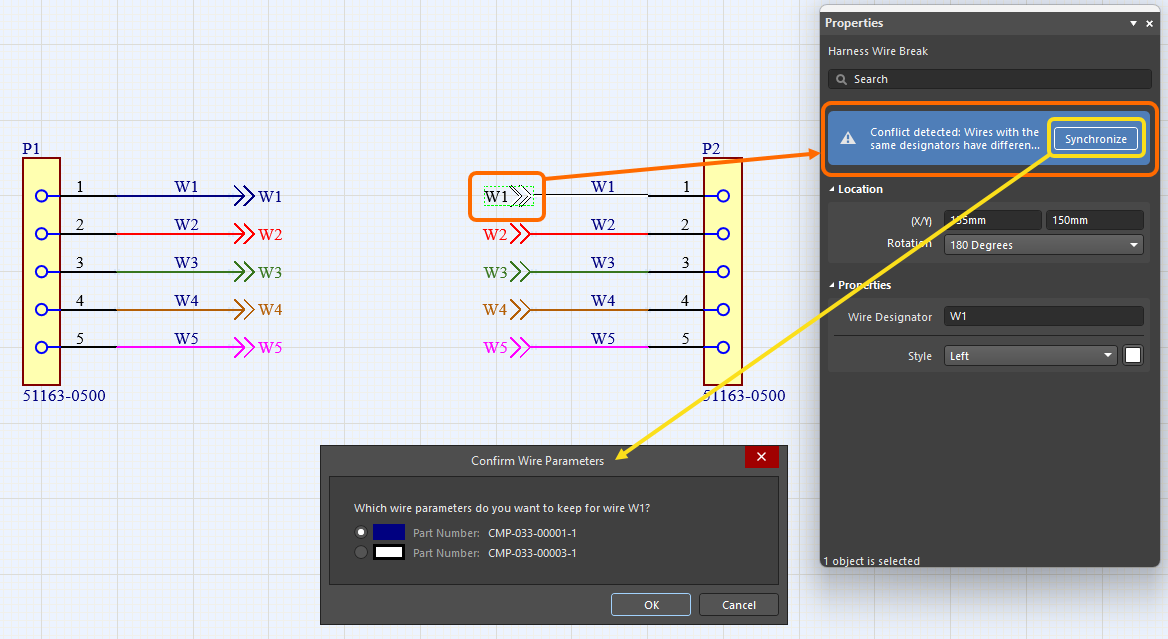
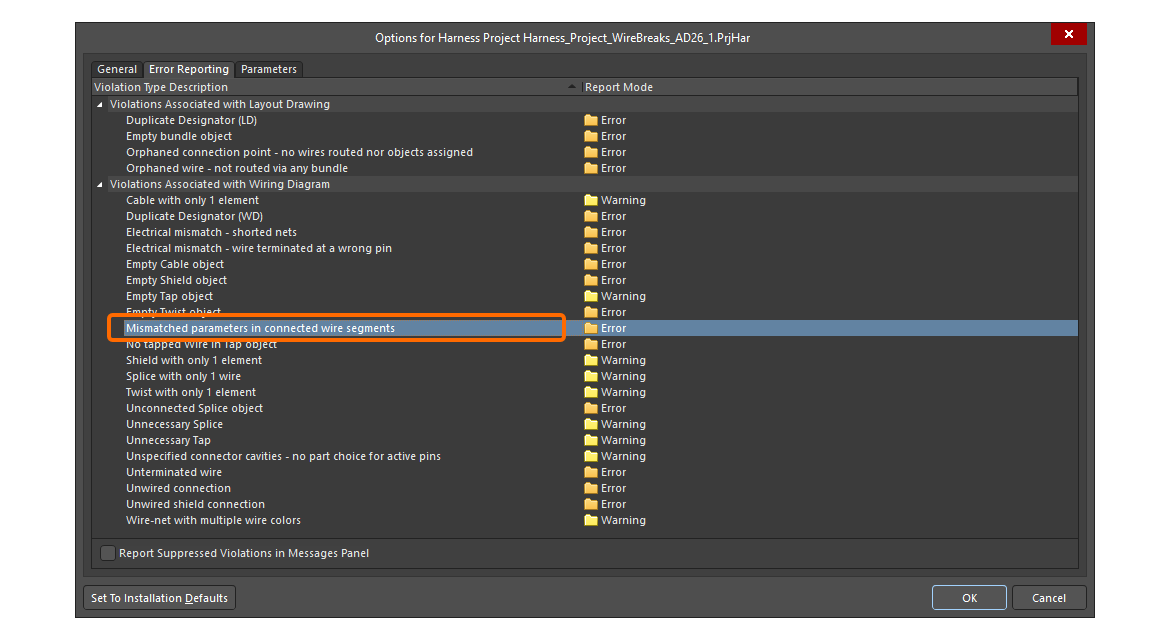
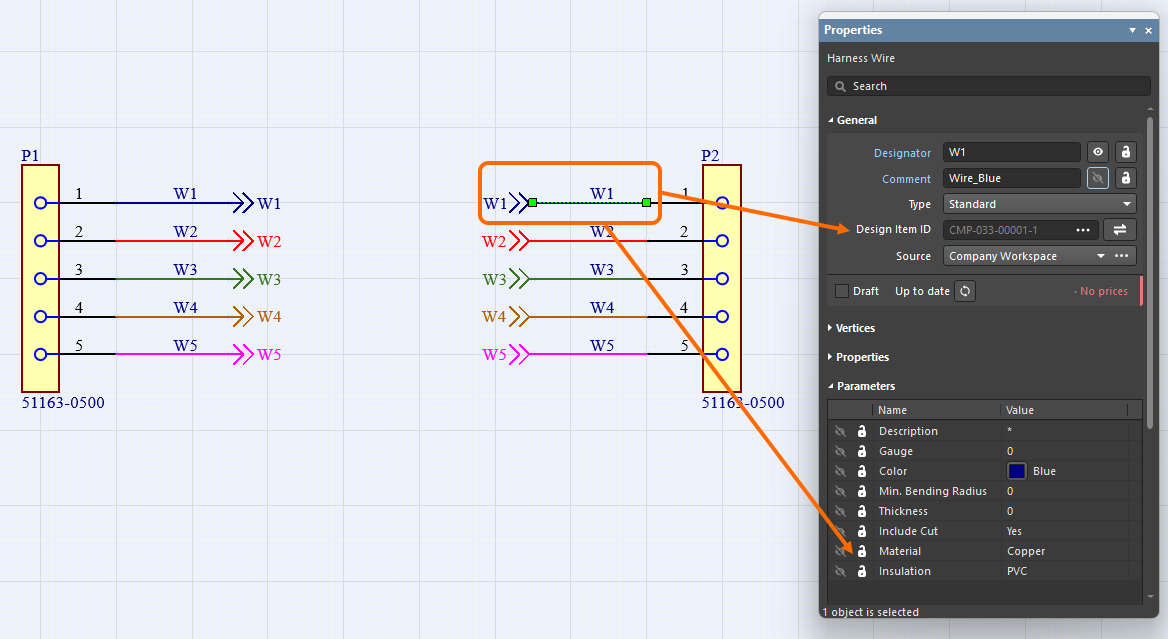
Les fils de faisceau reliés par une coupure de fil sont désormais reconnus même s'ils ont des identifiants d'élément de conception différents. De plus, tous les segments de fil portant le même repère et reliés par la même coupure de fil sont désormais comparés (référence de pièce, commentaire, couleur et tous les paramètres). Si des différences sont détectées, la violation Mismatched parameters in connected wire segments est signalée. Un avertissement apparaît également dans le panneau Properties du fil et de la coupure de fil pour indiquer qu'un conflit entre les paramètres a été détecté. Cliquez sur Synchronize dans l'avertissement pour ouvrir la boîte de dialogue Conflict Wire Parameters, qui vous permet de choisir les paramètres à utiliser pour le segment de fil.
Possibilité de placer une gaine sur un point de jonction
Vous pouvez désormais appliquer/prolonger une gaine de faisceau over un point de jonction (un point de connexion du plan d'implantation où deux faisceaux ou plus se rejoignent) sur le plan d'implantation du faisceau (*.LdrDoc). Il n'est ainsi plus nécessaire d'utiliser des gaines de faisceau distinctes entre les points de jonction dans une section contenant plusieurs connecteurs.
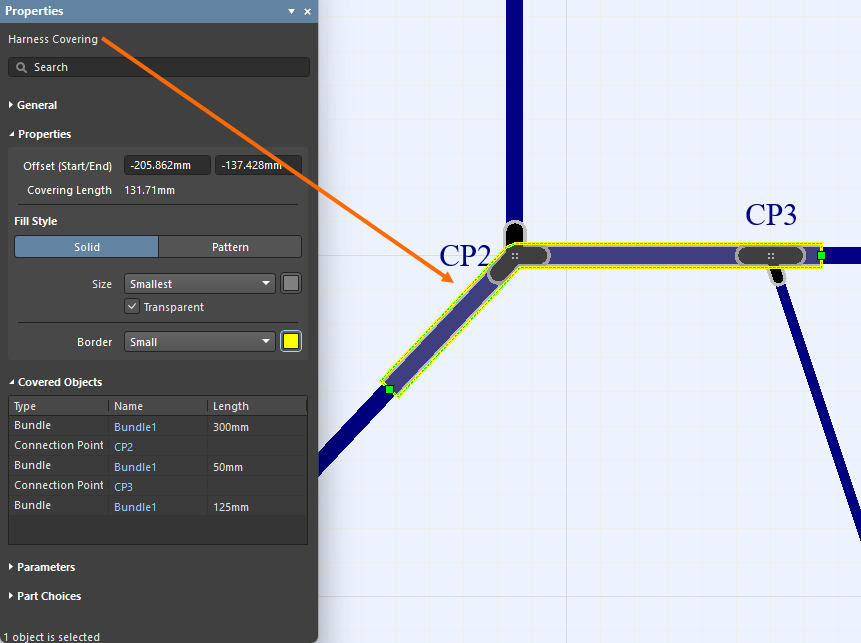
De plus, le début d'une gaine est désormais défini comme le point le plus à gauche et le plus haut de son trajet, et ce trajet ne comprend désormais que les faisceaux sur lesquels repose la gaine.
Pour plus d'informations, consultez la page Création du plan d'implantation.
Le champ Quantité de la nomenclature passe à « Selon les besoins » pour certains objets
Les gaines de fils, de câbles et de faisceaux sont des objets dont la quantité est exprimée en longueur, et cette valeur est affichée dans le champ Length . Pour éviter toute confusion, le champ Quantity des entrées de gaines de fils, de câbles et de faisceaux dans une table de nomenclature et un document ActiveBOM au sein d’un document de plan de fabrication (*.HarDwf) est désormais As Required.
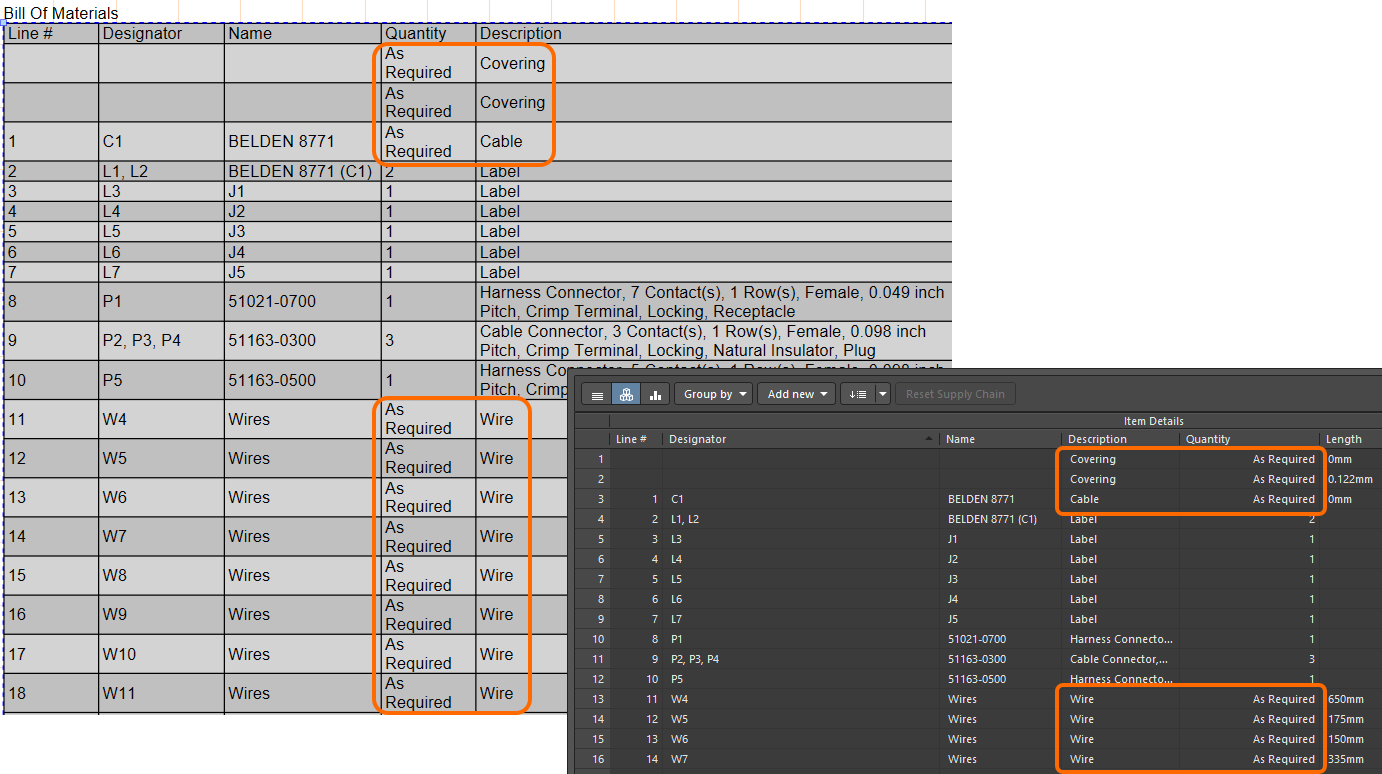
Pour plus d’informations, consultez la page Gestion de votre nomenclature (BOM) avec ActiveBOM.
Amélioration du regroupement des broches dans la liste de câblage
Le regroupement des broches dans une liste de câblage placée dans un document de fabrication de faisceau (*.HarDwf) a été amélioré. À partir de cette version, le regroupement automatique est appliqué au connecteur comportant le plus de fils, et toutes ses alvéoles sont correctement regroupées dans la colonne From de la liste de câblage, comme illustré ci-dessous.
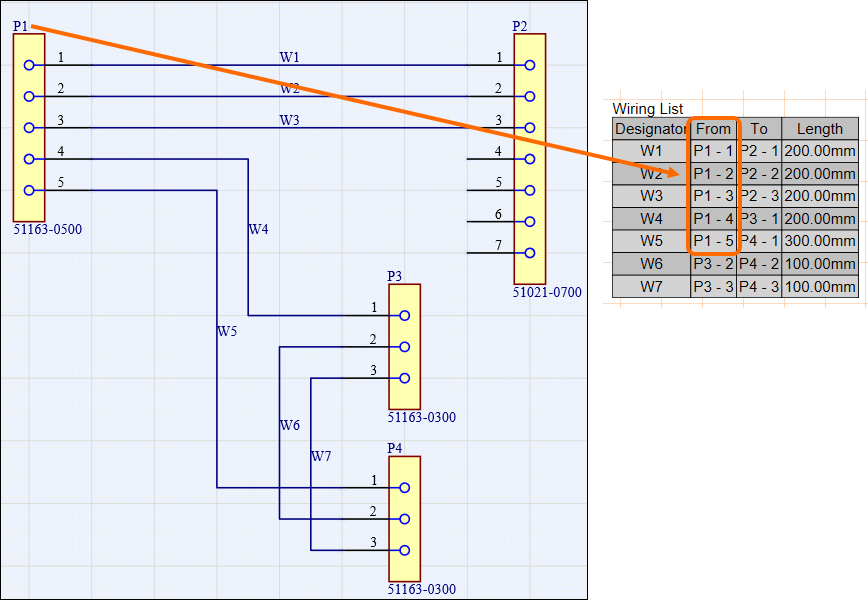
Classeur Excel pour les fabricants de faisceaux
Il est désormais possible de générer, via un fichier Output Job, un classeur Excel unique contenant des données destinées aux fabricants de faisceaux. À cette fin, un nouveau générateur de sortie – Manufacturing Data – est disponible dans la section Report Outputs.
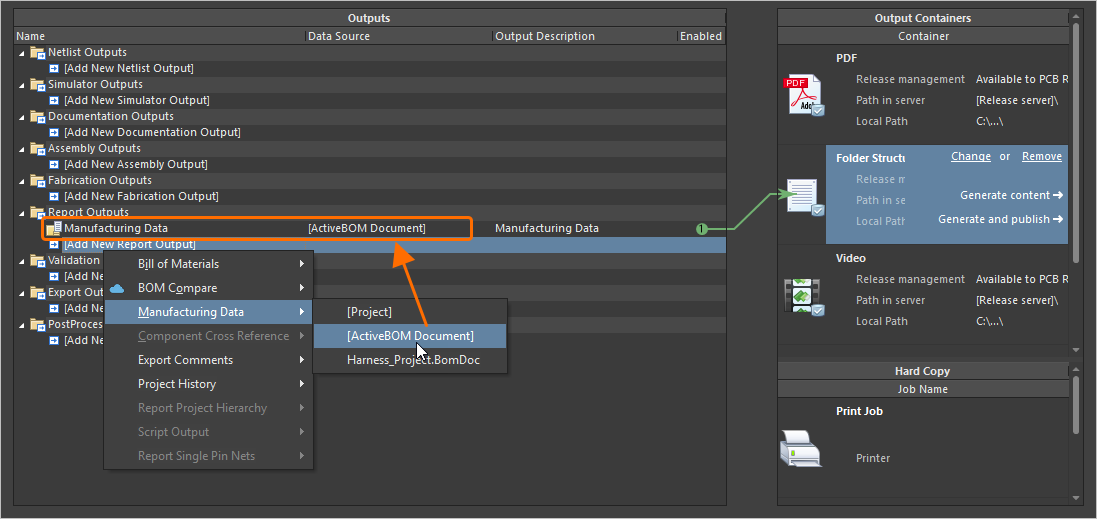
Le classeur généré comprend quatre feuilles distinctes :
-
Bill of Materials – utile pour établir rapidement des devis.
-
Wiring List – destinée aux machines de traitement des fils.
-
Labels – un récapitulatif des étiquettes physiques à imprimer pour les torons de faisceaux, à utiliser avec des imprimantes Zebra ou d’autres imprimantes.
-
Coverings – un récapitulatif des gaines à appliquer sur les torons de faisceaux.
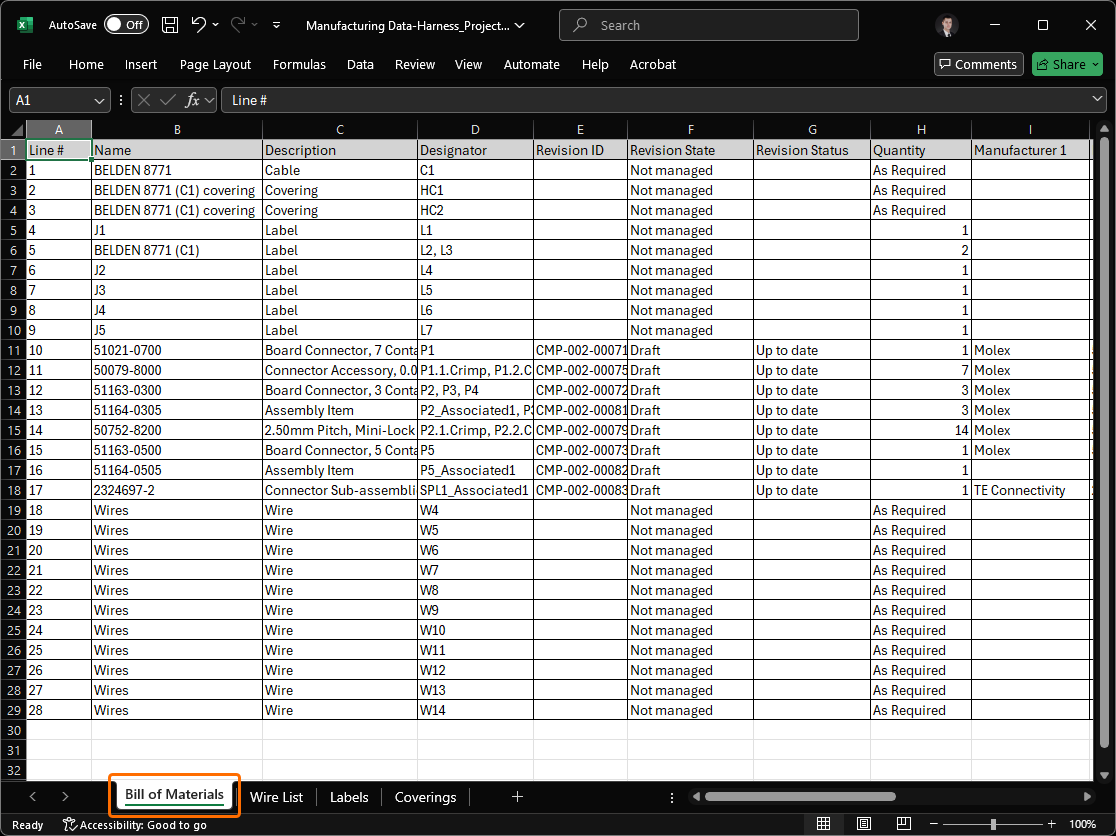
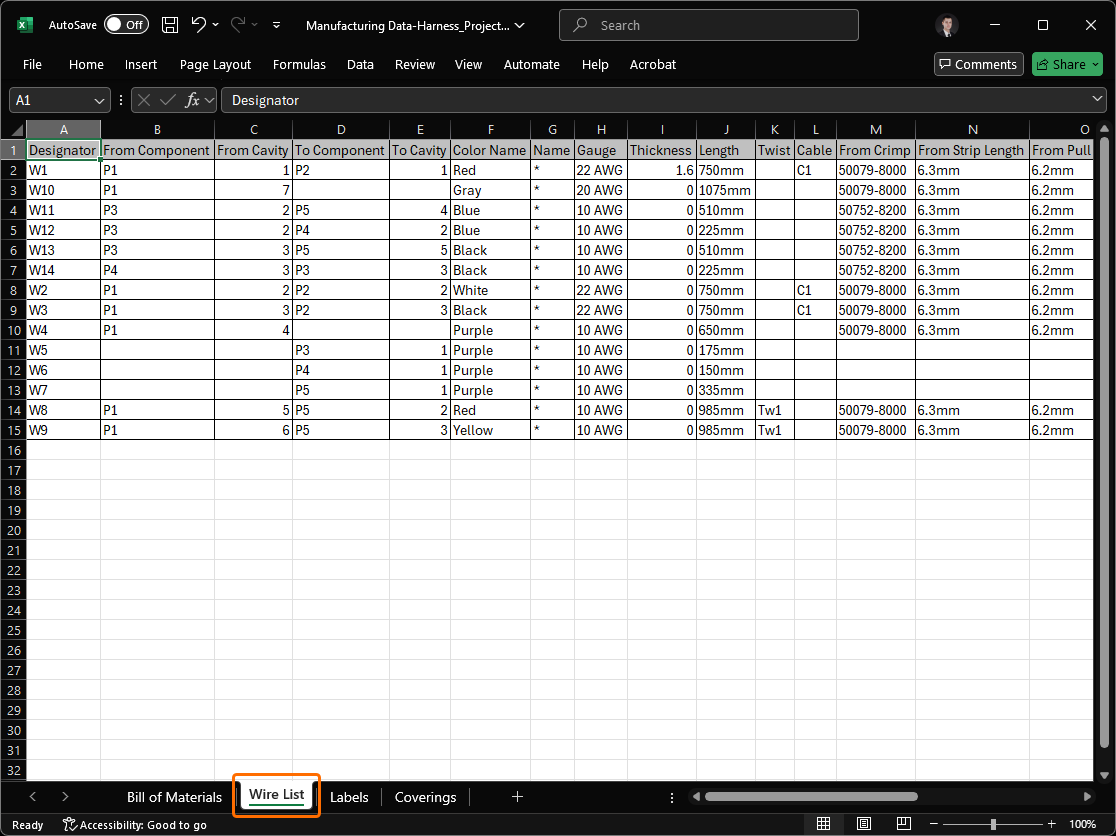
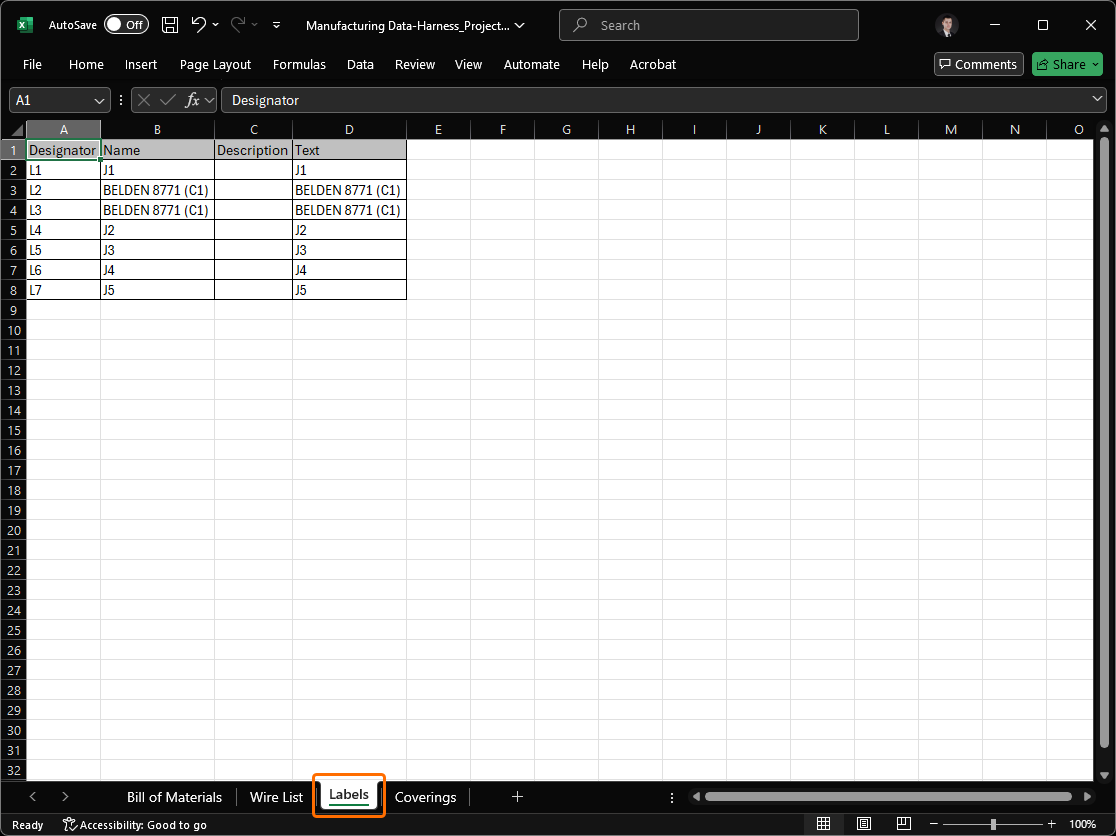
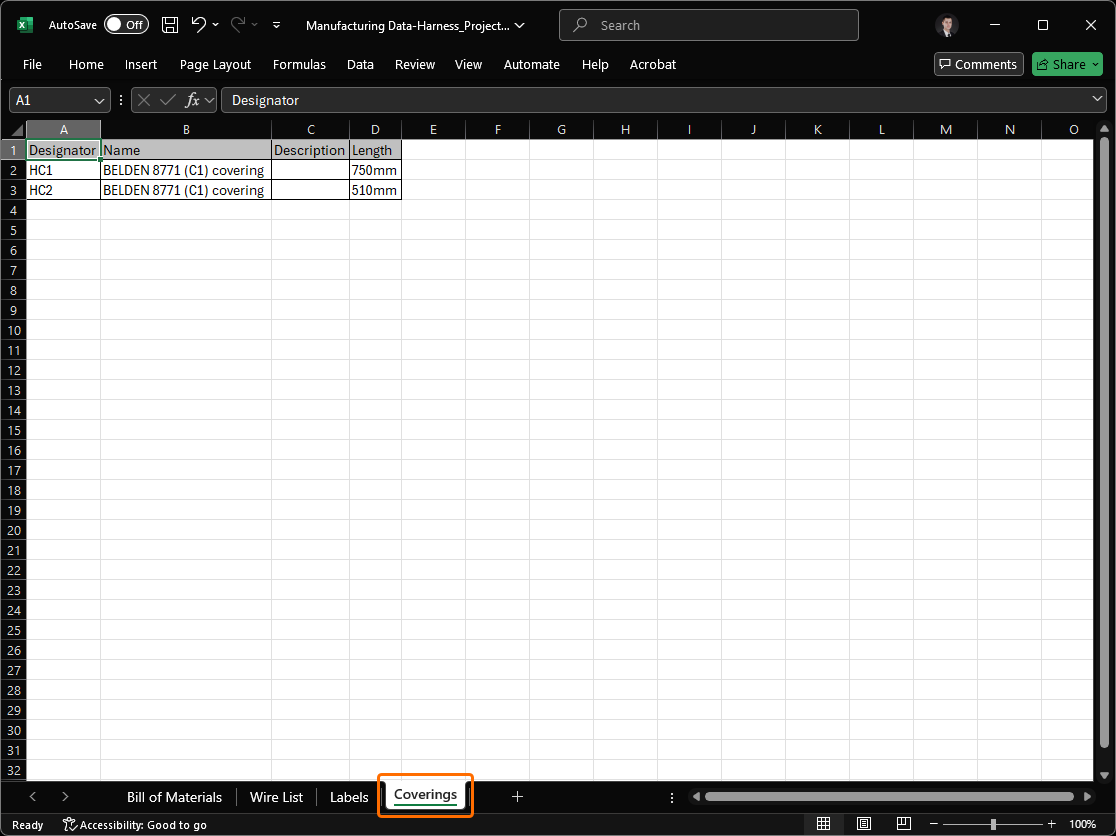
Pour plus d’informations, consultez la page Préparation des rapports.
Amélioration de la plateforme
Passage à .NET 8
Avec cette version, Altium Designer passe de .NET 6 à .NET 8. Ce dernier est fourni avec Altium Designer et lui permet de bénéficier des dernières fonctionnalités et évolutions de .NET, notamment d’améliorations générales des performances.
Pour plus d’informations, consultez la page Configuration système requise.
WebView2 (bêta ouverte)
À partir de cette version, WebView2 est utilisé pour les éléments liés au navigateur dans Altium Designer (par exemple, la page Home). Cela permet de bénéficier du moteur de navigateur web le plus récent dans Altium Designer, simplement en mettant Windows à jour.
Améliorations de la gestion des données
Possibilité de copier un projet d’espace de travail à l’aide d’un workflow de processus
Il est désormais possible de copier un projet d’espace de travail à l’aide de workflows de processus définis et activés. Lorsqu’un projet d’espace de travail est ouvert, faites un clic droit sur son entrée dans le panneau Projects et sélectionnez une définition de processus activée (appartenant au thème de création de projets) dans le sous-menu Make a copy of the managed project pour lancer la copie du projet conformément au workflow sous-jacent de ce processus.
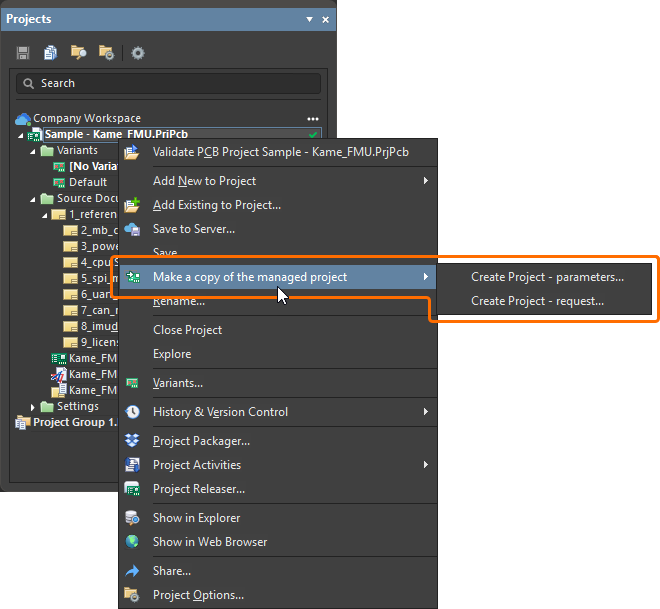
Pour plus d’informations, consultez la page Création de projets basée sur des processus.
Possibilité de conserver l’état du cycle de vie lors de la publication de modèles
Lors de la publication d’une nouvelle révision d’un modèle de composant (symbole schématique, empreinte de PCB, modèle de simulation ou câblage de faisceau) dans l’espace de travail connecté, vous pouvez désormais conserver l’état actuel du cycle de vie du modèle.
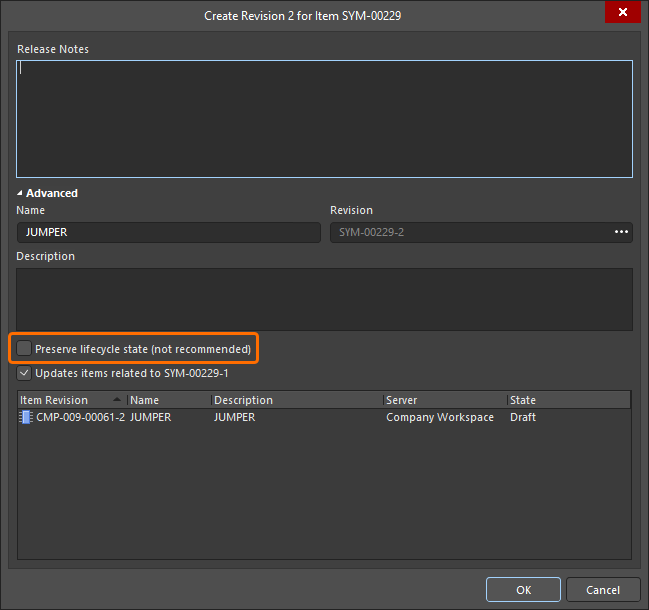
Notez que cette possibilité est réservée aux utilisateurs disposant de l’autorisation opérationnelle Allow to skip lifecycle state change for new revisions (pour en savoir plus, consultez Définition des autorisations d’opérations globales pour un espace de travail).
Pour plus d’informations sur la modification du contenu d’un espace de travail, consultez la page Création et modification de contenu.
Liens vers les revues de conception dans les commentaires
Lorsqu’un commentaire est ajouté dans le cadre d’une revue de conception, un lien vers cette revue (From <DesignReviewName>) est désormais affiché dans l’entrée correspondante du panneau Comments And Tasks et dans la fenêtre contextuelle de ce commentaire (dans l’espace de conception). Cliquez sur le lien pour ouvrir la page Overview de la revue dans un nouvel onglet de votre navigateur par défaut.
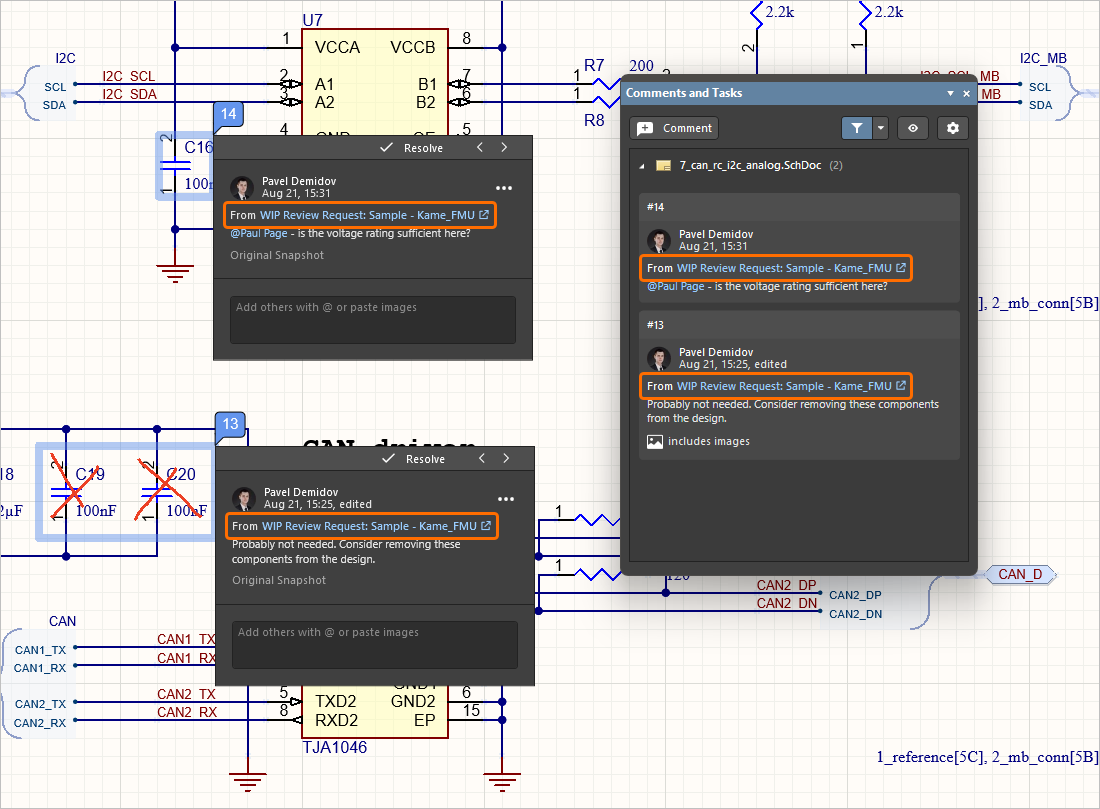
Pour plus d’informations sur les commentaires de documents, consultez la page Commentaires de documents.
Prise en charge de types de données supplémentaires avec unités
Lors de la définition d’un paramètre utilisateur dans un modèle de composant au sein d’un espace de travail connecté sur la plateforme Altium, les types de données supplémentaires suivants, tenant compte des unités, sont désormais pris en charge :
-
Surface (mm2)
-
Bar (bar)
-
Bit
-
Candela (cd)
-
Décimal
-
Entier
-
Joule (J)
-
Lumen (lm)
-
Millimètre (mm)
-
Pascal (Pa)
-
Livres par pouce carré (psi)
-
Tours par minute (rpm)
-
Siemens (S)
-
Tesla (T)
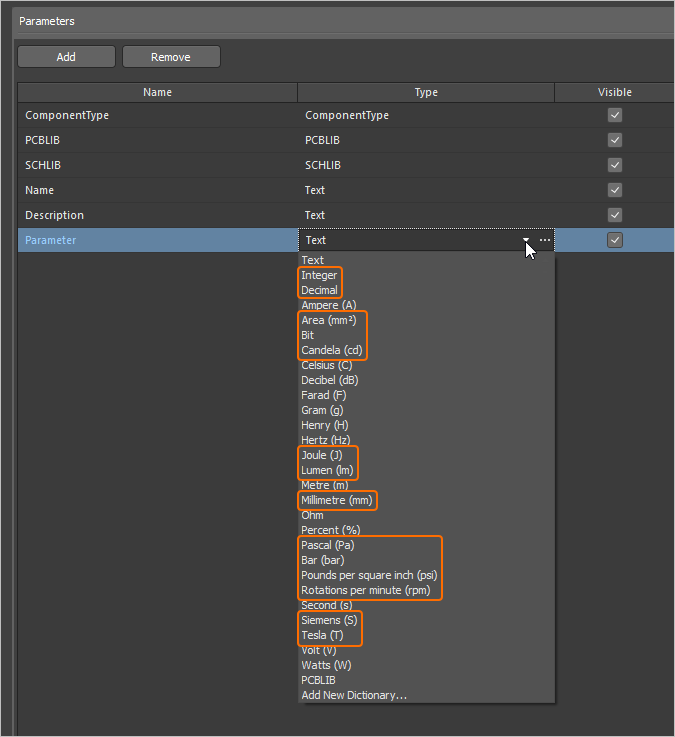
Les paramètres utilisant ces nouveaux types d’unités sont pris en charge dans différentes parties du logiciel, notamment le panneau des composants, l’éditeur de composants (en mode de modification individuelle et par lots), ainsi que par l’outil d’importation de bibliothèques et la fonctionnalité de synchronisation des composants (dans la section Parameter Mapping du panneau Properties).
Pour plus d’informations sur les types de données des paramètres de composants tenant compte des unités, consultez la page Modèles de composants.
Possibilité de synchroniser les choix de pièces lors de l’utilisation de la synchronisation des composants
Il est désormais possible de définir et de synchroniser les informations de choix de pièces à l’aide de la fonctionnalité de synchronisation des composants et de son document de configuration associé (*.CmpSync). Les paramètres synchronisés peuvent être gérés dans la zone Part Choices Mapping du panneau Properties lorsqu’une table est sélectionnée dans le document. Utilisez les boutons pour ajouter et supprimer des paires de paramètres de choix de pièces (Manufacturer / Part Number) et les options des menus déroulants pour définir les correspondances. Une fois les correspondances définies, les paramètres correspondants apparaissent sous les colonnes Part Choice n dans la grille du document.
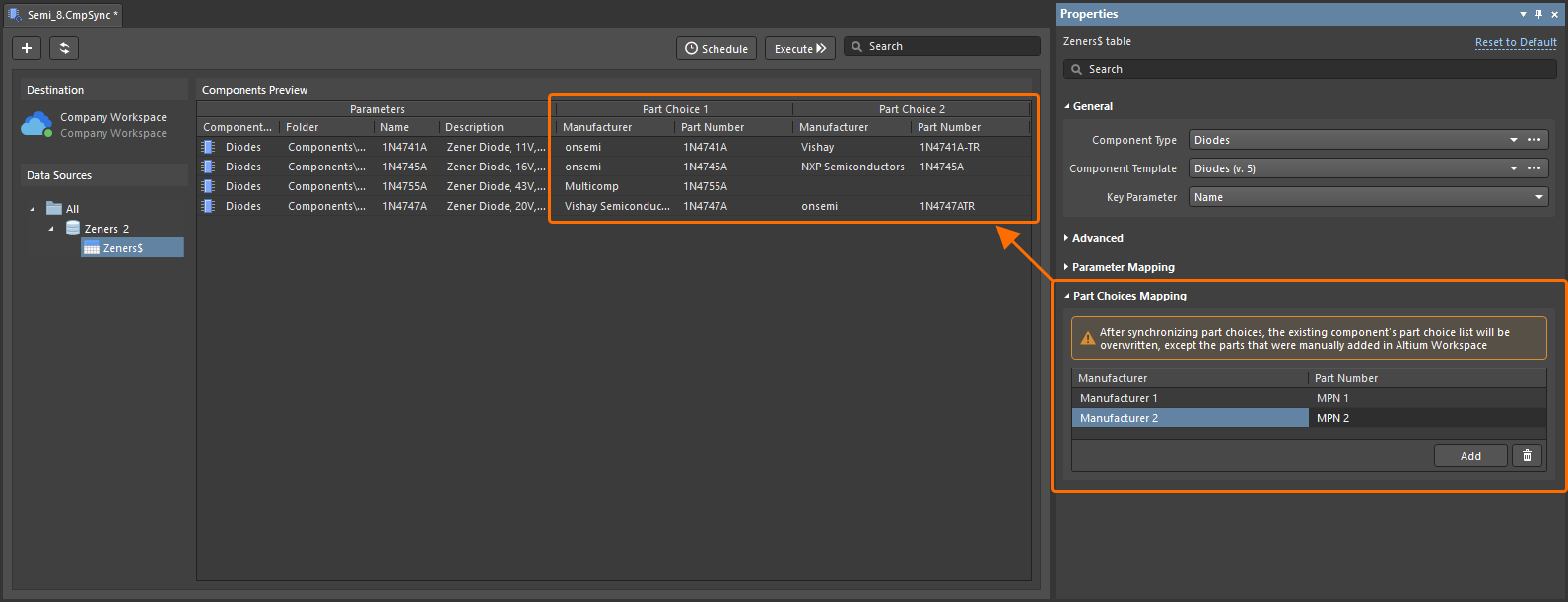
Pour plus d’informations sur la fonctionnalité de synchronisation des composants, consultez la page Synchronisation des données d’une base de données de composants avec un Workspace.
Nouvel avertissement en cas de problème de connexion à un Workspace
En cas de problème de connexion à un Workspace empêchant l’actualisation des états VCS des documents du projet, la commande Refresh VCS Statuses (accompagnée d’une infobulle d’avertissement) apparaît désormais à côté du projet dans le panneau Projects. Une fois la connexion rétablie, cliquez sur cette entrée pour resynchroniser les états VCS et consulter les dernières modifications.
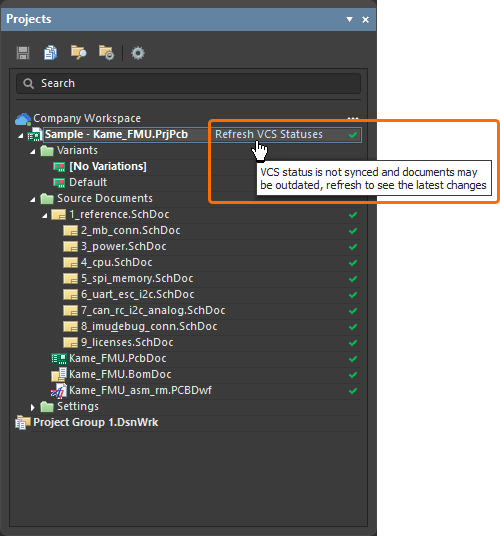
Pour plus d’informations sur l’indication de l’état des documents, consultez la page Gestion des documents de projet.
Amélioration de BOM CoDesign
Exclusion des champs relatifs aux fournisseurs des résultats de comparaison des nomenclatures (bêta ouverte)
Lors de la comparaison d’un document ActiveBOM avec une nomenclature gérée sélectionnée à l’aide de la fonctionnalité BOM CoDesign, si le paramètre avancé est désactivé, les données relatives aux fournisseurs (paramètres Supplier et Supplier Part Number) sont exclues de Differences section dans l’onglet Related BOMs du panneau Properties lorsque celui-ci est ouvert depuis un document ActiveBOM.
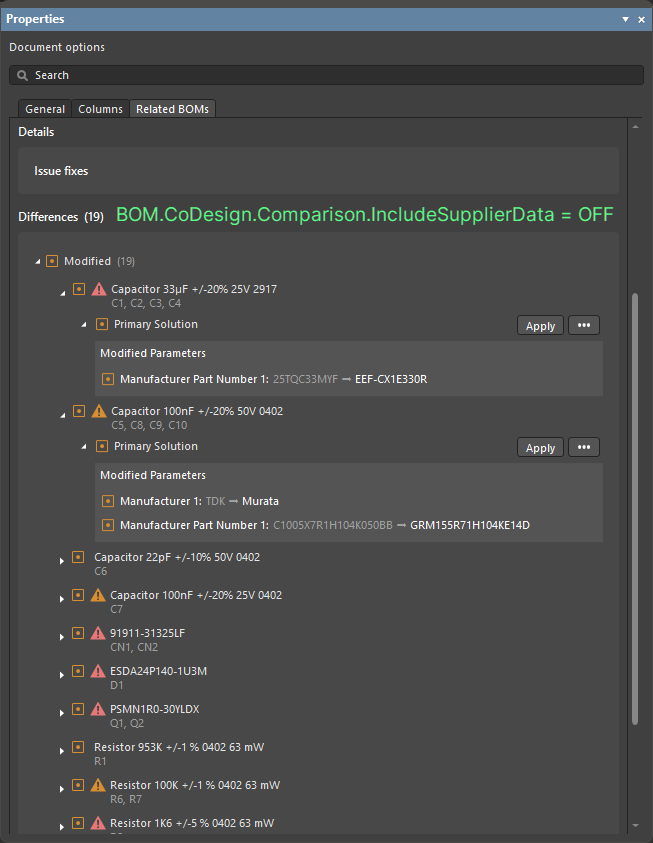
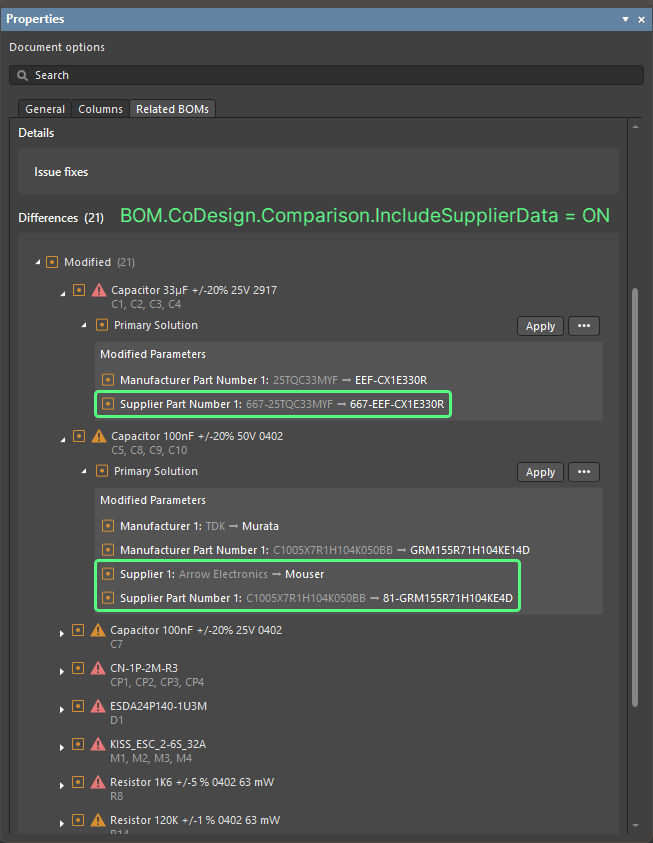
Pour plus d’informations sur l’exploration des résultats de comparaison, consultez la page BOM CoDesign.
Améliorations de l’importation et de l’exportation
Amélioration de l’importation des conceptions Allegro
Tous les fichiers de configuration nécessaires sont désormais inclus dans le fichier Allegro2Altium.bat, un fichier batch fourni avec votre installation d’Altium Designer et utilisé pour convertir un fichier binaire Allegro (*.brd ou *.dra) au format ASCII (lorsque la conception ou la bibliothèque concernée ne se trouve pas sur le même PC qu’Altium Designer). Seul le fichier bat est donc nécessaire pour l’importation, sans aucun fichier supplémentaire.
Pour plus d’informations sur l’exploration des résultats de comparaison, consultez la page Importation d’une conception depuis Allegro.
Prise en charge des vues alternatives des composants dans les conceptions xDX Designer
Les modes de vue alternatifs des composants sont désormais pris en charge lors de l’importation d’une conception xDX Designer, aussi bien dans les documents de schéma que dans les documents de bibliothèque de schémas générés.
Pour plus d’informations sur l’exploration des résultats de comparaison, consultez la page Importation d’une conception depuis xDX Designer ou DxDesigner.
Fonctionnalités rendues entièrement publiques dans Altium Designer 26.1
Les fonctionnalités suivantes sont désormais officiellement publiques dans cette version :
-
Empilage détaillé des pastilles pour les importations Allegro - disponible depuis la version 25.7
-
Optimisation du panneau Propriétés pour les propriétés des objets PCB - disponible depuis la version 25.7
Fonctionnalités supplémentaires dans Altium Designer 26.1
-
Masquage des liens vers les dépôts VCS externes (bêta ouverte) : Une nouvelle option de paramètres avancés –
VCS.HideProjectExternalRepositoriesLinks– est disponible dans la boîte de dialogue Paramètres avancés avec cette version. Lorsqu’elle est activée, elle masque les liens vers les dépôts VCS externes (créés automatiquement lorsqu’un projet sous VCS externe est mis à disposition dans un Workspace connecté) sur la page Gestion des données – Dépôts de conception de la boîte de dialogue Preferences (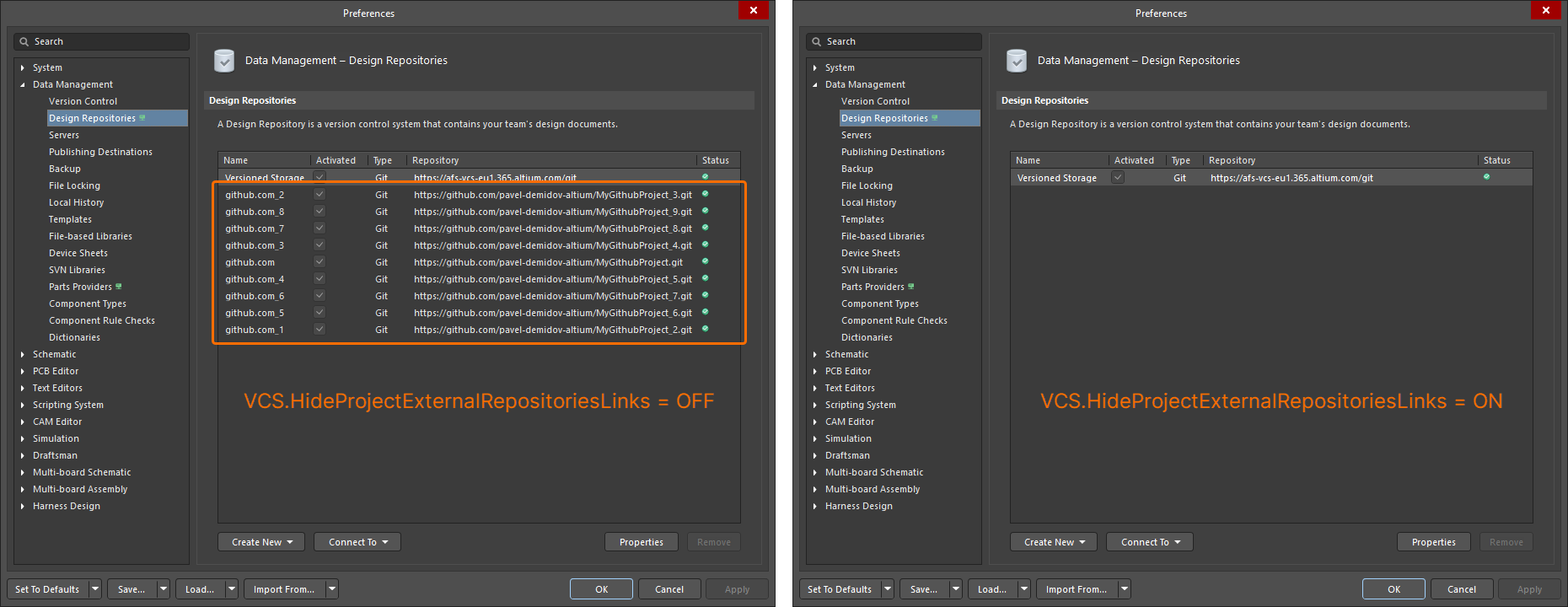 ).
).
-
Version de Simbeor (bêta ouverte) : Une nouvelle option de paramètres avancés –
PCB.SimbeorVersion– est disponible dans la boîte de dialogue Paramètres avancés avec cette version. Cette fonctionnalité détermine la version de Simbeor utilisée pour le calcul du retard et de l’impédance (Simbeor 2020.3 (option « 0 ») ou Simbeor 2023.1 (option « 1 »)). -
Instanciation des vias (bêta ouverte) : Une nouvelle option de paramètres avancés –
PCB.ViaInstancing– est disponible dans la boîte de dialogue Paramètres avancés avec cette version. Lorsque cette option est activée, le concept d’« instanciation des vias » est utilisé : cette approche consiste à construire la géométrie d’une instance de via plutôt que celle d’un modèle de via. Elle améliore les performances tout en réduisant la consommation de mémoire et le temps de construction de la scène. -
Optimisation du chargement des modèles de pastilles et de vias (bêta ouverte) : Une nouvelle option de paramètres avancés –
PCB.Performance.PadViaTemplate.LoadingOptimization– est disponible dans la boîte de dialogue Paramètres avancés avec cette version. Elle accélère le chargement des PCB en optimisant le chargement des modèles de pastilles et de vias. -
Optimisation du traitement des ECO (bêta ouverte) : Une nouvelle option de paramètres avancés –
WSM.DotNetECOImplementation– est disponible dans la boîte de dialogue Paramètres avancés avec cette version. Elle permet d’utiliser la fonctionnalité de traitement accéléré des ECO.
 Localisé par IA