
Installation et gestion d’Altium Designer Develop
En un coup d'œil
- Comprenez l’ensemble du processus d’installation : téléchargement du programme d’installation, acceptation du contrat, connexion, sélection des dossiers et finalisation de l’installation.
- Découvrez la différence entre la mise à jour d’une version existante et l’installation d’une nouvelle instance distincte d’Altium Designer Develop.
- Découvrez l’importance des chemins d’installation, notamment pour gérer plusieurs versions sur un même ordinateur.
L’installation d’Altium Designer Develop est à la fois intuitive et rapide, grâce à Altium Designer Develop Installer. Ce programme d’installation sous forme d’assistant simplifie le processus d’installation initiale.
Cette page présente la procédure d’installation d’Altium Designer Develop sur un ordinateur.
Obtenir le programme d’installation
Pour accéder à Altium Designer Develop Installer, vous devez d’abord télécharger et exécuter un fichier exécutable – AltiumDesignerDevelopSetup.exe. Cet exécutable se télécharge depuis la page d’accueil de l’interface Web de votre espace de travail Altium Develop (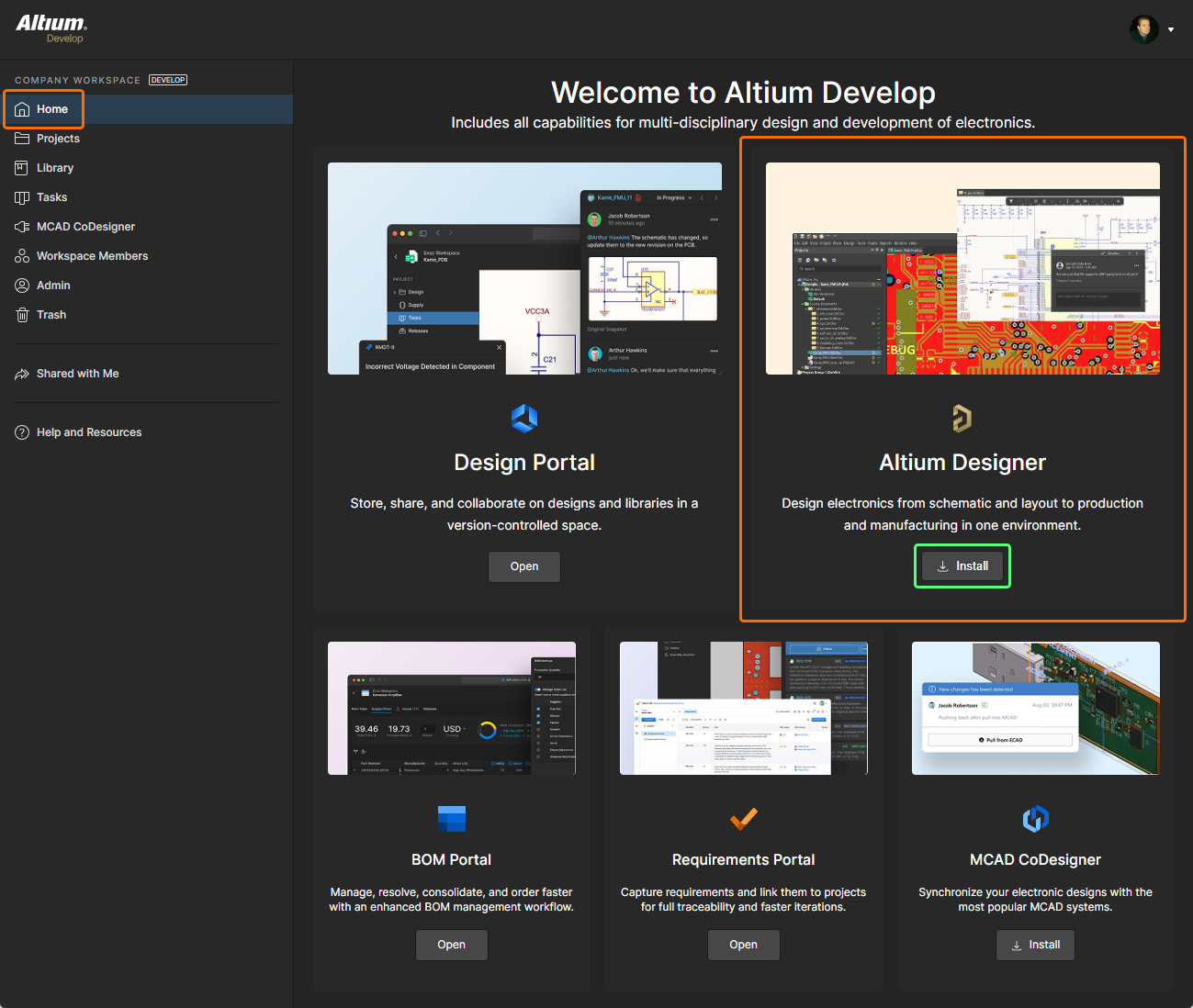 ) et peut être enregistré n’importe où sur votre disque dur.
Exécuter le programme d’installation
Double-cliquez sur le fichier AltiumDesignerDevelopSetup.exe. Le programme d’installation se présente sous la forme d’un assistant composé d’une série de pages successives et intuitives qui recueillent les informations nécessaires pour installer la version du logiciel et son ensemble initial de fonctionnalités selon vos besoins. Les sections suivantes résument les différentes pages que vous rencontrerez.
Contrat-cadre de services
Cette page du programme d’installation présente le contrat-cadre de services (MSA).
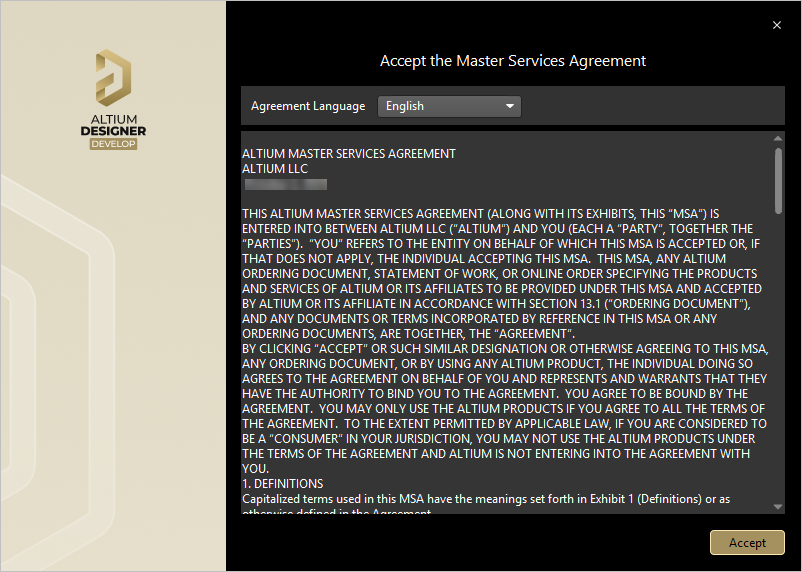 Lisez et acceptez le contrat-cadre de services.
Avant de pouvoir poursuivre l’installation du logiciel, vous devez lire et accepter les conditions du MSA. Celui-ci peut être consulté dans plusieurs langues, notamment en anglais (par défaut), en allemand, en français, en japonais, en italien et en coréen.
Après avoir lu le MSA, poursuivez l’installation en cliquant sur le bouton  .
.
Connexion
Utilisez la page suivante du programme d’installation pour vous connecter au compte Altium auquel votre licence valide est associée. Cette étape a un double objectif :
-
Premièrement, elle vérifie votre identité et la validité de l’installation du logiciel, sur la base de votre compte Altium et de votre licence.
-
Deuxièmement, elle fournit un accès sécurisé au référentiel cloud Altium qui héberge les fichiers d’installation, lesquels doivent être téléchargés avant que le logiciel puisse être installé sur le PC.
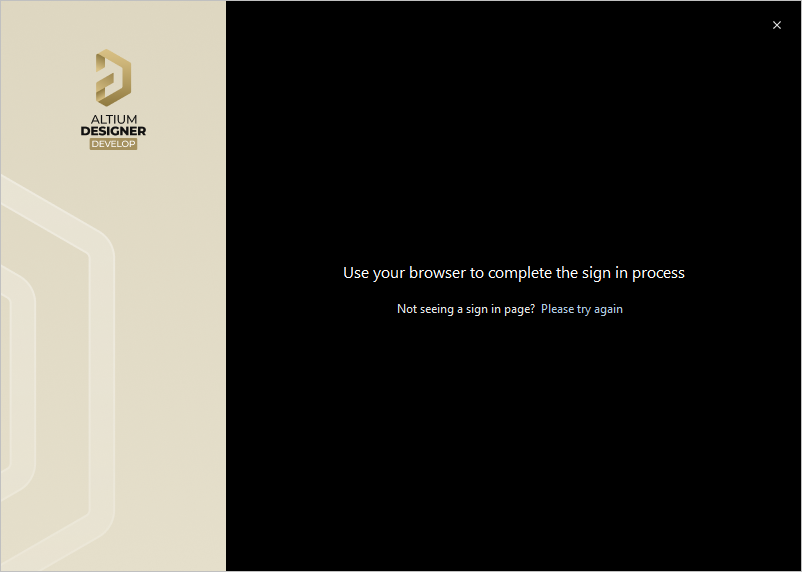
La connexion s’effectue dans votre navigateur. Votre navigateur par défaut s’ouvre sur une page permettant de vous connecter à votre compte Altium à l’aide de la méthode de votre choix parmi celles disponibles. Une fois la connexion établie, la page suivante du programme d’installation s’ouvre automatiquement.
Mode d’installation et dossiers de destination
La page suivante du programme d’installation vous permet de définir les dossiers de destination de l’installation, aussi bien pour Program Files du logiciel que pour Shared Documents auxquels le logiciel accède et qu’il utilise.
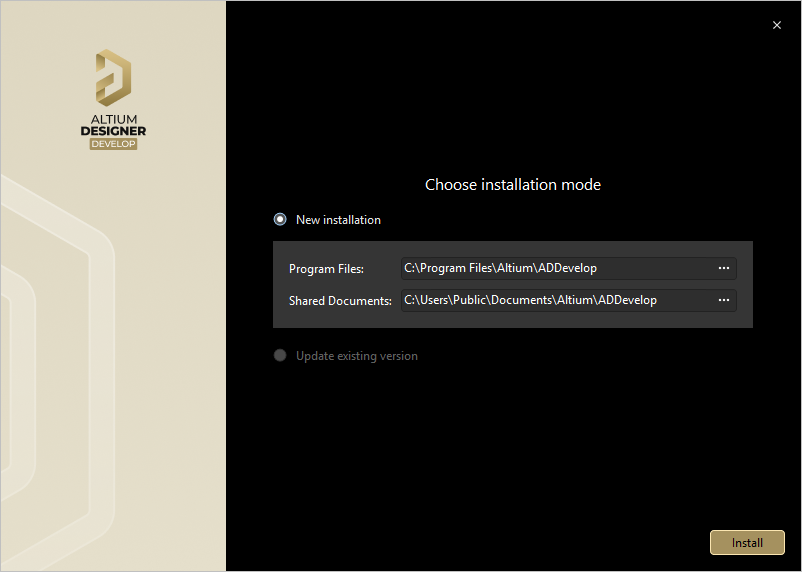
Indiquez où installer le logiciel et les documents associés.
Ces emplacements sont particulièrement importants lors de l’installation de plusieurs instances d’Altium Designer Develop. Si l’un de ces dossiers de destination, ou les deux, n’est pas vide (c’est-à-dire s’il contient des éléments), vous ne pourrez pas poursuivre l’installation tant que vous n’aurez pas défini d’autres dossiers de destination vides.
Les destinations par défaut sont les suivantes :
-
Program Files:
C:\Program Files\Altium\ADDevelop -
Shared Documents:
C:\Users\Public\Documents\Altium\ADDevelop
Pour définir d’autres emplacements, saisissez directement le chemin dans le champ correspondant, ou cliquez sur l’icône de dossier à droite du champ et recherchez le dossier de destination souhaité.
Une fois les emplacements d’installation définis, cliquez sur  pour poursuivre l’installation.
Installer Altium Designer Develop
L’installation commence par le téléchargement des fichiers nécessaires depuis le référentiel cloud Altium. La progression du téléchargement s’affiche directement dans le programme d’installation. Une fois le téléchargement terminé, les fichiers sont installés et la progression s’affiche à nouveau dans le programme d’installation.
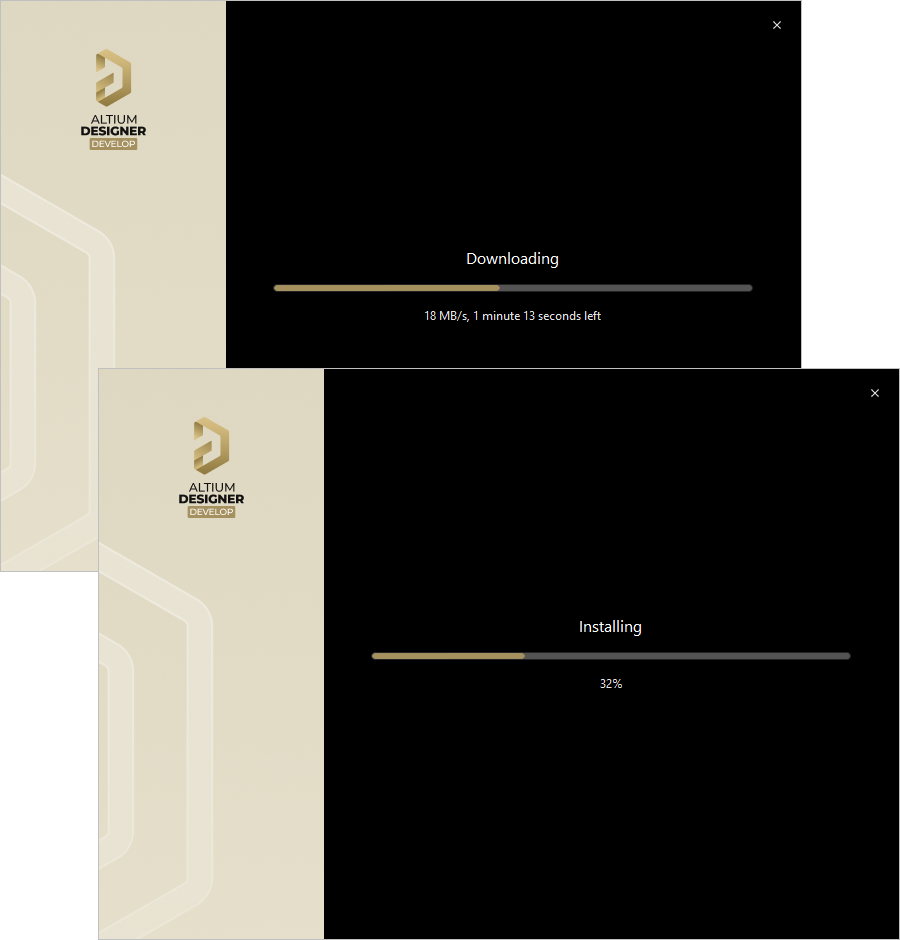
L’installation commence par le téléchargement de l’ensemble des fichiers d’installation nécessaires. Une fois le téléchargement terminé, le logiciel est installé.
Installation terminée
Lorsque l’installation est terminée, vous avez atteint la fin de l’assistant d’installation.
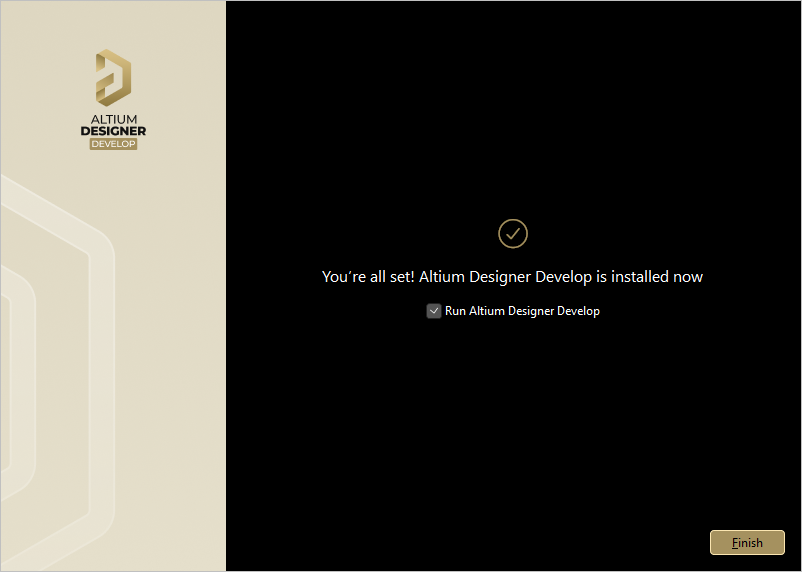
L’installation est terminée !
L’option Run Altium Designer Develop, activée par défaut, permet de lancer Altium Designer Develop lorsque vous quittez le programme d’installation. Cliquez sur  pour quitter l’assistant.
Vous avez installé Altium Designer Develop sur votre ordinateur. Il est maintenant temps de faire ce que vous faites le mieux et de créer votre prochain produit innovant (et, espérons-le, rentable) !
Installer plusieurs instances du logiciel
Lorsque vous exécutez le programme d’installation d’une version ultérieure d’Altium Designer Develop, vous pouvez choisir de mettre à jour une instance existante d’Altium Designer Develop ou d’installer la nouvelle version en tant qu’instance distincte. Lors du choix du mode d’installation, sélectionnez l’option New installation pour conserver des instances distinctes de différentes versions du logiciel sur le même ordinateur. Pensez à définir des dossiers de destination différents pour la nouvelle instance plus loin dans l’assistant.
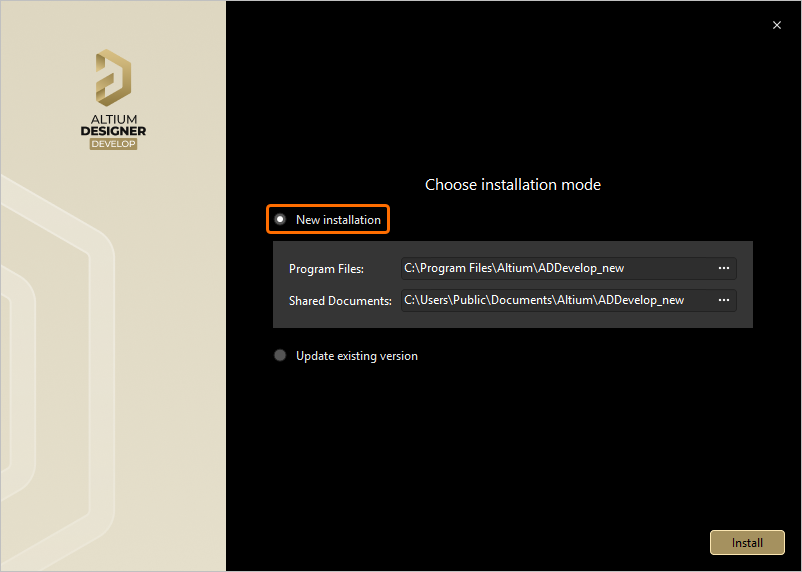
Si vous disposez déjà d’une installation antérieure d’Altium Designer Develop, vous pouvez installer la nouvelle version en tant qu’instance distincte en sélectionnant l’option New installation comme mode d’installation.
Dossiers d’installation
Deux facteurs importants facilitent l’installation de plusieurs instances distinctes de différentes versions du logiciel :
-
La possibilité de spécifier différents dossiers de destination lors de l’installation pour les emplacements d’installation Program Files et Shared Documents.
-
L’utilisation par le système d’un identifiant globalement unique (GUID) pour chaque instance indépendante. Cet identifiant, qui utilise le modèle URN standard de 128 bits et s’affiche sous la forme d’un nombre hexadécimal de 32 caractères, permet de distinguer de manière unique les dossiers de données de l’application ainsi que les entrées du registre. Lorsque vous exécutez une instance particulière d’Altium Designer Develop, le système ne traite, grâce à cet identifiant, que les fichiers et les entrées du registre propres à cette instance.
Voici un récapitulatif des dossiers d’installation par défaut d’Altium Designer Develop :
-
Le chemin d’installation principal par défaut d’Altium Designer Develop est le suivant :
\Program Files\Altium\ADDevelop -
Les exemples et les modèles d’une installation par défaut se trouvent dans le répertoire suivant :
\Users\Public\Documents\Altium\ADDevelop -
Les données système de l’application (notamment les extensions et le cache du portail) et les fichiers de sécurité (fichier de licence ALF) d’une instance particulière se trouvent dans les deux répertoires suivants :
\ProgramData\Altium\Altium Designer Develop
\ProgramData\Altium\Altium Designer Develop_SecurityPour deux instances données à titre d’exemple, les chemins pourraient donc être les suivants (avec des GUID fournis à titre d’exemple) :
\ProgramData\Altium\Altium Designer Develop {7DF7280E-CD03-40A9-A6A4-DDD057140F70}
\ProgramData\Altium\Altium Designer Develop {7DF7280E-CD03-40A9-A6A4-DDD057140F70}_Security
\ProgramData\Altium\Altium Designer Develop {566C1AFA-49CA-4B17-B7CB-70A2042D8DAC}
\ProgramData\Altium\Altium Designer Develop {566C1AFA-49CA-4B17-B7CB-70A2042D8DAC}_Security -
Les fichiers de données utilisateur de l’application (notamment :
DXP.rcs,UserTools.tlt,AdvPCB.dft,AdvSch.dft, dernier espace de conception) d’une instance particulière se trouvent dans le répertoire suivant :\Users\<ProfileName>\AppData\Roaming\Altium\Altium Designer Develop <GUID>Pour deux instances données à titre d’exemple et un profil utilisateur
Des.Igner, les chemins seraient donc les suivants :\Users\Des.Igner\AppData\Roaming\Altium\Altium Designer Develop {7DF7280E-CD03-40A9-A6A4-DDD057140F70}
\Users\Des.Igner\AppData\Roaming\Altium\Altium Designer Develop {566C1AFA-49CA-4B17-B7CB-70A2042D8DAC} -
Les données locales utilisateur de l’application pour une instance particulière se trouvent dans le répertoire suivant :
\Users\<ProfileName>\AppData\Local\Altium\Altium Designer Develop <GUID>Pour deux instances données à titre d’exemple et un profil utilisateur
Des.Igner, les chemins seraient donc les suivants :\Users\Des.Igner\AppData\Local\Altium\Altium Designer Develop {7DF7280E-CD03-40A9-A6A4-DDD057140F70}
\Users\Des.Igner\AppData\Local\Altium\Altium Designer Develop {566C1AFA-49CA-4B17-B7CB-70A2042D8DAC}
Identifier le bon dossier
Vous pouvez attribuer des noms explicites aux dossiers d’installation du programme principal et des documents partagés, ce qui peut s’avérer très utile sur un ordinateur hébergeant plusieurs instances de différentes versions du logiciel. Les autres dossiers, en revanche, ne se distinguent que par leur GUID. Il devient alors plus difficile de savoir si un dossier correspond bien à l’instance de la version recherchée. Il existe toutefois is une solution. La boîte de dialogue Préférences vous permet d’identifier rapidement le GUID utilisé pour l’instance du logiciel actuellement ouverte. Grâce à cette information, vous pouvez sélectionner le bon dossier dans l’Explorateur Windows.
Le GUID peut être identifié sur les pages suivantes de la boîte de dialogue Preferences (dans une installation standard par défaut d’Altium Designer Develop) :
-
Gestion des données – Sauvegarde : dans le champ Path.
-
Éditeur PCB – Modèles : dans le champ Directory des données de maillage temporaires.
-
Éditeur CAM – Général : dans le champ Default log files location.

Identification du GUID utilisé pour l’instance active de la version d’Altium Designer Develop.
Importer les préférences d’une version précédente
Après l’installation et le lancement de votre nouvelle version d’Altium Designer Develop, la boîte de dialogue Import settings s’ouvre. Elle vous permet de choisir d’importer, au démarrage, les préférences de l’installation précédente la plus récente.

Importez les paramètres de l’installation de votre version précédente.
Les préférences sont importées, mais les paramètres utilisateur sont également copiés : la nouvelle version retrouve ainsi l’apparence et l’agencement définis dans la version précédente, jusqu’au dernier groupe de projets ouvert et à la position des panneaux !
Si vous ne choisissez pas d’importer les préférences au premier démarrage, ne vous inquiétez pas : vous pouvez les importer rapidement à tout moment depuis la boîte de dialogue Preferences. Consultez la page Accès, définition et gestion des préférences système pour en savoir plus.
Programme d’amélioration des produits Altium
Altium utilise le programme d’amélioration des produits Altium pour mieux comprendre la manière dont ses clients utilisent les produits et services Altium. Les données sont transmises via une connexion sécurisée afin de protéger votre confidentialité. Vous n’avez rien à nous envoyer : votre ordinateur transmet automatiquement des informations d’utilisation aux serveurs Altium. Votre participation n’a aucune incidence sur les performances du logiciel et n’interrompt pas votre travail. Les données recueillies ne permettent pas de reconstituer votre travail, vos produits ou vos conceptions.
La participation au programme est activée par défaut. Vous pouvez modifier ce paramètre après l’installation. L’option permettant de participer ou non est disponible sur la page Système – Amélioration des produits de la boîte de dialogue Preferences (accessible en cliquant sur le bouton  en haut à droite de l’espace de conception). Vous pouvez également activer ou désactiver votre participation à l’aide de l’option Product Improvement sur la page Système – Activité réseau de la boîte de dialogue Preferences.
Modifier les fonctionnalités de base installées
Lors de l’installation initiale d’Altium Designer Develop, l’ensemble par défaut des fonctionnalités de conception de base est installé. Cet ensemble n’est toutefois pas figé et peut être modifié à tout moment après l’installation. Cette modification s’effectue depuis la page Installed de la vue Extensions dans Altium Designer Develop.
-
Accédez à la vue Extensions (cliquez sur la commande Utilisateur actuel en haut à droite de l’espace de conception, puis choisissez
 dans le menu) et passez à l’onglet Installed.
-
Cliquez sur
 bouton en haut à droite de la zone Platform. Vous accédez ainsi à une page qui présente les fonctionnalités de base d’Altium Designer Develop, y compris les extensions de plateforme.
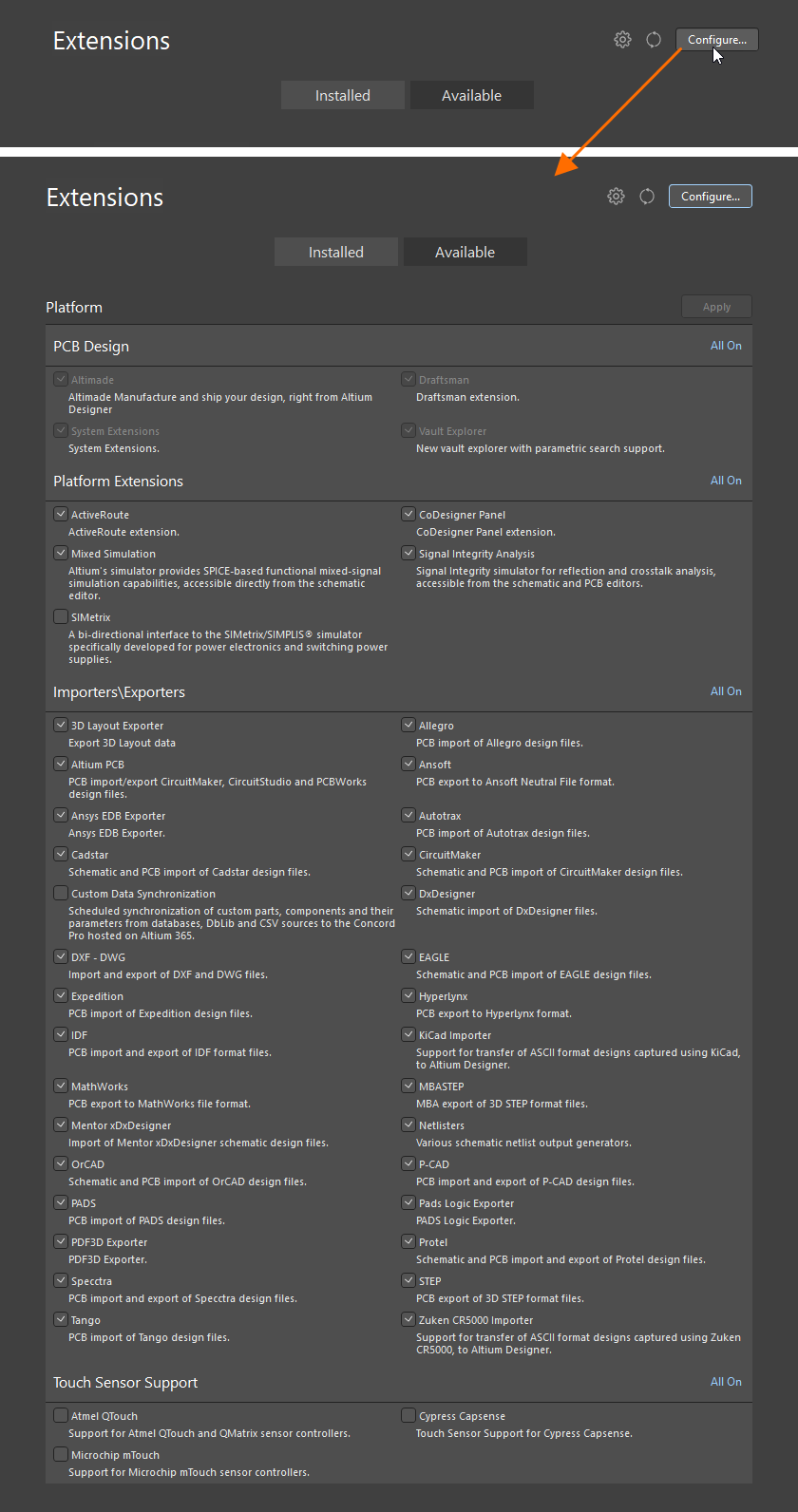
Configurez les fonctionnalités de base de votre installation directement depuis Altium Designer Develop. -
Modifiez les fonctionnalités de base installées selon vos besoins en cochant ou décochant la case à côté de chaque fonctionnalité. Les entrées modifiées apparaissent en gras. Pour activer rapidement l’installation de toutes les fonctionnalités d’une section, utilisez la commande All On correspondante en haut à droite de cette section.
-
Une fois les modifications effectuées, cliquez sur le bouton
 en haut à droite de la page. Une boîte de dialogue de confirmation s’ouvre. Cliquez sur OK pour appliquer les modifications et redémarrer Altium Designer Develop. L’instance d’Altium Designer Develop se ferme et une fenêtre apparaît pour afficher la progression du téléchargement et de l’installation des fichiers nécessaires à l’application des modifications.
-
Altium Designer Develop redémarre ensuite.
Mise à jour vers une version plus récente
Altium Designer Develop peut être mis à jour depuis le logiciel lui-même.
Sur la page Système – Installation de la boîte de dialogue Preferences, vous pouvez configurer la fréquence à laquelle Altium Designer Develop recherche les mises à jour logicielles et vous en informe. Notez qu’une option permet de rechercher de nouvelles mises à jour à chaque lancement d’Altium Designer Develop. Il s’agit du paramètre On Start-up dans le menu déroulant Check Frequency.
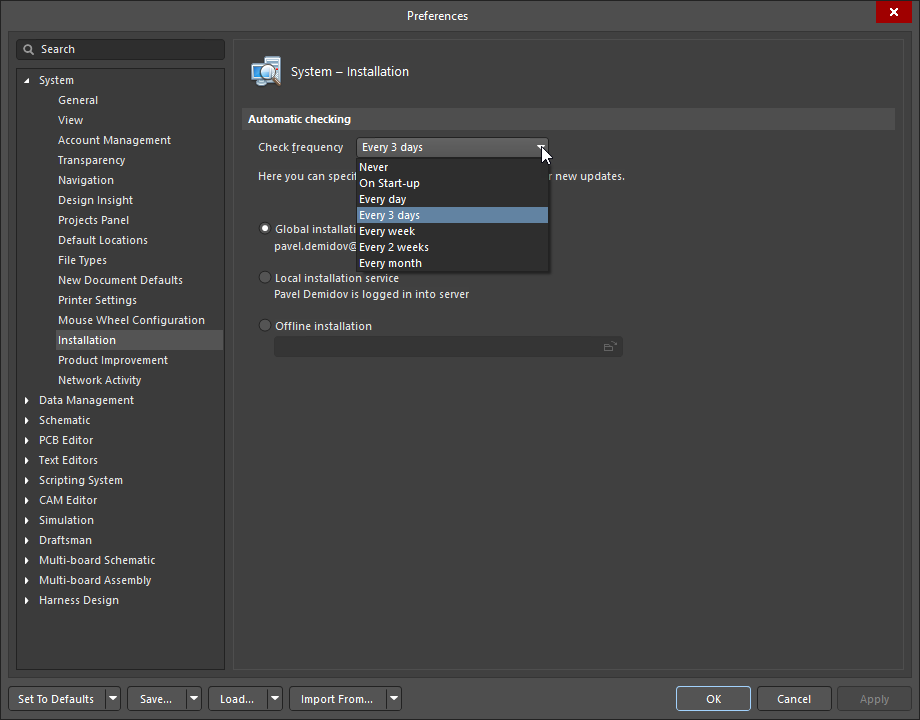
Selon la façon dont vous avez configuré la recherche automatique des mises à jour, une boîte de dialogue contextuelle s’ouvre au lancement d’Altium Designer Develop pour vous informer qu’une version plus récente du logiciel est disponible. Cliquez sur  pour démarrer le téléchargement. Une boîte de dialogue contextuelle vous propose ensuite de redémarrer Altium Designer Develop pour terminer le processus. Cliquez alors sur
  pour continuer.
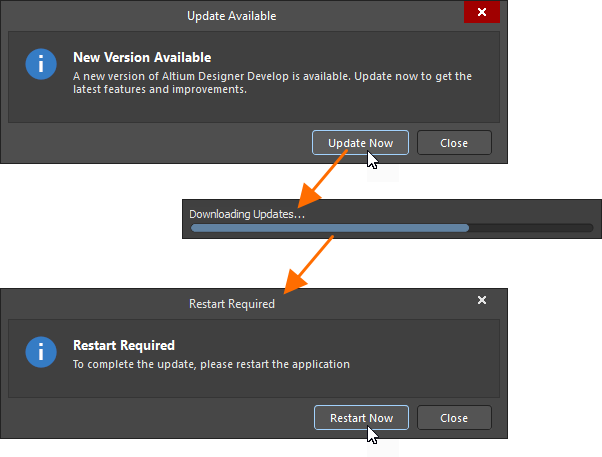
Une fenêtre apparaît pour afficher la progression du téléchargement et de l’installation des fichiers nécessaires à la mise à jour. Altium Designer Develop redémarre ensuite.
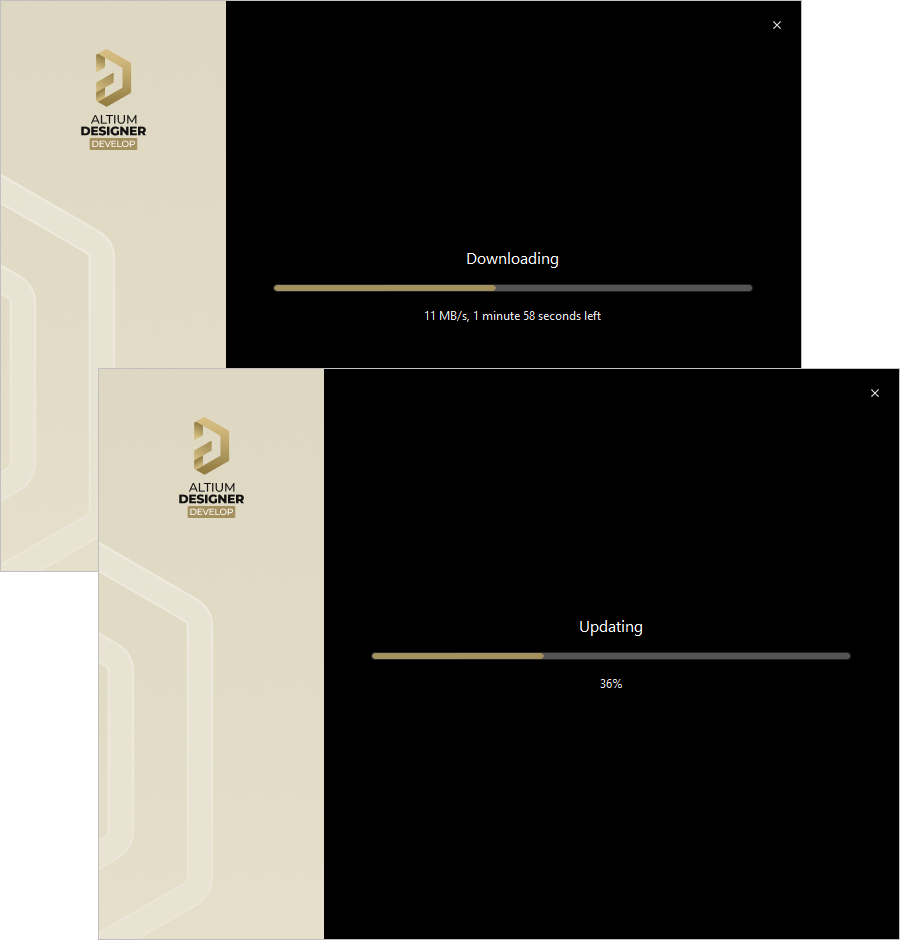
La mise à jour de l’installation commence par le téléchargement des fichiers nécessaires à l’application des modifications requises dans le logiciel. Une fois téléchargés, ces fichiers sont installés.
Remarques :
-
L’installation d’une nouvelle version d’Altium Designer Develop installe automatiquement les mises à jour disponibles pour les extensions associées.
-
Vous pouvez vérifier que la version plus récente d’Altium Designer Develop est bien installée depuis l’écran de démarrage Help » About.
Désinstallation
La désinstallation d’Altium Designer Develop s’effectue à l’aide de Altium Designer Develop Uninstaller. Ce programme de désinstallation sous forme d’assistant est accessible depuis la page standard Programs and Features (accessible via Control Panel). Faites un clic droit sur l’entrée correspondant à Altium Designer Develop <Version> et utilisez la commande Uninstall du menu contextuel.
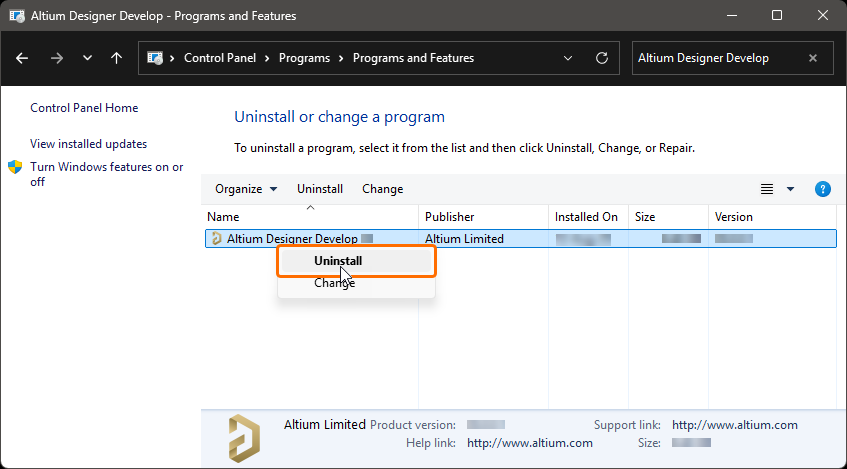
L’assistant Altium Designer Develop Uninstaller s’affiche.
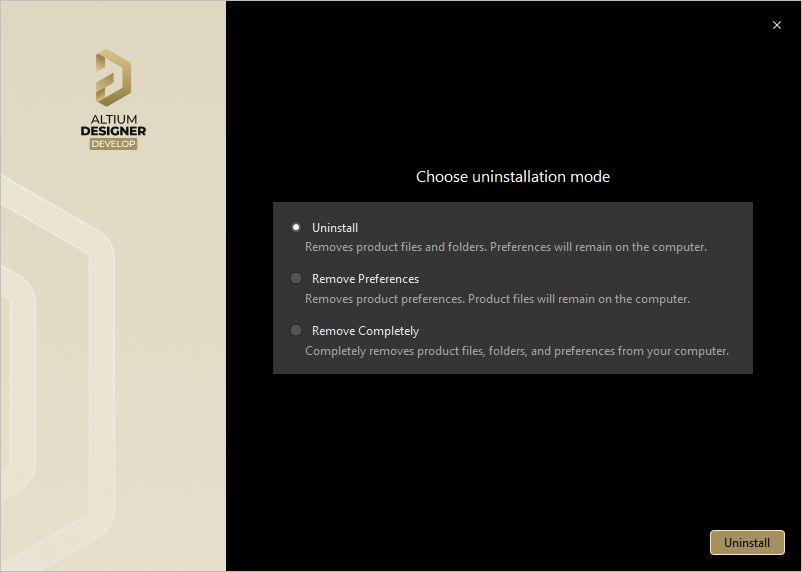
La désinstallation du logiciel est simplifiée grâce à Altium Designer Develop Uninstaller.
Trois actions sont proposées, permettant différents niveaux de désinstallation :
-
Uninstall – supprime les dossiers d’installation (emplacements des fichiers programme et des documents partagés), mais conserve les dossiers de préférences. Vous pouvez ainsi conserver les préférences d’une version qui n’est plus installée et les réutiliser, par exemple en les important dans une autre version installée.
-
Remove Preferences – supprime uniquement les dossiers de préférences, qui comprennent les données d’application système et les fichiers de sécurité, les fichiers de données d’application utilisateur et les données d’application locales de l’utilisateur.
-
Remove Completely – supprime entièrement l’installation (c’est-à-dire les dossiers d’installation et les dossiers de préférences).
Choisissez l’action de désinstallation souhaitée. Pour lancer la désinstallation, cliquez sur  . La page affiche alors la progression de la désinstallation, et l’action choisie est exécutée. Une fois la désinstallation terminée, cliquez sur
  sur la dernière page du programme de désinstallation.
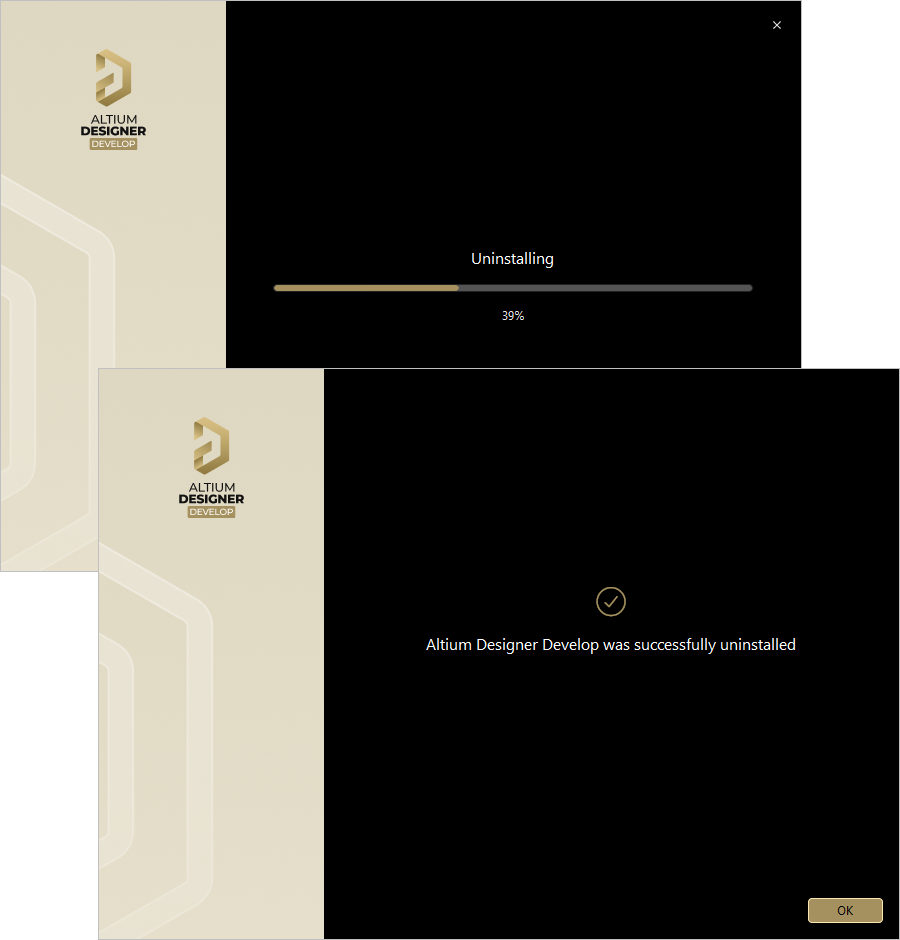
Altium Designer Develop Uninstaller en action
 Localisé par IA