
Préparer votre conception pour la fabrication
En un coup d'œil
- Découvrez comment ajouter et configurer des sorties dans un fichier OutJob, notamment en choisissant des sources de données permettant leur réutilisation dans différents projets.
- Comprenez comment associer les sorties à des conteneurs ou à des tâches d’impression et définir l’emplacement d’enregistrement des fichiers générés.
- Suivez le processus de publication du projet, notamment les options de publication, la validation lorsqu’elle est configurée, la génération des données et leur vérification.
La dernière phase du cycle de conception consiste à générer les fichiers de sortie nécessaires à la fabrication du produit. Pour cela, vous devez générer différents fichiers de sortie dans divers formats. En tant que concepteur, vous pouvez configurer et générer individuellement les sorties depuis les éditeurs de schémas et de PCB, ou bien ajouter toutes les sorties requises à un fichier OutputJob puis les générer dans le cadre du processus de publication du projet.


L’objectif final est de fabriquer le produit, par exemple de fabriquer et d’assembler un PCB.
Préparation des données de fabrication avec les fichiers Output Job
Vous pouvez configurer et générer individuellement les sorties directement à partir des menus File et Reports des éditeurs concernés. Dans ce cas, les sorties sont générées directement lorsque vous cliquez sur OK dans la boîte de dialogue de configuration associée, puis enregistrées à l’emplacement indiqué dans le champ Output Path de l’onglet Options de la boîte de dialogue Options du projet.
Les fichiers Output Job permettent toutefois de simplifier la préparation des sorties de vos conceptions, puis leur génération à l’aide du processus de publication de projet à haute intégrité. Un fichier Output Job, ou « OutJob » en abrégé, est essentiellement un ensemble préconfiguré de sorties qui conserve leurs paramètres et définit l’emplacement où les sorties générées seront enregistrées.
Pour ajouter un nouvel OutJob à votre projet de conception, faites un clic droit sur l’entrée du projet dans le panneau Projects et sélectionnez la commande Add New to Project » Output Job File dans le menu contextuel. Un OutJob par défaut s’ouvre dans l’espace de conception.

Un OutJob nouvellement créé devient le document actif dans l’espace de conception.
De nombreux types de sorties répondant à différents besoins peuvent être ajoutés et configurés dans la partie gauche de l’OutJob. Les sorties sont regroupées en catégories fonctionnelles, telles que les sorties d’assemblage, les sorties de fabrication et les rapports.
Ajoutez une nouvelle sortie du type requis en cliquant sur le texte Add New <Type> Output correspondant au bas d’une catégorie, puis en choisissant le type de sortie requis dans le menu contextuel. Chaque entrée de type de sortie dispose d’un sous-menu permettant de préciser la source des données, c’est-à-dire le ou les documents sources à utiliser lors de la génération de la sortie. Vous pouvez ajouter autant de sorties que nécessaire.

Pour certains types de sorties, des options permettent de configurer une sortie ajoutée en faisant un clic droit sur celle-ci dans la liste et en sélectionnant la commande Configure dans le menu contextuel. La boîte de dialogue de configuration associée s’ouvre pour vous permettre de définir les options de la sortie. Par exemple, la boîte de dialogue Gerber X2 Setup s’ouvre pour une sortie Gerber X2 Setup.

Configurez une sortie selon vos besoins dans la boîte de dialogue de configuration associée.
Les conteneurs de sortie et les tâches d’impression servent à définir l’emplacement et le format de génération d’une sortie. Les sorties peuvent être enregistrées, selon le cas, dans trois types de conteneurs : PDF, vidéo ou arborescence de dossiers (pour un format de fichier de sortie spécifique, tel qu’un fichier Gerber). Certaines sorties peuvent également être envoyées directement à un périphérique d’impression pour obtenir une copie papier, en ajoutant et en configurant une tâche d’impression.
Un nouvel OutJob contient un conteneur de sortie de chaque type et une tâche d’impression pour l’imprimante par défaut. Leurs entrées sont affichées dans la partie droite de l’OutJob. Si nécessaire, vous pouvez ajouter un conteneur de sortie en cliquant sur la commande Add New Output Container et en sélectionnant le type de conteneur requis, ou une tâche d’impression en cliquant sur la commande Add New Print Job et en sélectionnant l’imprimante souhaitée.

Ajoutez de nouveaux conteneurs de sortie et/ou de nouvelles tâches d’impression selon vos besoins.
Pour préciser quelles sorties doivent être générées avec quel conteneur de sortie ou quelle tâche d’impression, sélectionnez un conteneur ou une tâche, puis cochez la case Enabled pour chaque sortie requise dans la liste des sorties. Une fois la case cochée, une ligne verte relie la sortie au conteneur de sortie ou à la tâche d’impression sélectionnés. Les sorties peuvent être associées à des conteneurs de sortie ou à des tâches d’impression individuels ou partagés.

Associez les sorties ajoutées aux conteneurs de sortie et aux tâches d’impression correspondants à l’aide des cases Enabled.
Pour configurer un conteneur de sortie ou une tâche d’impression, sélectionnez son entrée et cliquez sur la commande Change. La boîte de dialogue associée s’ouvre : par exemple, lorsqu’un conteneur de sortie de type arborescence de dossiers est sélectionné, la boîte de dialogue Folder Structure settings s’ouvre pour vous permettre de configurer l’emplacement de sortie des fichiers à générer ainsi que d’autres options relatives à la génération des fichiers.

Configurez les paramètres d’un conteneur de sortie ou d’une tâche d’impression dans la boîte de dialogue associée.
Les sorties configurées dans un OutJob peuvent être générées directement depuis celui-ci ou, dans le cas d’un projet de conception de PCB, dans le cadre du processus de publication de projet à haute intégrité. Pour générer les sorties associées à un conteneur de sortie ou à une tâche d’impression directement depuis l’OutJob, sélectionnez le conteneur ou la tâche, puis cliquez respectivement sur la commande Generate content ou Print.

Vous pouvez générer ou imprimer des sorties directement depuis l’OutJob.
Publication de la conception de la carte
Le processus de publication de la conception de la carte vous permet de générer simultanément toutes les données de fabrication configurées dans les fichiers OutJob de votre projet PCB. Ce processus présente plusieurs avantages par rapport à la génération des sorties individuellement ou directement depuis les OutJobs, notamment la possibilité de valider la conception dans le cadre même du processus de publication et d’éviter toute intervention manuelle pendant celui-ci. De plus, lors de la publication vers l’espace de travail connecté, une intégration étroite avec le système de gestion des versions de cet espace de travail est assurée.
Pour lancer la publication d’un projet, faites un clic droit sur son entrée dans le panneau Projects et sélectionnez la commande Project Releaser dans le menu contextuel. La vue Release s’ouvre dans un onglet distinct.

Accédez à la vue Release – l’interface utilisateur du Project Releaser.
Le processus de publication se déroule par étapes ; les entrées situées dans la partie gauche de la vue Release indiquent l’étape à laquelle vous vous trouvez.
Lors de la première étape du processus de publication, vous pouvez cliquer sur le bouton Options en bas à gauche de la vue pour accéder à la boîte de dialogue Project Release Options et configurer les options du processus de publication selon vos besoins. Ces options comprennent la sélection de la destination de publication (Workspace, dossier ou fichier zip) et l’affectation des fichiers OutJob.

Configurez les options de publication dans la boîte de dialogue Project Release Options.
Les étapes du processus de publication diffèrent légèrement selon la destination sélectionnée. Une publication vers un Workspace connecté est présentée ci-dessous à titre d’exemple.
|
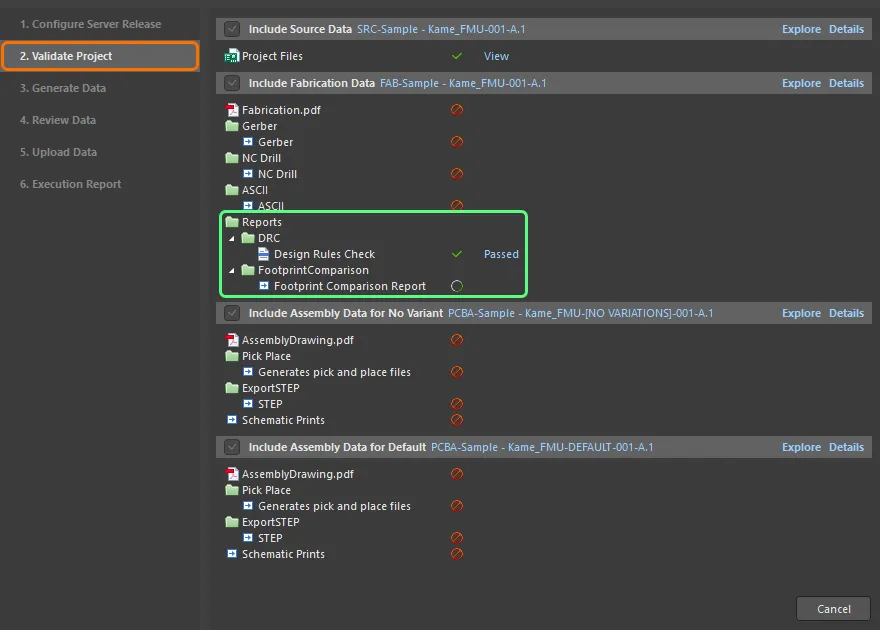
À l’étape Configure Server Release, vous pouvez spécifier le ou les types de données à générer : les données sources (un instantané de la conception source, toujours inclus dans la publication), les données de fabrication et les données d’assemblage. Le nombre de jeux de données d’assemblage correspondra à la conception de base (sans variante) et à toutes les variantes de conception détectées. Lorsque vous êtes prêt, cliquez sur le bouton Prepare en bas à droite de la vue pour continuer. Si des problèmes sont détectés, des solutions vous seront proposées pour les résoudre. L’étape Validate Project est exécutée automatiquement lorsqu’un ou plusieurs rapports de validation, tels qu’un rapport de vérification des règles de conception, sont détectés dans les fichiers OutJob affectés. Les sorties de validation associées sont alors exécutées. La publication échouera si l’un des contrôles de validation n’est pas réussi. L’étape Generate Data est exécutée automatiquement lorsque l’étape précédente se termine sans problème. À cette étape, toutes les autres sorties définies dans les fichiers OutJob affectés sont exécutées pour générer les données à publier. Une fois tous les contrôles de validation réussis et les données de sortie générées, l’étape Review Data vous permet d’examiner les données générées. Poursuivez la publication en cliquant sur le bouton Release en bas à droite de la vue, puis en confirmant la publication dans la boîte de dialogue qui s’affiche. Après la confirmation de la publication à l’étape précédente, l’étape Upload Data démarre automatiquement. Elle présente la progression du téléversement des données. La dernière étape Execution Report du processus fournit un récapitulatif de la publication. Une fois votre projet publié, vous pouvez fermer la vue Release en cliquant sur le bouton Close en bas à droite de la vue. |



 Localisé par IA