
Gestion des modifications de conception entre le schéma et le PCB
En un coup d'œil
- Découvrez comment déterminer si votre projet utilise le gestionnaire de contraintes ou l’éditeur de règles et de contraintes du PCB, et où accéder aux paramètres correspondants.
- Comprenez comment les options du projet, les paramètres de comparaison et la génération des ECO influencent les modifications transférées du schéma vers le PCB.
- Découvrez comment le repérage et la sélection croisés vous aident à examiner les objets correspondants dans les différents éditeurs et à travailler plus efficacement lors des mises à jour de la conception.
Définir les exigences de conception à l’aide du Constraint Manager
Les contraintes de conception constituent un ensemble d’instructions à suivre pour la conception du PCB. Elles couvrent tous les aspects de la conception : espacements, largeurs de routage, topologie, etc. Pour afficher, créer et gérer les contraintes de conception utilisées pour vos PCB, on utilise le Constraint Manager. Le Constraint Manager offre une interface d’édition unifiée, sous forme de tableau semblable à une feuille de calcul, pour définir les contraintes de conception, accessible depuis le schéma comme depuis le PCB. Cette approche puissante et simplifiée favorise la collaboration entre les ingénieurs occupant différents rôles au sein d’une organisation, permettant à un plus grand nombre de parties prenantes de définir collectivement les contraintes requises pour une conception.
Le Constraint Manager est accessible en sélectionnant la commande Design » Constraint Manager dans les menus principaux de l’éditeur de schémas ou de l’éditeur PCB. Le Constraint Manager comporte plusieurs vues permettant de définir différents types de contraintes. Utilisez les boutons en haut du Constraint Manager pour passer d’une vue à l’autre :
-
Clearances – une matrice d’espacements permettant de définir les espacements électriques entre les classes de nets.
-
Physical – une liste de nets, de paires différentielles, de xNets et de leurs classes, dans laquelle vous pouvez définir les contraintes physiques de la conception : largeurs des conducteurs, espacement au sein des paires différentielles, etc.
-
Electrical – une liste de nets, de xNets, de xSignals et de leurs classes, dans laquelle vous pouvez définir les contraintes électriques de la conception : topologie, impédance, etc.
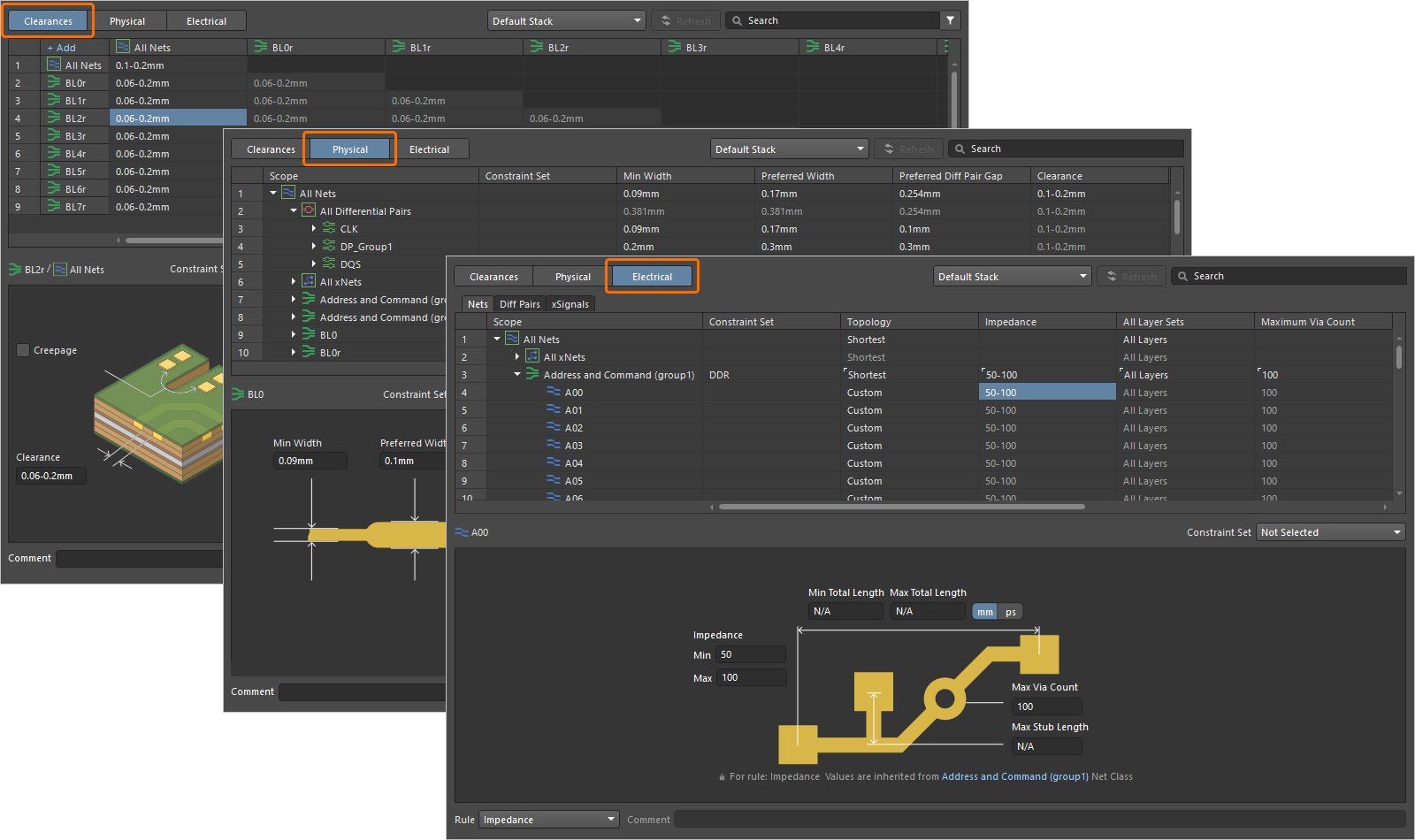
Lorsque le Constraint Manager est ouvert depuis l’éditeur PCB, une vue All Rules supplémentaire est disponible. Il s’agit d’une vue des contraintes de conception orientée règles : une liste de toutes les règles de la conception PCB, dans laquelle vous pouvez créer des règles personnalisées à partir de requêtes.
Une opération d’enregistrement doit être effectuée dans le Constraint Manager pour que les modifications soient répercutées dans la conception. Pour cela, utilisez la commande File » Save (lorsque le Constraint Manager est ouvert depuis le schéma) ou File » Save to PCB (lorsque le Constraint Manager est ouvert depuis le PCB) dans les menus principaux du Constraint Manager, ou le raccourci Ctrl+S.
Les contraintes définies dans le Constraint Manager ouvert depuis le schéma sont transférées vers la conception PCB au cours du processus ECO (Engineering Change Order, ordre de modification technique) habituel, comme décrit ci-dessous.
Configurer le projet pour le transfert vers le PCB
La boîte de dialogue Project Options comprend plusieurs paramètres qui déterminent les données transférées entre le schéma et le routage du PCB. Faites un clic droit sur l’entrée du projet dans le panneau Projects et sélectionnez la commande Project Options dans le menu contextuel pour accéder à cette boîte de dialogue.

Utilisez les onglets suivants de la boîte de dialogue pour configurer les éléments à synchroniser lors du transfert de la conception :
|
Class Generation – permet de configurer et de contrôler la génération des classes de composants et de nets. Par exemple, les composants placés sur des feuilles de schéma spécifiques peuvent être regroupés en classes de composants, ou les nets regroupés en bus peuvent être regroupés en classes de nets. La génération de classes définies par l’utilisateur à partir des directives de conception placées peut également être configurée dans cet onglet. Pour en savoir plus, consultez Utiliser les classes dans un schéma et un PCB. Comparator – permet de définir les types de différences à rechercher et ceux à ignorer lors de la comparaison des documents, c’est-à-dire précisément quelles données du schéma et du PCB sont comparées. Utilisez la colonne Mode d’un type de comparaison pour sélectionner le mode de comparaison, tel que ECO Generation – permet de définir les modifications de conception (en fonction des différences détectées par le comparateur) pouvant faire l’objet d’ordres de modification technique (ECO) lors du transfert des données. Utilisez la colonne Mode d’un type de modification pour sélectionner le mode de génération, tel que |


Transférer les informations de conception vers le PCB
La synchronisation de la conception s’effectue directement entre l’éditeur de schémas et l’éditeur PCB. Une fois un document PCB ajouté à votre projet et enregistré sur le disque dur, sélectionnez la commande Design » Update PCB Document <PCBDocumentName> dans les menus principaux de l’éditeur de schémas pour ouvrir la boîte de dialogue Engineering Change Order. Cette boîte de dialogue contient la liste des modifications (Engineering Change Order – ECO) à apporter au PCB pour qu’il corresponde au schéma, conformément aux options actuelles du projet.
-
Vous pouvez activer ou désactiver les entrées de modification dans la boîte de dialogue selon vos besoins.
-
Cliquez sur le bouton Validate Changes pour lancer une vérification de validation des modifications activées pour inclusion dans l’ECO. Les résultats de la validation s’affichent dans la colonne Check de la zone Status de la boîte de dialogue.
-
Lorsque les modifications à effectuer vous conviennent, cliquez sur le bouton Execute Changes pour exécuter l’ECO et appliquer les modifications valides qu’il contient. Les résultats de l’exécution s’afficheront dans la colonne Done de la zone Status de la boîte de dialogue.

Après avoir cliqué sur le bouton Execute Changes, les modifications seront appliquées au document PCB et la boîte de dialogue Engineering Change Order pourra être fermée. Pour un PCB nouvellement créé, vous verrez les empreintes des composants placées à l’extérieur de la carte ainsi que les lignes de connexion entre les pastilles des empreintes, conformément au schéma.

Après le transfert initial de la conception vers le PCB, les modifications ultérieures du schéma sont transférées vers le PCB selon le même processus.
Repérage croisé
Le repérage croisé permet de localiser un objet dans d’autres éditeurs en cliquant sur cet objet dans l’éditeur actif. Par exemple, après avoir lancé la commande Tools » Cross Probe de l’éditeur de schémas, vous pouvez cliquer sur un composant du schéma pour afficher le même composant sur le PCB. Cette commande prend en charge le repérage croisé des composants, des bus, des nets et des broches/pastilles.
Sélection croisée
La fonctionnalité de sélection croisée permet de sélectionner les objets correspondants dans les documents PCB et les schémas. Autrement dit, lorsque vous sélectionnez un objet dans le document PCB, le même objet est également sélectionné dans le schéma source, et inversement.
Pour activer la fonctionnalité de sélection croisée, sélectionnez la commande Tools » Cross Select Mode dans les menus principaux de l’éditeur de schémas ou de l’éditeur PCB. Cette commande active ou désactive la fonctionnalité, et son icône dans le menu indique son état.

 Localisé par IA