
Inspection des données de fabrication avec l’éditeur CAM
L’éditeur CAMtastic d’Altium Designer (CAM) offre une variété d’outils, dont les plus élémentaires servent à visualiser et à modifier les données CAM. Une fois les fichiers image et de perçage importés, l’éditeur CAM peut recevoir des instructions définissant les types de couches et l’empilage, après quoi une netlist peut être extraite et comparée à une netlist IPC générée à partir du logiciel de conception PCB d’origine. Ces netlists prennent en charge non seulement les composants traversants, mais aussi les vias borgnes et enterrés. L’éditeur CAM propose également des outils de vérification des règles de conception, de panélisation et de routage NC (ainsi que de fraisage).
Principes de base des actions CAM
L’environnement de l’éditeur CAM utilise des méthodes légèrement différentes de celles auxquelles vous êtes peut-être habitué pour exécuter des actions et des procédures.
Action avant sélection
La manière dont les actions sont exécutées dans l’éditeur CAM peut sembler déroutante aux nouveaux utilisateurs habitués à sélectionner des objets before puis à indiquer au programme ce qu’il doit en faire. Comme dans d’autres outils CAM, l’éditeur CAM inverse ce processus : vous choisissez d’abord l’action, puis vous sélectionnez les objets sur lesquels agir, avant de terminer par une commande d’exécution.
Si vous n’avez pas l’habitude de travailler ainsi, vous pouvez vous appuyer sur quelques repères jusqu’à ce que vous preniez vos marques. Commencez par regarder le curseur. Lorsqu’il s’affiche sous la forme d’un réticule dans l’espace de travail de conception, cela signifie qu’il n’est pas en mode sélection (un curseur carré de sélection s’affiche en mode sélection). Le fait que les boutons de sélection soient tous grisés peut vous rappeler que vous n’avez pas encore choisi d’action, du moins pas une action nécessitant des sélections générales. La barre d’état, située en bas de la fenêtre principale d’édition, est particulièrement utile lors des processus en plusieurs étapes lorsque vous vous demandez pourquoi rien ne se passe ; elle vous indique ce que l’éditeur CAM attend que vous fassiez.
Exécution par clic droit
Vous choisissez d’abord une commande, puis vous sélectionnez un ensemble d’objets. Ensuite, l’éditeur CAM attend une commande d’exécution. Cela vous laisse la liberté de construire soigneusement votre sélection sur différentes couches et groupes d’objets. La manière la plus simple d’envoyer la commande d’exécution consiste à cliquer avec le bouton droit. Les invites dans la Status Bar indiqueront quand un clic droit peut être utilisé de cette manière. Vous pouvez également utiliser le raccourci clavier Shift+F9 pour exécuter la fonction en cours après avoir sélectionné tous les objets requis pour cette fonction.
Vous remarquerez peut-être qu’après avoir exécuté une fonction, le curseur ne revient pas à son état inactif. À la place, la zone de sélection reste affichée et la barre d’état vous invite à recommencer la sélection. Cela se produit lorsque l’option Auto Repeat Functions est activée sur la page CAM Editor - General de la boîte de dialogue Preferences.
Le bouton droit de la souris peut parfois être utilisé pour annuler les processus en cours. Cela fonctionne lorsque vous n’avez pas encore terminé une étape requise, comme la sélection d’objets. La touche Esc, en revanche, est généralement plus sûre pour les annulations.
Modes d’édition
L’éditeur CAM prend en charge deux modes d’édition : CAM et NC (routage). Ces modes sont activés à l’aide des commandes respectives CAM Editor et NC Editor disponibles lorsque vous sélectionnez View » CAM Editor ou View » NC Editor dans le menu principal. Vous pouvez également définir directement le mode d’édition à partir de la liste déroulante disponible dans le panneau CAMtastic . Essentiellement, ces modes diffèrent par la manière dont les données sont affichées. Le mode CAM Editor affiche les images exactement telles qu’elles seront tracées ou flashées sur le film photographique utilisé pour la fabrication du PCB. Le mode NC Editor ajoute des marqueurs aux trous de perçage et aux trajectoires de routage.
 Une trajectoire de routage affichée en mode NC Editor.
Le CAM Editor sera toujours dans l’un de ces deux modes d’édition. En mode CAM Editor, les outils de routage seront grisés dans les menus. De même, lorsque le mode NC Editor est actif, les outils d’édition CAM normaux sont désactivés. Lorsque le mode CAM Editor est actif, le panneau CAMtastic vous donne un accès rapide aux Dcodes définis dans la liste des ouvertures via une liste déroulante. Lorsque le mode NC Editor est actif, cette liste déroulante affiche à la place l’ensemble des outils de perçage, de routage et de fraisage. Plus important encore, l’espace de conception correspond au mode d’édition actif. Le mode NC Editor indique les points de perçage et les trajectoires de routage à l’aide de marqueurs spéciaux : chaque point de perçage est marqué d’un X, tandis que les trajectoires de routage comportent des points de plongée et de remontée et, si nécessaire, des marqueurs de direction. Ces marqueurs d’instruction sont invisibles lorsque vous travaillez en mode CAM Editor.
Le panneau CAMtastic

Le panneau, disponible dès qu’un document CAM est actif, contient les informations essentielles de ce document CAM, notamment les couches, le Dcode ou l’outil courant, les paramètres de grille/unité et la position absolue du curseur dans l’espace de conception. Vous pouvez également basculer le focus entre les zones Info, DRC, Nets et Steps du panneau pour afficher d’autres informations spécifiques à la conception.
La zone Layers affiche toutes les couches créées/importées ainsi que leur état de visibilité. La couche active comporte une croix blanche X sur son échantillon de couleur associé et est également indiquée en haut de la zone. Vous pouvez double-cliquer sur le nom d’une autre couche pour en faire la couche active.
Lorsqu’il y a des couches, un clic droit n’importe où dans cette zone vous donne un accès rapide aux commandes de couche, notamment la possibilité de verrouiller, renommer ou ajouter des couches. Si vous avez créé un nouveau document et souhaitez commencer à ajouter des couches, utilisez la commande Edit » Layers » Add pour ajouter la première couche.
Vous pouvez mettre en surbrillance n’importe quelle couche dans cette liste, puis utiliser les touches Up Arrow et Down Arrow du clavier pour faire défiler les données CAM en mode monocouche. La touche Right Arrow rend toutes les couches visibles, tandis que la touche Left Arrow isole la couche mise en surbrillance. Plusieurs couches peuvent être sélectionnées à l’aide des fonctions standard Shift+Click et Ctrl+Click, ce qui vous permet d’afficher, masquer ou supprimer plusieurs couches à la fois. Vous pouvez utiliser les touches +/- et * du pavé numérique pour parcourir toutes les couches visibles ou uniquement les couches signal/plan, respectivement.
Les couches peuvent être supprimées depuis le panneau, mais cette action est irréversible. La commande Undo du menu Edit ne restaurera pas les couches supprimées.
Vous pouvez basculer entre le panneau CAMtastic et le document CAM actif à l’aide du raccourci clavier Shift+F5. La touche F4 permet de basculer l’état de visibilité de tous les panneaux flottants.
CAMtastic Panel Content and Use
Fonctionnalités du panneau
La liste déroulante située en haut du panneau vous permet de basculer rapidement entre les modes CAM Editor et NC Editor. La section située directement sous ce champ répertorie toutes les couches disponibles dans le document CAM actif (*.cam). Les couches sont listées dans le même ordre que dans la boîte de dialogue Layers Table, accessible en sélectionnant Tables » Layers dans le menu principal.
Pour chaque couche de la liste, le nom et le numéro sont indiqués, ainsi qu’une option permettant de contrôler la visibilité de la couche (activée ou désactivée). Une case de couleur est également disponible ; elle affiche la couleur actuellement attribuée à la couche. En cliquant sur cette couleur, vous ouvrez la boîte de dialogue Change Layer Color , qui propose un choix de couleurs varié.
En haut de la liste des couches, le nom de la couche active est affiché. La couche active est celle qui sera utilisée pour placer tout nouvel objet, comme des lignes, des polylignes et des points de perçage. La couche active se distingue également par une croix blanche placée dans la case de couleur correspondant à son entrée. Pour définir une couche comme couche active, double-cliquez sur son entrée dans la liste.
Un clic droit sur l’entrée d’une couche unique dans la liste ouvre un menu contextuel contenant les commandes suivantes liées aux couches :
- Type- utilisez cette commande pour afficher le type de couche qui a été attribué à la couche dans la boîte de dialogue Layers Table.
- ON - permet d’activer/de désactiver la visibilité de la couche. Lorsque la couche est activée (c’est-à-dire visible dans l’espace de conception), un symbole de coche apparaît à gauche de la commande et l’option de visibilité correspondante pour la couche devient activée.
- Current - permet de définir la couche sélectionnée comme couche courante. Un symbole de coche apparaît à gauche de la commande, le nom de la couche apparaît dans le champ Current Layer (en haut de la liste des couches) et une croix blanche apparaît dans la case de couleur associée à la couche.
- Lock / Lock Selected - permet de verrouiller la ou les couches sélectionnées, empêchant tout dessin d’y être effectué. Lorsque cette option est activée, un symbole de coche apparaît à gauche de la commande.
- RESCan / RESCan Selected - permet d’effectuer une comparaison de date pour la couche sélectionnée entre les données (Gerber/ODB ++ Feature) existant dans le document CAM actif et celles générées en dernier à partir du même document PCB source. Si les dernières données générées sont plus récentes que les données existantes, la commande Reload sera activée.
- Reload / Reload Selected - permet de régénérer les données de la couche sélectionnée dont le processus Rescan a détecté qu’elles ont été modifiées. Toutes les modifications apportées à la couche seront intégrées au document CAM actif afin de resynchroniser avec le document PCB source.
- All On - permet de rendre toutes les couches visibles (activées) dans l’espace de conception.
- All Off - permet de rendre toutes les couches invisibles (désactivées) dans l’espace de conception.
- Isolate - permet de rendre toutes les couches invisibles (désactivées) dans l’espace de conception, à l’exception de la couche choisie (activée).
- Scroll Up - permet de faire défiler vers le haut chaque couche de la liste, en commençant par la couche actuellement sélectionnée. À mesure que chaque couche est sélectionnée, elle devient la couche courante et toutes les autres couches deviennent invisibles dans l’espace de conception.
- Scroll Down - permet de faire défiler vers le bas chaque couche de la liste, en commençant par la couche actuellement sélectionnée. À mesure que chaque couche est sélectionnée, elle devient la couche courante et toutes les autres couches deviennent invisibles dans l’espace de conception.
- Compare - permet d’ouvrir la boîte de dialogue Compare Layers, dans laquelle vous pouvez comparer deux couches, modifier la tolérance de couche et changer la résolution de la couche de mappage.
- Compress Layers - permet de combiner en une seule couche les couches ayant le même type spécifié dans le tableau des couches. Cela s’applique uniquement aux couches dont il ne doit y en avoir qu’une seule par conception (par ex. top, bottom, mask, silkscreen, drill top, drill bottom).
- Rename - permet de renommer la couche actuellement sélectionnée. Après avoir lancé la commande, la boîte de dialogue Enter Value apparaît. Saisissez un nouveau nom pour la couche (en minuscules uniquement) et cliquez sur OK - le nouveau nom remplace l’ancien.
- Add Layer - permet de créer une nouvelle couche et de l’ajouter à la liste. Après avoir lancé la commande, la boîte de dialogue Enter Value apparaît. Saisissez un nom pour la nouvelle couche (en minuscules uniquement) et cliquez sur OK - la couche est ajoutée à la fin de la liste.
Si plusieurs couches sont sélectionnées dans la liste, l’entrée Type du menu affichera Multiple Selection et les commandes suivantes ne seront pas disponibles : On, Current, Lock, Scroll Up, Scroll Down et Add Layer. - Turn On / Turn On Selected - permet de rendre toutes les couches sélectionnées visibles (On) dans l’espace de conception. Cette commande n’est disponible que si au moins une des couches de la sélection est actuellement désactivée.
- Turn Off / Turn Off Selected - permet de rendre toutes les couches sélectionnées invisibles (Off) dans l’espace de conception. Cette commande n’est disponible que si au moins une des couches de la sélection est actuellement activée.
- Lock / Lock Selected - permet de verrouiller les couches sélectionnées, empêchant tout dessin d’y être effectué. Une fois la couche verrouillée, cela sera indiqué par une coche affichée à droite de la commande. Pour déverrouiller, cliquez à nouveau sur la ou les couches verrouillées.
- Delete / Delete Selected - permet de supprimer les couches sélectionnées du document CAM.
Onglet Info
 L’onglet Info
L’onglet Info affiche des informations après l’exécution de l’une des commandes basées sur des requêtes (Object, Group, Net, Minimum Annular Ring), disponibles dans le menu Analysis .
Onglet DRC
 L’onglet DRC
L’onglet DRC répertorie les violations existantes après l’exécution d’une vérification des règles de conception (DRC) sur le document courant. Lorsqu’il existe des violations, un dossier de niveau supérieur pour la vérification de conception concernée est affiché et, en dessous, des sous-dossiers pour tous les objets individuels en infraction. Cliquer sur un sous-dossier sélectionne l’objet ou les objets en cause, effectue un zoom dessus et les centre dans la fenêtre de l’éditeur de conception.
Si l’erreur DRC peut être corrigée à l’aide de la fonction Auto Fix, vous pouvez cliquer avec le bouton droit sur le sous-dossier de l’erreur et sélectionner Fix DRC Error dans le menu contextuel.
Onglet Nets
 L’onglet Nets
L’onglet Nets affiche les nets inclus dans la conception après extraction de la netlist en sélectionnant la commande Tools » Netlist » Extract. Pour chaque entrée, la longueur totale du net est également indiquée. Cliquer sur une entrée de net sélectionne tous les objets associés à ce net dans la fenêtre de l’éditeur de conception, effectue un zoom dessus et les centre.
Onglet Steps
 L’onglet Steps
L’onglet Steps affiche les étapes ODB actuellement définies pour le document. Le nom de l’étape courante est affiché en haut de l’onglet. Un double-clic sur une entrée d’étape la définit comme étape courante.
Cliquez avec le bouton droit sur une entrée d’étape dans l’onglet pour accéder à un menu contextuel contenant les commandes suivantes :
- Current - permet de définir l’étape choisie comme étape courante. Un symbole de coche apparaît à gauche de l’entrée de commande.
- Delete - permet de supprimer l’étape choisie du document de conception. L’étape courante ne peut pas être supprimée, pas plus qu’une étape qui a été insérée dans une autre étape.
- Rename - permet de renommer l’étape choisie. Après avoir lancé la commande, la boîte de dialogue Enter Value apparaît. Saisissez le nouveau nom de l’étape (en minuscules uniquement) et cliquez sur OK - le nouveau nom de l’étape remplacera toutes les occurrences du nom actuel.
- Add Insert - permet d’insérer une étape dans une autre. La boîte de dialogue Add Insert to ODB Step apparaît. Utilisez cette boîte de dialogue pour sélectionner l’étape à insérer (dans la liste des étapes disponibles) et définir les informations de position, de taille de matrice et d’orientation. En cliquant sur OK, l’insertion sera ajoutée comme sous-étape de l’étape parent désignée dans l’onglet - saisie au format : n: StepName (Rows, Columns), où [n] est le prochain numéro disponible attribué à l’étape insérée, à partir de 1.
Dans la fenêtre de l’éditeur de conception, l’étape insérée apparaît sous la forme d’un certain nombre de rectangles blancs vides, dont le nombre est déterminé par la taille de matrice choisie dans la boîte de dialogue Add Insert to ODB Step. Des croix blanches sont également affichées, une par étape dans la matrice, la croix inférieure gauche étant située aux coordonnées du point de base choisies, également définies dans la boîte de dialogue. Ces croix définissent l’emplacement du contenu objet de l’étape insérée si vous choisissez d’explorer la matrice d’étapes. La commande permettant d’éclater la matrice d’étapes se trouve en cliquant avec le bouton droit sur l’entrée de sous-étape dans l’onglet. Le menu contextuel qui apparaît ensuite contient également des commandes permettant de modifier la matrice d’étapes insérée et de la supprimer - Add Step - permet de créer une nouvelle étape. La boîte de dialogue Enter Value apparaît. Saisissez un nom pour la nouvelle étape (en minuscules uniquement) et cliquez sur OK - l’étape sera ajoutée en bas de la liste et deviendra l’étape courante.
- Move Objects - permet de déplacer des objets d’une étape à une autre. Cette commande n’est disponible que si l’étape source du déplacement est l’étape courante.
Après avoir lancé la commande, le curseur se transforme en petit carré et vous êtes invité à sélectionner les objets à inclure dans le déplacement. Placez le curseur sur des objets individuels et cliquez pour les sélectionner, ou utilisez l’un des nombreux outils de sélection disponibles.
Une fois la sélection effectuée, un clic droit ouvre la boîte de dialogue New Step for Objects. Sélectionnez l’étape vers laquelle vous souhaitez déplacer les objets et cliquez sur OK - les objets seront retirés de l’étape courante et ajoutés à l’étape cible. - Copy Objects - permet de copier des objets d’une étape à une autre. Cette commande n’est disponible que si l’étape source de la copie est l’étape courante. Cette commande est similaire à la commande Move Objects, la seule différence étant que les objets sélectionnés ne sont pas retirés de l’étape source, ils sont simplement copiés.
- Add Venting - permet d’ajouter un motif d’évent autour des PCB mis en panneau dans un panneau. Cette commande n’est disponible que si les PCB ont été mis en panneau à l’aide de la commande Tools » Panelize PCB ou en chargeant des données ODB++ contenant un panneau.
- Remove Venting - permet de supprimer tout motif d’évent d’un PCB mis en panneau. Cela peut être utilisé, par exemple, si les contours du PCB ont été modifiés après l’ajout de l’évent.
- Refresh Inserts - permet d’actualiser les insertions disponibles afin de refléter les modifications.
La zone inférieure du panneau contient les champs suivants :
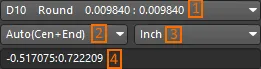
- 1 - Selon que vous utilisez actuellement le mode CAM Editor ou NC Editor, ce contrôle vous permet de sélectionner respectivement le code D courant ou l’outil de perçage courant.


- 2 - Ce contrôle vous permet de sélectionner le mode d’accrochage d’objet courant.

- 3 - Ce contrôle vous permet de modifier les unités courantes de l’espace de conception. Choisissez entre millimètres et pouces.
- 4 - Ce champ du panneau affiche les coordonnées X-Y de la position du curseur dans l’espace de conception principal. Il applique les unités sélectionnées dans le contrôle 3.
Informations supplémentaires sur les étapes
- Chaque étape ODB définie dans la conception contient la même liste de couches. La différence entre les étapes réside dans les objets qu’elles contiennent sur ces couches.
- Au moins deux étapes doivent être définies pour le document en cours avant qu’une étape puisse être insérée dans une autre.
- Contrairement à une matrice Step & Repeat normale, lorsqu’une étape est insérée dans une autre, la matrice résultante se compose entièrement d’entrées en contour. L’entrée en bas à gauche n’affiche pas les objets de l’étape dans leur intégralité. Si vous cliquez sur l’entrée de niveau supérieur de l’étape insérée (et non sur son entrée sous l’étape parente définie), les objets contenus dans l’étape insérée seront affichés à l’emplacement marqué par la croix blanche en bas à gauche. L’étape parente et tous les autres éléments de la matrice dans l’étape insérée ne seront pas affichés.
- L’onglet Steps est automatiquement actualisé chaque fois que vous cliquez sur OK dans la boîte de dialogue Steps Table, ouverte en sélectionnant Tables » Steps dans le menu principal.
Le code D, le mode d’accrochage aux objets et les unités de l’espace de conception peuvent être modifiés pendant le placement des Draws (par ex. lignes, polylignes, rectangles, etc.). Par exemple, vous pouvez placer une ligne avec des segments tracés à l’aide de codes D différents, le tout dans la même session de placement. Vous pouvez tracer une polyligne, changer le code D en cours de placement et, lorsque vous terminez le placement, le code D actuel sera appliqué à l’ensemble de la polyligne.
Remarques
- Par défaut, les couleurs Draw et Flash attribuées à une couche sont identiques. La modification de la couleur de couche attribuée dans le panneau mettra à jour à la fois les couleurs Draw et Flash dans la boîte de dialogue Layers Table. Si vous souhaitez modifier individuellement les couleurs Draw ou Flash, vous devrez éditer leurs entrées respectives dans la boîte de dialogue. Lors de la modification des couleurs via la boîte de dialogue, seule l’attribution de la couleur Draw sera répercutée dans le panneau.
- Sélectionnez une entrée dans la liste des couches et appuyez sur la touche Left Arrow pour désactiver toutes les couches sauf celle-ci. Sélectionnez une entrée dans la liste des couches et appuyez sur la touche Right Arrow pour activer toutes les couches.
- Les commandes basées sur Rescan et Reload ne deviennent disponibles que si l’option Reset auto-load options after generation est activée avant la génération initiale de la sortie Gerber/ODB++. Cette option se trouve dans la boîte de dialogue Output Job Options, accessible depuis le menu Tools lorsque le fichier Output Job associé (*.OutJob) est actif. L’activation de cette option empêche le chargement des données de sortie dans un nouveau document CAM lorsque des données sont ensuite générées à partir du document PCB source.
- Après extraction de la netlist à partir des informations Gerber contenues dans le document en cours, les nets apparaissent dans l’onglet Nets du panneau avec des noms par défaut. Ces noms suivent le format $Netn (où n est le prochain numéro entier attribué selon l’ordre d’extraction). Si vous avez importé une netlist au format IPC-D-356, générée à partir du document PCB, vous pouvez renommer les nets avec les noms plus explicites qui avaient été attribués dans la conception PCB d’origine. Pour ce faire, choisissez Tools » Netlist » Rename Nets dans les menus principaux.
- Plusieurs nets peuvent être sélectionnés dans l’onglet Nets ; ils seront alors tous sélectionnés dans la fenêtre de l’éditeur de conception.
- Lors de l’examen des erreurs DRC, la sélection d’une entrée dans l’onglet DRC n’activera que la ou les couches sur lesquelles se trouvent les objets en infraction. Toutes les autres couches seront désactivées. Lors de l’examen des nets, les couches concernées doivent être activées au préalable, sinon il se peut que rien ne s’affiche.
 Localisé par IA