
Corpo 3D

Posiziona i corpi 3D per rappresentare il componente fisico montato.
Un corpo 3D è un oggetto primitivo di progettazione utilizzato come contenitore nel quale è possibile importare un modello 3D generico in formato STEP per rappresentare la forma tridimensionale del componente fisico montato sul PCB assemblato.
Sebbene il posizionamento di modelli 3D generici sia un modo consigliato di utilizzare gli oggetti 3D Body, poiché fornisce una rappresentazione accurata e dettagliata del componente sul PCB, un oggetto 3D Body può anche essere usato per posizionare forme 3D Body poligonali estruse, cilindriche e sferiche, sia nell'editor PCB sia nell'impronta del componente in una libreria PCB.
La forma 3D effettiva viene visualizzata quando l'editor PCB o l'editor della libreria PCB viene impostato sulla modalità di visualizzazione 3D (fare clic su View | Switch to 3D oppure premere la scorciatoia 3).
È possibile utilizzare i seguenti oggetti 3D:
- Generic models - i modelli 3D sono disponibili presso molti produttori di componenti e siti web della community. Sono supportati i formati di file
*.Stpe*.Step. - Extruded, Spherical, and Cylindrical 3D Body Objects - posiziona più istanze di questi per costruire la forma del componente richiesta.
3D Body Object
I 3D Body sono disponibili per il posizionamento negli editor PCB e libreria PCB nei seguenti modi:
- Nell'editor PCB:
-
Scegli Home | Place | 3D Body dai menu principali.

-
- Nell'editor PCB Library:
-
Scegli Home | Place | 3D Body dai menu principali.

- Fai clic con il pulsante destro nell'area di progettazione, quindi seleziona Place » 3D Body oppure Extruded 3D Body dal menu contestuale.
-
Per posizionare un oggetto 3D Body:
- Dopo aver avviato il comando di posizionamento, il cursore cambierà in un mirino e sarai nella modalità di posizionamento predefinita, che inserisce un oggetto 3D Body estruso.
- Premi Tab per sospendere il posizionamento e visualizzare il pannello Inspector in modalità 3D Body. Il pulsante di pausa sovrapposto nell'area di progettazione (
 ) apparirà nell'area di progettazione, indicando che puoi accedere ai campi del pannello Inspector .
 - Nel pannello Inspector , inserisci un nome per il 3D Body nel campo Identifier . Questo è facoltativo; l'identificatore può essere utile quando vengono posizionati più 3D Body e può anche essere usato per individuare questo 3D Body in una regola di progettazione, se necessario.
- Seleziona il Board Side richiesto; in genere è impostato su
Top. Nell'editor della libreria PCB l'impronta viene creata per il lato superiore della scheda; se necessario, può essere capovolta sul lato inferiore durante il processo di progettazione del PCB. - Nella regione 3D Model Type del pannello Inspector, fai clic sul pulsante Generic .
- Fai clic sul pulsante Choose per caricare il file del modello.
Nella finestra di dialogo standard di Windows Open che appare, individua il file del modello richiesto e fai clic su Open. Il cursore cambierà in un mirino, con il modello 3D selezionato agganciato ad esso. - Tornerai al pannello Inspector , con il percorso e il nome file del modello visualizzati nel campo Path .
- Se necessario, il colore predefinito del modello può essere sostituito. Nella sezione Display del pannello, abilita la casella di controllo Override Color , quindi imposta Color e Opacity come richiesto.
- Una volta completata la modifica nel pannello, fai clic sul pulsante di pausa sovrapposto per tornare all'area di progettazione.
- Il modello sarà agganciato al cursore; posizionalo quindi fai clic per inserirlo.
- È molto probabile che il modello generico debba essere riorientato. Usa i comandi nel menu Tools | 3D Body | 3D Body Placement oppure modifica le proprietà X, Y e Z nel pannello Inspector .
Modifica grafica
Questo metodo di modifica consente di selezionare direttamente un oggetto 3D body già posizionato nell'area di progettazione e di cambiarne graficamente dimensione, forma o posizione.
Fai clic sul 3D body quindi trascinalo per riposizionarlo. Durante il trascinamento, il 3D body può essere ruotato o specchiato:
- Premi Spacebar per ruotare il 3D body in senso antiorario oppure Shift+Spacebar per la rotazione in senso orario. La dimensione di Rotation Step è definita nella pagina PCB Editor – General di System Preferences.
- Premi i tasti X o Y per specchiare il 3D body lungo l'asse X o l'asse Y.
Modifica non grafica
Questo metodo di modifica utilizza la modalità associata del pannello Inspector per modificare le proprietà di un oggetto 3D Body.
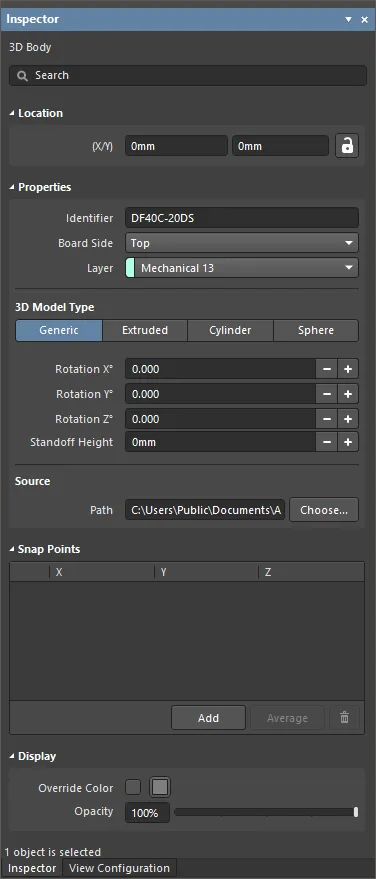
Durante il posizionamento, è possibile accedere alla modalità 3D Body del pannello Inspector premendo il tasto Tab . Una volta posizionato il 3D Body, verranno visualizzate tutte le opzioni.
- Facendo doppio clic sull'oggetto 3D Body posizionato.
- Posizionando il cursore sull'oggetto 3D Body, facendo clic con il pulsante destro e quindi scegliendo Properties dal menu contestuale.
Modifica di più oggetti
Il pannello inspector supporta la modifica di più oggetti, in cui è possibile modificare le impostazioni delle proprietà identiche in tutti gli oggetti attualmente selezionati. Quando più oggetti dello stesso tipo vengono selezionati manualmente, una voce di campo del pannello Inspector che non è mostrata come un asterisco (*) può essere modificata per tutti gli oggetti selezionati.
Funzionalità aggiuntive di modifica dei 3D Body
Mantenimento delle distanze tra componenti
Aggiungi regole di progettazione per la distanza tra componenti per verificare collisioni tra componenti che includono oggetti 3D body nei piani X, Y e Z. Questo consente di controllare la distanza di componenti al di sopra di un altro componente. È possibile definire più regole per gestire diversi requisiti di distanza. Nota che il Design Rule Check non verifica se un oggetto 3D body attraversa la scheda.
Configurazione dei layer meccanici e di visualizzazione
Gli oggetti 3D Body vengono normalmente posizionati su un layer meccanico. Se l'oggetto 3D Body deve rappresentare un componente, dovrebbe essere aggiunto all'impronta del componente nell'editor della libreria PCB.
Per posizionare oggetti 3D Body è possibile usare qualsiasi layer meccanico. In genere si sceglie e si assegna un nome a un layer, e quel layer viene usato solo per gli oggetti 3D Body. Poiché i componenti PCB possono essere montati su una delle due superfici del PCB finito, il software supporta l'abbinamento dei layer meccanici. Funzionando esattamente come i layer serigrafici superiore e inferiore abbinati, quando un componente viene capovolto dal lato superiore a quello inferiore, qualsiasi oggetto su un layer meccanico abbinato viene automaticamente capovolto sul layer meccanico associato.
L'abbinamento dei layer non è richiesto per il rendering del modello in 3D; il software usa la proprietà Board Side per determinare su quale superficie si trova l'oggetto e in quale direzione renderizzare il 3D Body. Le coppie di layer sono importanti se devi generare stampe di assemblaggio per un lato della scheda che includano componenti su un lato della scheda.
Punto di riferimento e punti di snap
I punti di riferimento e di snap forniscono un modo per trattenere un oggetto 3D Body durante il posizionamento. Se l'opzione Snap to Center è abilitata nella pagina PCB Editor - General di System Preferences, il cursore si aggancerà automaticamente al vertice/punto di riferimento/punto di snap più vicino quando fai clic e tieni premuto per spostare l'oggetto.
Definizione dei punti di snap
I punti di aggancio sono posizioni definite dall'utente che consentono di afferrare l'oggetto in quel punto mentre viene spostato nello spazio di progettazione. I punti di aggancio vengono in genere assegnati a un bordo o a un angolo dell'oggetto o a una posizione centrale, ad esempio il centro di un pin o di un perno di montaggio.
I punti di aggancio possono essere aggiunti immettendo le coordinate X, Y e Z nella regione Snap Points del pannello Inspector.
Placing and Editing an Extruded, Spherical, or Cylindrical 3D Body Object
Per posizionare un oggetto Corpo 3D estruso, sferico o cilindrico:
- Dopo aver avviato il comando, il cursore diventerà un mirino e si entrerà nella modalità di posizionamento predefinita, con il posizionamento di un oggetto Corpo 3D estruso.
- Premere Tab per sospendere il posizionamento e visualizzare il pannello Inspector in modalità 3D Body. L'overlay del pulsante di pausa () apparirà nello spazio di progettazione, indicando che è possibile accedere ai campi del pannello Inspector .
- Nel pannello Inspector , immettere un nome per il Corpo 3D nel campo Identifier. Questo è facoltativo; l'identificatore può essere utile quando vengono posizionati più Corpi 3D e può anche essere usato per individuare questo Corpo 3D in una regola di progettazione, se necessario.
- Selezionare il Board Side richiesto; in genere è impostato su
Top. Nell'editor della libreria PCB, il footprint viene creato per il lato superiore della scheda; può essere capovolto sul lato inferiore durante il processo di progettazione PCB, se necessario. - Selezionare il Layer meccanico su cui deve essere posizionato il Corpo 3D. I layer meccanici di tipo componente devono essere associati a un secondo layer meccanico in modo che, se il componente viene capovolto dal lato superiore della scheda a quello inferiore, il suo dettaglio meccanico, come il Corpo 3D, venga spostato sul layer meccanico associato. I layer meccanici vengono associati nella scheda Layers and Colors del pannello View Configuration panel. Per ulteriori informazioni, fare riferimento alla pagina del pannello.
- Selezionare il 3D Model Type tra le forme disponibili: Extruded, Cylinder o Sphere.
- Ogni forma deve avere una dimensione definita prima di poter essere posizionata. Se la forma scelta è:
- Extruded – definire il Overall Height.
- Cylinder – definire il Height e il Radius.
- Sphere – definire il Radius.
- Nella regione Display del pannello, fare clic sul pulsante Color per impostare il colore e regolare il Opacity secondo necessità.
- Una volta completata la modifica, fare clic sull'overlay del pulsante di pausa per tornare allo spazio di progettazione.
- Se la forma è un Cylinder o un Sphere:
- Il cursore si muoverà nello spazio di progettazione con una forma rettangolare allegata; fare clic per posizionare il Corpo 3D.
- Fare clic con il pulsante destro del mouse o premere Esc per terminare il posizionamento dell'oggetto Corpo 3D.
- Se la forma è Extruded, il cursore verrà visualizzato, pronto per definire la forma di base poligonale del Corpo 3D estruso:
- Fare clic per definire il primo vertice.
- Spostare il cursore per posizionare il secondo vertice. Il comportamento predefinito consiste nel posizionare due bordi a ogni clic, con una forma d'angolo definita dall'utente tra di essi. Per saperne di più, fare riferimento alla sezione Extruded 3D Body Placement Modes qui sotto.
- Continuare a spostare il mouse e a fare clic per posizionare altri vertici.
- Dopo aver posizionato il vertice finale, fare clic con il pulsante destro del mouse o premere Esc per chiudere e completare il posizionamento del Corpo 3D. Non è necessario chiudere manualmente il Corpo 3D, poiché il software completerà automaticamente la forma collegando il punto iniziale al punto finale posizionato.
- Se la forma è un Cylinder o un Sphere:
Modalità di posizionamento del Corpo 3D estruso
Durante il posizionamento di un corpo 3D sono disponibili cinque modalità d'angolo, quattro delle quali hanno anche sottomodalità di direzione dell'angolo. Durante il posizionamento:
- Premere Shift+Spacebar per scorrere ciclicamente le cinque modalità d'angolo disponibili (visualizzate nella parte inferiore dello spazio di progettazione).
- Premere Spacebar per passare da una all'altra delle due sottomodalità di direzione dell'angolo.
- Quando ci si trova in una delle modalità d'angolo ad arco, usare i tasti Shift+< o Shift+> per ridurre o aumentare l'arco. Tenere premuto il tasto Shift mentre si preme per accelerare il ridimensionamento dell'arco.
- Premere il tasto di scelta rapida 1 per passare dal posizionamento di due bordi per clic a un bordo per clic, o viceversa. In questa seconda modalità, il bordo tratteggiato è indicato come segmento di anteprima (come mostrato nell'ultima immagine del set qui sotto).
- Premere il tasto Backspace per rimuovere l'ultimo vertice.


Modifica grafica
Questo metodo di modifica consente di selezionare direttamente un oggetto corpo 3D posizionato nello spazio di progettazione e di modificarne graficamente dimensione, forma o posizione.
Per un corpo 3D estruso, fare clic una volta sull'oggetto per selezionarlo, mettendolo in modalità di modifica. La forma esterna dell'oggetto corpo 3D è definita da una serie di bordi, in cui ogni bordo è rappresentato da un vertice finale a ciascuna estremità e da un vertice centrale nel mezzo, mostrato come un quadrato bianco pieno. Ogni vertice finale rappresenta la posizione in cui si incontrano due bordi.
 Un corpo 3D estruso selezionato
- Fare clic e trascinare A per spostare il vertice finale applicabile.
- Fare clic e trascinare B per spostare il vertice centrale applicabile, creando di fatto un nuovo vertice finale e dividendo il bordo originale in due.
- Fare clic in un punto qualsiasi lungo un bordo, lontano dalle maniglie di modifica, e trascinare per far scorrere quel bordo.
- Ctrl+fare clic in un punto qualsiasi lungo un bordo, lontano dalle maniglie di modifica, per inserire un nuovo vertice finale.
- Per rimuovere un vertice finale, fare clic e tenere premuto sul vertice, quindi premere il tasto Delete .
- Fare clic in un punto qualsiasi sul corpo 3D, lontano dalle maniglie di modifica e trascinare per riposizionarlo. Durante il trascinamento, il corpo 3D può essere ruotato o specchiato:
- Premere Spacebar per ruotare il corpo 3D in senso antiorario oppure Shift+Spacebar per una rotazione in senso orario. La dimensione di Rotation Step è definita nella pagina PCB Editor - General di System Preferences.
- Premere i tasti X o Y per specchiare il corpo 3D rispettivamente lungo l'asse X o l'asse Y.
Modifica non grafica
Questo metodo di modifica utilizza il relativo pannello Inspector panel per modificare le proprietà di un oggetto Corpo 3D.

Durante il posizionamento, è possibile accedere alla modalità Corpo 3D del pannello Inspector premendo il tasto Tab . Una volta posizionato il Corpo 3D, vengono visualizzate tutte le opzioni.
Dopo il posizionamento, è possibile accedere alla modalità Corpo 3D del pannello Inspector nei seguenti modi:
- facendo doppio clic sull'oggetto Corpo 3D posizionato.
- Posizionando il cursore sull'oggetto Corpo 3D, facendo clic con il pulsante destro del mouse e quindi scegliendo Properties dal menu contestuale.
Modifica di più oggetti
Il pannello inspector supporta la modifica di più oggetti, in cui è possibile modificare le impostazioni delle proprietà identiche in tutti gli oggetti attualmente selezionati. Quando più oggetti dello stesso tipo sono selezionati manualmente, una voce di campo del pannello Inspector che non è mostrata come un asterisco (*) può essere modificata per tutti gli oggetti selezionati.
Funzionalità aggiuntive di modifica del Corpo 3D
Il punto di riferimento
Un Corpo 3D sferico, cilindrico o estruso ha un punto di riferimento o origine.
- Per un cilindro e una sfera, il riferimento è il punto centrale della forma circolare dell'oggetto sul piano X-Y.
- Per un oggetto estruso, il riferimento è impostato sulla posizione X-length/2, Y-length/2 quando visto dall'alto.
- È la posizione di questo punto di riferimento nello spazio di progettazione a essere mostrata nelle coordinate X/Y Location nel pannello Inspector .


Per visualizzare il punto di riferimento, abilitare le opzioni 3D Body Reference Point e Custom Snap Points nella regione System Color della scheda Layers & Colors del pannello View Configuration e impostare il colore secondo necessità.
Inclusione di una texture su un Corpo 3D estruso
Gli oggetti estrusi possono anche includere un'immagine sovrapposta sulla superficie più alta. Quando viene aggiunta una Texture File, questa viene automaticamente allungata per adattarsi e coprire l'intera superficie superiore del corpo 3D, come mostrato nell'immagine qui sotto. Questo può essere regolato modificando la posizione Center, le impostazioni Size, e Rotation nel pannello Inspector . Si noti che il file della texture è incorporato nel file della libreria o della scheda.

È possibile aggiungere una texture o un logo a un oggetto Corpo 3D estruso.
3D Body Properties
Tutte le proprietà dell'oggetto Corpo 3D sono disponibili per la modifica nel pannello Inspector quando un Corpo 3D posizionato è selezionato nell'area di progettazione.
Posizione
- (X/Y)
- X (primo campo) - la coordinata X (orizzontale) corrente del punto di riferimento del Corpo 3D, relativa all'origine corrente dell'area di progettazione. Modificare per cambiare la posizione X del Corpo 3D. Il valore può essere inserito in unità metriche o imperiali; includere le unità quando si inserisce un valore le cui unità non corrispondono a quelle predefinite correnti.
- Y (secondo campo) - la coordinata Y (verticale) corrente del punto di riferimento del Corpo 3D, relativa all'origine corrente. Modificare per cambiare la posizione Y del Corpo 3D. Il valore può essere inserito in unità metriche o imperiali; includere le unità quando si inserisce un valore le cui unità non corrispondono a quelle predefinite correnti.
Proprietà
- Identifier - inserire un nome leggibile dall'utente usato per identificare l'oggetto Corpo 3D. Gli identificatori sono utili per selezionare un corpo 3D nel pannello PCB panel.
- Board Side - usare il menu a discesa per selezionare da quale lato della scheda il Corpo 3D sporgerà. Questa impostazione viene modificata automaticamente se l'oggetto Corpo 3D viene capovolto sull'altro lato della scheda come parte del capovolgimento di un componente.
- Layer - usare il menu a discesa per selezionare su quale layer esiste il Corpo 3D. Sono disponibili solo i layer attualmente abilitati. Se il layer scelto è accoppiato, quando il corpo viene capovolto sull'altro lato della scheda come parte del suo componente, verrà spostato anche sul layer accoppiato.
Tipo di modello 3D
Selezionare un tipo di modello per l'oggetto corpo 3D tra le opzioni disponibili: Generic, Extruded, Cylinder oppure Sphere. Le opzioni variano per ciascun tipo e forniscono i controlli necessari per il dimensionamento e il posizionamento nello spazio di progettazione 3D.
- Generic - quando questa opzione è scelta, l'oggetto Corpo 3D agisce come contenitore per esso e viene ridimensionato automaticamente per racchiudere il modello scelto.
- Rotation X° - la rotazione angolare (in gradi) del modello 3D attorno all'asse X.
- Rotation Y° - la rotazione angolare (in gradi) del modello 3D attorno all'asse Y.
- Rotation Z° - la rotazione angolare (in gradi) del modello 3D attorno all'asse Z.
- Standoff Height - la distanza dalla superficie della scheda al lato inferiore del modello 3D. Usare un valore negativo per un modello che deve attraversare il PCB verso il basso.
- Source
- Path - fare clic su Choose per cercare e selezionare il percorso del modello STEP (*.step, *.stp).
- Extruded
- Overall Height - la distanza dalla superficie della scheda al lato superiore del corpo estruso.
- Standoff Height - la distanza dalla superficie della scheda al lato inferiore del corpo estruso. Usare un valore negativo per corpi estrusi che devono attraversare il PCB verso il basso.
- Texture
- Texture File - definisce un'immagine da visualizzare sulla superficie superiore del corpo estruso. Fare clic su
 per aprire una finestra di dialogo in cui cercare e selezionare il file desiderato.
 - Center - gli offset X e Y che il centro dell'immagine della texture avrà rispetto al centro della superficie superiore del corpo estruso. Ad esempio, un valore di 100mil, 0mil sposterà il punto centrale dell'immagine di 100 mil nella direzione X rispetto al punto centrale della superficie superiore del corpo estruso.
- Size - la larghezza (direzione X) e l'altezza (direzione Y) dell'immagine della texture. Per impostazione predefinita, l'immagine della texture verrà scalata uniformemente per adattarsi ai limiti della superficie superiore del corpo estruso.
- Rotation - la rotazione del corpo estruso.
- Texture File - definisce un'immagine da visualizzare sulla superficie superiore del corpo estruso. Fare clic su
- Cylinder
- Height - l'altezza del corpo cilindrico.
- Radius - il raggio del corpo cilindrico.
- Rotation X° - la rotazione angolare (in gradi) del corpo cilindrico attorno all'asse X.
- Rotation Y° - la rotazione angolare (in gradi) del corpo cilindrico attorno all'asse Y.
- Rotation Z° - la rotazione angolare (in gradi) del corpo cilindrico attorno all'asse Z.
- Standoff Height - la distanza dalla superficie della scheda al lato inferiore del corpo cilindrico. Usare un valore negativo per un corpo cilindrico che deve attraversare il PCB verso il basso.
- Sphere
- Radius - il raggio del corpo sferico.
- Standoff Height - la distanza dalla superficie della scheda al bordo più basso del corpo sferico. Usare un valore negativo per un corpo sferico che deve attraversare il PCB verso il basso. È possibile usare i pulsanti (+/-) per aumentare o diminuire l'altezza di distanziamento di 1 mil.
Punti di aggancio
- Grid region - visualizza i punti di aggancio X, Y e Z per la sfera.
- Add - fare clic per aggiungere un nuovo punto di aggancio.
- Average - fare clic per usare le medie di tutti i punti di aggancio selezionati per un singolo punto di aggancio individuale. Questa opzione è disponibile solo quando nella griglia sono selezionati due o più punti di aggancio.
-
 - fare clic per eliminare il punto di aggancio selezionato.
Visualizzazione
- Override Color - abilitare se desiderato, quindi fare clic sulla casella del colore per accedere alle opzioni per specificare il colore dell'oggetto.
- Opacity - usare la barra di scorrimento oppure inserire direttamente la percentuale per specificare la trasparenza del corpo 3D da invisibile (all'estrema sinistra) a completamente opaco (all'estrema destra).
Questa impostazione è permanente per questo oggetto; tuttavia, è anche possibile regolare l'opacità dell'oggetto temporarily nel pannello PCB quando è impostato in modalità 3D Models.
Component Body Manager Dialog
La finestra di dialogo Component Body Manager fornisce controlli per gestire in modo interattivo i corpi 3D dei componenti. Fornisce una console centrale con cui modificare rapidamente gli attributi del Corpo 3D.
È possibile accedere alla finestra di dialogo dagli editor PCB e libreria PCB nei seguenti modi.
- Dall'Editor PCB, fare clic con il pulsante destro del mouse su un componente nell'area di progettazione PCB, quindi selezionare Component Actions » Manage 3D Bodies.
- Dall'Editor libreria PCB, selezionare Tools | 3D Body | Manage 3D Bodies.

La sezione superiore della finestra di dialogo elenca ogni footprint di componente nella libreria attiva. Nel progetto effettivo, questo sarebbe un elenco di tutti i componenti sulla scheda.
- Existing and Potential Component Bodies - elenca tutti i corpi componente esistenti (Corpi 3D) che sono utilizzati o che potrebbero potenzialmente essere utilizzati per il componente.
- Component bodies in: <ComponentDesignator> - mostra il footprint 2D del componente insieme ai Corpi 3D sovrapposti il cui Body State è attualmente impostato su In Component <ComponentDesignator>. L'anteprima cambia man mano che i corpi vengono inclusi o esclusi.
- Selected Body - mostra il corpo attualmente selezionato nell'elenco sopra. L'area del titolo della finestra riflette anch'essa la descrizione del corpo.
3D Body Placement Commands
I comandi 3D Body Placement forniscono vari modi per modificare gli oggetti Corpo 3D in modo da adattarli al footprint.
È possibile accedere a questi comandi dall'editor della libreria PCB facendo clic su Tools | 3D Body | 3D Body Placement.
- Aggiungi punti di aggancio dai vertici - usato per aggiungere punti di aggancio ai vertici di un Corpo 3D scelto. I punti di aggancio sono usati come marcatori di riferimento sugli oggetti 3D e possono essere utili quando si orienta o si allinea il Corpo 3D con primitive o altri punti di aggancio sul PCB (o footprint PCB 2D). Dopo aver avviato il comando, il cursore cambierà in un mirino e verrà richiesto di selezionare il modello 3D a cui si desidera aggiungere punti di aggancio.
- Rimuovi punti di aggancio - usato per rimuovere punti di aggancio dai vertici di un Corpo 3D scelto. Dopo aver avviato il comando, il cursore cambierà in un mirino e verrà richiesto di selezionare il modello 3D da cui si desidera rimuovere i punti di aggancio.
- Orienta e posiziona Corpo 3D - usato per allineare un Corpo 3D con il PCB (ad esempio l'alloggiamento/involucro meccanico), o il footprint 2D, durante la visualizzazione della scheda/footprint corrente in 3D. Utilizza 6 punti per svolgere la sua funzione: tre punti selezionati sul modello 3D e poi tre punti corrispondenti scelti sulla scheda/sul footprint. Dopo aver avviato il comando, il cursore cambierà in un mirino e verrà richiesto di selezionare il modello 3D che si desidera posizionare.
- Position 3D Body - utilizzato per allineare un 3D Body con il PCB (ad esempio l'alloggiamento/involucro meccanico) o con l'impronta 2D, durante la visualizzazione in 3D della scheda/impronta corrente. Utilizza 2 punti per svolgere la sua funzione: uno selezionato sul modello 3D e quindi un punto corrispondente scelto sulla scheda/impronta. Dopo aver avviato il comando, il cursore cambierà in un mirino e verrà richiesto di selezionare il modello 3D che si desidera posizionare.
- Set Body Height - utilizzato per regolare l'altezza di un 3D Body selezionato rispetto alla superficie superiore della scheda/impronta 2D. Dopo aver avviato il comando, il cursore cambierà in un mirino e verrà richiesto di selezionare il modello 3D che si desidera posizionare.
- Measure Distances - utilizzato per misurare le distanze tra due punti sullo stesso 3D Body selezionato, oppure tra punti appartenenti a due diversi corpi 3D. Dopo aver avviato il comando, il cursore cambierà in un mirino e verrà richiesto di selezionare il modello 3D da cui si desidera iniziare la misurazione.
- Align Face With Board - utilizzato per posizionare un 3D Body selezionato in modo che la faccia scelta sia allineata con la superficie della scheda/impronta 2D. Dopo aver avviato il comando, il cursore cambierà in un mirino e verrà richiesto di selezionare il modello 3D che si desidera allineare.
- Move Texture Location - utilizzato per modificare la posizione di un oggetto texture associato a un modello 3D estruso selezionato. Un file texture può essere associato only a un modello 3D estruso e consente di visualizzare un'immagine sulla superficie superiore di quel modello, facilitando un maggiore realismo della scheda quando viene visualizzata in 3D. Dopo aver avviato il comando, il cursore cambierà in coni blu (a indicare la modalità di selezione 3D) e verrà richiesto di selezionare un 3D Body estruso a cui sia associata una texture.
 Localizzato tramite A

