
Linea
 Posizionamento di una Track
In un PCB, linea e track sono termini intercambiabili. Posizionare una linea, quindi, equivale a posizionare una track. La Track modalità del Inspector pannello viene utilizzata quando si posiziona una linea. Le track posizionate su un layer non elettrico sono chiamate linee, dove vengono usate come elementi di disegno generici per creare contorni dei componenti, informazioni istruttive, bordi di keepout e così via.
Un segmento di Track è un oggetto primitivo di progettazione; una linea retta di larghezza definita. È possibile usare le track per definire una linea retta nello spazio di progettazione del PCB. Le track vengono posizionate su un layer di segnale per formare le interconnessioni elettriche, o routing, tra i pad dei componenti. Le track vengono usate anche in oggetti di progettazione di gruppo, come quote e coordinate.
Line Object
Le linee sono disponibili per il posizionamento nell'editor PCB scegliendo Home | Place | Line dal menu principale.

Dopo aver avviato il comando, il cursore cambierà in un mirino ed entrerai nella modalità di posizionamento track. Il posizionamento avviene eseguendo la seguente sequenza di azioni:
- Fare clic o premere Enter per ancorare il punto iniziale del primo segmento di track. Se è in esecuzione un comando di posizionamento di tipo routing e si fa clic per iniziare il posizionamento su un oggetto esistente, la track adotterà il nome net di quell' oggetto.
- Muovere il cursore per definire il segmento di track, quindi fare clic o premere Enter per ancorare il punto finale di questo primo segmento, che è anche il punto iniziale del segmento collegato successivo.
- Continuare a posizionare il cursore, quindi fare clic o premere Enter per ancorare una serie di punti vertice che definiscono la serie di segmenti di track collegati.
- Fare clic con il tasto destro o premere Esc per terminare la serie corrente di segmenti di track collegati.
Altre azioni che possono essere eseguite durante il posizionamento includono la pressione del tasto Tab per mettere in pausa il posizionamento e accedere alla Track modalità del
Inspector pannello, da cui è possibile modificare al volo le relative proprietà. Fare clic sull'overlay del pulsante di pausa nello spazio di progettazione ( ) per riprendere il posizionamento.
Modalità di posizionamento
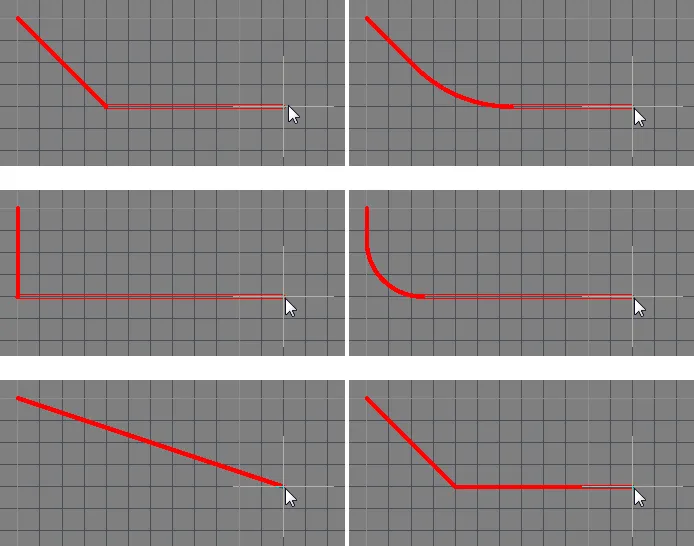
Durante il posizionamento dei segmenti di track sono disponibili cinque modalità d'angolo, quattro delle quali hanno anche sottomodalità di direzione dell'angolo. Durante il posizionamento:
- Premere Shift+Spacebar per scorrere le cinque modalità d'angolo disponibili.
- Premere Spacebar per passare tra le due sottomodalità di direzione dell'angolo.
- Quando ci si trova in una delle modalità d'angolo ad arco, tenere premuto il tasto "," o "." per ridurre o aumentare l'arco. Tenere premuto il tasto Shift mentre si preme per accelerare il ridimensionamento dell'arco.
- Premere il tasto di scelta rapida 1 per passare dal posizionamento di un segmento per clic (mostrato nelle prime cinque immagini qui sotto) al posizionamento di due segmenti per clic (mostrato nell'ultima immagine qui sotto). Nella prima modalità, il segmento di track vuoto è indicato come segmento di anteprima.
- Premere il tasto Backspace per rimuovere l'ultimo vertice.
Routing interattivo e regole di progettazione applicabili
Durante il Routing interattivo, il comportamento predefinito prevede che il software assicuri che i segmenti di track vengano posizionati in conformità alle regole di progettazione elettriche e di routing applicabili. Ciò significa che il software non consentirà il posizionamento di un nuovo segmento di track che violi un segmento di track esistente appartenente a una net diversa; invece, ritaglierà il segmento di track per rispettare le regole di progettazione. Questo comportamento di routing interattivo è noto come modalità Routing Conflict Resolution . La modalità predefinita è Stop at First Obstacle (la modalità corrente è visualizzata nella barra di stato). Premere Shift+R per scorrere le modalità disponibili.
Il termine applicable design rules indica tutte le regole che si applicano all'oggetto in fase di posizionamento. Il motore delle regole di progettazione funziona su un sistema in cui si definisce con precisione a quali oggetti si desidera applicare ciascuna regola. Durante il posizionamento, il motore delle regole di progettazione viene interrogato per determinare la regola con la priorità più alta applicabile nella situazione di posizionamento corrente.
Come viene determinata la larghezza di routing
A meno che il motore delle regole non sia disabilitato, il comportamento prevalente del software è garantire sempre che la larghezza di routing rientri nell'intervallo consentito dalla regola di progettazione Routing Width applicabile. Un approccio comune consiste nel consentire l'uso di un intervallo di larghezze per una net, in modo da offrire flessibilità nell'instradamento soddisfacendo al contempo i requisiti di corrente di quella net. A supporto di ciò, la regola di progettazione Routing Width dispone delle impostazioni Min, Preferred, e Max nell'Editor PCB Rules and Constraints, che possono essere configurate per consentire un intervallo di larghezze oppure impostate uguali per richiedere una larghezza specifica. La larghezza può anche essere configurata come Impedance e può anche avere un intervallo diverso specificato per ciascun layer di segnale.
Le opzioni che possono aiutare a selezionare la larghezza di routing più appropriata quando si inizia il routing sono configurate nella pagina PCB Editor — Interactive Routing della finestra System Preferences.
È anche possibile usare la scorciatoia Shift+W durante il routing per accedere a una finestra di dialogo in cui selezionare una larghezza diversa, oppure premere Tab per aprire il Inspector pannello e digitare un nuovo valore Width . Il valore scelto o immesso deve rientrare tra le impostazioni Min e Max definite nella regola applicabile. In caso contrario, viene automaticamente riportato al valore più vicino tra questi.
Scorciatoie del Routing interattivo
Durante il routing, sono disponibili diverse scorciatoie. Ad esempio, è possibile premere Shift+R per scorrere le modalità di risoluzione dei conflitti disponibili, oppure premere Backspace per eliminare l'ultimo vertice (angolo) posizionato. Per visualizzare un elenco di scorciatoie durante il routing, premere Shift+F1. Verrà visualizzato un menu delle scorciatoie interattive disponibili; selezionare la scorciatoia richiesta oppure premere Esc per chiudere il menu e usare la sequenza di tasti di scelta rapida.
Modifica grafica
Questo metodo di modifica consente di selezionare direttamente un oggetto linea posizionato nello spazio di progettazione e modificarne graficamente dimensione, forma o posizione.
Quando un oggetto linea è selezionato, sono disponibili le seguenti maniglie di modifica:
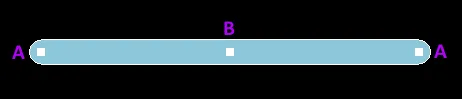
Una Track selezionata
- Fare clic e trascinare A per riposizionare i punti finali della track.
- Fare clic e trascinare B per modificare la forma della track.
L'editor PCB include algoritmi sofisticati per spostare i segmenti di track sulla scheda in modo da mantenere la disposizione del routing. Questo scorrimento dei segmenti di track può essere richiamato in modo interattivo sia facendo prima clic per selezionare il segmento di track e poi facendo clic e tenendo premuto quando appare il cursore speciale per far scorrere il segmento, sia facendo clic e tenendo premuto su un segmento di track e facendolo scorrere.
Modifica non grafica
Questo metodo di modifica utilizza la modalità del pannello Inspector per modificare le proprietà di un oggetto linea.

Durante il posizionamento, è possibile accedere alla Track modalità del pannello Inspector premendo il tasto Tab. Una volta posizionata la linea, vengono visualizzate tutte le opzioni.
Dopo il posizionamento, è possibile accedere alla Track modalità del pannello Inspector in uno dei seguenti modi:
- Se il pannello Inspector è già aperto, selezionare l'oggetto track.
- Fare clic con il tasto destro su una track selezionata e selezionare Properties dal menu.
- Dall'editor PCB, scegliere View | PCB | Inspector dalla barra multifunzione principale quando è selezionata una track.
- Dall'editor di librerie PCB, scegliere View | PCB Library | Inspector dalla barra multifunzione principale quando è selezionata una track.
Line Properties
Quando si trascina una linea nello spazio di progettazione, le proprietà della Track sono disponibili per la modifica nel pannello Inspector.

- Line Width - usare quest'area per determinare la larghezza desiderata della linea.
- Current Layer - usare il menu a discesa per determinare su quale layer si preferisce posizionare la linea.
Tutte le proprietà dell'oggetto Track sono disponibili per la modifica nel pannello Inspector quando una linea posizionata è selezionata nello spazio di progettazione.
Posizione
- (X/Y)
- X (primo campo) - la coordinata X (orizzontale) corrente del punto di riferimento della traccia rispetto all'origine corrente dello spazio di progettazione. Modificare per cambiare la posizione X della traccia. Il valore può essere inserito sia in unità metriche sia imperiali; includere le unità quando si inserisce un valore le cui unità non sono quelle predefinite correnti.
- Y (secondo campo) - la coordinata Y (verticale) corrente del punto di riferimento della traccia rispetto all'origine corrente. Modificare per cambiare la posizione Y della traccia. Il valore può essere inserito sia in unità metriche sia imperiali; includere le unità quando si inserisce un valore le cui unità non sono quelle predefinite correnti.
Properties
- Net - utilizzare il menu a discesa per selezionare la net a cui appartiene questa traccia. Tutte le net del progetto di scheda attivo saranno elencate nel menu a discesa. Se non è presente alcuna net, fare clic su
 per passare a una net specifica all'interno dello spazio di progettazione specificando il nome della net o facendo clic manualmente su una net usando il mirino che appare. Selezionare il collegamento Net per aprire la
Net modalità del pannello Inspector quindi configurarne le proprietà.
per passare a una net specifica all'interno dello spazio di progettazione specificando il nome della net o facendo clic manualmente su una net usando il mirino che appare. Selezionare il collegamento Net per aprire la
Net modalità del pannello Inspector quindi configurarne le proprietà.

Facendo clic sul collegamento Nodes nella Net mode si apre la finestra di dialogo Edit Net in cui è possibile modificare le net, aggiungere o rimuovere pin fisici per la net specificata e specificare la lunghezza della traccia per la net.

Le opzioni principali della finestra di dialogo Edit Net sono descritte di seguito.
- Pins in Other Nets - elenca tutti i pin sul PCB. I pin attualmente assegnati a una net includono il nome della net tra parentesi. Selezionare i pin che si desidera aggiungere alla net in modifica. Utilizzare i pulsanti di controllo per spostare i pin selezionati nell'elenco corrente oppure fare clic con il pulsante destro del mouse per rimuovere i pin selezionati dall'elenco usando il menu contestuale. Dopo aver spostato un pin da questo elenco all'elenco Pins in This Net, è possibile fare clic con il pulsante destro del mouse sul pin e quindi selezionare Remove One per riportarlo nell'elenco Pins in Other Nets.
-
Pins in This Net - elenca tutti i pin in questa net. Selezionare i pin che si desidera rimuovere da questa net. Utilizzare i pulsanti di controllo per spostare i pin selezionati fuori dall'elenco corrente oppure fare clic con il pulsante destro del mouse e usare il menu contestuale per rimuovere i pin selezionati.
- Current Interactive Routing Settings - questa area elenca tutte le impostazioni correnti per il routing interattivo.
- Layer - utilizzare il menu a discesa per selezionare il layer su cui si trova la traccia.
- Start (X/Y) - mostra la coordinata X/Y corrente del punto iniziale della traccia rispetto all'origine corrente.
- Width - mostra la larghezza corrente della traccia. Modificare questo campo per cambiare la larghezza della traccia nell'intervallo da 0.001mil a 10000mil.
-
Length - mostra la lunghezza corrente della traccia. Modificare questo campo per cambiare la lunghezza della traccia nell'intervallo da 0.001mil a 10000mil.
- End (X/Y) - mostra la coordinata X/Y corrente del punto finale della traccia rispetto all'origine corrente.
Paste Mask Expansion
- Rule/Manual - selezionare la configurazione desiderata per l'espansione della paste mask. Selezionare Rule per fare in modo che l'espansione della paste mask per la traccia segua il valore definito nella regola di progettazione applicabile Paste Mask Expansion. Selezionare Manual per ignorare la regola di progettazione applicabile e specificare il valore di espansione della paste mask per la traccia. È quindi possibile abilitarla e immettere la misura desiderata.
Solder Mask Expansion
- Rule/Manual - selezionare la configurazione desiderata per l'espansione della solder mask. Selezionare Rule per fare in modo che l'espansione della solder mask per la traccia segua il valore definito nella regola di progettazione applicabile Solder Mask Expansion design rule. Selezionare Manual per ignorare la regola di progettazione applicabile e specificare il valore di espansione della solder mask per la traccia. È quindi possibile abilitarla e immettere la misura desiderata.
 Localizzato tramite A