
Arco e cerchio completo

Due arci posizionati: a sinistra un arco a cerchio completo, a destra un arco selezionato per la modifica
Un arco è un oggetto primitivo di progettazione. Si tratta essenzialmente di un segmento di traccia circolare che può essere posizionato su qualsiasi layer. Gli archi possono avere diversi utilizzi in un layout PCB. Ad esempio, possono essere usati per definire i contorni dei componenti sui layer di overlay, oppure su un layer meccanico per indicare il contorno della scheda, i bordi delle aperture, ecc. Possono anche essere usati per creare percorsi curvi durante il routing interattivo. Gli archi possono essere aperti o chiusi per creare un cerchio (spesso indicato come cerchio completo).
Arc Object
Gli archi e i cerchi completi sono disponibili per il posizionamento sia nell'editor PCB sia nell'editor della libreria PCB.
- Nell'editor PCB:
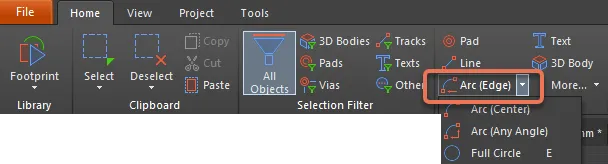
- Scegliere Home | Place | Arc dal menu principale, quindi selezionare dal sottomenu la modalità di posizionamento richiesta.

- Scegliere Home | Place | Full Circle dal menu principale per posizionare un cerchio completo.

- Nell'editor della libreria PCB:
- Scegliere Home | Place | Arc dal menu principale, quindi selezionare dal sottomenu la modalità arco richiesta oppure Full Circle.
-
Fare clic con il pulsante destro nello spazio di progettazione, quindi scegliere Place » Arc (Center), Arc (Edge), Arc (Any Angle) o Full Circle.
Il modo in cui un arco viene posizionato dipende dal particolare metodo di posizionamento che si è scelto di richiamare. Sono supportati quattro diversi metodi di posizionamento degli archi:
- Arc (Center) – questo metodo consente di posizionare un oggetto arco usando il centro dell'arco come punto iniziale.
- Arc (Edge) – questo metodo consente di posizionare un oggetto arco usando il bordo dell'arco come punto iniziale. L'angolo dell'arco è fisso a 90°.
- Arc (Any Angle) – questo metodo consente di posizionare un oggetto arco usando il bordo dell'arco come punto iniziale. L'angolo dell'arco può assumere qualsiasi valore.
- Full Circle – questo metodo consente di posizionare un arco di 360° (cerchio completo).
Posizionamento di un arco a partire dal centro
Dopo aver avviato il comando, il cursore cambierà in un mirino e si entrerà nella modalità di posizionamento dell'arco. Il posizionamento avviene eseguendo la seguente sequenza di azioni:
- Fare clic o premere Enter per fissare il punto centrale dell'arco.
- Spostare il cursore per regolare il raggio dell'arco quindi fare clic o premere Enter per impostarlo.
- Spostare il cursore per regolare il punto iniziale dell'arco quindi fare clic o premere Enter per fissarlo.
- Spostare il cursore per cambiare la posizione del punto finale dell'arco quindi fare clic o premere Enter per fissarlo e completare il posizionamento dell'arco.
- Continuare a posizionare altri archi oppure fare clic con il pulsante destro o premere Esc per uscire dalla modalità di posizionamento.
Posizionamento di un arco a partire dal bordo
Dopo aver avviato il comando, il cursore cambierà in un mirino e si entrerà nella modalità di posizionamento dell'arco. Il posizionamento avviene eseguendo la seguente sequenza di azioni:
- Fare clic o premere Enter per fissare il punto iniziale dell'arco.
- Spostare il cursore per cambiare la posizione del punto finale dell'arco quindi fare clic o premere Enter per fissarlo e completare il posizionamento dell'arco.
- Continuare a posizionare altri archi oppure fare clic con il pulsante destro o premere Esc per uscire dalla modalità di posizionamento.
Posizionamento di un arco a partire dal bordo (angolo qualsiasi)
Dopo aver avviato il comando, il cursore cambierà in un mirino e si entrerà nella modalità di posizionamento dell'arco. Il posizionamento avviene eseguendo la seguente sequenza di azioni:
- Fare clic o premere Enter per fissare il punto iniziale dell'arco.
- Spostare il cursore per regolare il raggio dell'arco quindi fare clic o premere Enter per fissare il punto centrale.
- Spostare il cursore per cambiare la posizione del punto finale dell'arco quindi fare clic o premere Enter per fissarlo e completare il posizionamento dell'arco.
- Continuare a posizionare altri archi oppure fare clic con il pulsante destro o premere Esc per uscire dalla modalità di posizionamento.
Posizionamento di un cerchio completo
Dopo aver avviato il comando, il cursore cambierà in un mirino e si entrerà nella modalità di posizionamento dell'arco. Il posizionamento avviene eseguendo la seguente sequenza di azioni:
- Fare clic o premere Enter per fissare il punto centrale del cerchio.
- Spostare il cursore per regolare il raggio del cerchio, quindi fare clic o premere Enter per impostarlo e completare il posizionamento del cerchio.
- Continuare a posizionare altri cerchi oppure fare clic con il pulsante destro o premere Esc per uscire dalla modalità di posizionamento.
Azioni aggiuntive di posizionamento
Le azioni aggiuntive che possono essere eseguite durante il posizionamento sono:
- Per tutti i metodi (eccetto i cerchi completi), premere Spacebar prima di definire il punto finale dell'arco per disegnare l'arco nella direzione opposta.
- Premere il tasto L per capovolgere l'arco sull'altro lato della scheda. Si noti che ciò è possibile solo prima di fissare il punto iniziale/centrale dell'arco.
Premere i tasti + e - (sul tastierino numerico) oppure usare le scorciatoie Shift+Ctrl+Wheelroll per scorrere in avanti e indietro tutti i layer visibili del progetto e cambiare rapidamente il layer di posizionamento. - Premere il tasto Tab per aprire la modalità Arc del pannello Inspector in cui le proprietà dell'arco possono essere modificate al volo. Quando ciò avviene, la modifica interattiva verrà messa in pausa in modo da poter usare il pannello; fare clic sul pulsante di pausa (
 ) che appare al centro dello spazio di progettazione per tornare alla modalità interattiva di posizionamento dell'arco oppure premere Esc.
Modifica grafica
Questo metodo di modifica consente di selezionare direttamente nello spazio di progettazione un oggetto arco/cerchio completo già posizionato e di modificarne graficamente dimensione, forma o posizione.
Quando un oggetto arco/cerchio completo è selezionato, sono disponibili le seguenti maniglie di modifica:
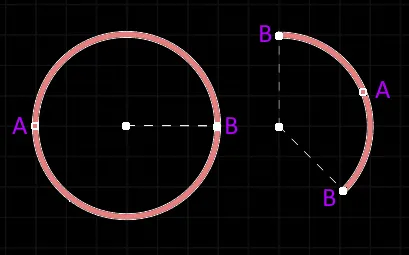
- Fare clic e trascinare A per regolare il raggio.
Fare clic e trascinare B per regolare i punti finali (angoli iniziale e finale). - Fare clic in qualsiasi punto dell'arco/cerchio completo lontano dalle maniglie di modifica quindi trascinare per riposizionarlo. In alternativa, fare clic e trascinare sul punto centrale dell'arco/cerchio completo. Durante il trascinamento, l'arco/cerchio completo può essere ruotato o specchiato:
- Premere Spacebar per ruotare l'arco in senso antiorario oppure Shift+Spacebar per la rotazione in senso orario. La rotazione avviene in base al valore di Rotation Step, definito nella pagina PCB Editor – General di System Preferences.
- Premere i tasti X o Y per specchiare l'arco lungo l'asse X o l'asse Y.
Modifica non grafica
Questo metodo di modifica usa il pannello Inspector per modificare le proprietà di un oggetto Arco.
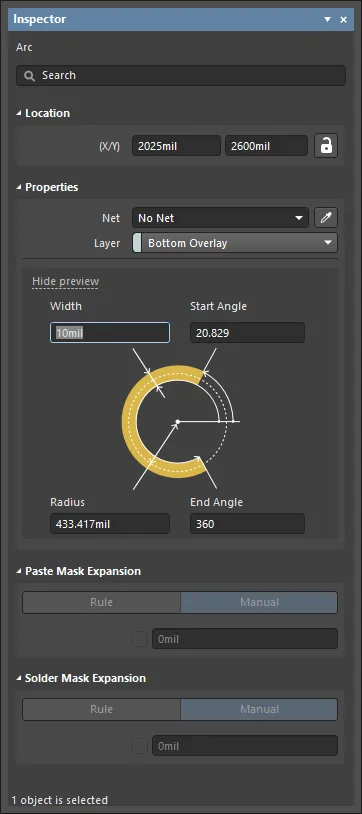
Durante il posizionamento, è possibile accedere alla modalità Arc del pannello Inspector premendo il tasto Tab. Una volta posizionato l'arco, vengono visualizzate tutte le opzioni.
Dopo il posizionamento, è possibile accedere alla modalità Arc del pannello Inspector in uno dei seguenti modi:
- Se il pannello Inspector è già aperto, selezionare l'oggetto Arco.
- Con l'arco selezionato, scegliere View | PCB | Inspector dal menu principale.
Arc Properties
Le proprietà degli oggetti dell'editor PCB sono opzioni definibili che specificano lo stile visivo, il contenuto e il comportamento dell'oggetto posizionato.
Posizione
 (sbloccato) per poter accedere a questi campi. Attivare/disattivare l'icona di blocco/sblocco per cambiarne lo stato.
- (X/Y)
- X (primo campo) - questo campo mostra la posizione X corrente del centro dell'arco rispetto all'origine corrente. Modificare il valore nel campo per cambiare la posizione dell'arco rispetto all'origine corrente. Il valore può essere immesso in unità metriche o imperiali; includere le unità quando si inserisce un valore le cui unità non sono quelle predefinite correnti. Le unità predefinite (metriche o imperiali) sono determinate dall'impostazione Units nella regione Other del pannello Inspector in modalità Board (accessibile quando nessun oggetto è selezionato nello spazio di progettazione), e vengono utilizzate se l'unità non è specificata.
- Y (secondo campo) - questo campo mostra la posizione Y corrente del centro dell'arco rispetto all'origine corrente. Modificare il valore nel campo per cambiare la posizione dell'arco rispetto all'origine corrente. Il valore può essere immesso in unità metriche o imperiali; includere le unità quando si inserisce un valore le cui unità non sono quelle predefinite correnti. Le unità predefinite (metriche o imperiali) sono determinate dall'impostazione Units nella regione Other del pannello Inspector in modalità Board (accessibile quando nessun oggetto è selezionato nello spazio di progettazione), e vengono utilizzate se l'unità non è specificata.
Properties
- Net - utilizzare il menu a discesa oppure fare clic su
 per selezionare la net a cui appartiene questo arco. Tutte le net del progetto di scheda attivo saranno elencate nel menu a discesa. Si noti che se il posizionamento dell'oggetto inizia nella stessa posizione di un oggetto esistente già connesso a una net, allora la proprietà Net del nuovo oggetto viene assegnata automaticamente a quella net. Selezionare No Net per specificare che l'arco non è connesso ad alcuna net. La proprietà Net di una primitiva viene utilizzata dal Design Rule Checker per determinare se un oggetto PCB è posizionato correttamente. In alternativa, è possibile fare clic su per selezionare una net specifica nello spazio di progettazione.
 - Layer - visualizza il layer a cui l'arco è attualmente assegnato. Gli archi possono essere assegnati a qualsiasi layer disponibile. Per cambiare il layer assegnato, fare clic sul campo quindi selezionare un layer dal menu a discesa.
- Width - visualizza la larghezza della linea dell'arco. Immettere un valore diverso per la larghezza, se necessario.
- Radius - visualizza il raggio dell'arco misurato dal punto centrale al centro della linea dell'arco. Immettere un valore diverso per il raggio se necessario.
- Start Angle - visualizza l'angolo iniziale dell'arco misurato dall'asse X nel primo quadrante (geometria piana). Immettere un valore diverso per l'angolo iniziale, se necessario.
- End Angle - visualizza l'angolo finale dell'arco. Immettere un valore diverso per l'angolo finale, se necessario.
- Propagation Delay - visualizza il tempo necessario affinché un segnale si propaghi lungo quel percorso.
Paste Mask Expansion
- Rule - selezionare per fare in modo che l'espansione della paste mask per l'arco segua il valore definito nella regola di progettazione Paste Mask Expansion applicabile. Il valore di espansione associato sarà disabilitato se si sceglie questa opzione.
- Manual - selezionare per ignorare la regola di progettazione applicabile e specificare il valore di espansione della paste mask per l'arco nel campo sottostante.
Solder Mask Expansion
- Rule - selezionare la casella di controllo per fare in modo che l'espansione della solder mask per l'arco segua il valore definito nella regola di progettazione Solder Mask Expansion applicabile. Il valore di espansione associato sarà disabilitato se si sceglie questa opzione.
- Manual - selezionare la casella di controllo per ignorare la regola di progettazione applicabile e specificare il valore di espansione della solder mask per l'arco nel campo sottostante.
 Localizzato tramite A