
Grafica

Un elemento grafico è una primitiva di disegno non elettrica. È essenzialmente un contenitore per un file immagine che può essere importato e posizionato su un PCB.
L'immagine grafica viene convertita in bianco e nero, quindi in primitive e viene inserita come primitive o regioni.
Graphic Object
Le grafiche/immagini sono disponibili per il posizionamento nell'editor PCB scegliendo Home | Place | Graphic dal menu principale.

Dopo aver avviato il comando, il cursore cambierà in un mirino ed entrerai nella modalità di posizionamento grafico.
- Posiziona il cursore, quindi fai clic oppure premi Enter per fissare il primo angolo della cornice dell'elemento grafico all'interno della quale risiederà l'immagine stessa.
- Sposta il cursore per regolare la dimensione della cornice, quindi fai clic oppure premi Enter per completare il posizionamento della cornice.
- Si aprirà una finestra di dialogo in cui potrai sfogliare e selezionare l'immagine richiesta. Seleziona il file che desideri inserire, quindi premi Open per completare il posizionamento dell'elemento grafico.
- Si apre la finestra di dialogo Import Image in cui puoi configurare le impostazioni dell'elemento grafico.
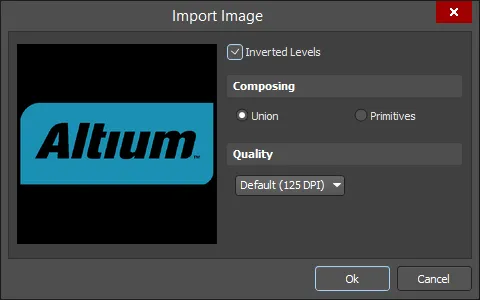
Modifica grafica
Questo metodo di modifica consente di selezionare un oggetto grafico posizionato nello spazio di progettazione e modificarne graficamente lunghezza, altezza o posizione.
Quando un oggetto grafico è selezionato, fai clic e trascina le maniglie di modifica per ridimensionarlo.
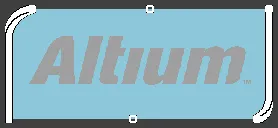
Fai clic in un punto qualsiasi dell'elemento grafico lontano dalle maniglie di modifica quindi trascinalo per riposizionarlo. Durante il trascinamento, l'elemento grafico può essere ruotato (Spacebar/Shift+Spacebar) o specchiato (X per specchiare lungo l'asse X).
Modifica non grafica
Poiché l'immagine grafica viene convertita in primitive e inserita come primitive o regioni, questo metodo di modifica utilizza la modalità Region del pannello Inspector per modificare le proprietà di un elemento grafico.
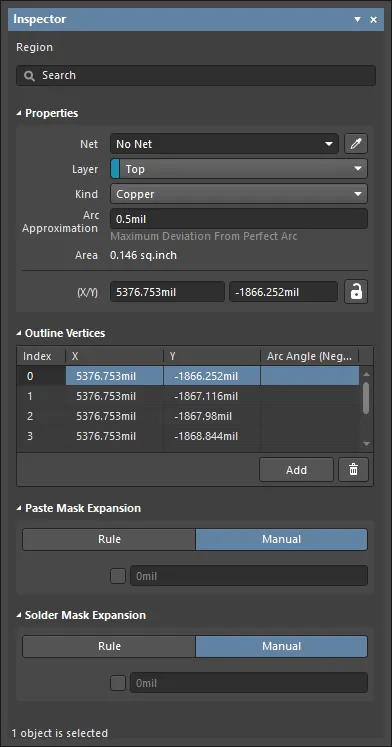
Dopo il posizionamento, il pannello Inspector può essere aperto in uno dei seguenti modi:
- Facendo doppio clic sull'oggetto posizionato.
- Se il pannello Inspector è già attivo, seleziona l'oggetto, fai clic con il pulsante destro del mouse, quindi scegli Properties dal menu contestuale.
- Con l'oggetto selezionato, fai clic su View | PCB | Inspector nelle ribbon principali.
Modifica di più oggetti
Il pannello Inspector supporta la modifica di più oggetti, in cui è possibile modificare le impostazioni delle proprietà identiche in tutti gli oggetti attualmente selezionati. Quando più oggetti dello stesso tipo vengono selezionati manualmente, un campo del pannello Inspector che non è mostrato come un asterisco (*) può essere modificato per tutti gli oggetti selezionati.
Graphic Properties
Le proprietà degli oggetti dell'editor PCB sono opzioni definibili che specificano lo stile visivo, il contenuto e il comportamento dell'oggetto posizionato.
Tutte le proprietà dell'oggetto Graphic sono disponibili per la modifica nel pannello Inspector in modalità Region quando un elemento grafico posizionato è selezionato nello spazio di progettazione.
Proprietà
- Net - usare per scegliere una net per la regione. Tutte le net del progetto di scheda attivo saranno elencate nell'elenco a discesa. Questo campo non è disponibile per un documento PCBLIB.
- Layer - questo campo è disponibile solo quando Kind è impostato su Copper or Polygon Cutout. Usalo per specificare il layer su cui è posizionata la regione. Per Copper e Polygon Cutout, tutti i layer definiti (e abilitati) per il progetto di scheda attivo sono elencati nell'elenco a discesa.
- Kind - usa l'elenco a discesa per selezionare la funzione della regione:
- Copper - un'area piena, positiva che può essere posizionata su qualsiasi layer di progettazione, ad esempio un layer di segnale (rame).
- Polygon Cutout - funziona come un ritaglio del poligono che definisce un'area negativa o senza rame all'interno di un poligono. Esegui nuovamente il pour del poligono dopo aver posizionato un Cutout.
- Board Cutout - funziona come un ritaglio della scheda che definisce un'area negativa o un foro all'interno del profilo della scheda.
- Arc Approximation - inserisci la deviazione massima da un arco perfetto.
- Area - mostra l'area dell'oggetto regione.
- (X/Y) - mostra gli assi X e Y dell'oggetto regione.
- Locked icon - attiva/disattiva per proteggere/non proteggere la regione dalla modifica grafica.
Vertici del contorno
Questa regione viene utilizzata per modificare i singoli vertici dell'oggetto regione attualmente selezionato. Puoi modificare la posizione dei vertici esistenti, aggiungere nuovi vertici o rimuoverli secondo necessità. È inoltre possibile definire connessioni ad arco tra i punti dei vertici ed è disponibile anche il supporto per esportare le informazioni dei vertici in e importarle da un file in formato CSV. Puoi anche regolare la posizione dell'oggetto regione applicando globalmente valori delta-x/delta-y a tutti i punti dei vertici.
- Vertices Grid - elenca tutti i punti dei vertici attualmente definiti per la regione in termini di:
- Index - l'indice assegnato del vertice (non modificabile).
- X - la coordinata X (orizzontale) del vertice. Fai clic per modificare.
- Y - la coordinata Y (verticale) del vertice. Fai clic per modificare.
- Arc Angle (Neg = CW) - l'angolo di un arco tracciato per collegare questo punto vertice al successivo. Per impostazione predefinita, i collegamenti sono bordi rettilinei e questo campo rimane vuoto. Fai clic per modificare, quindi inserisci l'angolo dell'arco desiderato. L'inserimento di un valore positivo produrrà un arco tracciato in senso antiorario. Per tracciare un arco in senso orario, inserisci un valore negativo.
 per rimuovere il vertice attualmente selezionato.
 Localizzato tramite A