
Pad


Un pad è un oggetto di progettazione primitivo utilizzato per fornire sia il fissaggio meccanico sia le connessioni elettriche ai pin del componente. I pad vengono usati per fissare il componente alla scheda e per creare i punti di interconnessione dai pin del componente al routing sulla scheda. I pad possono esistere su un singolo layer, ad esempio come pad per dispositivo a montaggio superficiale, oppure possono essere pad passanti tridimensionali, con un corpo a forma di barilotto nel piano Z (verticale) e un'area piatta su ciascun layer di rame (orizzontale). Il corpo a forma di barilotto del pad viene formato quando la scheda viene forata e metallizzata durante la fabbricazione. Nei piani X e Y, i pad possono avere forma circolare, rettangolare, ottagonale o rettangolare con angoli arrotondati. I pad possono essere usati singolarmente come pad liberi in un progetto oppure, più comunemente, vengono usati nell'editor della libreria PCB, dove sono incorporati con altri oggetti primitivi nelle impronte dei componenti.
Pad Object
I pad sono disponibili per il posizionamento negli editor PCB e libreria PCB nei seguenti modi:
- Nell'editor PCB:
- Scegli Home | Place | Pad dai menu principali.

- Nell'editor della libreria PCB:
- Scegli Home | Place | Pad dai menu principali.
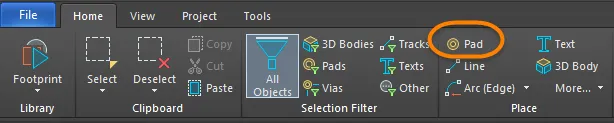
- Fai clic con il pulsante destro nello spazio di progettazione, quindi seleziona Place » Pad dal menu contestuale.
Dopo aver avviato il comando, il cursore cambierà in un mirino ed entrerai nella modalità di posizionamento del pad.
- Posiziona il cursore, quindi fai clic oppure premi Enter per posizionare un pad.
- Continua a posizionare altri pad oppure fai clic con il pulsante destro o premi Esc per uscire dalla modalità di posizionamento.
Ulteriori azioni che possono essere eseguite durante il posizionamento sono:
- Premi il tasto Tab per mettere in pausa il posizionamento e accedere alla modalità Pad del pannello Inspector in cui le sue proprietà possono essere modificate al volo. Fai clic sull'overlay del pulsante di pausa nello spazio di progettazione (
 ) per riprendere il posizionamento.
 - Premi il tasto Alt per vincolare la direzione del movimento all'asse orizzontale o verticale a seconda della direzione iniziale del movimento.
Modifica grafica
I pad non possono avere le loro proprietà modificate graficamente ad eccezione della loro posizione.
- Per spostare un pad libero e spostare anche le tracce connesse, fai clic e tieni premuto, quindi sposta il pad. Il routing connesso rimarrà collegato al pad mentre viene spostato.xxx
- Per spostare un pad libero senza spostare le tracce connesse, scegli Tools | Arrange | Move » Move Object, fai clic e tieni premuto, quindi sposta il pad.
Modifica non grafica
Questo metodo di modifica utilizza il pannello Inspector per modificare le proprietà di un oggetto Pad.

Durante il posizionamento, è possibile accedere alla modalità Pad del pannello Inspector premendo il tasto Tab. Una volta posizionato il Pad, vengono visualizzate tutte le opzioni.
Dopo il posizionamento, è possibile accedere alla modalità Pad del pannello Inspector in uno dei seguenti modi:
- Se il pannello Inspector è già aperto, seleziona l'oggetto Pad.
- Con il pad selezionato, scegli View | Schematic | Inspector dai ribbon principali.
Premi Ctrl+Q per alternare le unità di misura attualmente usate nel pannello tra metriche ( mm) e imperiali (mil). Questo influisce solo sulla visualizzazione delle misure nel pannello; non modifica l'unità di misura specificata per la scheda, che viene configurata nell'impostazione Units nel pannello Inspector quando non ci sono oggetti selezionati nello spazio di progettazione in modifica.
Finestra di dialogo Pad
Le proprietà del Pad possono anche essere modificate usando la finestra di dialogo Pad , a cui si accede facendo clic sul pulsante Edit nella regione Pins in Focused Net della finestra di dialogo Netlist Manager (Tools | Netlist | Neliist » Edit Nets).
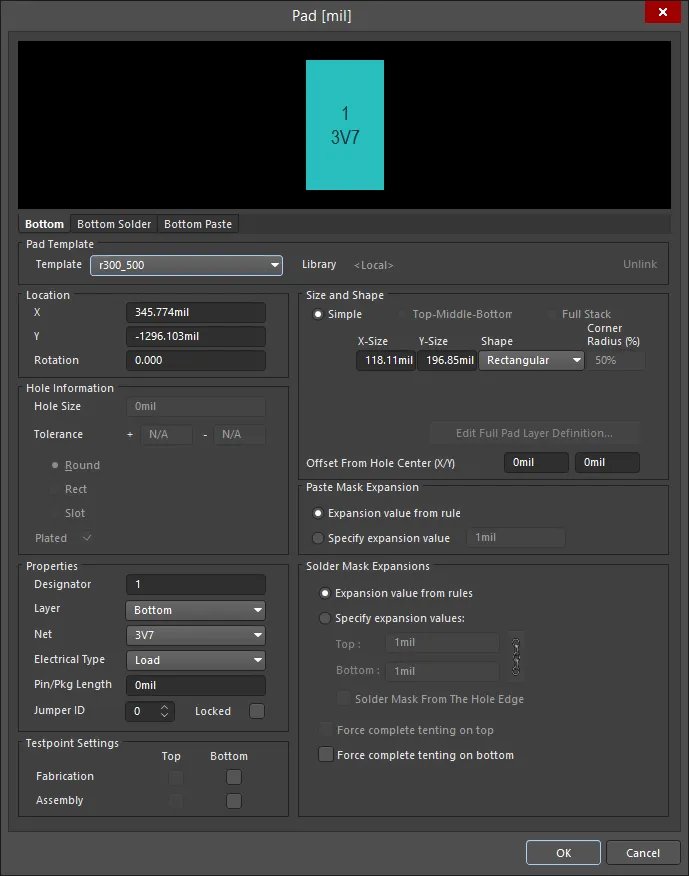
Layer Selection - fai clic sulla scheda del layer per visualizzare il layer desiderato.
Pad Template
- Template - seleziona un template di Pad dall'elenco a discesa.
- Library - visualizza a quale libreria è collegato il template di Pad e include l'opzione per scollegare il template da quella libreria.
Location
- X - la posizione X corrente del centro del pad rispetto all'origine corrente. Modifica il valore per cambiare la posizione del pad rispetto all'origine.
- Y - la posizione Y corrente del centro del pad rispetto all'origine corrente. Modifica il valore per cambiare la posizione del pad rispetto all'origine.
- Rotation - la rotazione corrente del pad in gradi. Modifica per cambiare la rotazione del pad. La risoluzione angolare minima è 0,001°.
Hole Information
- Hole Size - la dimensione corrente del foro per il pad. Il valore specifica il diametro del foro (in mil o mm) da praticare nel pad durante la fabbricazione. Per un pad su singolo layer (come un pad SMD o un connettore edge), questo viene impostato automaticamente a zero. La dimensione del foro può essere impostata da 0 a 1000mil e può essere maggiore dell'area del pad per definire fori meccanici privi di rame. Modifica il valore in questo campo per cambiare la dimensione del foro del pad.
- Tolerance - l'impostazione dell'attributo di tolleranza del foro può aiutare a determinare accoppiamenti e limiti della scheda. Specifica la tolleranza minima (-) e massima (+) del foro per il progetto.
Scegli una delle seguenti opzioni per specificare la forma del foro:
- Round - specifica una forma di foro rotonda (predefinita) per il pad.
- Square - specifica una forma di foro quadrata (punzonata) per il pad.
- Slot - specifica una forma di foro asolato con estremità arrotondate per il pad.
- Plated - questa opzione determina se il pad ha o meno un foro metallizzato. Se in un progetto esistono sia pad metallizzati sia non metallizzati, i fori non metallizzati verranno impostati per usare utensili diversi dai fori metallizzati nei file NC Drill.
Properties
- Designator - il designatore corrente del pad. Se il pad fa parte di un componente, il designatore è solitamente impostato sul numero di pin corrispondente del componente. Il designatore può avere una lunghezza massima di 20 caratteri e non può includere spazi. I pad liberi possono includere un designatore oppure il campo può essere lasciato vuoto. Se il designatore inizia o termina con un numero, il numero verrà incrementato automaticamente durante il posizionamento sequenziale di una serie di pad. Modifica il valore in questo campo per cambiare il designatore del pad. Nota che più pad all'interno della stessa impronta del componente possono condividere lo stesso designatore, se necessario.
- Layer - il layer a cui il pad è attualmente assegnato. I pad possono essere assegnati a qualsiasi layer disponibile. Imposta Layer su
Multi-Layerper definire una forma del pad su tutti i layer di segnale. - Net - la net a cui il pad è attualmente assegnato. Modifica l'assegnazione della net facendo clic nel campo e scegliendo una net dall'elenco a discesa. Seleziona No Net per specificare che il pad non è connesso ad alcuna net. La proprietà Net viene usata dal Design Rule Checker per determinare se un oggetto PCB è posizionato correttamente.
- Electrical Type - questo campo visualizza lo stato elettrico corrente del pad. Questo stato è rilevante solo per i pad dei componenti e imposta le caratteristiche della linea di trasmissione per questi pad. I pad possono essere designati come Load, Source o Terminator. Le impostazioni Source e Terminator vengono usate quando una net richiede una delle topologie di routing a daisy chain. Fai clic nel campo per cambiare il tipo elettrico dall'elenco a discesa.
- Pin/Pkg Length - la Pin Package Length è inclusa automaticamente nei calcoli Signal Length visualizzati nel pannello PCB panel. Imposta il pannello PCB sulla modalità Nets per esaminare o modificare il valore di Pin/Pkg Length per i pin nella net scelta.
- Jumper ID - imposta questo valore su un valore diverso da zero (intervallo 1-1000) per indicare che questo pad fa parte dell'impronta di un componente jumper. I componenti jumper possono essere usati su un PCB a singola faccia quando sarà presente un collegamento a filo che connette fisicamente i pad tra loro invece di usare tracce per creare la connessione. Il valore Jumper ID indica al software quali pad trattare come "connessi". Una connessione jumper può essere creata solo tra i pad all'interno della stessa impronta del componente; devono avere lo stesso valore Jumper ID e devono anche essere assegnati alla stessa net. Il componente deve inoltre avere il suo Type impostato su Jumper. Quando queste condizioni sono soddisfatte, una connessione jumper viene mostrata come una linea di connessione curva nell'editor PCB.
- Locked - consente di proteggere il pad dalla modifica grafica. Blocca un pad la cui posizione o dimensione è critica. Se si tenta di modificare una primitiva bloccata, verrà segnalato che la primitiva è bloccata e verrà chiesto se si desidera procedere con l'azione. Se questa opzione non è selezionata, la primitiva può essere modificata liberamente senza conferma. Si noti che la casella di controllo Locked non ha alcun effetto su un pad che appartiene a un componente. Se il componente non è bloccato, i pad si sposteranno quando il componente viene spostato. In questa situazione, bloccare il componente per impedirne lo spostamento accidentale.
Testpoint Settings
Utilizzare questa area per definire questo pad come testpoint per la generazione del file testpoint Fabrication e/o Assembly. Un testpoint è un punto in cui una sonda di test può entrare in contatto con il PCB per verificare il corretto funzionamento della scheda. Qualsiasi pad o via può essere designato come testpoint. Quando ciò avviene, il componente a cui appartiene il pad o la via viene automaticamente bloccato.
- Top - abilitare questa opzione per definire questo pad come testpoint sul layer superiore.
- Bottom - abilitare questa opzione per definire questo pad come testpoint sul layer inferiore.
Size and Shape
L'area di rame (land area) del pad è definita dalle impostazioni X e Y Size e Shape .
- Simple - un pad semplice è un pad la cui dimensione e forma sono identiche su tutti i layer.
- Top-Middle-Bottom - un pad stratificato Top-Middle-Bottom consente di definire separatamente dimensioni X e Y e forma differenti per il layer superiore, per tutti i layer di segnale intermedi e per il layer inferiore.
- X-Size - la dimensione X (orizzontale) corrente del pad. Immettere un valore da 1 a 10000mil. Le dimensioni X e Y possono essere impostate indipendentemente per definire forme di pad asimmetriche.
- Y-Size - la dimensione Y (verticale) corrente del pad. Immettere un valore da 1 a 10000mil. Le dimensioni X e Y possono essere impostate indipendentemente per definire forme di pad asimmetriche.
- Shape - la forma base del pad. Le forme base del pad includono
Round,Rectangular,OctagonaloRounded Rectangle. La forma base può essere modificata cambiando le impostazioni delle dimensioni X e Y per ottenere una forma di pad asimmetrica. - Corner Radius - questa opzione è disponibile quando Shape è impostato su
Rounded Rectangle. Il valore è una percentuale della metà del lato più corto del pad; pertanto, un valore di 0% corrisponde a un pad rettangolare e 100% a un pad circolare. - Offset From Hole Center (X/Y) - immettere un valore per offsettare l'area di rame del pad rispetto al centro del foro del pad di questa quantità.
- Full Stack - è possibile modificare dimensioni e diametri del foro differenti su ciascun layer (inclusi tutti i layer di segnale e i piani).
- Edit Full Pad Layer Definitions - fare clic per aprire una finestra di dialogo che fornisce controlli relativi alle impostazioni pad/via per ciascun layer, inclusi forma del pad, dimensione e posizione X/Y. Per accedere a questo pulsante deve essere selezionato Full Stack.
Paste Mask Expansion
Il software crea automaticamente un'apertura nella paste mask con la stessa forma del pad. Questa apertura può essere più grande (valore di espansione positivo) o più piccola (valore di espansione negativo) del pad stesso, come definito da questa impostazione. In genere, le aperture della paste mask sono più piccole del pad, ma esistono eccezioni.
- Expansion value from rule - quando questa opzione è abilitata, l'espansione della paste mask per questo pad è definita dalla regola di progettazione Paste Mask Expansion applicabile.
- Specify expansion value - abilitare questa opzione per ignorare la regola e specificare il valore di espansione della paste mask per questo pad.
Solder Mask Expansion
Il software crea automaticamente un'apertura nella solder mask con la stessa forma del pad. Questa apertura può essere più grande (valore di espansione positivo) o più piccola (valore di espansione negativo) del pad stesso, come definito da questa impostazione. In genere, le aperture della solder mask sono più grandi del pad, ma esistono eccezioni.
- Expansion value from rules - quando questa opzione è abilitata, l'espansione della solder mask per questo pad è definita dalla regola di progettazione Solder Mask Expansion applicabile.
- Specify expansion value - abilitare questa opzione per ignorare la regola e specificare i valori di espansione della solder mask per questo pad.
- Solder Mask From The Hole Edge - se il valore di espansione viene specificato in questa finestra di dialogo, è anche possibile abilitare questa opzione per definire l'espansione della solder mask dal bordo del foro invece che dal bordo del pad.
- Force complete tenting on top - il termine tenting significa to close off. Se questa opzione è abilitata, le impostazioni nella regola di progettazione dell'espansione della solder mask applicabile verranno ignorate, con il risultato che non vi sarà alcuna apertura nella solder mask sul layer superiore della solder mask per questo pad. Quando questa opzione è abilitata, le opzioni Expansion value from rules e Specify expansion value vengono ignorate.
- Force complete tenting on bottom - il termine tenting significa to close off. Se questa opzione è abilitata, le impostazioni nella regola di progettazione dell'espansione della solder mask applicabile verranno ignorate, con il risultato che non vi sarà alcuna apertura nella solder mask sul layer inferiore della solder mask per questo pad. Quando questa opzione è abilitata, le opzioni Expansion value from rules e Specify expansion value vengono ignorate.
Modifica di più oggetti
Il pannello Inspector supporta la modifica di più oggetti, in cui è possibile modificare le impostazioni delle proprietà identiche in tutti gli oggetti attualmente selezionati. Quando vengono selezionati manualmente più oggetti dello stesso tipo, un campo del pannello Inspector che non è mostrato come un asterisco (*) può essere modificato per tutti gli oggetti selezionati.
Pad Properties
Le proprietà degli oggetti del PCB Editor sono opzioni definibili che specificano lo stile visivo, il contenuto e il comportamento dell'oggetto posizionato.
Tutte le proprietà dell'oggetto Pad sono disponibili per la modifica nel pannello Inspector quando un pad posizionato è selezionato nell'area di progettazione.
Proprietà
- Designator - questo campo visualizza il designatore corrente del pad. Se il pad fa parte di un componente, il designatore è solitamente impostato sul numero di pin corrispondente del componente. Il designatore può avere una lunghezza massima di 20 caratteri e non può includere spazi. I pad liberi possono includere un designatore oppure il campo può essere lasciato vuoto. Se il designatore inizia o termina con un numero, il numero verrà incrementato automaticamente durante il posizionamento sequenziale di una serie di pad. Modificare il valore in questo campo per cambiare il designatore del pad.
- Layer - questo campo visualizza il layer a cui il pad è attualmente assegnato. I pad possono essere assegnati a qualsiasi layer disponibile. Per cambiare il layer assegnato, fare clic sul campo e selezionare un layer dal menu a discesa. Quando si progetta il footprint di un componente a montaggio superficiale, impostare Layer su
Topanche se il componente è destinato a essere utilizzato sul lato inferiore della scheda. Il software invertirà automaticamente il layer del pad quando il componente viene capovolto sul lato inferiore della scheda. Per un pad passante standard, impostare Layer suMulti-Layer. - Net - utilizzare il menu a discesa per selezionare la net a cui appartiene questo pad. Tutte le net del progetto di scheda attivo saranno elencate nel menu a discesa. Se non è presente alcuna net, fare clic su
 per passare a una net specifica all'interno dell'area di progettazione.
- Jumper - questo campo fornisce al pad un numero identificativo di connessione jumper (intervallo da 1 a 1000) quando si utilizza una connessione jumper sul PCB. Una connessione jumper utilizza un filo per collegare fisicamente i pad su un PCB senza usare tracce o oggetti elettrici sulla scheda. Il valore Jumper indica al software quali pad trattare come "connessi". Una connessione jumper può essere creata solo tra i pad all'interno del footprint di un componente. I pad utilizzati devono avere lo stesso valore Jumper e devono anche condividere la stessa net. Utilizzare le frecce di scorrimento o immettere direttamente il numero identificativo di connessione jumper desiderato. Le connessioni jumper sono mostrate come linee di connessione curve nell'editor PCB. Il Design Rules Checker non segnalerà le connessioni jumper come net non instradate.

-
(X/Y) - Le posizioni del pad sugli assi X e Y.
-
Rotation - la rotazione del pad.
Pad Stack
- Hide/Show Preview - attivare/disattivare per mostrare o nascondere l'immagine di anteprima.
- Simple - selezionare per scegliere un pad semplice stratificato. È possibile definire dimensioni X e Y e attributi di forma comuni a tutti i layer di questo pad.
- Shape - questo campo mostra la forma base corrente del pad. Le opzioni sono Round, Rectangular, Octagonal e Rounded Rectangle. Le forme base possono essere modificate cambiando le impostazioni X e Y per ottenere forme di pad asimmetriche.
- (X/Y) - visualizza la dimensione X (orizzontale) e Y (verticale) corrente del pad. I valori impostano la dimensione del pad e possono accettare valori da 1 a 10000 mil. Le dimensioni X e Y possono essere impostate indipendentemente per definire forme di pad asimmetriche. Il valore può essere immesso sia in unità metriche sia imperiali; includere le unità quando si inserisce un valore le cui unità non corrispondono a quelle predefinite correnti. Le unità predefinite (metriche o imperiali) sono determinate dall'impostazione Units nella sezione Other  >del pannello Inspector in modalità Board (accessibile quando non è selezionato alcun oggetto nell'area di progettazione) e vengono usate se l'unità non è specificata.
- Corner Radius - visualizza il raggio dell'angolo di un pad. Il raggio del pad è rappresentato come percentuale della metà del lato più corto del pad. Questa opzione è disponibile solo se Rounded Rectangle è selezionato come Shape.
- Offset From Hole Center (X/Y) - immettere un valore per spostare l'area di appoggio del pad rispetto al centro del foro del pad.
- Top-Middle-Bottom - selezionare per scegliere un oggetto pad stratificato Top-Middle-Bottom. È possibile definire dimensioni X e Y e attributi di forma per gli strati superiore, intermedio e inferiore di questo oggetto pad.
- Displayed Layer(s) - fare clic su uno strato visualizzato per configurare i pad per quello strato. Lo strato selezionato viene evidenziato.
- Shape - questo campo mostra la forma base corrente del pad. Le opzioni sono Round, Rectangular, Octagonal e Rounded Rectangle. Le forme base possono essere modificate cambiando le impostazioni X e Y per ottenere forme di pad asimmetriche.
- (X/Y) - visualizza la dimensione X (orizzontale) e Y (verticale) corrente del pad. I valori impostano la dimensione del pad e possono accettare valori da 1 a 10000 mil. Le dimensioni X e Y possono essere impostate indipendentemente per definire forme di pad asimmetriche. Il valore può essere immesso sia in unità metriche sia imperiali; includere le unità quando si inserisce un valore le cui unità non corrispondono a quelle predefinite correnti. Le unità predefinite (metriche o imperiali) sono determinate dall'impostazione Units nella sezione Other del pannello Inspector in modalità Board (accessibile quando non è selezionato alcun oggetto nell'area di progettazione) e vengono usate se l'unità non è specificata.
- Corner Radius - visualizza il raggio dell'angolo di un pad. Il raggio del pad è rappresentato come percentuale della metà del lato più corto del pad. Questa opzione è disponibile solo se Rounded Rectangle è selezionato come Shape.
- Offset From Hole Center (X/Y) - immettere un valore per spostare l'area di appoggio del pad rispetto al centro del foro del pad.
Espansione della maschera pasta
Un'apertura nella maschera pasta viene creata automaticamente dal software e ha la stessa forma del pad. Questa apertura può essere più grande (valore di espansione positivo) o più piccola (valore di espansione negativo) del pad stesso, come definito dalle impostazioni Paste Mask Expansion. In genere le aperture della maschera pasta sono più piccole del pad, ma esistono eccezioni. Se necessario, questo comportamento può essere ignorato e i valori locali possono essere definiti direttamente nella finestra di dialogo Pad.
- Rule - selezionare per fare in modo che l'espansione della maschera pasta per il pad segua la regola di progettazione applicabile Paste Mask Expansion.
- Manual - selezionare per ignorare la regola di progettazione applicabile e specificare il valore di espansione della maschera pasta per il pad. È quindi possibile abilitare e immettere la misura desiderata. Il valore può essere immesso sia in unità metriche sia imperiali; includere le unità quando si inserisce un valore le cui unità non corrispondono a quelle predefinite correnti. Le unità predefinite (metriche o imperiali) sono determinate dall'impostazione Units nella sezione Other del pannello Inspector in modalità Board (accessibile quando non è selezionato alcun oggetto nell'area di progettazione) e vengono usate se l'unità non è specificata.
Espansione della maschera di saldatura
Un'apertura nella maschera di saldatura viene creata automaticamente dal software e ha la stessa forma del pad. Questa apertura può essere più grande (valore di espansione positivo) o più piccola (valore di espansione negativo) del pad stesso, come definito dalle impostazioni Solder Mask Expansion. In genere le aperture della maschera di saldatura sono più grandi del pad, ma esistono eccezioni. Se necessario, questo comportamento può essere ignorato e i valori locali possono essere definiti direttamente nella finestra di dialogo Pad.
- Regola - selezionare per fare in modo che l'espansione della maschera di saldatura per il pad segua il valore definito nella regola di progettazione applicabile Solder Mask Expansion.
- Manuale - selezionare per ignorare la regola di progettazione applicabile e specificare il valore di espansione della maschera di saldatura per il pad.
- Top - immettere il valore di espansione della maschera di saldatura per lo strato superiore. Il valore può essere immesso sia in unità metriche sia imperiali; includere le unità quando si inserisce un valore le cui unità non corrispondono a quelle predefinite correnti. Le unità predefinite (metriche o imperiali) sono determinate dall'impostazione Units nella sezione Other del pannello Inspector in modalità Board (accessibile quando non è selezionato alcun oggetto nell'area di progettazione), e vengono usate se l'unità non è specificata. Questo campo è accessibile solo se Tented non è abilitato.
- Tented - abilitare se si desidera ignorare qualsiasi impostazione della maschera di saldatura nelle regole di progettazione per l'espansione della maschera di saldatura; ciò comporta l'assenza di apertura nella maschera di saldatura sullo strato superiore di questo pad, che risulta quindi coperto (tented). Quando è disabilitato, il pad è influenzato da una regola di espansione della maschera di saldatura o da uno specifico valore di espansione.
- Bottom - immettere il valore di espansione della maschera di saldatura per lo strato inferiore. Il valore può essere immesso sia in unità metriche sia imperiali; includere le unità quando si inserisce un valore le cui unità non corrispondono a quelle predefinite correnti. Le unità predefinite (metriche o imperiali) sono determinate dall'impostazione Units nella sezione Other del pannello Inspector in modalità Board (accessibile quando non è selezionato alcun oggetto nell'area di progettazione) e vengono usate se l'unità non è specificata.
- Tented - selezionare se si desidera ignorare qualsiasi impostazione della maschera di saldatura nelle regole di progettazione per l'espansione della maschera di saldatura; ciò comporta l'assenza di apertura nella maschera di saldatura sullo strato inferiore di questo pad, che risulta quindi coperto (tented). Quando è disabilitato, il pad è influenzato da una regola di espansione della maschera di saldatura o da uno specifico valore di espansione.
- From Hole Edge - quando abilitato, l'apertura della Solder Mask seguirà la forma del pad. La maschera è quindi indipendente dalla forma e dalla dimensione del pad e viene scalata in base sia alla dimensione sia alla forma del foro. Ad esempio, un pad con un foro quadrato creerà un'apertura della maschera quadrata che corrisponde alle dimensioni del foro, oltre al valore di espansione assegnato. Si noti inoltre che la dimensione dell'apertura della maschera di espansione di un pad seguirà qualsiasi modifica della dimensione del foro.
- Top - immettere il valore di espansione della maschera di saldatura per lo strato superiore. Il valore può essere immesso sia in unità metriche sia imperiali; includere le unità quando si inserisce un valore le cui unità non corrispondono a quelle predefinite correnti. Le unità predefinite (metriche o imperiali) sono determinate dall'impostazione Units nella sezione Other del pannello Inspector in modalità Board (accessibile quando non è selezionato alcun oggetto nell'area di progettazione), e vengono usate se l'unità non è specificata. Questo campo è accessibile solo se Tented non è abilitato.
 Localizzato tramite A