
Compila

Un riempimento posizionato
Un riempimento è un oggetto rettangolare che può essere posizionato su qualsiasi layer. Quando viene posizionato su un layer di segnale, un riempimento diventa un'area di rame pieno che può essere usata per fornire schermatura o per trasportare correnti elevate. Riempimenti di dimensioni diverse possono essere combinati per coprire aree di forma irregolare e possono anche essere combinati con segmenti di traccia o di arco ed essere collegati a una net.
I riempimenti possono anche essere posizionati su layer non elettrici. Ad esempio, posiziona un riempimento sul layer Keep-Out per designare un'area vietata all'auto-routing. Posiziona un riempimento su un layer Power Plane, Solder Mask o Paste Mask per creare un'apertura su quel layer. Nel PCB Library Editor, i riempimenti possono essere usati per definire i footprint dei componenti.
Fill Object
I riempimenti sono disponibili per il posizionamento negli editor PCB e PCB Library nei seguenti modi:
- Dall'editor PCB, scegli Home | Place | Fill.

- Dall'editor PCB Library:
- Scegli Home | Place | More » Fill dai menu principali.
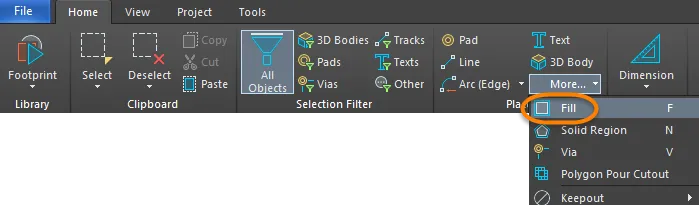
- Fai clic con il pulsante destro nello spazio di progettazione, quindi scegli Place » Fill dal menu.
Dopo aver avviato il comando, il cursore diventerà una croce e si entrerà nella modalità di posizionamento del riempimento. Il posizionamento avviene eseguendo la seguente sequenza di azioni:
- Fai clic oppure premi Enter per fissare il primo angolo del riempimento.
- Sposta il cursore per regolare la dimensione del riempimento, quindi fai clic oppure premi Enter per fissare l'angolo diagonalmente opposto e completare il posizionamento del riempimento.
- Continua a posizionare altri riempimenti oppure fai clic con il pulsante destro o premi Esc per uscire dalla modalità di posizionamento.
Ulteriori azioni che possono essere eseguite durante il posizionamento sono:
- Premi il tasto Tab per mettere in pausa il posizionamento e accedere alla modalità Fill del pannello Inspector , in cui le sue proprietà possono essere modificate al volo. Fai clic sull'overlay del pulsante di pausa nello spazio di progettazione (
 ) per riprendere il posizionamento.
 - Premi il tasto L per capovolgere il riempimento sull'altro lato della scheda. Nota che questo è possibile solo prima di fissare il primo angolo del riempimento.
- Premi i tasti + e - (sul tastierino numerico) per scorrere in avanti e indietro tra tutti i layer visibili del progetto e cambiare rapidamente il layer di posizionamento.
- Premi il tasto Alt per vincolare la direzione del movimento all'asse orizzontale o verticale, a seconda della direzione iniziale del movimento.
Modifica grafica
Questo metodo di modifica consente di selezionare direttamente un oggetto riempimento posizionato nello spazio di progettazione e di modificarne graficamente dimensione, forma o posizione.
Quando un oggetto riempimento è selezionato, sono disponibili le seguenti maniglie di modifica:
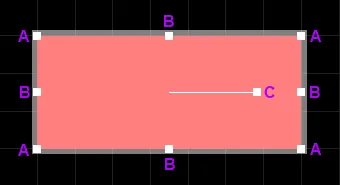
Un riempimento selezionato
- Fai clic e trascina A per ridimensionare il riempimento nelle direzioni verticale e orizzontale simultaneamente.
- Fai clic e trascina B per ridimensionare il riempimento nelle direzioni verticale e orizzontale separatamente.
- Fai clic e trascina C per ruotare il riempimento attorno al suo punto centrale.
- Fai clic in qualsiasi punto del riempimento, lontano dalle maniglie di modifica, e trascina per riposizionarlo. Durante il trascinamento, il riempimento può essere ruotato o specchiato:
- Premi Spacebar per ruotare il riempimento in senso antiorario oppure Shift+Spacebar per la rotazione in senso orario. La rotazione avviene in base al valore di Rotation Step definito nella pagina PCB Editor – General di System Preferences.
- Premi i tasti X o Y per specchiare il riempimento lungo l'asse X o l'asse Y.
Modifica non grafica
Questo metodo di modifica usa il pannello Inspector per modificare le proprietà di un oggetto Fill.

Durante il posizionamento, è possibile accedere alla modalità Fill del pannello Inspector premendo il tasto Tab. Una volta posizionato il Fill, tutte le opzioni verranno visualizzate.
Dopo il posizionamento, è possibile accedere alla modalità Fill del pannello Inspector in uno dei seguenti modi:
- Se il pannello Inspector è già aperto, seleziona l'oggetto Fill.
- Con il riempimento selezionato, scegli View | Schematic | Inspector dalle ribbon principali.
Modifica di più oggetti
Il pannello Inspector supporta la modifica di più oggetti, in cui possono essere modificate le impostazioni delle proprietà identiche in tutti gli oggetti attualmente selezionati. Quando più oggetti dello stesso tipo vengono selezionati manualmente, un campo del pannello Inspector che non è mostrato come un asterisco (*) può essere modificato per tutti gli oggetti selezionati.
Fill Properties
Tutte le proprietà dell'oggetto Fill sono disponibili per la modifica nel pannello Inspector quando un Fill posizionato è selezionato nello spazio di progettazione.
Posizione
- (X/Y)
- X (primo campo) - la coordinata X (orizzontale) corrente del punto di riferimento del riempimento, relativa all'origine corrente dello spazio di progettazione. Modifica per cambiare la posizione X del riempimento. Il valore può essere inserito sia in unità metriche sia imperiali; includi le unità quando inserisci un valore le cui unità non sono quelle predefinite correnti.
- Y (secondo campo) - la coordinata Y (verticale) corrente del punto di riferimento del riempimento, relativa all'origine corrente. Modifica per cambiare la posizione Y del riempimento. Il valore può essere inserito sia in unità metriche sia imperiali; includi le unità quando inserisci un valore le cui unità non sono quelle predefinite correnti.
- Rotation - l'angolo di rotazione del riempimento (in gradi), misurato in senso antiorario a partire da zero (l'orizzontale 3 o'clock ). Modifica per cambiare la rotazione del riempimento. La risoluzione angolare minima è 0,001°.
Proprietà
- Net - usa il menu a discesa per selezionare la net a cui appartiene questo riempimento. Tutte le net del progetto della scheda attivo saranno elencate nel menu a discesa. Seleziona No Net per specificare che il riempimento non è collegato ad alcuna net. La proprietà Net di una primitiva è usata dal Design Rule Checker per determinare se un oggetto PCB è posizionato correttamente. Se non c'è alcuna net, fai clic su
 per andare a una net specifica nello spazio di progettazione.
- Layer - il layer su cui è posizionato il riempimento. I riempimenti possono essere posizionati su qualsiasi layer diverso dai layer di sistema. Usa il menu a discesa per selezionare un layer diverso.
- Area - specifica il valore dell'area dell'oggetto riempimento.
- Lunghezza - visualizza la lunghezza.
- Width - visualizza la larghezza.
Espansione Paste Mask
- Regola - seleziona per fare in modo che l'espansione della paste mask per il riempimento segua il valore definito nella regola di progettazione Paste Mask Expansion applicabile. Se viene scelta questa opzione, il valore associato sarà disabilitato.
- Manuale - seleziona per ignorare la regola di progettazione applicabile e specificare nel campo sottostante il valore di espansione della paste mask per il riempimento.
Espansione Solder Mask
- Regola - seleziona la casella per fare in modo che l'espansione della solder mask per il riempimento segua il valore definito nella regola di progettazione Solder Mask Expansion applicabile. Se viene scelta questa opzione, il valore associato sarà disabilitato.
- Manuale - seleziona la casella per ignorare la regola di progettazione applicabile e specificare nel campo sottostante il valore di espansione della solder mask per il riempimento.
 Localizzato tramite A