
Testo
 Un oggetto Testo posizionato
Il testo è una primitiva grafica non elettrica. È una singola riga di testo libero che può essere posizionata in un documento PCB. Può essere usato, ad esempio, per intestazioni di sezione, cronologia delle revisioni, informazioni di temporizzazione o altro testo descrittivo o istruttivo. Il testo da visualizzare viene inserito tramite il pannello Inspector.
Text Object
Il testo è disponibile per il posizionamento sia nell’editor PCB sia nell’editor della libreria PCB nei seguenti modi.
- Dall’editor PCB, scegliere Home | Place | Text.

- Dall’editor della libreria PCB:
- Scegliere Home | Place | Text.

- Fare clic con il pulsante destro nello spazio di progettazione, quindi scegliere Place » String.
Dopo aver avviato il comando, il cursore diventerà un mirino ed entrerai nella modalità di posizionamento dell’oggetto testo. Il posizionamento avviene spostando il cursore nella posizione desiderata, quindi facendo clic con il pulsante sinistro o premendo Enter per completare il posizionamento.
Ulteriori azioni che possono essere eseguite durante il posizionamento, mentre il testo è ancora agganciato al cursore e prima che il suo bordo sinistro venga ancorato, sono:
- Premere il tasto Tab per mettere in pausa il posizionamento e accedere alla modalità Testo del pannello Inspector , in cui le relative proprietà possono essere modificate al volo. Fare clic sull’overlay del pulsante di pausa nello spazio di progettazione (
 ) per riprendere il posizionamento.
 - Premere Spacebar per ruotare il testo in senso antiorario oppure Shift+Spacebar per ruotarlo in senso orario. La rotazione avviene con incrementi di 90°.
- Premere X per specchiare il testo lungo l’asse X.
Modifica grafica
Questo metodo di modifica consente di selezionare un oggetto testo posizionato nello spazio di progettazione e modificarne graficamente lunghezza, altezza o posizione.
Quando un oggetto testo è selezionato, fare clic e trascinare le maniglie di modifica per ridimensionare il testo.
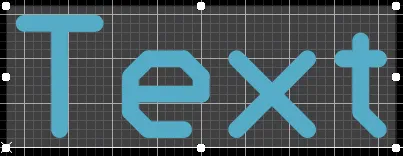
Un oggetto Testo selezionato
Fare clic in un punto qualsiasi del testo, lontano dalle maniglie di modifica, quindi trascinare per riposizionarlo. Durante il trascinamento, il testo può essere ruotato (Spacebar/Shift+Spacebar) o specchiato (X per specchiarlo lungo l’asse X).
Modifica non grafica
Questo metodo di modifica utilizza la modalità pannello Inspector per modificare le proprietà di un oggetto testo.

Durante il posizionamento, è possibile accedere alla modalità Text del pannello Inspector premendo il tasto Tab. Una volta posizionato il testo, vengono visualizzate tutte le opzioni.
Dopo il posizionamento, è possibile accedere alla modalità Text del pannello Inspector in uno dei seguenti modi:
- Facendo doppio clic sull’oggetto collegamento ipertestuale posizionato.
- Se il pannello Inspector è già attivo, selezionare l’oggetto testo, fare clic con il pulsante destro e quindi scegliere Properties dal menu contestuale.
- Con il testo selezionato, fare clic su View | PCB | Inspector nella barra multifunzione principale.
Azioni sul testo
Fare clic con il pulsante destro su un oggetto testo posizionato per aprire un menu contestuale sensibile al contesto, dal quale è possibile bloccare l’oggetto testo posizionato.
Text Properties
Tutte le proprietà dell’oggetto Testo sono disponibili per la modifica nel pannello Inspector quando un Testo posizionato è selezionato nello spazio di progettazione.
- Text - inserire il testo che si desidera visualizzare nello spazio di progettazione.
- Layer - usare il menu a discesa per selezionare il layer desiderato. Abilitare Mirror se desiderato.
- Text Height - usare questo campo per inserire l’altezza del testo desiderata.
- Font Type
- TrueType - selezionare per usare i font disponibili sul PC (nella cartella \Windows\Fonts ). I font TrueType offrono supporto Unicode completo. Per impostazione predefinita, il software collega un font TrueType utilizzato (non viene memorizzato nel file PCB), il che significa che lo stesso font deve essere presente su ogni computer su cui viene spostato il progetto.
- Justification - usare per impostare la posizione del designatore all’interno del rettangolo di bordo.
- Font - usare il menu a discesa per selezionare il font TrueType desiderato. Usare le opzioni B (bold) e/o I (italic) per aggiungere enfasi al testo secondo necessità.
- Inverted - usare per visualizzare il testo come invertito, con controllo sulla dimensione del bordo attorno al testo. È possibile usare le seguenti opzioni per configurare ulteriormente il testo:
- Size (Width/Height) -
- Width - la larghezza del rettangolo di bordo.
- Height - l’altezza del rettangolo di bordo.
- Size (Width/Height) -
- Inverted - usare per visualizzare il testo come invertito, con controllo sulla dimensione del bordo attorno al testo. È possibile usare le seguenti opzioni per configurare ulteriormente il testo:
- Stroke
- Justification - usare per impostare la posizione del designatore all’interno del rettangolo di bordo.
- Font - usare il menu a discesa per selezionare il font Stroke desiderato. Le scelte sono:
- Stroke Width - visualizza la larghezza del tratto.
- TrueType - selezionare per usare i font disponibili sul PC (nella cartella \Windows\Fonts ). I font TrueType offrono supporto Unicode completo. Per impostazione predefinita, il software collega un font TrueType utilizzato (non viene memorizzato nel file PCB), il che significa che lo stesso font deve essere presente su ogni computer su cui viene spostato il progetto.
- Border Mode
- Margin - fare clic su questo pulsante per abilitare la modifica dell’opzione Margin Border.
- Text Offset - la quantità di arretramento del designatore rispetto al bordo/angolo a cui è giustificato. Questa opzione non ha effetto quando è selezionata la modalità di giustificazione Center . Questa opzione non è disponibile per Margin.
- Offset - fare clic su questo pulsante per abilitare la modifica dell’opzione Text Offset.
- Margin Border - usare per specificare la dimensione del bordo di margine che circonda il designatore. Questa opzione non è disponibile per Offset.
- Margin - fare clic su questo pulsante per abilitare la modifica dell’opzione Margin Border.
 Localizzato tramite A