
Via
 Una via che si estende e collega dallo strato superiore (rosso) allo strato inferiore (blu),
e collega anche un piano di alimentazione interno (verde).
Una via è un oggetto di progettazione primitivo. Viene utilizzata per creare una connessione elettrica verticale tra due o più strati elettrici di un PCB. Le via sono oggetti tridimensionali, con un corpo a forma di barilotto nel piano Z e un anello piatto su ciascuno strato di rame (orizzontale). Il corpo della via viene formato quando la scheda viene forata e metallizzata durante la fabbricazione. Nei piani X e Y, le via sono circolari, come pad rotondi. La differenza principale tra una via e un pad è che, oltre a poter attraversare tutti gli strati della scheda (dall’alto al basso), una via può anche estendersi da uno strato superficiale a uno strato interno, oppure tra due strati interni.
Via Object
Le via sono disponibili per il posizionamento nell’editor PCB e negli editor della libreria PCB nei seguenti modi.
- Nell’editor PCB, scegliere Home | Place | Via dai menu principali.

- Nell’editor della libreria PCB:
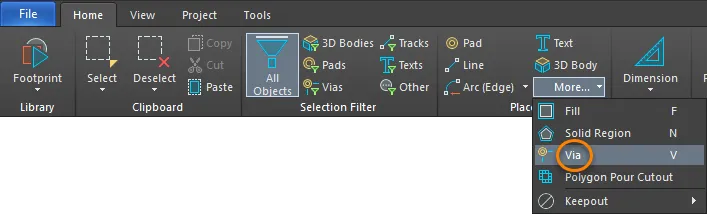
- Scegliere Home | Place | More » Via dai menu principali.
- Fare clic con il pulsante destro nello spazio di progettazione, quindi scegliere Place » Via.
Dopo aver avviato il comando, il cursore cambierà in un mirino ed entrerai nella modalità di posizionamento via:
- Posiziona il cursore e fai clic oppure premi Enter per posizionare una via.
- Continua a posizionare altre via, oppure fai clic con il pulsante destro o premi Esc per uscire dalla modalità di posizionamento.
Posizionamento automatico delle via durante l’instradamento
Quando una net viene instradata in modo interattivo, è possibile scorrere i layer di segnale disponibili premendo il tasto* sul tastierino numerico. In alternativa, utilizzare la combinazione Ctrl+Shift+Roll Mouse Wheel per spostarsi tra i layer di segnale. Quando ciò avviene, il software posizionerà automaticamente una via in conformità con la regola di progettazione Routing Via Style applicabile. Si noti che possono essere definite più regole Via Style, consentendo di assegnare dimensioni di via diverse a net differenti.
Impostazioni predefinite rispetto alle regole di progettazione
Quando una via viene posizionata in uno spazio libero, non è possibile per il software applicare una regola di progettazione dello stile di instradamento durante il posizionamento. In questa situazione, verrà posizionata la via predefinita.
Modifica grafica
Le proprietà delle via non possono essere modificate graficamente, ad eccezione della loro posizione. Per spostare una via e spostare anche le tracce collegate, fai clic e tieni premuto, quindi sposta la via. L’instradamento collegato rimarrà attaccato alla via mentre viene spostata.
Se una via viene spostata insieme all’instradamento per creare più spazio per l’instradamento o per i componenti, può essere più efficiente re-instradare piuttosto che spostare l’instradamento. Il software include una funzione chiamata Automatically Remove Loops, che può essere abilitata nella pagina PCB Editor - Interactive Routing della finestra di dialogo Preferenze di sistema. Con questa funzione abilitata, si instrada lungo un nuovo percorso (iniziando e terminando in un punto qualsiasi lungo l’instradamento originale); non appena fai clic con il pulsante destro per uscire dalla modalità di instradamento interattivo, il vecchio instradamento (anello) viene rimosso, incluse eventuali via ridondanti.
Modifica non grafica
Questo metodo di modifica utilizza la modalità del pannello Inspector per modificare le proprietà di un oggetto Via.
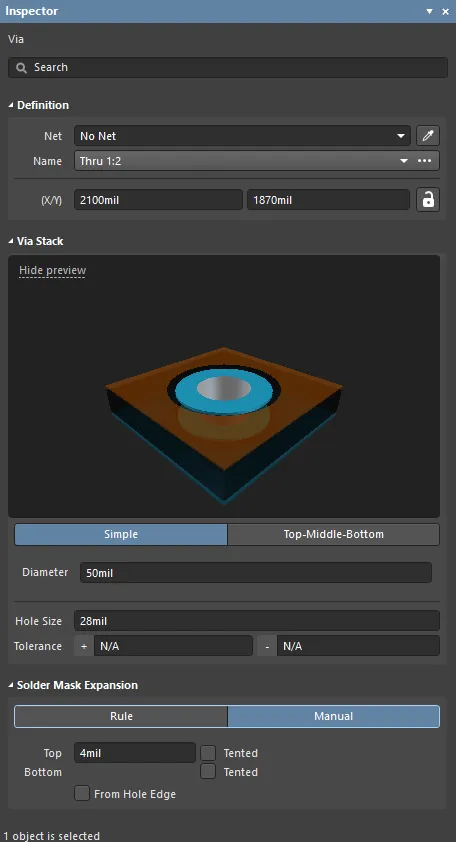
Durante il posizionamento, è possibile accedere alla modalità Via del pannello Inspector premendo il tasto Tab. Una volta posizionata la via, verranno visualizzate tutte le opzioni.
Dopo il posizionamento, alla modalità Via del pannello Inspector si può accedere in uno dei seguenti modi:
- Se il pannello Inspector è già aperto, seleziona l’oggetto via, fai clic con il pulsante destro, quindi scegli Properties dal menu contestuale.
- Con la via selezionata, scegliere View | Schematic | Inspector dalle ribbon principali.
Via Properties
Le proprietà degli oggetti dell’editor PCB sono opzioni definibili che specificano lo stile visivo, il contenuto e il comportamento dell’oggetto posizionato.
Tutte le proprietà della via sono disponibili per la modifica nel pannello Inspector quando una via posizionata è selezionata nello spazio di progettazione.
Definizione
- Net - utilizzare il menu a discesa per selezionare la net a cui appartiene questa via. Tutte le net del progetto di scheda attivo saranno elencate nel menu a discesa. Se non è presente alcuna net, fare clic sul pulsante di modifica per passare a una net specifica nello spazio di progettazione oppure fare clic manualmente su una net utilizzando il mirino che appare. Selezionare il collegamento Net per aprire la modalità Net del pannello Inspector :

- Net - elenca il nome della net, che è possibile modificare se lo si desidera. Fare clic sulla casella del colore per selezionare il colore desiderato per la traccia. Fare clic su Define Custom Colors per espandere la tavolozza dei colori e visualizzare anche la tavolozza colori personalizzata. Utilizzare il cursore orizzontale al centro della tavolozza colori personalizzata per selezionare un colore di base, quindi fare clic in un punto qualsiasi della tavolozza per schiarire o scurire quel colore. In alternativa, immettere i valori Hex o RGB nei campi appropriati della tavolozza colori personalizzata.
- Nodes - elenca il numero di nodi collegati alla net. Fare clic sul collegamento Nodes per aprire la finestra di dialogo Edit Net , descritta di seguito.
- Net Class - elenca la classe della net.
- Net Length - elenca la lunghezza della net.
- Loop Removal - abilitare per rimuovere automaticamente eventuali anelli ridondanti che fanno parte di questa net.
- Name - quando è selezionata una o più via, i nomi delle via vengono visualizzati facendo clic sul menu a discesa, che elenca tutti gli span di via definiti nel Layer Stack. Tutte le via utilizzate sulla scheda devono essere uno degli span di via definiti nel Layer Stack.
- (X/Y)
- X (first field) - questo campo mostra la posizione X corrente del centro della via rispetto all’origine corrente. Modificare il valore nel campo per cambiare la posizione della via rispetto all’origine corrente. Il valore può essere immesso in unità metriche o imperiali; includere le unità quando si immette un valore le cui unità non sono quelle predefinite correnti. Le unità predefinite (metriche o imperiali) sono determinate dall’impostazione Units nella regione Other del pannello Inspector in modalità Board (accessibile quando nessun oggetto è selezionato nell’area di lavoro) e vengono utilizzate se l’unità non è specificata.
- Y (second field) - questo campo mostra la posizione Y corrente del centro della via rispetto all’origine corrente. Modificare il valore nel campo per cambiare la posizione della via rispetto all’origine corrente. Il valore può essere immesso in unità metriche o imperiali; includere le unità quando si immette un valore le cui unità non sono quelle predefinite correnti. Le unità predefinite (metriche o imperiali) sono determinate dall’impostazione Units nella regione Other del pannello Inspector in modalità Board (accessibile quando nessun oggetto è selezionato nell’area di lavoro) e vengono utilizzate se l’unità non è specificata.

Stack della via
- Simple - selezionare per scegliere una via semplice.
- Diameter - immettere il diametro richiesto della via. Il diametro della via è lo stesso su tutti gli strati.
- Hole Size - questo campo visualizza la dimensione attuale del foro della via. Il valore specifica il diametro del foro (di forma rotonda, quadrata o asolata) in mil o mm da praticare nella via durante la fabbricazione. La dimensione del foro può essere impostata da 0 a 1000 mil e può essere impostata più grande della via per definire fori meccanici (senza rame). Modificare il valore in questo campo per cambiare la dimensione del foro della via. Il valore può essere immesso in unità metriche o imperiali; includere le unità quando si immette un valore le cui unità non sono quelle predefinite correnti. Le unità predefinite (metriche o imperiali) sono determinate dall’impostazione Units nella regione Other del pannello Inspector in modalità Board (accessibile quando nessun oggetto è selezionato nell’area di lavoro), e vengono utilizzate se l’unità non è specificata.
- Tolerance - l’impostazione degli attributi di tolleranza del foro può aiutare a determinare gli accoppiamenti e i limiti della scheda. Specificare le tolleranze minima (-) e massima (+) per il foro. Non esiste un valore predefinito per la tolleranza del foro.
- Top-Middle-Bottom - selezionare per scegliere diametri diversi per lo strato superiore, tutti gli strati di segnale interni e il Bottom Layer.
- Displayed Layer(s) - fare clic su uno strato visualizzato per configurare le via per quello strato. Lo strato selezionato viene evidenziato.
- Diameter - fare clic sul menu a discesa, quindi immettere il diametro richiesto della via per lo strato selezionato.
- Hole Size - questo campo visualizza la dimensione attuale del foro per il via. Il valore specifica il diametro del foro (di forma rotonda, quadrata o asolata) in mil o mm da eseguire nel via durante la fabbricazione. La dimensione del foro può essere impostata da 0 a 1000 mil e può essere impostata più grande del via per definire fori meccanici (senza rame). Modificare il valore in questo campo per cambiare la dimensione del foro del via. Il valore può essere immesso sia in unità metriche sia imperiali; includere le unità quando si inserisce un valore le cui unità non corrispondono a quelle predefinite correnti. Le unità predefinite (metriche o imperiali) sono determinate dall'impostazione Units nell'area Other del pannello Inspector in modalità Board (accessibile quando non è selezionato alcun oggetto nell'area di lavoro) e vengono utilizzate se l'unità non è specificata.
- Tolerance - l'impostazione degli attributi di tolleranza del foro può aiutare a determinare accoppiamenti e limiti della scheda. Specificare le tolleranze minima (-) e massima (+) per il foro. Non esiste un valore predefinito per la tolleranza del foro.
Solder Mask Expansion
- Rule - selezionare per fare in modo che l'espansione della solder mask per il via segua il valore definito nella regola di progettazione applicabile Solder Mask Expansion.
- Manual - selezionare per ignorare la regola di progettazione applicabile e specificare il valore di espansione della solder mask per il via.
- Top - immettere il valore di espansione della solder mask del layer superiore. Il valore può essere immesso sia in unità metriche sia imperiali; includere le unità quando si inserisce un valore le cui unità non corrispondono a quelle predefinite correnti. Le unità predefinite (metriche o imperiali) sono determinate dall'impostazione Units nell'area Other del pannello Inspector in modalità Board (accessibile quando non è selezionato alcun oggetto nell'area di lavoro), e vengono utilizzate se l'unità non è specificata. Questo campo è accessibile solo se Tented non è abilitato.
- Tented - selezionare se si desidera ignorare qualsiasi impostazione della solder mask nelle regole di progettazione dell'espansione della solder mask; ciò comporta l'assenza di apertura nella solder mask sul layer superiore di questo via, che risulta quindi coperto (tented). Disabilitare questa opzione e questo via sarà influenzato da una regola di espansione della solder mask o da un valore di espansione specifico.
- Bottom - immettere il valore di espansione della solder mask del layer inferiore. Il valore può essere immesso sia in unità metriche sia imperiali; includere le unità quando si inserisce un valore le cui unità non corrispondono a quelle predefinite correnti. Le unità predefinite (metriche o imperiali) sono determinate dall'impostazione Units nell'area Other del pannello Inspector in modalità Board (accessibile quando non è selezionato alcun oggetto nell'area di lavoro), e vengono utilizzate se l'unità non è specificata.
- Tented - selezionare se si desidera ignorare qualsiasi impostazione della solder mask nelle regole di progettazione dell'espansione della solder mask; ciò comporta l'assenza di apertura nella solder mask sul layer inferiore di questo via, che risulta quindi coperto (tented). Disabilitare questa opzione e questo via sarà influenzato da una regola di espansione della solder mask o da un valore di espansione specifico.
- From Hole Edge - quando abilitato, l'apertura della Solder Mask seguirà la forma del via. La mask è quindi indipendente dalla forma e dalla dimensione del via, ed è scalata in base sia alla dimensione sia alla forma del foro. Ad esempio, un via con foro quadrato creerà un'apertura della mask quadrata che corrisponde alle dimensioni del foro, oltre al valore di espansione assegnato. Si noti che la dimensione dell'apertura della mask di espansione di un via seguirà qualsiasi modifica della dimensione del foro.
- Top - immettere il valore di espansione della solder mask del layer superiore. Il valore può essere immesso sia in unità metriche sia imperiali; includere le unità quando si inserisce un valore le cui unità non corrispondono a quelle predefinite correnti. Le unità predefinite (metriche o imperiali) sono determinate dall'impostazione Units nell'area Other del pannello Inspector in modalità Board (accessibile quando non è selezionato alcun oggetto nell'area di lavoro), e vengono utilizzate se l'unità non è specificata. Questo campo è accessibile solo se Tented non è abilitato.
Finestra di dialogo Edit Net

La finestra di dialogo Edit Net fornisce controlli per modificare le net (inclusa la modifica del nome della net), aggiungere o rimuovere pin fisici per la net specificata e specificare la lunghezza della traccia per la net:
- Net Name - rinominare la net, se desiderato.
- Connection Color - fare clic per aprire la finestra di dialogo Choose Color e scegliere un colore di connessione per la net specificata. Questo colore della net può anche essere applicato alla net instradata, quando la funzione Net Color Override è abilitata. Questa finestra di dialogo consente al progettista di modificare il colore utilizzato per l'attributo applicabile di un oggetto di sistema o di un oggetto di progettazione.
- Hide Connections - abilitare per nascondere i fili di connessione.
- Hide Jumpers - abilitare per nascondere i jumper o le connessioni corte tra segmenti instradati.
- Remove Loops - abilitare per rimuovere automaticamente eventuali loop ridondanti che fanno parte di questa net.
- Pin in Other Nets - elenca tutti i pin sul PCB. I pin attualmente assegnati a una net includono il nome della net tra parentesi. Selezionare i pin che si desidera aggiungere alla net in modifica. Utilizzare i tasti Shift e Ctrl per selezionare più pin. Utilizzare i pulsanti di controllo per spostare i pin selezionati nell'elenco della net corrente oppure fare clic con il pulsante destro per rimuovere i pin selezionati dall'elenco tramite il menu contestuale.
- Buttons
-
 - usare per aggiungere tutti i Pins in Other Nets a Pins in This Net.
 -
 - usare per aggiungere i Pins in Other Nets selezionati a Pins in This Net. Utilizzare i tasti Shift e Ctrl per selezionare più pin.
 -
 - usare per spostare tutti i Pins in This Net in Pins in Other Nets.
 -
 - usare per spostare i Pins in This Net selezionati in Pins in Other Nets. Utilizzare i tasti Shift e Ctrl per selezionare più pin.
- Pin in Other Nets - elenca tutti i pin in questa net. Selezionare i pin che si desidera rimuovere da questa net. Utilizzare i tasti Shift e Ctrl per selezionare più pin. Utilizzare i pulsanti di controllo per spostare i pin selezionati fuori dall'elenco della net corrente oppure fare clic con il pulsante destro e utilizzare il menu contestuale per rimuovere i pin selezionati.
- Current Interactive Routing Settings - questa area elenca eventuali impostazioni correnti per l'instradamento interattivo.
-
Grid
- Track Width - elenca il campo della larghezza traccia delle impostazioni correnti di instradamento interattivo, che è modificabile e può essere cambiato in base alle proprie preferenze e/o ai requisiti di progettazione.
- Name - elenca Current Routing, Layer Stack Reference e Absolute Layer.
- Index - elenca il numero di indice.
- Diagram
- Via Hole Size - questo rappresenta il valore scelto dall'utente per l'attuale dimensione del foro del via memorizzato nella net. Questa finestra di dialogo fornisce un modo per modificare i valori correnti delle impostazioni attuali di instradamento interattivo. Se i valori sono zero, i valori scelti dall'utente non vengono presi da questa finestra di dialogo e verrà utilizzato l'ultimo valore usato per questa scheda.
- Via Diameter - questo rappresenta il valore scelto dall'utente per l'attuale dimensione del via memorizzato in questa net. Questa finestra di dialogo fornisce un modo per modificare i valori correnti delle impostazioni attuali di instradamento interattivo. Se i valori sono zero, i valori scelti dall'utente non vengono presi da questa finestra di dialogo e verrà utilizzato l'ultimo valore usato per questa scheda.
- All Widths - questi sono i valori correnti di instradamento e i relativi riferimenti di layer che rappresentano i valori correnti scelti dall'utente memorizzati nella net. Fornisce un modo per modificare i valori correnti delle impostazioni attuali di instradamento interattivo. Se i valori sono zero, i valori scelti dall'utente non vengono presi da questa finestra di dialogo e verrà utilizzato l'ultimo valore usato per questa scheda.
- Layers in Layer-Stack only - abilitare per applicare i parametri del via solo ai layer nello stack dei layer.
 Localizzato tramite A