Ansys CoDesigner
A causa della complessità dei moderni prodotti elettronici che includono circuiti ad alta velocità e RF, durante il processo di progettazione del PCB è richiesta una comunicazione intensa tra gli ingegneri PCB e quelli di simulazione, e questa comunicazione dovrebbe essere il più possibile chiara e semplice per entrambe le parti. Non è sufficiente esportare un progetto modificato dall’ingegnere PCB o ottimizzato dall’ingegnere di simulazione e passarlo all’altra parte: è necessario anche comunicare che cosa è stato modificato, cosa che di solito viene fatta via email o verbalmente. Questo approccio non è ideale, perché richiede di tenere traccia di tutte le richieste e confrontare manualmente i dati per decidere le modifiche al progetto o avviare una nuova analisi. Queste e altre sfide correlate possono essere superate da Ansys CoDesigner, un’interfaccia per il trasferimento dei progetti di circuiti stampati tra il dominio della progettazione PCB e quello della simulazione.
Software supportato
La seguente piattaforma di simulazione e le relative versioni sono attualmente supportate:
Ansys Electronics Desktop (AEDT) – versione 2023 R1, 2023 R2, 2024 R1, 2024 R2
Installazione e configurazione
Per accedere ad Ansys CoDesigner in Altium Designer, deve essere installata l’estensione software Ansys CoDesigner. Questa estensione può essere installata o rimossa manualmente.
Per ulteriori informazioni sulla gestione delle estensioni, fare riferimento alla pagina Extending Your Installation (Altium Designer Develop, Altium Designer Agile, Altium Designer).
Per accedere ad Ansys CoDesigner in Ansys Electronics Desktop, deve essere installata l’estensione Altium Link. Il processo è il seguente:
-
Scaricare e decomprimere l’archivio dell’estensione Altium Link. Può essere ottenuto contattando ansyscollaboration@altium.com (indicare la versione AEDT utilizzata).
-
Assicurarsi che l’applicazione AEDT sia chiusa.
-
Nella cartella decompressa, individuare il file
install_altiumlink.bat, fare clic con il pulsante destro del mouse su di esso e selezionare Run as administrator. -
Aprire AEDT e selezionare il comando Tools » Layout Links dai menu principali.
-
Nella scheda Config della finestra di dialogo Layout Links che si apre, fare clic sul pulsante Add Link, individuare la cartella
\AnsysEM\<version>\Win64dei file di programma AEDT e aprire il filealtiumlink.dll. -
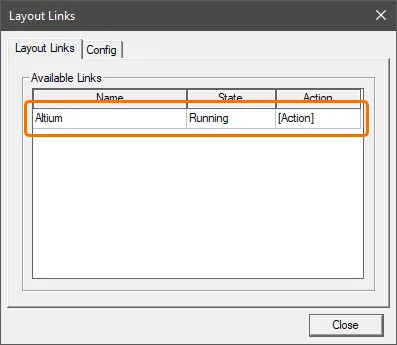
Nella scheda Layout Links della finestra di dialogo Layout Links, assicurarsi che il collegamento Altium sia elencato e chiudere la finestra di dialogo.
Come funziona
Una volta aggiunta la funzionalità Ansys CoDesigner al software di progettazione PCB e di simulazione, è possibile trasferire le modifiche di progetto in entrambe le direzioni. Le modifiche di progetto vengono trasferite tramite un Altium 365 Workspace, che funge da ponte tra i due domini. Il vantaggio di trasferire le modifiche di progetto tramite un Workspace è che il processo di aggiornamento diventa stateless. Ciò significa che ciascuna parte può continuare a lavorare in modo indipendente; non è necessario preoccuparsi di quale sia lo stato di avanzamento dell’altro team nel processo di progettazione/simulazione.
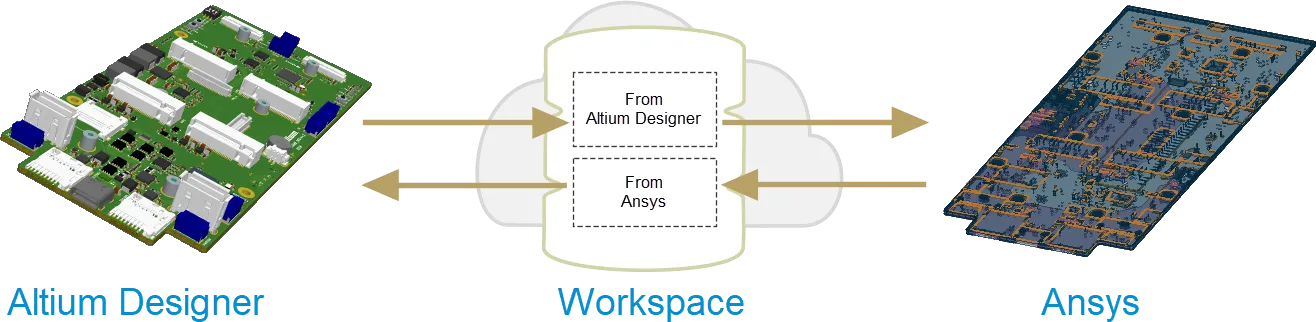
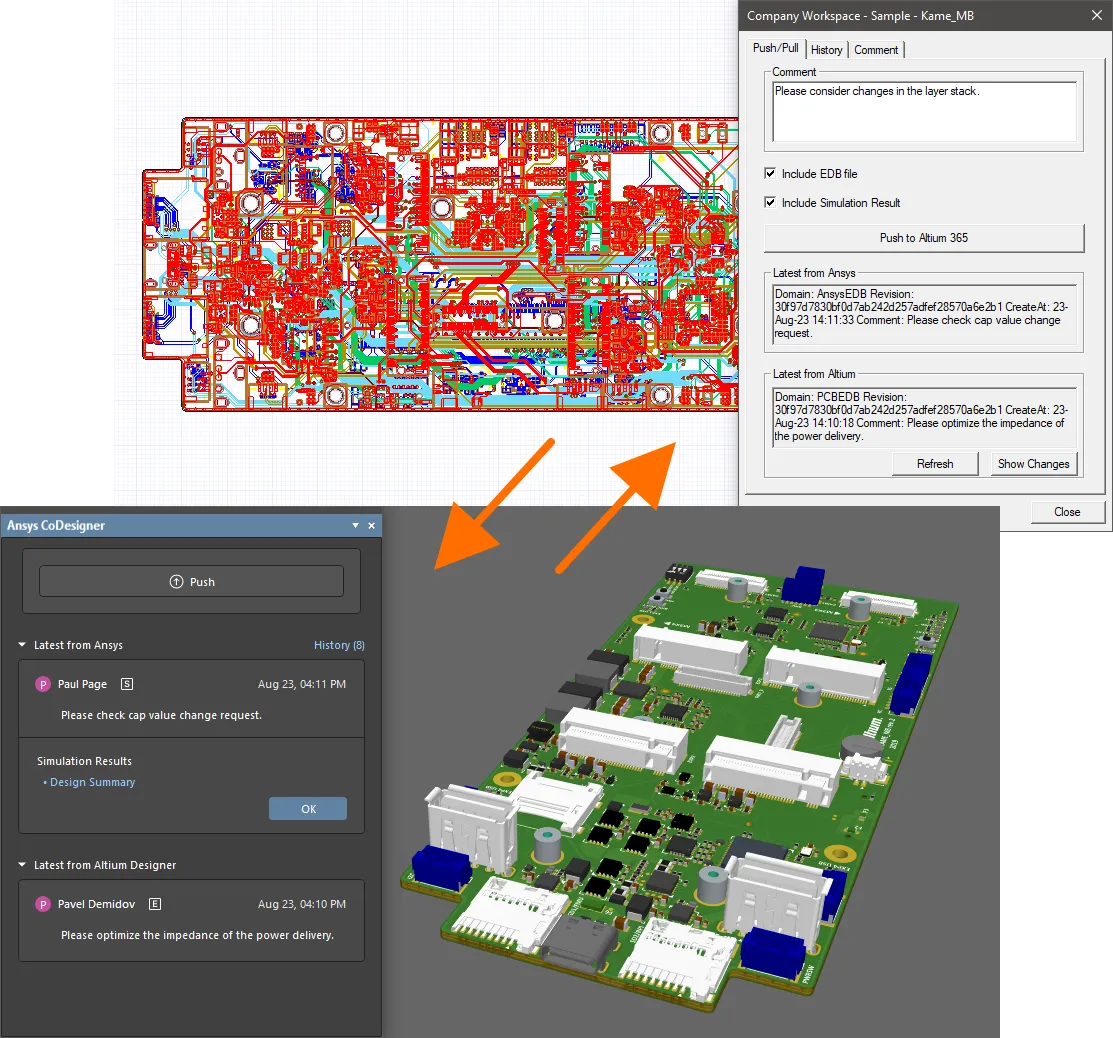
Ansys CoDesigner facilita il push/pull bidirezionale delle modifiche di progetto tra i due domini. Da Altium Designer, vengono rilevate le modifiche allo stackup dei layer e ai materiali, ai componenti e alle primitive, e possono essere applicate in AEDT. Da AEDT, le modifiche proposte allo stackup dei layer e ai materiali possono essere inviate tramite il file EDB e rilevate/applicate in Altium Designer. Gli ingegneri ECAD e di simulazione possono comunicare con il sistema di commenti, con ogni thread di commenti associato a uno specifico componente del progetto. I risultati della simulazione possono essere inviati da AEDT ad Altium 365 Workspace e associati a una revisione del progetto, con la possibilità di visualizzarli tramite l’interfaccia browser del Workspace e di visualizzarne un’anteprima all’interno di Altium Designer.
L’interfaccia di collaborazione
-
In Altium Designer, il pannello Ansys CoDesigner viene utilizzato per eseguire Push e Pull delle modifiche di progetto in entrambe le direzioni e visualizzare i messaggi.
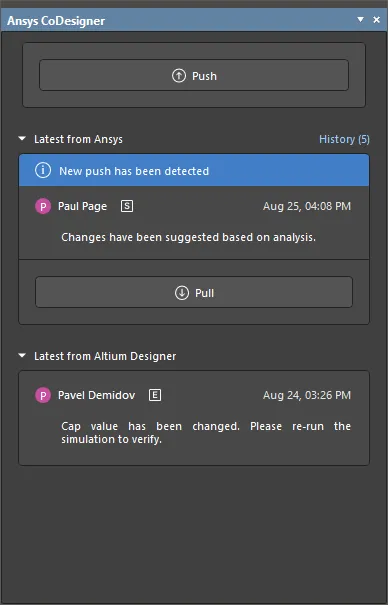
Il pannello Ansys CoDesigner è accessibile dall’editor PCB in Altium Designer facendo clic sul pulsante Panels in basso a destra nell’area di progettazione e selezionando l’opzione Ansys CoDesigner dal menu visualizzato. Si noti che è necessario essere connessi a un Workspace per accedere al pannello e che il documento PCB deve far parte di un progetto PCB archiviato in questo Workspace per poter utilizzare la funzionalità.
-
In AEDT, le finestre di dialogo accessibili dalla finestra di dialogo Layout Links (Tools » Layout Links) o dalla scheda Desktop della barra multifunzione quando un progetto è aperto vengono utilizzate per:
- Connettersi al proprio Altium 365 Workspace e importare da esso un progetto PCB.
- Inviare il progetto al Workspace e recuperarlo da esso.
- Esplorare la cronologia dello scambio dati tra Altium Designer e AEDT.
- Aggiungere commenti ai componenti del progetto.

Invio delle modifiche da Altium Designer
Per inviare il progetto da Altium Designer, fare clic sul pulsante Push nel pannello Ansys CoDesigner . Nella parte superiore del pannello viene visualizzata una finestra di modifica. Immettere un messaggio relativo alla modifica del progetto, quindi fare clic su Send. L’area Latest from Altium Designer del pannello Ansys CoDesigner verrà aggiornata con i dettagli di questo invio.
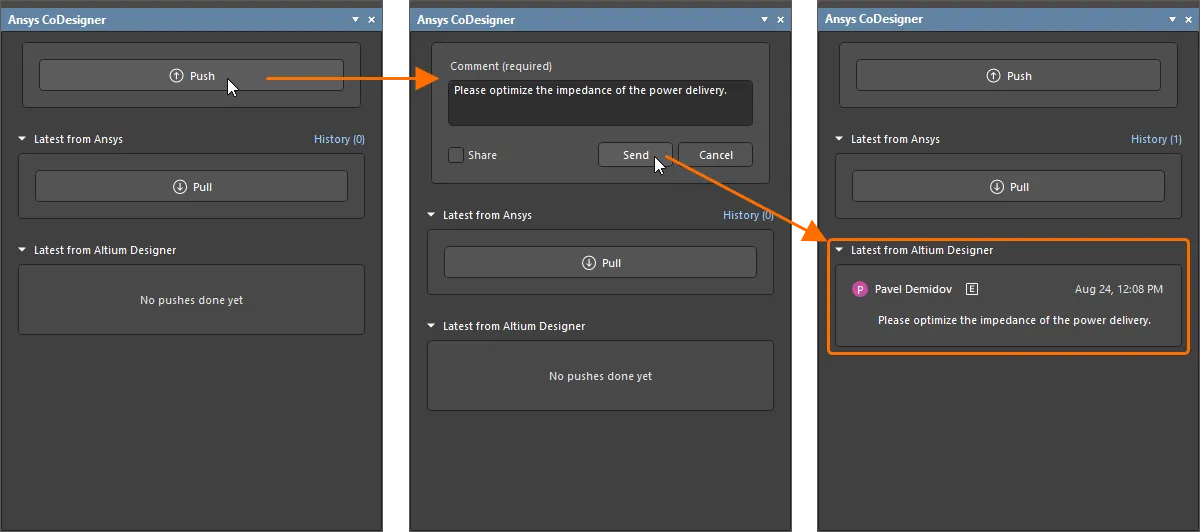
Il progetto può quindi essere importato in AEDT. Per un progetto già importato, le modifiche possono essere recuperate in AEDT.
Push and Share per invitare un ingegnere di simulazione
Quando si fa clic su Push nel pannello Ansys CoDesigner , è anche possibile abilitare l’opzione Share sotto il campo Comment per inviare via email un invito all’ingegnere di simulazione utilizzando la finestra di dialogo Share with a Simulation Engineer che si apre dopo aver fatto clic sul pulsante Send.
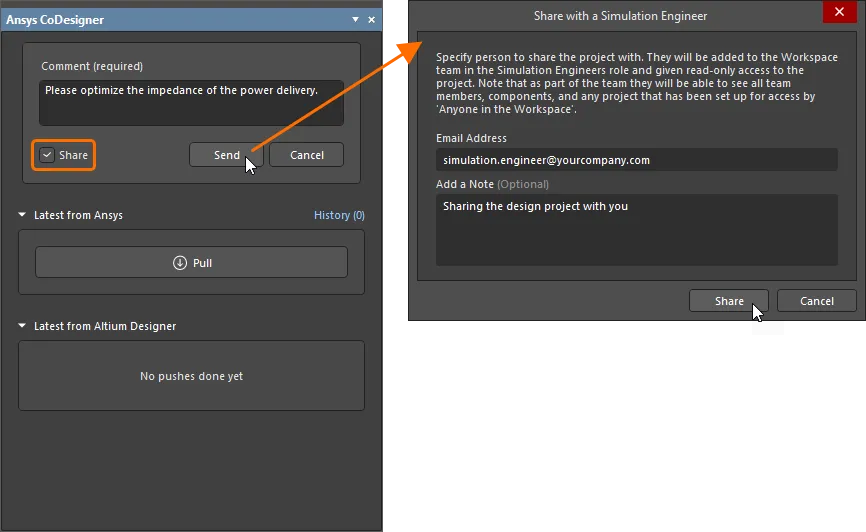
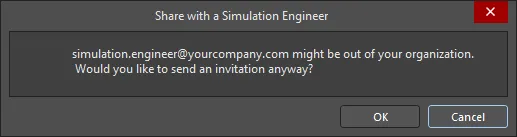
Immettere l’indirizzo email dell’ingegnere di simulazione e una nota facoltativa (se necessaria), quindi fare clic sul pulsante Share . È possibile condividere con una persona che è già membro del team del Workspace, con un altro utente Altium registrato all’interno o all’esterno della propria organizzazione, oppure con un utente che non dispone di un account Altium. Potrebbe comparire una finestra di dialogo di notifica per avvisare che l’utente il cui indirizzo email è stato immesso potrebbe trovarsi al di fuori della propria organizzazione: fare clic su OK per invitarlo comunque.
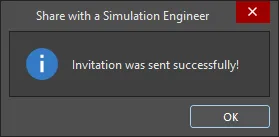
Dopo un breve ritardo, apparirà un’altra finestra di dialogo per indicare che l’invito è stato inviato correttamente.
Come parte del processo di invito:
- Un utente che è già membro del team del Workspace riceverà la condivisione del progetto con diritti di visualizzazione e riceverà un’email di invito con cui potrà accedere al progetto all’interno del Workspace.
- Un utente che non è membro del team del Workspace ma dispone di un account Altium (indipendentemente dal fatto che si trovi all’interno o all’esterno della propria organizzazione) verrà aggiunto come membro del team del Workspace e il progetto verrà condiviso con lui con diritti di visualizzazione. Riceverà un’email di invito con cui potrà accedere al progetto all’interno del Workspace.
- Un utente senza account Altium riceverà un’email che lo indirizzerà a un modulo intermedio per iscriversi/registrare un account Altium. Verrà aggiunto come membro del team del Workspace al momento della registrazione e il progetto verrà condiviso con lui con diritti di visualizzazione.
Recupero delle modifiche in Altium Designer
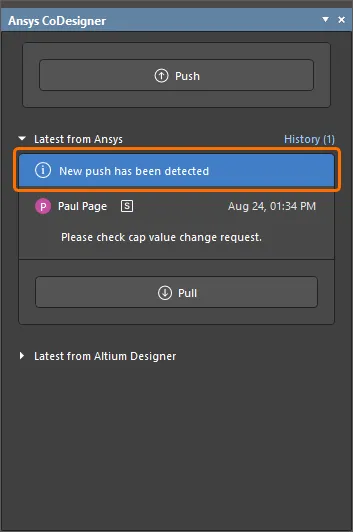
Quando nuove modifiche vengono inviate da AEDT, il banner New changes have been detected appare automaticamente nel pannello Ansys CoDesigner . Il pannello mostrerà il nome dell’ingegnere di simulazione che ha eseguito il Push e l’eventuale commento inserito al momento del Push.
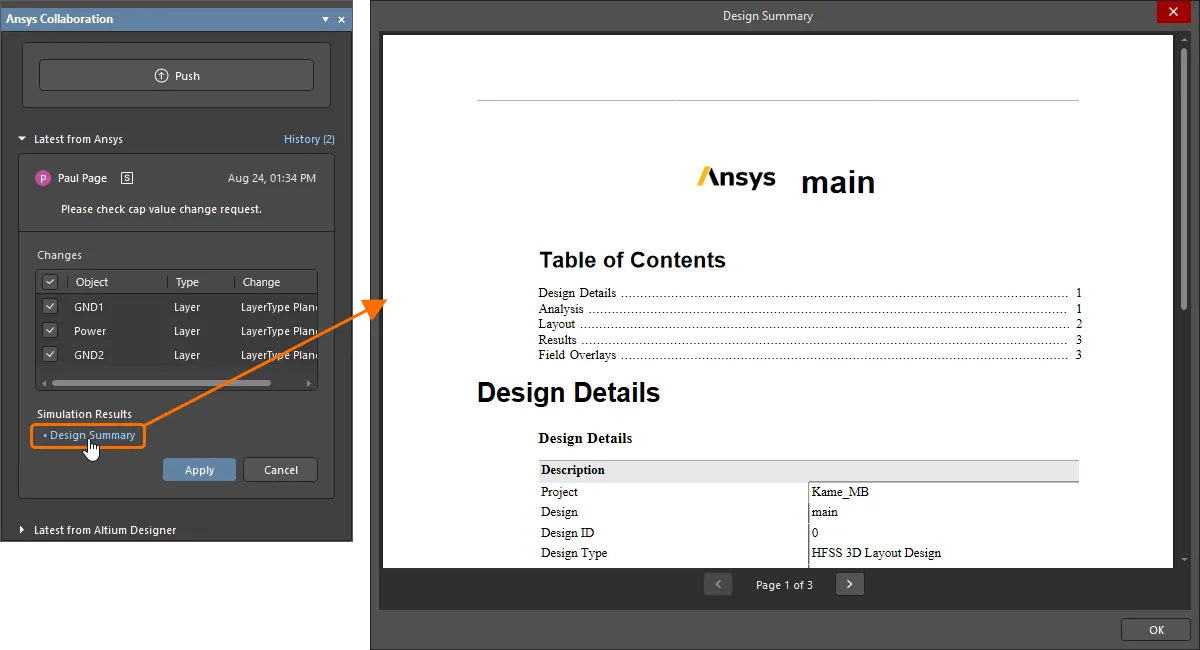
Quando si fa clic sul pulsante Pull e se il file EDB è stato incluso nel Push da AEDT, viene elencata ogni modifica che deve essere apportata al file di lavoro per sincronizzarlo con l'istantanea presente nel tuo Workspace. Ogni differenza rilevata è elencata nell'elenco Changes del pannello. Deseleziona la casella di controllo per ogni modifica che non desideri applicare. Quando sei pronto, fai clic sul pulsante Apply per applicare tutte le modifiche abilitate al design.
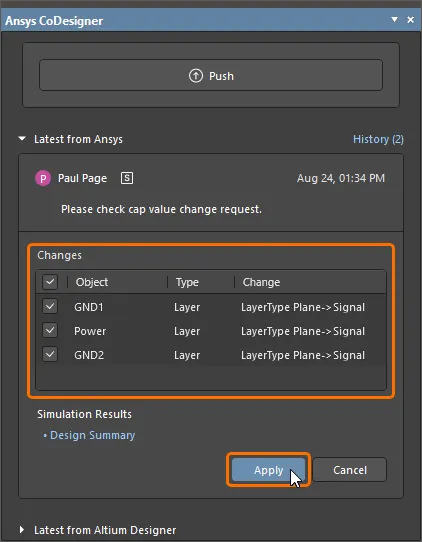
Se i risultati della simulazione sono stati inclusi nel Push da AEDT, nel pannello verrà visualizzato il controllo Design Summary. Fai clic sul controllo per visualizzare i risultati della simulazione nella finestra di dialogo Design Summary.
Importazione di un design in AEDT
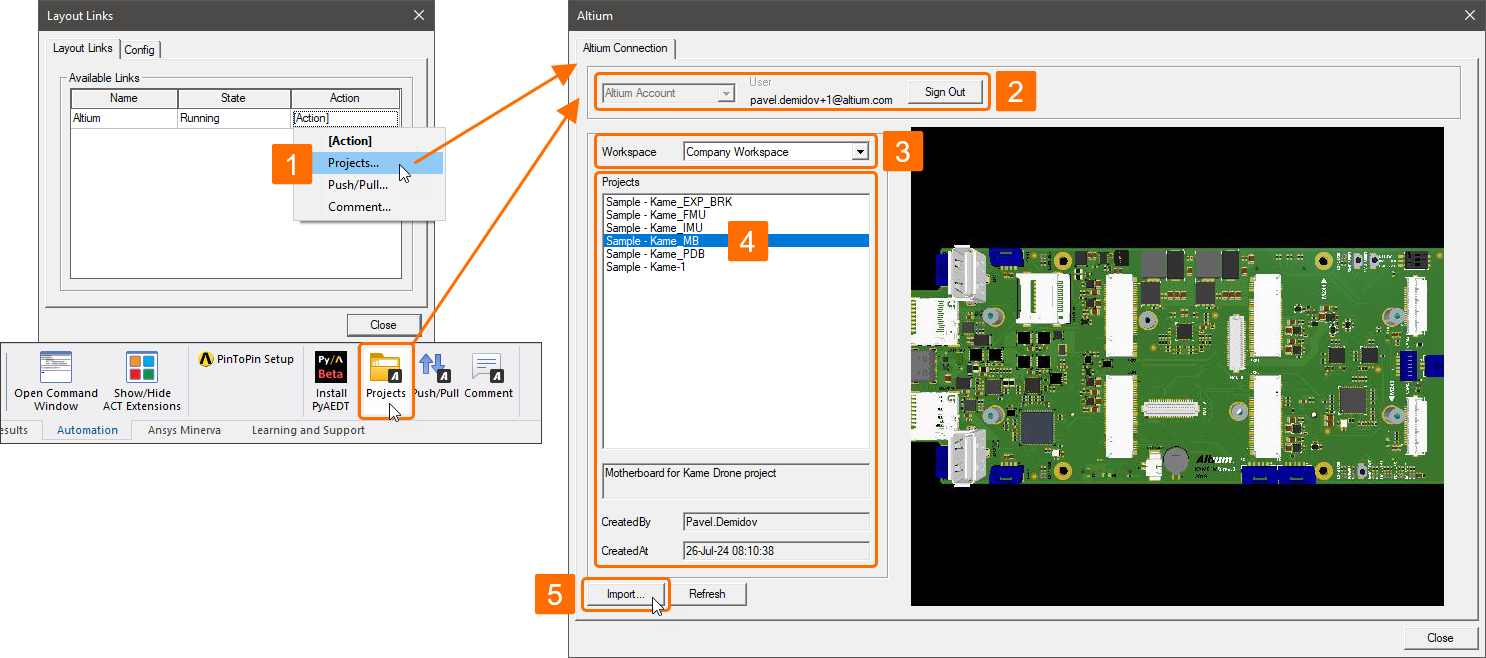
Per iniziare a lavorare su un design PCB in AEDT, è necessario prima importarlo in AEDT. Per farlo:
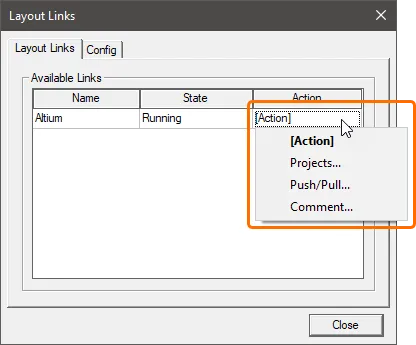
- Nella finestra di dialogo Layout Links (Tools » Layout Links), fai clic sulla cella [Action] per il collegamento Altium nella scheda Layout Links e seleziona Projects. In alternativa, fai clic sul pulsante Projects nella scheda Desktop della barra multifunzione quando un progetto è aperto. Si aprirà la finestra di dialogo Altium.
-
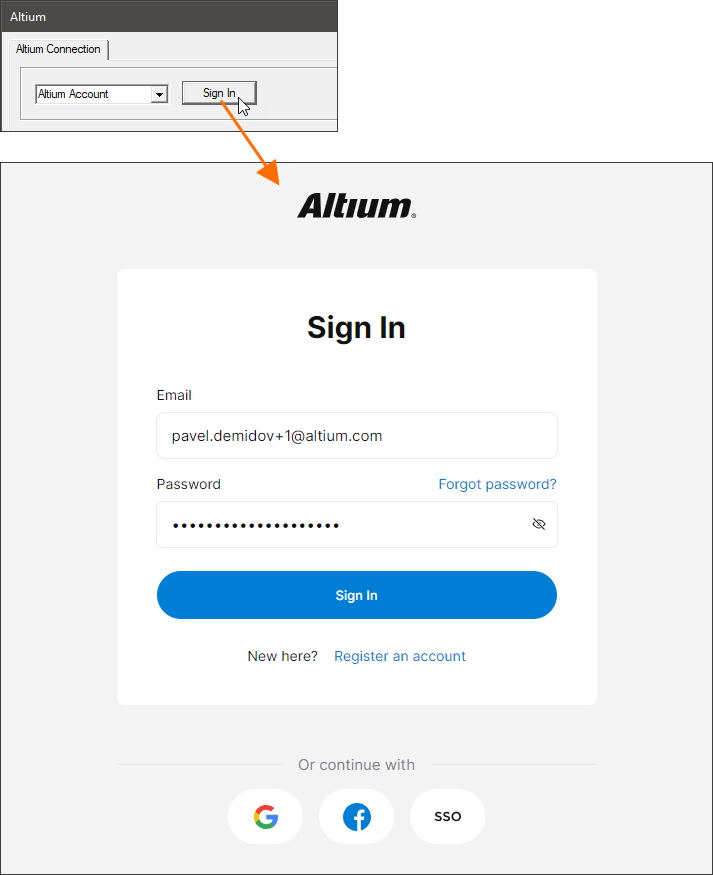
Accedi al tuo account Altium. Assicurati che la voce Altium Account sia selezionata nel menu a discesa nella parte superiore della finestra di dialogo e fai clic sul pulsante Sign In. Si aprirà una pagina nel browser predefinito in cui potrai inserire le credenziali del tuo account Altium oppure usare SSO per accedere al tuo account Altium – mostra esempio.
- Seleziona il Workspace in cui si trova il progetto richiesto dall'elenco a discesa Workspace.
-
Seleziona il progetto nell'elenco Projects e fai clic sul pulsante Import.
- Salva il file di progetto AEDT utilizzando la finestra di dialogo Save As che si apre, quindi chiudi la finestra di dialogo Altium.
Invio delle modifiche da AEDT
Per inviare il design da AEDT:
- Nella finestra di dialogo Layout Links (Tools » Layout Links), fai clic sulla cella [Action] per il collegamento Altium nella scheda Layout Links e seleziona Push/Pull. In alternativa, fai clic sul pulsante Push/Pull nella scheda Desktop della barra multifunzione quando il progetto è aperto.
- Usa il campo Comment nella parte superiore della finestra di dialogo che si apre per aggiungere un commento che descriva ciò che è incluso nel Push.
- Abilita le opzioni Include EDB file (per inviare le modifiche del design) e/o Include the Simulation Result (per inviare i risultati della simulazione).
- Fai clic sul pulsante Push to Altium 365. L'area Latest from Ansys della finestra di dialogo verrà aggiornata con i dettagli di questo push.
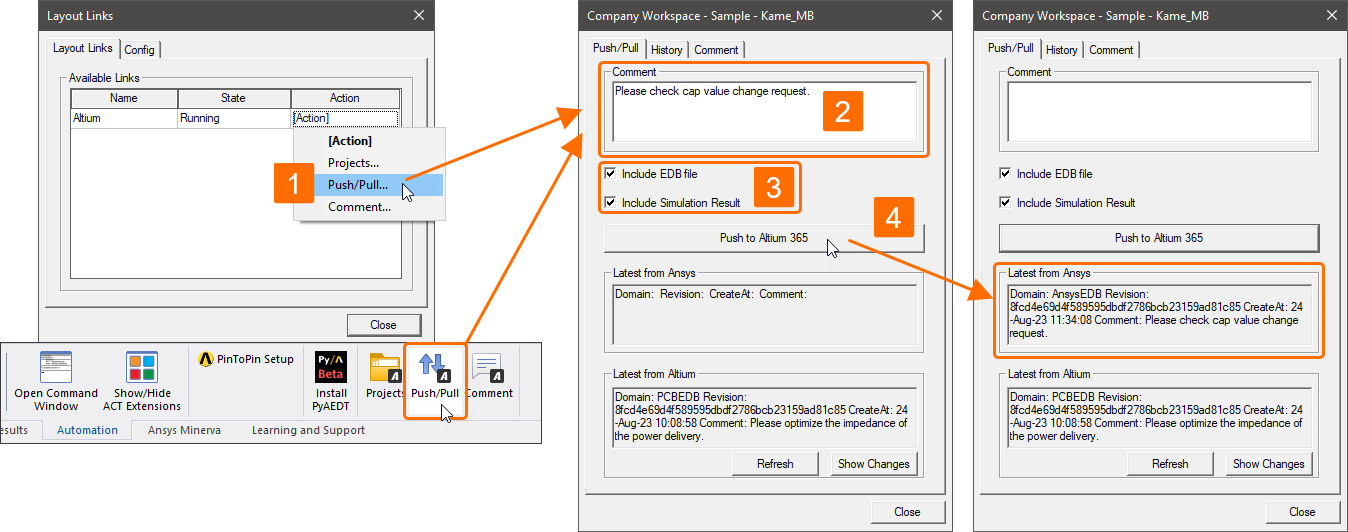
Il push verrà rilevato in Altium Designer e potrà essere recuperato in Altium Designer come descritto sopra.
Recupero delle modifiche in AEDT
Quando le modifiche al design sono state inviate da Altium Designer, possono essere recuperate in AEDT.
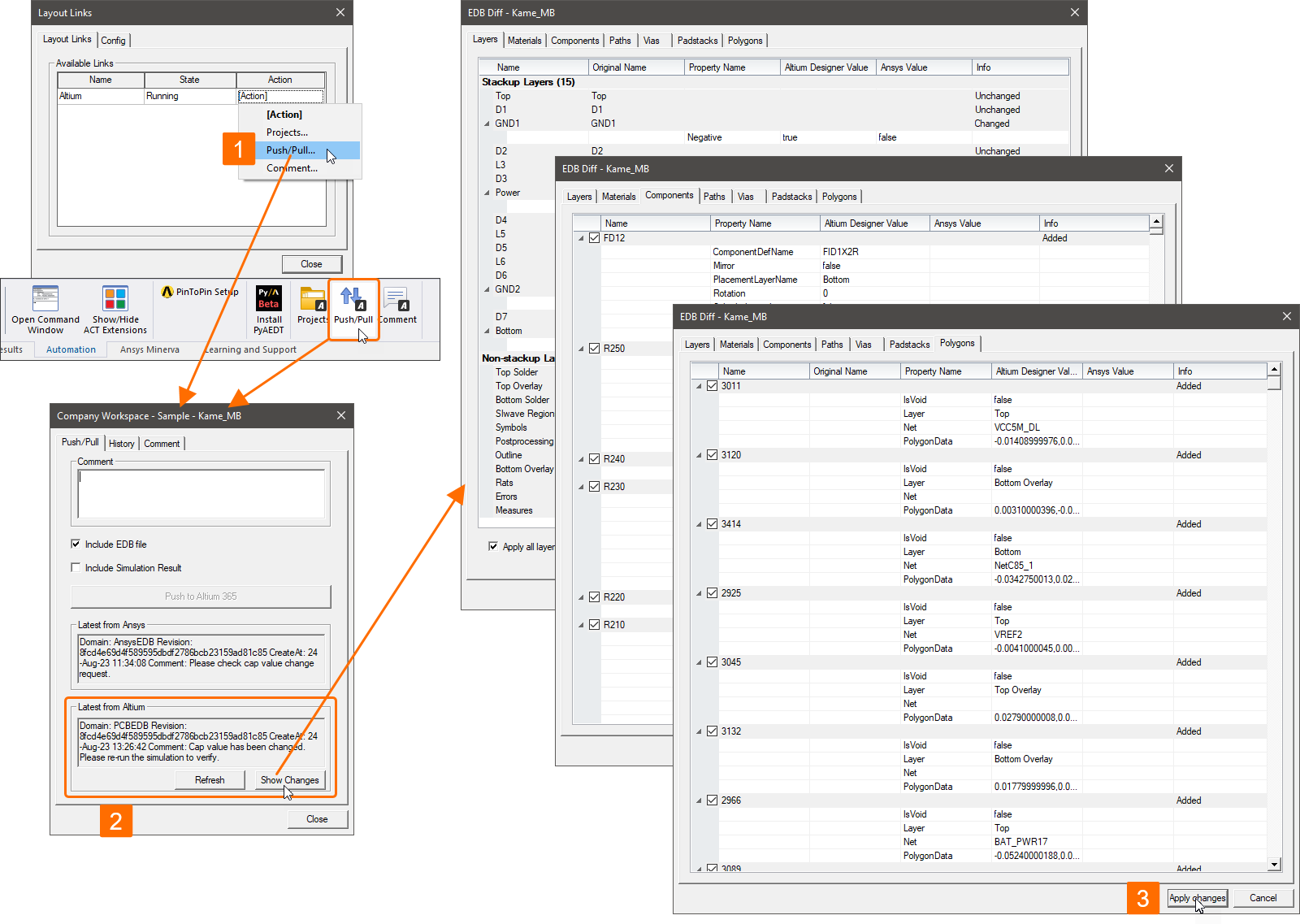
- Nella finestra di dialogo Layout Links (Tools » Layout Links), fai clic sulla cella [Action] per il collegamento Altium nella scheda Layout Links e seleziona Push/Pull. In alternativa, fai clic sul pulsante Push/Pull nella scheda Desktop della barra multifunzione quando il progetto è aperto.
-
Controlla l'area Latest From Altium della finestra di dialogo che si apre per informazioni sull'ultimo push da Altium Designer e fai clic sul pulsante Show Changes per aprire la finestra di dialogo in cui sono descritte le differenze tra il design nel Workspace e il design corrente in AEDT. Usa le caselle di controllo disponibili nelle schede della finestra di dialogo per selezionare le modifiche che desideri applicare al design in AEDT.
- Una volta esaminate le modifiche, fai clic sul pulsante Apply changes per applicare le modifiche al design in AEDT.
Esplorazione della cronologia degli scambi
La cronologia dei push e dei pull del design viene conservata.
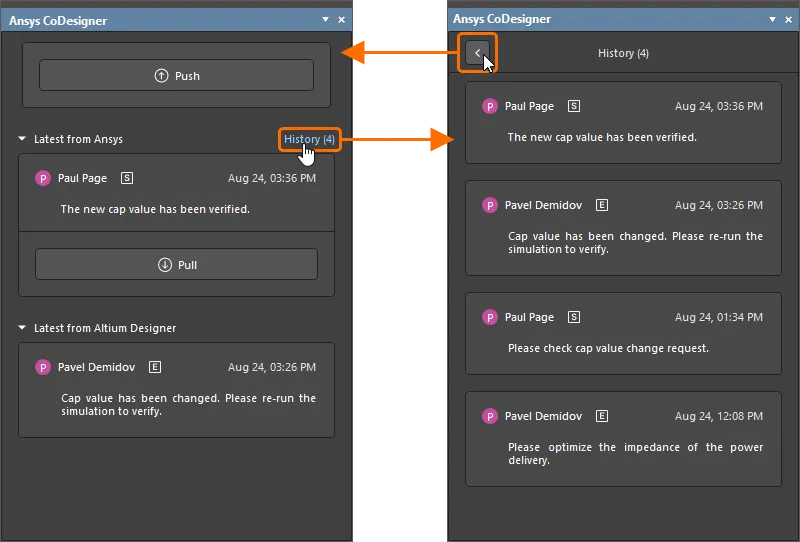
Per esaminare la cronologia in Altium Designer, fai clic sul controllo History a destra del titolo dell'area Latest from the Ansys nel pannello Ansys Codesigner . Si aprirà l'elenco dei push e dei pull sia da Altium Designer sia da Ansys . Usa il pulsante  nella parte superiore del pannello per tornare alle modifiche più recenti.
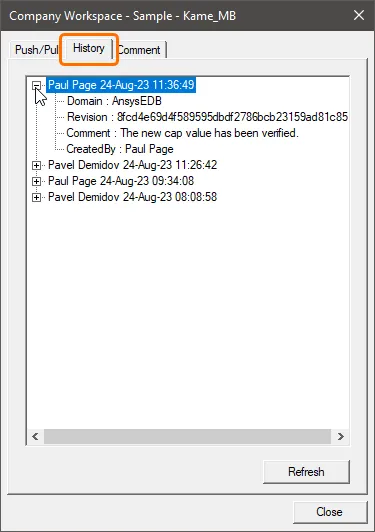
Per esaminare la cronologia in AEDT, fai clic sulla cella [Action] per il collegamento Altium nella scheda Layout Links della finestra di dialogo Layout Links (Tools » Layout Links) e seleziona Push/Pull o Comment oppure fai clic sul pulsante Push/Pull o Comment nella scheda Desktop della barra multifunzione. Seleziona la scheda History della finestra di dialogo che si apre. Espandi una voce di push/pull per visualizzarne i dettagli. Usa il pulsante Refresh per aggiornare la scheda con i dati più recenti.
Aggiunta di commenti in Altium Designer e AEDT
Sia gli ingegneri elettrici sia quelli di simulazione possono inoltre beneficiare del supporto ai commenti del Workspace creando thread di commenti associati a componenti specifici.
In Altium Designer, i commenti esistenti sono disponibili tramite il pannello Comments and Tasks.
-
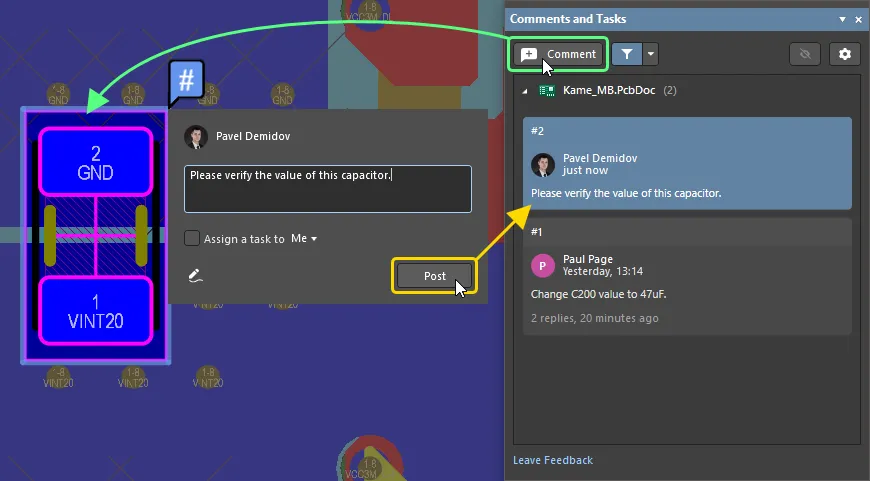
Per aggiungere un nuovo commento a un componente sul PCB, fai clic sul pulsante Comments nella parte superiore del pannello, passa il cursore sopra un componente nello spazio di progettazione in modo che venga evidenziato con un bordo blu, quindi fai clic. Nella finestra di inserimento commento che si apre, digita il commento e fai clic su Post.
-
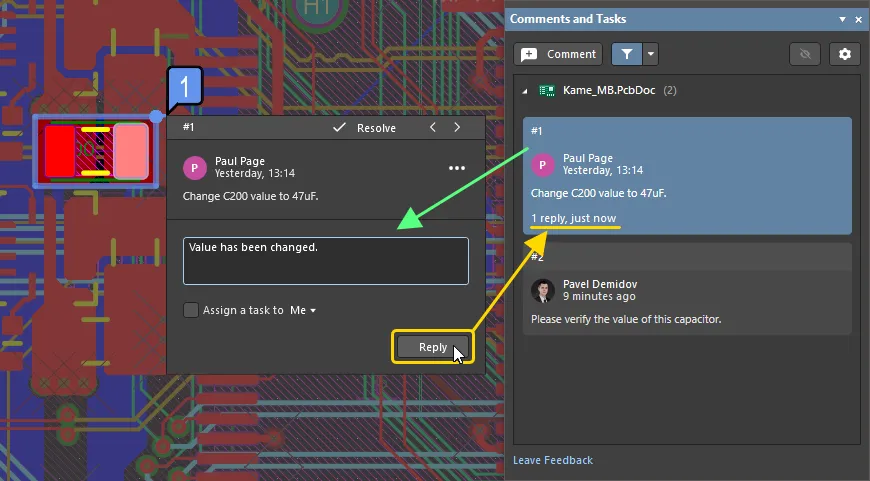
Per rispondere a un commento, seleziona la voce del commento nel pannello Comments and Tasks, digita la risposta nel campo di testo fornito nella finestra di inserimento commento e fai clic su Reply. La risposta verrà aggiunta al thread di commenti.
Consulta la pagina Document Commenting per saperne di più.
In AEDT, i thread di commenti sono gestiti tramite la scheda Comments della finestra di dialogo Altium, accessibile facendo clic sulla cella [Action] per il collegamento Altium nella scheda Layout Links della finestra di dialogo Layout Links (Tools » Layout Links) e selezionando Comment. L'elenco nella parte superiore della finestra di dialogo mostra i thread di commenti esistenti per il progetto.
Per aggiungere un commento a un componente in AEDT:
- Seleziona un componente specifico nel pannello Components (View » Components) oppure nello spazio di progettazione.
- Nella finestra di dialogo Layout Links (Tools » Layout Links), fai clic sulla cella [Action] per il collegamento Altium nella scheda Layout Links e seleziona Comment.
- Digita il commento nel campo Comment nella parte inferiore della finestra di dialogo che si apre.
- Fai clic sul pulsante Create Thread . Verrà aggiunto un nuovo thread all'elenco.
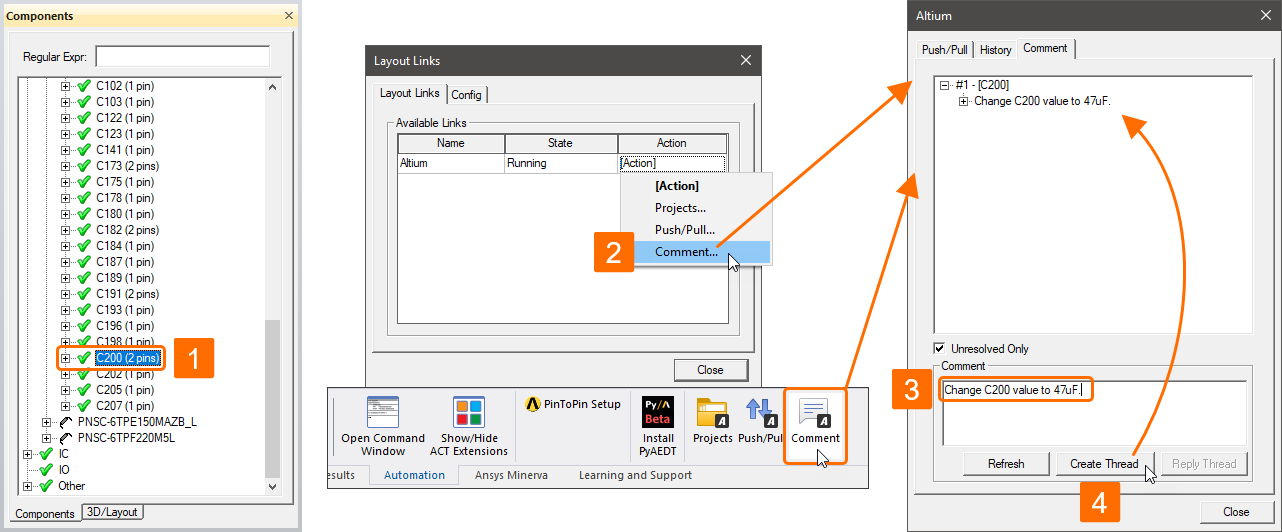
Per rispondere a un thread esistente da AEDT:
- Seleziona una voce di commento numerata nell'elenco della scheda Comments della finestra di dialogo Altium.
- Digita la risposta nel campo Comment nella parte inferiore della finestra di dialogo.
- Fai clic sul pulsante Reply Thread . Una nuova risposta verrà aggiunta sotto la voce del thread di commenti correlato nell'elenco.
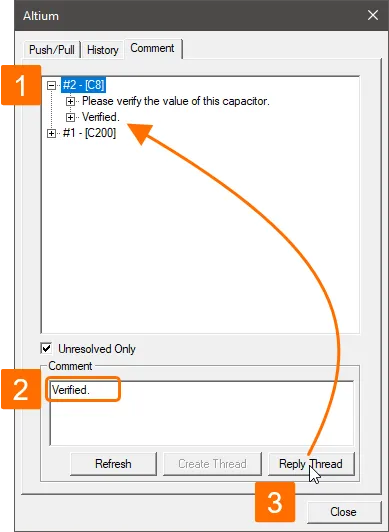
 Localizzato tramite A