
Preparazione del progetto per l'analisi dell'integrità del segnale
A colpo d'occhio
- Scopri i prerequisiti essenziali per l’analisi dell’integrità del segnale, tra cui le reti analizzabili, i tipi di modello, le regole per le reti di alimentazione e i requisiti dello stackup del PCB.
- Scopri come utilizzare la finestra di dialogo Signal Integrity Model Assignments per verificare, modificare e salvare le assegnazioni dei modelli ai componenti del tuo progetto.
- Comprendi la differenza tra l’identificazione automatica dei modelli, la configurazione manuale e gli aggiornamenti salvati nello schema elettrico, così da sapere come viene applicata la configurazione dell’analisi.
Per eseguire correttamente un'analisi dell'integrità del segnale del progetto e ottenere risultati accurati, è necessario effettuare le seguenti operazioni prima di avviare l'analisi.
- Sebbene ogni net possa essere sottoposta a una verifica preliminare per ottenere dati sulla net e sull'impedenza, non tutte le net possono essere analizzate in termini di integrità del segnale (tensione e temporizzazione). Per verificare correttamente tutte le caratteristiche, una net deve contenere almeno un circuito integrato con un pin di uscita e nessun altro componente. Resistori, condensatori e induttori, ad esempio, non forniscono risultati di simulazione da soli, poiché non dispongono di un pin di uscita che funga da sorgente di pilotaggio. Si noti che, quando si verificano net bidirezionali, vengono simulate entrambe le direzioni e viene visualizzato il risultato del caso peggiore.
- Il tipo di modello di integrità del segnale associato a ciascun componente deve essere corretto. È possibile impostarlo tramite la finestra di dialogo Signal Integrity Model Assignments oppure selezionando manualmente la voce corretta nel campo Type della finestra di dialogo Signal Integrity Model, durante la modifica del modello di integrità del segnale associato al componente posizionato nel documento schematico sorgente. Se questa voce non è definita, la finestra di dialogo Signal Integrity Model Assignments tenterà di dedurre il tipo di componente in base alle sue caratteristiche. Se questa voce non è definita, verrà presunto il tipo Circuito integrato. Per ulteriori informazioni, vedere Aggiunta di modelli SI tramite la finestra di dialogo Signal Integrity Model Assignments.
- Devono essere presenti regole di progettazione Supply Nets. In genere, dovrebbero esserci almeno due regole: una per le net di alimentazione e una per le net di massa. Il relativo ambito di applicazione può essere una net o una classe di net. Le net di alimentazione non possono essere analizzate nell'analisi dell'integrità del segnale. Per ulteriori informazioni, vedere Regole di progettazione per l'integrità del segnale nello schematico oppure Regole di progettazione per l'integrità del segnale nel PCB.
- È possibile impostare una regola di progettazione Signal Stimulus. Una regola di stimolo è necessaria solo se si desidera sostituire lo stimolo predefinito, quindi generalmente non è richiesta.
- Lo stackup del PCB deve essere configurato correttamente. L'analizzatore dell'integrità del segnale richiede piani di alimentazione continui. I piani suddivisi non sono supportati, quindi viene utilizzata la net assegnata al piano. Se i piani non sono presenti, ne viene presunta la presenza; è quindi decisamente preferibile aggiungerli e configurarli in modo appropriato. Anche lo spessore di tutti gli strati, dei core e del prepreg deve essere impostato correttamente per la scheda. Utilizzare il comando Design » Layer Stack Manager per configurare lo stackup nell'editor PCB. Quando si esegue l'analisi dell'integrità del segnale in modalità solo schematico, viene utilizzata una scheda predefinita a due strati con due piani interni. Se è necessario un maggiore controllo, è possibile creare un PCB vuoto con uno stackup configurato. Per ulteriori informazioni, consultare la pagina Definizione dello stackup.
Aggiunta di modelli SI tramite la finestra di dialogo Signal Integrity Model Assignments
Il modo più semplice per aggiungere modelli di integrità del segnale al progetto è utilizzare la finestra di dialogo Signal Integrity Model Assignments.
-
Selezionare Tools » Signal Integrity dai menu. Se si sta iniziando a utilizzare l'analisi dell'integrità del segnale su un progetto e sono presenti componenti privi di modelli di integrità del segnale associati, la finestra di dialogo Errors or warnings found richiederà di configurare le assegnazioni dei modelli tramite la finestra di dialogo Signal Integrity Model Assignments.
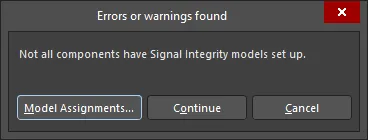
La finestra di dialogo Errors or warnings found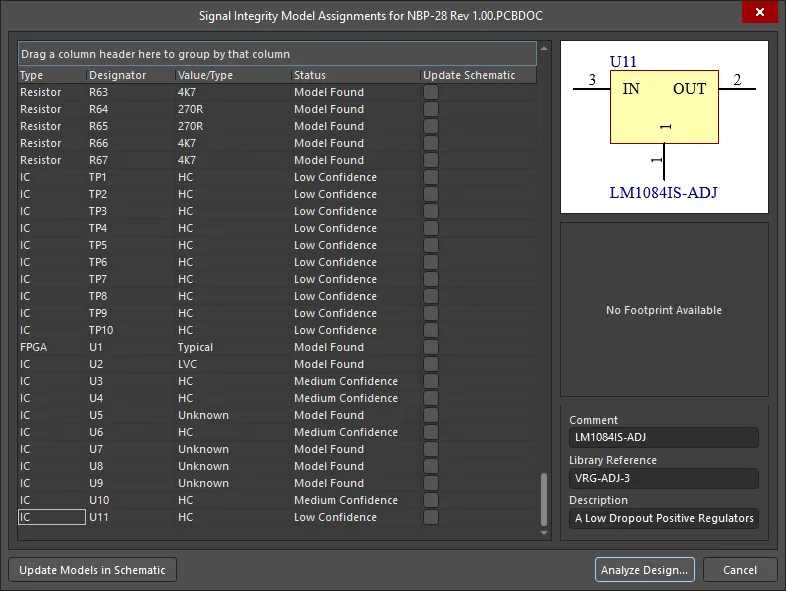
La finestra di dialogo Signal Integrity Model AssignmentsIn alternativa, se si è fatto clic su Continue e il pannello Signal Integrity è visibile, è possibile accedere alla finestra di dialogo Signal Integrity Model Assignments in qualsiasi momento facendo clic sul pulsante Model Assignments nel pannello. Si noti che questa operazione comporta la cancellazione e il ricalcolo di tutti i risultati, poiché qualsiasi modifica alle assegnazioni dei modelli invalida i risultati esistenti.
Se i modelli sono già stati configurati per tutti i componenti, verrà visualizzata la finestra di dialogo SI Setup Options. Per ulteriori informazioni, vedere Configurazione delle opzioni di impostazione SI.
- Facendo clic su Model Assignments nella finestra di dialogo Errors or warnings found, viene visualizzata la finestra di dialogo Signal Integrity Model Assignments.
Quando viene avviata, la finestra di dialogo Signal Integrity Models Assignment tenta di individuare, in base alle caratteristiche disponibili, il modello di integrità del segnale necessario per ciascun componente che ne è privo. Tutti i componenti, inclusi quelli con modelli già definiti (e le relative informazioni sui modelli), verranno visualizzati nella finestra di dialogo Signal Integrity Models Assignment. A ciascun componente verrà assegnato uno stato, come descritto nella tabella seguente.
| Stato | Definizione |
|---|---|
| Nessuna corrispondenza | La finestra di dialogo Signal Integrity Model Assignments non è riuscita a trovare caratteristiche che colleghino questo componente a un tipo specifico. Sarà probabilmente necessario un intervento dell'utente per configurarlo correttamente. |
| Bassa attendibilità | La finestra di dialogo Signal Integrity Model Assignments ha selezionato un tipo per questo componente, ma senza elementi sufficientemente solidi a supporto. |
| Media attendibilità | La finestra di dialogo Signal Integrity Model Assignments ha selezionato un tipo per questo componente con un ragionevole grado di attendibilità. |
| Alta attendibilità | La finestra di dialogo Signal Integrity Model Assignments ha selezionato un tipo per questo componente che corrisponde alla maggior parte delle caratteristiche solitamente associate a tale tipo di componente. |
| Modello trovato | È stato trovato un modello esistente per questo componente. |
| Modificato dall'utente | Un componente passa a questo stato quando l'utente modifica l'assegnazione inizialmente proposta dalla finestra di dialogo Signal Integrity Model Assignments. |
| Modello aggiunto | Questo stato viene utilizzato quando l'utente ha usato la finestra di dialogo Signal Integrity Model Assignments per modificare il documento schematico e salvare il nuovo modello. |
Modifica dei modelli dei componenti tramite la finestra di dialogo Signal Integrity Model Assignments
- Selezionare il componente di cui si desidera modificare il modello.
- Selezionare il tipo corretto. Per l'analisi dell'integrità del segnale sono disponibili sette tipi di componenti: resistore, condensatore, induttore, diodo, BJT, connettore e circuito integrato. Il tipo di ciascun componente può essere selezionato tramite un menu a discesa nella colonna Type oppure tramite il menu contestuale accessibile con il pulsante destro del mouse.
- Impostare il valore del resistore, condensatore o induttore. Se possibile, la finestra di dialogo Signal Integrity Model Assignments tenterà di inserire in questa colonna il valore corretto del componente in base al campo del commento e ai parametri del componente. Se il valore richiede una modifica (o non è presente), occorre intervenire in questa fase. Il caso particolare degli array di componenti (come gli array di resistori) viene gestito tramite una finestra di dialogo separata, accessibile facendo clic nella colonna (per ulteriori dettagli, vedere Aggiunta manuale di modelli di integrità del segnale ai componenti).
- Se il componente è un circuito integrato, la scelta del tipo di tecnologia è importante, poiché determina le caratteristiche dei modelli dei pin utilizzati nell'analisi. È possibile selezionarlo tramite l'elenco a discesa nella colonna Value/Type oppure tramite il menu contestuale accessibile con il pulsante destro del mouse (Change Technology).
- Infine, potrebbe essere necessario specificare più dettagli di quanti ne consenta la finestra di dialogo Signal Integrity Model Assignments, ad esempio per i modelli IBIS. A tale scopo, selezionare Advanced dal menu contestuale. Per ulteriori dettagli su questa procedura, vedere Aggiunta manuale di modelli di integrità del segnale ai componenti.
Salvataggio dei modelli
Una volta scelti i modelli per alcuni o tutti i componenti, è possibile aggiornare i documenti schematici per memorizzare queste informazioni in modo permanente.
- Selezionare la casella nella colonna Update Schematic della finestra di dialogo Signal Integrity Model Assignments per tutti i componenti da aggiornare. Quindi fare clic sul pulsante Update Models in Schematic.
- Tutti i nuovi modelli di integrità del segnale (o quelli esistenti modificati) per ciascun componente selezionato verranno aggiunti ai documenti schematici. I documenti schematici dovranno essere salvati successivamente.
Non è necessario salvare i modelli per procedere con l'analisi dell'integrità del segnale. Se i modelli non vengono salvati, l'analisi procederà con tutti i modelli configurati come attualmente visualizzati nella finestra di dialogo Signal Integrity Model Assignments. Tuttavia, al successivo utilizzo dello strumento di analisi dell'integrità del segnale, tutte le modifiche saranno andate perse.
Aggiunta manuale di modelli di integrità del segnale ai componenti
Per aggiungere un modello di integrità del segnale a un componente dello schema:
- Per un componente posizionato nell'editor schematico: selezionare il componente e aprire il pannello Properties.
- Per un componente in fase di modifica nell'editor dei simboli schematici: rendere attivo il componente desiderato selezionando la relativa voce nel pannello SCH Library e aprire il pannello Properties.
Fare clic sul pulsante Add nell'area Parameters del pannello Properties e selezionare Signal Integrity. Si aprirà la finestra di dialogo Signal Integrity Model.

Configurare il modello e fare clic su OK.
Configurazione dei componenti passivi
Quando si configurano componenti come resistori e condensatori, in genere è sufficiente inserire un tipo e un valore. Il valore può essere inserito nel campo Value e impostato come parametro per l'intero componente.
Sono supportati anche componenti come le reti di resistori. Per configurarli, dopo aver selezionato il tipo di componente, fare clic sul pulsante Setup Part Array nella finestra di dialogo Signal Integrity Model. La finestra di dialogo Part Array Editor consente di configurare le connessioni tra i pin e il valore/modello per tali connessioni.
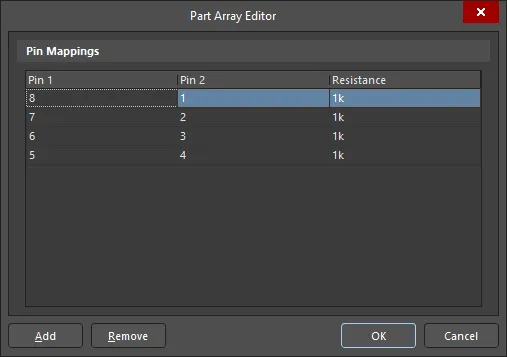
La finestra di dialogo Part Array Editor
Configurazione di un circuito integrato
Esistono diverse alternative per configurare un modello di tipo circuito integrato (IC).
-
Dopo aver selezionato il tipo (IC), è sufficiente selezionare un tipo di tecnologia. In questo modo, durante la simulazione del componente, verranno utilizzati i modelli dei pin appropriati per tale tecnologia. L'elenco completo delle tecnologie disponibili è riportato nella sezione espandibile di seguito.
Tipi di tecnologia disponibili
Tipo di tecnologia Descrizione ABT Tecnologia CMOS bipolare avanzata AC CMOS avanzato ACT CMOS avanzato con ingressi TTL AHC CMOS avanzato ad alta velocità AHC_50 CMOS avanzato ad alta velocità a 5,0 V AHCT CMOS avanzato ad alta velocità con ingressi TTL AHCT_50 CMOS avanzato ad alta velocità a 5,0 V con ingressi TTL ALS Schottky avanzato a basso consumo ALVC CMOS avanzato a bassa tensione AS Schottky avanzato BCT Tecnologia CMOS bipolare BTL Logica di ricetrasmissione per backplane/Futurebus+ CMOS CMOS F FAST FCT Tecnologia CMOS FAST GTL Logica di ricetrasmissione Gunning GTL_LVT Logica di ricetrasmissione Gunning a bassa tensione HC CMOS ad alta velocità HCT CMOS ad alta velocità con ingressi TTL HLL CMOS ad alta velocità, a basso consumo e a bassa tensione LS Schottky a basso consumo LV CMOS a bassa tensione e ad alta velocità LVC CMOS a bassa tensione LVT Tecnologia BiCMOS a bassa tensione S Schottky STD_TTL TTL standard TTL TTL - Se è necessario un maggiore controllo, è possibile assegnare tecnologie o modelli di pin specifici ai singoli pin. A tale scopo, utilizzare gli elenchi a discesa dei pin nell'elenco dei pin nella parte inferiore della finestra di dialogo Signal Integrity Model. Si noti che qualsiasi modifica apportata qui avrà la precedenza sulla tecnologia di base del componente.
Importazione di file IBIS
Un'altra opzione importante è la possibilità di importare file IBIS.
-
Per utilizzare un file IBIS (Input/Output Buffer Information) per specificare le caratteristiche di ingresso e uscita del modello di un circuito integrato, fare clic sul pulsante Import IBIS nella finestra di dialogo Signal Integrity Model. Selezionare il file IBIS nella finestra di dialogo Open IBIS File e fare clic su Open. Viene visualizzata la finestra di dialogo IBIS Converter.
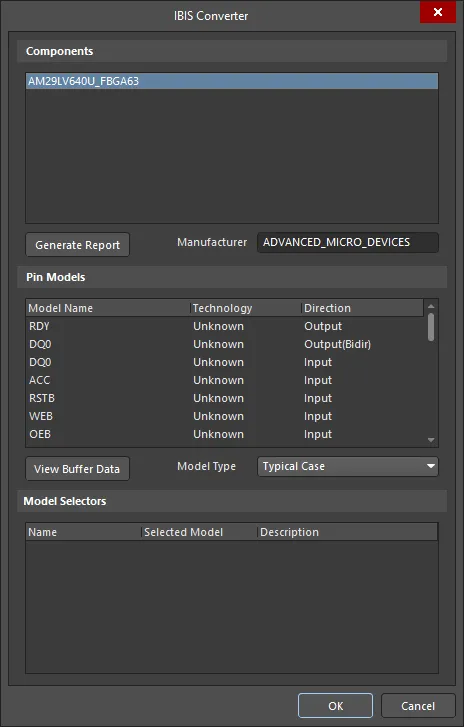
La finestra di dialogo IBIS Converter - Selezionare il componente desiderato contenuto nel file IBIS. Altium Designer leggerà il file IBIS e importerà i modelli dei pin dal file IBIS nella libreria dei modelli di pin installati. Se viene trovato un modello duplicato, verrà chiesto se si desidera sovrascrivere il modello esistente. Inoltre, a tutti i pin del componente verrà assegnato il modello di pin appropriato, come specificato nel file IBIS.
- Verrà generato automaticamente un report che indica per quali pin l'assegnazione è riuscita e per quali non è riuscita. È possibile personalizzare ulteriormente la configurazione selezionando manualmente i modelli per i pin appropriati, come descritto sopra.
- Fare clic su OK per completare l'importazione delle informazioni IBIS e tornare alla finestra di dialogo Signal Integrity Model.
Modifica dei modelli dei pin
È possibile aggiungere un modello di pin o modificarne uno esistente specificando varie caratteristiche elettriche del pin. Si noti che questa funzionalità è disponibile anche per altri tipi di componenti, come BJT, connettori e diodi.
-
Per modificare i modelli dei pin, fare clic sul pulsante Add/Edit Model nella finestra di dialogo Signal Integrity Model, se disponibile per quel tipo. Viene visualizzata la finestra di dialogo Pin Model Editor.
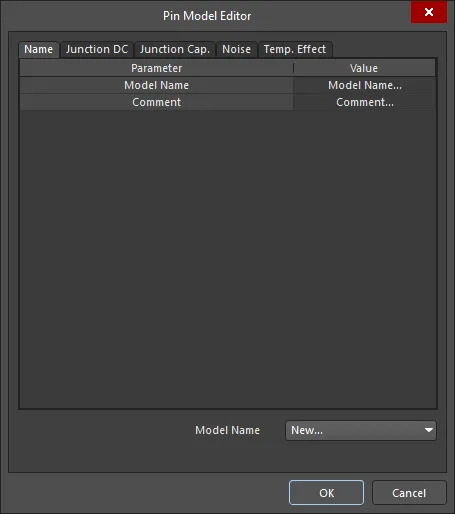
La finestra di dialogo Pin Model Editor - Fare clic su New nell'elenco a discesa per Model Name.
- Apportare le modifiche necessarie e fare clic su OK.
- Se si tratta di un nuovo modello di pin, questo sarà ora disponibile per essere selezionato per i pin di questo e di altri componenti.
Utilizzo dell'editor di implementazione dei modelli IBIS
Per supportare strumenti di terze parti che richiedono modelli IBIS dedicati per le simulazioni di integrità del segnale e non possono utilizzare il formato dei modelli di integrità del segnale di Altium Designer (denominati SI Macro Models), Altium Designer include un editor dedicato all'implementazione dei modelli IBIS, che consente di associare il modello IBIS al componente dello schema. È quindi possibile:
- Importare i modelli dei pin IBIS nei pin del componente durante l'analisi dell'integrità del segnale (per memorizzarli come SI Macro Models di Altium Designer), come descritto sopra (vedere Importazione di file IBIS), oppure
- Associare il modello IBIS al componente dello schema, come descritto di seguito.
Per aggiungere un modello IBIS a un componente dello schema:
- Per un componente posizionato nell'editor degli schemi: selezionare il componente e aprire il pannello Properties.
- Per un componente in fase di modifica nell'editor dei simboli schematici: rendere attivo il componente desiderato selezionando la relativa voce nel pannello SCH Library e aprire il pannello Properties.
Fare clic sul pulsante Add nell'area Parameters del pannello Properties e selezionare Ibis Model. Si aprirà la finestra di dialogo IBIS Model.

Modello IBIS
Specificare il nome del modello – esattamente come appare nel file .ibs – e assegnare al collegamento al modello un nome significativo, che descriva ad esempio ciò che rappresenta l'implementazione in questo dominio.
In alternativa, soprattutto se non si è sicuri del nome, utilizzare il pulsante Browse per accedere alla finestra di dialogo Browse Libraries. Utilizzare questa finestra di dialogo per cercare i file dei modelli IBIS in tutte le librerie attualmente disponibili. Utilizzare la funzione Find di questa finestra di dialogo se i file dei modelli richiesti non fanno parte delle librerie attualmente disponibili.
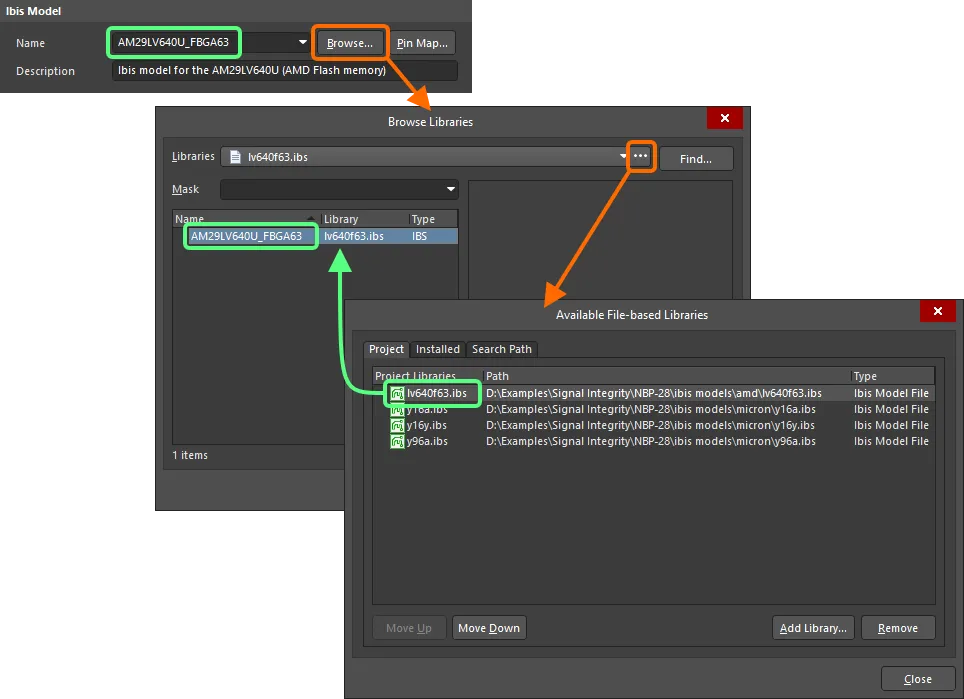
Specificare direttamente il nome del modello oppure cercarlo.
La mappatura tra i pin del componente dello schema e i pin del modello IBIS viene definita nella finestra di dialogo Model Map, accessibile facendo clic sul pulsante Pin Map.
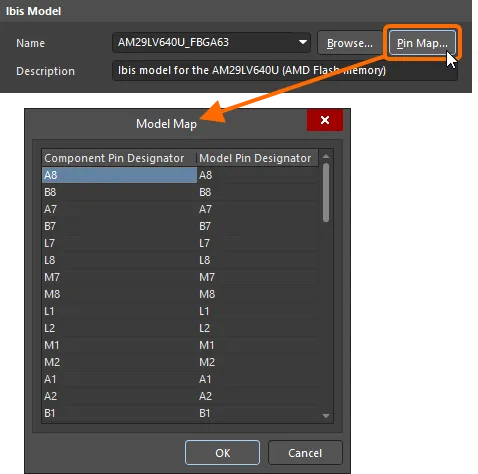
Verificare la mappatura dei pin tra componente e modello nella finestra di dialogo Mappatura del modello.
Percorso del file IBIS
In quest'area della finestra di dialogo IBIS Model sono disponibili opzioni per specificare in che modo il software deve individuare il modello, purché ne sia stato definito il nome:
- Any – il modello viene cercato in tutte le librerie disponibili (librerie di progetto, librerie installate e librerie presenti nei percorsi di ricerca definiti).
-
File name – inserire il nome completo del file che contiene il modello (ad esempio,
lv640f63.ibs). Il modello viene cercato in tutte le librerie disponibili. Se non viene trovato, la ricerca del file specificato viene eseguita nel percorso predefinito delle librerie (il campo Library Path nella pagina System – Default Locations della finestra di dialogo Preferences). - File path – inserire il percorso e il nome completi del file. Fare clic sul pulsante Choose per cercare il file. Questa opzione consente sempre di trovare il modello, poiché il percorso è esplicito (a condizione, naturalmente, che il file rimanga in quella cartella!).
- Integrated/Database Library – dopo il posizionamento, se il componente è stato inserito da una libreria integrata o da una libreria database, il modello può essere recuperato direttamente dalla stessa libreria, purché questa faccia parte delle librerie disponibili.
Se il modello viene individuato, viene indicata la posizione in cui è stato trovato.
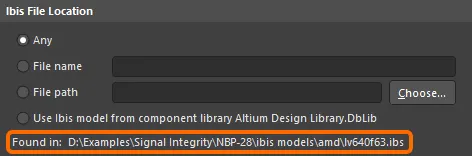
Specificare come trovare il modello IBIS.
Modelli dei pin
Quest'area della finestra di dialogo mostra un elenco di sola lettura dei modelli dei pin definiti per il modello IBIS selezionato. È tuttavia possibile modificare Model Type dal valore predefinito Typical Case a Strong Case o Weak Case, rispettivamente.
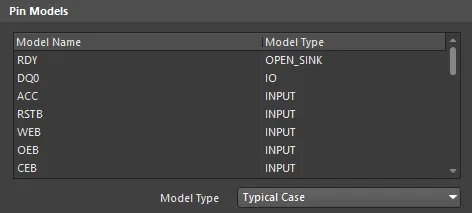
Modelli dei pin per il modello IBIS selezionato.
Selettori di modello
L'area Model Selectors della finestra di dialogo viene popolata se il modello IBIS selezionato contiene selettori di modello. Questi consentono di scegliere quale modello utilizzare (ad esempio, un pin potrebbe avere modelli per diversi livelli di tensione: 3,3 V, 5 V, ecc.).
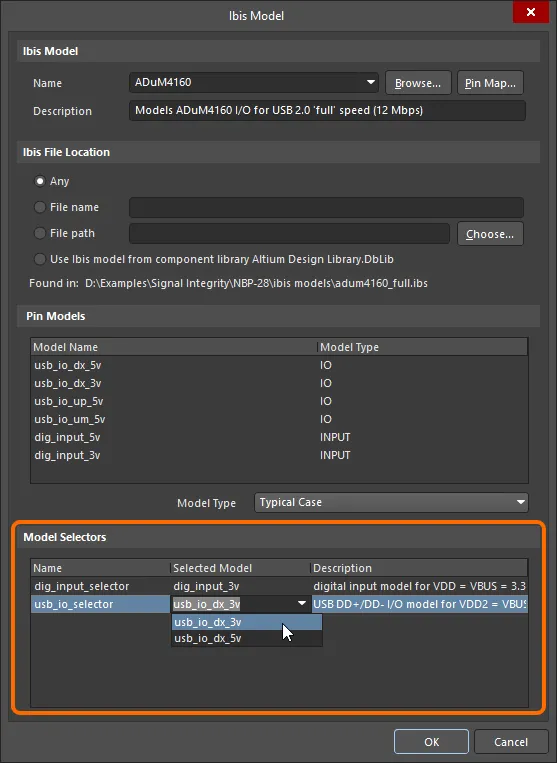
Esempio di modello IBIS con selettori di modello definiti.
Regole di progettazione per l'integrità del segnale nello schema
Le regole di progettazione per l'integrità del segnale specifiche del PCB possono essere definite nello schema aggiungendole come parametri.
Regola di progettazione per le reti di alimentazione
Per l'analisi dell'integrità del segnale, occorre aggiungere una regola PCB che identifichi le reti di alimentazione e la relativa tensione utilizzando la direttiva Parameter Set. Per aggiungere la regola di progettazione per le reti di alimentazione nello schema:
- Posizionare la direttiva Parameter Set (Place » Directive » Parameter Set) sulla rete appropriata.
- Con la direttiva posizionata selezionata, fare clic sul pulsante Add nell'area Parameters del pannello Properties e selezionare Rule dal menu a discesa.
- Si aprirà la finestra di dialogo Choose Design Rule Type, in cui è possibile scegliere il tipo di regola. Scorrere fino alle regole Signal Integrity e selezionare Supply Nets, quindi fare clic su OK.
- Viene visualizzata la finestra di dialogo Edit PCB Rule (From Schematic) - Supply Nets. Inserire la tensione di questa rete di alimentazione e fare clic su OK. La voce relativa alla regola verrà elencata nel pannello Properties.
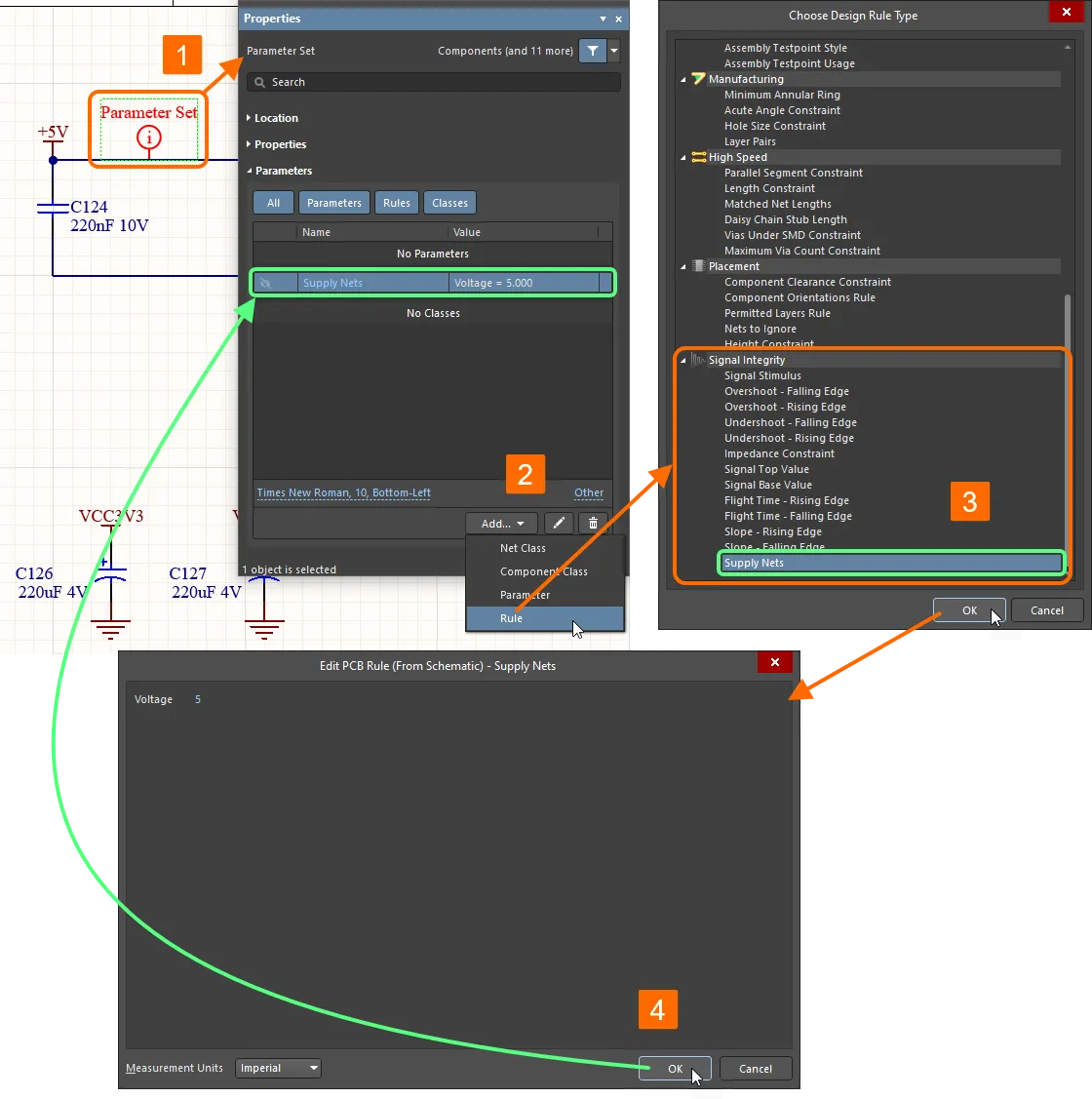
Le regole di progettazione per l'integrità del segnale possono essere aggiunte direttamente negli schemi utilizzando le direttive Parameter Set.
Dopo il trasferimento del progetto al layout PCB, la regola viene aggiunta alle regole di progettazione PCB (visualizzabili e modificabili nell'editor PCB dalla finestra di dialogo PCB Rules and Constraints Editor, accessibile tramite il comando Design » Rules).
Si noti che nell'editor degli schemi l'ambito di applicazione della regola (l'insieme degli oggetti a cui la regola si applica) è definito dalla posizione in cui viene aggiunto il parametro, ad esempio su un filo o un pin. Nell'editor PCB, l'ambito di applicazione di una regola è definito all'interno della regola stessa.
Regola di progettazione per lo stimolo del segnale
L'altra regola di progettazione che può essere configurata dall'editor degli schemi è la regola per lo stimolo del segnale. Quando questa regola viene eseguita, lo stimolo viene iniettato in ciascun pin di uscita della rete analizzata. È necessaria una regola di progettazione con ambito di applicazione 'all', quindi occorre creare un parametro di foglio per questa regola. Se non si configura questa regola, vengono utilizzate le opzioni predefinite.
- Quando non è selezionato alcun oggetto nel foglio dello schema, aprire il pannello Properties. Nella scheda Parameters del pannello, fare clic sul pulsante Add e selezionare Rule dal menu a discesa.
- Si aprirà la finestra di dialogo Choose Design Rule Type, in cui è possibile scegliere il tipo di regola. Scorrere fino alle regole Signal Integrity e selezionare Supply Nets, quindi fare clic su OK.
- Viene visualizzata la finestra di dialogo Edit PCB Rule (From Schematic) - Signal Stimulus. Scegliere il tipo di stimolo, il livello iniziale e i tempi, quindi fare clic su OK. La voce relativa alla regola verrà elencata nel pannello Properties.
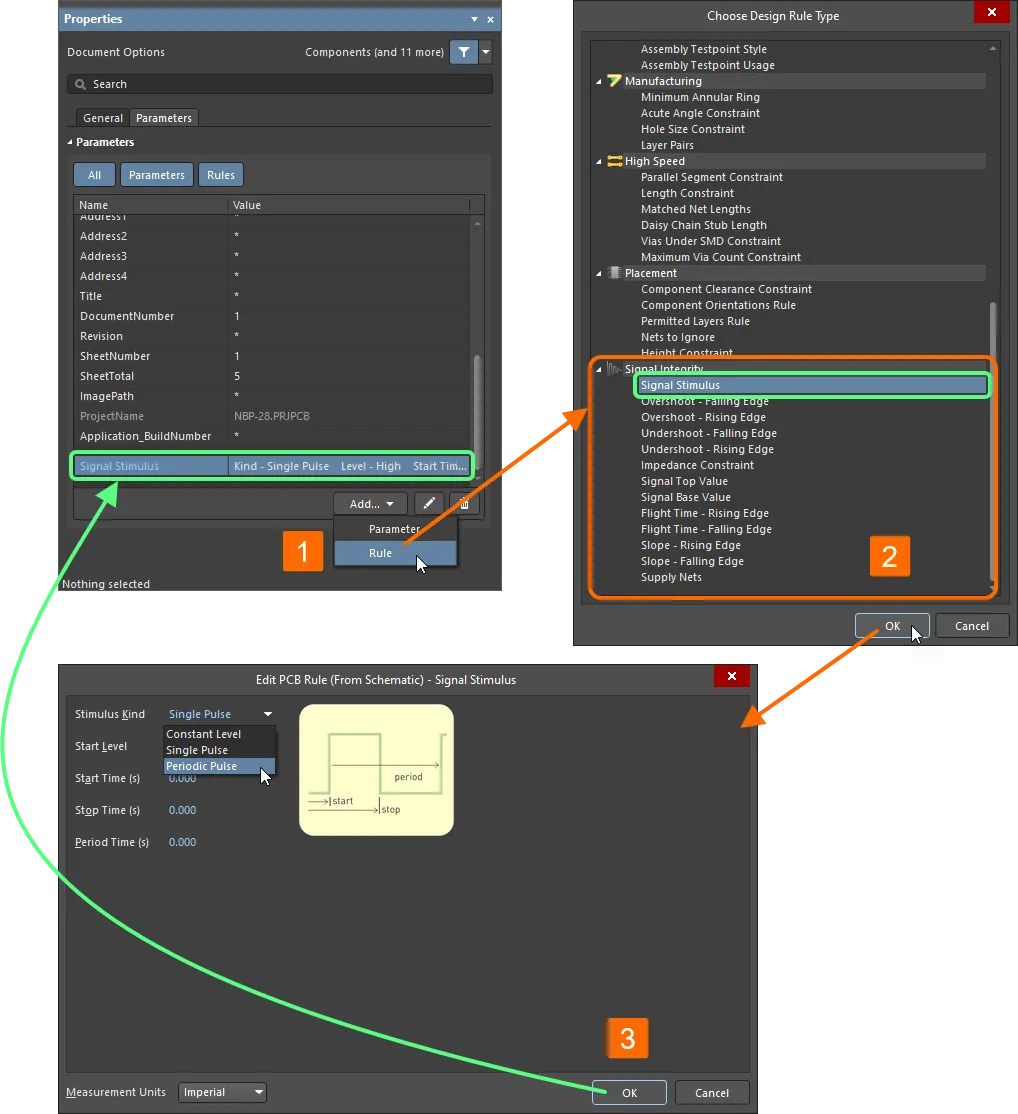
È possibile aggiungere una regola di progettazione per l'integrità del segnale come parametro del foglio dello schema.
Regole di progettazione per l'integrità del segnale nel PCB
I parametri di integrità del segnale, come i requisiti di overshoot, undershoot, impedenza e pendenza del segnale, possono essere specificati come regole standard di progettazione PCB. Seleziona Design » Rules nell'editor PCB per accedere alla finestra di dialogo PCB Rules and Constraints Editor, in cui puoi configurare queste regole. Puoi anche configurarle utilizzando i parametri nell'editor degli schemi elettrici: appariranno nella finestra di dialogo PCB Rules and Constraint Editor dopo aver trasferito il progetto al layout PCB.
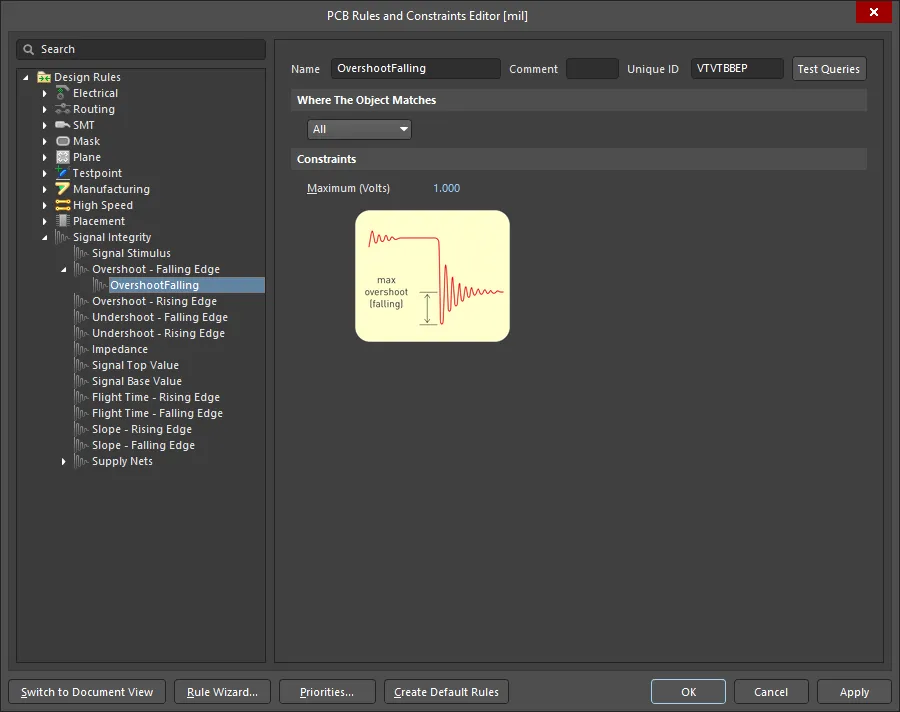
La finestra di dialogo PCB Rules and Constraint Editor durante la consultazione di una regola di progettazione Overshoot - Fronte di discesa
Queste regole hanno due scopi. Il primo riguarda l'esecuzione dei controlli DRC standard nell'ambiente PCB: la scheda può essere verificata rispetto a queste regole utilizzando l'analisi preliminare standard. Il secondo riguarda l'utilizzo del pannello Signal Integrity. Queste regole possono essere configurate e abilitate come test; il pannello mostrerà graficamente quali reti non hanno superato i vari test.
Una volta preparato il progetto, configura ed esegui l'analisi dell'integrità del segnale.
 Localizzato tramite A