Per eseguire con successo un'analisi di Signal Integrity del progetto e ottenere risultati accurati, è necessario effettuare quanto segue prima di avviare l'analisi.
-
Sebbene ogni net possa essere esaminata per fornire dati sulla net e sull'impedenza, non tutte le net possono essere analizzate per le caratteristiche di signal integrity (tensione e temporizzazione). Per eseguire correttamente la verifica di tutte le caratteristiche, una net deve contenere almeno un IC con un pin di uscita e nessun altro componente. Resistenze, condensatori e induttori, ad esempio, non forniranno da soli risultati di simulazione a causa dell'assenza di un pin di uscita che fornisca una sorgente di pilotaggio. Va notato che quando vengono esaminate net bidirezionali, vengono simulate entrambe le direzioni e viene visualizzato il risultato nel caso peggiore.
-
Il tipo di modello di Signal Integrity associato a ciascun componente deve essere corretto. Questo si ottiene tramite la finestra di dialogo Signal Integrity Model Assignments oppure impostando manualmente la voce corretta per il campo Type nella finestra di dialogo Signal Integrity Model, durante la modifica del modello di Signal Integrity associato al componente posizionato nel documento sorgente schematico. Se questa voce non è definita, la finestra di dialogo Signal Integrity Model Assignments tenterà di dedurre il tipo di componente in base alle sue caratteristiche. Se questa voce non è definita, verrà assunto il tipo Circuito Integrato. Per ulteriori informazioni, vedere Adding SI Models Using the Signal Integrity Model Assignments Dialog.
-
Devono essere presenti regole di progettazione Supply Nets. In generale, dovrebbero esserci almeno due regole, una per le net di alimentazione e una per le net di massa. L'ambito di queste può essere la net o la classe di net. Le supply net non possono essere analizzate in Signal Integrity. Per ulteriori informazioni, vedere Signal Integrity Design Rules in Schematic oppure Signal Integrity Design Rules in PCB.
-
Può essere impostata una regola di progettazione Signal Stimulus. È necessaria una regola di stimolo solo se si desidera sovrascrivere lo stimolo predefinito, quindi in genere non è richiesta.
-
Lo stackup dei layer del PCB deve essere configurato correttamente. Il Signal Integrity Analyzer richiede piani di alimentazione continui. I piani suddivisi non sono supportati, quindi viene utilizzata la net assegnata al piano. Se non sono presenti, vengono comunque presunti, quindi è molto meglio aggiungerli e configurarli in modo appropriato. Anche lo spessore di tutti i layer, dei core e del prepreg deve essere impostato correttamente per la scheda. Utilizzare il comando Design » Layer Stack Manager per configurare lo stackup dei layer nell'editor PCB. Quando si esegue Signal Integrity in modalità solo schematico, viene utilizzata una scheda predefinita a due layer con due piani interni. Se fosse necessario un maggiore controllo, si potrebbe creare un PCB vuoto con uno stackup dei layer configurato. Fare riferimento alla pagina Defining the Layer Stack per saperne di più.
Le caratteristiche di un segnale, come il livello di tensione, sono determinate dal modello assegnato al pin di uscita nella net in esame. I modelli dei pin vengono assegnati come parte del processo di assegnazione del modello del componente e queste assegnazioni di modello a livello di componente possono essere mantenute aggiornando lo schematico. Un singolo modello di pin può anche essere sovrascritto, ad esempio facendo doppio clic su un pin nel pannello Signal Integrity – si noti che queste riassegnazioni a livello di pin non vengono mantenute tra una sessione di modifica e l'altra.
Adding SI Models Using the Signal Integrity Model Assignments Dialog
Il modo più semplice per aggiungere modelli di signal integrity al progetto è utilizzare la finestra di dialogo Signal Integrity Model Assignments.
-
Selezionare Tools » Signal Integrity dai menu. Se si sta appena iniziando a usare signal integrity su un progetto e ci sono componenti che non hanno modelli di signal integrity associati, la finestra di dialogo Errors or warnings found richiederà di configurare le assegnazioni dei modelli utilizzando la finestra di dialogo Signal Integrity Model Assignments.
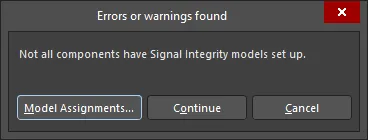
La finestra di dialogo Errors or warnings found
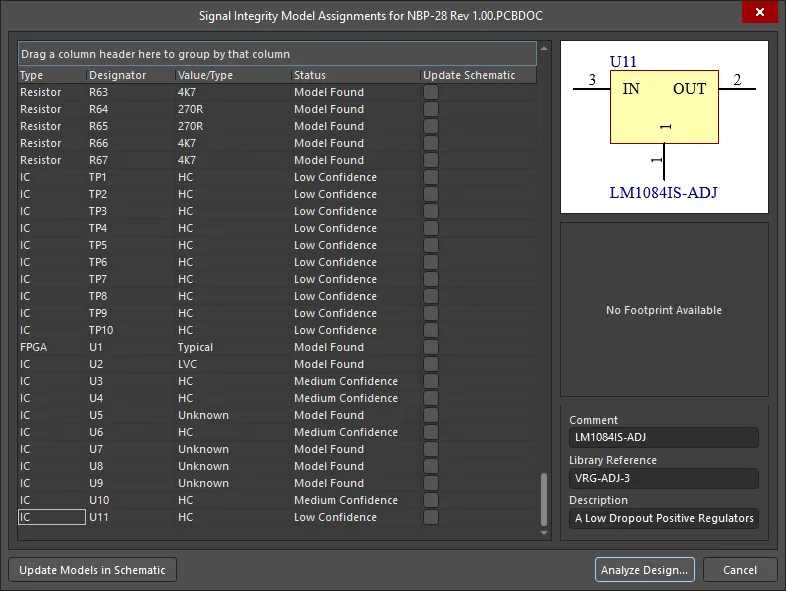
La finestra di dialogo Signal Integrity Model Assignments
In alternativa, se si è fatto clic su Continue e il pannello Signal Integrity è visibile, è possibile accedere alla finestra di dialogo Signal Integrity Model Assignments in qualsiasi momento facendo clic sul pulsante Model Assignments nel pannello. Si noti che così facendo tutti i risultati verranno cancellati e ricalcolati, poiché qualsiasi modifica alle assegnazioni dei modelli invalida tutti i risultati esistenti.
Se i modelli sono già stati configurati per tutti i componenti, verrà visualizzata la finestra di dialogo SI Setup Options. Vedere Configuring the SI Setup Options per ulteriori informazioni.
-
Se si fa clic su Model Assignments nella finestra di dialogo Errors or warnings found, viene visualizzata la finestra di dialogo Signal Integrity Model Assignments.
Quando viene eseguita, la finestra di dialogo Signal Integrity Models Assignment tenta di formulare ipotesi ragionate sul modello di signal integrity necessario per ciascun componente che non contiene un modello di signal integrity. Tutti i componenti, inclusi quelli con modelli già definiti (e le relative informazioni sul modello), verranno visualizzati nella finestra di dialogo Signal Integrity Models Assignment . A ciascun componente verrà assegnato uno stato come descritto nella tabella seguente.
| Stato |
Definizione |
| Nessuna corrispondenza |
La finestra di dialogo Signal Integrity Model Assignments non è riuscita a trovare alcuna caratteristica che colleghi questo componente a un tipo specifico. Probabilmente sarà necessaria una modifica da parte dell'utente per configurarlo correttamente. |
| Bassa confidenza |
La finestra di dialogo Signal Integrity Model Assignments ha selezionato un tipo per questo componente, ma non c'erano prove forti. |
| Confidenza media |
La finestra di dialogo Signal Integrity Model Assignments ha selezionato un tipo per questo componente e ha una ragionevole confidenza nella stima. |
| Alta confidenza |
La finestra di dialogo Signal Integrity Model Assignments ha selezionato un tipo per questo componente e questo corrisponde alla maggior parte delle caratteristiche solitamente associate a tale tipo di componente. |
| Modello trovato |
È stato trovato un modello esistente per questo componente. |
| Modificato dall'utente |
Un componente passerà a questo stato una volta che l'utente lo avrà modificato rispetto alla stima iniziale della finestra di dialogo Signal Integrity Model Assignments. |
| Modello aggiunto |
Questo stato viene utilizzato quando l'utente ha usato la finestra di dialogo Signal Integrity Model Assignments per modificare il documento schematico e salvare il nuovo modello. |
Modifying Component Models using the Signal Integrity Model Assignments Dialog
-
Selezionare il componente di cui si desidera modificare il modello.
-
Selezionare il tipo corretto. Esistono sette tipi di componenti per Signal Integrity: resistore, condensatore, induttore, diodo, BJT, connettore e IC. Il tipo di ciascun componente può essere selezionato tramite un menu a discesa nella colonna Type o tramite il menu del tasto destro.
-
Impostare il valore per un resistore, condensatore o induttore. Se possibile, la finestra di dialogo Signal Integrity Model Assignments tenterà di inserire in questa colonna il valore corretto del componente in base al campo commento e ai parametri del componente. Se questo richiede una modifica (o non è presente), questa deve essere effettuata in questo punto. Il caso speciale degli array di componenti (come gli array di resistori) viene gestito tramite una finestra di dialogo separata accessibile facendo clic nella colonna (vedere Manually Adding Signal Integrity Models to Components per maggiori dettagli).
-
Se il componente è un IC, la scelta del tipo di tecnologia è importante poiché determinerà le caratteristiche dei modelli dei pin utilizzati nell'analisi. Questo può essere selezionato tramite l'elenco a discesa nella colonna Value/Type oppure tramite il menu del tasto destro (Change Technology).
-
Infine, potrebbe essere necessario specificare più dettagli di quanti ne consenta la finestra di dialogo Signal Integrity Model Assignments, come nel caso dei modelli IBIS. Questo può essere ottenuto selezionando Advanced dal menu del tasto destro. Vedere Manually Adding Signal Integrity Models to Components per maggiori dettagli su questo processo.
Salvataggio dei modelli
Una volta scelti i modelli per uno o tutti i componenti, i documenti schematici possono essere aggiornati per memorizzare permanentemente queste informazioni.
-
Selezionare la colonna Update Schematic nella finestra di dialogo Signal Integrity Model Assignments per tutti i componenti da aggiornare. Quindi fare clic sul pulsante Update Models in Schematic.
-
Tutti i nuovi modelli di Signal Integrity (o quelli esistenti modificati) per ciascun componente selezionato verranno aggiunti ai documenti schematici. I documenti schematici dovranno essere salvati successivamente.
Non è necessario salvare i modelli per procedere con il processo di analisi di Signal Integrity. Se i modelli non vengono salvati, l'analisi procederà con tutti i modelli configurati come sono attualmente mostrati nella finestra di dialogo Signal Integrity Model Assignments. Tuttavia, la volta successiva che verrà utilizzato lo strumento Signal Integrity, tutte le modifiche saranno andate perse.
Manually Adding Signal Integrity Models to Components
Per aggiungere un modello di Signal Integrity a un componente schematico:
-
Per un componente posizionato nell'editor schematico – selezionare il componente e aprire il pannello Properties.
-
Per un componente in modifica nell'editor dei simboli schematici – rendere attivo il componente richiesto selezionando la relativa voce nel pannello SCH Library e aprire il pannello Properties.
Fare clic sul pulsante Add nella sezione Parameters del pannello Properties e selezionare Signal Integrity. Si aprirà la finestra di dialogo Signal Integrity Model.

Configurare il modello e fare clic su OK.
Configurazione dei componenti passivi
Quando si configurano parti come resistori e condensatori, di solito è sufficiente inserire un tipo e un valore. Il valore può essere inserito nel campo Value e può essere impostato come parametro per l'intero componente.
È inoltre disponibile il supporto per componenti come gli array di resistori. Questo si ottiene, dopo aver selezionato il tipo di componente, facendo clic sul pulsante Setup Part Array nella finestra di dialogo Signal Integrity Model. La finestra di dialogo Part Array Editor consente di configurare le connessioni tra i pin e il valore/modello per tali connessioni.
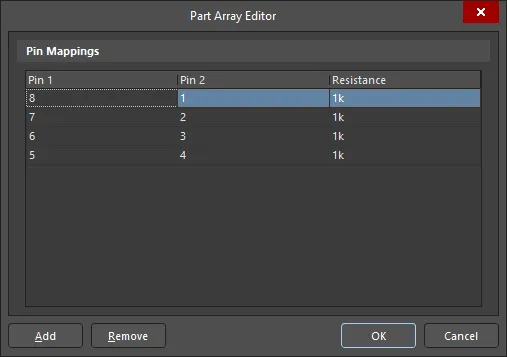
La finestra di dialogo Part Array Editor
Configurazione di un IC
Esistono diverse alternative quando si configura un modello di tipo IC.
-
Dopo aver selezionato il tipo (IC), è sufficiente selezionare un tipo di tecnologia. Questo garantirà che, durante la simulazione di questo componente, vengano utilizzati i modelli di pin appropriati per quella tecnologia. L'elenco completo delle tecnologie disponibili è riportato nella sezione comprimibile sottostante.
Tipi di tecnologia disponibili
| Tipo di tecnologia |
Descrizione |
| ABT |
Tecnologia CMOS bipolare avanzata |
| AC |
CMOS avanzato |
| ACT |
CMOS avanzato con ingressi TTL |
| AHC |
CMOS avanzato ad alta velocità |
| AHC_50 |
CMOS avanzato ad alta velocità 5,0V |
| AHCT |
CMOS avanzato ad alta velocità con ingressi TTL |
| AHCT_50 |
CMOS avanzato ad alta velocità 5,0V con ingressi TTL |
| ALS |
Schottky avanzato a bassa potenza |
| ALVC |
CMOS avanzato a bassa tensione |
| AS |
Schottky avanzato |
| BCT |
Tecnologia CMOS bipolare |
| BTL |
Logica transceiver backplane/Futurebus+ |
| CMOS |
CMOS |
| F |
FAST |
| FCT |
Tecnologia CMOS FAST |
| GTL |
Logica transceiver Gunning |
| GTL_LVT |
Logica transceiver Gunning a bassa tensione |
| HC |
CMOS ad alta velocità |
| HCT |
CMOS ad alta velocità con ingressi TTL |
| HLL |
CMOS ad alta velocità, bassa potenza e bassa tensione |
| LS |
Schottky a bassa potenza |
| LV |
CMOS ad alta velocità a bassa tensione |
| LVC |
CMOS a bassa tensione |
| LVT |
Tecnologia BiCMOS a bassa tensione |
| S |
Schottky |
| STD_TTL |
TTL standard |
| TTL |
TTL |
-
Se è richiesto un maggiore controllo, è possibile assegnare tecnologie specifiche o modelli di pin ai singoli pin. Questa operazione può essere eseguita selezionando dagli elenchi a discesa per i pin nell'elenco dei pin nella parte inferiore della finestra di dialogo Signal Integrity Model. Si noti che qualsiasi modifica effettuata qui sovrascriverà la tecnologia di base del componente.
Importazione di file IBIS
Un'altra opzione importante è la possibilità di importare file IBIS.
-
Per utilizzare un file IBIS (Input/Output Buffer Information) per specificare le caratteristiche di ingresso e uscita di un modello IC, fare clic sul pulsante Import IBIS nella finestra di dialogo Signal Integrity Model. Selezionare il file IBIS dalla finestra di dialogo Open IBIS File e fare clic su Open. Verrà visualizzata la finestra di dialogo IBIS Converter.
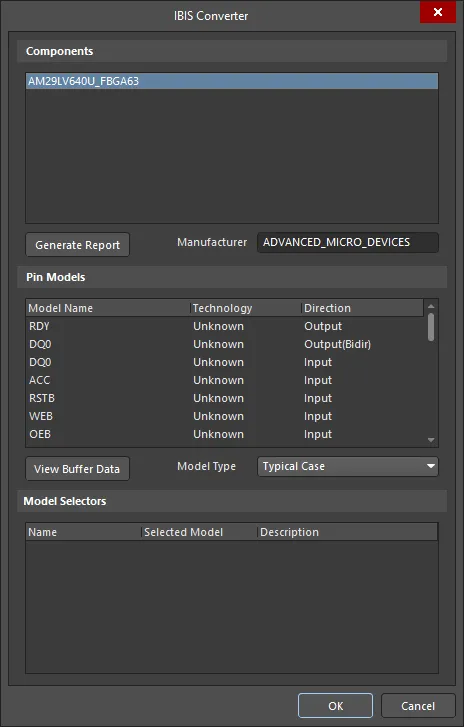
La finestra di dialogo IBIS Converter
-
Selezionare il componente richiesto contenuto nel file IBIS. Altium Designer leggerà il file IBIS e importerà i modelli di pin dal file IBIS nella libreria dei modelli di pin installati. Se viene trovato un modello duplicato, verrà chiesto se si desidera sovrascrivere il modello esistente. Inoltre, a tutti i pin del componente verrà assegnato il modello di pin appropriato come specificato nel file IBIS.
-
Verrà generato automaticamente un report che indica quali pin sono stati assegnati correttamente e quali no. È possibile effettuare ulteriori personalizzazioni selezionando manualmente i modelli per i pin appropriati come descritto sopra.
-
Fare clic su OK per completare l'importazione delle informazioni IBIS e tornare alla finestra di dialogo Signal Integrity Model.
Modifica dei modelli di pin
È possibile aggiungere o modificare un modello di pin esistente specificando varie caratteristiche elettriche di quel pin. Si noti che questa funzione è disponibile anche per altri tipi come BJT, connettori e diodi.
-
Per modificare i modelli di pin, fare clic sul pulsante Add/Edit Model nella finestra di dialogo Signal Integrity Model se questo pulsante è disponibile per quel tipo. Verrà visualizzata la finestra di dialogo Pin Model Editor.
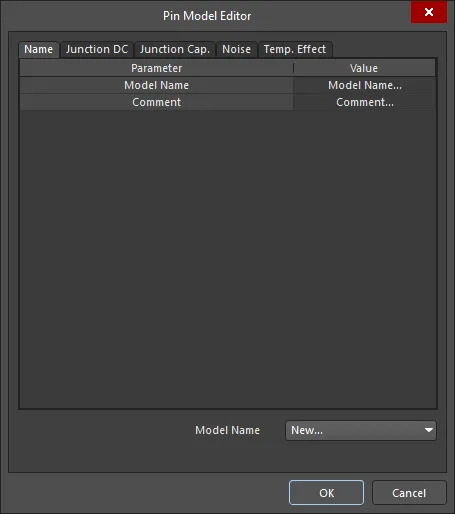
La finestra di dialogo Pin Model Editor
-
Fare clic su New nell'elenco a discesa per Model Name.
-
Apportare le modifiche necessarie e fare clic su OK.
-
Se si tratta di un nuovo modello di pin, quel modello sarà ora disponibile per la selezione sui pin di questo (e di altri) componenti.
Lavorare con l'Editor di implementazione del modello IBIS
Per supportare strumenti di terze parti che richiedono modelli IBIS dedicati per le loro simulazioni di Signal Integrity e non possono utilizzare il formato proprietario di modello Signal Integrity di Altium Designer (indicato come SI Macro Models), Altium Designer incorpora un editor dedicato per l'implementazione del modello IBIS, che consente di collegare il modello IBIS al componente schematico. È quindi possibile:
-
Importare i modelli di pin IBIS nei pin del componente durante l'analisi di Signal Integrity (da memorizzare come SI Macro Models di Altium Designer) come descritto sopra (vedere Importazione di file IBIS), oppure
-
Collegare il modello IBIS al componente schematico, come descritto di seguito.
Questa funzione supporta tutte le versioni della specifica del modello IBIS, fino alla versione 4.0 inclusa.
Per aggiungere un modello IBIS a un componente schematico:
-
Per un componente posizionato nell'editor schematico – selezionare il componente e aprire il pannello Properties.
-
Per un componente in modifica nell'editor dei simboli schematici – rendere attivo il componente richiesto selezionando la relativa voce nel pannello SCH Library e aprire il pannello Properties.
Fare clic sul pulsante Add nella regione Parameters del pannello Properties e selezionare Ibis Model. Si aprirà la finestra di dialogo IBIS Model.

È possibile definire un numero qualsiasi di collegamenti a modelli IBIS per un componente schematico, ma solo uno può essere il modello attivo in un dato momento.
Modello IBIS
Specificare il nome del modello – esattamente come appare nel file .ibs – e assegnare al collegamento del modello un nome significativo, magari descrivendo ciò che l'implementazione in questo dominio rappresenta.
In alternativa, e soprattutto se non si è sicuri del nome, utilizzare il pulsante Browse per accedere alla finestra di dialogo Browse Libraries. Utilizzare questa finestra di dialogo per sfogliare i file di modello IBIS in tutte le librerie disponibili correnti. Utilizzare la funzione Find in questa finestra di dialogo se i file di modello richiesti non fanno parte delle librerie attualmente disponibili.
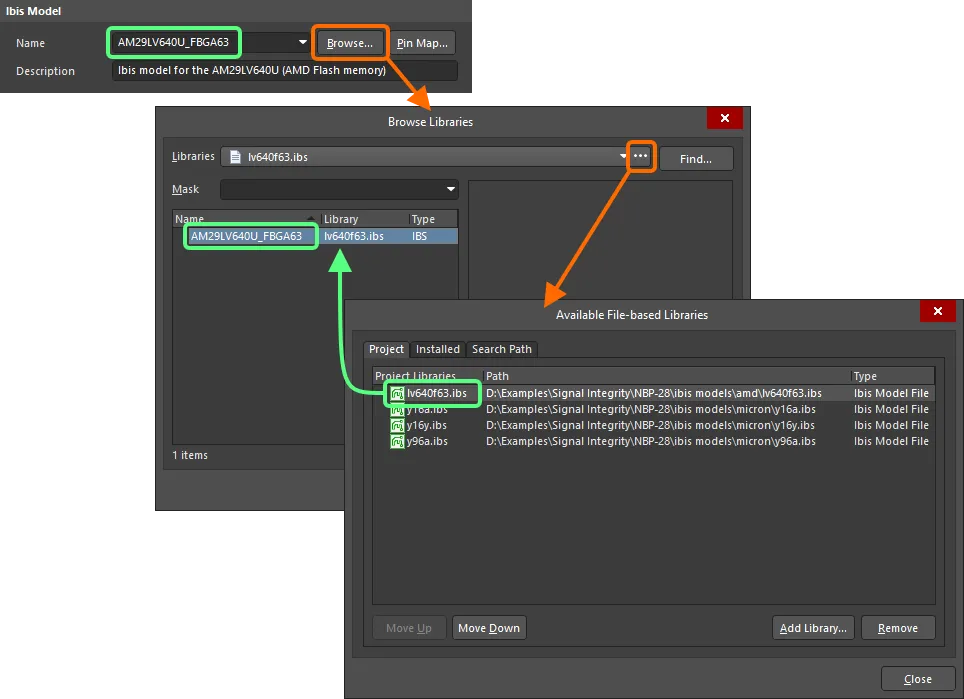
Specificare direttamente il nome del modello oppure cercarlo.
Quando si cerca un file IBIS, il menu a discesa Nome presenterà tutti i modelli, per nome, definiti all'interno di quel file. È sufficiente selezionare quello richiesto.
La mappatura dei pin del componente schematico ai pin del modello IBIS è definita nella finestra di dialogo Model Map, accessibile facendo clic sul pulsante Pin Map.
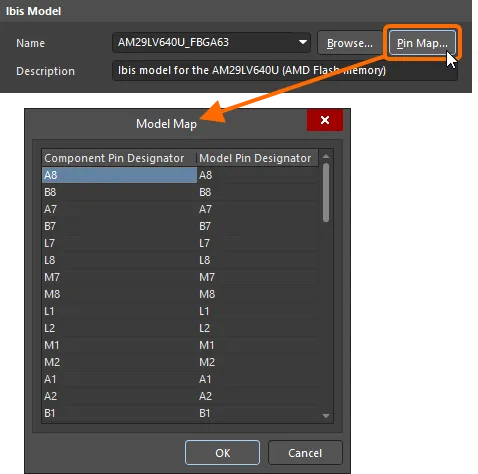
Verificare la mappatura dei pin componente-modello nella finestra di dialogo Model Map .
Posizione del file IBIS
In questa regione della finestra di dialogo IBIS Model sono disponibili opzioni per specificare come il software deve individuare il modello, a condizione che il nome del modello sia definito:
-
Any – tutte le librerie disponibili (librerie di progetto, librerie installate e librerie trovate lungo i percorsi di ricerca definiti) vengono utilizzate per cercare il modello.
-
File name – immettere il nome file completo in cui risiede il modello (ad esempio,
lv640f63.ibs). Tutte le librerie disponibili vengono utilizzate per cercare il modello. Se non viene trovato qui, verrà interrogato il percorso predefinito della libreria (il campo Library Path nella pagina System – Default Locations della finestra di dialogo Preferences) per verificare se il file indicato può essere trovato lì.
-
File path – immettere il percorso/nome completo del file. Fare clic sul pulsante Choose per cercare il file. Questa opzione troverà sempre il modello, poiché è esplicita (a condizione, naturalmente, che il file rimanga in quella directory!).
-
Integrated/Database Library – dopo il posizionamento, se il componente è stato posizionato da una libreria integrata o da una libreria database, il modello può essere recuperato direttamente da quella stessa libreria, a condizione che la libreria faccia parte dell'insieme delle librerie disponibili.
Se individuato correttamente, verrà indicato dove è stato trovato il modello.
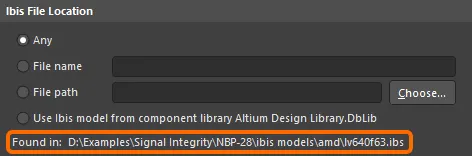
Specificare come trovare il modello IBIS.
Modelli di pin
Questa regione della finestra di dialogo presenta un elenco in sola visualizzazione dei modelli di pin definiti per il modello IBIS scelto. È tuttavia possibile modificare il Model Type dal valore predefinito Typical Case, rispettivamente in Strong Case o Weak Case.
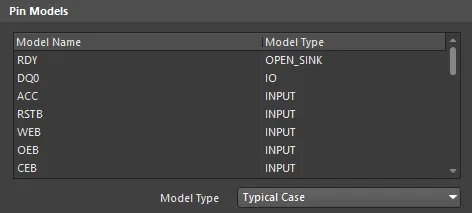
Modelli di pin per il modello IBIS scelto.
Selettori di modello
La regione Model Selectors della finestra di dialogo verrà popolata se il modello IBIS scelto contiene selettori di modello. Ciò consente di scegliere quale modello utilizzare (ad esempio, un pin potrebbe avere modelli per diversi livelli di tensione: 3,3V, 5V, ecc.).
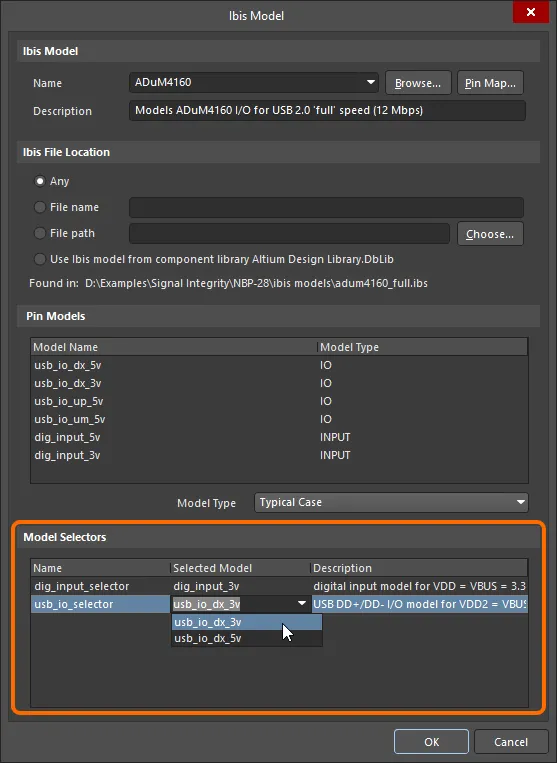
Esempio di modello IBIS con selettori di modello definiti.
Regole di progettazione Signal Integrity nello schematico
Le regole di progettazione specifiche per PCB relative alla Signal Integrity possono essere definite nello schematico se vengono aggiunte come parametri.
Regola di progettazione Supply Nets
Per l'analisi di Signal Integrity, è necessario aggiungere una regola PCB per identificare le reti di alimentazione e la loro tensione utilizzando la direttiva Parameter Set. Per aggiungere la regola di progettazione delle reti di alimentazione nello schematico:
-
Posizionare la direttiva Parameter Set (Place » Directive » Parameter Set) sulla rete appropriata.
-
Quando la direttiva posizionata è selezionata, fare clic sul pulsante Add nella regione Parameters del pannello Properties e selezionare Rule dal menu a discesa.
-
Si aprirà la finestra di dialogo Choose Design Rule Type in cui è possibile scegliere il tipo di regola. Scorrere verso il basso fino alle regole Signal Integrity e selezionare Supply Nets quindi fare clic su OK.
-
Verrà visualizzata la finestra di dialogo Edit PCB Rule (From Schematic) - Supply Nets. Immettere la tensione per questa rete di alimentazione e fare clic su OK. La voce della regola verrà elencata nel pannello Properties.
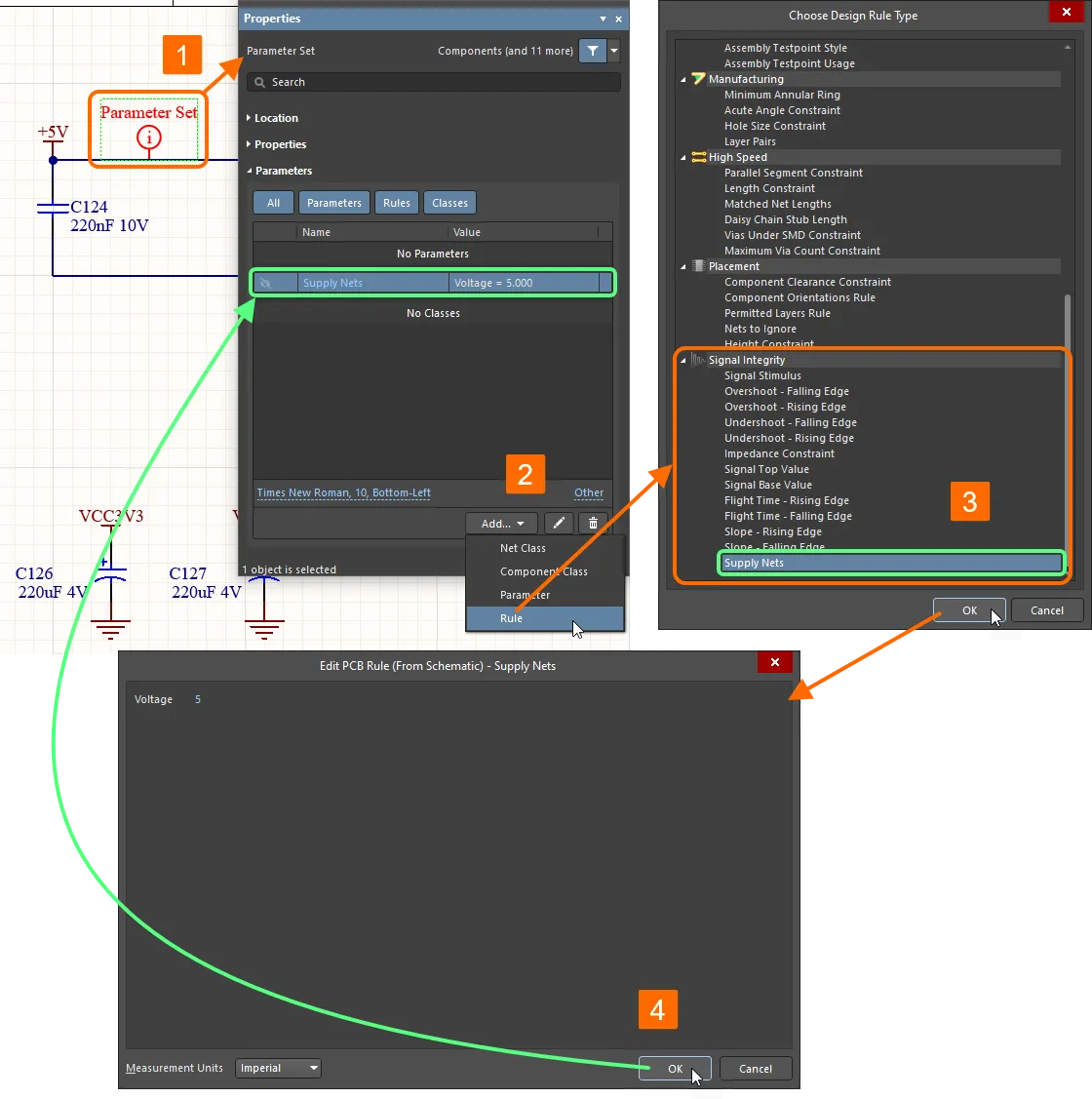
Le regole di progettazione Signal Integrity possono essere aggiunte direttamente negli schematici utilizzando le direttive Parameter Set.
Dopo aver trasferito il progetto al layout PCB, la regola viene aggiunta alle regole di progettazione PCB (disponibili per la visualizzazione e la modifica nel PCB Editor dalla finestra di dialogo PCB Rules and Constraints Editor, accessibile tramite il comando Design » Rules).
Si noti che, nell'editor schematico, l'ambito della regola (l'insieme di oggetti a cui la regola verrà applicata) è definito dal punto in cui viene aggiunto il parametro, ad esempio su un filo o un pin. Nel PCB Editor, l'ambito di una regola è definito all'interno della regola stessa.
Regola di progettazione Signal Stimulus
L'altra regola di progettazione che può essere impostata dall'interno dell'editor schematico è la regola Signal Stimulus. Quando questa regola viene eseguita, lo stimolo viene iniettato in ciascun pin di uscita della net analizzata. Questo richiede una regola di progettazione che utilizzi un ambito "all", quindi è necessario creare un parametro di foglio per questa regola. Se non si imposta questa regola, vengono utilizzate le opzioni predefinite della regola.
-
Quando non è selezionato alcun oggetto nel foglio schematico, aprire il pannello Properties. Nella scheda Parameters del pannello, fare clic sul pulsante Add e selezionare Rule dal menu a discesa.
-
Si aprirà la finestra di dialogo Choose Design Rule Type, in cui è possibile scegliere il tipo di regola. Scorrere verso il basso fino alle regole Signal Integrity e selezionare Supply Nets, quindi fare clic su OK.
-
Verrà visualizzata la finestra di dialogo Edit PCB Rule (From Schematic) - Signal Stimulus. Scegliere il tipo di stimolo, il livello iniziale e i tempi, quindi fare clic su OK. La voce della regola verrà elencata nel pannello Properties.
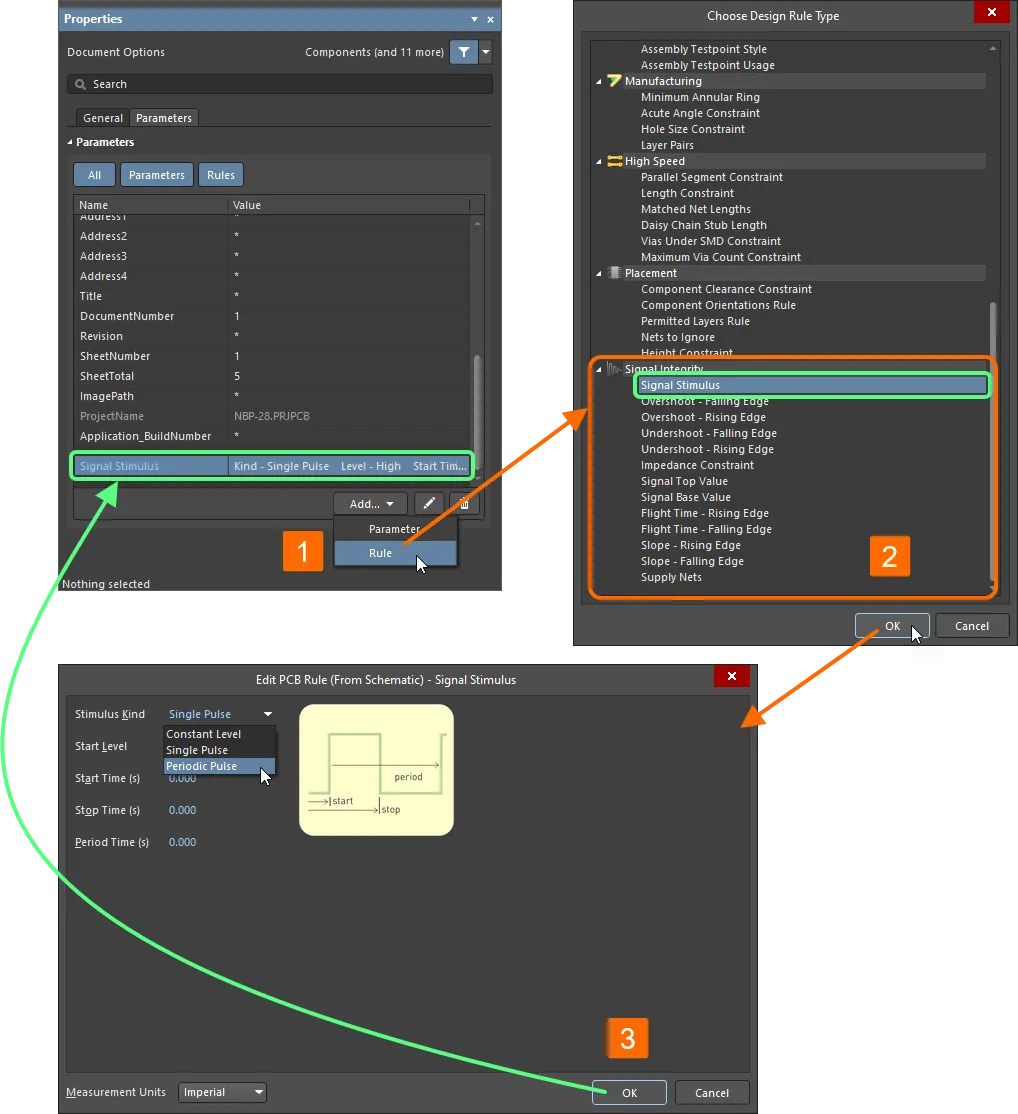
Una regola di progettazione Signal Integrity può essere aggiunta come parametro del foglio schematico.
Regole di progettazione Signal Integrity nel PCB
I parametri di Signal Integrity, come overshoot, undershoot, impedenza e requisiti di pendenza del segnale, possono essere specificati come regole standard di progettazione PCB. Selezionare Design » Rules nel PCB Editor per accedere alla finestra di dialogo PCB Rules and Constraints Editor, dove è possibile impostare queste regole. È anche possibile impostare queste regole utilizzando parametri nell'editor schematico e queste appariranno nella finestra di dialogo PCB Rules and Constraint Editor dopo il trasferimento del progetto al layout PCB.
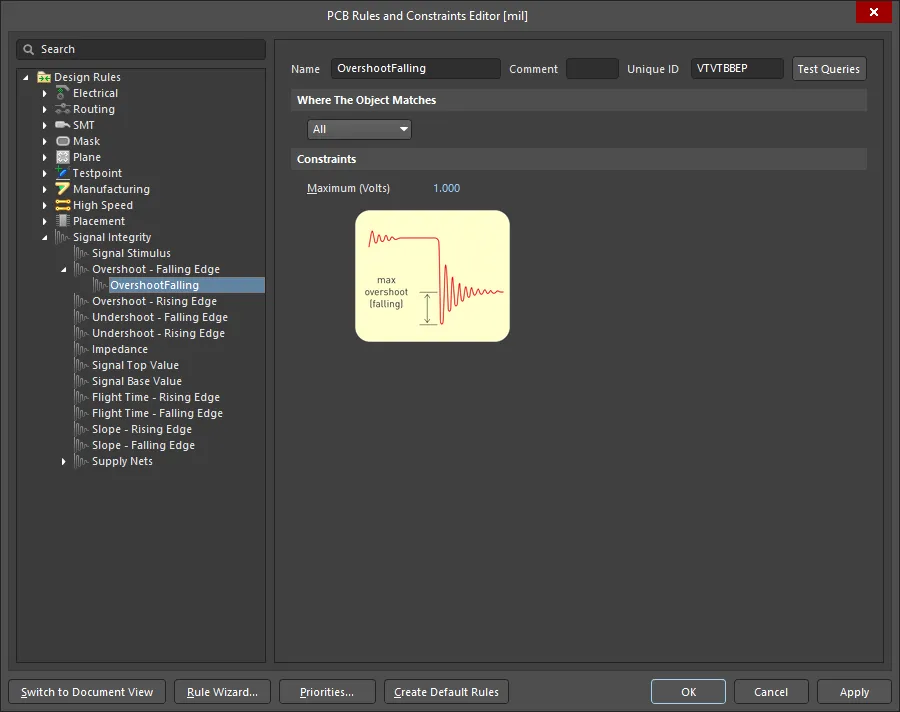
La finestra di dialogo PCB Rules and Constraint Editor durante la consultazione di una regola di progettazione Overshoot - Falling Edge
Queste regole hanno due scopi. Il primo è durante l'esecuzione dei controlli DRC standard all'interno del PCB: la scheda può essere verificata rispetto a queste regole utilizzando l'analisi di controllo standard. Il secondo utilizzo di queste regole è con il pannello Signal Integrity. Queste regole possono essere configurate e abilitate come test e il pannello mostrerà graficamente quali net non hanno superato quali test.
Quando il progetto è pronto, configurare ed eseguire l'analisi di signal integrity.

 Localizzato tramite A