
Controllo dell’accesso ai contenuti dello spazio di lavoro
Un Workspace connesso offre una gestione sicura dei dati con elevata integrità, fornendo al contempo al Team di Progettazione e alla Supply Chain l'accesso a tali dati quando necessario. Quest'ultimo aspetto, cioè chi può accedere a un Workspace e, soprattutto, a quali dati è autorizzato ad accedere, è reso possibile dalle funzionalità di controllo dell'accesso utente e di condivisione del Workspace. Queste possono essere suddivise nelle seguenti aree chiave:
User Management
Quali persone possono connettersi al Workspace (tramite Altium Designer o un browser esterno). La gestione degli utenti, così come dei gruppi definiti, viene eseguita tramite l'interfaccia del Workspace basata su browser. Questa operazione può essere eseguita da un browser esterno. Per informazioni dettagliate, consulta la documentazione sulla gestione dei membri del tuo Workspace (Altium 365 Workspace, Enterprise Server Workspace).
Folder-level Sharing
Consente di controllare chi può vedere quali contenuti nel Workspace condividendo le cartelle del Workspace. Questo permette di stabilire se altri utenti possano semplicemente visualizzare una cartella e il suo contenuto oppure anche modificarla (di fatto rilasciando/sottoponendo/caricando dati di progetto al suo interno). Un singolo Workspace connesso può essere suddiviso in varie 'zone' di contenuto efficaci ma, con permessi controllati a livello di cartella, il contenuto può essere reso visibile selettivamente oppure nascosto, secondo necessità, garantendo alle persone giuste il giusto accesso ai dati giusti.
Item-level Sharing
Consente di controllare chi può vedere quali Item in una cartella condivisa. Consideralo come un livello di condivisione più fine, in contrasto con il livello più ampio fornito tramite il controllo di accesso alla cartella. A condizione che un utente abbia accesso alla cartella stessa, potrà quindi visualizzare/modificare (se consentito) gli Item all'interno di quella cartella che sono stati condivisi con lui.
Item Revision-level Sharing
Consente di controllare chi può vedere quali revisioni di un Item condiviso. Consideralo come il livello di condivisione più granulare. A condizione che un utente abbia accesso all'Item padre stesso, potrà quindi visualizzare/modificare (se consentito) le revisioni di quell'Item che sono state condivise con lui.
Questo documento esamina le funzionalità di condivisione di un Workspace connesso dall'interno di Altium Designer. Per le funzionalità di condivisione tramite l'interfaccia browser del Workspace, vedi Managing Content Structure & Access (Altium 365 Workspace, Enterprise Server Workspace).
 ).
).Condivisione a livello di cartella
Un Workspace connesso supporta la possibilità di 'condividere' le cartelle del Workspace, facilitando la connessione e l'accesso ai contenuti del Workspace di una determinata natura. Condividendo le cartelle, il contenuto di progettazione in un Workspace può essere facilmente suddiviso e condiviso con altri.
Una cartella in un Workspace può essere condivisa a diversi livelli, definendo di fatto sia il livello di visibilità di quella cartella sia il livello di sicurezza per l'accesso ad essa. Questo può variare da un accesso strettamente privato da parte di individui o gruppi specificati fino a livelli che consentono a chiunque nella stessa organizzazione rispettivamente di visualizzare o modificare il contenuto.
Accesso ai controlli di condivisione della cartella
I permessi di condivisione per una cartella possono essere configurati al momento dell'aggiunta della cartella oppure in qualsiasi momento successivo alla sua creazione. Ai controlli di condivisione si accede tramite il pannello Explorer panel, dalla finestra di dialogo delle proprietà associata alla cartella (fare clic con il pulsante destro del mouse sulla cartella e scegliere Properties dal menu), facendo clic sul collegamento Share nella parte inferiore sinistra della finestra di dialogo. Si aprirà la finestra di dialogo Share For, nella quale potrai configurare la condivisione secondo necessità.
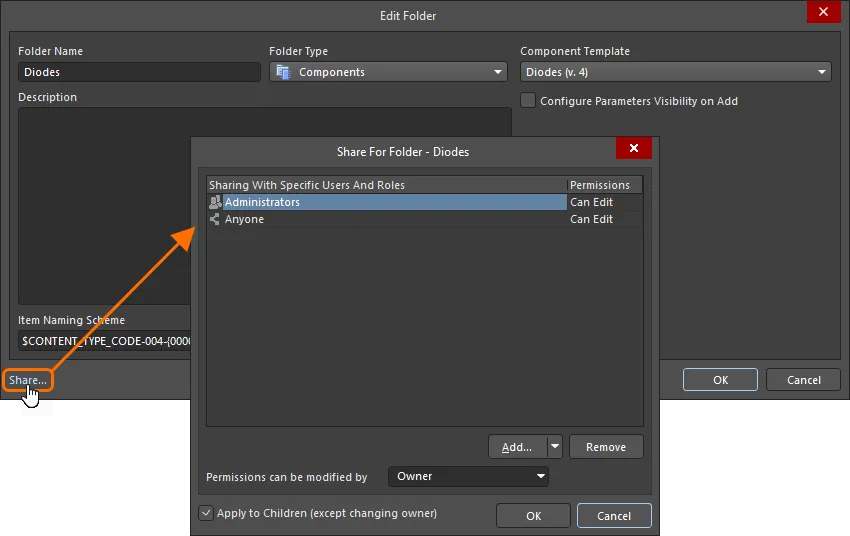
Accesso ai controlli per la condivisione di una cartella del Workspace.
Condivisione con utenti e gruppi specifici
Utilizza la finestra di dialogo Share For per determinare esattamente chi è autorizzato ad accedere e a 'vedere' quella cartella. Utilizza i controlli Add User e/o Add Role per accedere alle finestre di dialogo con cui aggiungere rispettivamente utenti e/o gruppi, creando in definitiva un elenco di accesso specifico per la condivisione del contenuto della cartella. Inserisci il nome/email dell'utente di destinazione oppure il nome del gruppo per la ricerca. I risultati della ricerca verranno mostrati sotto.
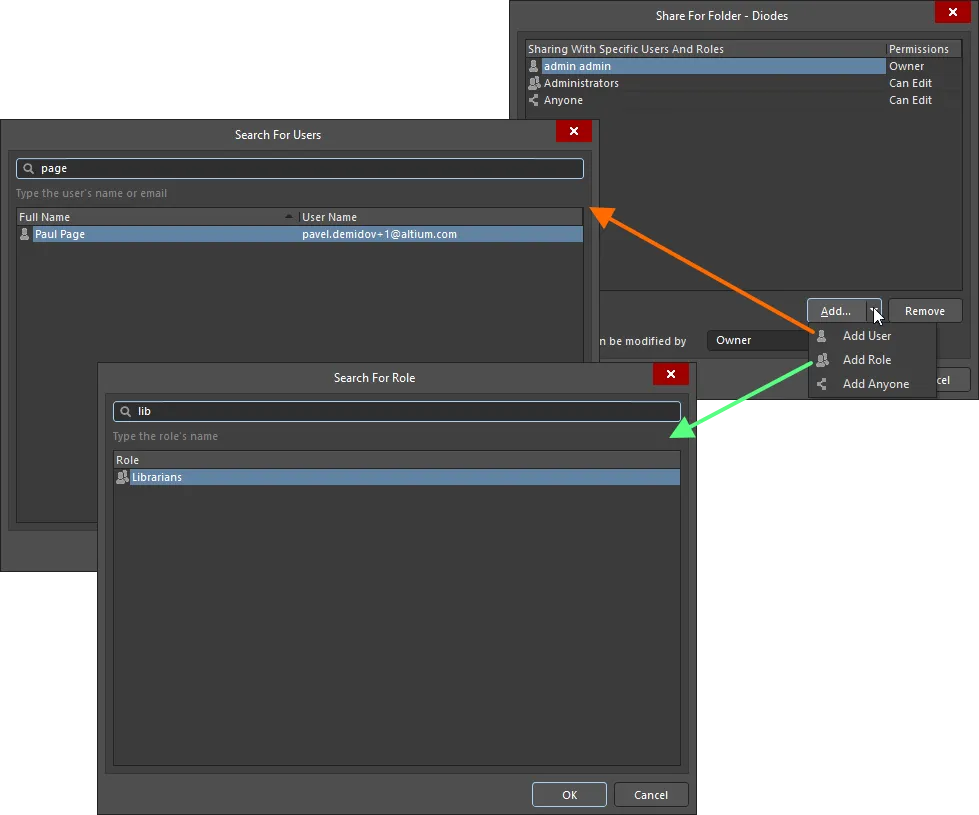
Esempio di aggiunta di un utente e di un gruppo.
Cose da tenere presenti:
- In termini di permessi, un utente/gruppo ha accesso in lettura/scrittura quando l'opzione Can Edit è abilitata. Se questa opzione è disabilitata, ha solo accesso in lettura.
-
Per rimuovere l'accesso alla cartella a un utente/gruppo esistente, seleziona l'utente/gruppo nella finestra di dialogo Share For, quindi fai clic sul pulsante
 .
.
-
Se desideri che tutti gli utenti del Workspace connesso abbiano accesso alla cartella, aggiungi l'entità
Anyone, facendo clic sul pulsante Add, quindi scegliendo il comando Add Anyone dal menu.
Permessi dei discendenti
Le autorizzazioni definite per una cartella possono essere applicate alle sottocartelle e agli elementi (e relative revisioni) che contengono, abilitando l'opzione Apply to Children (except changing owner) nel dialogo Share For.
Ciò consente a un utente specificato (o gruppo) di poter visualizzare tutto il contenuto sotto la cartella condivisa. Al contrario, se questa opzione è disabilitata, un utente potrà vedere solo la cartella radice: il contenuto di eventuali sottocartelle non sarà disponibile, a meno che non venga condiviso esplicitamente.
Specificare chi può modificare le impostazioni delle autorizzazioni per una cartella
Quando si configura la condivisione a livello di cartella tramite il pannello Explorer, il proprietario della cartella o un amministratore del Workspace può specificare Sharing Control per quella cartella, ovvero chi è autorizzato a modificare le autorizzazioni per tale cartella. Questa operazione viene eseguita dal dialogo Share For, utilizzando il campo Permissions can be modified by.
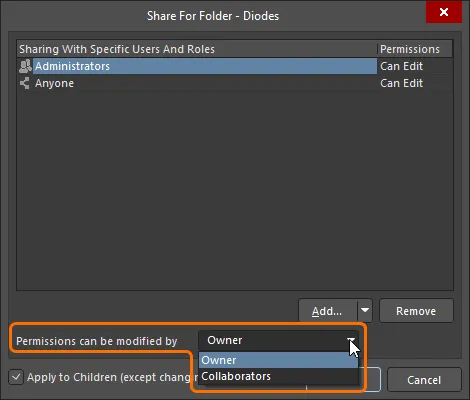
Specificare il controllo di condivisione per una cartella.
Sono supportati i seguenti livelli di controllo:
- Owner – solo il proprietario della cartella può modificare le autorizzazioni. Gli editor non possono modificare le autorizzazioni di accesso.
- Collaborators – gli editor hanno il pieno controllo per gestire le autorizzazioni di accesso alla cartella.
Condivisione a livello di elemento
Condividere una cartella all'interno di un Workspace connesso è una cosa, ma condividere i dati all'interno di tale cartella è tutt'altra. Ad esempio, una cartella può essere utilizzata da due team, con contenuti di un team non destinati alla fruizione generale, mentre i dati dell'altro team sono pubblici. Alcuni dati, più nello specifico gli elementi e le relative revisioni, devono quindi essere nascosti, pur consentendo agli utenti pertinenti di vedere il contenuto rimanente. A supporto di ciò, un Workspace connesso supporta la possibilità di condividere elementi all'interno delle cartelle del Workspace, offrendo un livello di condivisione più granulare quando si tratta dei dati effettivi in un Workspace.
Le autorizzazioni di condivisione per un elemento possono essere impostate al momento della creazione dell'elemento oppure in qualsiasi momento successivo alla sua creazione. I controlli di condivisione sono accessibili tramite il pannello Explorer, dalla finestra di dialogo delle proprietà associata all'elemento (fare clic con il pulsante destro del mouse sull'elemento e scegliere Properties dal menu), facendo clic sul collegamento  , situato sotto il campo Item ID. Si aprirà il dialogo Share For, in cui è possibile configurare la condivisione come richiesto.
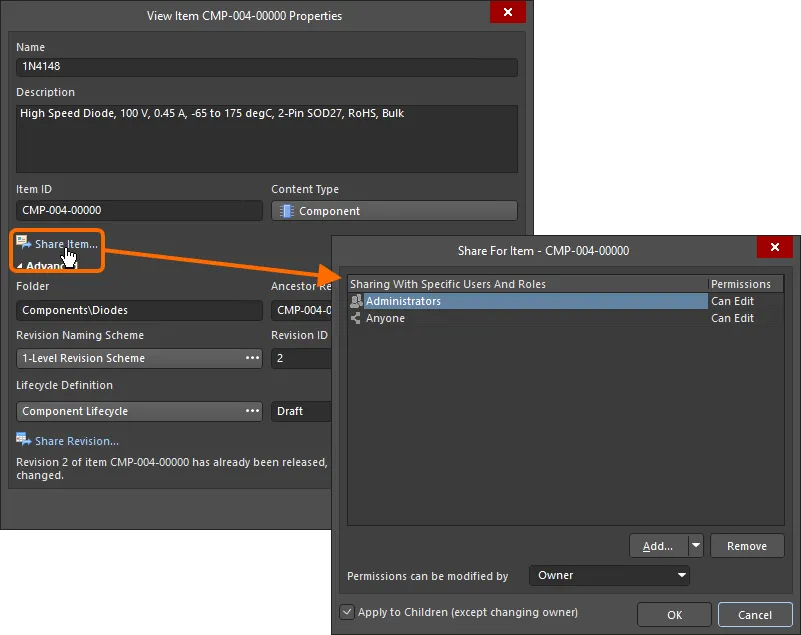
Accedere al dialogo Share For, con cui controllare in che modo l'elemento viene condiviso con altri.
I controlli per lavorare con le autorizzazioni a livello di elemento sono sostanzialmente gli stessi di quelli per definire le autorizzazioni a livello di cartella.
Condivisione a livello di revisione dell'elemento
Come per le cartelle e gli elementi, anche una revisione di un elemento in un Workspace connesso può essere condivisa con utenti/gruppi autorizzati.
I controlli per lavorare con le autorizzazioni a livello di revisione dell'elemento sono sostanzialmente gli stessi di quelli per definire le autorizzazioni a livello di cartella o di elemento. Le autorizzazioni di condivisione per una revisione di elemento possono essere impostate al momento della creazione dell'elemento padre oppure in qualsiasi momento successivo alla sua creazione. I controlli di condivisione sono accessibili tramite il pannello Explorer, dalla finestra di dialogo delle proprietà associata all'elemento (fare clic con il pulsante destro del mouse sull'elemento e scegliere Properties dal menu). Fare clic sul controllo Advanced per espandere il dialogo e visualizzare le proprietà avanzate dell'elemento, quindi fare clic sul collegamento  , situato sotto il campo Lifecycle Definition. Si aprirà il dialogo Share For, in cui è possibile configurare la condivisione come richiesto.
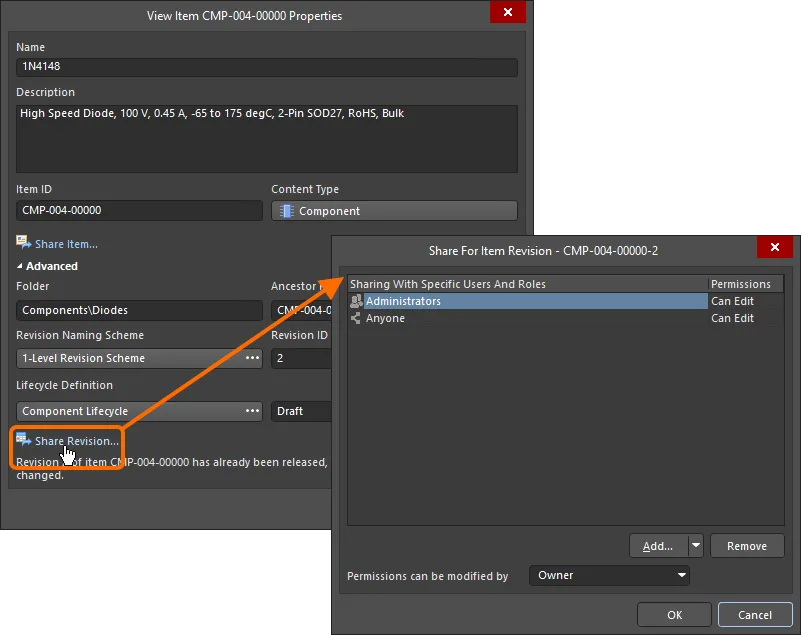
Accedere al dialogo Share For, con cui controllare in che modo la revisione dell'elemento viene condivisa con altri.
Trasferimento della proprietà del contenuto del Workspace
Il proprietario di una cartella, di un elemento o di una revisione di elemento in un Workspace può essere modificato dall'attuale proprietario o da un amministratore del Workspace. Quando la cartella, l'elemento o la revisione dell'elemento è condivisa con un utente, utilizzare l'opzione Owner dal menu a discesa nella colonna Permissions relativa alla voce dell'utente e confermare la modifica nel dialogo Transfer Ownership visualizzato. Il destinatario del trasferimento riceverà una notifica via email.

Condivisione globale dei dati di progettazione con Altium 365
Related page: Condivisione globale dei dati tramite la piattaforma Altium 365
Uno degli aspetti più potenti della piattaforma infrastrutturale Altium 365 è il supporto alla collaborazione su scala globale. Al centro di tutto questo vi è il supporto della piattaforma per Global Sharing. Con Altium 365, puoi condividere senza difficoltà lo stato di avanzamento attuale del tuo progetto con il management, con l'ufficio acquisti o con un potenziale produttore, in un modo semplice anche per loro: una collaborazione interattiva e semplificata, da qualsiasi dispositivo.
I dati possono essere condivisi con chiunque, ovunque nel mondo. Cosa condividere e con chi dipende da te e può includere:
- La condivisione dei tuoi progetti elettronici e dei dati CAM di produzione tramite il tuo browser Web utilizzando il Altium 365 Viewer gratuito basato sul Web. Questo livello di condivisione supporta solo la visualizzazione dei progetti, senza commenti.
- La condivisione di progetti live (WIP) con persone esterne al tuo Workspace, solo per visualizzazione e commenti oppure anche per la modifica, senza la necessità di invitarle nel team. Questo consente ai soggetti interessati invitati di visualizzare/modificare (se applicabile) un progetto live in corso di sviluppo, senza ottenere accesso all'intero Workspace dei tuoi dati di progettazione.
- La condivisione di "istantanee" dei tuoi progetti, caricate sulla piattaforma Altium 365, con chiunque in modo permanente. Questo livello di condivisione supporta la visualizzazione e i commenti sull'istantanea condivisa, ma ricorda che si tratta appunto di un'istantanea statica del progetto in un determinato momento, e non del progetto live (WIP).
- La condivisione dei dati di progettazione con i membri del tuo Workspace. Condividi progetti, cartelle e item secondo necessità. Con i progetti, ad esempio, potresti condividere un accesso in sola lettura per raccogliere commenti e feedback. Oppure concedere accesso in lettura/scrittura per consentire una collaborazione globale completa da parte di un team geograficamente distribuito (con la modifica effettuata tramite Altium Designer).
- La condivisione dei dati di rilascio con il tuo produttore tramite un Manufacturing Package definito, che potrà poi consultare attraverso il Manufacturing Package Viewer dedicato della piattaforma Altium 365, senza avere accesso al tuo Workspace e quindi mantenendo i tuoi dati di progettazione non visibili. Potrà quindi scaricare il Build Package necessario per far fabbricare e assemblare la tua scheda.
 Localizzato tramite A