Altium Designer Agile offre un sistema di licenze semplificato che consente di ottenere la licenza e iniziare a usare il software Altium in modo rapido ed efficiente. L'insieme esatto di caratteristiche e funzionalità disponibili dipende dalla specifica licenza acquistata. Il sistema offre diversi tipi di licenza per soddisfare e adattarsi alle tue esigenze di licensing. Tra questi è inclusa la concessione di licenze on-demand basata sul web. Strettamente integrata con gli account cliente tramite l'Altium Portal, la gestione web-based delle licenze on-demand consente di usare una licenza su qualsiasi computer senza dover spostare file di licenza o attivarla su ogni macchina. Ciò fornisce una capacità di licenza floating globale – entro l'ambito geografico della tua licenza e alle condizioni stabilite nel Master Services Agreement (MSA) – senza la necessità di implementare un tuo server.
Il Company Dashboard è un'area dedicata che consente agli Amministratori di Gruppo e agli Amministratori delle Licenze dell'Account Aziendale di gestire gli utenti, le licenze e le altre risorse associate a tale Account Aziendale, nonché di definire il profilo dell'organizzazione, che può essere reso pubblico per la visualizzazione da parte di altre organizzazioni e dei relativi utenti all'interno della Altium Community.
Per ulteriori informazioni, consulta la pagina Company Dashboard.
Tipi di licenza – Panoramica
I seguenti tipi di licenza possono essere utilizzati in Altium Designer Agile:
-
On-Demand – l'acquisizione della licenza lato client è gestita da un server amministrato da Altium. Un posto di una licenza On-Demand può essere acquisito da qualsiasi computer client – entro l'ambito geografico della tua licenza e alle condizioni stabilite nell'MSA – solo mentre sei connesso a un Altium Account. Quando esci, il posto viene rilasciato in modo che un altro utente possa acquisirlo. Il computer client deve avere accesso a internet verso l'Altium Portal. Le licenze possono essere raccolte centralmente in un pool per essere 'usate e rilasciate' da tutti i progettisti del team oppure, in alternativa, possono essere assegnate a ruoli definiti all'interno dell'azienda.
In alternativa, un posto di una licenza On-Demand può essere usato in roaming, cioè acquisito per un periodo di tempo specificato. In questa modalità, puoi disconnetterti e lavorare offline, in pratica muovendoti liberamente con il posto acquisito, come se fosse una licenza standalone temporanea.
Questo tipo di licenza offre il massimo grado di flessibilità agli utenti che prevedono di lavorare da più macchine con una connessione internet attiva.
-
Private Server – per le organizzazioni che richiedono che le installazioni di Altium Designer Agile rimangano offline (isolate da internet), la praticità e la flessibilità delle licenze software on-demand possono essere fornite da un Private License Service (PLS) locale, anziché dal servizio cloud-based Altium Licensing Service. L'acquisizione della licenza lato client è amministrata dal Private License Service di un Altium Infrastructure Server (un server locale gratuito che fornisce installazione remota dei prodotti Altium e gestione delle licenze) o di un Altium On-Prem Enterprise Server (una soluzione server distinta per la gestione dei dati di progetto). Il Private License Service dedicato, implementato su un PC collegato alla LAN/WAN aziendale, viene configurato da un amministratore per acquisire localmente le licenze Altium dell'azienda e poi distribuirle in rete alle installazioni del software Altium secondo necessità. Un posto (istanza) di una licenza Altium ospitata da PLS può essere 'preso in prestito' dal software della workstation quando è in uso, quindi 'revocato' (restituito al pool di licenze disponibili) quando non è più necessario. Le licenze possono anche essere fornite in modalità Roaming, in cui il posto della licenza viene concesso in prestito alla macchina di destinazione per un periodo specificato, consentendo al PC host del software, ad esempio un laptop, di muoversi liberamente mentre è isolato dalla rete.
Questo tipo di licenza è adatto a chi desidera la flessibilità di accedere alle proprie licenze da più macchine ma non può connettersi al server di licenze Altium On-Demand. Altium Infrastructure Server / Altium On-Prem Enterprise Server e il relativo PLS offrono la flessibilità richiesta dalle aziende che ospitano più installazioni del software Altium, con l'ulteriore vantaggio che l'uso delle licenze e dei posti può essere configurato, monitorato e controllato da un server centralizzato, che a sua volta è ospitato su una LAN/WAN locale che può essere isolata da internet.
-
Standalone – l'acquisizione della licenza lato client è gestita dall'utente tramite l'uso di un file di licenza (*.alf). Questo file può essere salvato, copiato e sottoposto a backup secondo necessità. Questo tipo di licenza è adatto a una singola workstation e a un progettista individuale e non richiede una connessione internet attiva.
Vista License Management
La configurazione e la selezione della licenza vengono eseguite dalla vista License Management a cui si accede facendo clic sul controllo Current User in alto a destra nello spazio di progettazione e scegliendo poi  dal menu. Questo è il 'centro di comando' per ottenere una licenza.
È possibile accedere alla vista License Management anche direttamente dalla vista Extensions and Updates facendo clic sulla scheda License Management nella parte superiore della vista.
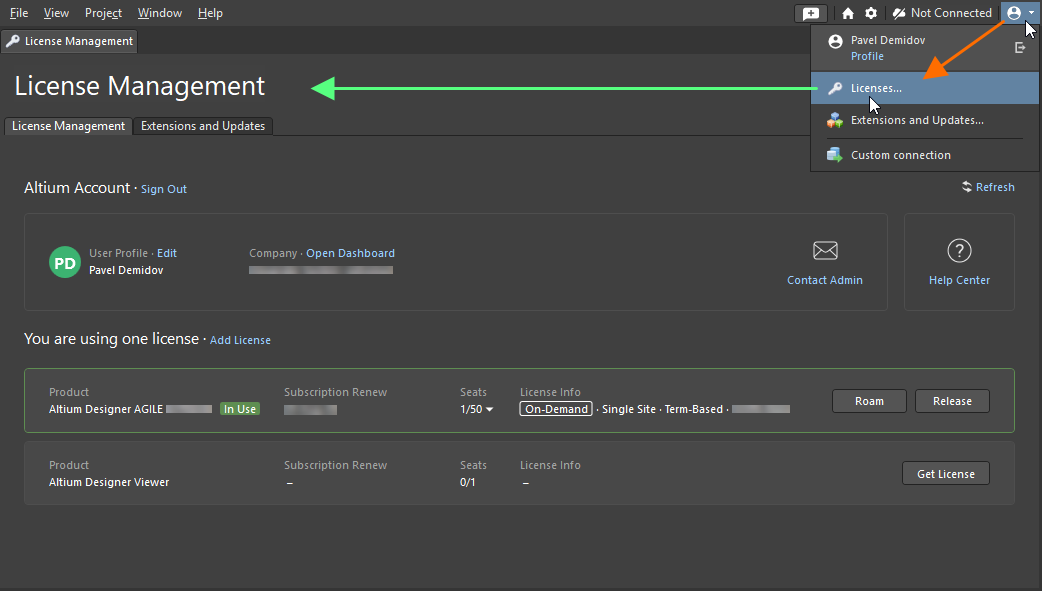
Accedi alla vista License Management dal menu del controllo Current User.
Quando si verifica un problema di licenza, ad esempio una licenza scaduta, un abbonamento scaduto o la mancanza di posti disponibili, la vista License Management mostrerà messaggi di avviso e, se applicabile a quella specifica licenza, controlli per risolvere i problemi.
Possible Licensing Issues
There are no seats left available for this license.
Questo avviso appare quando tutti i posti disponibili della licenza sono stati presi in prestito da altri utenti.
-
Se non sei un Amministratore di Gruppo del tuo Account Aziendale, usa il pulsante  per inviare un'email a un Contatto di Notifica della licenza e richiedere un posto per la licenza.
-
Se sei un Amministratore di Gruppo del tuo Account Aziendale, usa il pulsante  per aprire il Company Dashboard nel contesto di quella licenza.
Your license expires in <n> days, and you won't be able to use <ProductName>.
Questo avviso appare quando la licenza a termine sta per scadere.
-
Se non sei un Amministratore di Gruppo del tuo Account Aziendale, usa il controllo Request Renewal per inviare un'email a un Contatto di Notifica della Licenza e richiedere il rinnovo della licenza.
-
Se sei un Amministratore di Gruppo del tuo Account Aziendale, usa il controllo Renew per aprire lo Store nel contesto di quella licenza.
Subscription renewals are no longer available for Perpetual Licenses. After expiration, you can use your license but won't have access to the latest updates and cloud capabilities.
Questo avviso appare quando l'abbonamento per una licenza perpetua sta per scadere. Usa il controllo Contact Us to Discuss Your Options per aprire la pagina Contact Us, da cui puoi inviare una richiesta per discutere i passaggi successivi con i rappresentanti Altium.
Subscription renewals are no longer available for Perpetual Licenses. You can use your license but don't have access to the latest updates and cloud capabilities.
Questo avviso appare quando l'abbonamento per una licenza perpetua è scaduto. Usa il controllo Contact Us to Discuss Your Options per aprire la pagina Contact Us, da cui puoi inviare una richiesta per discutere i passaggi successivi con i rappresentanti Altium.
Per navigare facilmente nell'elenco delle licenze nella vista License Management, puoi usare i seguenti controlli in alto a destra dell'elenco:
-
Se sono presenti licenze a termine scadute, abilita il controllo Hide Expired Licenses per nascondere tali licenze dall'elenco.
-
Se nell'elenco sono presenti più di sette licenze, è disponibile il campo Search. Usalo per cercare una licenza in base ai suoi campi.
-
Usa il pulsante  accanto al campo di ricerca per scegliere il metodo di ordinamento richiesto: per nome del prodotto (in ordine crescente o decrescente), per numero di posti liberi, per tipo di licenza oppure ordinamento predefinito (licenze in uso » licenze valide » licenze perpetue con Subscription scaduta » licenza viewer » licenze scadute).

Inoltre, puoi copiare un campo da un riquadro di licenza. Fai clic con il pulsante destro sul campo richiesto e seleziona il comando Copy per copiare questo campo negli Appunti.
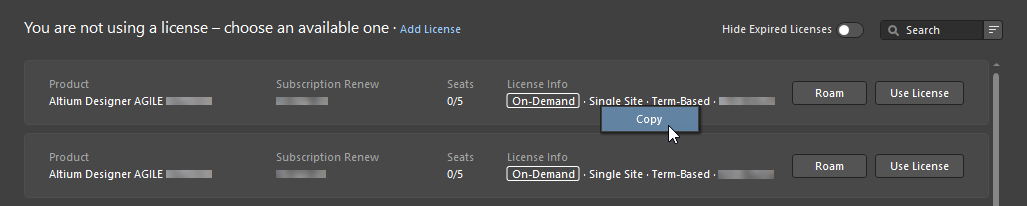
Licenze On-Demand
Per accedere a una licenza On-Demand, potrebbe essere necessario inserire amazontrust.com nella whitelist del firewall tramite le impostazioni di sistema.
Prima di poter accedere e utilizzare una licenza On-Demand, devi prima accedere al tuo Altium Account tramite l'Altium Portal sicuro. Se non hai effettuato l'accesso, fai clic sul controllo Current User in alto a destra nello spazio di progettazione (il controllo viene visualizzato come  quando non hai effettuato l'accesso) e poi scegli
  dal menu per accedere alla finestra di dialogo Sign In. In alternativa, è possibile accedere alla finestra di dialogo dalla vista License Management facendo clic sul pulsante
  .
.
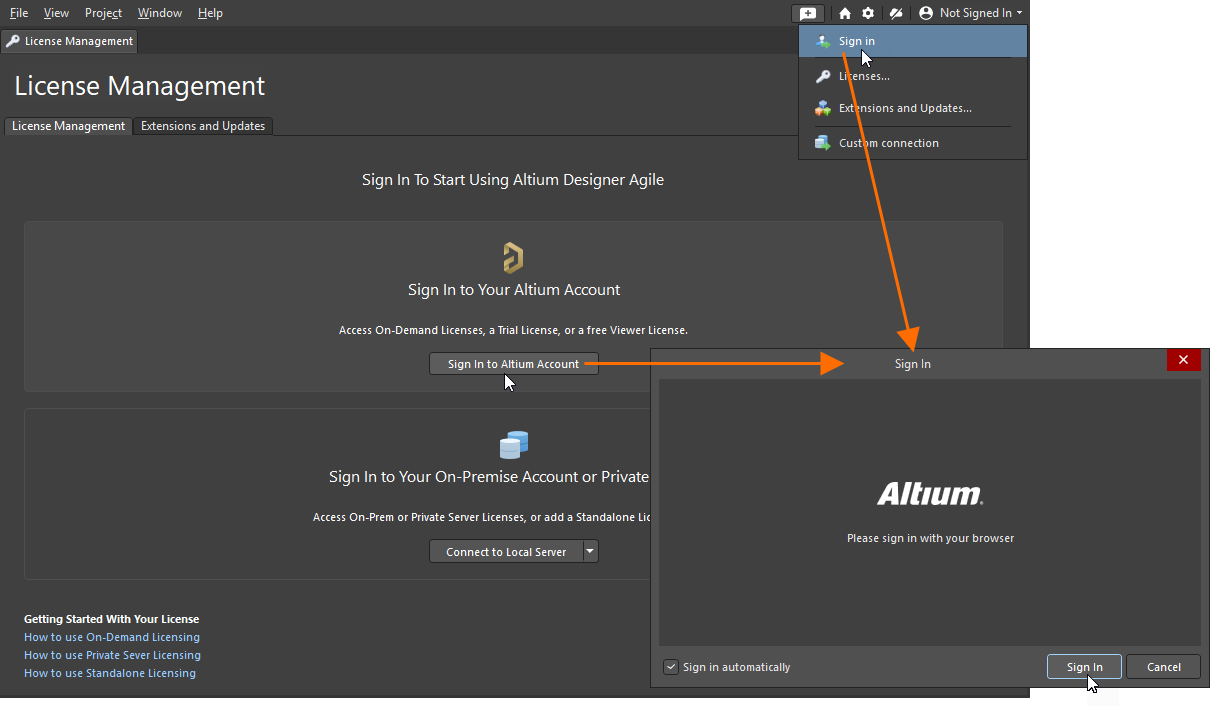
Accedi al tuo Altium Account per utilizzare una licenza On-Demand.
Per saperne di più, consulta Signing in to Your Altium Account.
Una volta effettuato l'accesso, le informazioni del tuo Altium Account verranno mostrate nella parte superiore della vista License Management e l'area delle licenze disponibili della vista presenterà automaticamente le specifiche licenze disponibili per il tuo utilizzo (sia licenze On-Demand sia Standalone). Tutte le licenze acquistate associate al tuo Account Aziendale e assegnate a te per l'uso verranno presentate qui. Ciò include le licenze di Altium Designer Agile e qualsiasi licenza associata a determinate funzionalità a pagamento/concesse in licenza distribuite come estensioni.
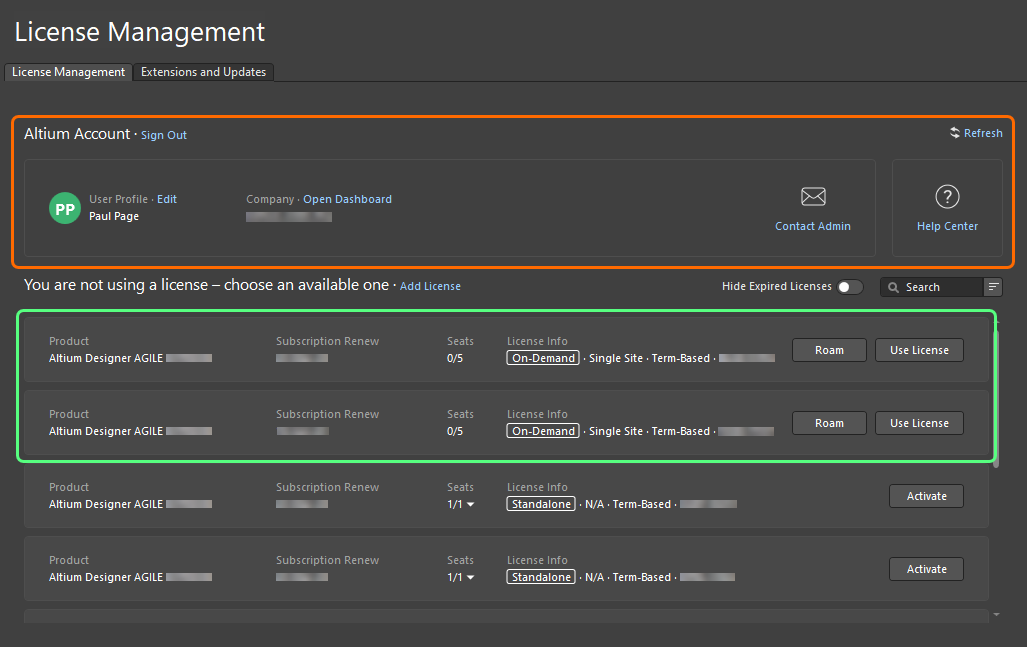
Quando hai effettuato l'accesso, le licenze On-Demand disponibili per te verranno mostrate nella vista License Management.
Per ciascuna licenza On-Demand, vengono presentate le seguenti informazioni:
-
Product – cosa viene concesso in licenza.
-
Subscription Renew – la data di scadenza dell'abbonamento.
-
Seats – quanti dei posti disponibili sulla licenza sono attualmente in uso e il numero totale di posti disponibili. Per una licenza utilizzata da almeno un utente, fai clic sulla freccia del menu a discesa a destra dei numeri per mostrare un pop-up che fornisce dettagli sull'utilizzo dei singoli posti: chi sta utilizzando un posto della licenza, in quale modalità sta utilizzando il proprio posto e la data di scadenza del posto stesso (particolarmente rilevante quando si utilizza il posto in modalità Roaming) –  .
.
Se sei un Group Administrator o un License Administrator per il tuo Company Altium, puoi anche accedere alla pagina Reports del Company Dashboard. Questa pagina offre una gamma di funzioni di monitoraggio dell'utilizzo delle licenze e di reporting per le licenze On-Demand.
Per saperne di più, consulta la pagina Generazione di report.
-
License Info – informazioni generali sulla licenza, incluso il tipo di licenza (On-Demand) e l'ambito geografico.
Usa il controllo Contact Admin nell'area Altium Account per inviare un'email a tutti i Group Administrator (fino a un massimo di 20) del tuo Company Account.
Utilizzo della licenza On-Demand
Nella normale modalità di utilizzo di una licenza On-Demand, un posto di una licenza On-Demand viene acquisito da qualsiasi computer client solo mentre hai effettuato l'accesso al tuo Altium Account. Quando esci, il posto viene rilasciato così che un altro utente possa acquisirlo.
Per utilizzare un posto di una licenza On-Demand disponibile in questa modalità, fai clic sul pulsante  nel riquadro della licenza oppure fai clic con il pulsante destro sul riquadro e seleziona il comando Use License dal menu contestuale.
Puoi anche sfruttare la funzione di leasing automatico di una licenza On-Demand, che forza Altium Designer Agile a prendere automaticamente in leasing (utilizzare) la licenza quando diventa disponibile – scopri di più. Dalla vista License Management di Altium Designer Agile, il normale processo di scelta della licenza da utilizzare viene eseguito automaticamente.
Quando una licenza è in uso, il relativo riquadro verrà contrassegnato con l'icona  e evidenziato con un bordo verde. Il campo Seats della licenza verrà aggiornato per riflettere l'occupazione di un ulteriore posto di quella licenza.
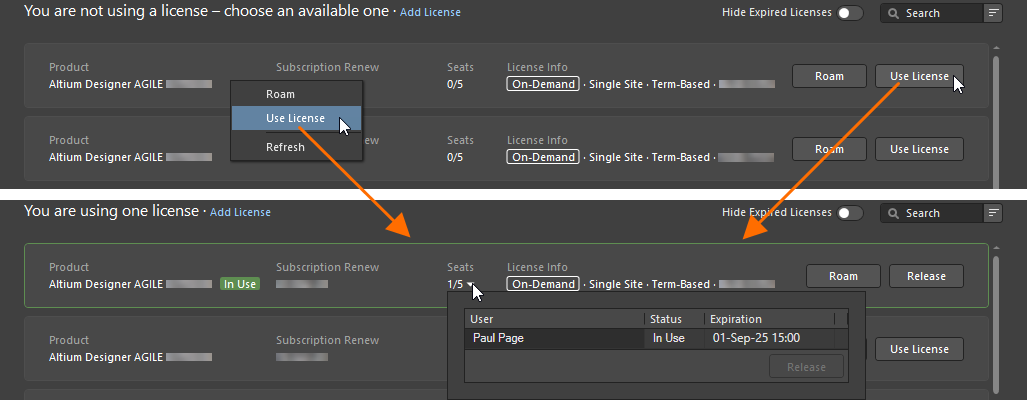
Per utilizzare una licenza On-Demand in modalità normale, usa l'opzione Use License.
Se esegui più istanze di Altium Designer Agile sulla stessa macchina, ogni istanza manterrà un posto della licenza.
Per rilasciare la tua licenza, fai clic sul pulsante  nel riquadro della licenza oppure fai clic con il pulsante destro sul riquadro e seleziona il comando Release dal menu contestuale. Puoi anche forzare il rilascio di un posto da un altro computer (vedi Rilascio remoto di una licenza On-Demand).
Un posto di una licenza Altium Designer Agile On-Demand può anche essere rilasciato automaticamente quando la macchina client è in stato di inattività, o idle, cioè quando non c'è attività del mouse o della tastiera sulla macchina client e non è attualmente in corso alcun processo a lungo termine di Altium Designer Agile, come il rilascio di un progetto. Questo può essere configurato nell'assegnazione delle licenze nel Company Dashboard – per saperne di più, consulta la pagina Gestione di abbonamenti e licenze.
Roaming di una licenza On-Demand
Un posto di una licenza On-Demand può essere usato in roaming, cioè acquisito per un periodo di tempo specificato. Non è necessario rimanere connessi al tuo Altium Account per utilizzare la licenza in questa modalità – puoi uscire e lavorare offline, in sostanza muovendoti liberamente con il tuo posto di licenza.
Per utilizzare un posto di una licenza On-Demand disponibile in questa modalità, fai clic sul pulsante  nel riquadro della licenza oppure fai clic con il pulsante destro sul riquadro e seleziona il comando Roam dal menu contestuale. Verrà visualizzata la finestra di dialogo Retain License, nella quale puoi definire per quanti giorni e/o ore desideri usare il posto in roaming. Inserisci il numero di giorni e/o ore oppure usa le frecce su/giù finché non compare il numero desiderato.
-
Il tempo massimo per cui puoi usare una licenza On-Demand in roaming in questa modalità è la durata della licenza stessa.
-
Se stai usando in roaming un posto di una licenza On-Demand e il periodo di roaming scade, l'uso di quel posto si interromperà senza alcun periodo di tolleranza.
-
Un Group Administrator o un License Administrator del tuo Company Account può configurare la possibilità che una licenza venga usata in roaming e la durata massima del roaming dalla pagina Subscriptions and Licenses del Company Dashboard – scopri di più.
Quando una licenza è in uso in modalità roaming, il relativo riquadro verrà contrassegnato con l'icona  e evidenziato con un bordo verde. Il campo Seats della licenza verrà aggiornato per riflettere l'occupazione di un ulteriore posto di quella licenza.
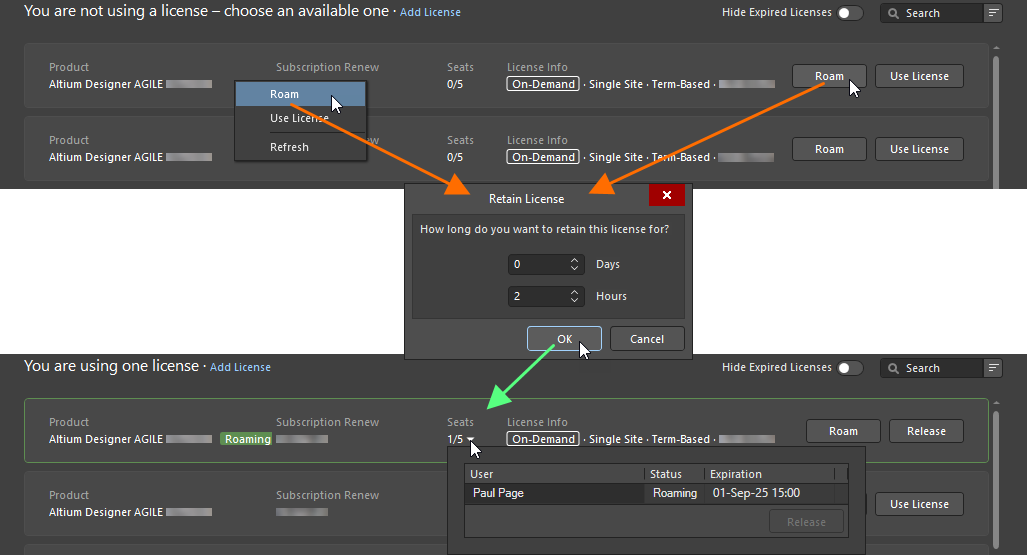
Per utilizzare una licenza On-Demand in modalità roaming, usa l'opzione Roam.
Quando utilizzi una licenza in modalità roaming, puoi tranquillamente uscire dal tuo Altium Account e lavorare offline. L'unico momento in cui devi accedere al tuo Altium Account quando utilizzi un posto di una licenza in questa modalità è quando vuoi rilasciare la licenza o estendere il periodo di roaming. Quest'ultima operazione si esegue facendo di nuovo clic sul pulsante  . Quindi regola il periodo di roaming secondo necessità, utilizzando la finestra di dialogo Retain License.
Il rilascio di una licenza in roaming si esegue accedendo al tuo Altium Account e facendo clic sul pulsante  nel riquadro della licenza oppure facendo clic con il pulsante destro sul riquadro e selezionando il comando Release dal menu contestuale.
Rilascio remoto di una licenza On-Demand
È possibile forzare il rilascio di un posto su una licenza utilizzata sia in modalità normale sia roaming direttamente da Altium Designer Agile. Ad esempio, se dimentichi di rilasciare il tuo posto su un computer, puoi rilasciarlo da quel computer e poi usare il posto libero su un altro computer. L'estensione dei tuoi "poteri di rilascio" dipende dal fatto che tu sia o meno un Group Administrator del tuo Company Account:
-
You are a Group Administrator – puoi rilasciare da remoto un posto utilizzato da qualsiasi utente. Il posto che stanno utilizzando verrà rilasciato e perderanno la licenza.
-
You are not a Group Administrator – puoi rilasciare solo un posto che you stanno utilizzando (su un altro computer). Il posto tornerà disponibile.
Per rilasciare una licenza, fai clic sulla freccia del menu a discesa nel campo Seats della licenza di cui vuoi rilasciare il posto. Seleziona la voce relativa al posto da rilasciare e fai clic sul pulsante  (oppure fai clic con il pulsante destro sulla voce e seleziona Release). Ciò che accade successivamente dipende dalla modalità in cui viene utilizzata la licenza rilasciata:
-
Se il posto è usato in modalità normale, apparirà una finestra di dialogo che chiede conferma per procedere con il rilascio. Fai clic su Yes per forzare il rilascio del posto.
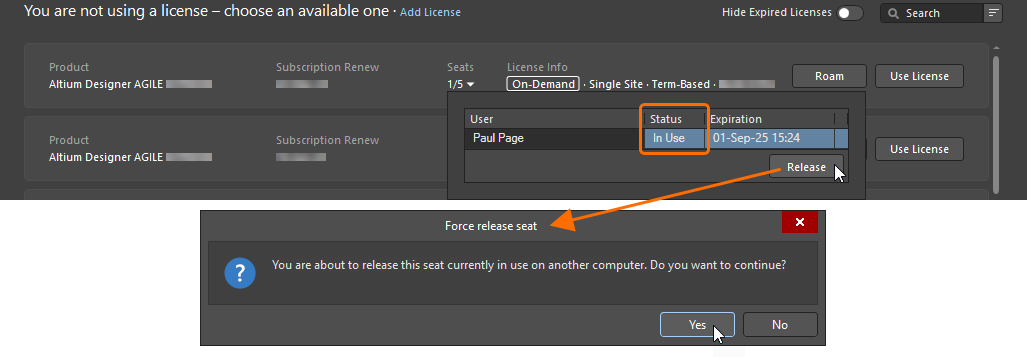
-
Se il posto è in roaming, apparirà la finestra di dialogo Altium Honor Code. In sostanza, la finestra di dialogo ti chiede di promettere, in base all'Altium Honor Code, che non utilizzerai né permetterai ad altri di utilizzare la licenza roaming su quell'altro computer dopo il rilascio. Leggi attentamente il testo nella finestra di dialogo e, se prometti di rispettare i termini indicati – sia nella finestra di dialogo sia nel MSA – digita I Agree nel campo disponibile. Quindi fai clic sul pulsante  per procedere con il rilascio.
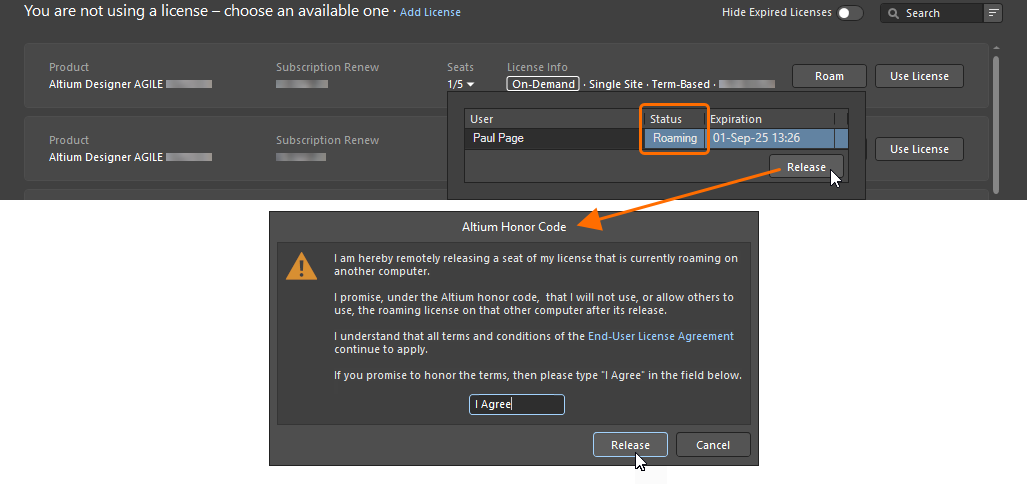
Dal punto di vista dell'utente remoto, se sei in roaming e la tua licenza è stata rilasciata da remoto, non noterai nulla finché non effettuerai l'accesso. Se stai attualmente utilizzando la licenza in modalità normale (oppure se effettui l'accesso mentre sei in roaming), a un certo punto nei successivi 20 minuti apparirà una finestra di avviso che ti informerà del fatto che la tua licenza è stata rilasciata da remoto, da chi, e ti chiederà di utilizzare un'altra licenza per continuare a usare Altium Designer Agile.
Un Group Administrator del tuo Company Account può anche forzare il rilascio di qualsiasi posto di una licenza On-Demand attualmente in uso dalla pagina Reports del Company Dashboard – scopri di più.
Licenze Private Server
Main page: Private License Service (Altium On-Prem Enterprise Server, Altium Infrastructure Server)
La connessione al Private License Service di Altium On-Prem Enterprise Server, quando il relativo Private License Service Mode è impostato su Local PLS e il relativo License Manager Authentication Mode è impostato su Server Session, da Altium Designer Agile viene stabilita quando ti connetti all'Enterprise Server utilizzando la finestra di dialogo Sign in, accessibile selezionando la voce  dal menu del controllo Current User – per saperne di più, consulta la pagina Accesso al tuo Workspace.
La connessione al Private License Service di Altium On-Prem Enterprise Server, quando il relativo Private License Service Mode è impostato su Local PLS e il relativo License Manager Authentication Mode è impostato su No Authentication, oppure ad Altium Infrastructure Server da Altium Designer Agile, viene configurata utilizzando la finestra di dialogo Private License Server Setup. Per accedere alla finestra di dialogo:
-
Se non hai effettuato l'accesso al tuo Altium Account, fai clic sul pulsante  .
.
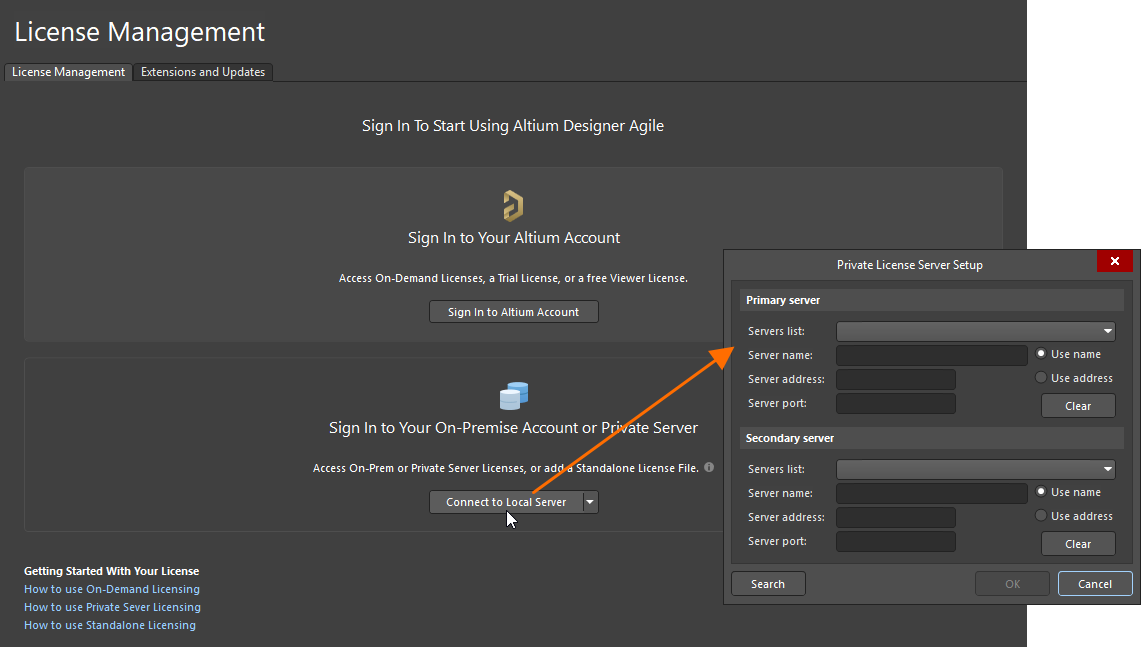
-
Se hai effettuato l'accesso al tuo Altium Account, fai clic sul controllo Add License e seleziona Connect to Local Server dal menu visualizzato.
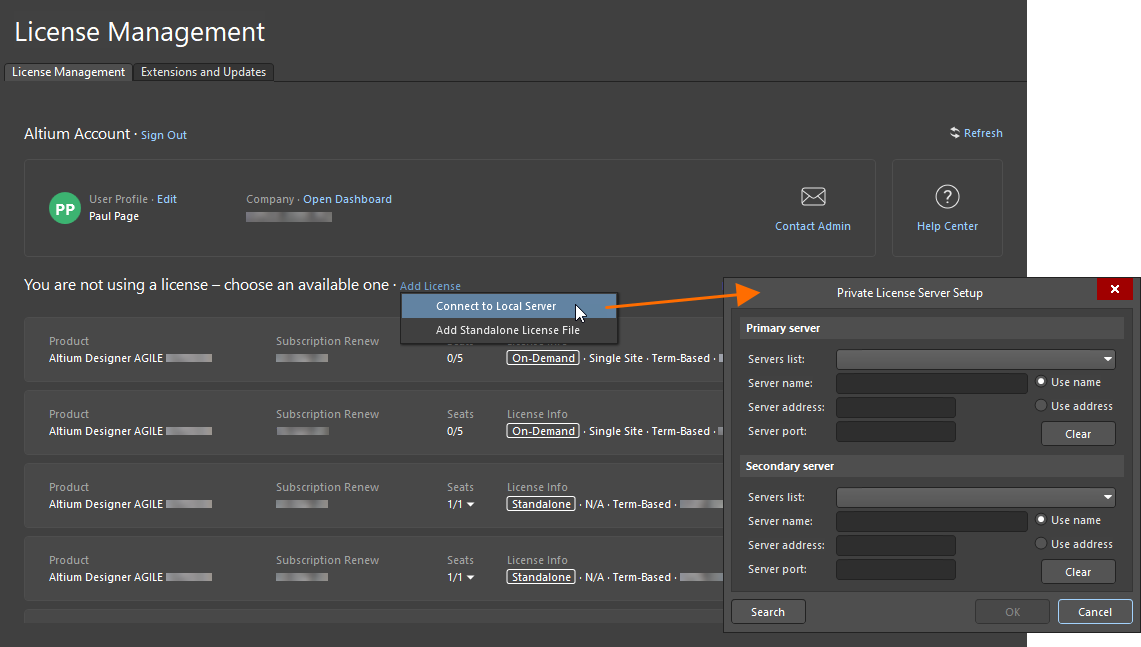
Nell'area Primary server della finestra di dialogo, inserisci Server name e/o Server address, nonché Server port. Scegli se Use name o Use address per connetterti. Se desideri rimuovere tutte le voci dall'area, fai clic sul pulsante  . Fai clic su OK per connetterti al server utilizzando i dati immessi.
Licenze Standalone
Attivazione di una licenza Standalone tramite Altium Designer Agile
Con una licenza Standalone, l'unico momento in cui devi accedere al tuo Altium Account (tramite l'Altium Portal) è quando attivi inizialmente tale licenza tramite Altium Designer Agile (oppure quando riattivi la licenza, operazione richiesta, ad esempio, quando hai eliminato la licenza e non disponi di un backup del file di licenza). Durante questo processo, vengono raccolte informazioni sul tuo PC: ciò viene fatto esclusivamente per garantire che la licenza venga utilizzata in conformità con l'MSA. A parte questo, una volta attivato questo tipo di licenza, puoi lavorare in modo autonomo e offline: questa è la definizione stessa di standalone.
Una volta effettuato l'accesso, le informazioni del tuo Altium Account saranno mostrate nella parte superiore della vista License Management, e l'area delle licenze disponibili della vista presenterà automaticamente le licenze specifiche disponibili per il tuo utilizzo (sia licenze On-Demand sia Standalone).
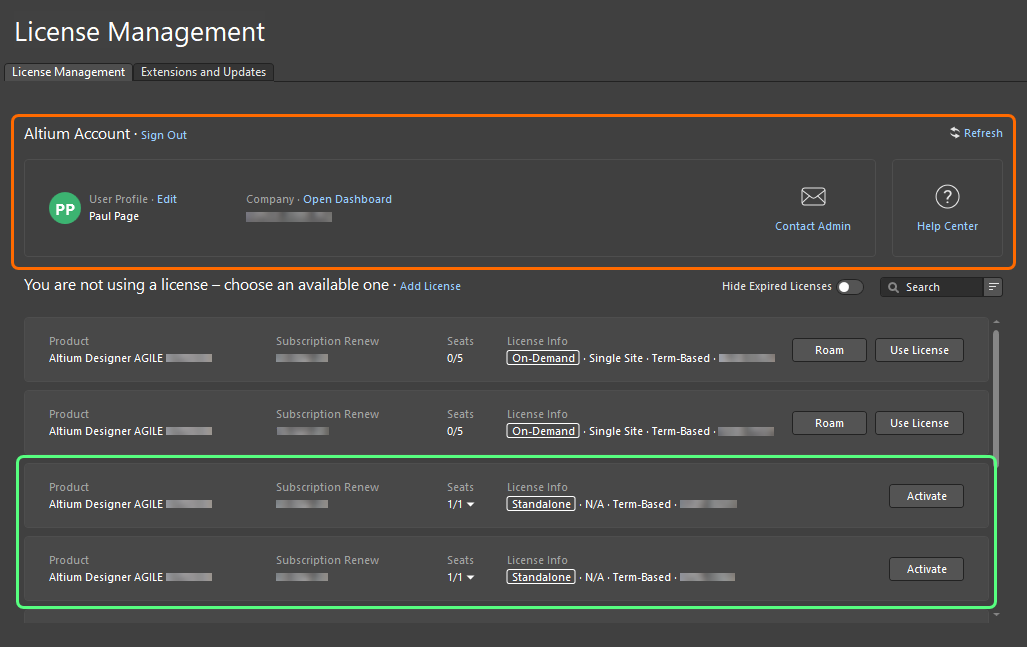
Quando hai effettuato l'accesso, le licenze Standalone disponibili per te verranno mostrate nella vista License Management.
Per ogni licenza Standalone, vengono presentate le seguenti informazioni:
-
Product – cosa viene concesso in licenza.
-
Subscription Renew – la data di scadenza della sottoscrizione.
-
Seats – se la licenza è stata attivata da te o da un altro utente, questo campo mostrerà 1/1. Per una licenza che è stata attivata almeno una volta, fai clic sulla freccia del menu a discesa a destra dei numeri per visualizzare un pop-up che fornisce i dettagli della cronologia di attivazione di questa licenza ( ).
).
-
License Info – informazioni generali sulla licenza, incluso il tipo di licenza (Standalone) e l'ambito geografico.
Per attivare una licenza Standalone, fai clic sul pulsante  nel riquadro della licenza oppure fai clic con il pulsante destro sul riquadro e seleziona il comando Activate dal menu contestuale. Con una licenza attivata, il relativo riquadro sarà contrassegnato con l'icona
  ed evidenziato con un bordo verde.
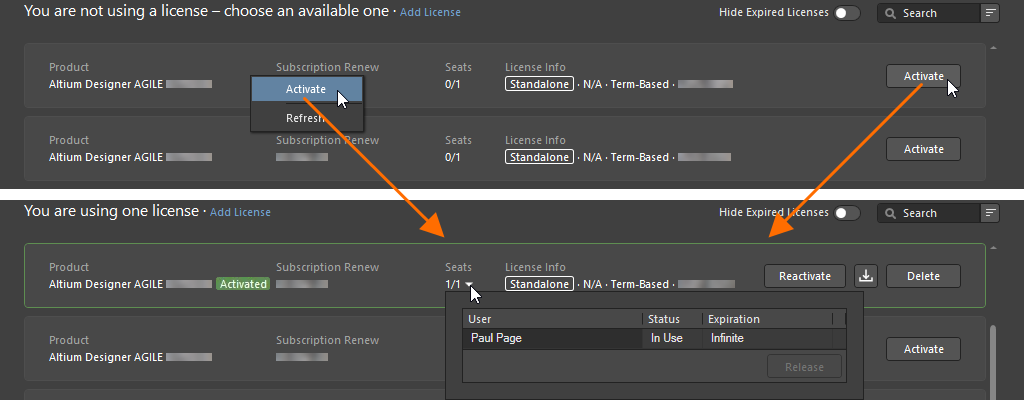
Per usare una licenza Standalone, attivala dalla vista License Management.
Quando attivi una licenza Standalone in Altium Designer Agile, e tale licenza è già stata attivata, verrà visualizzata una finestra di dialogo che ti avvisa di questo fatto e ti avverte che riutilizzare la licenza potrebbe entrare in conflitto con un altro utente della rete se sta usando la stessa licenza. Se sei sicuro di essere l'unica persona a utilizzare la licenza, fai clic su Yes per procedere con l'attivazione.
Dopo aver attivato la tua licenza Standalone, puoi tranquillamente uscire dal tuo Altium Account e lavorare offline con la licenza. Del resto, questa è proprio la natura di una licenza Standalone ed è un aspetto sfruttato da molti.
Aggiunta di un file di licenza Standalone
Un Group Administrator o un License Administrator del tuo Company Account può anche attivare direttamente un file di licenza Standalone tramite browser usando il Company Dashboard (scopri di più). Questo è particolarmente utile quando i computer client non possono accedere a Internet per qualsiasi motivo. Un utente amministratore, che invece dispone di una connessione a Internet, accede e attiva le licenze, quindi passa il file AFL pertinente a ciascun utente client dell'organizzazione. In alternativa, il file ALF per un file Standalone attivato tramite Altium Designer Agile può essere salvato dalla vista License Management – scopri di più.
Quando disponi di una copia salvata del file di licenza sul computer di destinazione, questa può essere aggiunta al sistema nei seguenti modi:
-
Se non hai effettuato l'accesso al tuo Altium Account, fai clic su  a destra del pulsante
  e seleziona Add Standalone License File dal menu visualizzato.
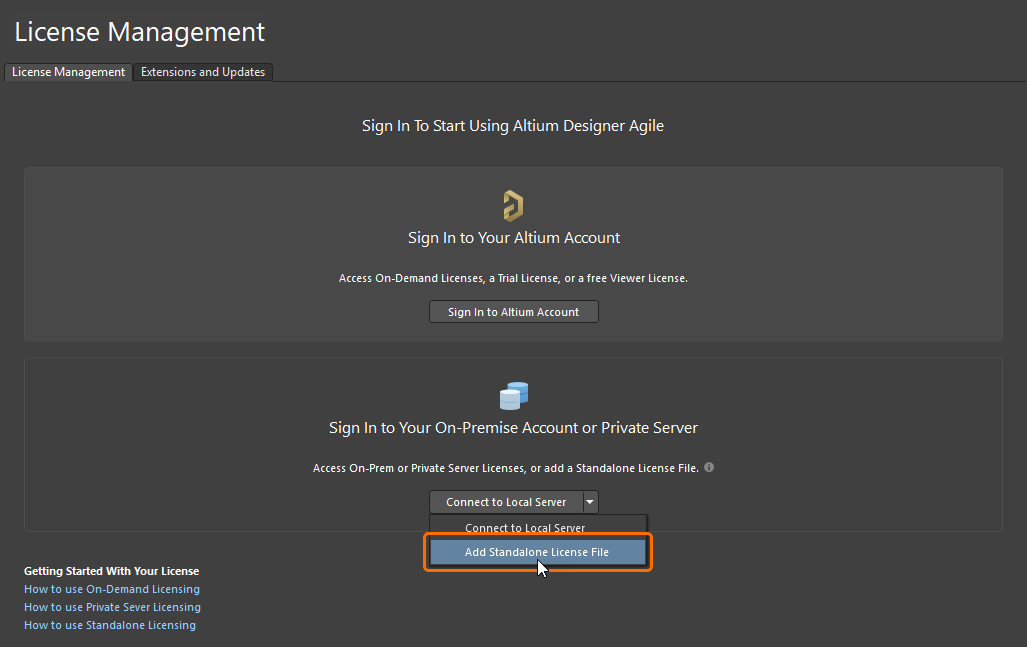
-
Se hai effettuato l'accesso al tuo Altium Account, fai clic sul controllo Add License e seleziona Add Standalone License File dal menu visualizzato.
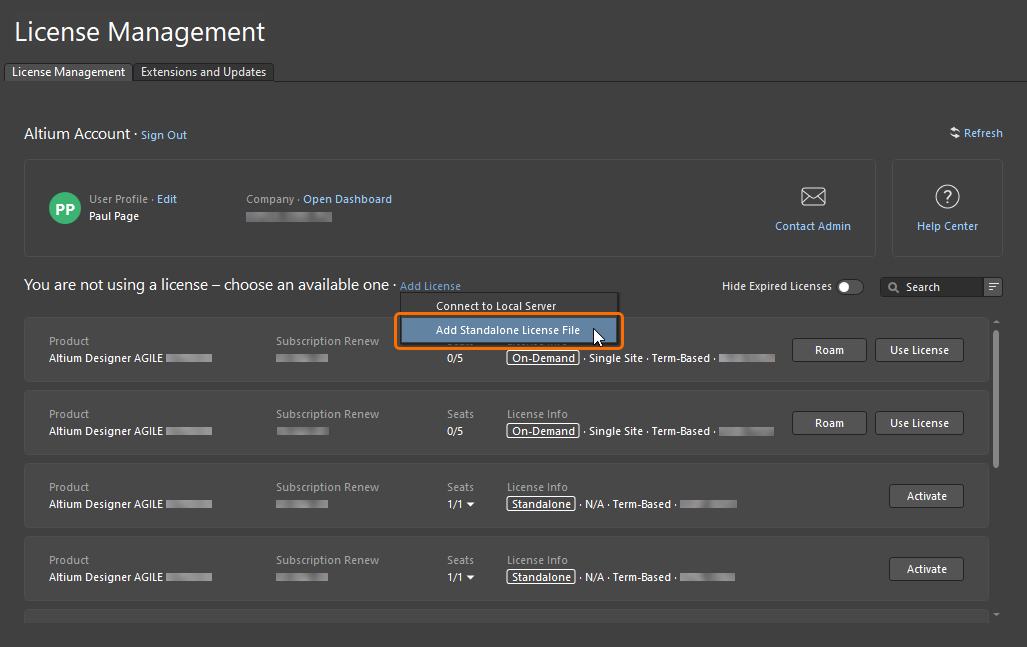
Individua e seleziona il file ALF utilizzando la finestra di dialogo che si apre.
Riattivazione di una licenza Standalone
Una licenza Standalone attivata può essere riattivata dalla vista License Management facendo clic sul pulsante  nel riquadro della licenza oppure facendo clic con il pulsante destro sul riquadro e selezionando il comando Reactivate dal menu contestuale.

Per riattivare una licenza Standalone già attivata, usa l'opzione Reactivate.
Se al momento non hai effettuato l'accesso al tuo Altium Account, si aprirà la finestra di dialogo Sign In per consentirti di accedere. Una volta effettuato l'accesso, verrà visualizzata una finestra di dialogo che ti avvisa di questo fatto e ti avverte che riutilizzare la licenza potrebbe entrare in conflitto con un altro utente della rete se sta usando la stessa licenza. Se sei sicuro di essere l'unica persona a utilizzare la licenza, fai clic su Yes per procedere con la riattivazione.
Se il computer client sul quale la licenza Standalone deve essere riattivata non può accedere a Internet, un Group Administrator o un License Administrator del tuo Company Account può attivare il file di licenza tramite il Company Dashboard. Sul computer client, la licenza Standalone corrente può quindi essere rimossa (scopri di più) e un file di licenza Standalone appena attivato può essere aggiunto come descritto sopra.
Backup del file di licenza Standalone
Per poter utilizzare una licenza Standalone tra due computer (sebbene in conformità con l'MSA), dovrai avere una copia del file di licenza per trasferirla sull'altro computer. Questo richiede prima il salvataggio o il backup del file. Eseguire il backup del file di licenza significa anche che non dovrai accedere al tuo Altium Account e riattivare la licenza se dovessi eliminare accidentalmente il file di licenza.
Per creare un backup di un file di licenza Standalone attivato, fai clic sul pulsante  nel riquadro della licenza oppure fai clic con il pulsante destro sul riquadro e seleziona il comando Save dal menu contestuale. Usa la finestra di dialogo successiva per determinare dove salvare il file.

Per creare una copia di backup del tuo file Standalone, usa l'opzione Save.
Rimozione di una licenza Standalone
Per rimuovere una licenza Standalone attivata da un computer, ovvero per disattivare la licenza, fai clic sul pulsante  nel riquadro della licenza oppure fai clic con il pulsante destro sul riquadro e seleziona il comando Save dal menu contestuale. Verrà visualizzata una finestra di dialogo di conferma: fai clic su Yes per procedere.
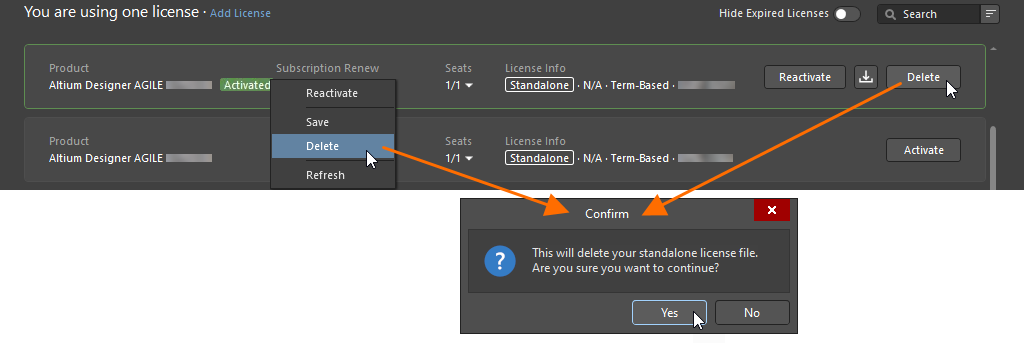
Per disattivare una licenza Standalone, usa l'opzione Delete.
Ottenere una licenza Altium Designer Viewer
La licenza Altium Designer Viewer ti consente di visualizzare Altium Designer Agile senza usare né richiedere una licenza completa delle funzionalità. Il tuo Altium Account è tutto ciò di cui hai bisogno per creare e ottenere una licenza Altium Designer Viewer. La licenza Altium Designer Viewer non ha data di scadenza e la data di sottoscrizione è impostata sulla data della richiesta della licenza. La licenza Altium Designer Viewer è collegata al tuo Altium Account e non è accessibile dal Company Dashboard.
Per ottenere una licenza Altium Designer Viewer, accedi al tuo Altium Account, apri la vista License Management e fai clic sul pulsante  nel riquadro della licenza Altium Designer Viewer. Una volta creata una licenza Altium Designer Viewer, il pulsante nel relativo riquadro cambierà in
  . Questo indica che la licenza è già stata resa disponibile per il tuo Altium Account. Puoi usare e rilasciare questa licenza allo stesso modo di una licenza On-Demand da 1 postazione.
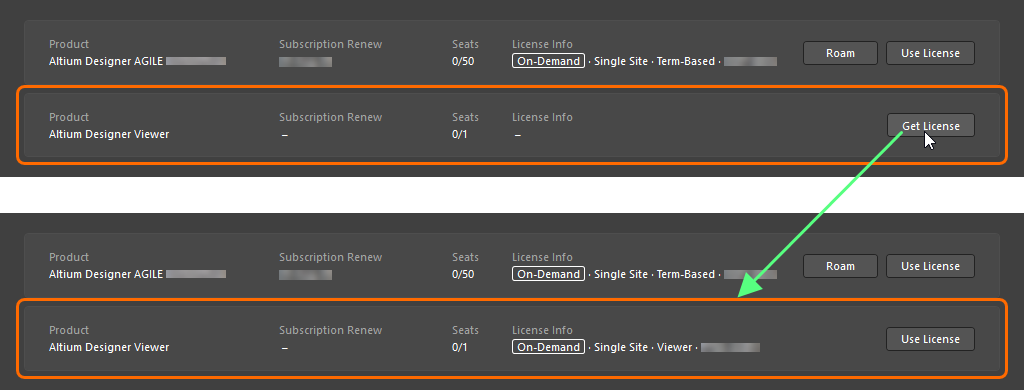
Ottieni una licenza Altium Designer Viewer direttamente dalla vista License Management dopo aver effettuato l'accesso al tuo Altium Account.
La licenza Altium Designer Viewer non può essere utilizzata per eseguire un aggiornamento software a una versione successiva quando tale aggiornamento è disponibile.
Se in qualsiasi momento desideri disattivare o rimuovere la licenza Altium Designer Viewer, contatta l'assistenza clienti Altium.
Terminologia relativa alle licenze
| Termine |
Significato |
| Activation |
Questo è il processo che notifica ad Altium che la licenza è ora in uso. Per una licenza a termine, questo avvia anche il periodo di validità. Come parte del processo di attivazione viene creato un Altium License File (*.alf), che viene poi utilizzato per abilitare il software Altium. Se l'attivazione viene eseguita per una licenza Standalone o Private Server, il file ALF viene scaricato nella posizione di download predefinita definita per il browser utilizzato per l'attivazione. L'utente deve quindi eseguire il processo di licenza standard all'interno del software Altium per completare il processo di attivazione per questi due tipi di licenza. L'attivazione degli altri tipi di licenza è automatica; non è richiesto alcun ulteriore intervento da parte dell'utente per completare il processo di attivazione. |
| Altium Account |
Indicato anche come Altium User Account, questo è l'account registrato e utilizzato dai singoli utenti per accedere ai prodotti e ai servizi di Altium. |
| Company Account |
Indicato anche come Altium Company Account, questo è il record dei dettagli di ciascuna azienda nel database di Altium. Ai dettagli del Company Account può accedere un Group Administrator tramite il Company Dashboard.
|
| Contact |
Indicato anche come Notification Contact, questo è l'utente designato a ricevere da Altium notifiche (via email e posta) relative a software, contenuti e servizi, nonché altre comunicazioni riguardanti la fornitura del software, dei contenuti e dei servizi di Altium. Il contatto viene definito al momento dell'acquisto della licenza software. |
| Group |
Una raccolta di utenti, creata da un Group Administrator. I gruppi vengono creati per facilitare la gestione dell'assegnazione e dell'utilizzo delle licenze in tutta l'azienda. In genere gli utenti vengono raggruppati per reparto aziendale; ad esempio, un determinato team di progettazione potrebbe costituire un gruppo. Gli utenti vengono assegnati a un gruppo e a quel gruppo vengono poi assegnate le licenze, disponibili solo per i membri di quel gruppo. |
| Group Administrator |
Le attività di amministrazione del Company Account possono essere eseguite solo da un Group Administrator, cioè un membro del gruppo Group Administrators. Per ciascun Company Account, un Group Administrator viene definito quando il Company Account viene creato per la prima volta. Un Group Administrator attuale può anche promuovere un altro utente affinché diventi anch'esso Group Administrator. Le attività di amministrazione delle licenze possono essere eseguite anche da un License Administrator. |
| License |
La licenza software è l'entità che un cliente acquista da Altium. La licenza gli conferisce il diritto di utilizzare il software Altium specificato da tale licenza, secondo i termini definiti nel Master Services Agreement (MSA). Una licenza viene acquistata per un numero specifico di postazioni del software Altium; il numero di postazioni (numero di PC che possono eseguire il software contemporaneamente) è mostrato nella pagina Subscriptions and Licenses del Company Dashboard – scopri di più. |
| License Type |
Il tipo di licenza definisce come la licenza è attualmente configurata per essere abilitata. Esistono tre tipi di licenza distinti: On-Demand, Private Server e Standalone. Per saperne di più, consulta la sezione License Types – Overview.
|
| License Administrator |
Le attività di amministrazione delle licenze possono essere eseguite da un License Administrator, cioè un membro del gruppo Licenses Administrators. Un License Administrator ha accesso completo alla pagina Subscriptions and Licenses del Company Dashboard. Tutte le altre pagine del Company Dashboard sono disponibili ai License Administrator in modalità di sola lettura. |
| Member |
Quando un utente viene aggiunto a un gruppo, viene definito membro. Un utente può essere membro di più di un gruppo. |
| Seat |
La singola installazione del software Altium in esecuzione su un PC. Il numero di postazioni associate a una licenza software viene determinato al momento dell'acquisto della licenza. Ogni postazione deve avere accesso a una licenza valida per funzionare correttamente e per essere legalmente autorizzata all'uso. |
| Subscription |
Altium Subscription consente all'utente di accedere sia alle release e agli aggiornamenti software, sia a nuovi contenuti e servizi rilasciati durante il periodo di sottoscrizione. |
| Term-based, time-based |
Una licenza software che continua a funzionare finché l'utente dispone di una sottoscrizione software valida. Alla scadenza della sottoscrizione software, la licenza software cesserà di funzionare. |
| User |
Una persona registrata nel tuo Company Account come utente dei prodotti e servizi di Altium. Agli utenti può essere assegnata una o più licenze software Altium. |
| Usage |
Definisce l'ambito di utilizzo legale di una licenza, inclusi:
-
Commerciale – il software può essere utilizzato per generare reddito in un ambiente di sviluppo professionale.
-
Commercial Trial – il software può essere utilizzato per generare reddito in un ambiente di sviluppo professionale, ma solo per il periodo di tempo specificato come periodo di prova.
-
Didattico – il software può essere utilizzato solo per scopi educativi in un istituto di istruzione approvato, per progetti non commerciali.
-
Uso interno Altium – il software può essere utilizzato solo da un dipendente Altium attualmente in servizio, per lavori di progettazione correlati ad Altium.
|

 Localizzato tramite A