
Lavorare con i Mate
Nel software CAD meccanico, il concetto di mettere in relazione due oggetti nello spazio è una parte fondamentale del processo di progettazione, un processo noto come accoppiamento di questi due oggetti. Quando due oggetti sono stati accoppiati, possono essere manipolati come un unico oggetto. Questi oggetti accoppiati possono quindi essere accoppiati a un altro oggetto e, attraverso questo processo, un insieme di oggetti discreti viene trasformato in un assieme: la vera essenza della progettazione meccanica.
Un accoppiamento è una connessione creata tra due oggetti separati. La connessione si trova in un punto selezionato dall'utente su una superficie di ciascun oggetto. Una volta accoppiati, gli oggetti si riorientano in modo che i loro piani di superficie e i loro assi perpendicolari siano allineati.
Definizioni:
-
Target – il primo sito designato come sito di accoppiamento.
-
Source – il secondo sito designato; questo oggetto si sposterà per accoppiarsi con il target.
-
Mating axis – l'asse perpendicolare che passa attraverso il centro dell'accoppiamento.
Definizione di un accoppiamento
Per definire un accoppiamento, eseguire i passaggi seguenti:
-
Selezionare il comando Tools » Mating dai menu principali (scorciatoia:
Shift+Ctrl+A) per passare alla modalità di accoppiamento. Il processo di accoppiamento richiede un clic per definire ciascun sito di accoppiamento, ma possono essere usati ulteriori clic quando necessario, come descritto nella sezione note qui sotto. -
Mentre si è in modalità di accoppiamento, posizionare il cursore su un oggetto da accoppiare. Quando il cursore viene posizionato su una superficie dell'oggetto, tale superficie cambierà colore (diventando grigia) e mostrerà i potenziali siti di accoppiamento (glifi).
-
Su una superficie planare, selezionare uno dei nove glifi situati al centro, agli angoli e nei punti medi del rettangolo di delimitazione.
-
Su una superficie cilindrica, selezionare uno dei due glifi situati lungo l'asse a ciascuna estremità del cilindro.
-
-
Ciascun glifo è un potenziale sito di accoppiamento. Il glifo attualmente più vicino al cursore viene evidenziato con un punto verde più grande. Fare clic in qualsiasi punto della superficie per accettare il glifo evidenziato come primo sito di accoppiamento. Questo è il target dell'accoppiamento. Una volta selezionato, il target viene contrassegnato da un punto viola.
-
Quando il cursore viene spostato fuori dalla superficie, diventerà verde, indicando che il target si trova su quella superficie.
-
Ripetere questo processo sul secondo oggetto per definire il secondo sito di accoppiamento (il source). Il source viene evidenziato con un punto marrone.
-
Non appena il source viene definito, l'oggetto source si sposterà in modo che il sito source e il sito target siano accoppiati (collocati insieme), con i rispettivi piani di superficie e assi perpendicolari allineati. La posizione dell'accoppiamento è indicata da un arco circolare che rimane visibile attraverso gli altri oggetti (quando l'accoppiamento è selezionato), e l'asse perpendicolare della posizione di accoppiamento viene visualizzato con una linea viola tratteggiata.
Note:
-
Quando gli oggetti sono accoppiati, vengono bloccati insieme e si muovono come un unico oggetto.
-
Gli oggetti accoppiati possono essere accoppiati a un terzo oggetto.
-
Per modificare un accoppiamento esistente, selezionarlo nel pannello Multiboard Assembly, quindi modificarne i valori nel pannello Properties – scopri di più.
-
La barra di stato indica quando ci si trova in modalità di accoppiamento.
-
Se è difficile selezionare un glifo, ad esempio il centro di un foro in un oggetto (come mostrato nel video qui sotto), oppure se è stato selezionato il glifo sbagliato, è possibile cambiare il glifo target prima di passare alla definizione del glifo source.
-
Man mano che il cursore continua a essere spostato sul piano contenente il target, ciascun glifo viene evidenziato in verde quando diventa il più vicino al cursore. Il target corrente rimane evidenziato in viola. Se è richiesto un glifo diverso, posizionare il cursore per evidenziarlo in verde, quindi fare clic per selezionarlo.
-
Se non è possibile definire un accoppiamento su una vite di montaggio, nascondere la vite (fare clic con il pulsante destro sull'oggetto nel pannello Multiboard Assembly e disattivare l'opzione Visible) e usare invece il foro della vite.
-
Il secondo sito di accoppiamento deve trovarsi su un oggetto diverso dal primo sito di accoppiamento. Se viene selezionata una seconda superficie sullo stesso oggetto del primo sito di accoppiamento, l'azione viene interpretata come la scelta di un nuovo primo sito di accoppiamento.
-
Premere
Escper interrompere il processo di accoppiamento e uscire dalla modalità di accoppiamento.
Semplice dimostrazione della definizione di un accoppiamento tra un dado e una vite.
Modifica di un accoppiamento
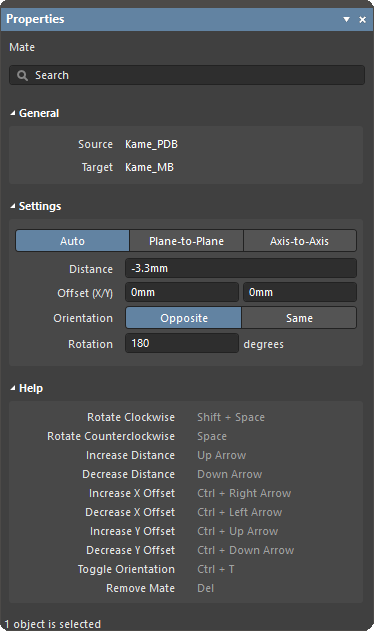
Per modificare un accoppiamento, fare clic con il pulsante destro sulla relativa voce nel pannello Multiboard Assembly, quindi scegliere Properties oppure fare doppio clic su di essa nel pannello Multiboard Assembly. Usare il pannello Properties per regolarne le impostazioni. Si noti che la barra di stato indica quando l'accoppiamento è in modalità di modifica.
-
L'area General del pannello mostra le parti source e target degli accoppiamenti selezionati.
-
L'accoppiamento può essere configurato in tre modalità:
-
Auto – l'accoppiamento è bloccato in tutte le direzioni. Trascinando uno dei due oggetti, si sposteranno entrambi. Usando i campi di modifica nel pannello, il source può essere Offset nelle direzioni X e Y sul piano di accoppiamento target, e può anche essere regolata la Distance tra i bordi/superfici più vicini dell'accoppiamento, spostando il source lungo l'asse di accoppiamento. Anche il Rotation dell'accoppiamento può essere regolato, se necessario. Un nuovo accoppiamento usa questa modalità per impostazione predefinita.
-
Plane-to-Plane – l'accoppiamento è bloccato lungo l'asse di accoppiamento ma può essere trascinato interattivamente sul piano XY. Usare il campo di modifica per regolare la Distance, spostando il source lungo l'asse di accoppiamento.
-
Axis-to-Axis – l'accoppiamento è bloccato nel piano XY ma può essere trascinato interattivamente lungo l'asse di accoppiamento. Usando i campi di modifica nel pannello, il source può essere Offset nelle direzioni X e Y del piano di accoppiamento; il target rimane fermo.
In qualsiasi modalità, il Orientation dell'accoppiamento può essere impostato su Opposite oppure Same.
-
-
I tasti di scelta rapida (descritti in dettaglio nell'area Help del pannello) forniscono un modo efficiente per regolare un accoppiamento bloccato. Un tasto di scelta rapida può essere tenuto premuto; non è necessario premere ripetutamente il tasto.
-
Una volta che gli oggetti sono stati posizionati correttamente, impostare la modalità su Auto per assicurarsi che la loro relazione di posizione non venga modificata accidentalmente trascinando un oggetto nello spazio di progettazione.
-
Per rimuovere un accoppiamento, fare clic con il pulsante destro su di esso nel pannello Multiboard Assembly, quindi selezionare Remove Mate dal menu contestuale, oppure selezionarlo nel pannello e premere il tasto
Deletesulla tastiera.
 Localizzato tramite A