
Posizionamento e orientamento delle schede
Ora che hai acquisito familiarità con la rotazione e lo spostamento della vista utilizzando lo spazio di progettazione e le scorciatoie da tastiera e mouse (consulta la pagina Modifica della vista dello spazio di progettazione per saperne di più), il passo successivo è imparare come orientare e posizionare le schede (e altri oggetti) all'interno dello spazio di progettazione.
Quando fai clic su una scheda, questa verrà evidenziata con il colore di selezione (il valore predefinito è il verde) e appariranno linee e archi di orientamento colorati. Queste linee e questi archi colorati sono indicati collettivamente come object gizmo, che utilizzi per spostare e riorientare quella scheda all'interno dello spazio di progettazione.
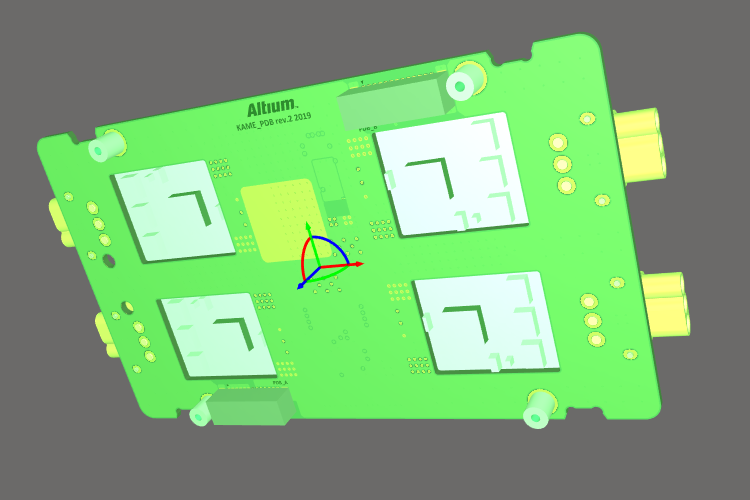
Il gizmo dell'oggetto appare quando un oggetto è selezionato.
Ogni scheda nell'assieme viene caricata nello spazio di progettazione con lo stesso orientamento con cui è stata progettata nell'editor PCB. L'oggetto manterrà gli stessi assi X, Y e Z che aveva quando è stato creato nell'editor PCB, indipendentemente dall'orientamento corrente di quella scheda nell'editor Multi-board Assembly.
Riorientare e riposizionare una scheda
Quando viene visualizzato il gizmo dell'oggetto, fai clic e tieni premuto su un:
-
Object gizmo arrow – per spostare l'oggetto lungo quell'asse dell'oggetto.
-
Object gizmo arc – per ruotare l'oggetto attorno a quell'asse dell'oggetto. Durante la rotazione, si avverte una leggera aderenza ogni volta che l'oggetto ruota di un incremento di 90 gradi. Tieni premuto il tasto
Shiftper disattivare questa funzione. -
Selected object – sposta l'oggetto attraverso il piano della vista corrente. Poiché il piano della vista corrente è definito da come hai orientato attualmente la vista, può essere difficile prevedere dove si troverà l'oggetto nello spazio tridimensionale se lo sposti con questa tecnica.
Usa il gizmo dell'oggetto per ruotare o riposizionare una scheda.
Vincolare il movimento a un piano o a un asse
Per vincolare il movimento dell'oggetto a un piano dello spazio di progettazione (mostrato nel video precedente):
-
Usa il gizmo dello spazio di progettazione per riorientare lo spazio di progettazione, come descritto nella pagina Modifica della vista dello spazio di progettazione. In questo modo il piano della vista corrente viene orientato in modo da coincidere con il piano dello spazio di progettazione scelto.
-
Seleziona l'oggetto, quindi fai clic in un punto qualsiasi dello spazio di progettazione e trascina l'oggetto o gli oggetti selezionati. Ricorda che ogni volta che sposti una scheda selezionata, quel movimento è vincolato al piano definito dalla vista corrente.
Per vincolare il movimento dell'oggetto a un asse dell'oggetto (mostrato nel video precedente):
-
Seleziona l'oggetto da spostare; verrà visualizzato il relativo gizmo dell'oggetto. Se ci sono più oggetti da spostare, usa
Shift+Clickper selezionare oggetti aggiuntivi. -
Fai clic e trascina sulla freccia appropriata del gizmo dell'oggetto per far scorrere la selezione lungo quell'asse.
Allineare un oggetto a un asse dello spazio di progettazione
Per allineare un oggetto con un asse dello spazio di progettazione (mostrato nel video precedente):
-
Seleziona l'oggetto in modo che venga visualizzato il gizmo dell'oggetto.
-
Usa l'arco colorato appropriato per ruotare l'oggetto nella direzione richiesta. C'è una leggera aderenza nel movimento ogni volta che attraversi un piano dello spazio di progettazione. Usa questo comportamento come guida mentre allinei l'oggetto.
 Localizzato tramite A