
Rilascio locale
Oltre alla modalità di rilascio gestita (Online), il Project Releaser supporta anche rilasci locali non gestiti (Offline). In genere, questa modalità di rilascio viene utilizzata se non si usa un Workspace oppure se al momento non è possibile connettersi al proprio Workspace. Sebbene il Project Releaser determini automaticamente la modalità quando possibile, oppure proponga delle opzioni quando la situazione non è così chiara, è sempre possibile forzare l’uso della modalità Offline. Quest’ultima si imposta configurando Release Target nella scheda Release Options della finestra di dialogo Project Release Options (fare clic sul pulsante  durante la Fase 1 del processo di rilascio) su una delle seguenti opzioni:
-
Unmanaged - Folder: impostare questa opzione per rilasciare i dati generati in una cartella locale. Il percorso della cartella radice è specificato nella scheda Output Path della finestra di dialogo. Per impostazione predefinita, è impostato su[OutputPath](utilizzando il percorso definito nel campo Output Path nella scheda Options della finestra di dialogo Project Options). -
Unmanaged - Zip: impostare questa opzione per rilasciare i dati generati in una cartella locale. I dati verranno compressi in un singolo file Zip. Il percorso/nome del file Zip è specificato nella scheda Output Path della finestra di dialogo. Per impostazione predefinita, è impostato su[OutputPath][ProjectName].zip(utilizzando il percorso definito nel campo Output Path nella scheda Options della finestra di dialogo Project Options).
È possibile capire rapidamente se il Project Releaser è configurato in modalità Offline:
-
dal titolo della Fase 1, che riporta
Configure Local Releaseinvece diConfigure Server Release(quando è in modalità Online). -
dal titolo della Fase 5, che riporta
Pack Datainvece diUpload Data(quando è in modalità Online).
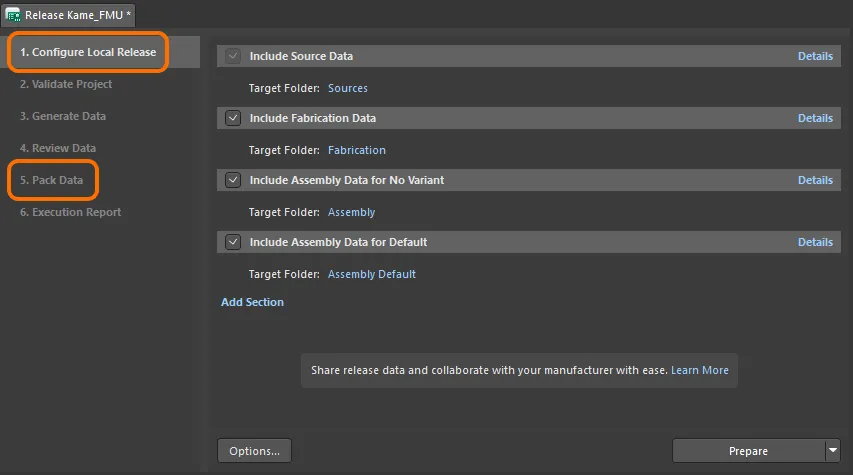
dal fatto che il Project Releaser è configurato in modalità locale non gestita (Offline).
Il processo di rilascio è molto simile a quello descritto per la modalità di rilascio gestita (Online), con la sola differenza che il rilascio dei dati è destinato a cartelle locali. Invece di ripetere le informazioni già descritte in precedenza, di seguito viene fornita una panoramica delle fasi coinvolte, evidenziando eventuali differenze.
Fase Offline 1 – Configurare il rilascio locale
Qui si configurano i dati che si desidera generare dal progetto di progettazione. Un rilascio include sempre i dati sorgente e può anche includere dati di fabbricazione, assemblaggio (base e/o varianti) e qualsiasi dato personalizzato, secondo necessità.
Per ogni set di dati da generare, è necessario specificare una cartella di destinazione in cui tali dati verranno memorizzati. I nomi predefiniti delle cartelle sono i seguenti:
-
Source Data – verrà generato nella cartella
Sources. -
Fabrication Data (solo per un progetto PCB) – verrà generato nella cartella
Fabrication. -
Assembly Data for no variant – verrà generato nella cartella
Assembly. -
Assembly Data for <VariantName> (solo per un progetto PCB) – verrà generato nella cartella
Assembly <VariantName>. -
Custom Data <Custom - n> – verrà generato nella cartella
<Custom - n>.
Naturalmente è possibile modificare questa denominazione predefinita in base alle proprie esigenze. Per farlo, fare clic su una voce Target Folder corrente, immettere il nuovo nome desiderato per la cartella e premere Enter.
Una volta configurati come richiesto i set di dati da creare come parte del rilascio, fare clic sul pulsante  in basso a destra nella vista per procedere.
Vengono ora eseguiti diversi controlli preliminari al rilascio, tra cui:
-
verificare che il progetto e tutti i file siano stati salvati.
-
verificare che il progetto e tutti i file pertinenti siano stati sottoposti a commit nel VCS, se applicabile.
-
verificare che a ogni elemento dati abilitato sia stata assegnata una cartella di destinazione.
Se vengono rilevati problemi, verranno proposte soluzioni per risolverli (ad esempio il salvataggio locale dei file modificati e il commit nel VCS).
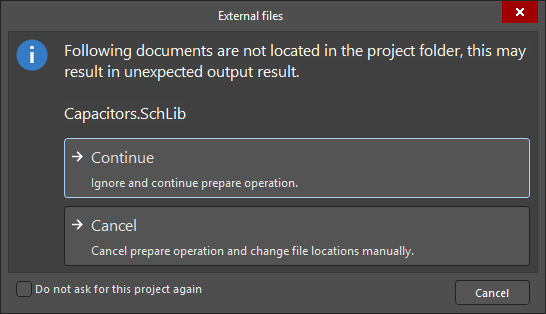 ).
).Il Source Data viene generato in questa fase, con un’istantanea dei file sorgente del progetto di progettazione rilasciata nella cartella di destinazione.
Fase Offline 2 – Convalidare il progetto
Dopo il completamento senza problemi della Fase 1, questa fase successiva del processo di rilascio viene eseguita automaticamente quando viene rilevato uno o più report di tipo Validation nei file OutJob assegnati. Vengono eseguiti tutti i generatori di output di convalida definiti in un file Output Job assegnato all’elemento dati da rilasciare. Questa fase viene eseguita nello stesso modo di quando si rilascia in modalità gestita (Online).
Fase Offline 3 – Generare i dati
Dopo il completamento senza problemi della Fase 2, questa fase successiva del processo di rilascio viene eseguita automaticamente. Qui vengono eseguiti tutti gli altri output, definiti nei file OutJob assegnati agli elementi dati inclusi, per generare i dati da rilasciare nelle relative cartelle di destinazione. Questa fase viene eseguita nello stesso modo di quando si rilascia in modalità gestita (Online).
Fase Offline 4 – Esaminare i dati
Una volta superati tutti i controlli di convalida e generati i dati di output, questa fase del processo di rilascio consente di esaminare i dati generati. Questa fase si comporta in modo molto simile a quanto avviene nel rilascio in modalità gestita (Online).
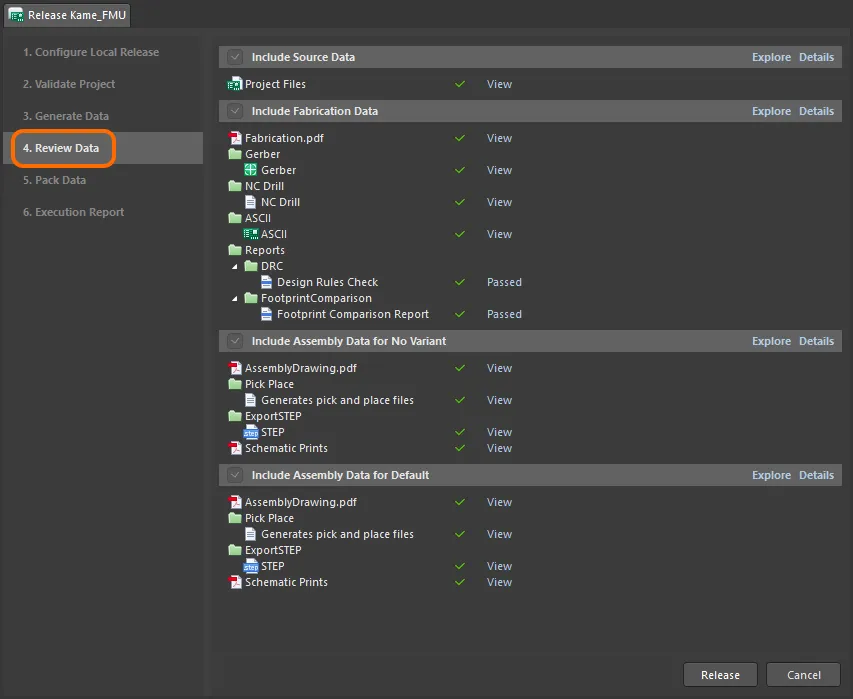
Esaminare i dati generati, verificando che tutto sia corretto, prima di confermare il rilascio e inviare i dati alle cartelle di destinazione oppure comprimerli nel file zip locale, in base all’opzione di rilascio non gestito scelta.
Nella vista compatta dei dati generati, fare clic su un collegamento View per aprire il file di dati associato o il relativo set di file, all’interno dell’editor pertinente in Altium Designer (ad esempio l’editor CAM per file Gerber o file ODB++ compressi/non compressi) oppure nell’applicazione esterna pertinente (ad esempio Microsoft Excel per una distinta base). Nella vista dettagliata, fare doppio clic su una voce per visualizzare solo quel file.
Se, dopo aver esaminato i dati, si ritiene necessario apportare modifiche, fare clic sul pulsante  in basso a destra nella vista. Verrà visualizzata una finestra di dialogo di conferma che avviserà che tutti i dati generati andranno persi. Fare clic su OK per annullare il rilascio; si verrà riportati alla Fase 1 del processo.
Se i dati generati sembrano tutti corretti, procedere con il rilascio facendo clic sul pulsante  (anch’esso in basso a destra nella vista). Ciò che accade successivamente dipende dall’opzione di destinazione del rilascio in uso:
-
Unmanaged - Folder: i file generati verranno rilasciati nelle cartelle di destinazione e il processo passerà direttamente all’ultima fase per visualizzare il Execution Report. -
Unmanaged - Zip: il processo procederà alla fase successiva – Pack Data.
Fase Offline 5 – Comprimere i dati
Dopo la conferma del rilascio nella fase precedente, questa fase successiva viene avviata automaticamente e prevede la compressione dei dati in un unico file zip locale. Il percorso/nome del file Zip è specificato nella scheda Output Path della finestra di dialogo Project Release Options. Per impostazione predefinita, è impostato su [OutputPath][ProjectName].zip (utilizzando il percorso definito nel campo Output Path nella scheda Options della finestra di dialogo Project Options).
Fase Offline 6 – Report di esecuzione
Questa è la fase finale del processo e fornisce un riepilogo del rilascio.
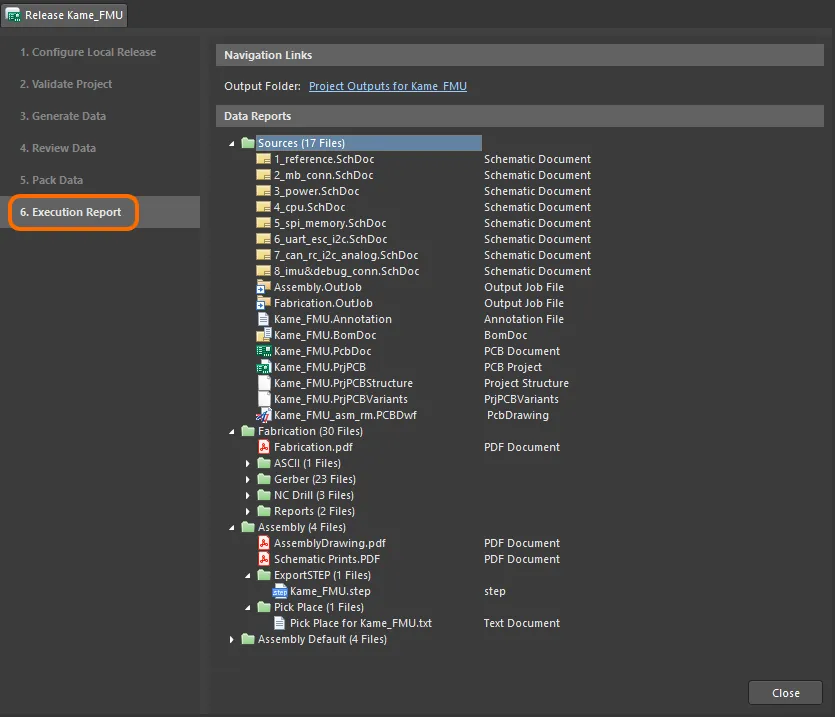
Il report finale della release, come mostrato quando si utilizza il target di release Unmanaged - Folder. Passa il cursore sull’immagine per vedere l’equivalente con il target di release impostato su Unmanaged - Zip.
Usa il link di navigazione fornito per esplorare rapidamente (in Esplora file di Windows) rispettivamente la cartella di output o il file zip compresso.
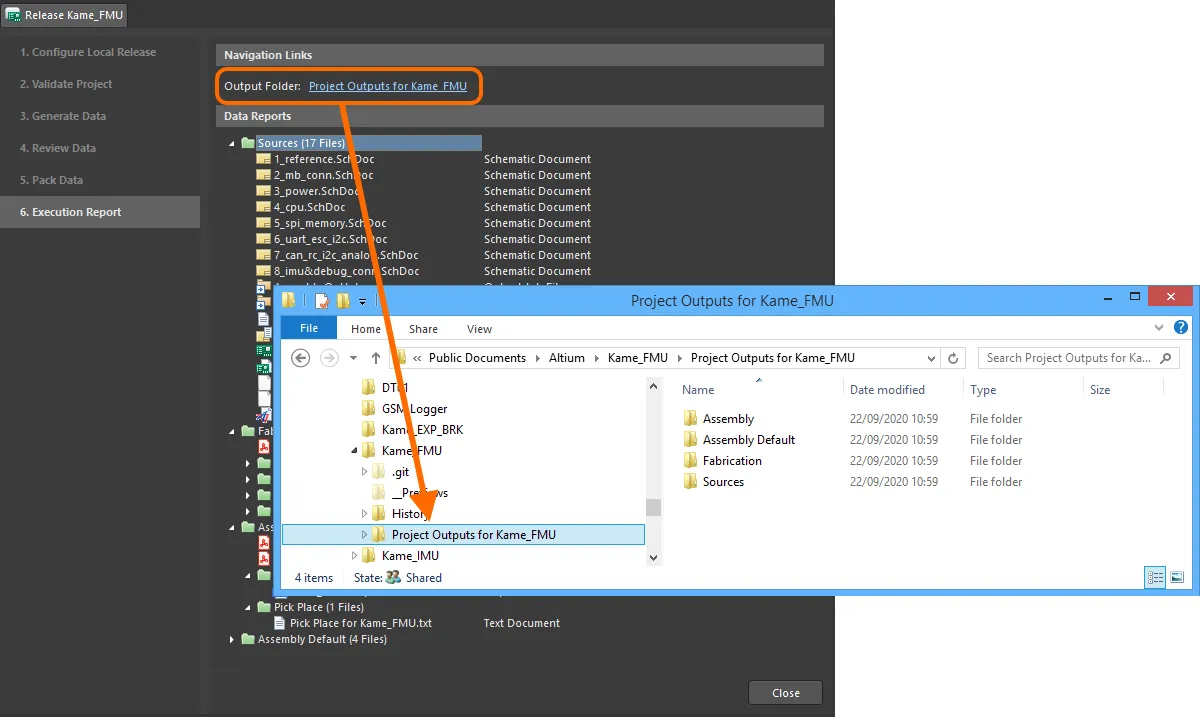
Passa rapidamente alla cartella di output dei dati rilasciati localmente, direttamente dalla fase Report di esecuzione dell’interfaccia. Passa il cursore sull’immagine per vedere un esempio di accesso al file zip pacchettizzato dei dati rilasciati localmente.
 Localizzato tramite A