
Ispezione dei dati di fabbricazione con il CAM Editor
L'Editor CAMtastic (CAM) di Altium Designer offre una varietà di strumenti, i più basilari dei quali servono per visualizzare e modificare i dati CAM. Una volta importati i file immagine e di foratura, il CAM Editor può ricevere istruzioni che determinano i tipi di layer e lo stackup; a quel punto è possibile estrarre una netlist e confrontarla con una netlist IPC generata dal software originale di progettazione PCB. Queste netlist gestiscono non solo i componenti through-hole, ma anche le blind e buried vias. Il CAM Editor offre inoltre strumenti per il Design Rule Checking, la panelizzazione e l'NC-Routing (oltre alla fresatura).
Nozioni di base sulle azioni CAM
L'ambiente del CAM Editor utilizza alcuni metodi leggermente diversi da quelli a cui potresti essere abituato per eseguire azioni e procedure.
Azione prima della selezione
Il modo in cui vengono eseguite le azioni nel CAM Editor può sembrare controintuitivo ai nuovi utenti abituati a selezionare gli oggetti before e poi dire al programma cosa farne. Analogamente ad altri strumenti CAM, il CAM Editor inverte questo processo: prima si sceglie l'azione, poi si selezionano gli oggetti su cui agire, concludendo con un comando di esecuzione.
Se non sei abituato a lavorare in questo modo, puoi affidarti a un paio di accorgimenti finché non prendi confidenza. Per prima cosa, osserva il cursore. Quando viene visualizzato come un mirino a croce sopra l'area di lavoro del progetto, significa che non è in modalità di selezione (durante la modalità di selezione viene visualizzato un cursore con riquadro quadrato). Il fatto che i pulsanti di selezione siano tutti disattivati può ricordarti che non hai ancora scelto un'azione, almeno non una che richieda selezioni generali. La barra di stato, che si trova nella parte inferiore della finestra principale di editing, è particolarmente utile durante i processi a più fasi quando ti chiedi perché non stia succedendo nulla; la barra di stato ti farà sapere cosa il CAM Editor sta aspettando che tu faccia.
Esecuzione con clic destro
Per prima cosa scegli un comando, poi selezioni un insieme di oggetti. Dopo di che, il CAM Editor attende un comando di esecuzione. Questo ti dà la libertà di costruire con attenzione la tua selezione su vari layer e gruppi di oggetti. Il modo base per inviare il comando di esecuzione è fare clic con il pulsante destro. I prompt nella Status Bar indicheranno quando un clic destro può essere usato in questo modo. Puoi anche usare la scorciatoia da tastiera Shift+F9 per eseguire la funzione corrente dopo che tutti gli oggetti richiesti coinvolti nella funzione sono stati selezionati.
Potresti notare che, dopo aver eseguito una funzione, il cursore non torna al suo stato inattivo. Invece, il riquadro di selezione rimane e la barra di stato ti invita a iniziare di nuovo la selezione. Questo accade quando l'opzione Auto Repeat Functions è abilitata nella pagina CAM Editor - General della finestra di dialogo Preferences.
Il pulsante destro del mouse può talvolta essere usato per annullare i processi correnti. Questo funziona quando non hai ancora completato un passaggio richiesto, come la selezione degli oggetti. Il tasto Esc, tuttavia, è in generale un tasto più sicuro da premere per gli annullamenti.
Modalità di modifica
Il CAM Editor supporta due modalità di modifica: CAM e NC (Routing). Le modalità vengono abilitate usando i rispettivi comandi CAM Editor e NC Editor disponibili selezionando View » CAM Editor oppure View » NC Editor dal menu principale. In alternativa, puoi impostare direttamente la modalità di modifica dal menu a discesa disponibile nel pannello CAMtastic . In sostanza, queste modalità differiscono per il modo in cui i dati vengono visualizzati. La modalità CAM Editor mostrerà le immagini esattamente come verranno tracciate o flashate sulla pellicola fotografica utilizzata nella produzione del PCB. La modalità NC Editor aggiunge marcatori ai fori di foratura e ai percorsi di routing.
 Un percorso di routing mostrato in modalità NC Editor.
Il CAM Editor sarà sempre in una di queste due modalità di modifica. In modalità CAM Editor, gli strumenti di routing saranno disattivati nei menu. Allo stesso modo, quando è attiva la modalità NC Editor, i normali strumenti di modifica CAM sono disabilitati. Quando è attiva la modalità CAM Editor , il pannello CAMtastic ti darà accesso rapido ai DCode definiti nell'Aperture List tramite un menu a discesa. Quando è attiva la modalità NC Editor, questo menu a discesa mostra invece l'insieme degli strumenti per foratura, routing e fresatura. Ancora più importante, l'area di progetto corrisponderà alla modalità di modifica corrente. La modalità NC Editor indica i punti di foratura e i percorsi di routing con marcatori speciali: ogni punto di foratura è contrassegnato da una X, mentre i percorsi di routing contengono punti di affondo e di retrazione e, quando necessario, anche indicatori di direzione. Questi marcatori di istruzione sono invisibili quando si lavora in modalità CAM Editor.
Il pannello CAMtastic

Il pannello, disponibile ogni volta che un documento CAM è attivo, contiene le informazioni salienti per quel documento CAM, inclusi i layer, il Dcode o utensile corrente, le impostazioni di griglia/unità e la posizione assoluta del cursore all'interno dell'area di progetto. Puoi anche alternare il focus tra le aree Info, DRC, Nets e Steps del pannello per altre informazioni specifiche del progetto.
L'area Layers mostra tutti i layer creati/importati e il loro stato di visibilità. Il layer corrente avrà una X bianca attraverso il relativo campione colore ed è anche indicato nella parte superiore dell'area. Puoi fare doppio clic sul nome di un altro layer per renderlo il layer corrente.
Quando sono presenti layer, facendo clic con il pulsante destro in qualsiasi punto di quest'area ottieni accesso rapido ai comandi dei layer, inclusa la possibilità di bloccare, rinominare o aggiungere layer. Se hai creato un nuovo documento e desideri iniziare ad aggiungere layer, usa il comando Edit » Layers » Add per aggiungere il primo layer.
Puoi evidenziare qualsiasi layer in questo elenco e poi usare i tasti Up Arrow e Down Arrow sulla tastiera per scorrere i dati CAM in modalità layer singolo. Il tasto Right Arrow renderà visibili tutti i layer, mentre il tasto Left Arrow isolerà il layer evidenziato. È possibile selezionare più layer usando le funzionalità standard Shift+Click e Ctrl+Click, consentendoti di mostrare, nascondere o eliminare più layer contemporaneamente. Puoi usare i tasti +/- e * del tastierino numerico per scorrere ciclicamente tutti i layer visibili oppure solo i layer signal/plane, rispettivamente.
I layer possono essere eliminati dal pannello, ma si tratta di un'azione irreversibile. Il comando Undo nel menu Edit non ripristinerà i layer eliminati.
Puoi passare avanti e indietro tra il pannello CAMtastic e il documento CAM attivo usando la scorciatoia da tastiera Shift+F5. Il tasto F4 attiverà/disattiverà la visibilità di tutti i pannelli mobili.
CAMtastic Panel Content and Use
Funzionalità del pannello
Il menu a discesa nella parte superiore del pannello ti consente di passare rapidamente tra le modalità CAM Editor e NC Editor. La sezione immediatamente sotto questo campo elenca tutti i layer disponibili nel documento CAM corrente (*.cam). I layer sono elencati nello stesso ordine in cui appaiono nella finestra di dialogo Layers Table, disponibile selezionando Tables » Layers dal menu principale.
Per ogni layer nell'elenco vengono indicati il nome e il numero, insieme a un'opzione per controllarne la visibilità (se è attivato o disattivato). È disponibile anche un riquadro colore, che mostra il colore attualmente assegnato al layer. Facendo clic sul colore si apre la finestra di dialogo Change Layer Color , che offre una varietà di colori tra cui scegliere.
Nella parte superiore dell'elenco dei layer viene visualizzato il nome del layer corrente. Il layer corrente è il layer che verrà utilizzato per posizionare qualsiasi nuovo oggetto, come linee, polilinee e punti di foratura. Il layer corrente è inoltre contraddistinto da una croce bianca inserita nel riquadro colore relativo alla voce di quel layer. Per rendere corrente un qualsiasi layer, fai doppio clic sulla sua voce nell'elenco.
Facendo clic con il pulsante destro su una singola voce layer nell'elenco verrà visualizzato un menu contenente i seguenti comandi relativi ai layer:
- Type - usare questo comando per visualizzare il tipo di layer assegnato al layer nella finestra di dialogo Layers Table.
- ON - usare per attivare/disattivare la visibilità del layer. Quando il layer è attivato (cioè è visibile nell'area di progettazione), a sinistra del comando comparirà un simbolo di spunta e la corrispondente opzione di visibilità per il layer verrà abilitata.
- Current - usare per rendere il layer selezionato il layer corrente. A sinistra del comando comparirà un simbolo di spunta, il nome del layer apparirà nel campo Current Layer (nella parte superiore dell'elenco dei layer) e una croce bianca apparirà nella casella colore associata al layer.
- Lock / Lock Selected - usare per bloccare il/i layer selezionato/i, impedendo qualsiasi operazione di disegno su di esso/i. Quando abilitato, a sinistra del comando comparirà un simbolo di spunta.
- RESCan / RESCan Selected - usare per eseguire un confronto delle date per il layer selezionato tra i dati (Gerber/ODB ++ Feature) presenti nel documento CAM attivo e quelli generati per ultimi dallo stesso documento PCB sorgente. Se i dati generati per ultimi sono più recenti dei dati esistenti, il comando Reload verrà abilitato.
- Reload / Reload Selected - usare per rigenerare i dati del layer selezionato che il processo Rescan ha rilevato come modificati. Tutte le modifiche al layer verranno riportate nel documento CAM attivo per risincronizzarlo con il documento PCB sorgente.
- All On - usare per rendere visibili (On) tutti i layer nell'area di progettazione.
- All Off - usare per rendere invisibili (Off) tutti i layer nell'area di progettazione.
- Isolate - usare per rendere invisibili (Off) tutti i layer nell'area di progettazione, ad eccezione del layer scelto (On).
- Scroll Up - usare per scorrere verso l'alto ciascun layer nell'elenco, a partire dal layer attualmente selezionato. Man mano che ciascun layer viene selezionato, viene reso il layer corrente e tutti gli altri layer vengono resi invisibili nell'area di progettazione.
- Scroll Down - usare per scorrere verso il basso ciascun layer nell'elenco, a partire dal layer attualmente selezionato. Man mano che ciascun layer viene selezionato, viene reso il layer corrente e tutti gli altri layer vengono resi invisibili nell'area di progettazione.
- Compare - usare per aprire la finestra di dialogo Compare Layers, in cui è possibile confrontare due layer, modificare la tolleranza del layer e cambiare la risoluzione del map layer.
- Compress Layers - usare per combinare in un unico layer i layer che nella tabella dei layer hanno lo stesso tipo specificato. Questo vale solo per i layer di cui dovrebbe essercene uno solo per progetto (ad es. top, bottom, mask, silkscreen, drill top, drill bottom).
- Rename - usare per rinominare il layer attualmente selezionato. Dopo aver avviato il comando, apparirà la finestra di dialogo Enter Value. Digitare un nuovo nome per il layer (solo in minuscolo) e fare clic su OK - il nuovo nome sostituirà quello precedente.
- Add Layer - usare per creare un nuovo layer e aggiungerlo all'elenco. Dopo aver avviato il comando, apparirà la finestra di dialogo Enter Value. Immettere un nome per il nuovo layer (solo in minuscolo) e fare clic su OK - il layer verrà aggiunto alla fine dell'elenco.
Se nell'elenco sono selezionati più layer, la voce Type nel menu visualizzerà Multiple Selection e i seguenti comandi non saranno disponibili: On, Current, Lock, Scroll Up, Scroll Down e Add Layer. - Turn On / Turn On Selected - usare per rendere visibili (On) nell'area di progettazione tutti i layer selezionati. Questo comando sarà disponibile solo se almeno uno dei layer nella selezione è attualmente disattivato.
- Turn Off / Turn Off Selected - usare per rendere invisibili (Off) nell'area di progettazione tutti i layer selezionati. Questo comando sarà disponibile solo se almeno uno dei layer nella selezione è attualmente attivato.
- Lock / Lock Selected - usare per bloccare i layer selezionati, impedendo qualsiasi operazione di disegno su di essi. Una volta bloccato il layer, ciò sarà indicato mostrando un segno di spunta a destra del comando. Per sbloccarlo, fare nuovamente clic sul/i layer bloccato/i.
- Delete / Delete Selected - usare per eliminare i layer selezionati dal documento CAM.
Scheda Info
 La scheda Info
La scheda Info visualizza informazioni dopo l'esecuzione di uno qualsiasi dei comandi basati su Query (Object, Group, Net, Minimum Annular Ring), disponibili dal menu Analysis .
Scheda DRC
 La scheda DRC
La scheda DRC elenca le violazioni presenti dopo l'esecuzione di un Design Rule Check (DRC) sul documento corrente. Quando esistono violazioni, viene elencata una cartella di livello superiore per il controllo di progettazione specifico e, sotto di essa, sottocartelle per tutti i singoli oggetti in violazione. Facendo clic su una sottocartella, l'oggetto o gli oggetti problematici verranno selezionati, ingranditi e centrati nella finestra dell'editor di progettazione.
Se l'errore DRC è correggibile tramite la funzione Auto Fix, è possibile fare clic con il pulsante destro del mouse sulla sottocartella dell'errore e selezionare Fix DRC Error dal menu a comparsa.
Scheda Nets
 La scheda Nets
La scheda Nets visualizza le net incluse nel progetto dopo che la netlist è stata estratta selezionando il comando Tools » Netlist » Extract. Per ogni voce viene inoltre indicata la lunghezza totale della net. Facendo clic su una voce net, tutti gli oggetti associati a quella net verranno selezionati, ingranditi e centrati nella finestra dell'editor di progettazione.
Scheda Steps
 La scheda Steps
La scheda Steps visualizza gli ODB Steps attualmente definiti per il documento. Il nome dello step corrente viene visualizzato nella parte superiore della scheda. Facendo doppio clic su una voce step, questa diventerà lo step corrente.
Fare clic con il pulsante destro del mouse su una voce step nella scheda per accedere a un menu a comparsa contenente i seguenti comandi:
- Current - usare per rendere lo Step scelto lo Step corrente. A sinistra della voce di comando comparirà un simbolo di spunta.
- Delete - usare per eliminare lo Step scelto dal documento di progettazione. Lo Step corrente non può essere eliminato, né può esserlo uno Step che è stato inserito in un altro Step.
- Rename - usare per rinominare lo Step scelto. Dopo aver avviato il comando, apparirà la finestra di dialogo Enter Value. Immettere il nuovo nome per lo Step (solo in minuscolo) e fare clic su OK - il nuovo nome dello Step sostituirà tutte le occorrenze del nome corrente.
- Add Insert - usare per inserire uno Step all'interno di un altro. Apparirà la finestra di dialogo Add Insert to ODB Step. Usare questa finestra di dialogo per selezionare lo Step da inserire (dall'elenco degli Step disponibili) e definire posizione, dimensione dell'array e informazioni di orientamento. Facendo clic su OK, l'inserimento verrà aggiunto come sotto-Step dello Step padre designato nella scheda, nel formato: n: StepName (Rows, Columns), dove [n] è il numero successivo disponibile assegnato allo Step inserito, a partire da 1.
Nella finestra dell'editor di progettazione, lo Step inserito apparirà come un certo numero di rettangoli bianchi vuoti, il cui numero è determinato dalla dimensione dell'array scelta nella finestra di dialogo Add Insert to ODB Step. Verranno inoltre visualizzate croci bianche, una per ogni Step nell'array, con la croce in basso a sinistra posizionata nelle coordinate del Base Point scelte, anch'esse definite nella finestra di dialogo. Queste croci definiscono dove verrà posizionato il contenuto oggetto dello Step inserito se si sceglie di esplorare l'array di Step. Il comando per esplodere l'array di Step si trova facendo clic con il pulsante destro del mouse sulla voce del sotto-Step nella scheda. Il successivo menu a comparsa contiene anche comandi per modificare l'array dello Step inserito ed eliminarlo - Add Step - usare per creare un nuovo Step. Apparirà la finestra di dialogo Enter Value. Immettere un nome per il nuovo Step (solo in minuscolo) e fare clic su OK - lo Step verrà aggiunto in fondo all'elenco e diventerà lo Step corrente.
- Move Objects - usare per spostare oggetti da uno Step a un altro. Questo comando è disponibile solo se lo Step sorgente dello spostamento è lo Step corrente.
Dopo aver avviato il comando, il cursore cambierà in un piccolo quadrato e verrà richiesto di selezionare gli oggetti da includere nello spostamento. Posizionare il cursore sui singoli oggetti e fare clic per selezionarli oppure usare uno dei numerosi strumenti di selezione disponibili.
Una volta effettuata la selezione, facendo clic con il pulsante destro del mouse si aprirà la finestra di dialogo New Step for Objects. Selezionare lo Step in cui si desidera spostare gli oggetti e fare clic su OK - gli oggetti verranno rimossi dallo Step corrente e aggiunti allo Step di destinazione. - Copy Objects - usare per copiare oggetti da uno Step a un altro. Questo comando è disponibile solo se lo Step sorgente della copia è lo Step corrente. Questo comando è simile al comando Move Objects; l'unica differenza è che gli oggetti selezionati non vengono rimossi dallo Step sorgente, ma semplicemente copiati.
- Add Venting - usare per aggiungere un pattern di venting attorno ai PCB pannellizzati in un pannello. Questo comando è disponibile solo se i PCB sono stati pannellizzati usando il comando Tools » Panelize PCB oppure caricando dati ODB++ che contengono un pannello.
- Remove Venting - usare per rimuovere qualsiasi pattern di venting da un PCB pannellizzato. Questo verrebbe usato, ad esempio, se i contorni del PCB sono stati modificati dopo l'aggiunta del venting.
- Refresh Inserts - usare per aggiornare gli insert disponibili in modo da riflettere le modifiche.
La regione inferiore del pannello contiene i seguenti campi:
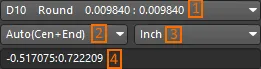
- 1 - A seconda che si stia usando la modalità CAM Editor o NC Editor, questo controllo consente di selezionare rispettivamente il D code corrente o il Drill Tool corrente.


- 2 - Questo controllo consente di selezionare la modalità corrente di object snap.

- 3 - Questo controllo consente di modificare le unità correnti dell'area di progettazione. Selezionare tra millimetri o pollici.
- 4 - Questo campo nel pannello visualizza le coordinate X-Y della posizione del cursore nell'area di progettazione principale. Applica le unità selezionate nel controllo 3.
Informazioni aggiuntive sugli Steps
- Ogni ODB Step definito nel progetto contiene lo stesso elenco di layer. La differenza tra gli step risiede negli oggetti che contengono su tali layer.
- Prima di poter inserire uno Step in un altro, per il documento corrente devono essere definiti due o più Step.
- A differenza di un normale array Step & Repeat, quando uno Step viene inserito in un altro, l'array risultante è composto interamente da voci contornate. La voce in basso a sinistra non mostra completamente gli oggetti dello Step. Se fai clic sulla voce di livello superiore dello Step inserito (non sulla sua voce sotto lo Step padre definito), gli oggetti contenuti nello Step inserito verranno mostrati nella posizione contrassegnata dalla croce bianca in basso a sinistra. Lo Step padre e tutti gli altri elementi dell'array nello Step inserito non verranno mostrati.
- La scheda Steps viene aggiornata automaticamente ogni volta che fai clic su OK nella finestra di dialogo Steps Table, aperta selezionando Tables » Steps dal menu principale.
Il codice D, la modalità di aggancio agli oggetti e le unità dello spazio di progettazione possono essere modificati durante il posizionamento dei Draw (ad esempio linee, polilinee, rettangoli, ecc.). Per esempio, puoi posizionare una linea con segmenti disegnati usando codici D differenti, tutto nella stessa sessione di posizionamento. Puoi disegnare una polilinea, cambiare il codice D a metà del suo posizionamento e, quando termini il posizionamento, il codice D corrente verrà applicato all'intera polilinea.
Note
- Per impostazione predefinita, i colori Draw e Flash assegnati a un layer sono identici. La modifica del colore del layer assegnato nel pannello aggiornerà sia il colore Draw sia il colore Flash nella finestra di dialogo Layers Table. Se vuoi modificare singolarmente i colori Draw o Flash, dovrai modificare le rispettive voci nella finestra di dialogo. Quando modifichi i colori tramite la finestra di dialogo, nel pannello verrà rispecchiata solo l'assegnazione del colore Draw.
- Seleziona una voce nell'elenco dei layer e premi il tasto Left Arrow per spegnere tutti i layer tranne quello selezionato. Seleziona una voce nell'elenco dei layer e premi il tasto Right Arrow per accendere tutti i layer.
- I comandi basati su Rescan e Reload saranno disponibili solo se l'opzione Reset auto-load options after generation è abilitata prima della generazione iniziale dell'output Gerber/ODB++. Questa opzione si trova nella finestra di dialogo Output Job Options, accessibile dal menu Tools quando è attivo il file Output Job associato (*.OutJob). L'abilitazione di questa opzione impedisce che i dati di output vengano caricati in un nuovo documento CAM quando i dati vengono successivamente generati dal documento PCB sorgente.
- Dopo l'estrazione della netlist dalle informazioni Gerber contenute nel documento corrente, le net vengono elencate nella scheda Nets del pannello con nomi predefiniti. Questi nomi hanno il formato $Netn (dove n è il numero intero successivo assegnato in base all'ordine di estrazione). Se hai importato una netlist in formato IPC-D-356, generata dal documento PCB, puoi rinominare le net con i nomi più significativi assegnati nel progetto PCB originale. Per farlo, scegli Tools » Netlist » Rename Nets dai menu principali.
- È possibile selezionare più net nella scheda Nets; tutte verranno quindi selezionate nella finestra dell'editor di progettazione.
- Durante l'analisi degli errori DRC, selezionando una voce nella scheda DRC verranno attivati solo i layer sui quali si trovano gli oggetti in violazione. Tutti gli altri layer verranno disattivati. Durante l'analisi delle net, i layer pertinenti devono essere attivati in anticipo; in caso contrario, potresti non vedere nulla.
 Localizzato tramite A