
Utilizzo della documentazione Altium
Per le varie soluzioni di progettazione di Altium è disponibile una documentazione tecnica completa. In questo documento troverete una serie di suggerimenti e consigli pratici su come utilizzare la documentazione per trovare ciò che vi serve. Troverete inoltre una descrizione dettagliata di molti aspetti della documentazione di cui forse non eravate a conoscenza.
Accesso alla documentazione tecnica
Il principale punto di accesso alla documentazione tecnica - la "porta d'ingresso", per così dire - è https://www.altium.com/documentation/.
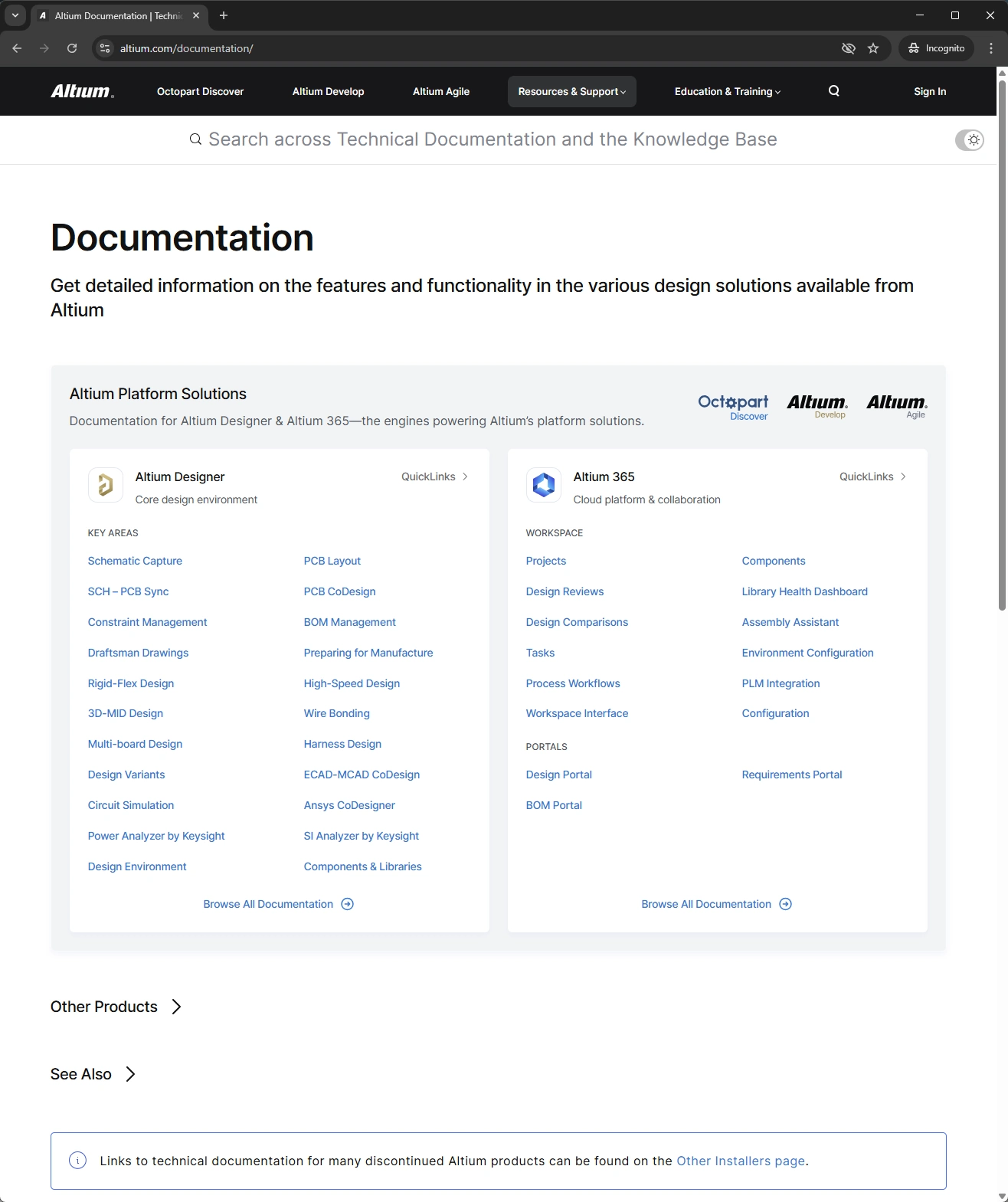
Il fulcro del sito è costituito dalle due serie di documenti seguenti:
-
Altium Designer -
Altium Designer Develop -
Altium Designer Agile -
Altium Designer
-
-
Altium 365 -
Altium Develop Workspace -
Altium Agile Workspace -
Altium 365 Workspace
-
Si noti che in entrambi i casi viene utilizzato un unico pacchetto di documentazione per supportare tutte le soluzioni. Nella documentazione di Altium Designer, l'abbreviazione "Altium Designer" viene normalmente utilizzata per riferirsi al software. Nella documentazione di Altium 365, l'abbreviazione "Altium Platform" (o "Altium 365") viene utilizzata per indicare la piattaforma e "Altium Workspace" (o "Altium 365 Workspace" o semplicemente "Workspace") per indicare un'area di lavoro ospitata sulla piattaforma.
Lavorare con il software :
-
Fare clic sul titolo principale di un riquadro per accedere alla home page della documentazione relativa a quella particolare soluzione di progettazione.
-
Fare clic su un link nelle piastrelle di Altium Designer o Altium 365 per accedere alle informazioni relative a quell'area specifica.
-
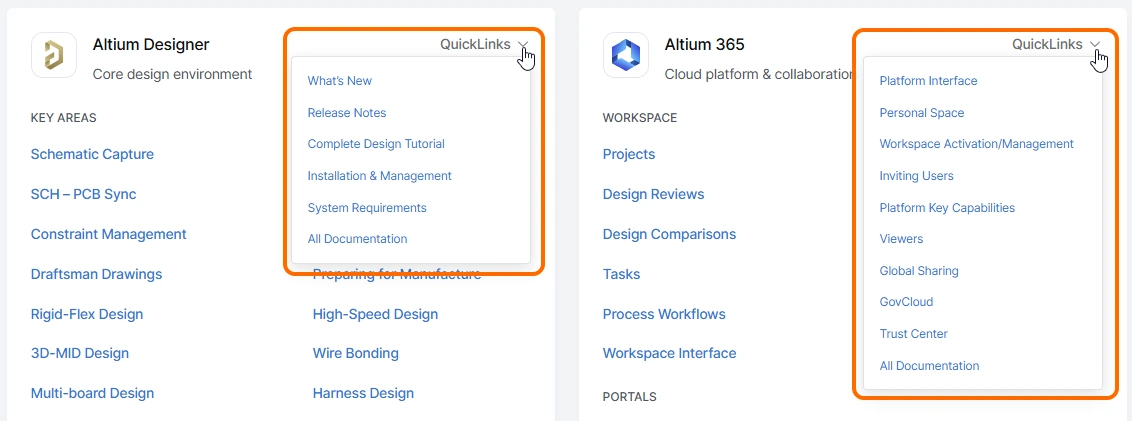
Utilizzare i pulsanti disponibili
QuickLinks
-
Utilizzare il pulsante
Search -
Fare clic sul pulsante
Other Products 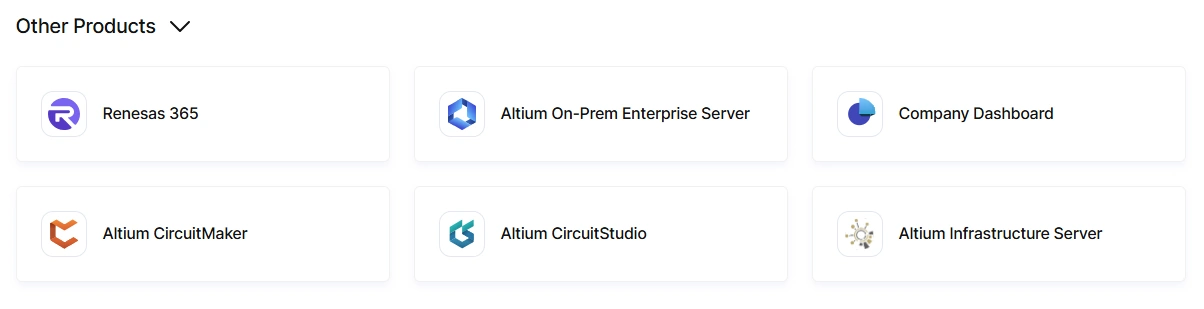
-
Fare clic sull'icona
See Also 
Accesso diretto con 'F1
Per i software di progettazione, compreso Altium Designer, la scorciatoia da tastiera F1F1*.HelpID\Program Files\Altium\AD
L'immagine seguente illustra la funzione in azione. In questo caso, il pulsante F1

Aggiornamenti F1
Nel caso di software di progettazione compatibili, il file di mappatura HelpID nella cartella di installazione principale viene aggiornato con ogni nuova versione del software \HelpF1

Una volta trascorso l'intervallo di verifica, al successivo utilizzo della funzione, verrà scaricata una versione più recente del software F1\ProgramData\Altium\Altium Designer \Help
Altri metodi di accesso
La documentazione tecnica può essere consultata anche con altri mezzi, ad esempio
-
Una ricerca esterna utilizzando il motore di ricerca del browser web, ad esempio Google. Per concentrare tale ricerca sulla documentazione Altium, inserire il sito web come prefisso utilizzando il formato
site:altium.com/documentationsite:altium.com/documentation PCB Layout Replication -
Seguendo un link fornito in un post ufficiale del forum Altium.
-
Seguendo i link disponibili in altre parti del sito principale altium.com (ad esempio, nell'area Learning Hub o nelle pagine speciali "What's New" e nelle pagine delle funzionalità).
-
Attraverso link speciali nel software. Ad esempio, tramite un link
Help Learn More
L'interfaccia di documentazione
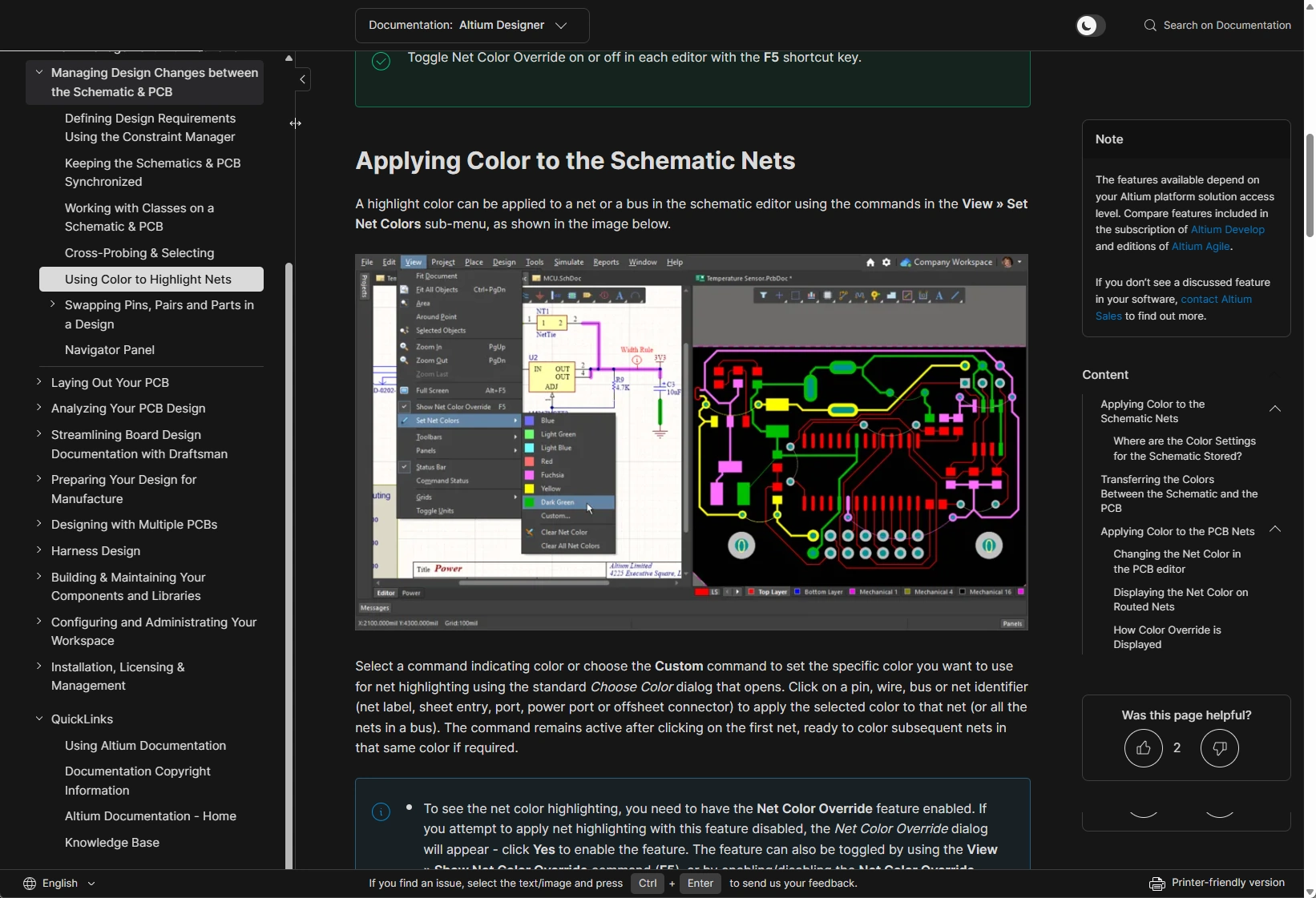
L'interfaccia di documentazione comprende generalmente fino a 14 zone diverse, illustrate nella figura seguente e spiegate più dettagliatamente in seguito.

-
Product Documentation Selector -
Theme Selector  ) a quella scura (
 ), come mostrato nell'esempio seguente.

-
Search -
Nav Tree Pane -
QuickLinks Nav Tree -
Breadcrumbs 
-
Main Page Content Nav Tree -
Feature Availability Note -
Legacy Documentation Note -
Table of Contents Content Content -
Like/Dislike -
Language Selector -
Documentation Feedback Ctrl+Enter -
Printer-friendly version
Navigazione nella struttura
Nell'interfaccia

Consultare un documento tecnico
Le sezioni seguenti contengono informazioni su vari aspetti del contenuto della pagina.
Convenzioni del documento
Si usa per evidenziare un comando di menu, una finestra di dialogo, un pulsante o una barra degli strumenti a cui si fa riferimento nel testo. Esempi :
|
|
Si usa per evidenziare un pannello di controllo o una finestra di dialogo menzionati nel testo. Esempi:
Il corsivo viene utilizzato quando è necessario sottolineare un punto importante. |
|
Monospace |
Si usa per evidenziare una posizione sul disco rigido, un nome di file, un'estensione di file, un'espressione in un linguaggio di interrogazione o una parola chiave in un linguaggio a cui si fa riferimento nel testo. Esempi:
|
Bold + Monospace |
Si usa per evidenziare una scorciatoia da tastiera a cui si fa riferimento nel testo. Esempi:
|
I riferimenti al menu principale nella documentazione di Altium Designer utilizzano il carattere " come separatore. La prima voce si riferisce al menu stesso, seguita dal comando all'interno di tale menu. Se un comando è accessibile da un sottomenu, si utilizza un ulteriore carattere " per indicarlo. Esempi di utilizzo
|
|
I riferimenti ai menu principali nella documentazione di Altium CircuitStudio e Altium CircuitMaker utilizzano il carattere | come separatore. La prima voce si riferisce alla scheda specifica del menu della barra multifunzione, seguita dal gruppo (o regione) della scheda e infine dal pulsante di tale gruppo. Se un comando viene richiamato da un menu collegato a un pulsante, viene utilizzato il carattere " per indicarlo. Esempi:
|
|
Key1+Key2 |
In termini di combinazioni di tasti, l'uso del segno più (+) significa che diversi tasti della tastiera vengono tenuti premuti nell'ordine specificato. Esempi:
|
Key1, Key2 |
Quando ci si riferisce a sequenze di tasti, l'uso del simbolo della virgola (,) significa che ogni tasto della sequenza viene premuto successivamente. Ad esempio :
|
| Collegamento | Normale collegamento ipertestuale a una destinazione, che può essere :
|
Si usa per evidenziare importanti informazioni aggiuntive su uno specifico argomento trattato nella pagina. Esempio: |
|
Utilizzato per evidenziare una particolare caratteristica o funzionalità, o per fornire consigli sul suo utilizzo. Esempio: |
|
Utilizzato per indicare qualcosa di importante o che deve essere fatto. Esempio: |
 )
)Immagini attraenti
In tutta la documentazione sono presenti vari elementi visivi utilizzati per trasmettere le informazioni in modo attraente. Le sezioni seguenti illustrano come appaiono in una pagina e come vengono utilizzati.
Immagini statiche
La semplice immagine statica è la pietra miliare della documentazione e viene utilizzata insieme al testo circostante per trasmettere dettagli su un aspetto importante del software.
Per mantenere la presentazione (e la leggibilità) di un documento gestibile, si utilizza una larghezza fissa per una pagina. Per questo motivo le immagini non possono essere visualizzate a grandezza naturale. Se si sposta il puntatore del mouse su un'immagine, la visualizzazione passa dal simbolo del puntatore ( ) a quello della lente di ingrandimento (
 ). Se si fa clic sull'immagine, questa viene visualizzata a grandezza naturale in una finestra fluttuante (se applicabile e a seconda delle dimensioni attuali della finestra del browser). L'immagine seguente illustra questo fenomeno per un'immagine statica della documentazione (ironicamente, è necessario fare clic sull'immagine per vederla a grandezza naturale).

Presentazione
Un elemento slideshow può essere composto da diverse immagini (e video) per mostrare più informazioni visive accompagnate da didascalie. Questo elemento è particolarmente utile se si vuole illustrare una progressione o una sequenza passo-passo nell'uso di una particolare funzione del software.
L'immagine seguente mostra un esempio di presentazione nella documentazione ed evidenzia alcune delle aree chiave descritte di seguito.

-
Questi controlli consentono di spostarsi in avanti e indietro nella presentazione. Se si sposta il puntatore del mouse su un'area, questa si oscura. È possibile fare clic in qualsiasi punto della "cornice della freccia", non solo sull'icona della freccia.
-
Queste "bolle" indicano il numero di diapositive della presentazione e la posizione nella serie (bolla più scura). È possibile fare clic su una bolla per passare rapidamente alla diapositiva corrispondente.
-
Una presentazione può contenere sottotitoli, uno per ogni diapositiva. Questi vengono aggiornati quando si fa clic sulle singole diapositive.
Gif animata
Una gif animata si usa quando si vuole mostrare un processo o un aspetto del software in forma di video, ma la rappresentazione visiva è breve e un video sarebbe troppo lungo. Una gif animata nella documentazione è caratterizzata da un pulsante "Play" evidenziato al centro, come mostrato nell'illustrazione seguente. Facendo clic su questo pulsante, il video viene riprodotto fino alla fine, poi si ferma e il pulsante riappare.
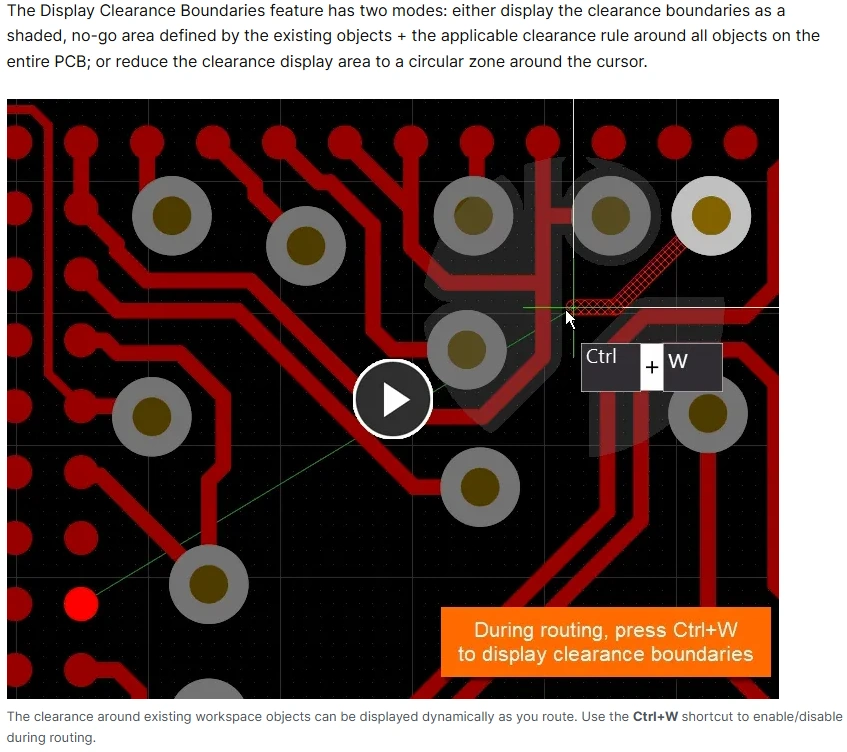
Video (MP4)
Un video viene utilizzato allo stesso modo di una gif se si desidera registrare visivamente un processo o un aspetto del software e se il contenuto visivo è più lungo di quello appropriato per una gif. Nella documentazione, un video è caratterizzato da una casella di spunta in basso, come mostrato nell'illustrazione seguente. Fare clic su un punto qualsiasi del video per riprodurlo (non è necessario fare clic sulla freccia di riproduzione in basso a sinistra). Fare nuovamente clic (in qualsiasi punto del video) per interrompere la riproduzione. Utilizzare i controlli video disponibili, ad esempio per passare alla dimensione intera e viceversa, per saltare in avanti e indietro lungo la timeline e per modificare la velocità di riproduzione.
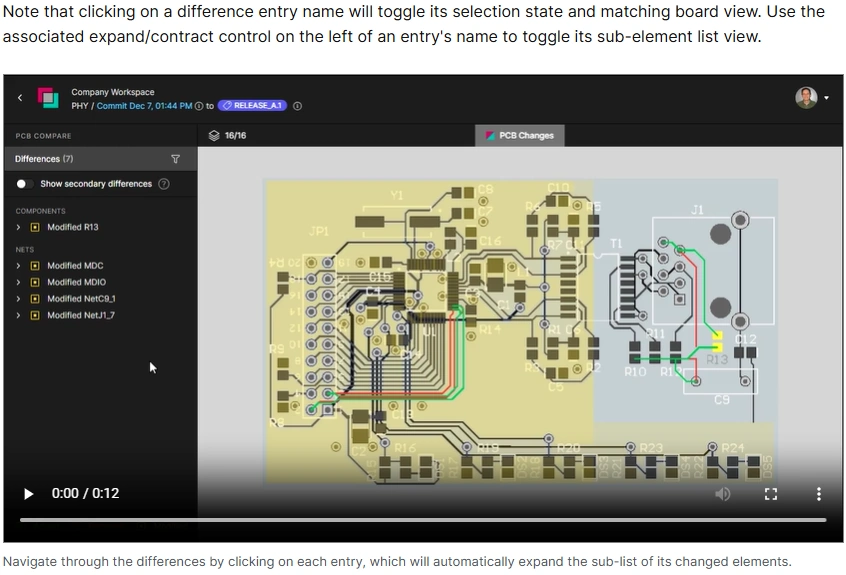
HUD
Un'immagine fluttuante viene utilizzata per presentare uno scenario prima e dopo o una sorta di confronto con una caratteristica o una funzione del software. È costituita da due sole immagini. Appare sulla pagina come una normale immagine statica, con la prima immagine visualizzata per impostazione predefinita. Se si sposta il puntatore del mouse su di essa, appare la seconda immagine.
Di seguito è riportato un esempio reale di immagine hover utilizzata nella documentazione. In questo caso, viene utilizzata per illustrare i vias di schermatura (prima immagine di default) e i vias di assemblaggio (seconda immagine che appare al passaggio del mouse).

Immagine pop-up
Un'immagine pop-up viene utilizzata per mostrare qualcosa nel contesto del testo circostante, senza aggiungere esplicitamente l'immagine al flusso di contenuti. In questo senso, può essere vista come un "inciso" o un esempio che evidenzia un commento o un'affermazione nel testo. Un elemento di questo tipo appare con una delle due icone:  (un'immagine pop-up) o
  (una gif o un video animato pop-up). L'immagine sottostante mostra un elemento pop-up quando si fa clic, in questo caso una finestra pop-up "immagine" che mostra l'immagine a grandezza naturale.

Testo contestuale (tooltip)
Un testo contestuale (tooltip) viene utilizzato per fornire informazioni aggiuntive e utili su un elemento specifico di una pagina. Ad esempio, può essere una spiegazione di una voce o un glossario della terminologia utilizzata. Un tooltip può apparire in due modi:
-
Il simbolo
 . Spostare il puntatore del mouse sul simbolo per visualizzare il tooltip.
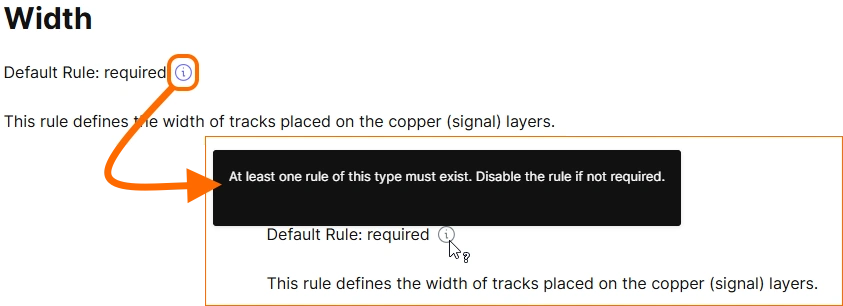
-
Testo sottolineato. Spostate il puntatore del mouse sul testo per accedere al suggerimento.
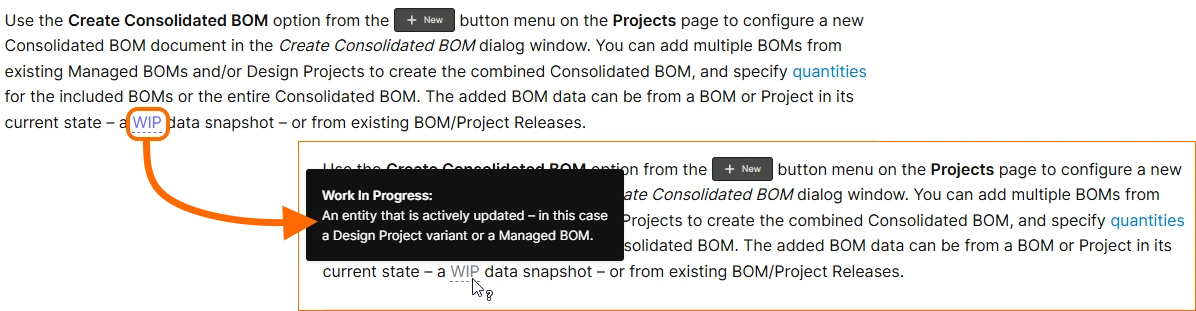
Sezioni a discesa
Le sezioni a discesa sono utilizzate per mantenere chiaro il contenuto della pagina. Sono spesso utilizzate per informazioni più approfondite, ma che non sono necessariamente necessarie per comprendere il normale flusso della pagina (e che quindi non devono essere visualizzate apertamente). Può trattarsi, ad esempio, di opzioni disponibili in un dialogo o in un pannello, o di considerazioni speciali relative a un particolare aspetto di una funzione coperta dal contenuto principale. Per espandere o chiudere una sezione di questo tipo, fare clic su un punto qualsiasi dell'intestazione della sezione.
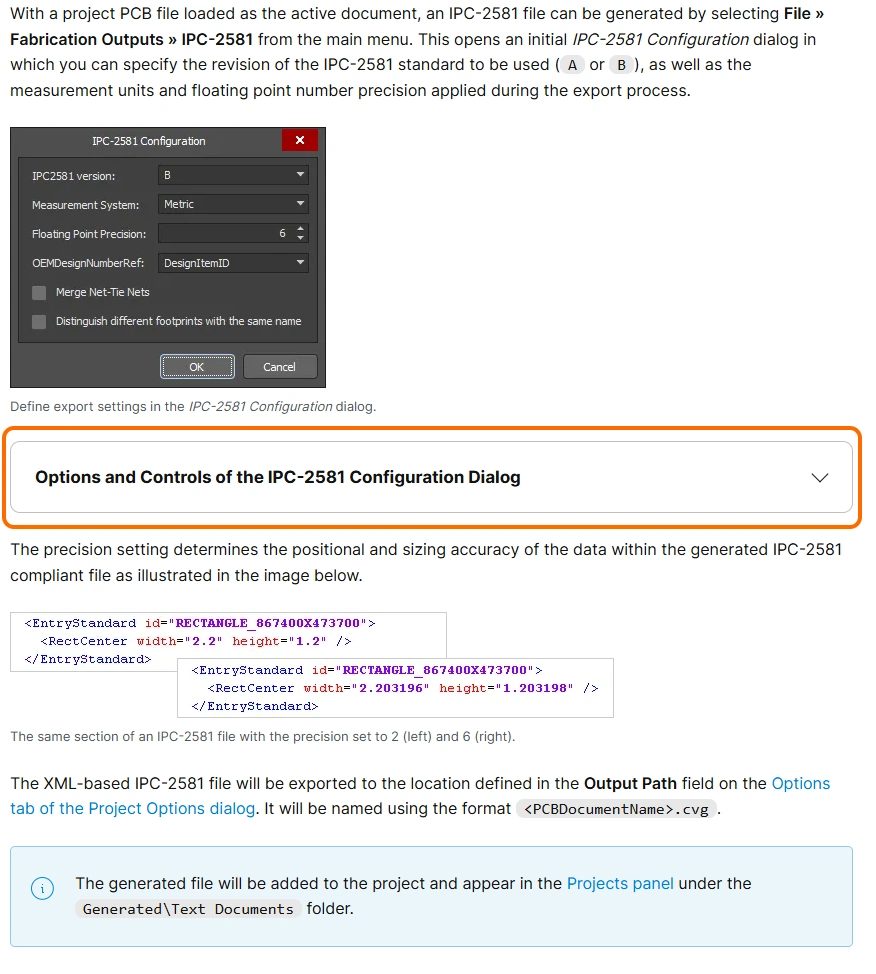
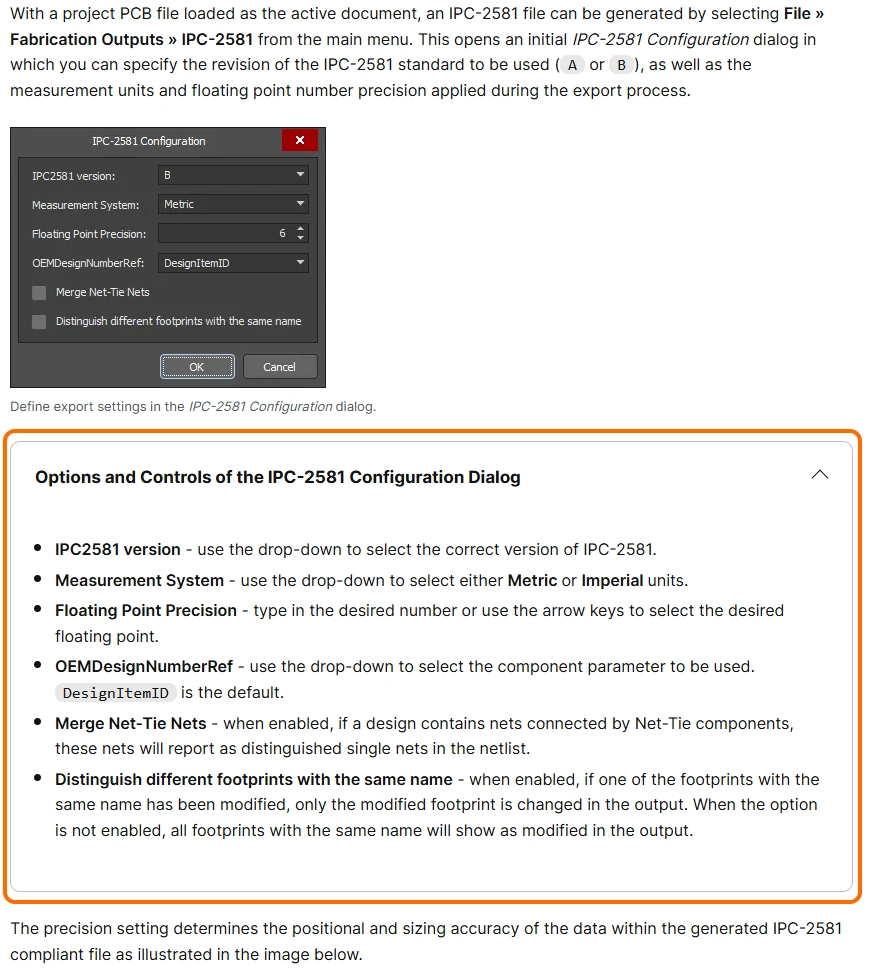
Ottenere un collegamento alla pagina o a una sezione specifica
Se si desidera condividere una pagina con altre persone, è necessario poter accedere rapidamente all'URL della pagina. Esistono diversi modi per farlo (copiando negli appunti di Windows):

-
Nella barra degli indirizzi del browser quando si apre la pagina.
-
Facendo clic con il tasto destro del mouse sulla voce della pagina nella struttura di navigazione a sinistra, quindi utilizzando il comando
Copy link address
È inoltre possibile recuperare l'URL di una sezione specifica della pagina che si sta leggendo nel modo seguente:

-
Utilizzare il riquadro di destra per accedere alla sezione desiderata nella struttura del contenuto della pagina, quindi copiare l'URL nella barra degli indirizzi del browser.
-
Scorrere la pagina fino alla sezione desiderata. Man mano che si scorre la pagina, la barra degli indirizzi del browser si aggiorna per mostrare la sezione raggiunta.
-
Fate clic con il tasto destro del mouse sulla voce della sezione desiderata nella struttura del contenuto della pagina (sul lato destro della finestra), quindi utilizzate il comando
Copy link address
È inoltre possibile "catturare" rapidamente un collegamento nei seguenti punti:
-
Main Section Header 
-
Collapsible Section 
Documentazione con versione
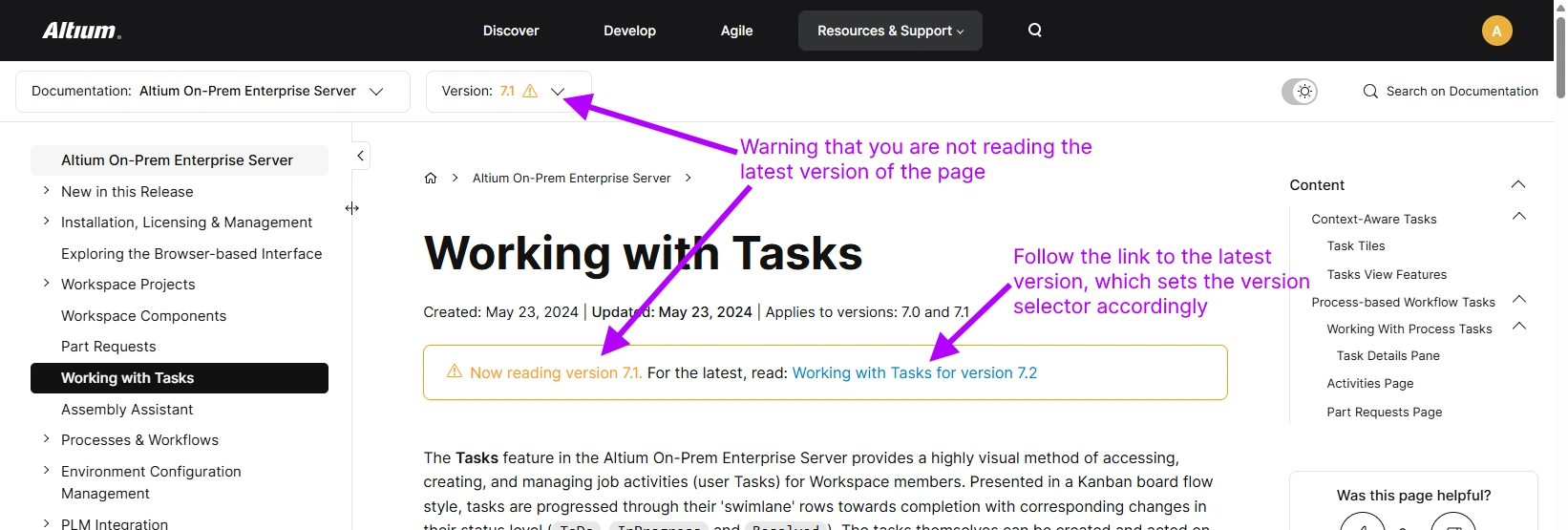
Per Altium On-Prem Enterprise Server, la documentazione associata è versionata. Ciò consente di selezionare la versione della documentazione che corrisponde alla versione del software in uso. La versione può essere selezionata sia dal portale principale della documentazione (tramite il menu della scheda del prodotto

Il sistema di gestione delle versioni avvisa l'utente se sta leggendo una pagina che non è la versione più recente. Ciò avviene in due modi:
- Il numero di versione nel selettore di versione è visualizzato in un colore diverso ed è contrassegnato da un simbolo di avvertimento.
- Nella parte superiore della pagina appare un avviso contenente un link all'ultima versione. Seguendo il link, la voce nel selettore di versione viene automaticamente sostituita dall'ultima versione disponibile.
Versioni applicabili
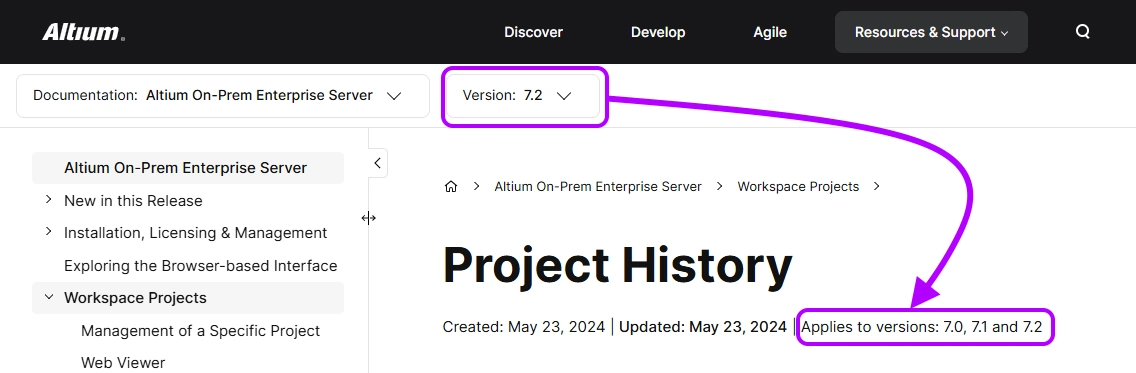
Poiché il software si evolve di release in release, aggiungendo nuove caratteristiche e migliorando le funzionalità, la documentazione con versioni associate ad Altium On-Prem Enterprise Server può essere interessata solo in alcune aree. Molte pagine non saranno interessate dalla prossima versione del software, per cui lo stesso contenuto precedentemente applicato si applica ora a quest'ultima versione. Pertanto, ogni pagina indica per quali versioni del software il contenuto della pagina può essere utilizzato.
La seguente illustrazione mostra una nota di questo tipo. Si apre la versione 8.0 della pagina che descrive la funzione Cronologia progetti. Questo contenuto si applica anche alle versioni 7.0, 7.1 e 7.2 del software. In altre parole, non c'è alcuna differenza nel contenuto della pagina se si imposta il selettore della versione della documentazione su 7.0, 7.1, 7.2 o 8.0.
Funzione di ricerca della documentazione
Una potente funzione di ricerca aiuta a trovare le informazioni nella documentazione tecnica di Altium Design Solutions
-
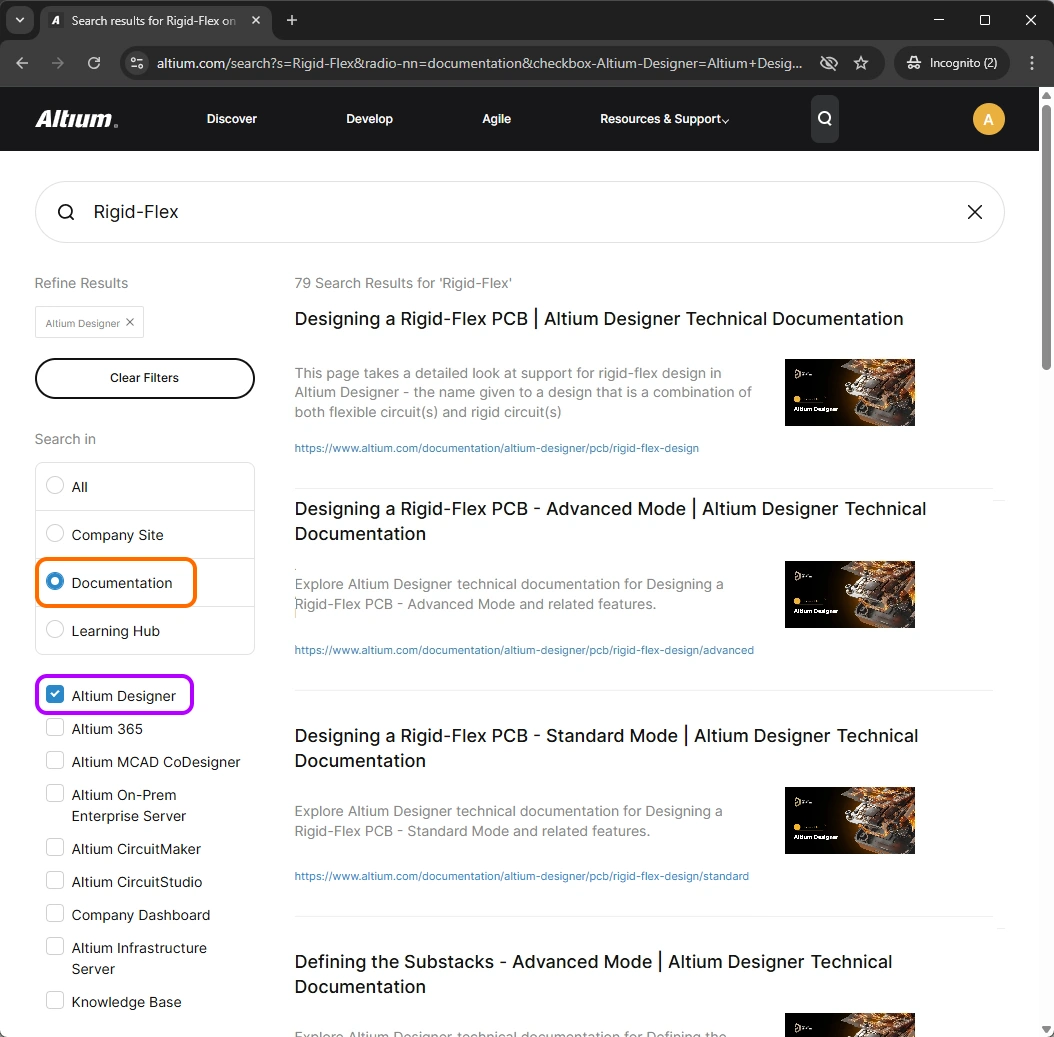
Tramite il banner nella parte superiore del sito, accessibile e utilizzato come mostrato nella presentazione sottostante. La ricerca viene effettuata sull'intero sito e i risultati vengono visualizzati in una scheda separata del browser.


-
Tramite la "porta d'ingresso" della documentazione tecnica(altium.com/documentation), accessibile e utilizzabile come mostrato nello slideshow sottostante. La ricerca viene effettuata su tutta la documentazione disponibile per le varie soluzioni di progettazione Altium, oltre che nella knowledge base. I risultati vengono visualizzati nella stessa scheda del browser.


-
Da una pagina di documentazione tecnica - accesso e utilizzo come mostrato nella presentazione sottostante. La ricerca viene eseguita solo nel set attivo di documentazione attualmente visualizzato. I risultati vengono visualizzati nella stessa scheda del browser.


Paginazione QuickNav (documentazione di Altium Designer)
Le informazioni sugli oggetti di layout e sui pannelli di Altium Designer sono sparse in molte pagine della documentazione di Altium Designer. Per fornire un mezzo che consenta di navigare facilmente verso queste informazioni, è stato introdotto il concetto di
Nella maggior parte dei casi, una pagina QuickNav presenta le informazioni in tre diverse sezioni:
-
Graphical Overview -
Slideshow -
A-Z Listing

La paginazione QuickNav è disponibile per i seguenti articoli:
QuickStart Paging (Documentazione di Altium Designer)
La documentazione di Altium Designer (che supporta le soluzioni sulla piattaforma Altium) contiene pagine chiave di alto livello che, se visualizzate insieme, forniscono un prezioso insieme di informazioni "QuickStart". Queste pagine guidano l'utente attraverso un'area specifica della progettazione e forniscono dettagli sufficienti per iniziare a comprendere quell'area senza andare troppo lontano. Le pagine sono le seguenti
Funzione "mi piace/dispiacere
L'onnipresente funzione "pollice su/giù" viene utilizzata per ottenere un'analisi approssimativa della navigazione nella documentazione tecnica. Ci permette di determinare l'utilità di una pagina e, in caso contrario, di contrassegnarla per la revisione. I comandi per questa funzione si trovano nella sezione
Meccanismo di feedback della documentazione
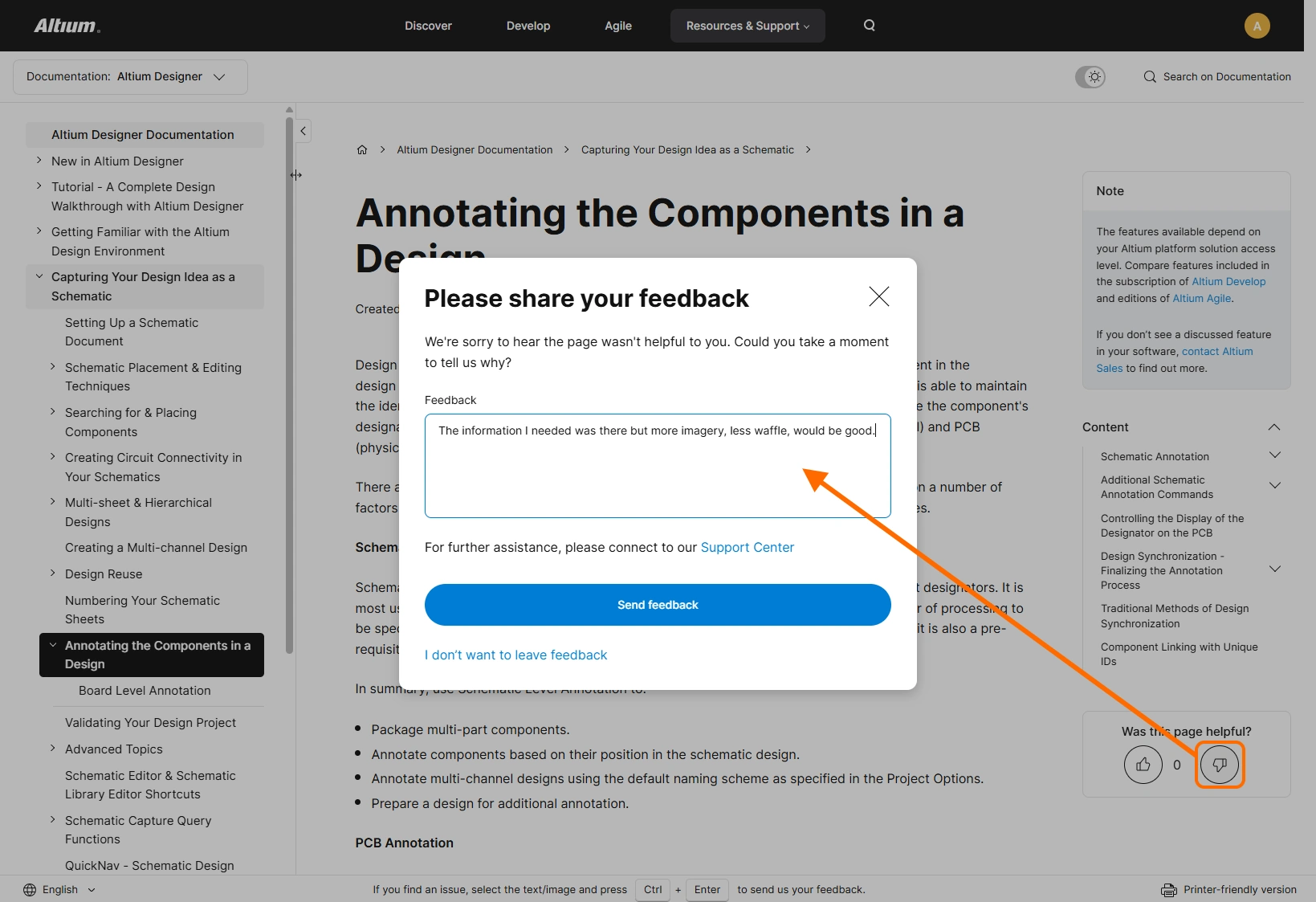
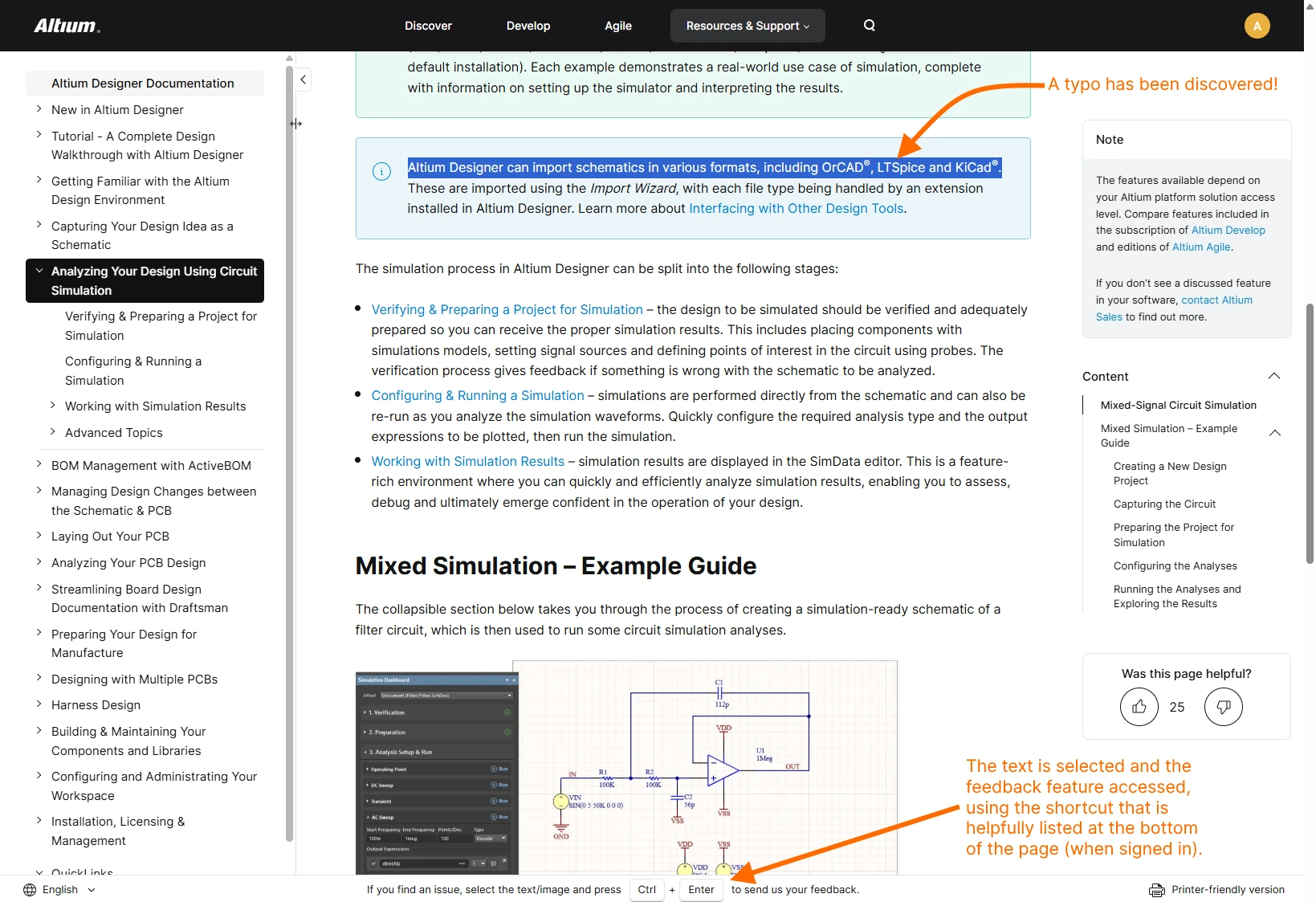
A volte può capitare di incontrare un problema in un documento, come un errore tipografico, un problema di accessibilità, informazioni errate o poco chiare o non aggiornate. Errare è umano e speriamo che voi, i nostri lettori, ci aiutiate a correggere questi problemi. A tal fine, la documentazione tecnica contiene un meccanismo di feedback accessibile da qualsiasi pagina che invia una segnalazione direttamente al team di documentazione tecnica.
Per accedere a questo meccanismo di feedback si possono usare le seguenti scorciatoie da tastiera Ctrl+EnterCtrl+Enter
Una volta acceduto alla funzione, viene visualizzata la seguente finestra


Supporto per la visualizzazione su qualsiasi dispositivo
Sono finiti i tempi in cui ogni progettista sedeva davanti a un computer desktop con un unico monitor 1280x1024. Oggi le nostre scrivanie sono dotate di più monitor di diverse dimensioni e risoluzioni. Dobbiamo anche essere in grado di lavorare da un portatile quando siamo sul campo o nell'ufficio del cliente. E con la nostra sete di conoscenza, vogliamo anche poter usare il tablet o il telefono per assorbire ulteriori informazioni mentre aspettiamo il volo o prendiamo l'autobus per andare in ufficio.
Per presentare i contenuti in modo che funzionino su tutti questi diversi dispositivi, la documentazione tecnica (che fa parte del sito altium.com ) utilizza

Documentazione stampabile
desiderate stampare parte della documentazione tecnica? Poiché utilizziamo funzionalità online e molti effetti visivi sofisticati per trasmettere le informazioni, è necessario prima assicurarsi che una pagina sia preparata in modo da poterla inviare alla propria stampante di fiducia (o salvarla in formato PDF). Sul lato destro dell'area inferiore del banner, troverete il comando corrispondente che vi fornirà una versione stampabile della pagina.

Documentazione localizzata
Alcuni dei nostri contenuti sono disponibili anche in lingue diverse dall'inglese. Utilizzate il selettore di lingua a sinistra del banner inferiore per scegliere la lingua desiderata tra quelle attualmente supportate.

Il contenuto nella lingua alternativa per una particolare versione di una pagina verrà visualizzato automaticamente se disponibile; altrimenti, verrà visualizzato il contenuto in inglese. La seguente presentazione illustra la localizzazione di una pagina disponibile in inglese, giapponese, cinese, coreano e polacco.


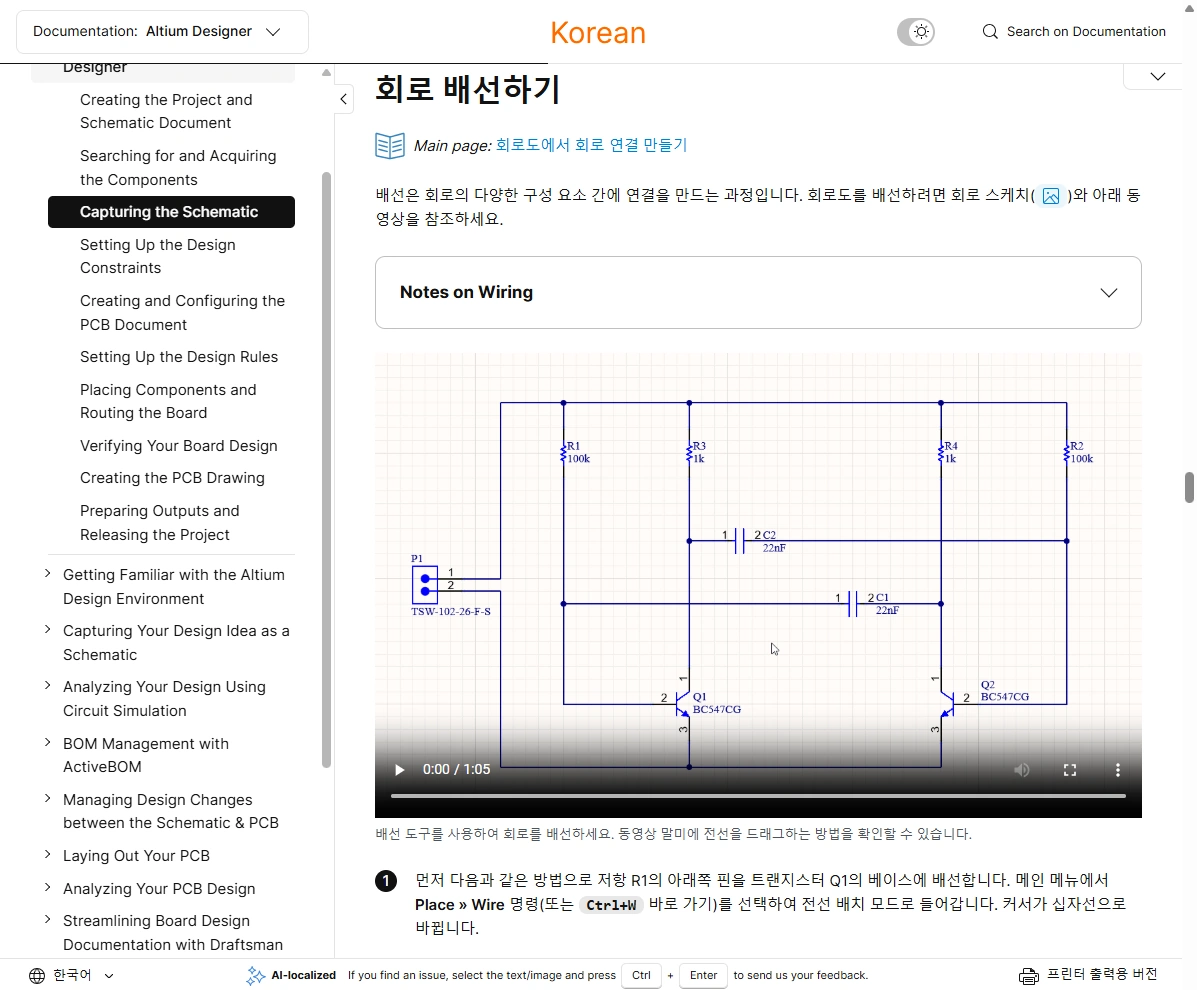
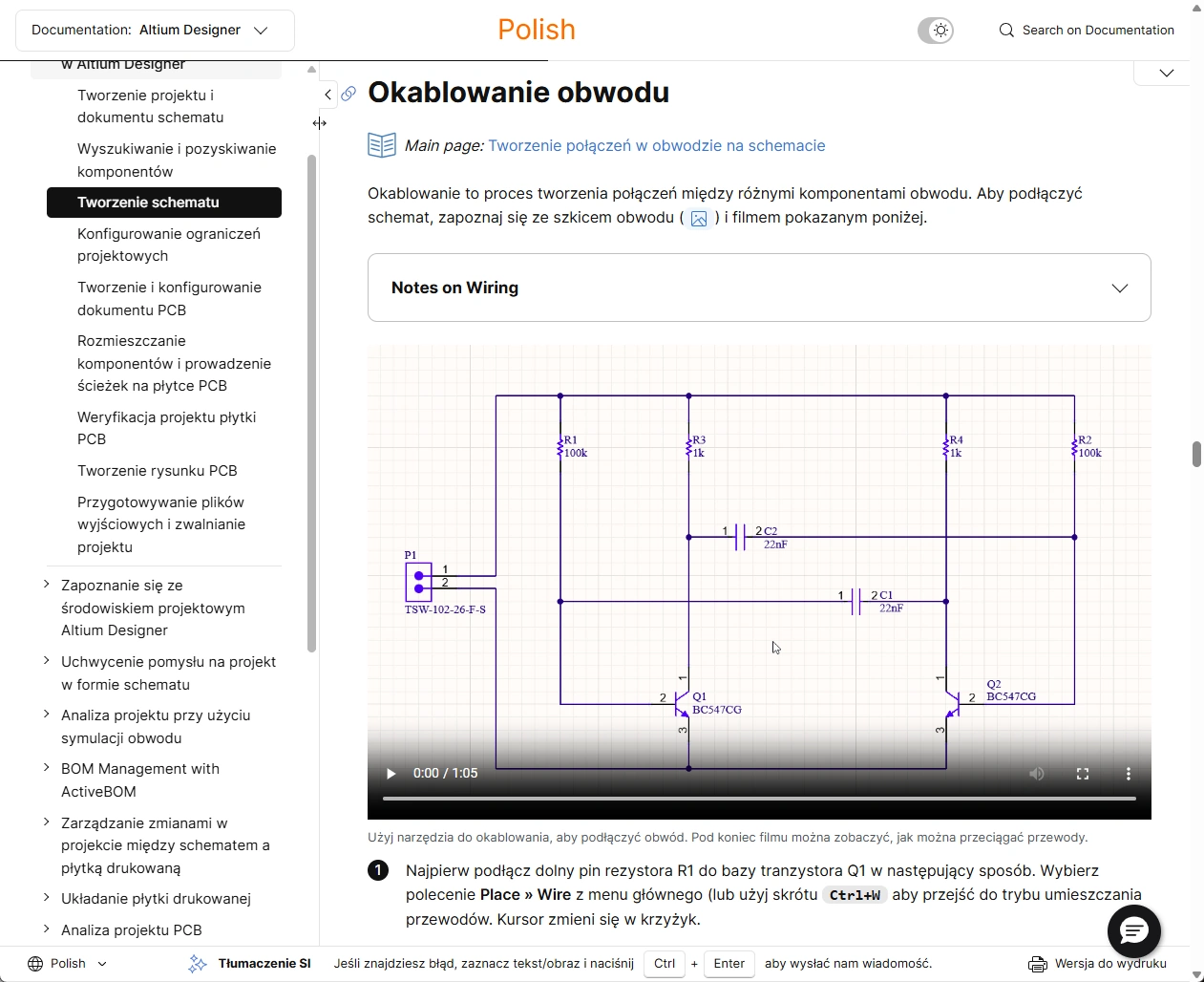
 nel banner inferiore (ad esempio
  quando viene visualizzata una pagina coreana). Questo tag viene rimosso non appena la qualità del contenuto tradotto viene verificata internamente. Se notate problemi con il materiale tradotto, potete inviarci i vostri commenti utilizzando il solito meccanismo. È sufficiente selezionare un testo e/o un'immagine nella pagina e utilizzare la scorciatoia da tastiera
 Traduzione per browser (non ufficiale)
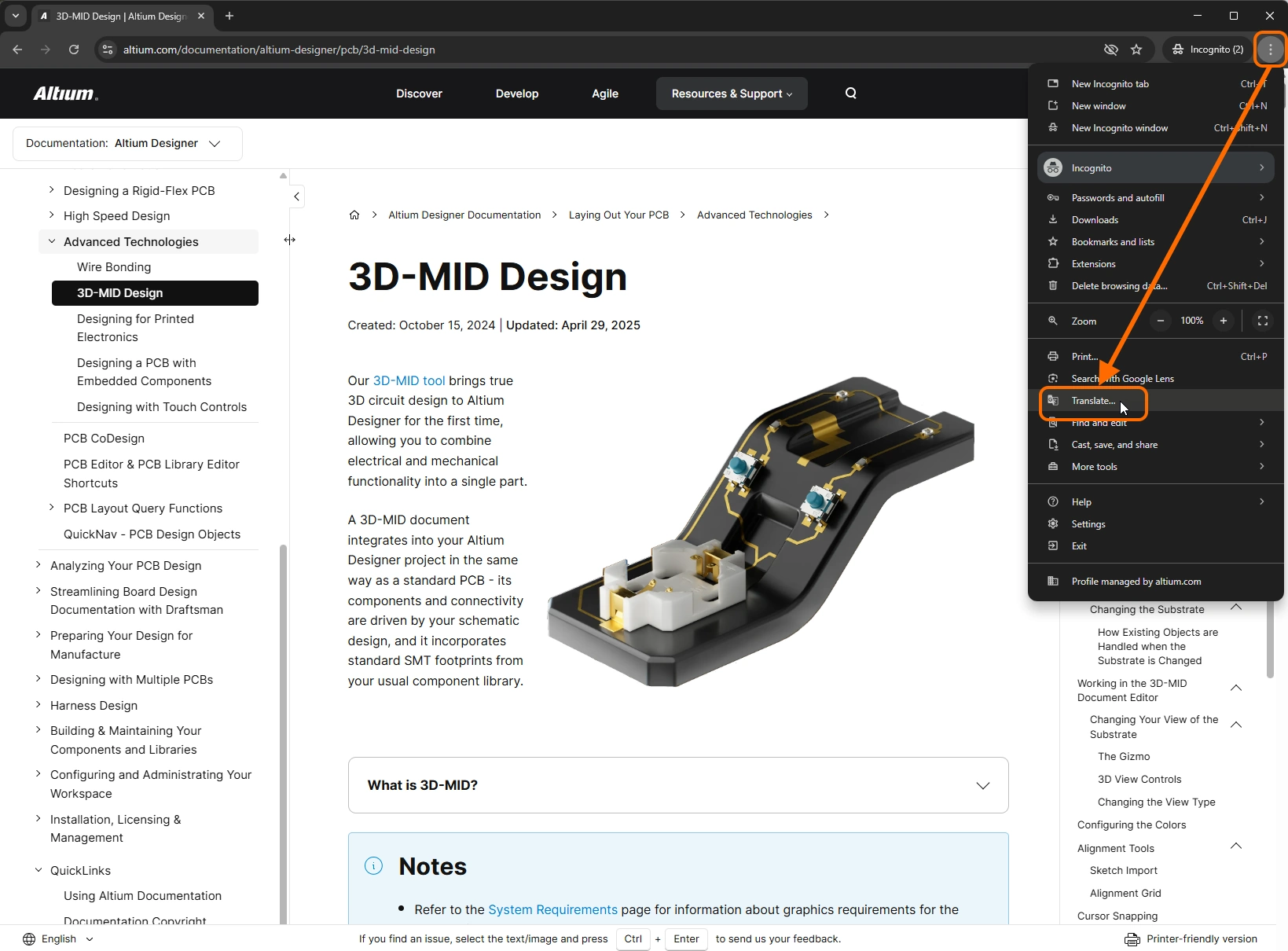
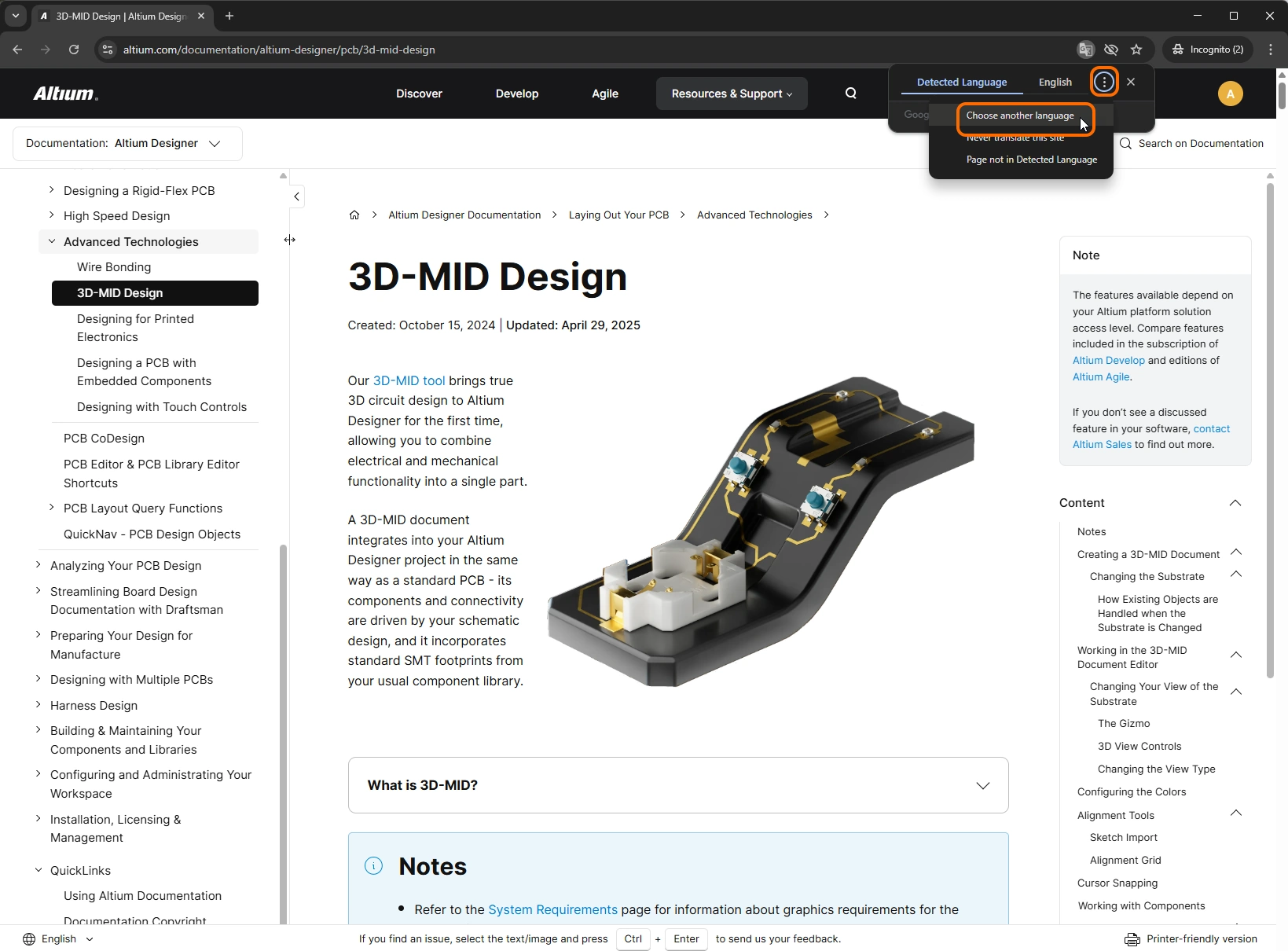
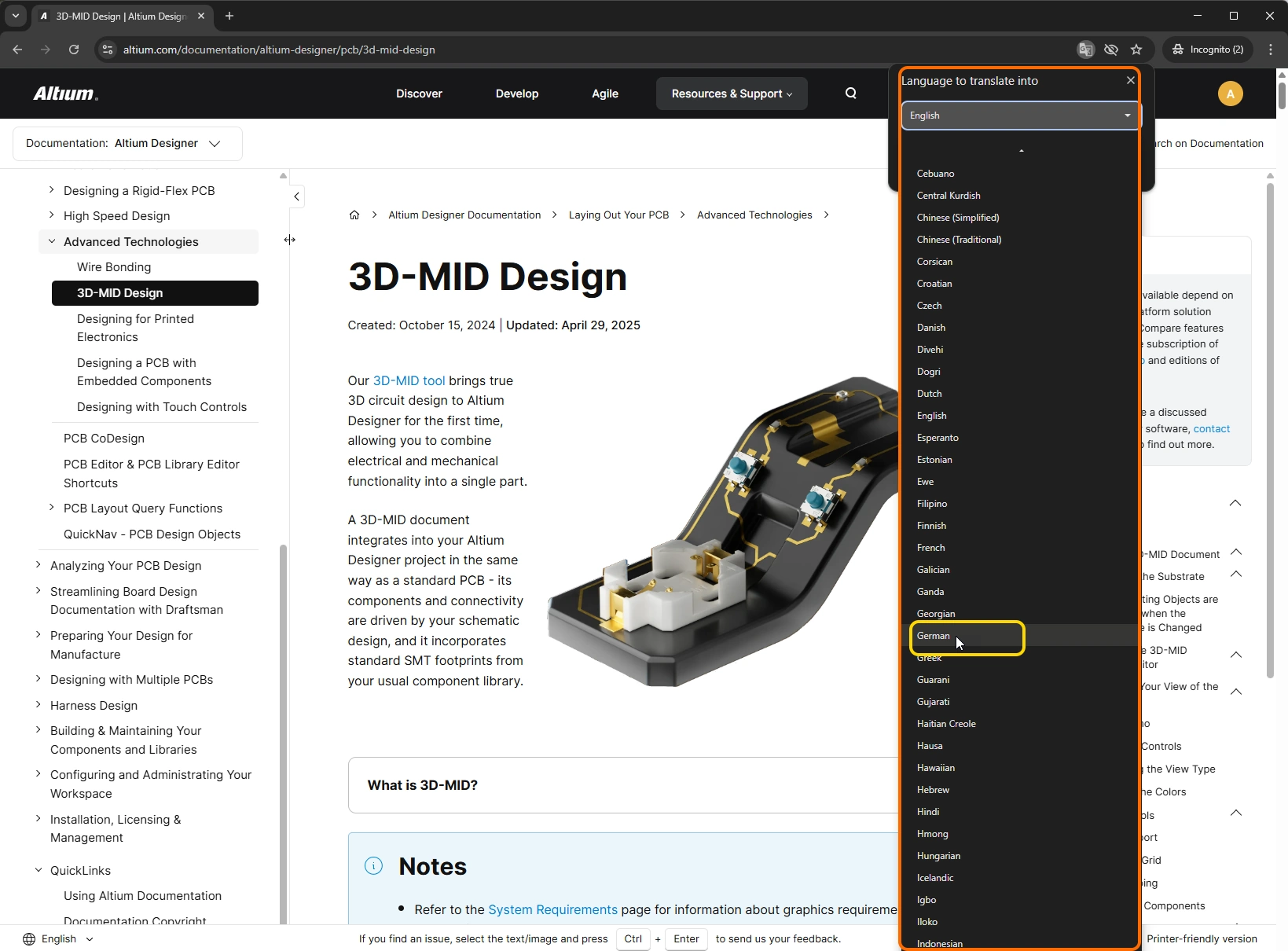
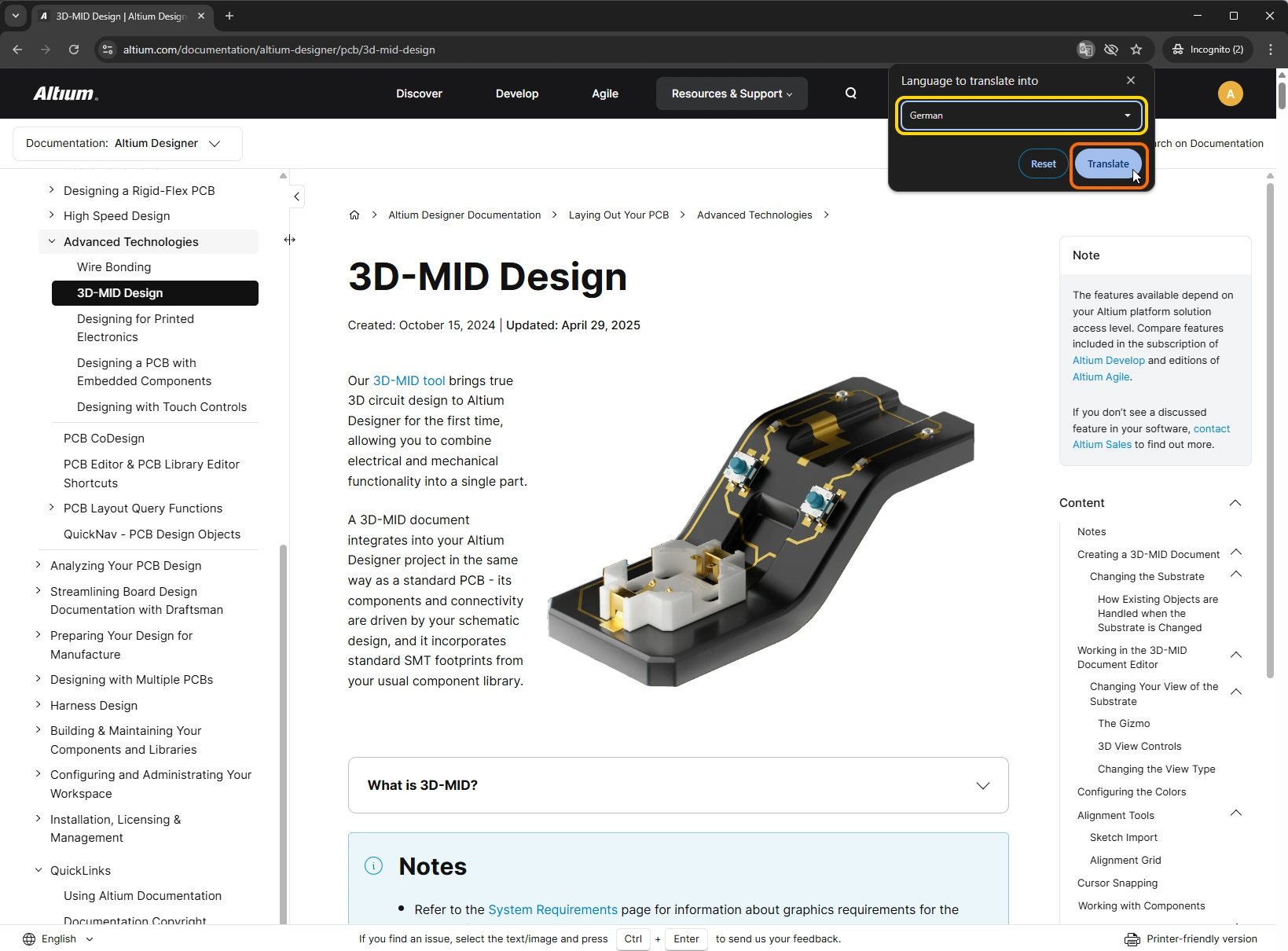
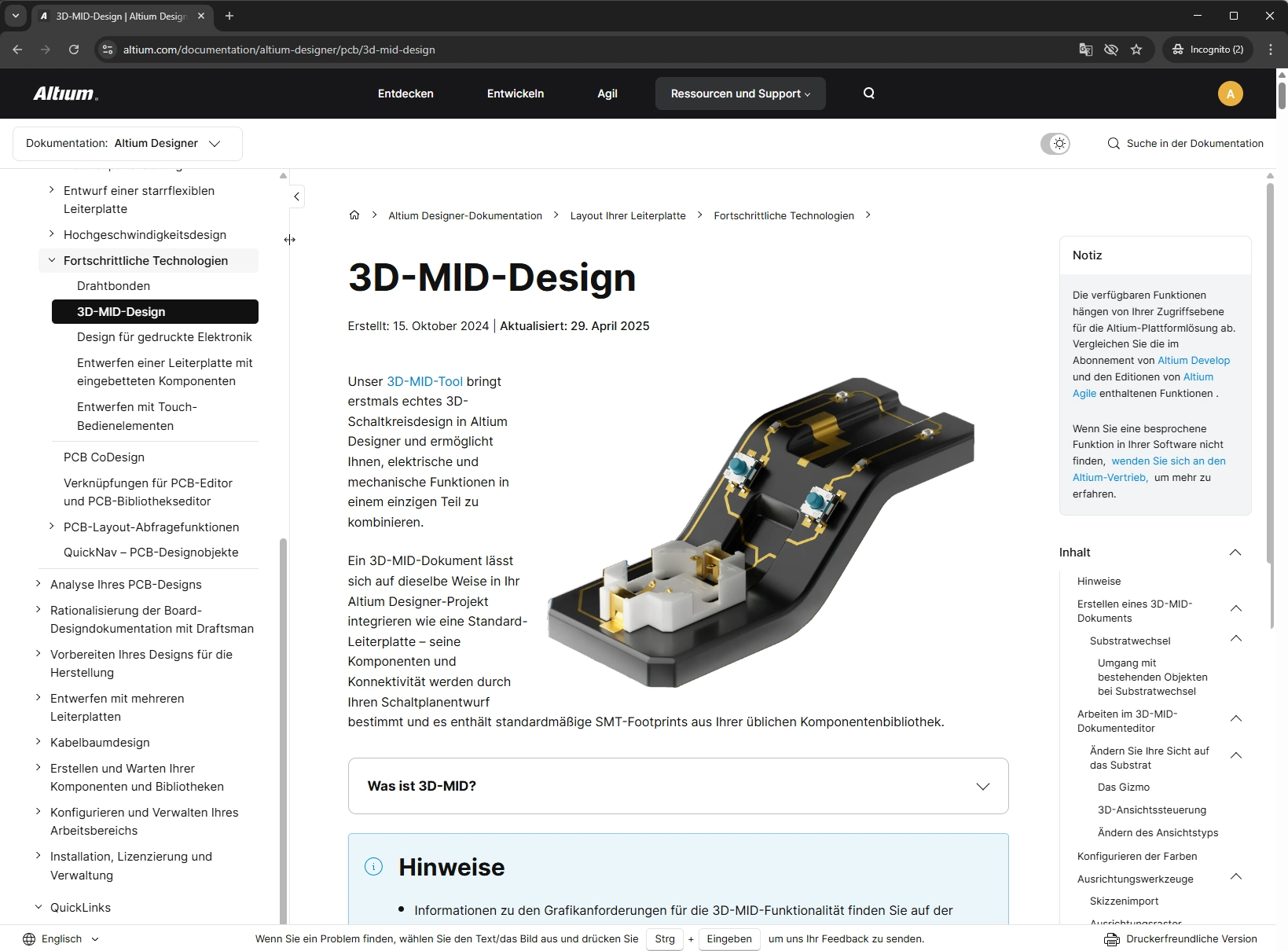
A seconda del browser preferito, è possibile accedere a una traduzione temporanea al volo della pagina attiva che si sta leggendo. La seguente presentazione illustra l'uso della funzione di traduzione di Google Chrome per visualizzare rapidamente la pagina in una delle molte lingue supportate, in questo caso il tedesco. Si noti che la traduzione è solo temporanea: se si fa clic su un'altra pagina e si torna indietro o si aggiorna la pagina, la lingua visualizzata verrà ripristinata.
La base di conoscenza
Molte persone trovano la Knowledge Base di Altium e pensano che sia un'estensione della nostra documentazione tecnica. In realtà, si tratta di una risorsa separata. In realtà, i due formano un rapporto simbiotico in cui la Knowledge Base e la documentazione tecnica sono collegate e si completano a vicenda per fornire le informazioni che si stanno cercando.
La knowledge base è un centro self-service i cui contenuti sono gestiti da membri dell'organizzazione di supporto Altium - persone che hanno una conoscenza approfondita delle soluzioni Altium. Questi contenuti sono creati direttamente dai problemi incontrati da altri utenti. Il risultato è un archivio organico di articoli che forniscono risposte/soluzioni specifiche a problemi e casi particolari. Articoli specifici e di rapida lettura che vi aiuteranno a rimettervi in carreggiata.
L'interfaccia della Knowledge Base è molto semplice. È possibile sfogliare tutti gli articoli o cercare articoli specifici in una delle categorie di soluzioni di progettazione supportate. Per iniziare, inserite un termine di ricerca e verranno applicati dei filtri. Una volta trovato l'articolo che vi interessa, fate clic sulla voce corrispondente per aprirlo.

Copyright della documentazione
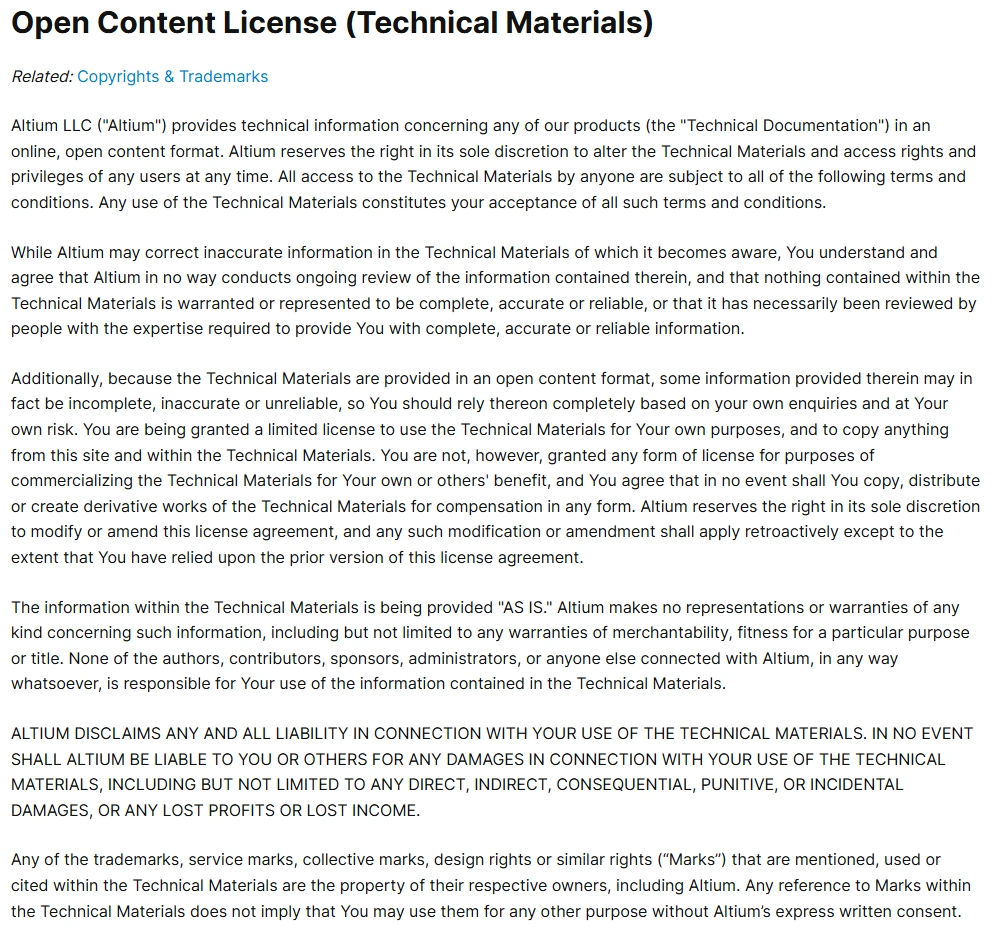
Le informazioni sul copyright della documentazione tecnica sono illustrate nella figura seguente e sono accessibili tramite la sezione QuickLinks del pannello di navigazione(Documentation Copyright Information), disponibile quando si visualizza qualsiasi pagina della documentazione tecnica. La pagina contiene un link alla pagina Copyrights & Trademarks del sito principale altium.com.
Una citazione d'addio...
Questo è un mantra che il team di documentazione tecnica segue e si sforza di applicare. La documentazione tecnica continuerà a svilupparsi in futuro, soprattutto in termini di facilità d'uso. Dopo tutto, molte informazioni sono utili solo se i nostri utenti riescono a trovarle. Man mano che saranno disponibili nuovi sviluppi, miglioramenti e funzionalità, questa pagina verrà aggiornata per riflettere ed evidenziare questi elementi aggiuntivi e il modo migliore per utilizzarli per accedere alle informazioni necessarie.
 Localizzato tramite A