
プロセスワークフローの定義
概略
- エディターにアクセスする場所と、プロセス定義の名前やテーマを設定する方法を学びます。
- 使用できるワークフロー要素と、タスク、意思決定、結果へと導く各要素の役割を理解します。
- 図の要素を配置、接続、移動、調整して、ワークフローを整理する方法を確認します。
Altium 365 Workspaceの共同設計環境の中核をなす機能の1つが、プロセスベースのWorkflowsのサポートです。これは、新しい管理対象部品のリクエスト、レビュー作業の実施、新しい管理対象プロジェクトの作成など、日常的な設計プロセスに沿って設計者を的確にガイドします。
特定の設計プロセスを実装するための各ワークフローは、Process Definitionの一部として作成されます。そのため、そのプロセスの基盤となるワークフロー、または単にProcess Workflowと呼ぶことができます。専用のProcess Workflow Editorを使用して、新しいプロセスの作成や既存のプロセスの編集を行えます。このドキュメントでは、エディターへのアクセス方法と、エディターを使用して必要なプロセスワークフローを作成する方法について説明します。
プロセスワークフローエディターへのアクセス
プロセスの作成と管理は、Altium 365 WorkspaceインターフェースのProcessesエリア(Admin – Processes)で行います。
Process Workflow Editorにアクセスするには、新しいプロセスを作成するプロセステーマのタブ(Part Requests、Project Activities、またはProject Creations)をアクティブにしてから、ページ右上の ボタンをクリックします。
 Process Workflow Editorへのアクセス。アクセスする前に目的のプロセステーマをアクティブにしておくことで、新しいプロセス定義に正しいテーマタイプが設定されます。
Process Workflow Editorには、目的のワークフローを図式で構築するためのキャンバスが用意されています。エディターのメインエリアでワークフロー図を作成し、右側のPropertiesペインには、現在選択されている図の要素に関連するプロパティが表示されます。
図に配置された要素が何も選択されていない場合、Propertiesペインにはプロセス定義のNameとType(所属するプロセステーマ)が表示されます。プロセスにはわかりやすい名前を付けてください。この名前は、Workspaceインターフェースに加え、Altium DesignerのGUI内の該当するアクセスポイントにも表示され、設計者はそこからプロセスのインスタンスを開始できます(そのプロセスが使用可能に設定されている場合)。
ワークフロー図
プロセスワークフロー図は、エリア上部のパレットにあるさまざまな要素を使用して構築します。
 ワークフロー図は、パレットに用意されている要素を使用して構築します。
次の表に、使用可能なすべての図の要素を示します。
| アイコン | タイプ | 説明 |
|---|---|---|
 |
Connection |
この要素は、ワークフロー内のイベントポイント要素を相互に接続します。形状はグラフィカルに変更できます。デフォルトではNameは空欄ですが、フロー内の分岐要素から伸びる各経路を示したり、説明したりする際に役立ちます。 |
 |
Start |
これはワークフローの開始点です。Nameには、テーマに応じてデフォルト値があらかじめ入力されています。
|
 |
Event |
この要素を使用すると、連携先のPLMインスタンス内でのアクションの結果を取得できます(メッセージとログに加え、 Project Activitiesでは、この要素のタイプを |
 |
End |
これは、ワークフローまたはその分岐の終了点です。この要素のNameは、Completed、Rejected、Cancelledのいずれかに設定できます。 |
 |
Task |
この要素は、1人以上のユーザーが実行する必要のある作業、つまりタスクを表します。レビューを中心としたProject Activityワークフローでは、レビューの一環としてフィードバックを提供することなどが該当します。Part Requestワークフローでは、リクエストされた特定のコンポーネント、またはそのシンボルやフットプリントのみを作成・編集する作業などが該当します。 各タスクでは、専用のFormを通じてユーザーにデータを提供したり、ユーザーからデータを取得したりします。このフォームには、タスクの目的を達成するために必要なすべてのフィールド、変数、情報を組み込みます。詳しくは、フォームの作成を参照してください。 標準の |
 |
Branch |
この要素は、フローの前段階で得られた結果(ユーザーの選択や判断など)に応じてワークフローを分岐させます。デフォルトでは、Nameは空欄です。フローを明示的に制御するために、分岐の出力接続に結果判定ロジックを追加できます。例については、デフォルトのプロセス定義を参照してください。 |
 |
Comment |
この要素を使用すると、ワークフローにコメントを追加できます。通常は、フローの各ポイントに説明用のコメントを追加し、そのポイントで何を実行すべきかを詳しく記述します。デフォルトでは、Nameは空欄です。 |
ワークフロー要素の配置
パレットから要素を配置するには:
-
パレット上の要素のエントリをクリックします。要素のインスタンスが青くハイライトされ、カーソルに追従して表示されます。
-
ワークフローキャンバス上の目的の位置に要素を移動し、クリック(または右クリック)して配置します。キャンバス上で要素を移動すると、配置済み要素の水平および垂直方向の中心に合わせて、整列ガイドが表示されます。
-
配置をキャンセルするには、Escを押します。
 ワークフローキャンバスへの要素(開始、終了、ユーザータスク)の配置例。配置を支援する動的な整列ガイドに注目してください。
ワークフロー要素の接続
2つのワークフロー要素を接続するには:
-
パレットのエントリをクリックします。
- 接続する最初の要素(接続元)にカーソルを合わせ、クリックします。
- カーソルを動かすと、要素から接続線が伸び始めます。接続する2番目の要素(接続先)にカーソルを合わせ、クリックします。
 )が表示されたままになります。
- 引き続き接続を配置するか、右クリックまたはEscを押して終了します。
 ワークフロー内の要素の接続例。
ワークフロー要素の移動
要素を移動するには、クリックして目的の新しい位置までドラッグします。要素が他の1つ以上の要素に接続されている場合、その接続は維持され、接続線の経路が移動に合わせて変更されます。表示される動的な整列ガイドを位置合わせに活用してください。
 配置済みの要素を1つ移動し、続いて複数移動する例。接続は、選択に含まれていない限り、要素間の接続を維持するように変更されます。
接続の変更
接続にカーソルを合わせると、各種の編集コントロール(「ハンドル」)が表示されます。これらを使用して、接続をグラフィカルに次のように変更できます。
-
 ハンドルをクリックしてドラッグすると、接続を垂直方向にのみ移動できます。
-
 ハンドルをクリックしてドラッグすると、接続を水平方向にのみ移動できます。
-
接続に沿ってカーソルを動かすと、
 ハンドルがカーソルに追従します。このハンドルをクリックしてドラッグすると、接続に新しい頂点を作成できます。
-
 ハンドルをクリックしてドラッグすると、接続の始点を移動できます。この点は、別の既存の要素上にドラッグする必要があります。
-
 ハンドルをクリックしてドラッグすると、接続の終点を移動できます。この点は、別の既存の要素上にドラッグする必要があります。
 接続にカーソルを合わせると表示される各種編集ハンドルを使用して、既存の接続を変更する例。
要素のプロパティの変更
前述のとおり、Process Workflow Editorの右側にはPropertiesペインがあり、現在選択されているワークフロー要素のプロパティが表示されます。Branch、End、Commentなどの要素では、編集可能なプロパティはNameのみです。StartやTaskなどの要素では、各種設定を定義できるほか、関連するFormを必要に応じて作成できます。また、ワークフロー要素のプロパティは、プロセスを定義しているプロセステーマ(および、その要素が複数のタイプをサポートする場合は、選択したタイプ)によって変わる点にも注意してください。

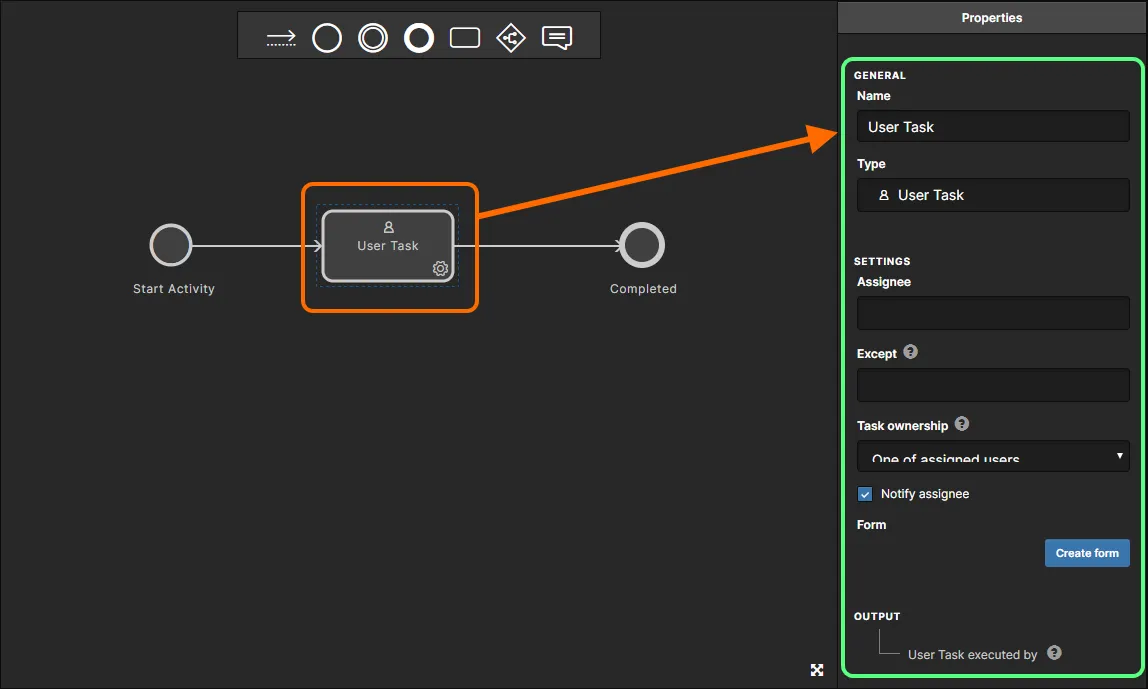
Propertiesペインで、選択したワークフロー要素のプロパティを必要に応じて変更します。Formを定義できる要素では、フォームを作成する(ペインのFormセクションにある ボタンをクリック)か、編集する(ペインのFormセクションにある
 エントリをクリック)必要があります。詳細については、フォームの作成を参照してください。
ワークフロー要素のタイプの変更
以下のプロセステーマには、複数のタイプをサポートするワークフロー要素があります。
-
Part Requestsテーマ:
-
Task– 対応するタイプ:User Task、Change State、Create Part in PLM。 -
Event– 対応するタイプ:Notify User、PLM Part Completed。
-
-
Project Activitiesテーマ:
-
Start– 対応するタイプ:Start Activity、Start Review、Start Release。 -
Task– 対応するタイプ:User Task、Change State、Collect Project Data、Publish to PLM、Review Task(Start Reviewを使用する場合に利用可能)。 -
Event– 対応するタイプ:Notify User、PLM Publish Completed、Related Tasks Completed。
-
-
Project Creationsテーマ:
-
Start– 対応するタイプ:Create Project、Request Project Creation(Create Projectのバリエーション)。 -
Task– 対応するタイプ:User Task、Create Project、Change State、Initialise in PLM。 -
Event– 対応するタイプ:Notify User、PLM Initialise Completed。
-
ワークフロー図のキャンバスに要素を配置した後、その要素を選択すると内部または横に表示される ボタンのメニューから、利用可能なタイプを切り替えることができます。
 Project Activitiesテーマに属するプロセスのワークフローを定義する際に、Start、Task、Event要素でサポートされるタイプを選択します。
タスクの割り当て
ワークフロー内のタスクの割り当て方法は、Assignee、Except、Task ownershipに定義された設定によって決まります。
-
Assignee – Workspaceの単一のユーザー、複数のユーザー、または特定のユーザーグループを指定できます。ここでは変数も使用できます。たとえば、
$Initiator(プロセスインスタンスを開始したユーザー)や、$Review Coordinator(前のタスクでレビューコーディネーターに選ばれたユーザー)などです。
-
Except – 割り当て対象に含まれていても、タスクの実行を許可しないユーザーを指定します。たとえば、部品のリクエスト者が自分の部品リクエストを承認できないようにします。別の例として、Milestone Reviewプロセスの
Verify reworkタスクのExcept フィールドに$Rework executed by変数を使用すると、直前のタスク(Rework)を実行したユーザーが自分の作業を検証できないようにすることができます。 -
Task ownership – Assigneeフィールドで指定されたユーザーのうち、誰がタスクを実行できるかを決定します。以下のオプションを使用できます。
-
One of assigned users– Assigneeフィールドにユーザーが1人だけ指定されている場合、リクエストに対応する最初のタスクは、そのユーザーに直接割り当てられます。複数の担当者が指定されている場合は、全員のタスクリストにタスクが表示され、そのうちの1人が自分自身にタスクを割り当てます。 -
All assigned users– すべての担当者にタスクが割り当てられます。
-
下の画像は、Part Requestプロセス定義の割り当て設定を示しています。Assigneeには、Workspaceの管理者(Administratorsグループのメンバー)が指定されています。Task ownershipはOne of assigned usersに設定されているため、これらの管理者ユーザーのいずれかがリクエストを引き受ける必要があります。

新しい部品リクエストに対応するタスクを最初に受け取るユーザーは、該当するプロセス定義のワークフロー内で、最初のユーザータスクのAssignee、Except、Task ownershipがどのように設定されているかによって決まります。上の画像は、デフォルトのNew Part Requestプロセス定義の設定を示しています。
標準ユーザーに対するデータの表示設定
実行中のプロセスの進行状況を確認する際や、プロセスが完了した際に、プロセスワークフローのData タブで標準ユーザーに表示するパラメトリックデータを設定できます。プロセスのワークフローを編集中に、どの要素も選択していない状態では、Data タブに表示可能なデータがProperties ペインに一覧表示されます。コントロールをクリックすると、関連するフォーム(<ProcessName> Data)が開きます。
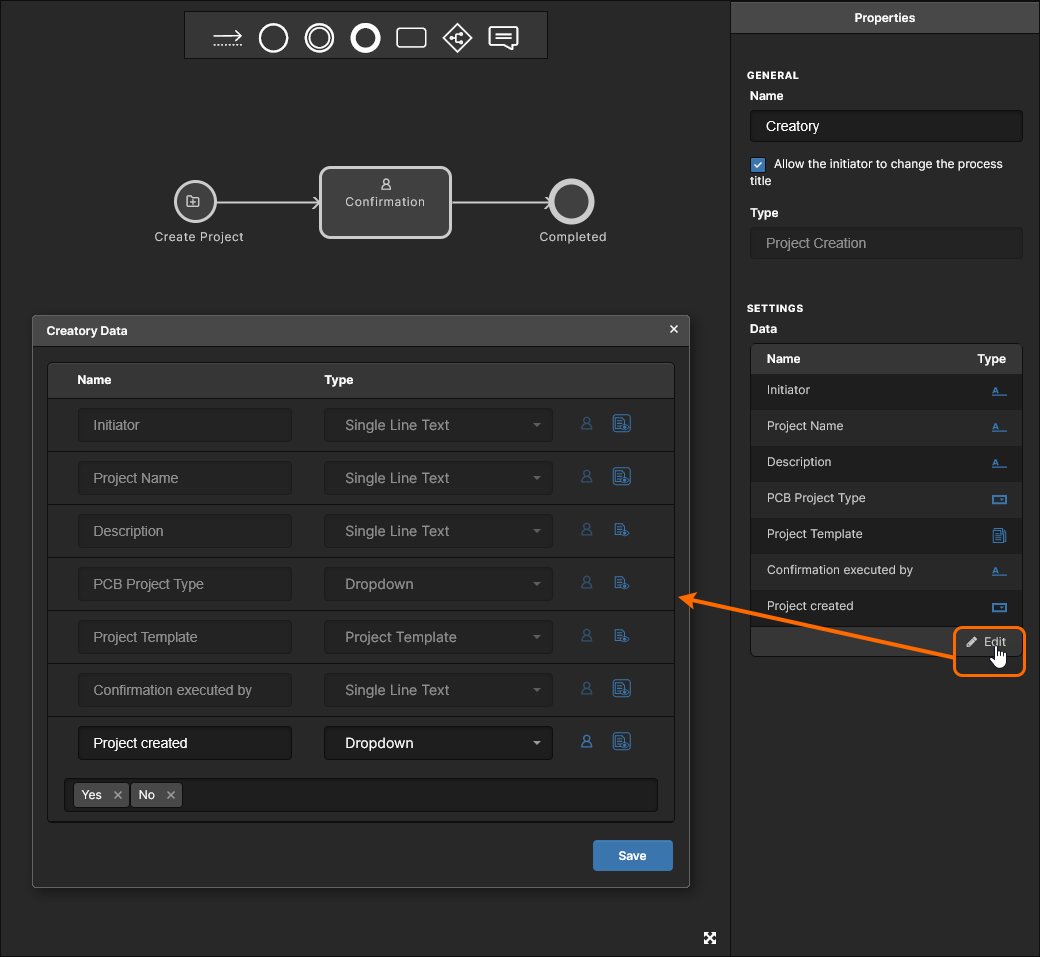
このフォームでは、各パラメーターをData タブに表示するかどうかを設定できます。デフォルトでは、パラメーターは表示されます( )。このコントロールをクリックすると非表示になります(
 )。また、データの表示順序も設定できます。パラメーター項目にカーソルを合わせると、その左側に
 コントロールが表示されます。このコントロールをクリックしたまま、パラメーターを新しい位置へドラッグします。
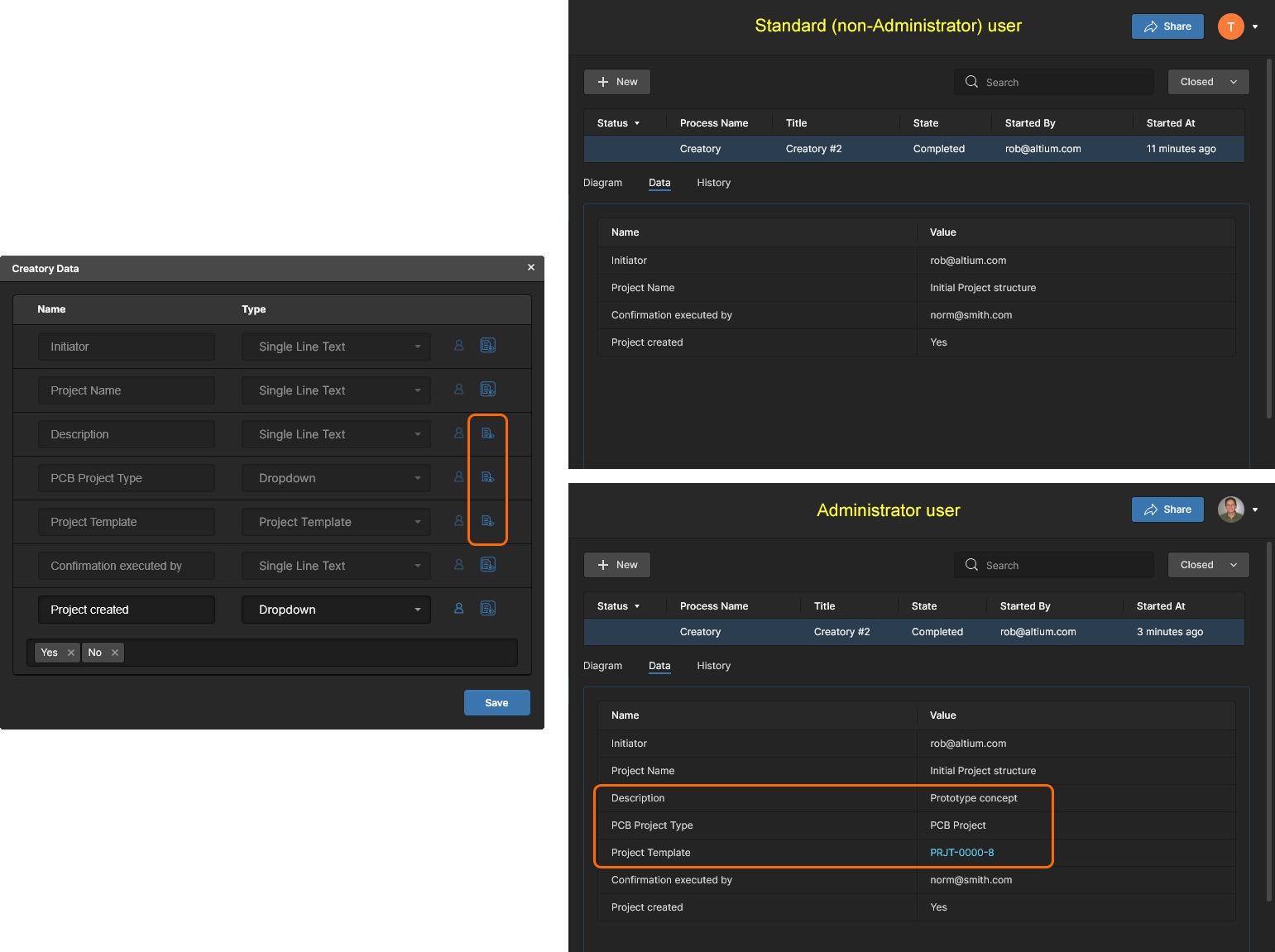
次の画像は、フォームと、プロセスのData タブで管理者および標準ユーザー(管理者以外)に表示される内容との関係を示しています。ここでは、プロジェクトビューのActivitiesページでClosedプロセスを表示してアクセスしています。このProject Creationの例では、Description、PCB Project Type、Project Templateの各パラメーターは標準ユーザーには表示されません。
ワークフロー要素の削除
ワークフロー要素を削除するには、その要素を選択し、キーボードショートカットDeleteを使用します。複数の要素を削除するには、クリックしてドラッグし、選択ボックスで対象を囲むか、Ctrlを押しながらクリックして個別に選択し、ショートカットDeleteを使用します。
フォームの作成
2つのワークフロー要素、StartとTaskは、ユーザーに何らかの操作を求めるものです。これは、初期情報(プロジェクト名とタイプ、レビュー用の初期データセット、リクエストする部品番号、メーカー、データシート)の入力を求める場合や、フローの途中で何らかの追加入力(レビューの判定、追加データ、コメント、リクエストに対する完成した部品など)を必要とするその他のタスクである場合があります。これら2つの要素は、どちらもtask-orientedと考えることができます。
このようなユーザー操作に必要なフィールドや変数を提示するために、Formを作成します。場合によっては、削除できない組み込みフィールドを持つフォームがすでに存在します。また、デフォルトのフィールドを持つフォームが用意されていて、必要に応じて変更できる場合もあります。さらに、フォームが存在しない場合もあり、その場合は、会社のニーズに合わせて、シンプルなものから複雑なものまで比較的自由にフォームを作成できます。
以下に、フォームを使用または必要とする、これら2つのタスクのすべてのバリエーションを示します。
-
Start(Part Requestsテーマ)– デフォルトのフィールドを持つ既存のフォームです。これらのフィールドは編集または削除でき、該当する場合はデフォルト値を定義できます。必要に応じてフィールドを追加することもできます。 -
Start(タイプ:Start Activity、Project Activitiesテーマ)– 組み込みフィールドを持つ既存のフォームです。このフィールドは削除できません。必要に応じてフィールドを追加できます。 -
StartタイプがDesign Review(Project Activities テーマ)– 組み込みフィールドを備えた既存のフォームです。これらのフィールドは削除できず、追加もできません。デザインレビュープロセスの作成に使用します。 -
Start(Project Creations テーマ)– 組み込みフィールドを備えた既存のフォームです。これらのフィールドは削除できません。該当する場合はデフォルト値を定義できます。必要に応じてフィールドを追加できます。 -
Task、タイプがUser Task(すべてのプロセステーマ)– 既存のフォームはありません。必要に応じて作成します。 -
Task、タイプがCollect Project Data(Project Activities テーマのみ)– 組み込みフィールドを備えた既存のフォームです。このフィールドは削除できません。必要に応じてフィールドを追加できます。 -
Task、タイプがReview Task(Project Activities テーマのみ)– 組み込みフィールドを備えた既存のフォームです。このフィールドは削除できません。オプションは再定義できます。必要に応じてフィールドを追加できます。デザインレビュープロセスの作成に使用します。 -
Task、タイプがCreate Project(Project Creations テーマ)– 組み込みフィールドを備えた既存のフォームです。これらのフィールドは削除できません。該当する場合はデフォルト値を定義できます。必要に応じてフィールドを追加できます。
ユーザーフォームエディター
フォームは User Form Editor を使用して構築します。Form を定義できる要素では、フォームがまだ存在しない場合は作成し(ワークフローで要素を選択し、Properties ペインの Form セクションにある ボタンをクリック)、すでに存在する場合は編集します(ワークフローで要素を選択し、Properties ペインの Form セクションにある エントリをクリック)。
フォームは、名前付き変数を表す必要な型のフィールドを追加し、それらのフィールドの使用方法を指定するフラグを設定して(該当する場合)構築します。これは基本的に、タスクを実行する対象ユーザーに情報を伝え、そのユーザーから情報を収集するためのインターフェースを作成することです。
フォーム下部の  ボタンをクリックしてフォームを保存すると、選択したワークフロー要素の Properties ペインに、フォームで定義したすべてのフィールドとその変数の型の概要が表示されます。

Provide review feedback ユーザータスク(Project Activities テーマ内の Milestone Review プロセス定義の一部)のフォームを表示した User Form Editor の例。Properties ペインには、フォームで定義されたすべてのフィールドとその型を確認できる便利な概要リストが表示されています。
以降のセクションでは、変数とフィールドのサポート、各フィールド/変数に関連するフラグ、フォーム内での操作、組み込み/デフォルトのフィールドと変数など、User Form Editor の仕組みについて説明します。
変数とフィールド
変数とフィールドについて、次の点に注意してください。
-
Variable は名前付きのデータ要素であり、プロセスのワークフローの一部として追跡されます。
-
Field は、プロセスのワークフロー内にある特定のユーザーフォーム上で変数を表現したものです。
-
プロセスの変数を管理するための専用機能はありません。
-
ユーザー定義変数は、管理者がそのプロセスのワークフロー内のフォームに初めて追加した時点で、プロセスに追加されます。
-
ユーザー定義変数は、そのプロセスのワークフロー内で使用されているすべてのフォームから削除されると、プロセスから削除されます。
-
-
ほとんどの変数は、プロセス定義のワークフロー内でフォームを作成する際に、管理者が定義します。特定のワークフロー要素については、プロセス定義に組み込まれた定義済み変数もあります。これらはほかのユーザー定義フォームでも使用できますが、ワークフロー内のすべてのフォームから削除しても、プロセス内の定義は残ります。
-
プロセス内の変数定義は1つだけです。そのため、どのフォームで変数を編集しても、変更内容は同じワークフロー内でその変数を使用しているほかのすべてのフォームに自動的に反映されます。
-
変数名では大文字と小文字が区別されません(つまり、大文字と小文字だけが異なる2つの変数は作成できません)。
サポートされる変数の型
次の表に、フォームで使用できる変数の型を示します。
| 変数の型 | アイコン | 編集可能フラグ | 必須フラグ | 値をリセットフラグ | ユーザーごとに値を保持するオプション | ユーザーによる新規変数としての追加 | デフォルト値のサポート | 値フィールドの有無 | 編集可能な場合のフォーム上の表示 | 読み取り専用の場合のフォーム上の表示 | 適用可能なプロセステーマ |
|---|---|---|---|---|---|---|---|---|---|---|---|
| データセット |  |
 |
|
|
 |
|
|
|
あらかじめ指定されたプロジェクトのリリースを1つ選択するドロップダウンフィールド。 Explorer ウィンドウで指定可能(3点ボタン) 選択したリリース内のデータセットが、クリック可能なリンクとして表示されます |
リンクのリスト | Project Activities |
| 日付 |  |
|
|
|
|
|
|
|
日付選択機能付きのテキストフィールド。 日付を手動で入力するか(dd/mm/yyyy 形式)、フィールドをクリックしてカレンダーを開きます |
単一行ラベル | すべて |
| ドロップダウン |  |
|
|
|
|
|
|
複数の 値を指定できる単一行テキストフィールド(ドロップダウンの選択肢を指定) |
定義済みのすべての選択肢から選択できるドロップダウンコンボボックス | 単一行ラベル | すべて |
| ファイルアップロード |  |
|
|
|
|
|
|
|
ドロップ領域(ドラッグ&ドロップ) Choose Files ボタン 削除可能なリンクのリスト |
リンクのリスト | すべて |
| アイテム/リビジョン | |
|
|
|
|
|
|
|
入力検索機能付きのテキストフィールド 複数の値を指定可能 Explorer ウィンドウで指定可能(3点ボタン) |
リンクのリスト | すべて |
| ラベル |  |
|
|
|
|
|
|
複数行テキストフィールド |
該当なし | 複数行ラベル | すべて |
| 管理対象 BOM |  |
|
|
|
|
|
|
|
入力検索機能付きのテキストフィールド 複数の値を指定可能 |
リンクのリスト | すべて |
| 管理対象 BOM リビジョン | |
|
|
|
|
|
|
|
入力検索機能付きのテキストフィールド 複数の値を指定可能 |
リンクのリスト | すべて |
| 管理対象プロジェクト |  |
|
|
|
|
|
|
|
入力検索機能付きのテキストフィールド 複数の値を指定可能 |
リンクのリスト | すべて |
| 複数行テキスト |  |
|
|
|
|
|
|
|
複数行のテキストフィールド。 | 複数行ラベル | すべて |
| 数値 |  |
|
|
|
|
|
|
|
数値検証機能付きの単一行テキストフィールド | 単一行ラベル | すべて |
| PLM パブリッシュテンプレート | |
|
|
|
|
|
|
|
フォームに表示される、現在定義されているすべての PLM テンプレートを一覧にしたドロップダウンフィールド<PLMInstance>:<PublishingTemplate> |
該当なし | Project Activities |
| プロジェクトテンプレート | |
|
|
|
|
|
|
|
TC2が配置されている場合のドロップダウン ...で検索してエクスプローラーに移動 |
1行ラベル | プロジェクト作成 |
| プロパティ |  |
|
|
|
|
|
|
|
該当なし | プロパティのキーと値のペアのテーブル テーブル名をラベル名として使用 空の場合はフォームに表示されません |
すべて |
| Webレビューを実行 |  |
|
|
|
|
|
|
|
指定されたプロジェクトのレビューインターフェースを起動 | - | プロジェクトアクティビティ |
| 1行テキスト |  |
|
|
|
|
|
|
|
テキストフィールド。1行 | 1行ラベル | すべて |
| ユーザー/グループ |  |
|
|
|
|
|
|
|
入力検索機能付きテキストフィールド 複数の値に対応 |
1行ラベル 値は「,」で区切ります |
すべて |
組み込みフィールド
特定のタスクタイプには、組み込みフィールドがあります。これらのフィールドは、元のフォームから削除したり、名前やタイプを変更したりすることはできません。該当する場合は、デフォルト値を定義できます。他のユーザーフォームでも使用できますが、次の制限があります。
- フラグは表示されません。フィールドは読み取り専用で、必須ではありません。
- 値(該当する場合)は変更できませんが、デフォルト値(該当する場合)は変更できます。
以下は、組み込みフィールドを持つタスクタイプの一覧です。いずれも、フィールド名の後の括弧内に変数/データ型を示しています。
Project Activities theme:
-
StartタイプがStart Activityの要素:-
Project (
Managed Project) – 編集可能フラグと必須フラグが有効(変更不可)。
-
-
StartタイプがStart Reviewの要素:-
Project (
Managed Project) – 編集可能フラグと必須フラグが有効(変更不可)。 -
Name (
Single Line Text) – 編集可能フラグと必須フラグが有効(変更不可)。デフォルト値は未設定。 -
Description (
Multi Line Text) – 編集可能フラグが有効(変更不可)、必須フラグが無効(変更不可)。デフォルト値は未設定。 -
Project Release/Commit Id (
Single Line Text) – 編集可能フラグが有効(変更不可)、必須フラグが無効(変更不可)。デフォルト値は未設定。 -
Design Review Mode (
Dropdown) – 編集可能フラグと必須フラグが有効(変更不可)。ドロップダウンの選択肢はプロジェクトの状態に固定。デフォルト値は「なし」に設定。 -
Attachments (
File Upload) – 編集可能フラグが有効(変更不可)、必須フラグが無効(変更不可)。 -
Dynamic Reviewers (
User/Group) – 編集可能フラグが有効(変更不可)、必須フラグが無効(変更不可)。
-
-
TaskタイプがCollect Project Dataの要素:-
Data (
Data Set) – 編集可能フラグが有効、必須フラグと値のリセットフラグが無効(必要に応じて変更可能)。
-
-
TaskタイプがPublish to PLMの要素:-
Publish to PLM Template (
PLM Publish Template)。
-
Project Creations theme:
-
Start要素:-
Project Name (
Single Line Text) – 編集可能フラグと必須フラグが有効(変更不可)。デフォルト値は未設定(編集可能)。 -
Description (
Single Line Text) – 編集可能フラグが有効(変更不可)、必須フラグが無効(必要に応じて変更可能)。デフォルト値は未設定(編集可能)。 -
PCB Project Type (
Dropdown) – 編集可能フラグと必須フラグが有効(変更不可)。値(ドロップダウンの選択肢)はPCB ProjectとMultiboardに固定。デフォルト値はNoneに設定されており、PCB ProjectまたはMultiboardに変更可能。 -
Project Template (
Project Template) – 編集可能フラグが有効(変更不可)、必須フラグが無効(必要に応じて変更可能)。
-
-
TaskタイプがInitialise in PLMの要素:-
Initialise in PLM Template (
PLM Publish Template)。
-
-
TaskタイプがCreate Projectの要素:-
Project Name (
Single Line Text) – 編集可能フラグと必須フラグが有効(変更不可)。デフォルト値は未設定(編集可能)。値のリセットフラグが無効(変更可能)。 -
Description (
Single Line Text) – 編集可能フラグが有効(変更不可)、必須フラグが無効(必要に応じて変更可能)。デフォルト値は未設定(編集可能)。値のリセットフラグが無効(変更可能)。 -
PCB Project Type (
Dropdown) – 編集可能フラグと必須フラグが有効(変更不可)。値(ドロップダウンの選択肢)はPCB ProjectとMultiboardに固定。デフォルト値はNoneに設定されており、PCB ProjectまたはMultiboardに変更可能。値のリセットフラグが無効(変更可能)。 -
Project Template (
Project Template) – 編集可能フラグが有効(変更不可)、必須フラグが無効(必要に応じて変更可能)。値のリセットフラグが無効(変更可能)。
-
デフォルトフィールド
タスクベースのワークフロー要素には、デフォルトで追加されるフィールドがあります。これらは他のユーザー定義フィールドと同様に動作するため、必要に応じて変更できます。追加先のフォームのひな型となるものです。
例えば、次のタスクタイプにはデフォルトフィールドがあります。各フィールドについて、フィールド名の後の括弧内に変数/データ型を示しています。
-
Start要素(部品リクエストテーマ):-
Part number (
Single Line Text) – 編集可能フラグが有効(変更不可)、必須フラグが有効(必要に応じて変更可能)。デフォルト値は未設定(編集可能)。 -
Manufacturer (
Single Line Text) – 編集可能フラグが有効(変更不可)、必須フラグが有効(必要に応じて変更可能)。デフォルト値は未設定(編集可能)。 -
Description (
Single Line Text) – 編集可能フラグが有効(変更不可)、必須フラグが無効(必要に応じて変更可能)。デフォルト値は未設定(編集可能)。 -
Datasheets (
File Upload) – 編集可能フラグが有効(変更不可)、必須フラグが無効(必要に応じて変更可能)。
-
Part number (
組み込み変数
これらは、プロセスまたはタスクに組み込まれている変数です。他のユーザーフォームでも使用できますが、次の制限があります。
- フラグは表示されません。デフォルトで読み取り専用となっており、必須ではありません。
- タイプは変更できません。
- 名前は変更できません。
- ワークフロー内のすべてのフォームから削除しても、通常のユーザー定義フィールド/変数と同様に、プロセス定義からは削除されません。
Initiator や <TaskName> executed by などの一部の組み込み変数は、他のユーザーフォームで情報として表示するなどの用途に使用できるほか、フォーム自体ではなくタスク設定の一部である条件フィールドでも使用できます。下の画像は、タスク Prepare review data の完了時に出力として生成される組み込み変数 Prepare review data executed by を示しています。タスクを実行できるユーザーは、Assignee フィールドの $Initiator エントリを使用することで、プロセスを開始したユーザーと同じユーザーに設定されています。
 組み込み変数の例 – Initiator変数はタスクの担当者を定義するために使用され、Prepare review data executed by変数はタスクの完了時に生成されます。
別の例として、このような変数を使用し、特定のユーザーにタスクが割り当てられないようにすることもできます。下の画像では、マイルストーンレビュープロセスのVerify reworkタスクのExcept フィールドで$Rework executed by変数を使用し、直前のタスク(Rework)を実行したユーザーが自分自身の作業を検証できないようにしています。
 組み込み変数を使用して、ユーザーが自分自身の作業を検証できないようにする例です。
以下に、プロセスのテーマ別に組み込み変数を示します。各変数の名前の後の括弧内に、その型を示しています。
Part Requests:
-
Initiator(
Single Line Text)– 主にStart要素に関連付けられます。値は、有効化されたプロセス定義のこのインスタンスを開始したユーザーの名前です。 -
<TaskName> executed by(
Single Line Text)– 主にTask要素(型:User Task)に関連付けられます。値は、タスクを実行したユーザーの名前です。 -
Create Part in PLM Status(
Dropdown)– 主にTask要素(型:Create Part in PLM)に関連付けられます。PLM部品作成プロセスの結果です。値はOKまたはFAILです。 -
Create Part in PLM Message(
Single Line Text)– 主にTask要素(型:Create Part in PLM)に関連付けられます。PLM部品作成プロセスの結果です。値は1行のテキストメッセージです。 -
Change State Status(
Dropdown)– 主にTask要素(型:Change State)に関連付けられます。ライフサイクル状態変更プロセスの結果です。値はOKまたはFAILです。 -
Change State Success(
Item/Revision)– 主にTask要素(型:Change State)に関連付けられます。ライフサイクル状態変更プロセスの結果です。値は、ライフサイクル状態が正常に変更されたアイテムリビジョンのリストです。 -
Change State Failure(
Item/Revision)– 主にTask要素(型:Change State)に関連付けられます。ライフサイクル状態変更プロセスの結果です。値は、ライフサイクル状態を変更できなかったアイテムリビジョンのリストです。 -
PLM Part Completed Status(
Dropdown)– 主にEvent要素(型:PLM Part Completed)に関連付けられます。PLMインスタンスから返されたPLM部品作成プロセスの結果です。値はOKまたはFAILです。 -
PLM Part Completed Message(
Multi Line Text)– 主にEvent要素(型:PLM Part Completed)に関連付けられます。PLMインスタンスから返されたPLM部品作成プロセスの結果です。値は複数行のテキストメッセージです。 -
PLM Part Completed Log(
File Upload)– 主にEvent要素(型:PLM Part Completed)に関連付けられます。PLMインスタンスから返されたPLM部品作成プロセスの結果です。値はログファイルへのリンクです。
Project Activities:
-
Initiator(
Single Line Text)– 主にStart要素に関連付けられます。値は、有効化されたプロセス定義のこのインスタンスを開始したユーザーの名前です。 -
Start Release Data(
Data Set)– 主にStart要素(型:Start Release)に関連付けられます。値は、Project Releaserによって生成されたリビジョンのリストです。 -
<TaskName> executed by(
Single Line Text)– 主にTask要素(型:User TaskまたはCollect Project Data)に関連付けられます。値は、タスクを実行したユーザーの名前です。 -
Publish to PLM Status(
Dropdown)– 主にTask要素(型:Publish to PLM)に関連付けられます。PLM公開初期化プロセスの結果です。値はOKまたはFAILです。 -
Publish to PLM Message(
Single Line Text)– 主にTask要素(型:Publish to PLM)に関連付けられます。PLM公開初期化プロセスの結果です。値は1行のテキストメッセージです。 -
Publish to PLM Properties(
Properties)– 主にTask要素(型:Publish to PLM)に関連付けられます。PLM公開初期化プロセスの結果です。値は、プロパティのキーと値のペアをまとめたテーブルです。 -
Change State Status(
Dropdown)– 主にTask要素(型:Change State)に関連付けられます。ライフサイクル状態変更プロセスの結果です。値はOKまたはFAILです。 -
Change State Success(
Item/Revision)– 主にTask要素(型:Change State)に関連付けられます。ライフサイクル状態変更プロセスの結果です。値は、ライフサイクル状態が正常に変更されたアイテムリビジョンのリストです。 -
Change State Failure(
Item/Revision)– 主にTask要素(型:Change State)に関連付けられます。ライフサイクル状態変更プロセスの結果です。値は、ライフサイクル状態を変更できなかったアイテムリビジョンのリストです。 -
PLM Publish Completed Status(
Dropdown)– 主にEvent要素(型:PLM Publish Completed)に関連付けられます。PLMインスタンスから返されたPLM公開プロセスの結果です。値はOKまたはFAILです。 -
PLM Publish Completed Message(
Multi Line Text)– 主にEvent要素(型:PLM Publish Completed)に関連付けられます。PLMインスタンスから返されたPLM公開プロセスの結果です。値は複数行のテキストメッセージです。 -
PLM Publish Completed Log(
File Upload)– 主にEvent要素(型:PLM Publish Completed)に関連付けられます。PLMインスタンスから返されたPLM公開プロセスの結果です。値はログファイルへのリンクです。
Project Creations:
-
Initiator(
Single Line Text)– 主にStart要素に関連付けられます。値は、有効化されたプロセス定義のこのインスタンスを開始したユーザーの名前です。 -
<TaskName> executed by(
Single Line Text)– 主にTask要素(型:User Task)に関連付けられます。値は、タスクを実行したユーザーの名前です。 -
Create Project executed by(
Single Line Text)– 主にTask要素(型:Create Project)に関連付けられます。値は、プロジェクト作成タスクを実行したユーザーの名前です。 -
Create Project Status(
Dropdown)– 主にTask要素(型:Create Project)に関連付けられます。プロジェクト作成プロセスの結果です。値はOKまたはFAILです。 -
Initialise in PLM Status(
Dropdown)– 主にTask要素(型:Initialise in PLM)に関連付けられます。PLMプロジェクト初期化プロセスの結果です。値はOKまたはFAILです。 -
Initialise in PLM Message(
Single Line Text)– 主にTask要素(型:Initialise in PLM)に関連付けられます。PLMプロジェクト初期化プロセスの結果です。値は1行のテキストメッセージです。 -
Initialise in PLM Properties(
Properties)– 主にTask要素(型:Initialise in PLM)に関連付けられます。PLMプロジェクト初期化プロセスの結果です。値は、プロパティのキーと値のペアをまとめたテーブルです。 -
Change State Status(
Dropdown)– 主にTask要素(型:Change State)に関連付けられます。ライフサイクル状態変更プロセスの結果です。値はOKまたはFAILです。 -
Change State Success(
Item/Revision)– 主にTask要素(型:Change State)に関連付けられます。ライフサイクル状態変更プロセスの結果です。値は、ライフサイクル状態が正常に変更されたアイテムリビジョンのリストです。 -
Change State Failure(
Item/Revision)– 主にTask要素(型:Change State)に関連付けられます。ライフサイクル状態変更プロセスの結果です。値は、ライフサイクル状態を変更できなかったアイテムリビジョンのリストです。 -
PLM Initialise Completed Status(
Dropdown)– 主にEvent要素(型:PLM Initialise Completed)に関連付けられます。PLMインスタンスから返されたPLMプロジェクト初期化プロセスの結果です。値はOKまたはFAILです。 -
PLM Initialise Completed Message (
Multi Line Text) – 主にEvent要素(型はPLM Initialise Completed)に関連付けられます。PLM インスタンスから返される、PLM プロジェクト初期化処理の結果です。値は複数行のテキストメッセージです。 -
PLM Initialise Completed Message (
File Upload) – 主にEvent要素(型はPLM Initialise Completed)に関連付けられます。PLM インスタンスから返される、PLM プロジェクト初期化処理の結果です。値はログファイルへのリンクです。
フラグ
フォームに定義されたフィールドには、変数の型に応じて最大 3 つのフラグを設定できます。
-
 Editable – このフラグを有効にすると、フィールドが編集可能になり、プロジェクト名や日付の入力、データの追加などを行えるようになります。
-
 Required – このフラグを有効にすると、フィールドが必須項目になります。ユーザーは、タスクを送信する前に、選択肢の選択やデータの入力を行う必要があります。
-
 Reset value – このフラグを有効にすると、フォームを開いたときにフィールドの値がリセットされます。デフォルト値が適用可能で、かつ設定されている場合は、その値が読み込まれます。それ以外の場合、フィールドは空になります(ドロップダウンフィールドの場合は
Choose optionが表示されます)。
 フォームに定義されたフィールドとそのフラグの例。
フラグの表示には、次の状態があります。
-
青 – フラグは変更可能で、現在有効です。
-
 グレー – フラグは変更可能で、現在無効です。
-
 薄い青 – フラグは有効で、変更できません。
- 非表示 – フラグは適用されません。
変更可能なフラグは、クリックすると有効と無効を切り替えられます。
詳細オプション
変数の型が追加オプションをサポートしている場合は、対応する Advanced options コントロールが表示されます。これをクリックすると、オプションが展開表示されます。
 フォームに定義されたさまざまなフィールドの Advanced options の例。
変数の型に応じて、次のオプションが表示されます。
- Keep value provided by each user separately – 設計レビューなどのタスクに関わる複数のユーザーが送信したフォームの値を、このフィールドに「集約」できます。
-
Dropdown options – 型が
Dropdownの変数について、フィールドに関連付けられたドロップダウンメニューでユーザーが選択できる項目をここで定義します。 -
Default value – ユーザーがタスクに関連付けられたフォームにアクセスしたときに、フィールドにあらかじめ入力しておくデフォルト値を指定します。フィールドの型が
Dropdownの場合、定義済みの Dropdown options のいずれか、またはNoneをデフォルト値として設定できます。 -
Value – 通常、型が
Labelの変数に使用します。このフィールドでは、ユーザーが取り組んでいるタスクに関連付けられたフォームに表示するラベルテキストを定義し、ユーザーが何を行う必要があるかを説明します。
フィールドの追加
フォームに新しいフィールドを追加するには、フォームの右下にある Add コントロールをクリックします。新しいフィールドがフォームの一番下に追加され、Name ドロップダウンが展開されます。ここで、プロセス定義内の別の場所ですでに定義されている既存の変数を選択するか、新しい変数を作成できます。
 フォームへの新しいフィールドの追加例。親のプロセス定義で定義されている既存の変数を参照するか、新しい名前を入力して、その定義に新しい変数を作成できます(フォームの保存時に作成されます)。
既存の変数を選択した場合:
- その変数への別の参照としてフォームに追加されます。
- Name フィールドは通常のテキストフィールドに変わり、名前を編集できるようになりますが、別の変数を選択することはできません。
- フラグは、元の変数の定義に従って設定されます。
新しい変数名を入力した場合:
- Name フィールドは通常のテキストフィールドになります。
-
変数の Type を選択できます(デフォルトは
Single Line Text)。 - フラグは、それぞれデフォルトの状態に設定されます。編集可能は有効、必須は無効、値のリセットは無効です。
- フォームを保存すると、新しい変数がプロセス定義に追加されます。
フィールドの削除
ユーザー定義フィールドを削除するには、その右端にある  コントロールをクリックします。確認メッセージは表示されず、すぐに削除されます。
フィールドの並べ替え
フィールドにカーソルを合わせると左側に表示される コントロールをクリックしてドラッグすると、フォーム上の任意の位置にフィールドを移動できます。これにより、フォームにフィールドをすばやく追加してから、後で表示順を整えることができます。
保存とデプロイ
必要に応じてプロセスを定義したら、エディターの右上にある  ボタンをクリックし、そのプロセステーマで使用可能なプロセスの一覧に追加します。新しいプロセス定義が有効化され、使用できるようになります。
 AI で翻訳