
ワークスペースの構成要素
ワークスペースでは、そのワークスペース内に現在保存されているすべての管理対象コンポーネントを簡単に閲覧できます。 ワークスペースのブラウザインターフェース(親となるAltium 365 プラットフォームインターフェースの一部)を通じてアクセスすることで、現在利用可能なコンポーネントの種類や数をすばやく確認できるだけでなく、それらのコンポーネントの状態に関する概要も確認できます。 さらに詳しく調べるには、専用の「ライブラリの状態」ダッシュボードを通じて、コンポーネントの状態に関するより詳細な情報を確認できます。これにより、問題に関する詳細情報が得られ、それに応じてコンポーネントを評価・修正することが可能になります。
コンポーネントへのアクセス
管理対象コンポーネントには、 Library – Components ページからアクセスします。このページは、次の画像に示すように、以下の3つの領域で構成されています。
 ワークスペース・ブラウザ・インターフェースの Components ページから、ワークスペース内で現在利用可能な管理コンポーネントを閲覧できます。 Library Health 領域には、コンポーネントの概要とその健全性に関する情報が表示されます。
- ライブラリの健全性– この領域では、前回の健全性チェック実行以降におけるコンポーネントの健全性の概要が表示されます。ここから詳細な Library Health ダッシュボードページにアクセスでき、そこからヘルスチェックを実行したり、コンポーネントのヘルス問題をより詳細に確認したりできます。
-
コンポーネント– ページに初めてアクセスした際、この領域にはさまざまなコンポーネントタイプがタイル状に表示され、各タイプの既存コンポーネントの総数が示されます。ここからドリルダウンして個々のコンポーネントを確認し、詳細情報を取得することができます。
-
Supply Chain Data Sources – ページのこの領域には、使用されているサプライチェーンのデータソースが一覧表示されます。データソースとしては、Octopart、IHS Markit®、SiliconExpert などの他のデータソース、および自社内の部品データベースなどが利用可能です。 これらのデータソースに関する詳細については、https://www.altium.com/capabilities/supply-chainをご覧ください。
コンポーネントの閲覧
初めてアクセスした際、 Components ページには、ワークスペース内のコンポーネントがタイプ別に要約表示されます。タイルをクリックすると、そのタイプのすべてのコンポーネントが一覧表示されます。この一覧は、ページの左上にあるドロップダウンからコンポーネントタイプを選択することでも表示できます。特定のコンポーネントがどのカテゴリに分類されるかは、その Component Type パラメータによって決定されます。このパラメータは、コンポーネントの作成や編集時、あるいはコンポーネントをワークスペースにインポートする際に指定されます。詳細については、「コンポーネントとライブラリの構築と保守」を参照してください。
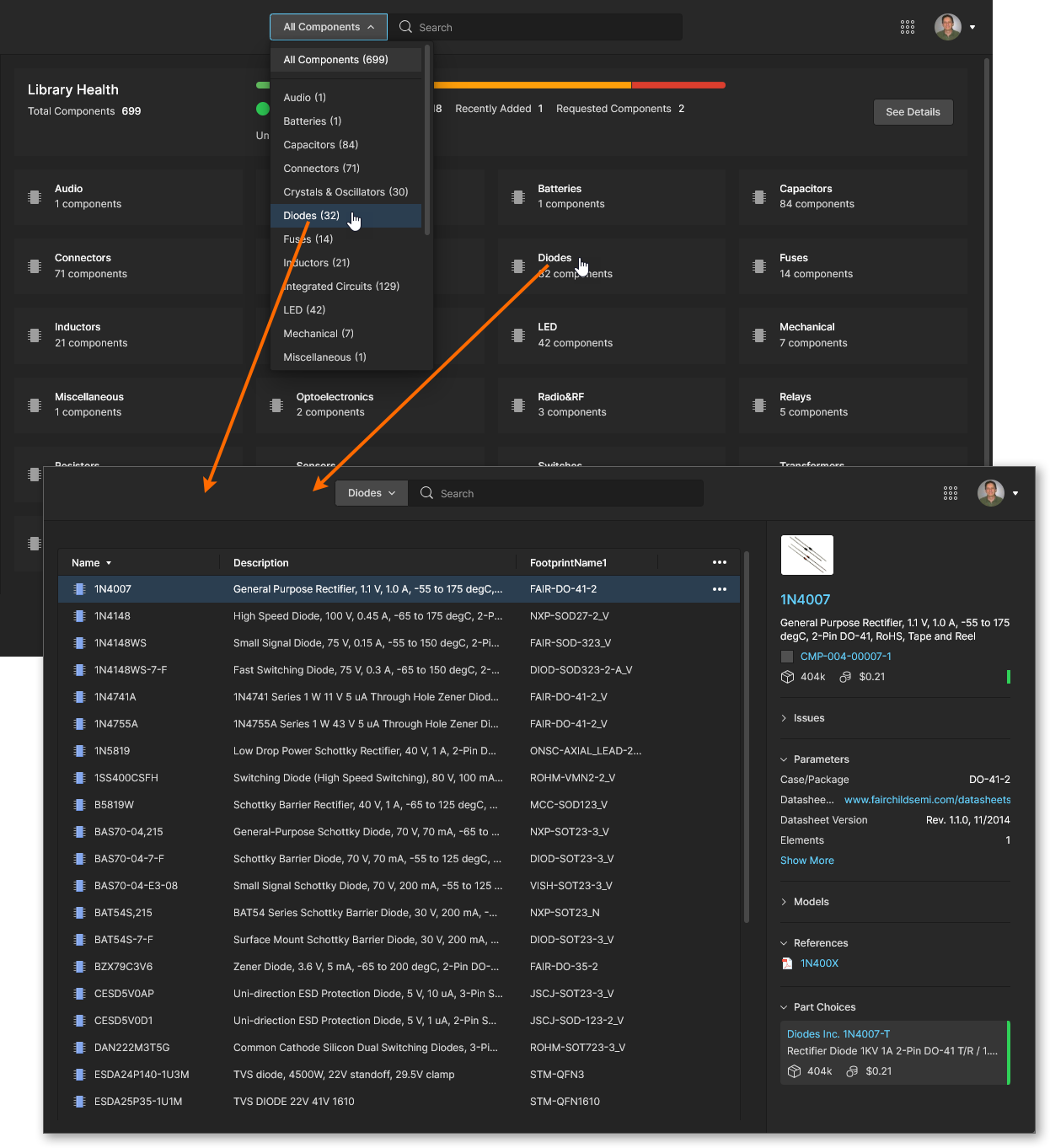 ワークスペース内のすべてのダイオード型コンポーネントを閲覧する例。
コンポーネントのエントリを選択すると、次の画像およびリストに示すように、右側のペインにそのコンポーネントの詳細情報が表示されます。
 コンポーネントのエントリを選択すると、右側のペインにその詳細情報が読み込まれます。
-
コンポーネント名(Octopartへのリンク)および説明。
-
リビジョン状態アイコン(
Draft、Productionなど、色で区別)およびリビジョンID(「コンポーネント」ビューへのリンク)。 -
在庫状況と中央値価格、およびメーカーのライフサイクル状態を示すカラーアイコン(右側) – 詳細情報を確認するには、このアイコンにカーソルを合わせてください。
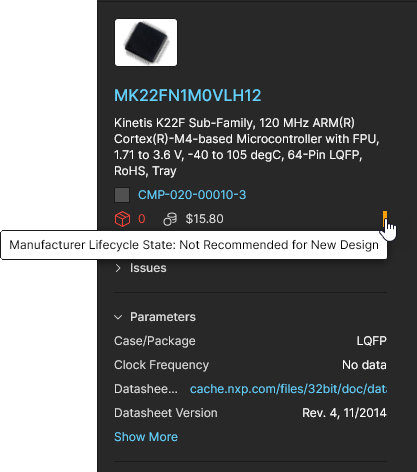 追加の部品情報源(SiliconExpert など)が有効になっている場合(
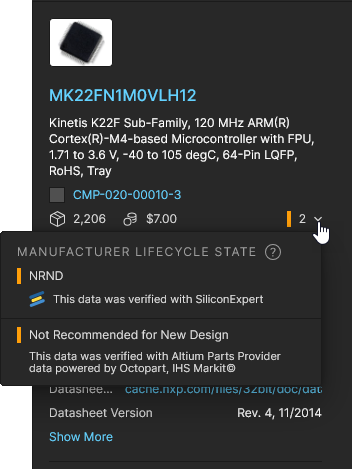 )、詳細情報を含むドロップダウンメニューが表示されることがあります。
-
検出されたコンポーネントの供給およびライフサイクルに関する問題の一覧(Issues)。
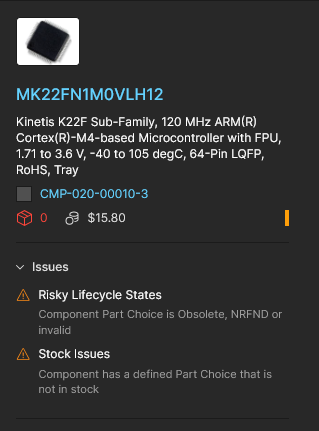 追加の部品情報源(SiliconExpertなど)が有効になっている場合、情報はそれらのサービスから取得されます。
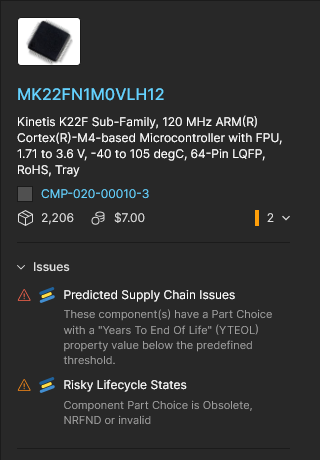 詳細および推奨される解決策については、「ライブラリの状態ダッシュボード」を参照してください。
-
パラメトリックデータ(Parameters)。
-
モデル – シンボルおよびフットプリント(Models)。
-
参考資料(利用可能な場合) – データシート、ピン配置など (References)。
-
メーカーのライフサイクル状態を示すカラーコードおよびサプライヤーの在庫・価格情報を含む「部品候補」のエントリ(Part Choices)。追加の部品調達先(SiliconExpertなど)が有効になっている場合( xml-ph-0000@deepl.internal )、部品候補タイルには予測寿命の項目が含まれます(
YTEOL)が含まれます(SiliconExpertなどの追加部品情報源が有効になっている場合( ))。この場合、 Get Data オプションを使用して、
 YTEOLデータを取得するためにこのオプションを使用してください。 -
使用箇所情報 – コンポーネントが使用されている場所(設計プロジェクト、管理対象の回路図シート、管理対象のBOMなど)と、親エンティティへのアクティブなリンク(Where Used)へのアクティブなリンク付きで表示されます。
コンポーネント・ビューへのアクセス
各コンポーネントエントリについて、選択したコンポーネントを専用のビューアで開くことができます。このビューアには、そのアイテムのリビジョンに関連付けられたパラメトリックデータ、モデル、およびサプライヤ情報が含まれます。このビューは、基本的に右側の(Information)ペインに表示されるコンポーネントデータの詳細版です。選択したコンポーネントの Component ビューを開くには、エントリをダブルクリックするか、関連する「xml-ph-0000@deepl.internal」メニューから Open  メニューから該当するオプションを選択します。
 コンポーネント項目のエントリをダブルクリックするか、 Open メニューオプションを使用して、そのコンポーネントの読み取り専用ビューにアクセスします。
この Component ビューは新しいブラウザタブで開かれ、関連情報が選択可能なタブ(Part Choices、 Where Usedなど)の下に関連情報を表示する形式になっており、特定のコンポーネントのリビジョンを選択して表示することも可能です(Revision ドロップダウンメニュー)。タブビューに含まれるリンクは有効であり、ターゲットとなる参照情報(メーカー/サプライヤーのデータシート、使用箇所などのエンティティ)を新しいブラウザタブで開きます。


コンポーネントビューのその他の機能には、以下のものがあります:
-
Detailed Part Choice data – 「 Show More 「部品選択」タイルのエントリ内のオプションを選択し、コンポーネントのパラメータや、そのメーカー部品に関するサプライヤオプションの詳細を表示します。


代替部品エントリに関連付けられた「 」メニューには、このコンポーネントの新しい「Part Choice」エントリとして代替部品を追加するオプションや、既存の「Part Choice」エントリをこの代替部品に置き換えるオプションが用意されています。「Part Choice」の詳細については、以下をご覧ください。

-
ワークスペースで Altium 365SiliconExpert 統合が利用可能かつ有効化されている場合、 Get SiliconExpert Advanced Part Data オプションを選択することで、詳細な「Part Choice」ビュー向けに、その高度なパラメータやデータを有効にできます。このデータが有効になっている場合:
-
「 Datasheet 「Part Choice」タイルのヘッダーにあるリンクには、利用可能な場合、SiliconExpert から取得したデータシートへのアクセスが含まれます。
-
[ Parameters タブには、利用可能な SiliconExpert の高度なパラメータセットも表示されます。リストを下にスクロールして確認してください。利用可能なパラメータは、SiliconExpert 拡張機能の設定にある「データ可視性設定」で指定されます。
-
「 Alternates タブには、SiliconExpertが提供する代替部品の提案が表示されています。これらは「
 」アイコンで示されています。エントリにカーソルを合わせ、関連する「 」メニュー(右側)を使用して、その代替品を「Part Choice」として適用してください。
-
追加の PCN タブには、 Part Change Notices SiliconExpertから提供された情報が一覧表示されます。これは、コンポーネント部品の使用に影響を与える可能性のある製品、プロセス、または会社の変更について、メーカーが顧客に通知するために発行した通知を時系列順に並べたリストです。
-


-
同様に、ワークスペースで Altium 365Z2Data Integration が利用可能かつ有効化されている場合、 Get Z2Data Part Data オプションを選択することで、詳細な「部品選択」ビューにおいて、その高度なパラメータやデータを有効にできます。このデータが有効になると:
-
「 Datasheet 「Part Choice」タイルのヘッダーにあるリンクには、利用可能な場合、Z2Dataから取得したデータシートへのアクセスが含まれます。
-
また、 Parameters タブには、利用可能な Z2Data の高度なパラメータセットも表示されます。リストを下にスクロールして確認してください。
-
「 Alternates タブには、Z2Dataが提供する代替部品の提案が含まれています。これらは「
 」アイコンで示されています。エントリにカーソルを合わせ、関連する「 」メニュー(右側)を使用して、その代替品を「Part Choice」として適用してください。
-


-
Component Revision access – [ Revision ドロップダウンメニューからコンポーネントIDオプションを選択すると、ワークスペースのコンポーネントの以前のバージョン(ID番号の接尾辞で示されます)を表示できます。関連する
 アイコンが表示されている場合は、最新のリビジョンを表示していないことを示しており、新しいバージョンが利用可能になった場合(コンポーネントが変更・更新された直後など)にもこのアイコンが表示されます。
 リビジョンのドロップダウンメニューを使用して、現在のコンポーネントの以前のリビジョンを選択・表示できます。これらは「古い」ものとして分類されます。
部品の選択肢の表示・編集
コンポーネントに関連付けられたメーカーの部品選択肢は、 Component ビューの Part Choices タブから、またはメイン Components ページから、コンポーネントエントリの「xml-ph-0000@deepl.internal」メニューを選択して直接アクセスすることもできます。ビューに表示される各「Part Choice」タイルには、 View/Edit Part Choices メニューから直接アクセスすることもできます。ビューに表示される各部品選択肢のタイルには、調達済みの在庫レベル、価格、およびメーカーの部品情報へのアクティブなリンクが含まれています。 表示される部品選択肢のデフォルトの順序は、適合性(コスト、在庫レベルなど)によって決定されますが、星評価を指定することで手動で並べ替えることも可能です。リストの最上位にある「優先」エントリが、BOMドキュメントにおけるそのコンポーネントの部品選択肢として使用されます。
 コンポーネントに関連付けられたメーカーの「Part Choice」は、追加または削除が可能です。星評価を使用して、優先される「Part Choice」データを決定してください。
「 」ボタンを使用して、新しい部品選択肢のエントリを追加します。メーカー検索ウィンドウには、デフォルトで現在表示されているコンポーネントの名前が表示されますが、編集して、集約されたパラメータ用語や部品番号で他の部品を検索することも可能です。検索結果に表示されるコンポーネントには、規格準拠状況(
RoHS など)やサプライヤーの在庫・価格情報をまとめた列が含まれます。


適切なエントリの [ ] ボタンを選択して選択を確定すると、それが新しい「Part Choice」エントリとして追加されます。Part Choices リストの一番上に移動させたい場合は、星の評価が最も高いものを選択してください。なお、Part Choices は associated 。したがって、「Part Choice」を変更しても、新しいコンポーネントリビジョンが作成されることはありません。


各「部品選択肢」には、次のような追加の管理オプションが含まれています:
-
Show More – 部品選択肢エントリの詳細なパラメトリックデータおよびサプライヤーの部品データを表示します。
-
Remove Part Choice (
メニュー) – リストから部品選択肢のエントリを削除します。
-
Clear Rank (
メニュー) – エントリの現在の星評価を、評価なしの状態(選択された星なし)に戻します。
-
Star Ranking – 星のアイコンを選択して、その「部品選択肢」エントリをその優先度レベルに設定します。エントリはランキング順に自動的に並べ替えられ、最上位の「部品選択肢」がこのワークスペースコンポーネントで使用されるデフォルトとなります。


コンポーネントの削除
また、リストからコンポーネントを削除することもできます(そのコンポーネントが格納されているフォルダに対する編集権限がある場合に限ります)。これを行うには、コンポーネントのエントリを選択し、 Remove 右端にある関連する「 」メニューからコマンドを選択し、次のウィンドウで削除を確認します。この操作は「ソフト削除」であり、コンポーネントはワークスペースの「ゴミ箱」エリアに移動されます。
また、 Remove related items オプションを選択することで、コンポーネントの子アイテム(例:シンボル、フットプリントモデル、シミュレーションモデル、データシート)を削除することもできます。これらのアイテムの名前を確認するには、ウィンドウの「 」アイコン(
 )にカーソルを合わせてください。なお、これらのアイテムが他の場所(1つ以上の他のコンポーネントによって)で使用されている場合は、削除できません。
 コンポーネントを Components ページから直接コンポーネントを削除します。これは「ソフト削除」であり、コンポーネント(および該当し、許可されている場合は関連項目)は Trashに移動されます。
「 」ボタンで確定すると、コンポーネントはメインリストから削除されます。あるいは、削除プロセスに関する問題の詳細(例:
- そのコンポーネントに関連付けられたアイテム(シンボル、フットプリントなど)が、別のコンポーネントで使用されています。この場合、選択されたコンポーネントのエントリは削除されますが、他の場所で使用されているアイテムは削除されません。詳細については、ウィンドウ内の問題項目にカーソルを合わせてください。

-
選択したコンポーネントは、既存のプロジェクト設計で使用されています。これは、コンポーネントの「使用箇所」エントリで確認できます。この警告は、ウィンドウの「
 」ボタンをクリックして続行することで無視できます(推奨されません)。

正常に削除されたすべてのコンポーネント/アイテムは、 Trash ページで確認できます。なお、表示できるのは、ご自身が削除(ソフト削除)したコンポーネント(およびその他のアイテム)のみである点にご注意ください。管理者は Trash ページの内容、つまりソフト削除されたすべての項目を閲覧できます。
削除(ソフト削除)されたコンポーネントに関して考慮すべき点:
- そのコンポーネントは、設計ソフトウェアやWebインターフェース内からは利用できなくなります。
- そのコンポーネントが使用されていた箇所には、コンポーネントが削除されたことが反映されます。
- コンポーネントは、「ゴミ箱」ページから復元するか、完全に削除することができます。完全削除は、コンポーネントの「使用箇所」情報に反映されている通り、管理対象の回路図シートや設計内で使用されていない場合にのみ可能です。
メーカーのデータシートへのアクセス
選択したコンポーネントに有効な Datasheet URL パラメータ( )が含まれている場合に利用可能です。この場合、コンポーネントエントリの右端にある「 」メニューから Open Datasheet
  メニューからオプションを選択することで、データシートに直接アクセスできます。それ以外の場合は、コンポーネントの[プロパティ] ペインからリンクを開くこともできます。リンク先のデータシートは、新しいブラウザタブで開きます。
 選択したコンポーネントのメーカーデータシートに素早くアクセスできます。データシートはブラウザの別のタブで開きます。
Octopartでのコンポーネントページへのアクセス
各コンポーネントについて、Octopartサイト内のそのページに素早くアクセスできます(別のブラウザタブで開きます)。これを行うには、対象のコンポーネントを選択し、その右端にある「 」コントロールをクリックしてから、関連するメニューから Show in Octopart コマンドを選択します。
 選択した部品のOctopartサイト上のページに素早くアクセスできます。ページは別のブラウザタブで開きます。
ライブラリの状態ダッシュボード
[ページ] Components ページの上部領域 – Library Health – には、ワークスペースのコンポーネント全体の健全性に関する概要が表示されます。
 この Library Health このページの Components には、ワークスペースに保存されているコンポーネントの状態が要約されて表示されます。
正常状態を示す有用な視覚的指標に加え、以下の情報が表示されます:
-
ワークスペース内のコンポーネントの総数。これは、正常なコンポーネントと、問題(致命的なエラーまたはエラー)があるコンポーネントの合計です。
-
完全に正常なコンポーネントの数。
-
問題があるコンポーネントの数。特定のコンポーネントに複数の問題がある場合がある点にご注意ください。
-
ワークスペースに最近追加されたコンポーネントの数 — 直近に作成された新規コンポーネントのバッチ数に基づきます。たとえば、昨日ワークスペースで2つのコンポーネントが作成され、今日さらに3つが作成された場合、ダッシュボードに表示される数は
3となります。 -
未使用のコンポーネントの数 — 管理対象の回路図シート内、または設計内で直接使用されていないもの。
メインライブラリの健全性ダッシュボードへのアクセス
「 」ボタンをクリックするか、 Library Health メインナビゲーションツリー内のリンクをクリックして、詳細な Library Health ダッシュボードページにアクセスします。ページの上部には、インターフェースのメイン Components ページの上部に表示されるのと同じ概要情報が表示されます。その下には、サポートされているヘルスチェックの分析結果が、さまざまな Issue Themesに分類されています。
 詳細な Library Health ダッシュボードページへのアクセス – 問題をより詳細に分析するための司令塔です。
現在、ヘルスダッシュボードでは以下の問題テーマおよびヘルスチェック分析がサポートされています:
Supply Chain
-
No Defined Part Choices– コンポーネントに少なくとも1つの「部品選択肢」が定義されておらず、その結果、メーカー部品へのリンクがない場合、そのコンポーネントはこのヘルスチェックに不合格となります。コンデンサや抵抗器など、部品選択肢の重要度が低い受動部品については、開いた課題タイル内の Ignore Passive Components オプションを選択することで、リストから除外できます。 -
Stock Issues– 定義された「部品選択肢」が在庫切れの場合、そのコンポーネントはこの健全性チェックに不合格となります。 -
Risky Lifecycle States– コンポーネントに、生産終了品、新規設計に推奨されない(NRFND)、または無効な「Part Choice」が定義されている場合、このヘルスチェックに不合格となります。これらの状態にある設計コンポーネントの調達や供給において、課題が生じる可能性があります。 -
Risky Lifecycle States() – 貴社でAltium 365 SiliconExpert 統合機能が有効になっている場合、上記のライフサイクルテーマに追加のライフサイクル分析データが展開されます。部品に、生産終了、新規設計には推奨されない (NRFND)、または無効な「部品選択」がある場合、その部品はこの健全性チェックに不合格となります。
-
Predicted Supply Chain Issues() – この課題テーマは、貴社でSiliconExpert 統合機能が有効になっている場合に利用可能です。「Years To End Of Life (YTEOL)」プロパティが 1 年未満の場合、そのコンポーネントはこのヘルスチェックに不合格となります。YTEOL が 2 年未満の場合は「警告」として分類されます。
Component Details
-
Uncategorized Components– コンポーネントの「コンポーネントタイプ」が定義されていない場合、このヘルスチェックに失敗します。 -
Invalid Parameter Type– コンポーネントに、適用されるコンポーネントテンプレートの最新バージョンに準拠していないパラメータが1つ以上ある場合(例:パラメータで不適切な値の単位が使用されている場合など)、このヘルスチェックに失敗します。このようなエラーは通常、Altium Designerのコンポーネントエディタでフラグが立てられます。 -
Missing required parameters– 該当するテンプレートで必須と規定されているパラメータがない場合、そのコンポーネントはこの健全性チェックに失敗します。このようなエラーは、Altium Designerのコンポーネントエディタで感嘆符で表示されます。 -
Using Outdated Template– コンポーネントが最新のリビジョンではないコンポーネント・テンプレートを参照している場合、このヘルスチェックに不合格となります。この問題を修正するには、Altium Designerでコンポーネントを開いて編集し、最新のテンプレートが選択されていることを確認してから、コンポーネントをワークスペースに保存してください (File » Save to Server)。
Duplicates
-
Duplicates by Name– コンポーネントの名前が別のコンポーネントと重複している場合、この健全性チェックに失敗します。 -
Duplicates by Part Choices– コンポーネントに、他のコンポーネントと同じ「部品選択」が定義されている場合、この健全性チェックに失敗します。
Models
-
Using Outdated Models– コンポーネントが、古いバージョンのシンボルまたはフットプリントモデルを参照している場合、このヘルスチェックに失敗します。 -
Using Prohibited Models– コンポーネントが、設計で使用すべきでないシンボルまたはフットプリントモデルを参照している場合、このヘルスチェックに不合格となります。
ヘルスチェック分析の閲覧
ヘルスチェック分析のテーマタイルをクリックすると、そのチェックに関するより詳細な説明と、問題の解決に向けた推奨手順(利用可能な場合)、およびそのヘルスチェックに不合格となったすべてのコンポーネントの詳細なリストが表示されます。
一覧のデフォルトのデータ列(名前、説明など)に加え、ヘッダー領域の右端にある「 」コントロールのドロップダウンオプションから、追加の列を追加できます。 Show More を選択して完全なリストを表示し、パラメータ名にチェックを入れると、そのデータがメインの分析リストに列として追加されます。
 特定のヘルスチェックに失敗しているコンポーネントを検査します。これらは、そのチェックに対応する分析によって検出されます。
コンポーネントのエントリを選択すると、右側のペインにその詳細情報が表示されます。これは、インターフェースのメイン Components ページでコンポーネントを閲覧した際と同じです。エントリの「 」ドロップダウンメニューを使用すると、そのコンポーネントで利用可能なさまざまなオプションにアクセスできます:
- Open – 専用の Component ビューでこのコンポーネントを開き、詳細情報を確認します。「コンポーネントビューへのアクセス」を参照してください。
- Show in Octopart –Octopart ウェブサイト内の関連コンポーネントページにアクセスします。このページは別のブラウザタブで開きます。
-
Open in Desktop App – Altium Designerの「コンポーネント」パネルでこの部品を表示します。Altium Designerがまだ起動していない場合は、実行ファイル(
X2.exe)を開くよう促されます。 - View/Edit Part Choices – この部品の Part Choices タブを直接開きます。 Component この部品のタブを直接開きます。ここでは、現在の選択肢を詳細に確認したり、このコンポーネントに対して新しい部品選択肢を追加したりできます。「部品選択肢の表示/編集」を参照してください。
- Delete – 選択したパーツをワークスペースのゴミ箱に移動します(復元可能な「ソフト」削除)。
-
Exclude from results – このコンポーネントパーツがヘルスチェックの分析対象に含まれないようにします。 そのパーツはチェック対象外となり、レポートの統計にも含まれませんが、該当する課題テーマビューには、ヘルスチェックから除外されていることを示す灰色のアイコン(
 )とともに一覧表示されます。テーマ全体をヘルスチェックから除外することも可能です。詳細は、以下の「ヘルスチェック分析からコンポーネントを除外する」を参照してください。
ダッシュボード上部の情報リストで、未使用のコンポーネントに関連付けられた番号(Unused)をクリックして、それらのコンポーネントとその詳細の完全なリストを開きます。なお、現在使用されていないワークスペースのコンポーネント(プロジェクト、回路図シート、BOMファイルなど)は、 Show and check used components only このオプションの選択を解除すると、現在使用されていないワークスペースのコンポーネント(プロジェクト、回路図シート、BOMファイルなど)も一覧に表示される場合があります。
 未使用のコンポーネント数のリンクを選択すると、それらのコンポーネントの完全なリストが開きます。
ダッシュボードの更新
ライブラリの健全性レポートは、コンポーネントのリリースや部品選択肢の更新など、コンポーネントの変更に応じて、1日以内(通常は9時間後)に自動的に更新されます。それ以外の場合は、詳細分析ダッシュボードページですべてのレポートまたは特定のレポートを更新することで、健全性レポートを手動で更新することもできます。
手動更新には、「包括的(すべてのレポート)」更新と「部分的(特定のレポート)」更新の 2 つのレベルがあり、それぞれ対応する更新ボタンから実行できます:
-
Comprehensive Dashboard Refresh
 – すべての課題テーマおよびそれに関連する健全性チェック分析に対して更新を実行します。このレベルのリフレッシュは、メイン Library Health ダッシュボードページの右上にある「
 」ボタンをクリックすることで実行されます。更新中は、ボタンが「 」に変わり、対応している各課題テーマの横に「
 」というテキストが表示されます。
 ダッシュボードの包括的な更新を実行して、完全なヘルスチェックの更新を行います。これには、すべての課題テーマにわたるすべてのヘルスチェック分析が含まれます。
-
Partial Dashboard Refresh
 – 特定の課題テーマ内の関連するすべてのヘルスチェック分析に対して更新を実行します。このレベルの更新は、2つの場所から実行できます。メインの Library Health ダッシュボードページの課題テーマエントリの横にある「 」コントロールをクリックするか、その課題テーマ内のヘルスチェック分析タイプのいずれかを検査する際に、詳細ページの見出しにある「 」ボタンをクリックします。
 ヘルスチェックの更新を部分的に実行します。これは、特定の課題テーマに関連付けられているすべてのヘルスチェック分析を対象とします。
ヘルスチェック分析からコンポーネントを除外する
ヘルスチェック分析から、コンポーネントフィルターのカテゴリまたは個々のコンポーネントを除外することができます。これを行うには、課題カテゴリを開き、 Exclude from Health Check オプションを有効にしてカテゴリ全体をチェックから除外するか、選択したコンポーネントの Exclude from results メニューオプションを有効にして、そのコンポーネントのみをチェック結果から除外します。
 ヘルスチェック分析から課題テーマまたは特定のコンポーネントを除外します。
 AI で翻訳