
BOM CoDesign
BOM CoDesign 機能は、ECAD と調達の各領域間での共同 BOM 設計を支援します。この機能により、設計者と調達担当者は、Related BOM BOM Portal で作成されたスナップショットという概念を用いてやり取りできます。BOM CoDesign を使用すると、設計のライブ WIP BOM と選択した調達 BOM の差異の概要を簡単に確認し、詳細に分析できます。検出された差異ごとに、変更を ActiveBOM ドキュメントへ適用するかどうか(該当する場合)を完全に制御できます。

BOM CoDesign 機能には、Altium 365 Workspace プロジェクトの ActiveBOM ドキュメントに対する Related BOMs タブの Properties パネルからアクセスします。パネル上部の Related BOMs 領域には、プロジェクトに関連付けられた Managed BOM が一覧表示されます。関連 BOM のエントリを展開すると、そのリリースを確認できます。
-
各関連 BOM エントリには、名前、詳細(Managed BOM の説明)、最終更新日が表示されます。
-
各関連 BOM リリース エントリには、ライフサイクル状態(色付きアイコンで表示)、リビジョン ID、詳細(そのリリースのリリースノート)、最終更新日が表示されます。

Related BOMs リストで関連 BOM のエントリ、またはそのリリースのいずれかを選択すると、パネル下部にその詳細が表示されます。
-
関連 BOM エントリを選択すると、その名前が領域上部に表示されます。クリックすると、Altium 365 Workspace のブラウザー インターフェースで対応する Managed BOM が開きます。 また、Managed BOM の説明(
 )を表示するために Details 領域も表示されます。
-
関連 BOM リリース エントリを選択すると、その親 BOM の名前、リリースのリビジョン ID、およびアイコンと名前で示されるライフサイクル状態が領域上部に表示されます。リビジョン ID をクリックすると、Altium 365 Workspace のブラウザー インターフェースでこのリリースが開きます。また、リリースノート(
 )を表示するために Details 領域も表示されます。
 ボタンをクリックすると、現在選択されている Managed BOM および/または設計のライブ BOM に適用された変更内容で、リストと詳細が更新されます。
 アイコンが表示されます。Warning レポート レベルの問題のみがある場合は、
 アイコンが表示されます。対応するアイコンは、Differences 領域内の影響を受けたエントリの横にも表示されます。アイコンにカーソルを合わせると、ツールチップに詳細が表示されます(
 )。
)。
差異の分析
Related BOMs リストで関連 BOM のエントリまたはそのリリースのいずれかを選択すると、その BOM/リリースと設計のライブ WIP BOM(ActiveBOM)との間の差異を分析できます。差異の概要は Differences 領域に表示され、Added、Modified、Removed の BOM エントリの一覧が含まれます。エントリを展開すると、特定の差異の詳細を確認し、適用可能なアクションにアクセスできます。
 ボタンをクリックすると、追加で利用可能なアクションにアクセスでき、さらに詳細な分析のためのツールを使用できます。
-
Compare MPN – 関連 BOM 内の BOM 行アイテムに対して別の製造元部品番号が選択されている場合、または追加する代替部品が提案されている場合は、Manufacturer Part Search パネルを開いて現在の部品と提案部品を比較用に選択できます(
 )。このパネルの Part Compare Feature について詳しくは、こちらをご覧ください。
-
Explore Component:
-
関連 BOM 内の BOM 行アイテムに対して別のサプライヤー購買ソリューションが選択されている場合(かつ製造元部品番号が変更されていない場合)は、Manufacturer Part Search パネルを開くよう選択します。このパネルでは、提案部品の SPN による検索が実行されます(
 )。
)。
-
関連 BOM 内の BOM 行アイテムに対して、リンクされた Workspace コンポーネントを維持したまま別の製造元部品番号が選択されている場合は、Manufacturer Part Search パネルを開くよう選択します。このパネルでは、提案部品の MPN による検索が実行されます(
 )。
)。
-
Workspace コンポーネントにリンクされていない代替部品の追加が提案されている場合は、Manufacturer Part Search パネルを開くよう選択します。このパネルでは、提案部品の MPN による検索が実行されます(
 )。
)。
-
Workspace コンポーネントにリンクされた代替部品の追加が提案されている場合は、Components パネルを開くよう選択します。このパネルでは、そのリンクされたコンポーネントの Revision ID による検索が実行されます(
 )。
)。
-
-
Explore Suggested Component – 関連 BOM 内の BOM 行アイテムに対して別の製造元部品番号が選択されており、かつそれが別の Workspace コンポーネントにリンクされている場合は、Components パネルを開くよう選択します。このパネルでは、Workspace コンポーネントの Revision ID による検索が実行されます(
 )。
)。
-
Open in BOM Portal – 関連 BOM を BOM Portal で、デフォルト ブラウザーの新しいタブに開き、対応する BOM 行アイテムを選択した状態で表示します。
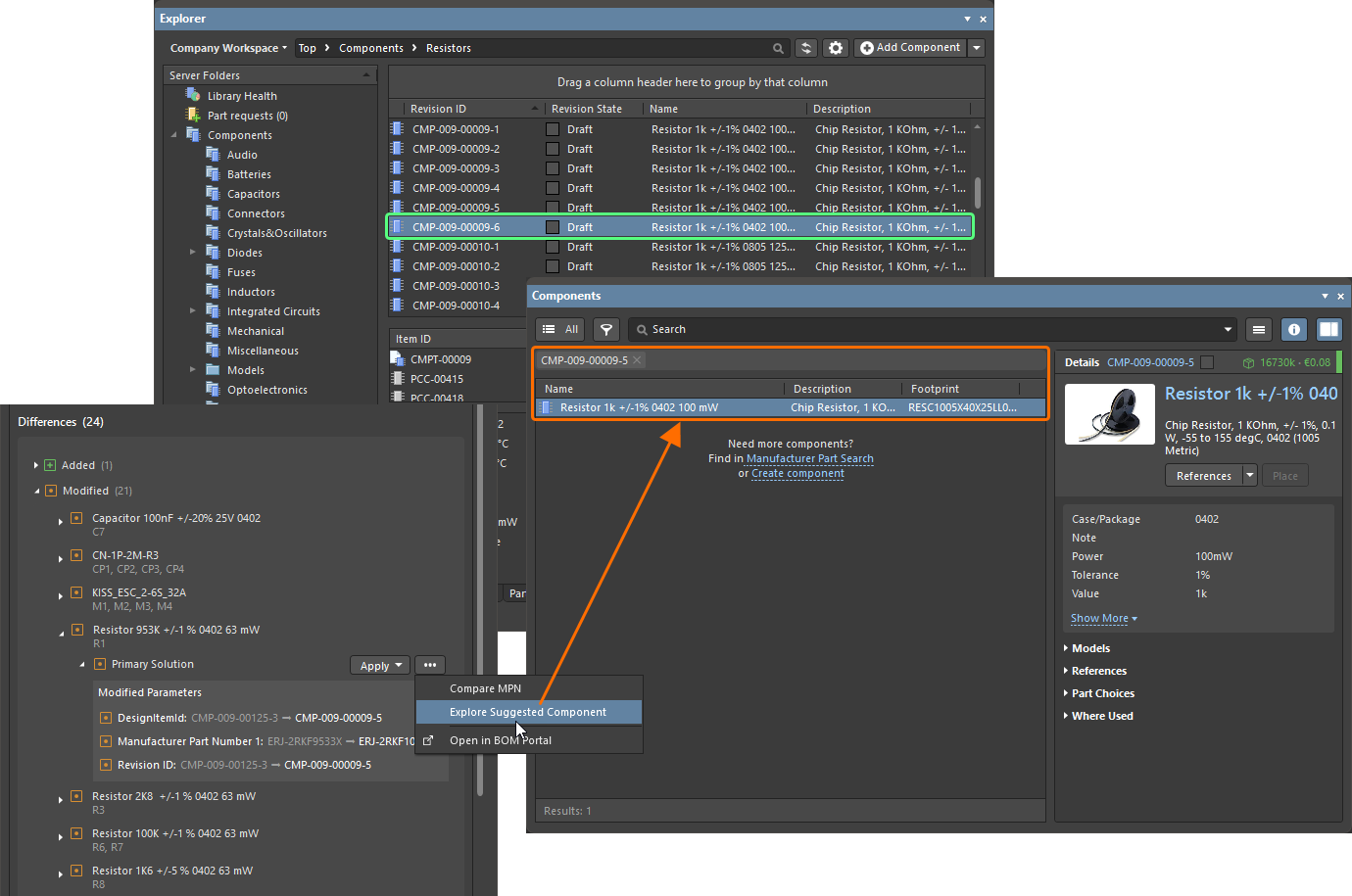 )。
)。
変更の適用
該当する場合、差異は Managed BOM から現在の ActiveBOM ドキュメント データへ変更を適用することで解消できます。
-
変更がコンポーネントのサプライ チェーン データのみに影響する場合は、
 ボタンをクリックして、その変更を ActiveBOM ドキュメントに直接適用します。
-
関連するBOM内のBOM行項目に対して別のサプライヤ購入ソリューションが選択されている場合(かつ製造元部品番号が変更されていない場合)、提案されたサプライヤに優先度1が設定されます (
 ).
).
-
関連するBOM内のBOM行項目に対して別の製造元部品番号が選択されている場合、この製造元部品番号がプライマリソリューションとして設定されます(
 )。
)。
-
-
BOM行項目に代替部品が追加または削除された場合は、提案された代替部品を追加/削除するために
ボタンをクリックします( )。
)。
-
変更がコンポーネントのリビジョンにも影響する場合(例:関連するBOM内のBOM行項目に対して別の製造元部品が選択され、リンクされたWorkspaceコンポーネントが変更されている場合)は、適切なアクションを選択するために
 ボタンをクリックします。
-
Replace component – 選択するとEngineering Change Orderダイアログが開きます(
 )。ECOプロセスを完了して、設計の回路図内のコンポーネントを置き換えます。
-
Set as Alternate – 選択すると、提案された部品が代替部品 として追加されます(
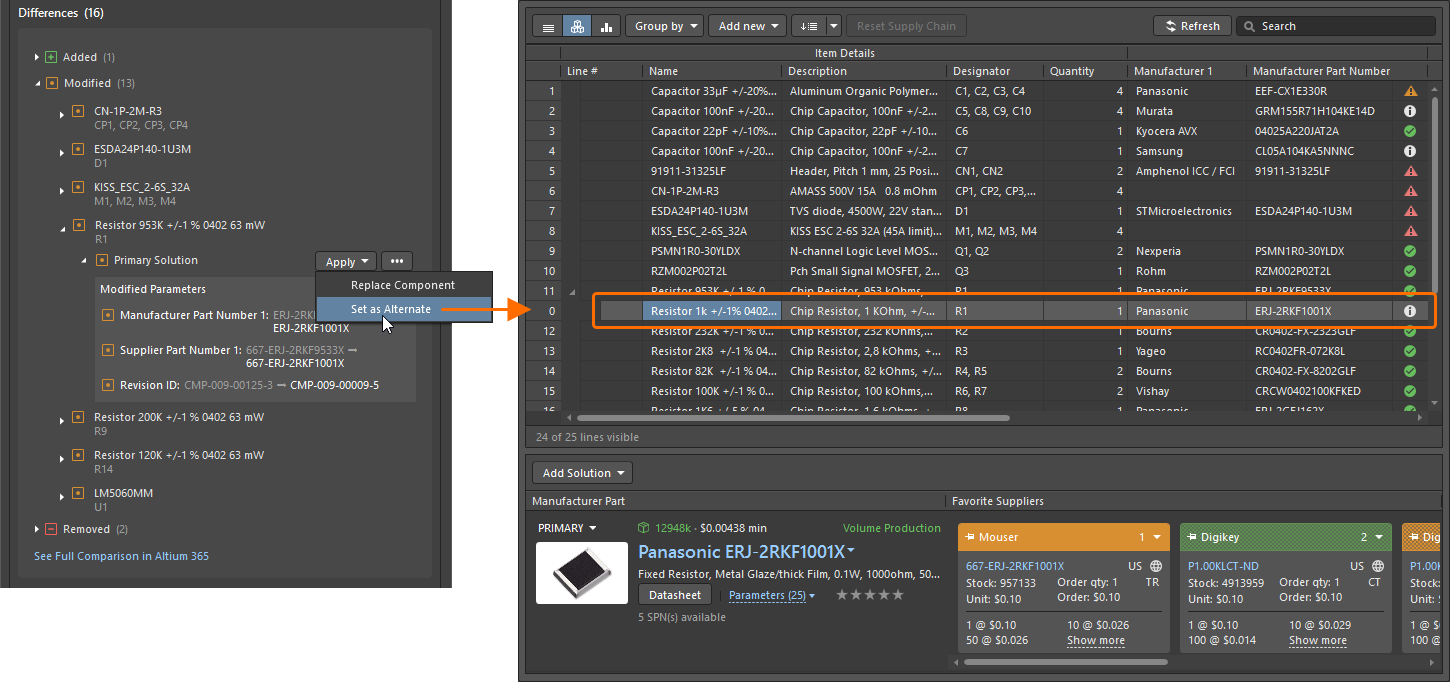 )。設計をそのまま維持したい場合は、こちらの方が望ましいオプションとなることがあります。
-
 AI で翻訳