
ワークスペースコンテンツへのアクセス制御
接続された Workspace では、高い整合性を維持しながらデータを安全に管理し、必要に応じてチームがそのデータにアクセスできるようにします。誰が Workspace にアクセスできるか、そしてさらに重要な、どのデータへのアクセスを許可するかは、Workspace のユーザーアクセス制御と共有機能によって管理されます。これらは、以下の主要な領域に分けられます。
| ユーザー管理 | どのユーザーが Workspace に接続できるかを管理します(Altium Designer または外部ブラウザー経由)。ユーザーおよび定義済みグループの管理は、Workspace のブラウザーベースのインターフェースで行います。この操作は外部ブラウザーから実行できます。詳しくは、Workspace のメンバーシップの管理(Altium 365 Workspace、Enterprise Server Workspace)をご覧ください。 |
|---|---|
| フォルダーレベルの共有 | Workspace のフォルダーを共有することで、誰が Workspace 内のどのコンテンツを閲覧できるかを制御できます。これにより、他のユーザーにフォルダーとそのコンテンツの閲覧のみを許可するか、編集も許可するか(つまり、そのフォルダーへの設計データのリリース、コミット、アップロードを許可するか)を制御できます。接続された 1 つの Workspace を、コンテンツごとのさまざまな「ゾーン」に実質的に分割できます。さらに、フォルダーレベルの権限を制御することで、必要に応じてコンテンツを選択的に表示または非表示にし、適切なユーザーに適切なデータへの適切なアクセス権を付与できます。 |
| アイテムレベルの共有 | 共有フォルダー内のどのアイテムを誰が閲覧できるかを制御できます。フォルダーのアクセス制御による大まかな共有に対し、より細かいレベルの共有と考えることができます。ユーザーがフォルダー自体にアクセスできる場合、そのフォルダー内で自分と共有されているアイテムを、権限に応じて閲覧または編集できます。 |
| アイテムリビジョンレベルの共有 | 共有アイテムのどのリビジョンを誰が閲覧できるかを制御できます。これは最も細かいレベルの共有です。ユーザーが親アイテム自体にアクセスできる場合、そのアイテムのうち自分と共有されているリビジョンを、権限に応じて閲覧または編集できます。 |
このドキュメントでは、Altium Designer 内から利用できる、接続された Workspace の共有機能について説明します。Workspace のブラウザーベースの インターフェースによる共有機能については、Managing Content Structure & Access(Altium 365 Workspace、Enterprise Server Workspace)をご覧ください。
共有コントロールへのアクセス
Altium Designer 内で Workspace のフォルダー、アイテム、アイテムリビジョンを共有するためのコントロールには、 Explorer パネルで、それぞれに対応するプロパティダイアログからアクセスします。詳しくは、以下の各セクションを参照してください。
フォルダーの共有コントロールへのアクセス
接続された Workspace では、Workspace のフォルダーを「共有」し、特定の種類の Workspace コンテンツへの接続とアクセスを容易にできます。フォルダーを共有することで、Workspace 内の設計コンテンツを簡単に分割し、他のユーザーと共有できます。
Workspace 内のフォルダーは、さまざまなレベルで共有できます。これにより、そのフォルダーの公開範囲とアクセス時のセキュリティレベルの両方が実質的に定義されます。指定した個人やグループのみにアクセスを限定する厳密な非公開設定から、同じ組織内のすべてのユーザーにコンテンツの閲覧や変更を許可する設定まで、幅広く設定できます。
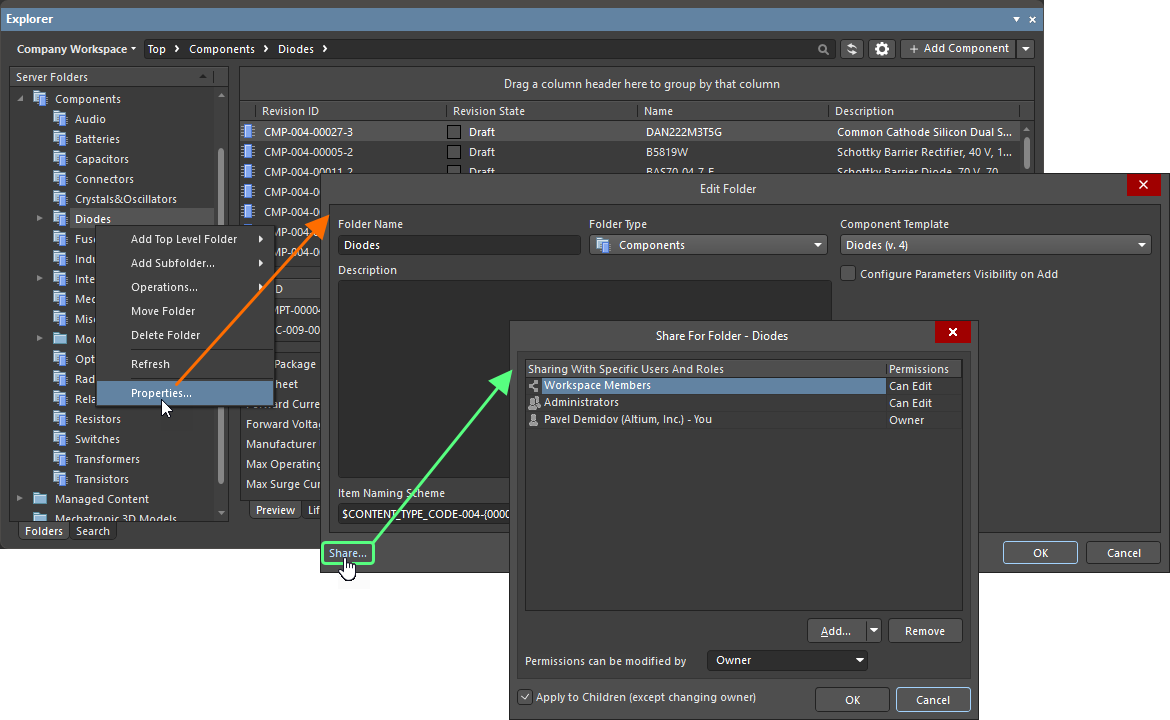
フォルダーの共有権限は、フォルダーの追加時、または作成後の任意の時点で設定できます。共有コントロールには、Explorer パネルで、フォルダーに対応するプロパティダイアログ(フォルダーを右クリックし、メニューから Properties を選択)を開き、ダイアログの左下にある Share リンクをクリックしてアクセスします。Share For ダイアログが開き、必要に応じて共有を設定できます。
アイテムの共有コントロールへのアクセス
接続された Workspace 内のフォルダーを共有することと、そのフォルダー内のデータを共有することは、まったく別のことです。たとえば、2 つのチームが同じフォルダーを使用していて、一方のチームのコンテンツは一般公開を意図していないのに対し、もう一方のチームのデータは外部公開用である場合があります。そのため、特定のデータ、より具体的にはアイテムとそのリビジョンを非表示にしつつ、対象ユーザーには残りのコンテンツを閲覧できるようにする必要があります。これに対応するため、接続された Workspace では、Workspace フォルダー内のアイテムを共有でき、Workspace 内の実際のデータに対して、より細かいレベルの共有を設定できます。
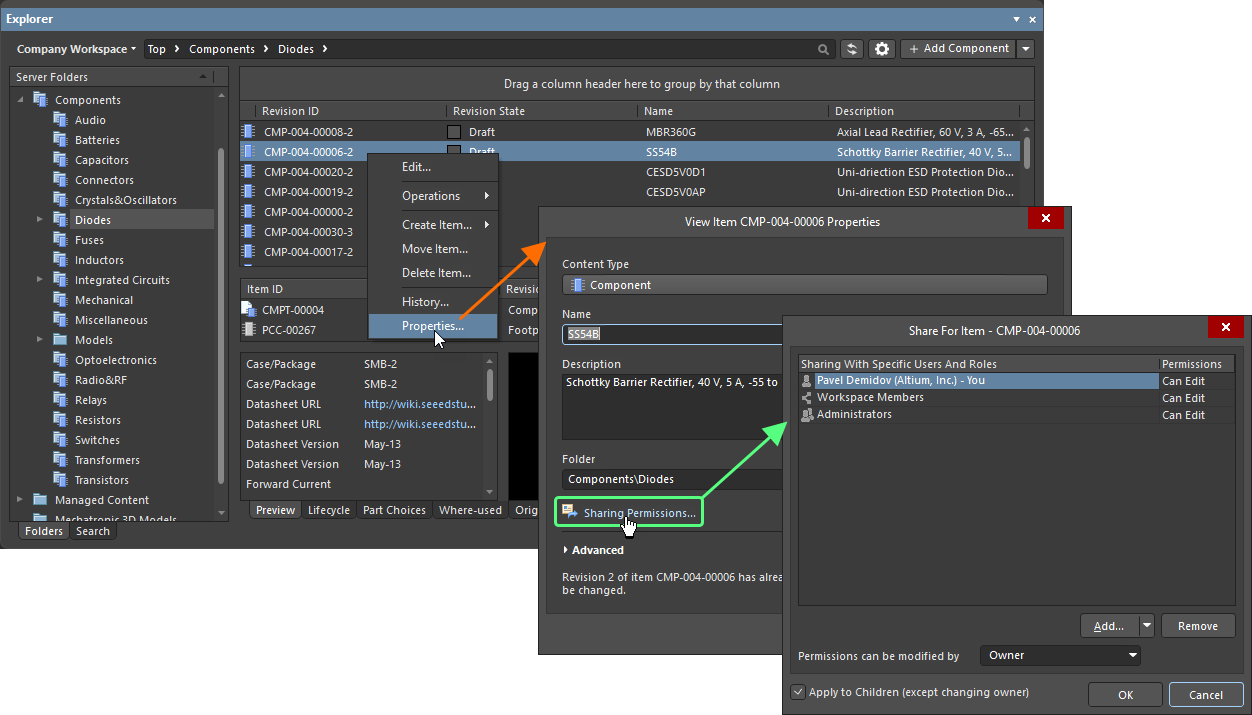
アイテムの共有権限は、アイテムの作成時、または作成後の任意の時点で設定できます。共有コントロールには、Explorer パネルで、アイテムに対応するプロパティダイアログ(アイテムを右クリックし、メニューから Properties を選択)を開き、Folder フィールドの下にある Sharing Permissions コントロールをクリックしてアクセスします。Share For ダイアログが開き、必要に応じて共有を設定できます。
アイテムリビジョンの共有コントロールへのアクセス
フォルダーやアイテムと同様に、接続先のWorkspace内のアイテムリビジョンも、許可されたユーザーやグループと共有できます。
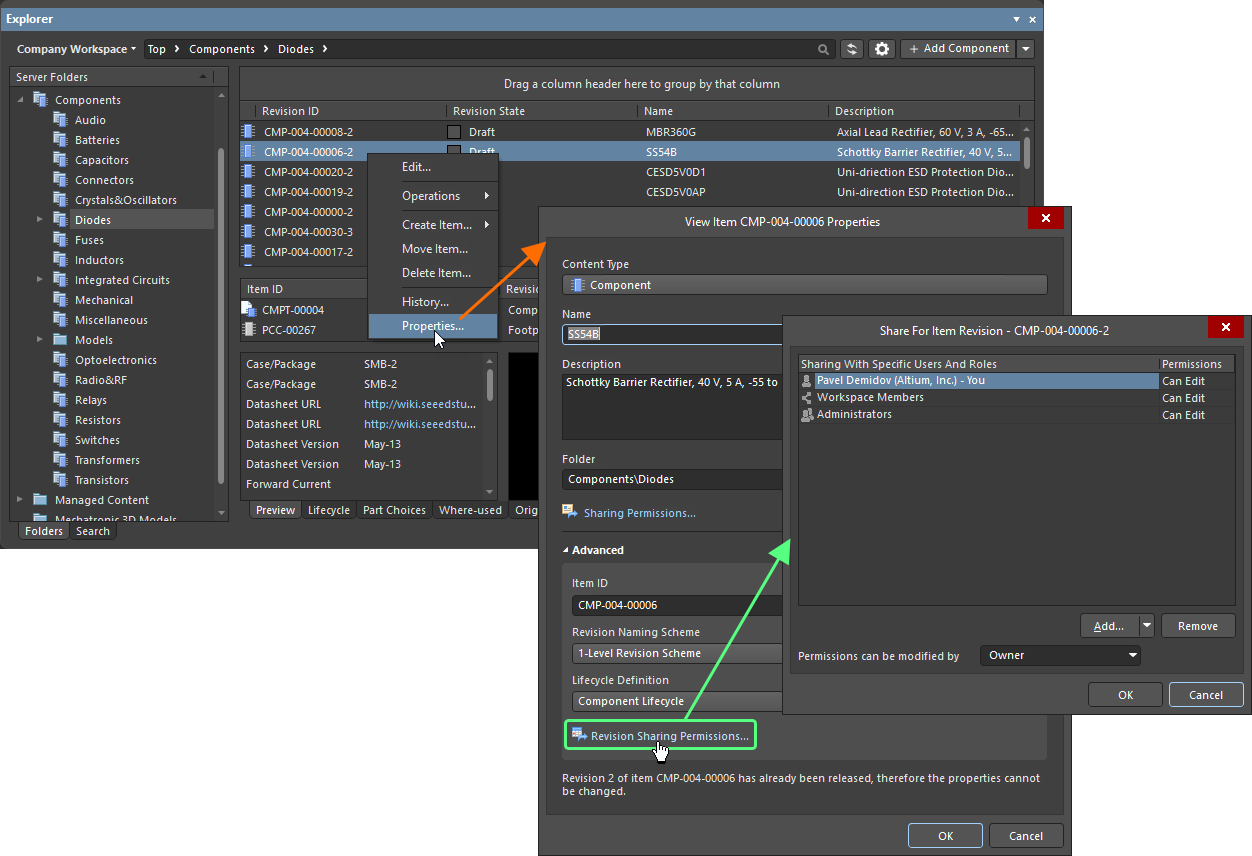
アイテムリビジョンの共有権限は、親アイテムの作成時、または作成後の任意の段階で設定できます。共有設定には、Explorerパネルから、アイテムのプロパティダイアログを開いてアクセスします(アイテムを右クリックし、メニューからPropertiesを選択)。Advancedコントロールをクリックしてダイアログを展開し、アイテムの詳細プロパティを表示してから、Lifecycle Definitionフィールドの下にあるRevision Sharing Permissionsリンクをクリックします。Share Forダイアログが開き、必要に応じて共有を設定できます。
特定のユーザーおよびグループとの共有
Share Forダイアログを使用して、そのフォルダー/アイテム/アイテムリビジョンへのアクセスと表示を許可するユーザーやグループを指定します。
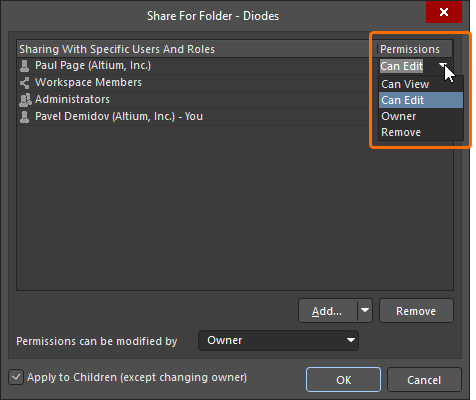
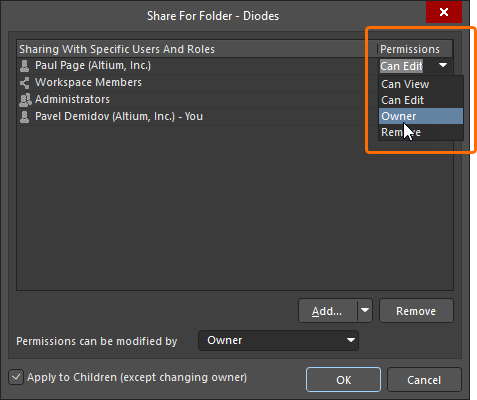
Share For ダイアログのグリッド領域にある Sharing With Specific Users And Roles列には、フォルダー/アイテム/アイテムリビジョンにアクセスできるユーザーとグループが表示されます。Permissions列には、所有者とその他のエンティティの権限が表示されます。各ユーザーのドロップダウンを使用して、そのユーザーの権限を指定します。
-
Can Edit – 読み取りおよび書き込み権限があります。
-
Can View – 読み取り専用アクセスが許可されます。
-
コンテンツの所有権を譲渡するには、Ownerを選択します(詳細はこちら)。
フォルダー/アイテム/アイテムリビジョンにアクセスできるエンティティのリストに新しいエンティティを追加するには、 ボタンをクリックし、Add UserまたはAdd Roleオプションを使用してダイアログを開きます。このダイアログで既存のユーザーやグループを検索して選択し、追加することで、コンテンツを共有するための具体的なアクセスリストを作成できます。検索するユーザー名/メールアドレス、またはグループ名を入力します。検索結果は下に表示されます。
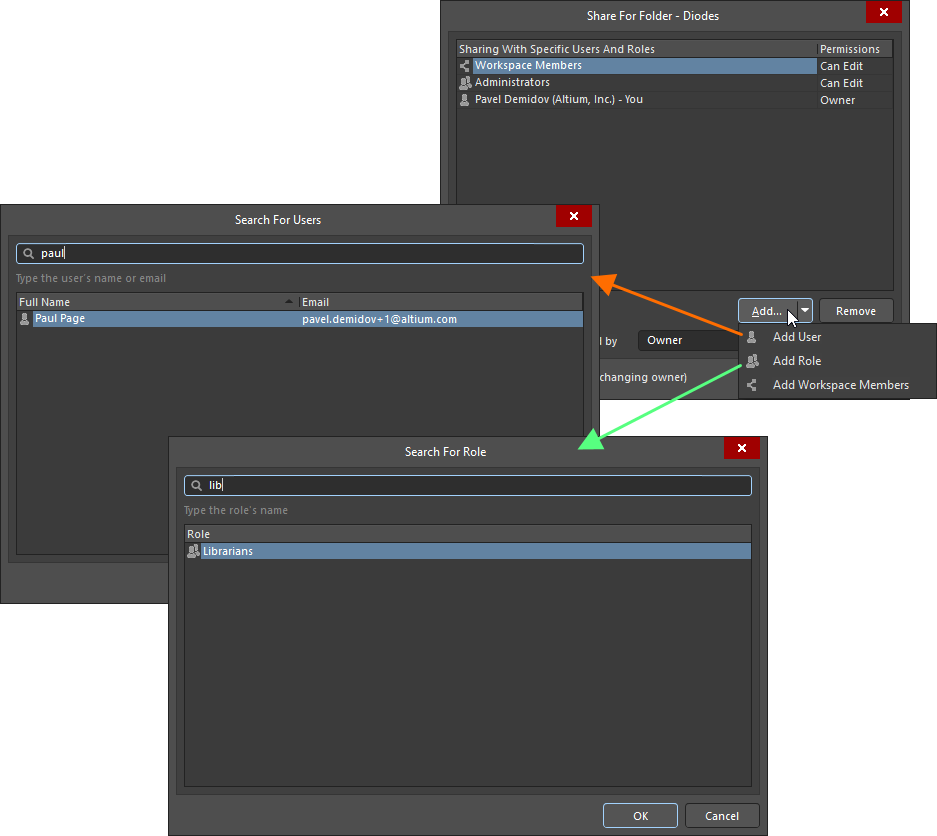
ユーザーとグループの追加例
デフォルトでは、追加されたユーザーやグループには Can Edit 権限が付与され、読み取り/書き込みアクセスが許可されます。
注意事項:
-
フォルダーの所有者(作成したユーザー)は、そのフォルダー内のすべてのコンテンツに常にフルアクセスできます。同様に、アイテムまたはアイテムリビジョンの所有者も、そのアイテムまたはアイテムリビジョンに常にフルアクセスできます。このため、特定のユーザーとグループのリストには、デフォルトで
Ownerのエントリが追加され、削除することはできません。必要に応じて、所有者を別のユーザーに変更できます。詳細はこちら。 -
リスト内のエンティティを削除するには、対象を選択して
 ボタンをクリックします。または、Permissions列にある対象エンティティのドロップダウンからRemoveを選択します。
-
接続先のWorkspaceのすべてのユーザーにフォルダー/アイテム/アイテムリビジョンへのアクセスを許可するには、
ボタンの Add Workspace Members(Altium 365 Workspace)/Add Anyone(Enterprise Server Workspace)オプションを使用します。全員を追加すると、そのフォルダー/アイテム/アイテムリビジョンには実質的に権限の制限がなくなります。
-
Workspaceのフォルダー内にあるアイテムを特定のユーザーと共有していても、フォルダー自体が共有されていない場合、そのユーザーはWorkspaceのコンテンツを参照してもそのアイテムを表示できません。
-
Explorerパネルから共有を設定する場合、新しく追加したユーザーやグループは、Share ForダイアログとAdd Folder / Edit Folder /Item Propertiesダイアログの両方でOKをクリックするまで確定(保存)されません。
 )が表示されます。親フォルダーからの権限継承を明示的に解除するには、Workspaceのブラウザーインターフェースで、対象のフォルダー/アイテム/リビジョンの Inherit permissions from parent オプションを無効にする必要があります。
Workspaceコンテンツの所有権の譲渡
Workspace内のフォルダー、アイテム、またはアイテムリビジョンの所有者は、現在の所有者またはWorkspaceの管理者が変更できます。フォルダー、アイテム、またはアイテムリビジョンをユーザーと共有した状態で、そのユーザーのエントリのPermissions列にあるドロップダウンからOwnerオプションを選択し、表示されるTransfer Ownershipダイアログで変更を確定します。譲渡先のユーザーにはメール通知が送信されます。
権限設定を変更できるユーザーの指定
Explorerパネルから共有を設定する場合、フォルダー、アイテム、またはアイテムリビジョンの所有者、またはWorkspaceの管理者は、そのフォルダー/アイテム/アイテムリビジョンの権限を変更できるユーザーを指定できます。この設定は、Share ForダイアログのPermissions can be modified byフィールドで行います。
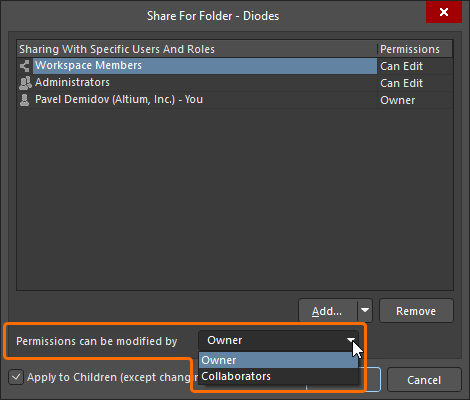
次の制御レベルがサポートされています。
-
Owner – フォルダー/アイテム/アイテムリビジョンの所有者のみが権限を変更できます。編集者はアクセス権限を変更できません。
-
Collaborators – 編集者は、フォルダー/アイテム/アイテムリビジョンのアクセス権限を管理するためのすべての操作を行えます。
子階層の権限
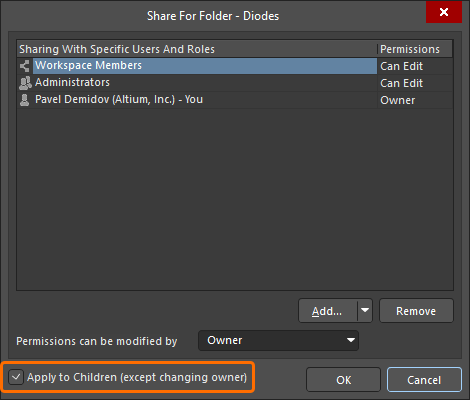
Share ForダイアログでApply to Children (except changing owner)オプションを有効にすると、フォルダーまたはアイテムに定義された権限を、その子要素(サブフォルダー、アイテム、アイテムリビジョン)に適用できます。このオプションを有効にすると、同じユーザー、グループ、権限(所有者の変更を除く)がすべての子要素に適用されます。これにより、指定したユーザー(またはグループ)は、共有対象のフォルダー/アイテム配下のすべてのコンテンツを表示できるようになります。反対に、このオプションを無効にすると、ユーザーはそのフォルダー/アイテムのみを表示でき、明示的に共有されていない子要素にはアクセスできません。下位階層の特定のアイテム(またはリビジョン)については、いつでも個別に調整できます。
 AI で翻訳