
コンテンツ構造とアクセスの管理
Enterprise Server Workspace のコンテンツ構造とアクセス管理は、Admin – Explorer page(管理者が使用)またはメインの Projects page(十分な権限を持つ Workspace メンバーが使用)の両方から実行できます。これらのページにあるコマンドと機能により、次のことが可能です。
-
Workspace 内のフォルダおよびアイテムを参照する。フォルダの作成、編集、削除ができ、Workspace の構造を構築できます。削除したフォルダとアイテムは Trash に送られ、完全に削除するか復元できます。
-
フォルダレベルおよびアイテムレベルの共有を定義する。これにより、Workspace 内のどのコンテンツを誰が閲覧できるか、またフォルダレベルでは、他のユーザーがフォルダとその内容を閲覧するだけなのか、編集もできるのか(実質的に設計データをリリース/コミット/アップロードできるのか)を制御します。
-
フォルダまたはアイテム(プロジェクトなど)が、親フォルダから共有権限を継承するかどうかを指定する。これは既定の状態です。
コンテンツ構造と管理の観点では、Projects および Explorer のページインターフェースは、機能と利便性の面で異なります。
-
Workspace の Projects ページは、フォルダおよびプロジェクトアイテム管理をシンプルに行うためのアプローチを提供し、管理者、プロジェクト/アイテムの所有者、その他十分な編集権限を持つユーザーが利用できます。
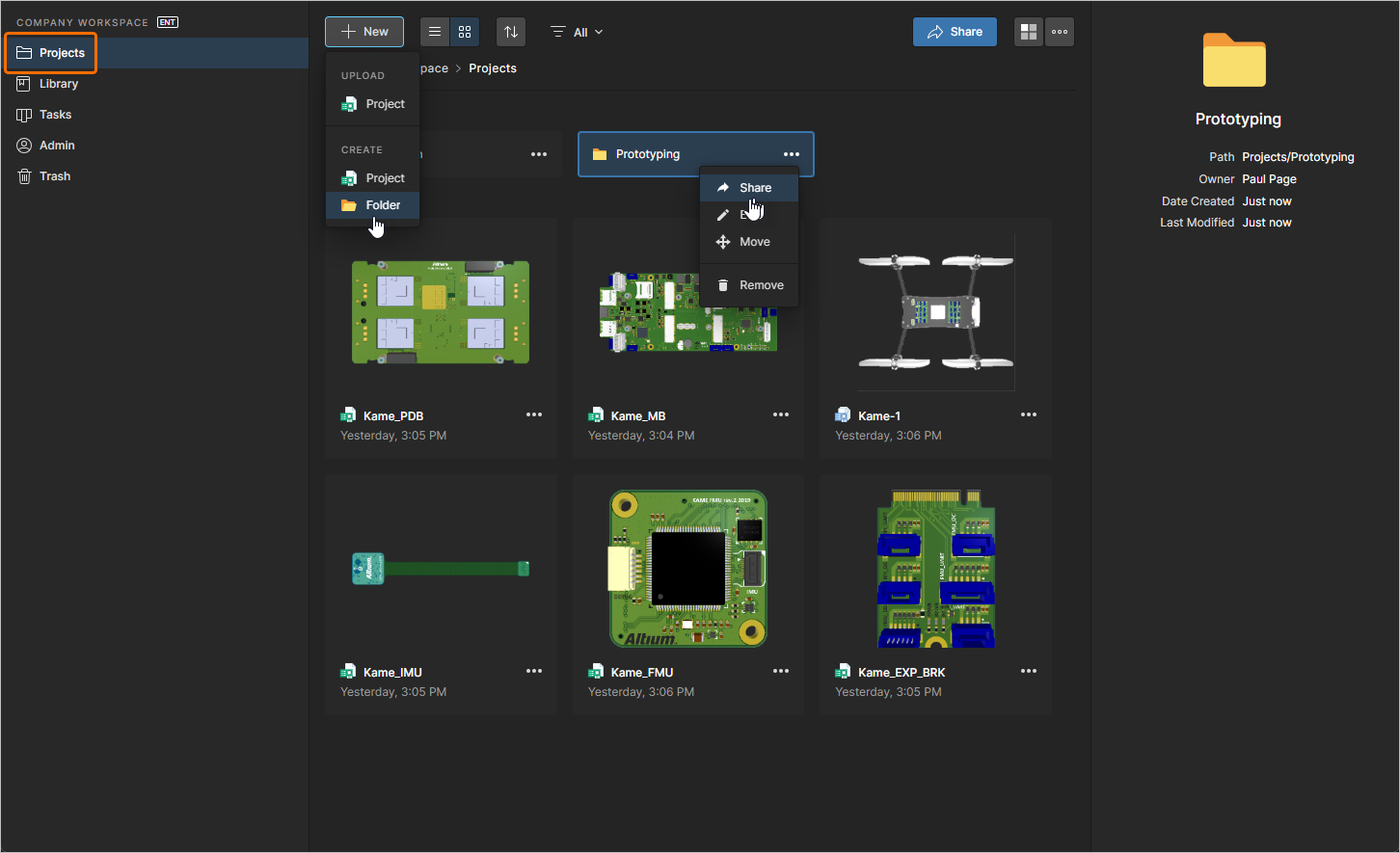
Workspace の構造および権限管理タスクの大半は、Projects ページのコマンドから実行できます。 -
Workspace の Explorer ページは、Altium Designer Explorer panel に似ており、管理者のみが利用できます。プロジェクトの Release データ、Components、Managed Content などを含む、すべてのフォルダとアイテムへの管理アクセスを提供します。
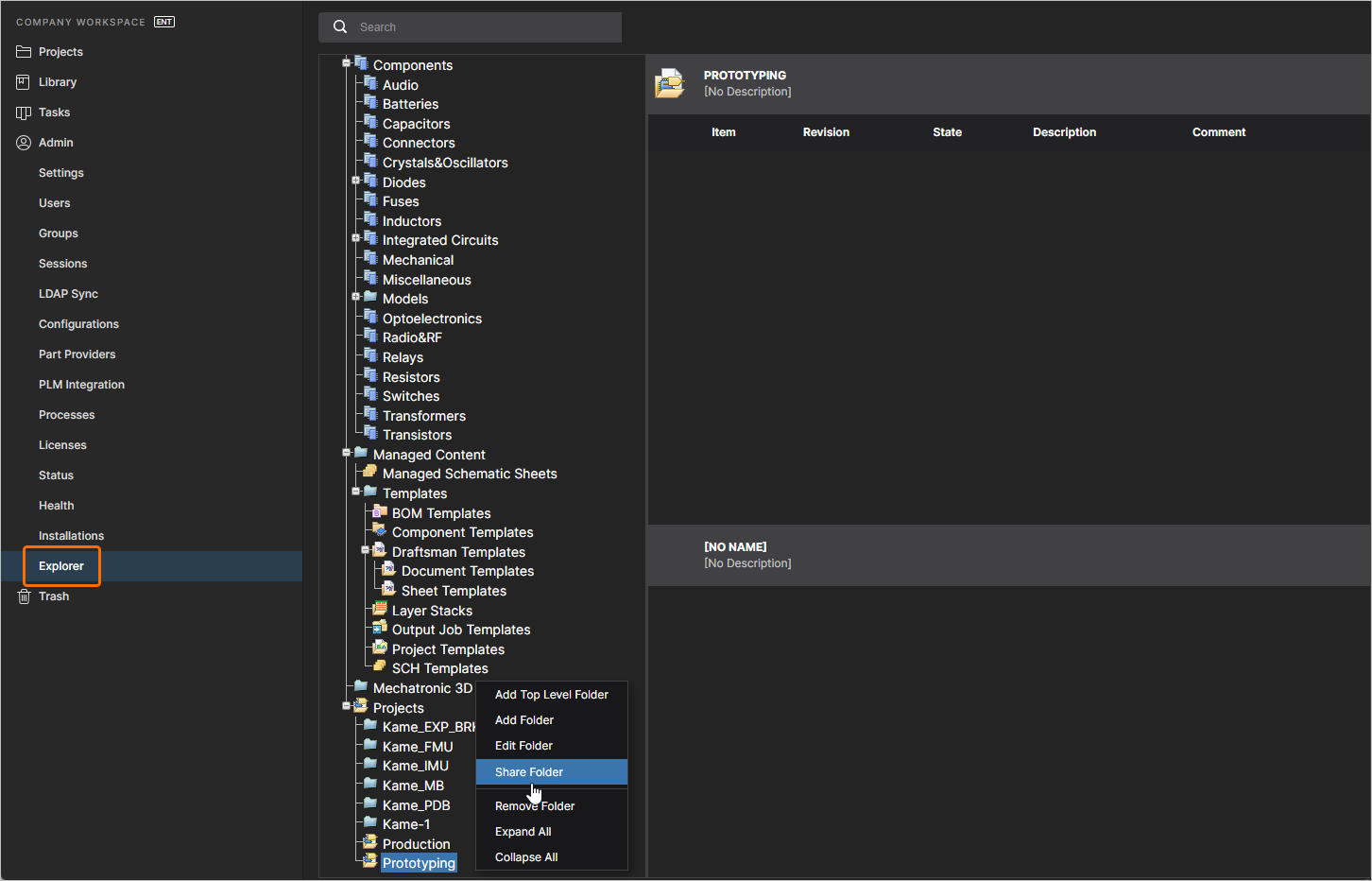
Explorer ページでは、最上位の Projects フォルダへのアクセスを含め、Workspace 構造と権限設定を詳細に制御できます。
フォルダとアイテムの共有
Related page: Workspace コンテンツへのアクセス制御
Enterprise Server Workspace のフォルダ構造には、親オブジェクトから子オブジェクトへ共有権限を伝播させることに基づく、高度な権限継承スキームが備わっています。ここで子オブジェクトとは、フォルダ、または Projects、Components、BOM ファイル、Templates などの設計アイテムです。この仕組みにより、Workspace のフォルダ構造と共有権限を、会社のユーザーおよびユーザーグループのアクセス要件に合わせて整理するプロセスが簡素化されます。
Workspace は次の共有機能を提供します。
-
Folder-level Sharing – フォルダを共有することで、Workspace 内のどのコンテンツを誰が閲覧できるかを制御する機能。これにより、他のユーザーがフォルダとその内容を閲覧するだけなのか、編集もできるのか(実質的に設計データをリリース/コミット/アップロードできるのか)を制御できます。単一の Workspace を、フォルダレベルの権限を制御した複数の実質的な「ゾーン」に分割でき、必要に応じてコンテンツを選択的に表示/非表示にできます。つまり、適切な人に、適切なアクセスを、適切なデータに対して付与できます。
-
Item-level Sharing – 共有フォルダ内のどのアイテムを誰が閲覧・アクセスできるかを制御する機能。このより具体的な共有レベルにより、アイテムが親フォルダから継承した権限セットを上書き(または追加)できます。ユーザーがフォルダ自体にアクセスできる場合、そのフォルダ内で自分に共有されているアイテムを(許可されている範囲で)閲覧/編集できるようになります。
上記の共有機能は、Workspace の権限継承スキームに従います。最も単純に言えば、フォルダに適用された権限は、親子関係に従ってフォルダ階層を下方向へ伝播します。つまり、フォルダからサブフォルダへ、連鎖的に伝わります。
この権限継承構造は(階層のどこかで意図的に無効化しない限り)、フォルダを階層に追加した場合も、階層内で権限を追加した場合も維持されます。最上位フォルダではないフォルダ(階層内のフォルダ)に追加の権限を適用した場合、そのレベルから下位の階層へ継承されますが、既存の権限には影響しません。
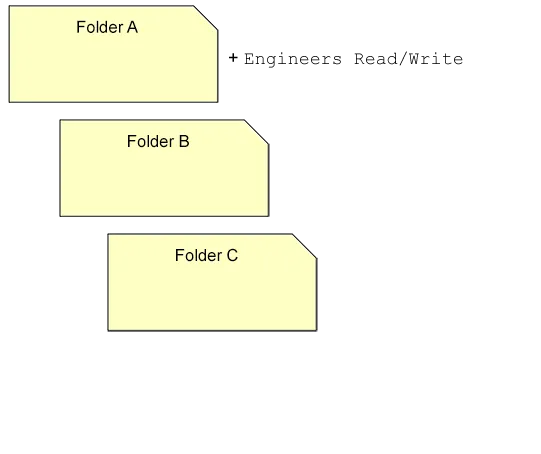
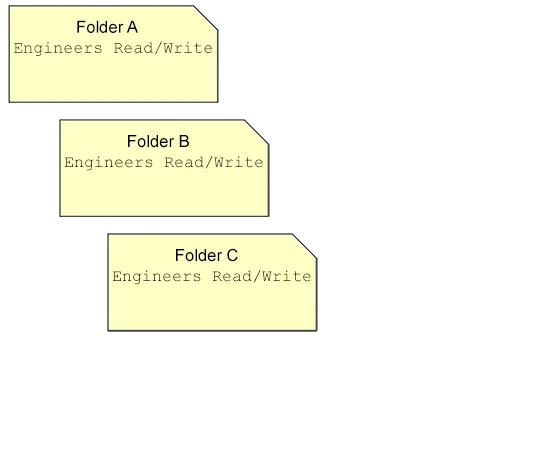
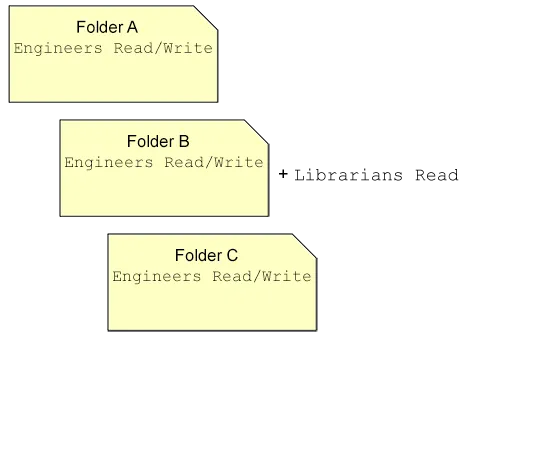
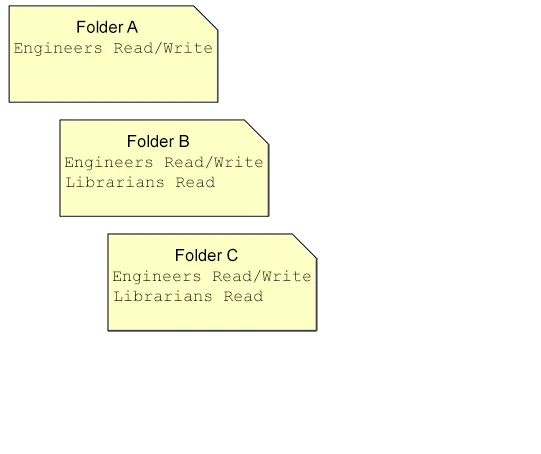
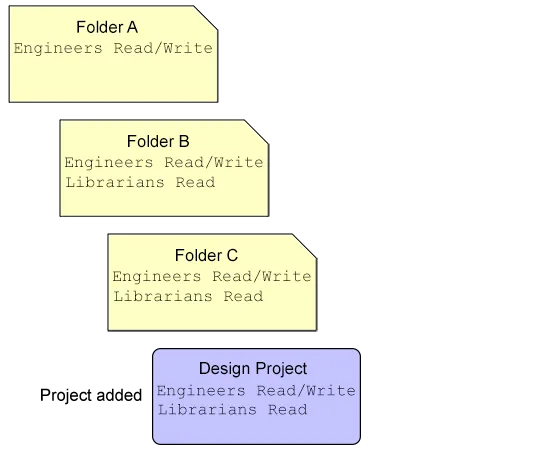
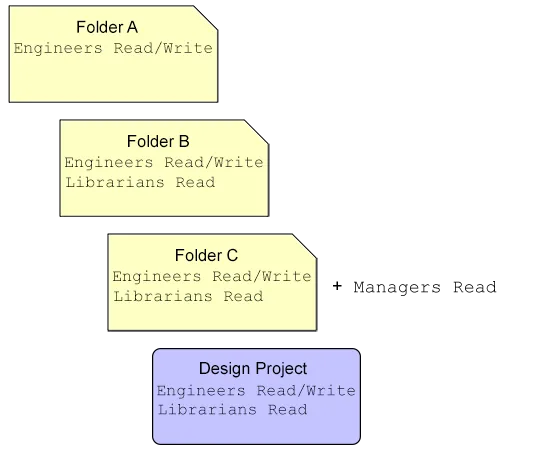
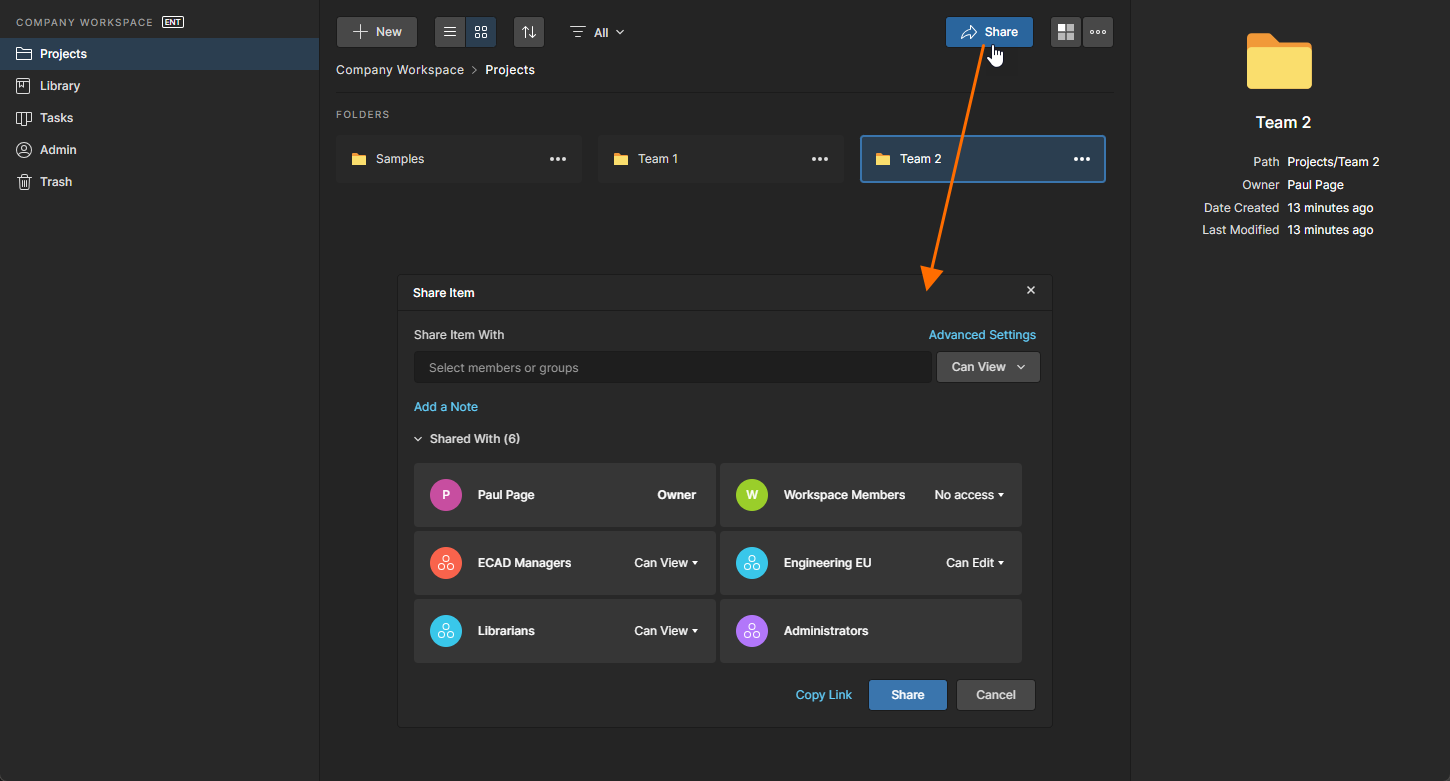
Workspace の Projects ページでは、プロジェクトフォルダの権限はインターフェースの Share オプションからアクセスして変更できます。フォルダのエントリを選択し、上部の  ボタン、またはエントリの
  メニューから Share オプションを選択して、Share Item ウィンドウ(
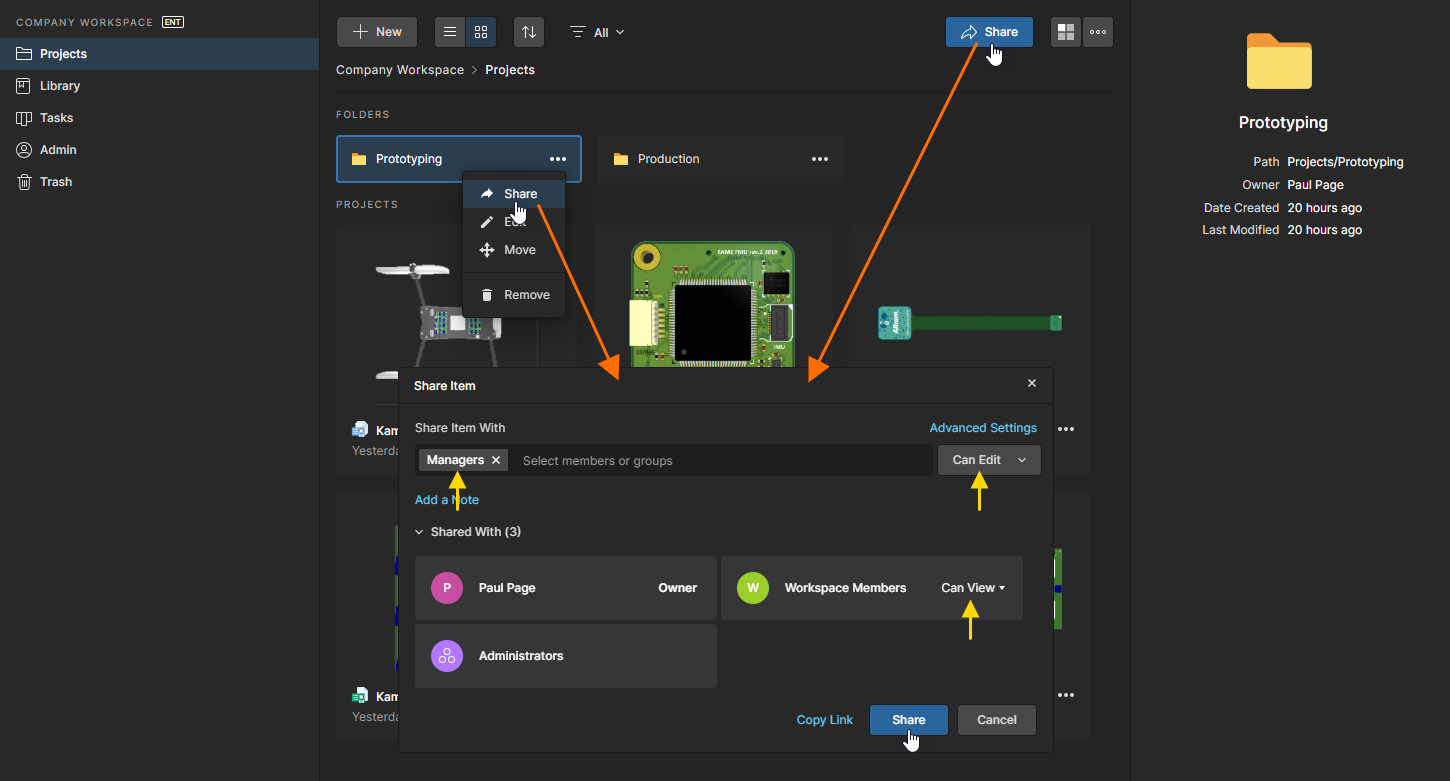 )を開きます。注意点は次のとおりです。
-
既定では(Workspace を最初に有効化したとき)、最上位の Projects フォルダは Projects ページからアクセスできませんが、他の最上位フォルダが作成されると利用可能になります。Explorer ページのインターフェースでは、常に Projects フォルダへアクセスできます。
-
このウィンドウのインターフェースと機能は、Project を共有する場合も同様に動作します。これには アイテム(フォルダ)の所有者を変更する 機能も含まれます。
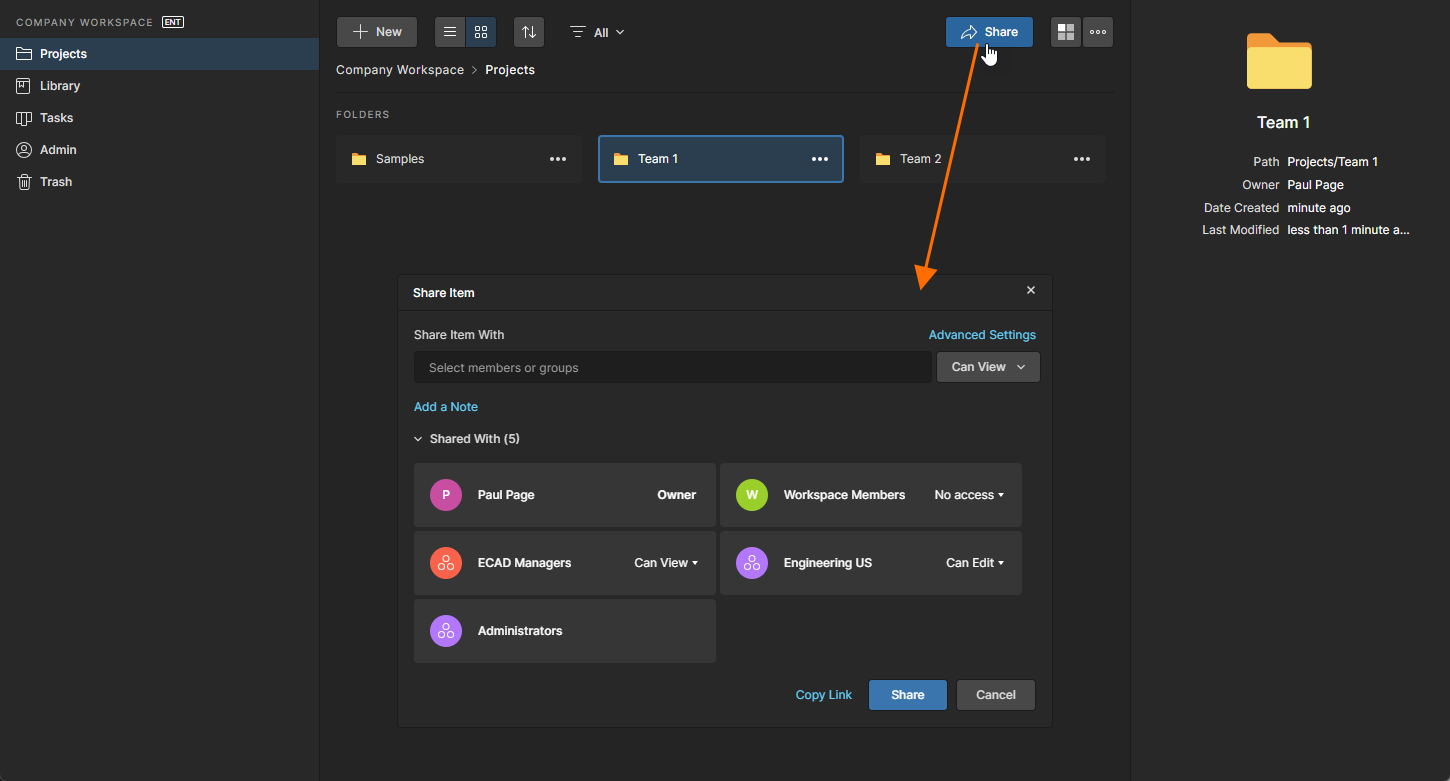
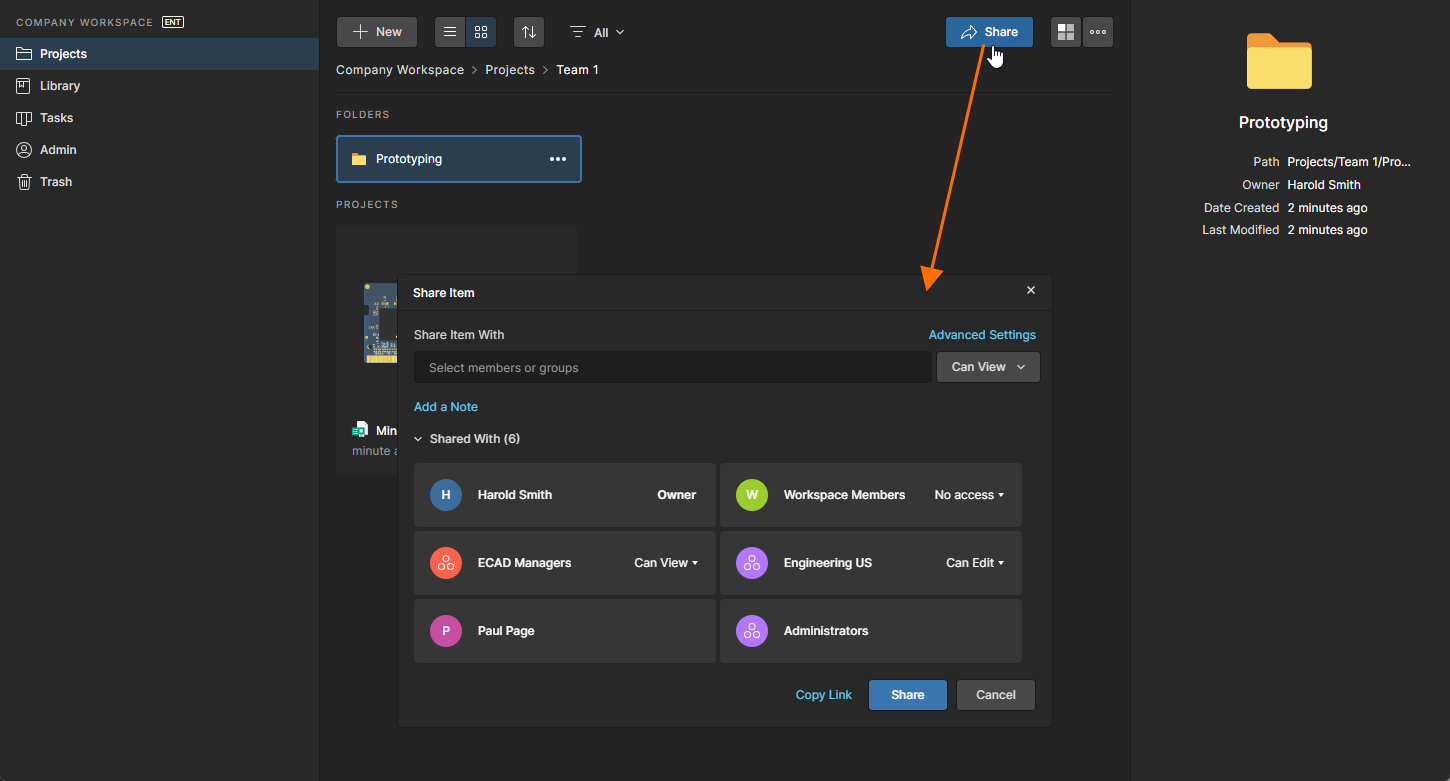
Explorer ページでは、フォルダ(またはアイテム)のナビゲーションツリー項目を右クリックし、コンテキストメニューから Share Folder(または Share Item)コマンドを使用して共有コントロールにアクセスします。Share ウィンドウが表示され、必要に応じてフォルダ/アイテムのアクセス権限を変更できます。
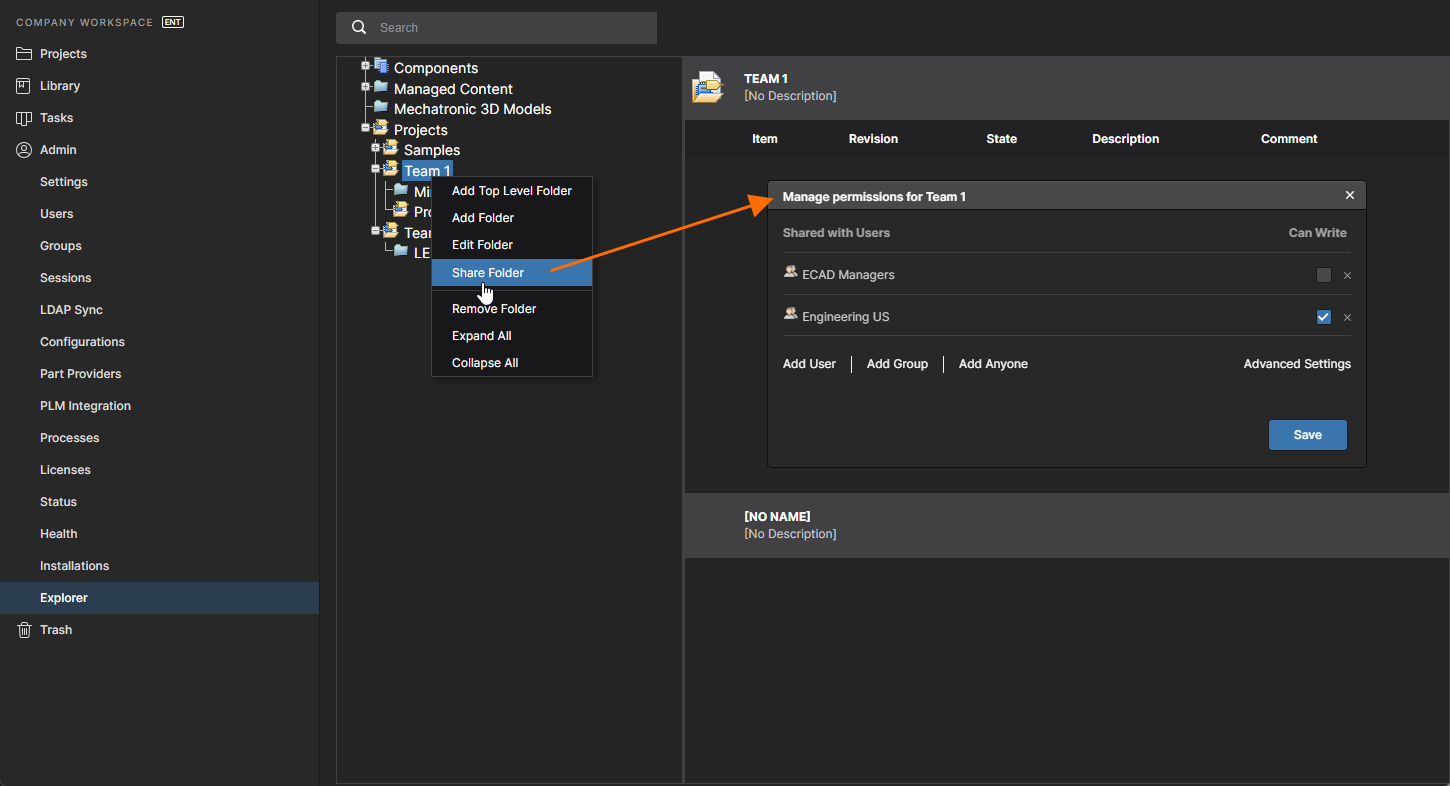
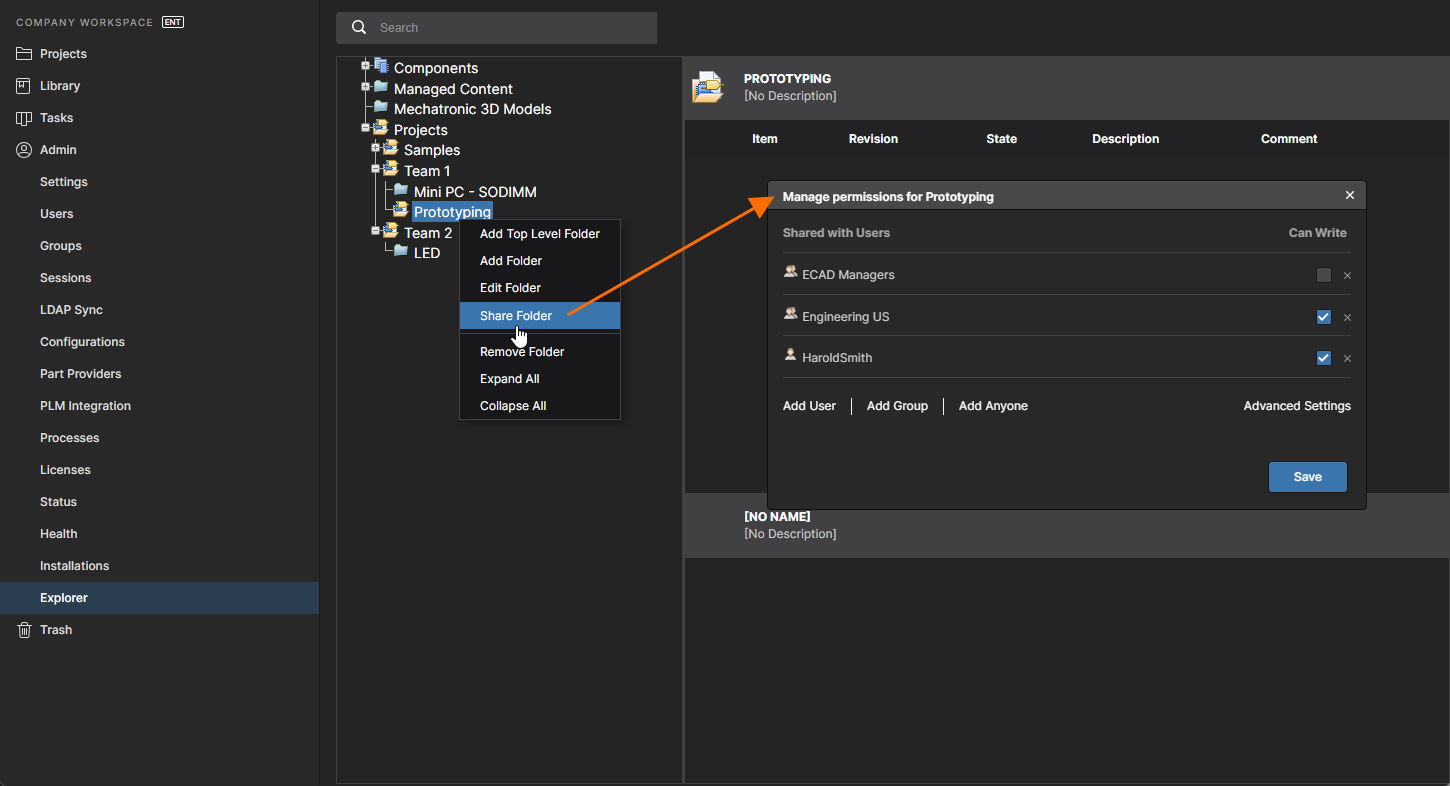
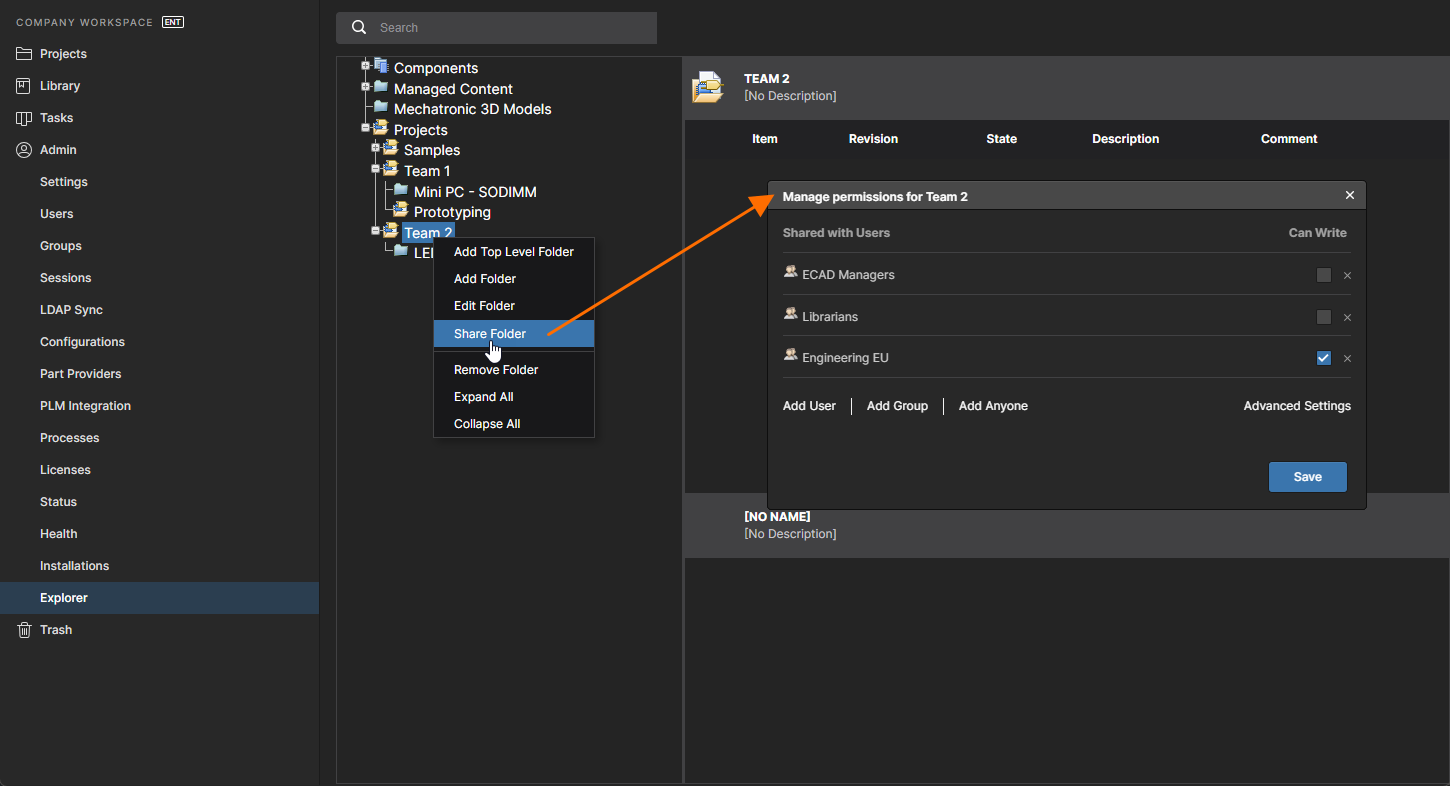
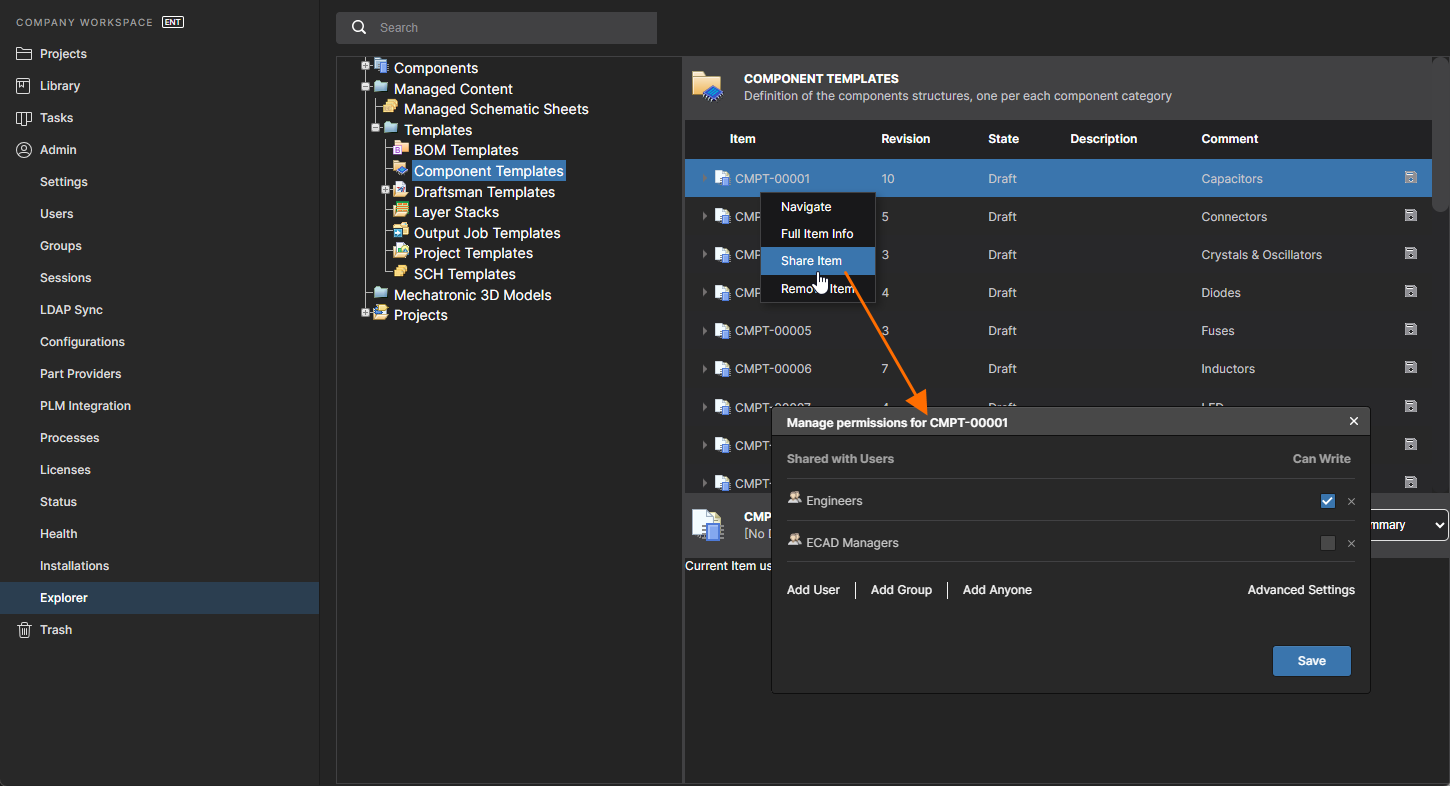
留意事項:
-
権限の観点では、Can Write(Edit)オプションが有効な場合、ユーザー/グループは読み取り/書き込みアクセスを持ちます。このオプションが無効な場合は、読み取り(View)アクセスのみです。
-
ユーザーインターフェースでの共有権限の選択について:
-
Can WriteページでExplorerのオプション(読み取り/書き込み)にチェックが入っている場合は、ProjectsページでCan Editが選択されているのと同等です。 -
Can WriteページでExplorerのオプション(読み取り専用)が未チェックの場合は、ProjectsページでCan Viewが選択されているのと同等です。
-
-
既存のユーザー/グループがフォルダー/アイテムへの共有アクセスを持たないようにするには:
-
Projectsページでは、Share Itemウィンドウでユーザー/グループのタイルのRemoveオプションを選択します。
-
Explorerページでは、Shareウィンドウでユーザー/グループのエントリに関連付けられたRemove コントロール(
 )をクリックします。
-
-
既定では、フォルダー/アイテムは所有者(初期状態では作成者)と、
Administratorsグループの全メンバーのみが利用できます。これらの権限は既定で備わっており、明示的に追加する必要はありません。OwnersおよびAdministratorsには読み取り/書き込み(表示/編集)権限があります。 -
Workspace のすべてのユーザーがフォルダー/アイテムを閲覧できるようにするには:
-
ProjectsページのShare Itemウィンドウで、Workspace Membersタイルのアクセスオプションを
Can Viewに設定します。完全な書き込みアクセスにする場合はCan Editに設定します。 -
ExplorerページのShareウィンドウで、Add Anyoneコントロールを選択し、そのCan Writeオプションのチェックを外します。完全な書き込みアクセスにする場合はチェックを入れたままにします。
-
-
他のアイテムとは異なり、デザインプロジェクトアイテムの共有権限はExplorerページから管理できません。代わりに、ProjectsページからアクセスするShare Itemウィンドウで指定します。詳細はWorkspace Projects pageを参照してください。
継承で制御される共有制限
フォルダーのShare ItemウィンドウにおけるCan ViewやNo accessなど、一部のユーザーアクセスレベルは、親フォルダーから継承した権限セットと矛盾(権限の降格)するため選択できない場合があります。既定では、フォルダーの共有権限は全ユーザーに対して完全な書き込みアクセスです。これはShare Itemウィンドウに示されるWorkspace Members Can Edit、またはExplorerページのShareウィンドウに示されるAnyoneがWriteできる状態として表れます。
たとえばこの既定のケースでは、フォルダーが継承している権限(Workspace Members Edit)をWorkspace Members ViewまたはNo Accessへ降格させるオプションは、権限階層構造の意図しない断絶を防ぐため無効化されています。なお、共有アクセスのレベルを昇格(増加)させることは常に可能です。これは親フォルダーから継承した既存の権限セットに単に「追加」するだけだからです。
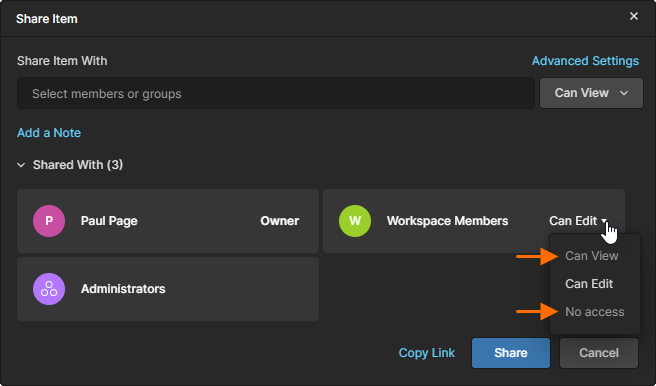
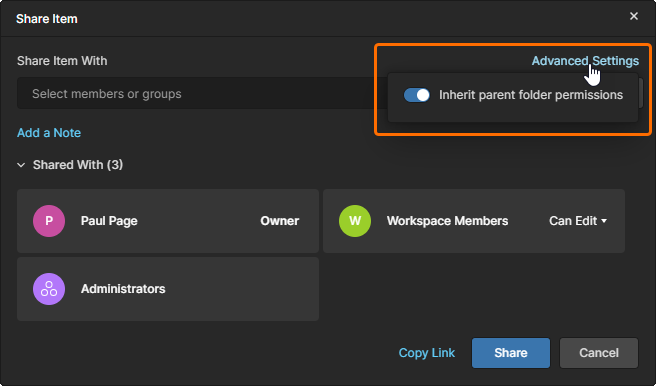
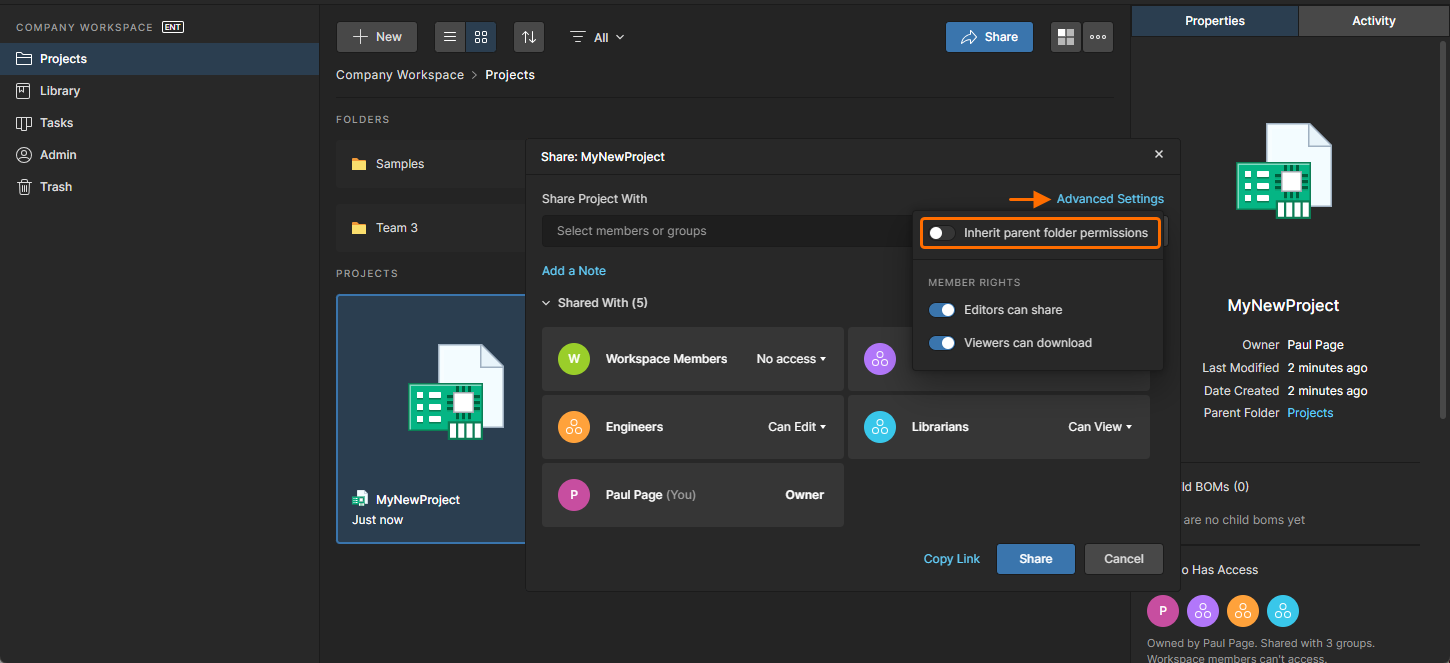
このフォルダーに対して親→子の権限継承を意図的に切り離し、別の(より低い)アクセスレベルを適用できるようにするには、Share ItemウィンドウのAdvanced SettingsにあるInherit parent folder permissionsオプションのチェックを外します。フォルダーが親から権限を継承しなくなると、そのフォルダー自身のアクセス権限は制限なく変更できます。詳細は以下のセクションを参照してください。
同様に、Workspace のExplorer pageからフォルダー共有権限を変更する場合も、親フォルダーから継承した権限を降格させることはできません。ShareウィンドウのInherit permissions from parentオプションのチェックを外して、親フォルダー(この場合はProjects)からの権限継承を意図的に切り離してください。
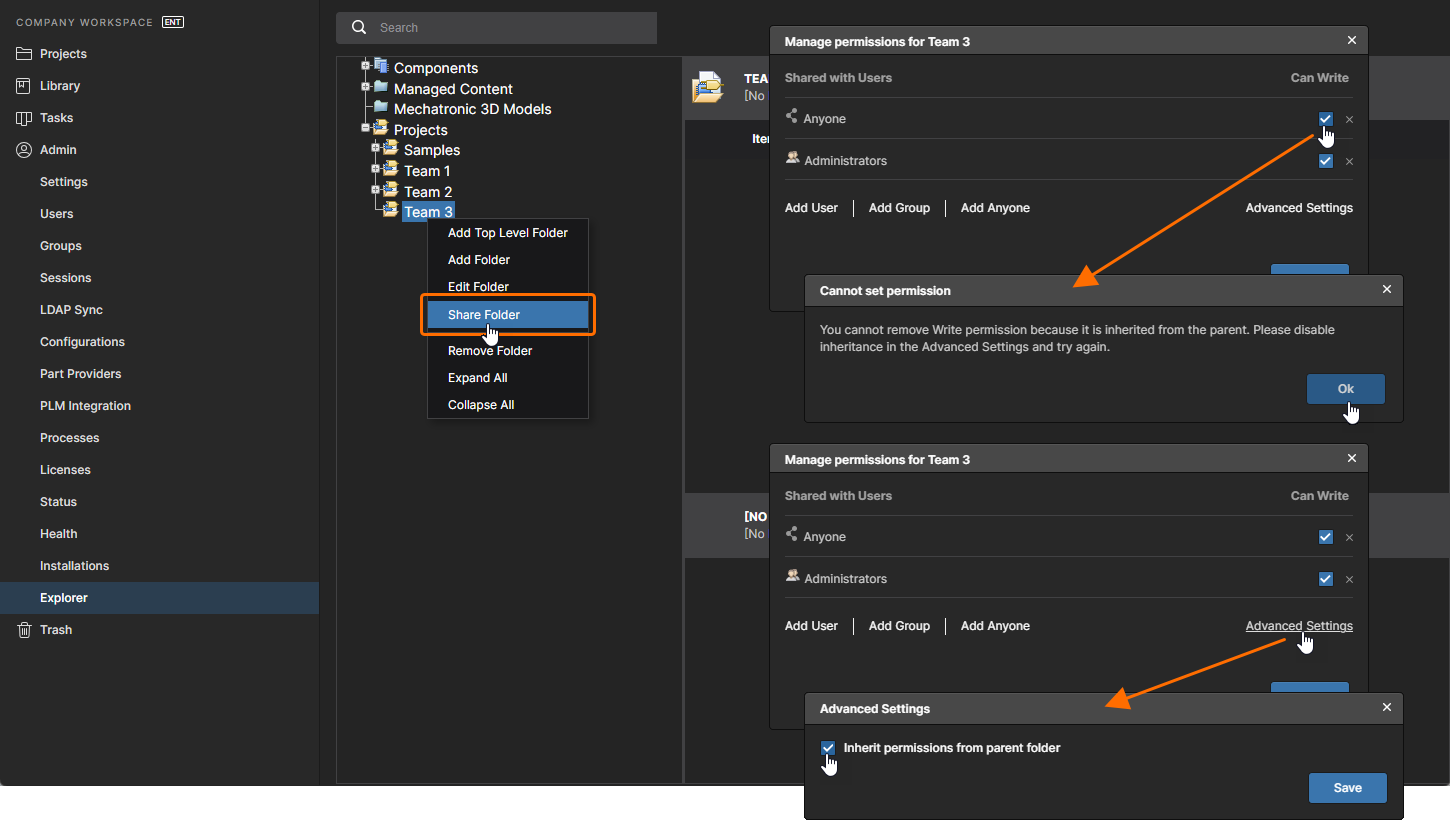
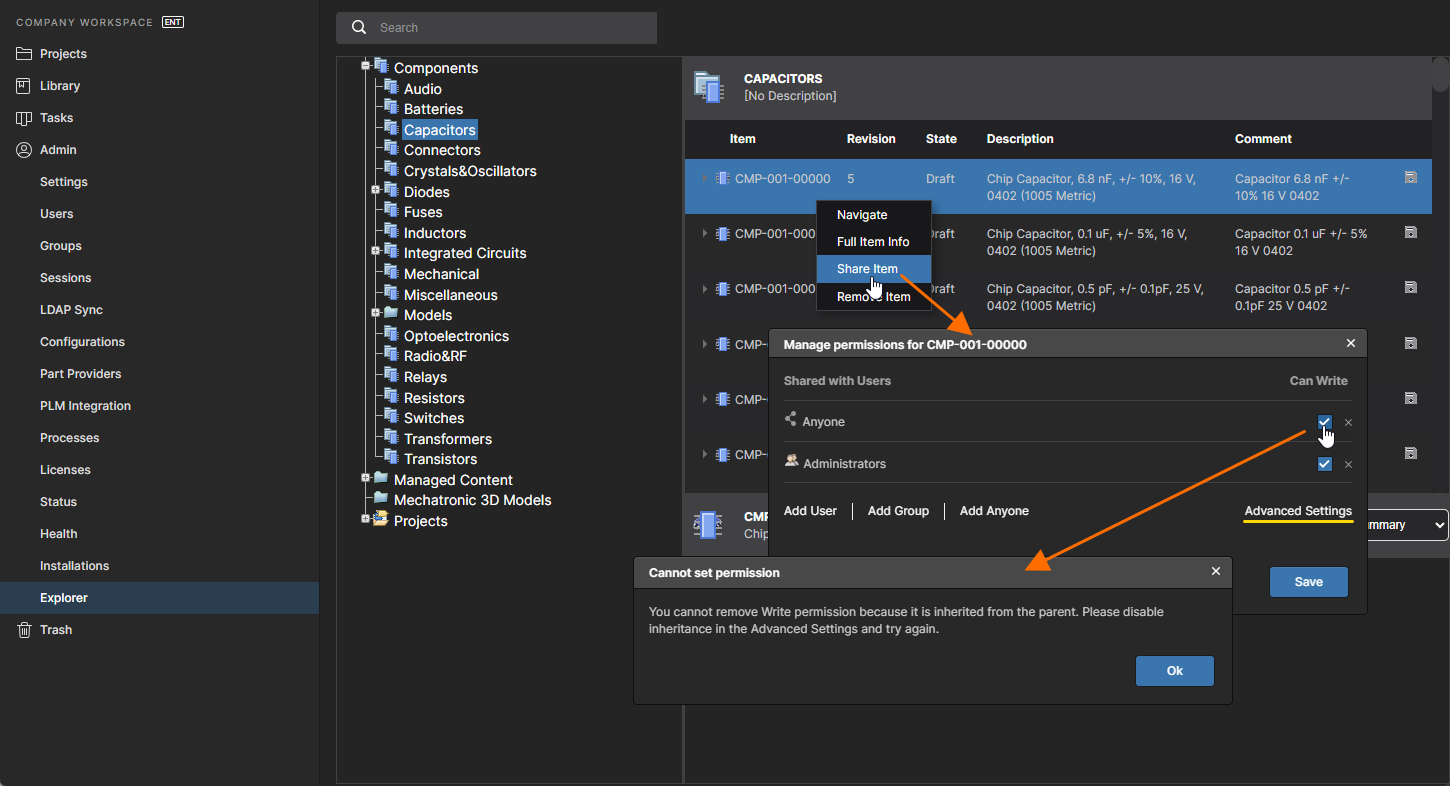 )が含まれます。
権限継承の連続性
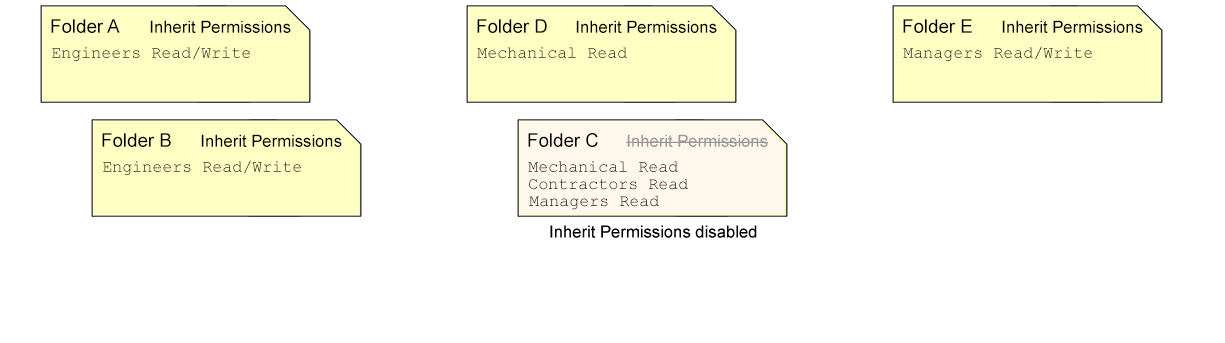
上記のとおり、Workspace のフォルダー階層を通じた共有権限の継承の連続性は、ある時点でフォルダーの親フォルダーからの権限継承が明示的に切り離し(無効化)されない限り維持されます。フォルダー(またはプロジェクト/Item)の親→子への権限伝播は、Share Itemダイアログで利用可能なInherit permissions from parentオプションのチェックを外すことで無効化されます。そのフォルダーは親に加えられた権限変更を一切継承しなくなり、この時点で権限階層は実質的に切断(無効化)されますが、このレベルより下では継承は連続したままです。
その「切断された」フォルダーのInherit permissions from parentオプションを再度有効にすると、フォルダー権限継承の全階層が復元されます。これにより、(まだ存在しない場合は)親の権限を再継承して、親子間の権限整合性が回復します。
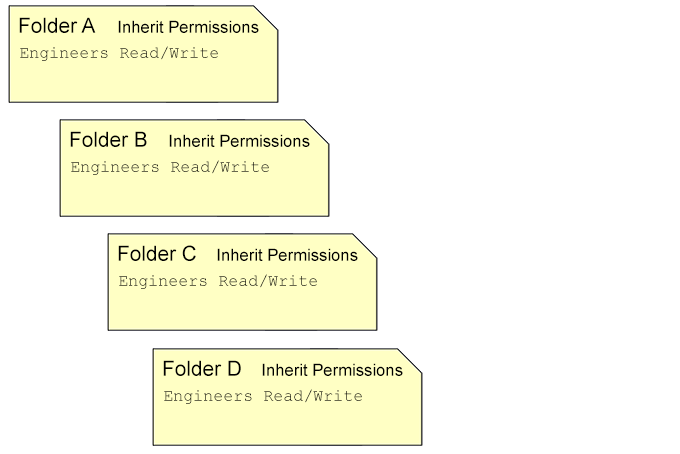
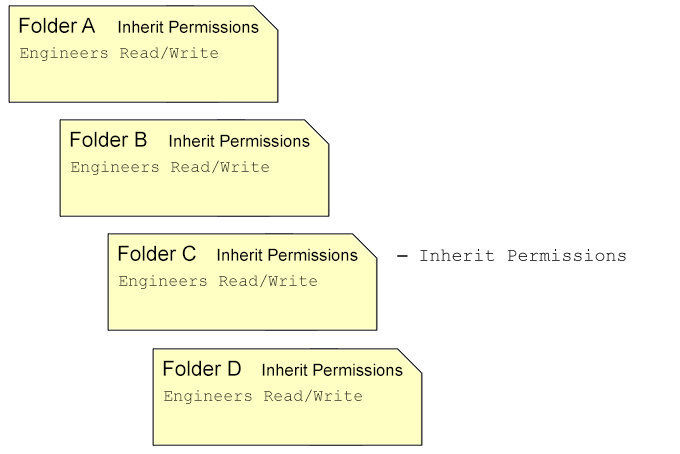
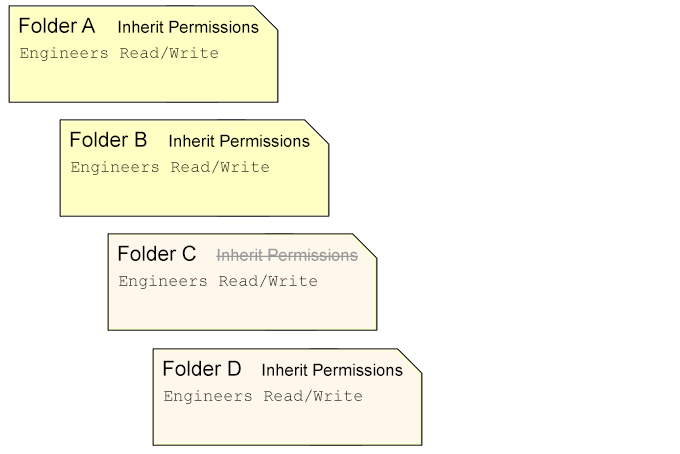
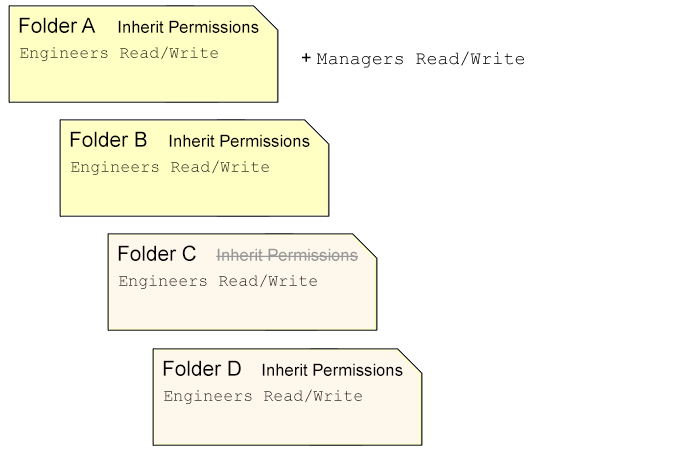
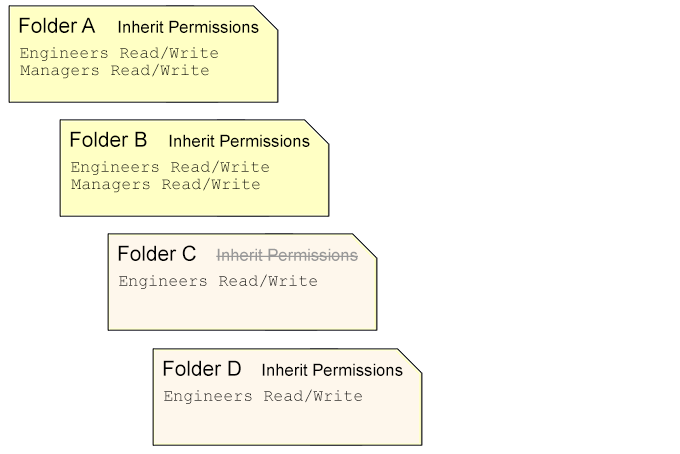
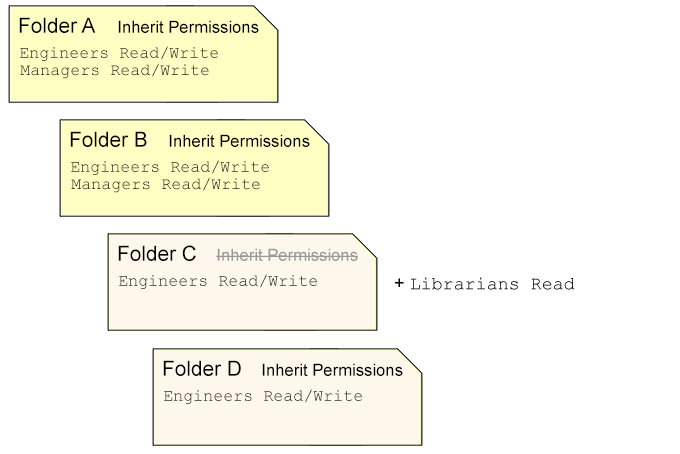
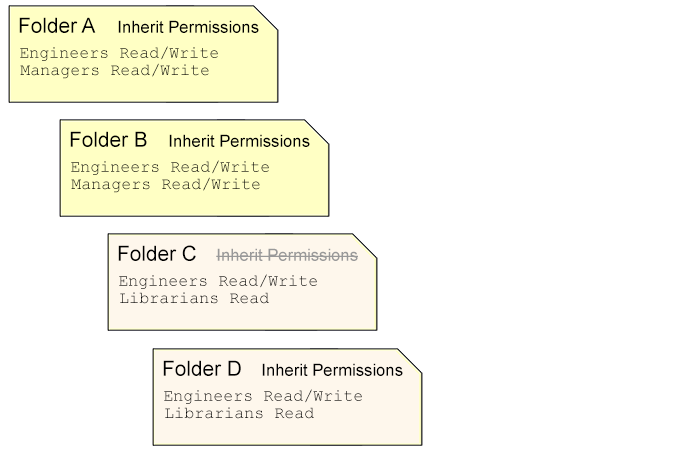
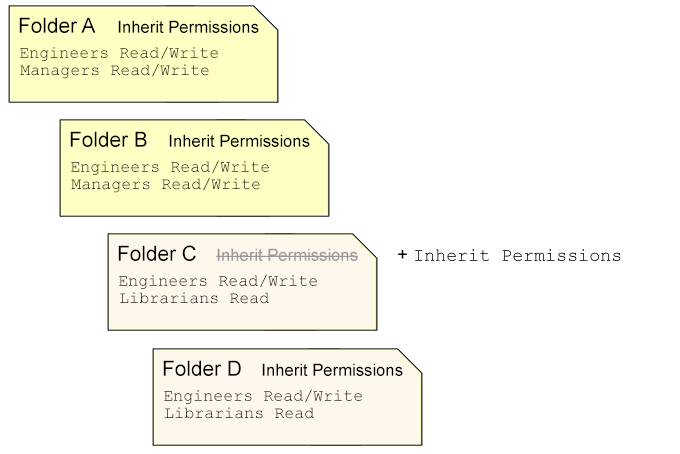
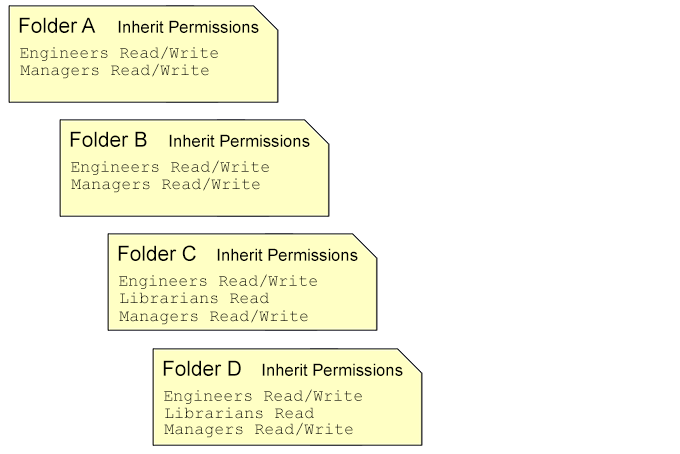
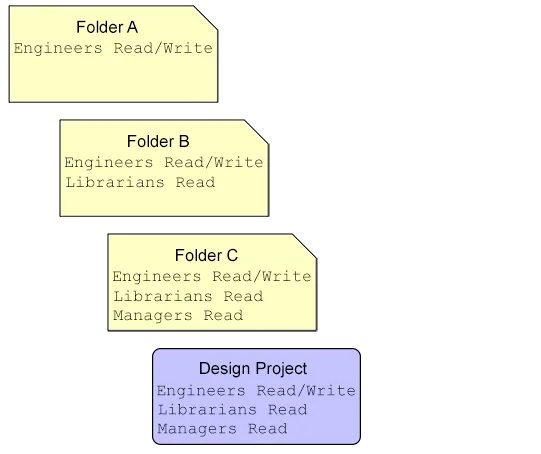
有効な権限継承スキームに従い、フォルダー/アイテムの権限は親の権限に対して昇格および追加(実質的に同じ操作)はできますが、降格はできません。これは、追加するグループ/ユーザーの権限が親と子の両方に共通となる場合にも当てはまります:
-
フォルダーに権限を追加すると、子フォルダーに同じ権限がより低いアクセスレベルで存在する場合、それを実質的に上書きします。たとえば、フォルダーに
Librarians Read/Write権限を追加し、子フォルダーに既存のLibrarians Readエントリがある場合、これはLibrarians Read/Writeエントリへ昇格されます。
要するに、親フォルダーに書き込みレベルのアクセスが追加され、それが子フォルダーに継承されます。権限継承は維持されます。 -
逆に、フォルダーに権限を追加しても、子フォルダーに同じ権限がより高いアクセスレベルで存在する場合は影響しません。たとえば、フォルダーに
Librarians Read権限を追加し、子フォルダーに既存のLibrarians Read/Writeエントリがある場合、これがReadレベルのエントリへ変更(降格)されることはありません。既存の権限レベルのままです。
要するに、親に読み取りレベルのアクセスが追加され、子フォルダーにはすでにそれが存在しています。権限継承は維持されます。
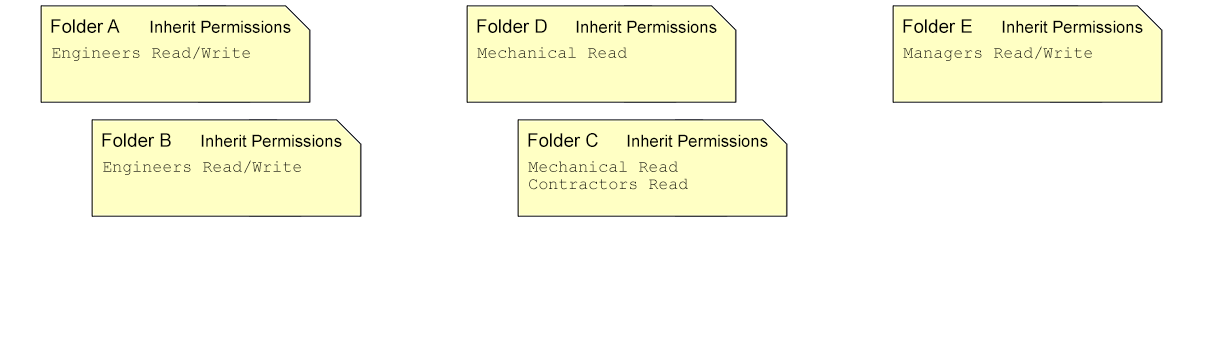
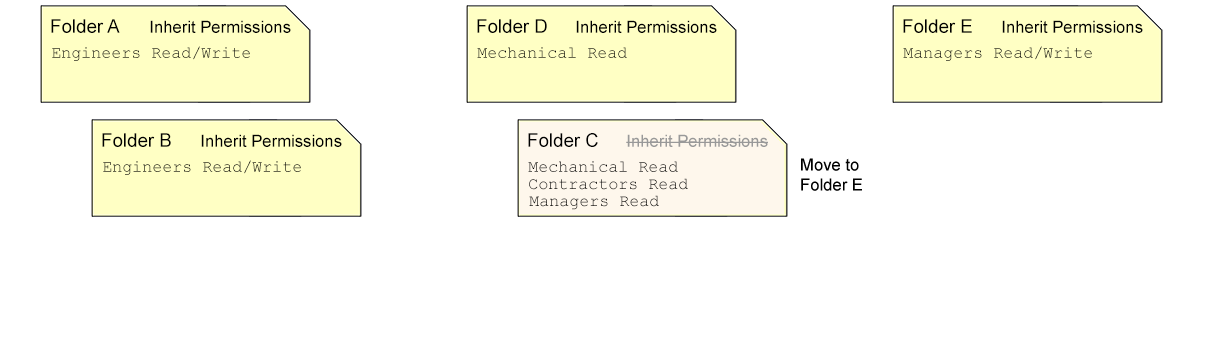
フォルダーの移動
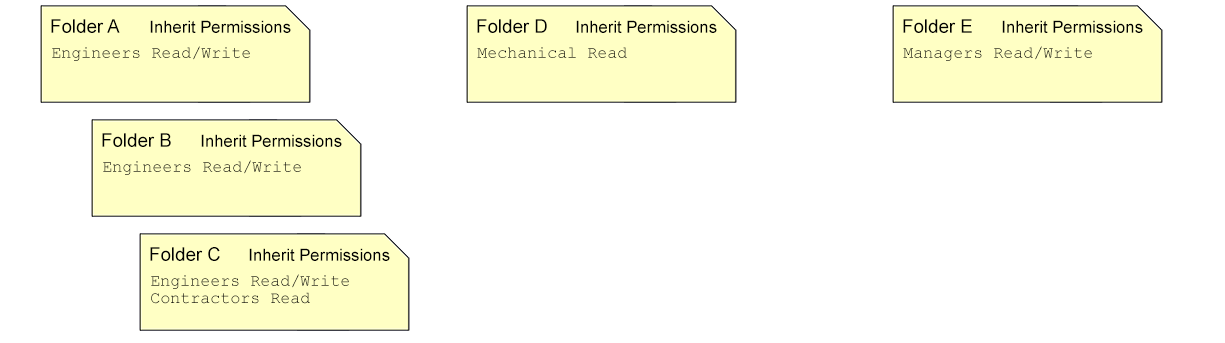
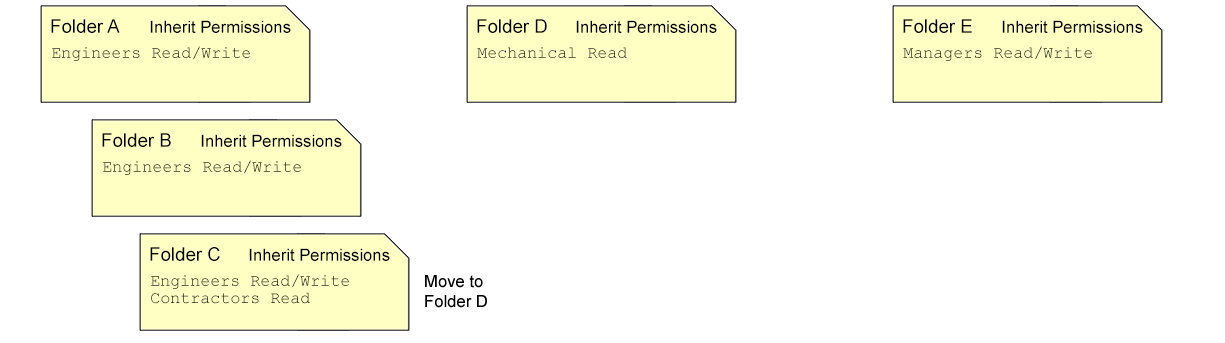
Workspace のフォルダーは、Projectsページ(Workspace Projects pageを参照)または Altium Designer のExplorerパネル(Organizing Your Workspaceを参照)から、フォルダー構造内の任意の場所へ移動できます。
移動したフォルダーの共有権限がどのように決定されるかは、既存の親フォルダーとのinheritance relationshipに依存します:
-
フォルダーのInherit parent folder permissionsオプションが有効(既定の状態)な場合、そのフォルダーを別のフォルダーへ移動すると、次のようになります:
-
新しい親フォルダ(そのフォルダのOwnerを含む)から権限セットを継承します。
-
元の継承権限は失われます。
-
* フォルダ/プロジェクトの「inherited(継承)」権限とは、親から採用された権限、つまり継承された権限のことです。
-
-
以前のextended(拡張)権限は保持されます。
-
* フォルダ/プロジェクトの「extended(拡張)」権限とは、ユーザーアクセスを拡張するために個別に追加された権限であり、親から継承されたものではありません。
-
要するに、古い親の権限は新しい親の権限に置き換わりますが、追加された権限はフォルダと一緒に移動します。
-
-
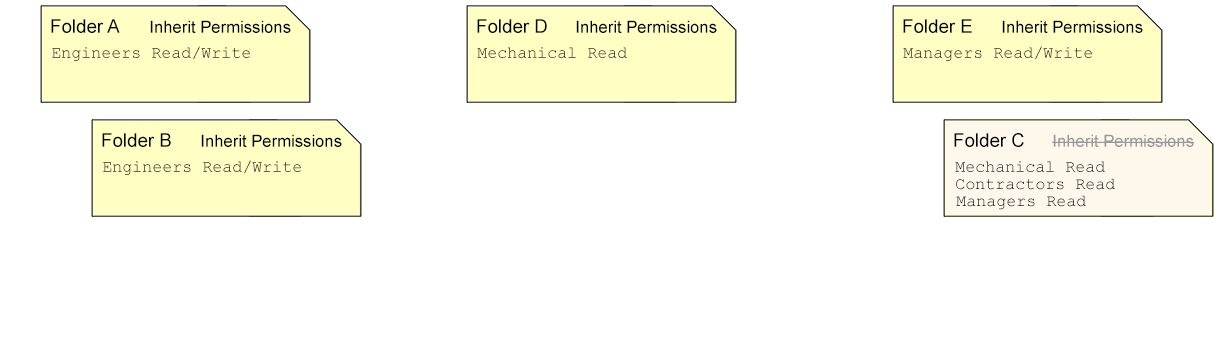
フォルダの Inherit parent folder permissions オプションが無効(親の権限を採用しない)になっている場合、そのフォルダを別のフォルダへ移動すると次のようになります。
-
元の権限を保持します。
-
Inherit parent folder permissions 設定の無効状態を保持します。
要するに、他の変更を伴わない純粋な移動イベントです。新しい親フォルダからの継承によって権限が予期せず変わる可能性を避けられるため、フォルダとその内容を移動する方法としては最も安全と見なせます。
-
プロジェクト作成権限の管理
default Workspace settings では、Workspaceメンバーが作成またはアップロードしたプロジェクトは Projects フォルダに保存され、親の Projects フォルダから継承された権限により、全ユーザーが書き込みアクセス可能になります。また、Projects page から直接アクセスできます。 このシンプルな構成はユーザーにとって便利ですが、Workspaceの任意のメンバーが、この主要(トップレベル)の場所にアクセス可能なプロジェクトを作成できてしまいます。Projects フォルダ、または追加のサブフォルダで、誰がプロジェクトを作成(およびアクセス)できるかをより高度に制御するには、Workspace管理者が Explorer page、または Altium Designer の Explorer panel で、プロジェクトフォルダの共有権限を定義できます。
前述のとおり、フォルダ権限はWorkspaceの Explorer ページで、フォルダ項目を右クリックしたコンテキストメニューの Share Folder オプションからアクセスします。たとえば、Projects フォルダのアクセスは、デフォルト権限(Anyone)を読み取り専用に変更(Can Write の選択を解除)するか、あるいはそれ自体を削除し、必要に応じて特定ユーザー(Add User)またはユーザーグループ(Add Role)に対するアクセス権限を追加することで変更できます。
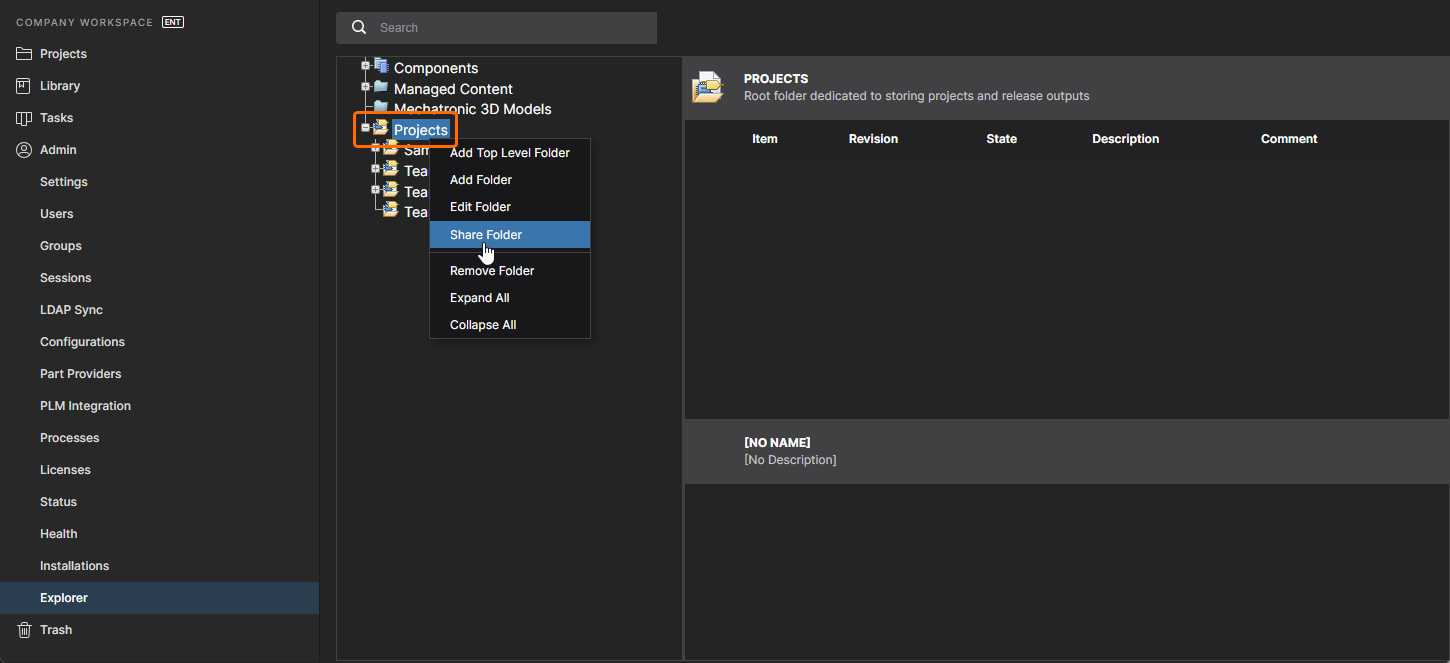
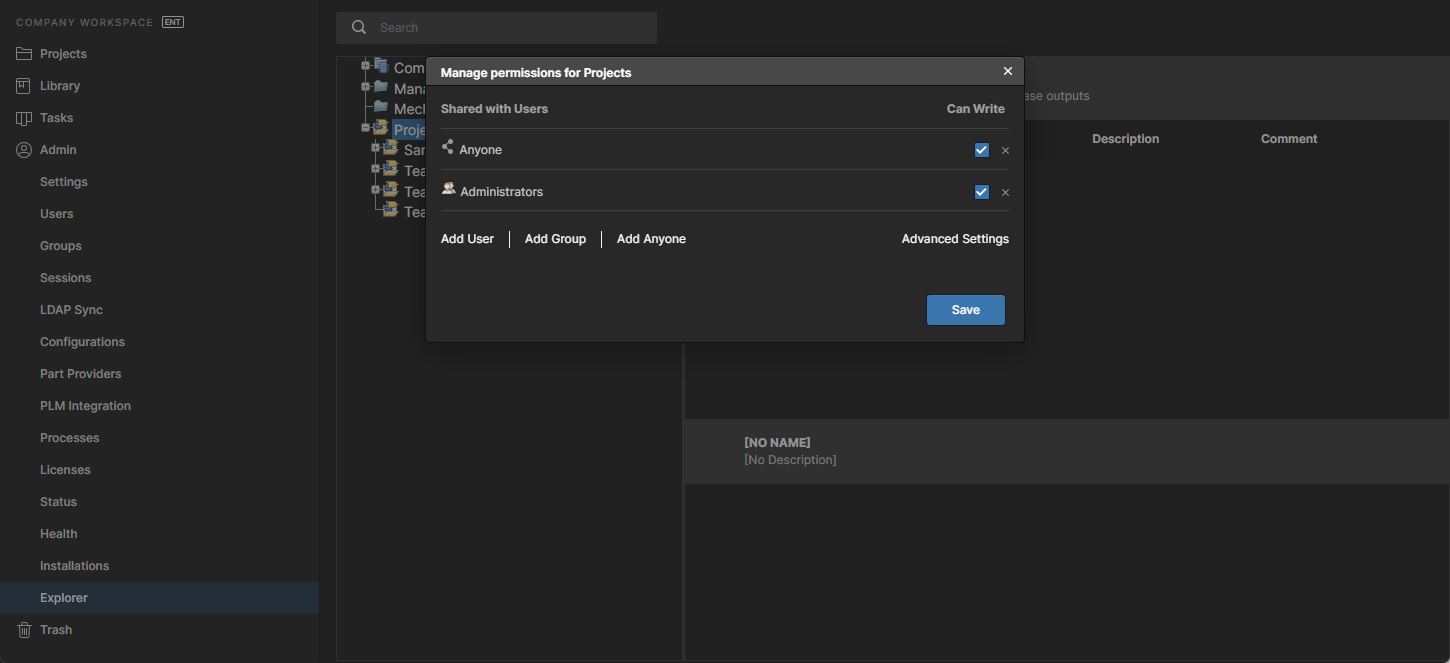
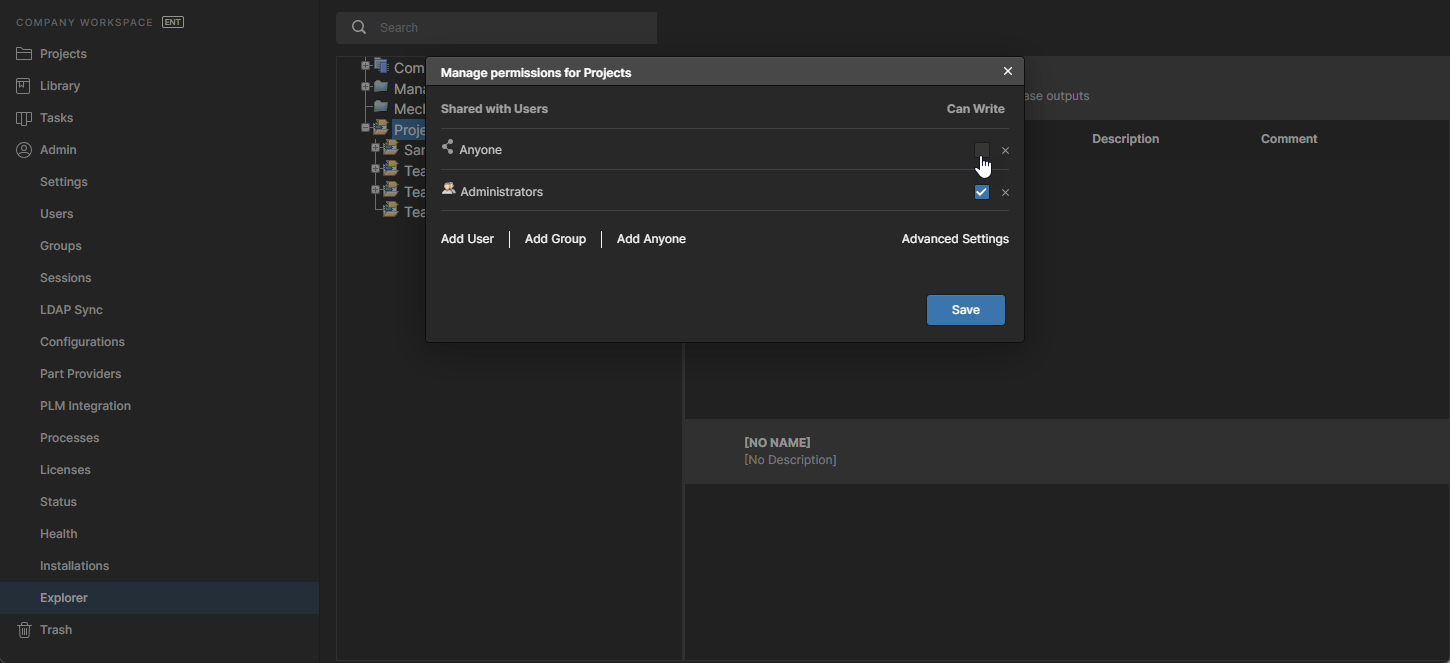
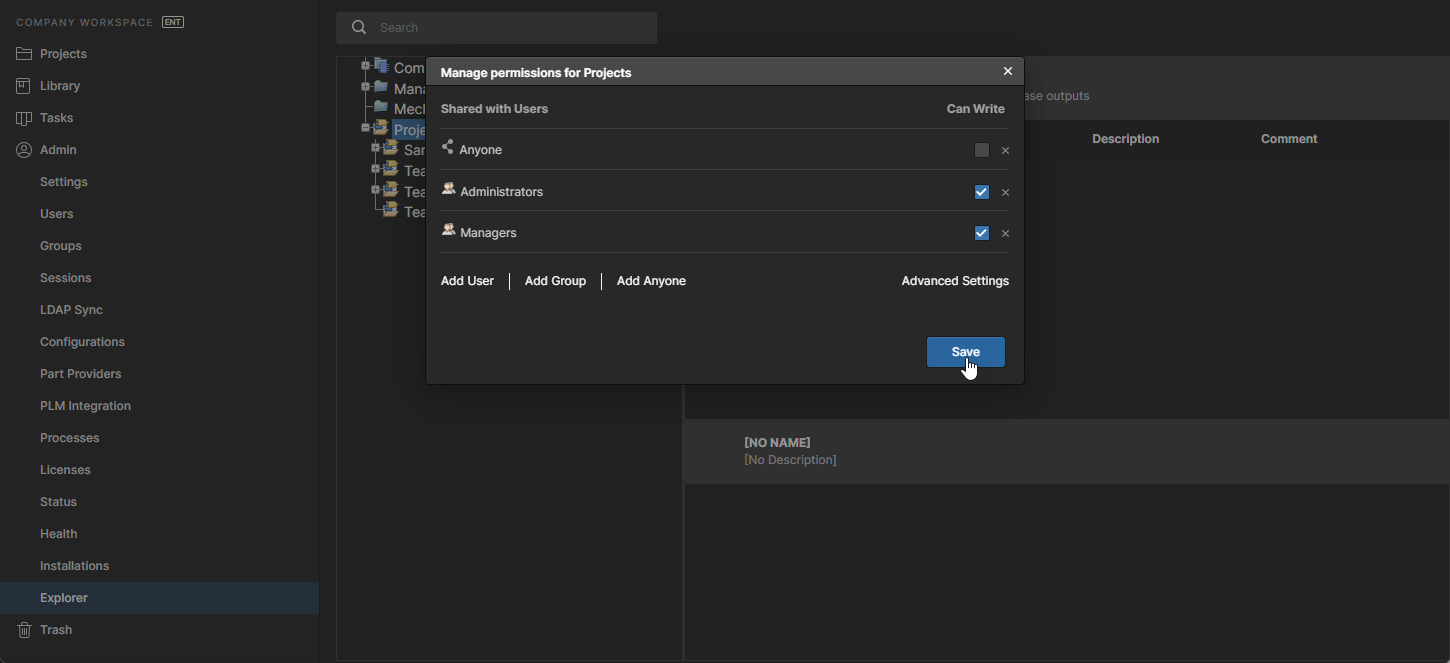
更新された書き込み権限により、どのWorkspaceメンバーが Projects フォルダへプロジェクトを作成(またはアップロード)できるかが決まります。上の例では、Managers グループのメンバーのみです。この権限制約は、Altium Designer で 新しいプロジェクトを作成する ユーザーにも適用されます。
structured folder hierarchy のように、権限とユーザー/グループアクセスが適切に構成され(たとえばフォルダツリーを下るほど段階的に公開されるなど)ている場合、この方法により、対象フォルダ(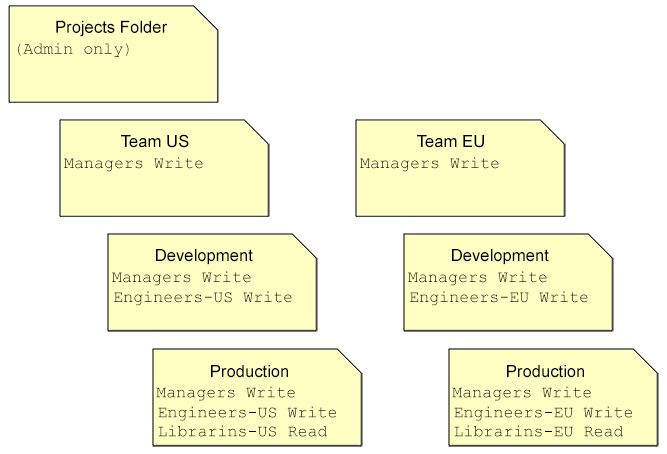 )に基づいてユーザーやグループに適切な権限レベルを提供できます。
デフォルトのプロジェクト作成権限
新規追加プロジェクトが親フォルダの権限セットを継承するデフォルト構成の代替として、Admin – Settings ページの Projects view で Default Permissions for new projects オプションを有効にすることで、すべての新規プロジェクトに固定の権限セットを指定できます。 この構成は、すべてのユーザープロジェクトが Projects フォルダのような特定の場所に作成される、あまり構造化されていないフォルダ権限階層により適している場合があります。
有効にすると、新規作成プロジェクトは親フォルダ権限を継承するのではなく、このオプションで指定された権限を採用します。オプションの初期設定はWorkplaceのデフォルト設定(全ユーザーに書き込みアクセス)と一致しており、必要に応じて変更できます。例としては、Engineersに Write(編集)アクセス、Librariansに View(読み取り専用)アクセスを付与する、といった設定が考えられます。
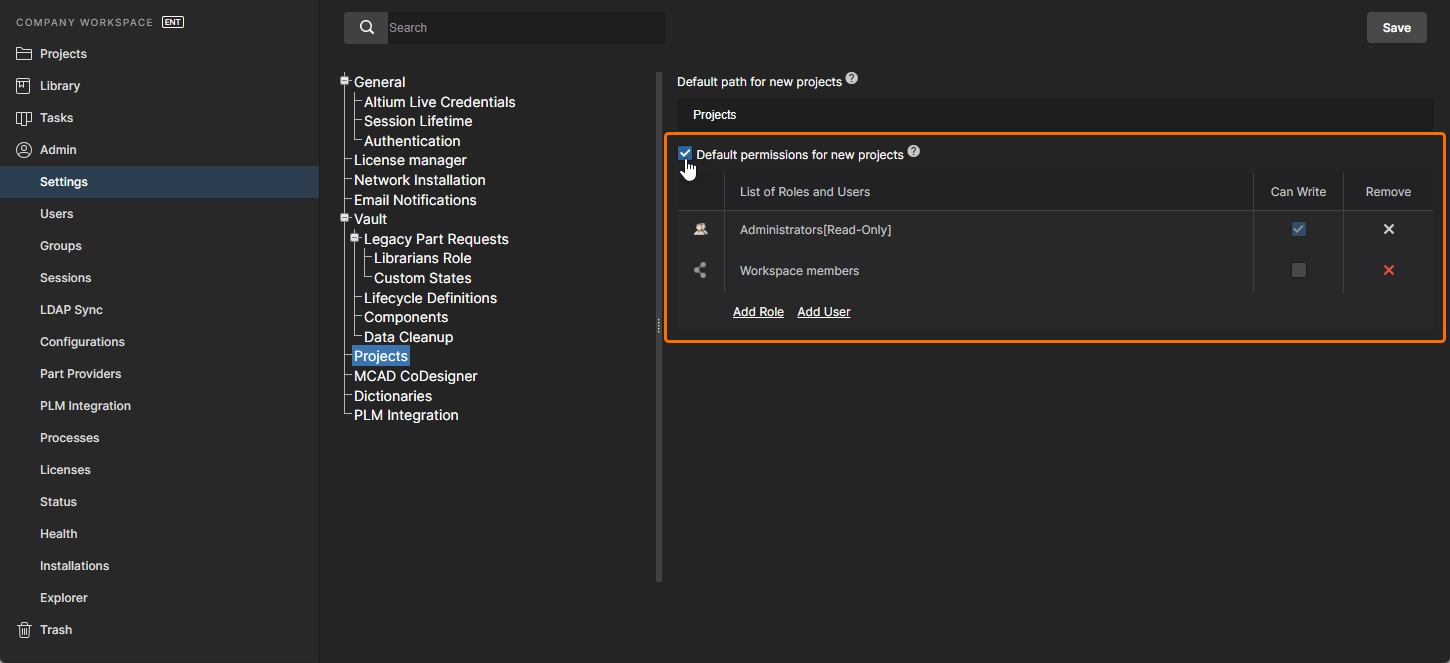
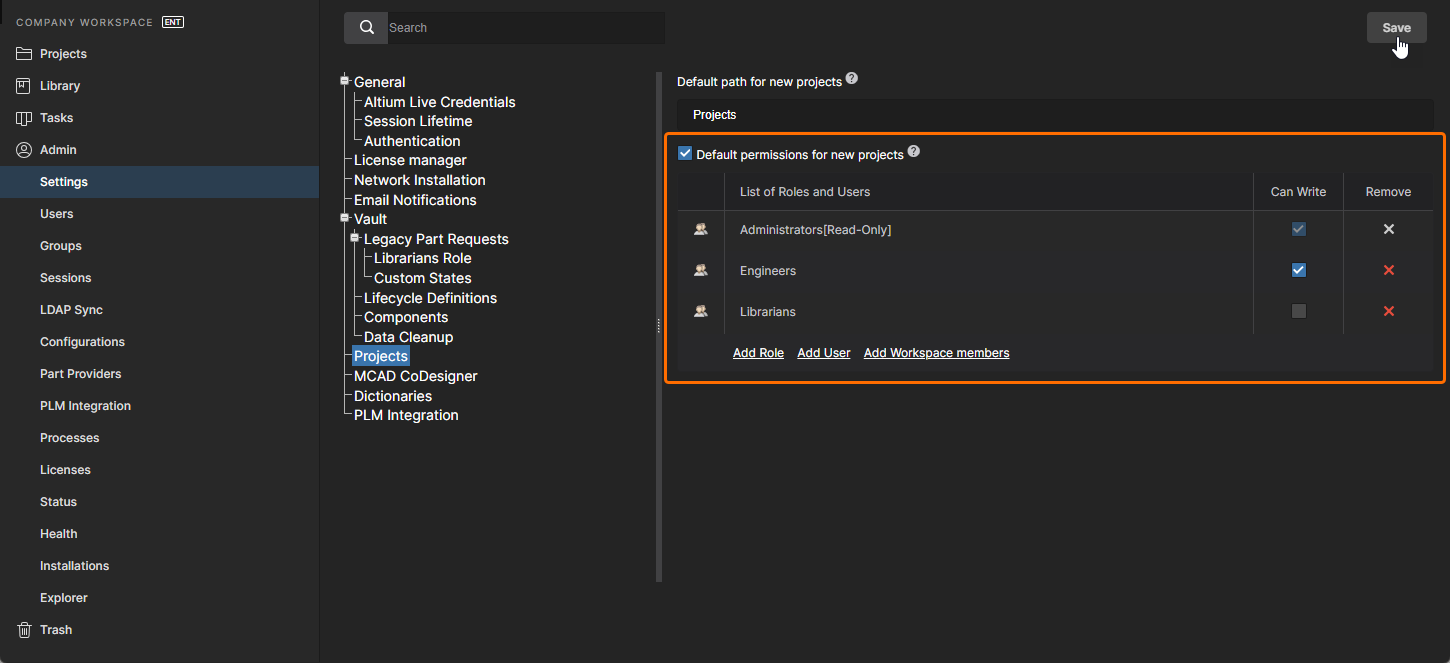
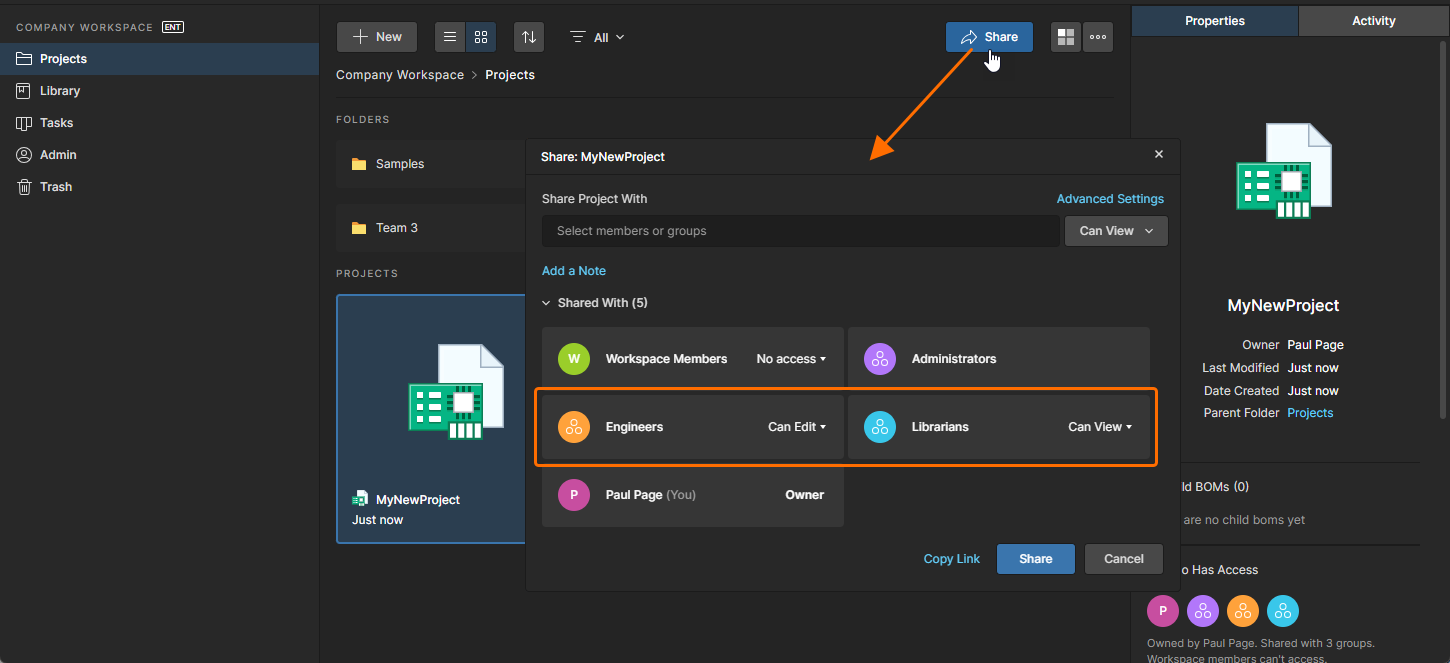
Points of note:
-
管理者は常にすべてのプロジェクト(およびフォルダ)に対して書き込みアクセスを持つため、この設定は変更できません(読み取り専用です)。
-
プロジェクトOwner(プロジェクトを作成したユーザー)はプロジェクトに対するフルアクセス権を持ち、また新規プロジェクト作成にはフォルダの書き込み権限が必要であることから、推論としてその親フォルダにもアクセスできます。
-
(上記のとおり)固定のプロジェクト権限セットの適用には、親フォルダの権限が含まれない可能性が高いため、プロジェクトの親子(フォルダ-プロジェクト)権限継承は自動的に無効化されます(上のスライド#4)。 これを手動でプロジェクトに再適用すると、親フォルダの権限セットがプロジェクトに追加されます。詳細は上記の Permission Inheritance Continuity を参照してください。
-
新規プロジェクトに対する上記の権限採用動作は、プロジェクトをクローンする 場合にも適用されます。
フォルダ書き込みアクセスなしでのプロジェクト作成
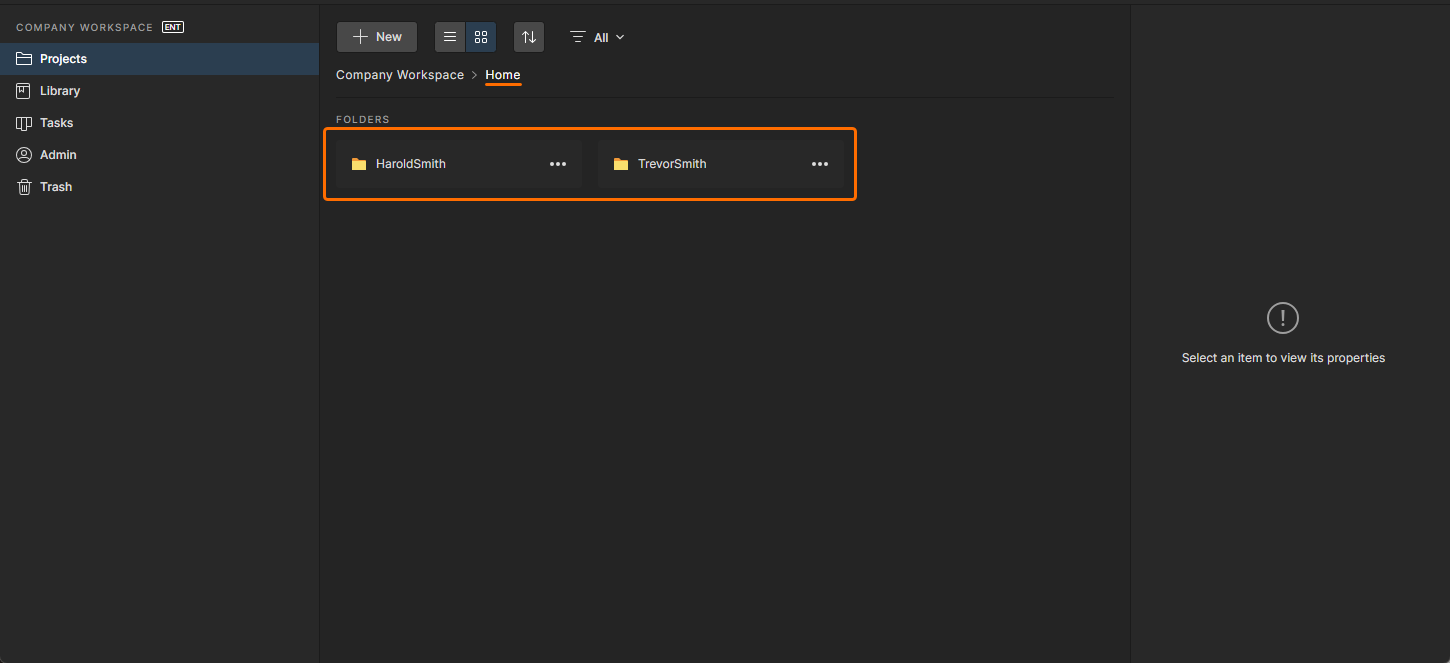
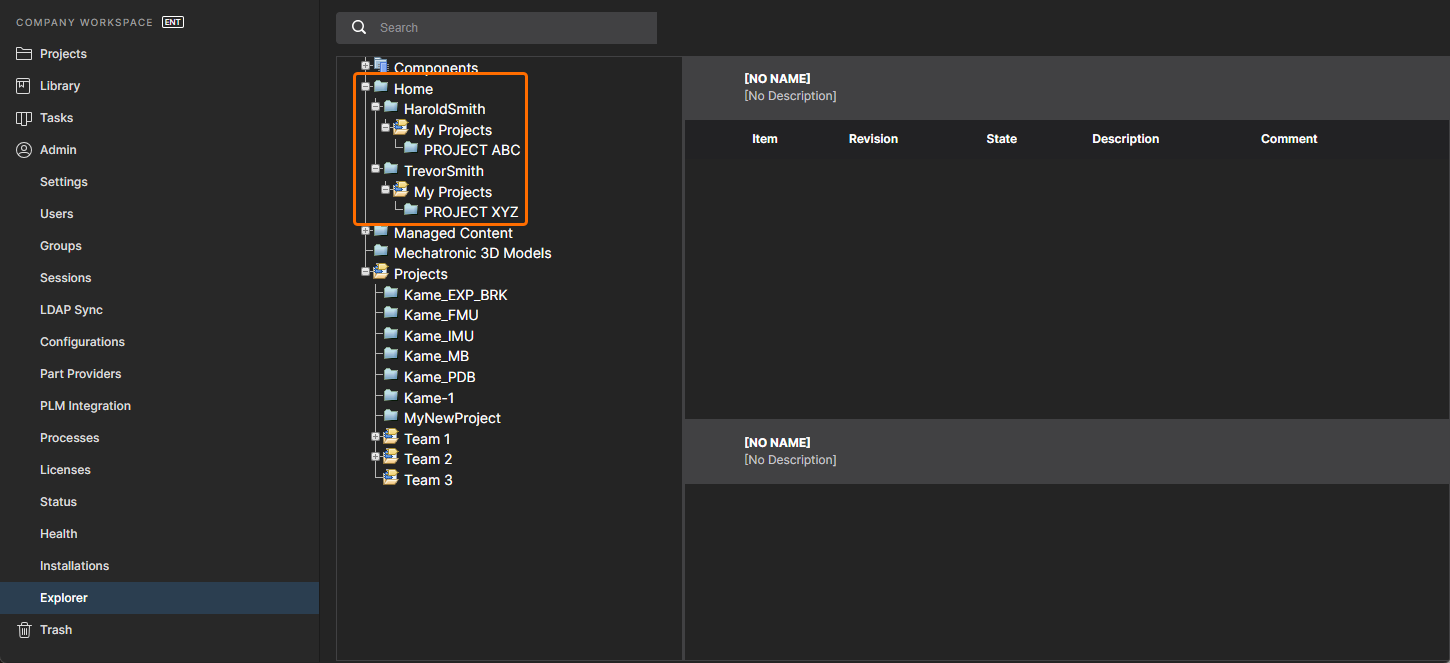
Projects フォルダ(または default storage location として指定された別フォルダ)への書き込みアクセスを持たないユーザーが、プロジェクトの Create または Upload を実行すると、システムは新規プロジェクトを保存するためのユーザー専用 Personal Folder 構造を自動的に作成します。これはメンバーのメールアドレスに基づくトップレベルフォルダとして表示され、その配下にそのユーザーのプロジェクトを格納する My Projects サブフォルダが作成されます。このフォルダ構造/階層は、サインインしているユーザー(および管理者)のみが所有・利用でき、他のユーザーには表示されません。
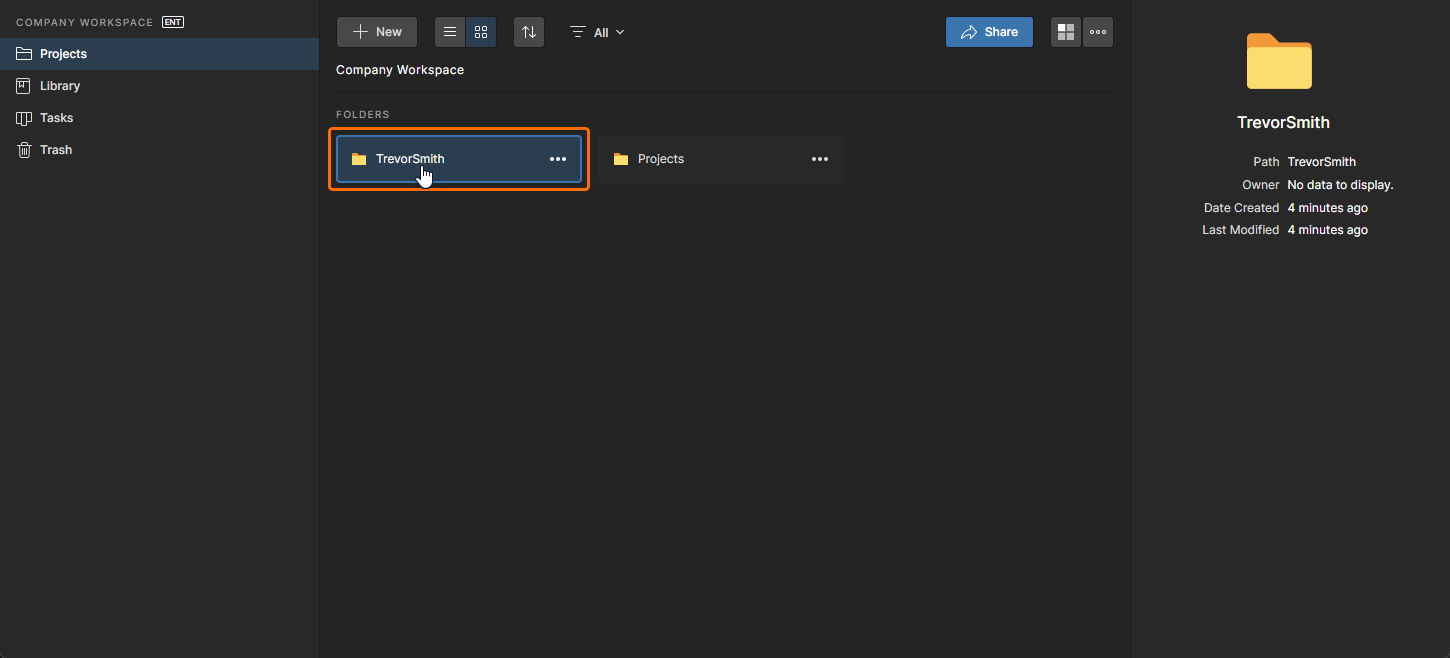
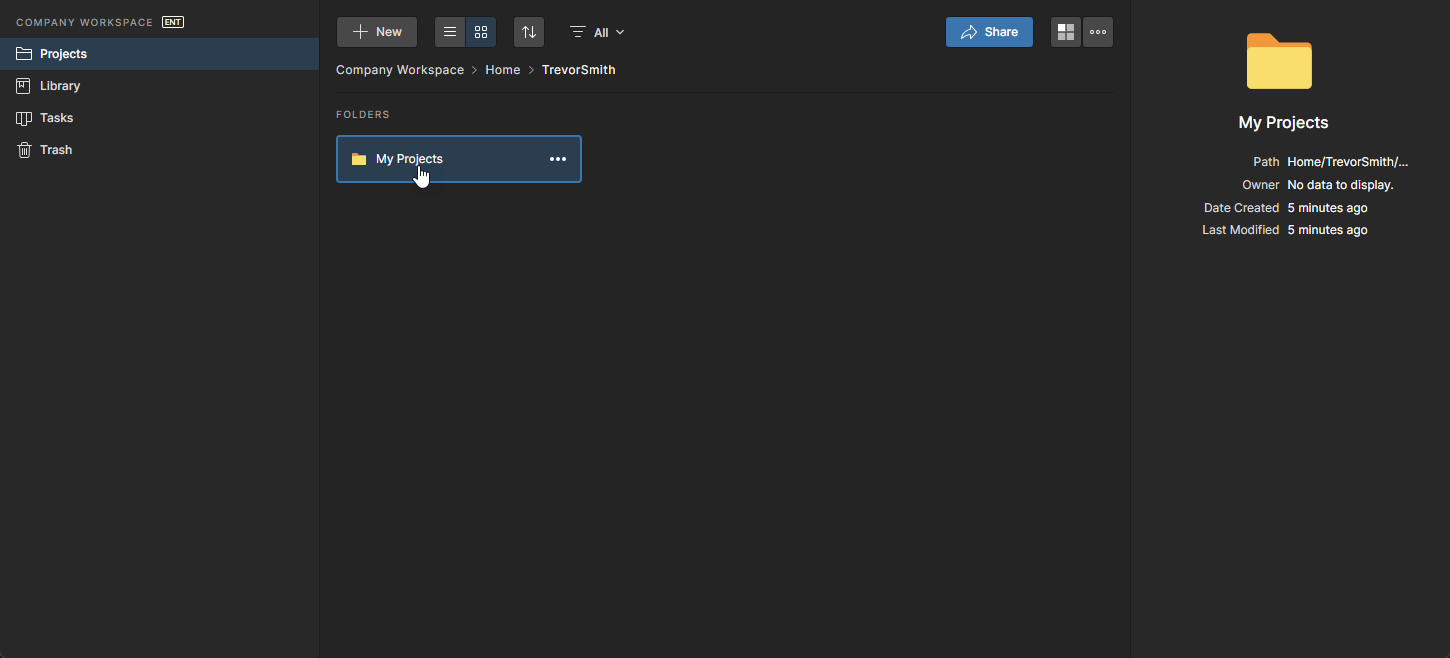
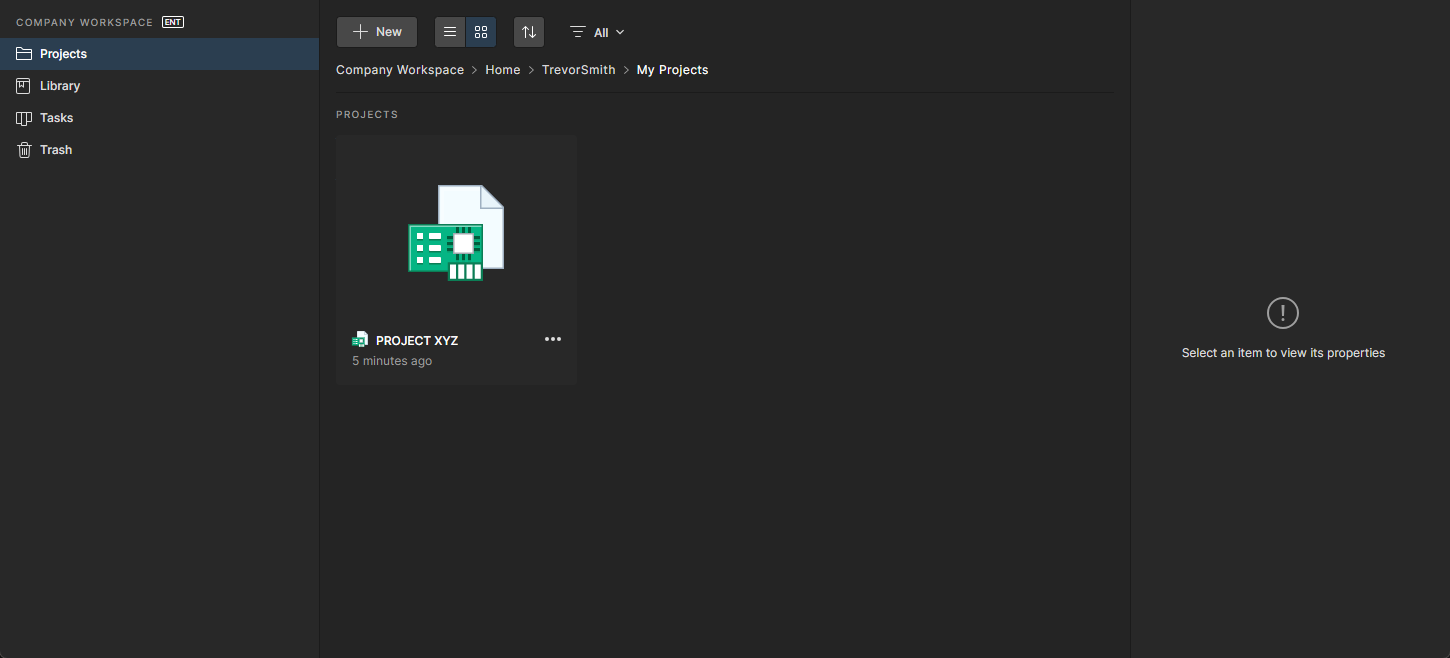
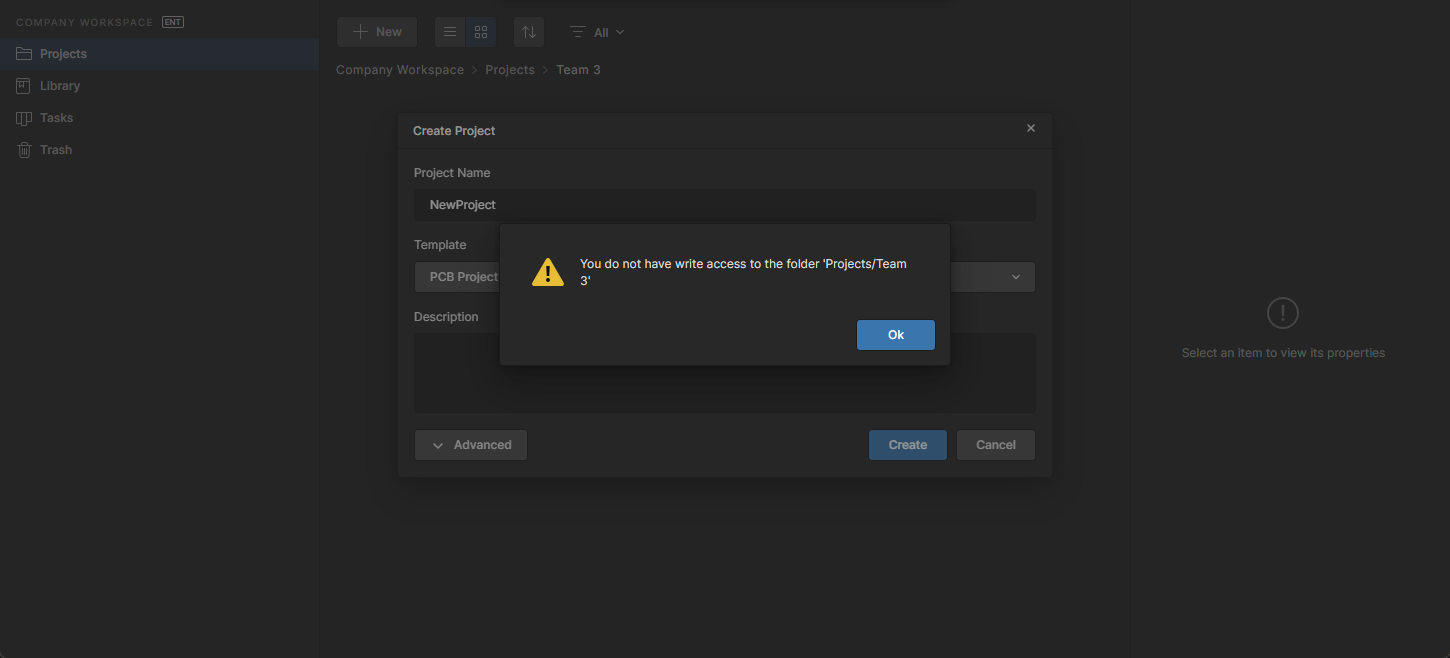 )、そのユーザー用のトップレベル My Projects フォルダ構造が未作成であれば作成されます。
Workspace管理者の観点では、メンバーの個人フォルダはトップレベルの Home フォルダ配下に集約されます。これは Projects ページおよび Explorer ページのフォルダ階層、さらに Altium Designer の Explorer pane folder tree からも確認できます。
アイテム改訂版のダウンロード
インターフェースからデータをダウンロードするには、アイテム改訂版のエントリ右側にある Download コントロール( )をクリックします。
ワークスペース構造のナビゲーション
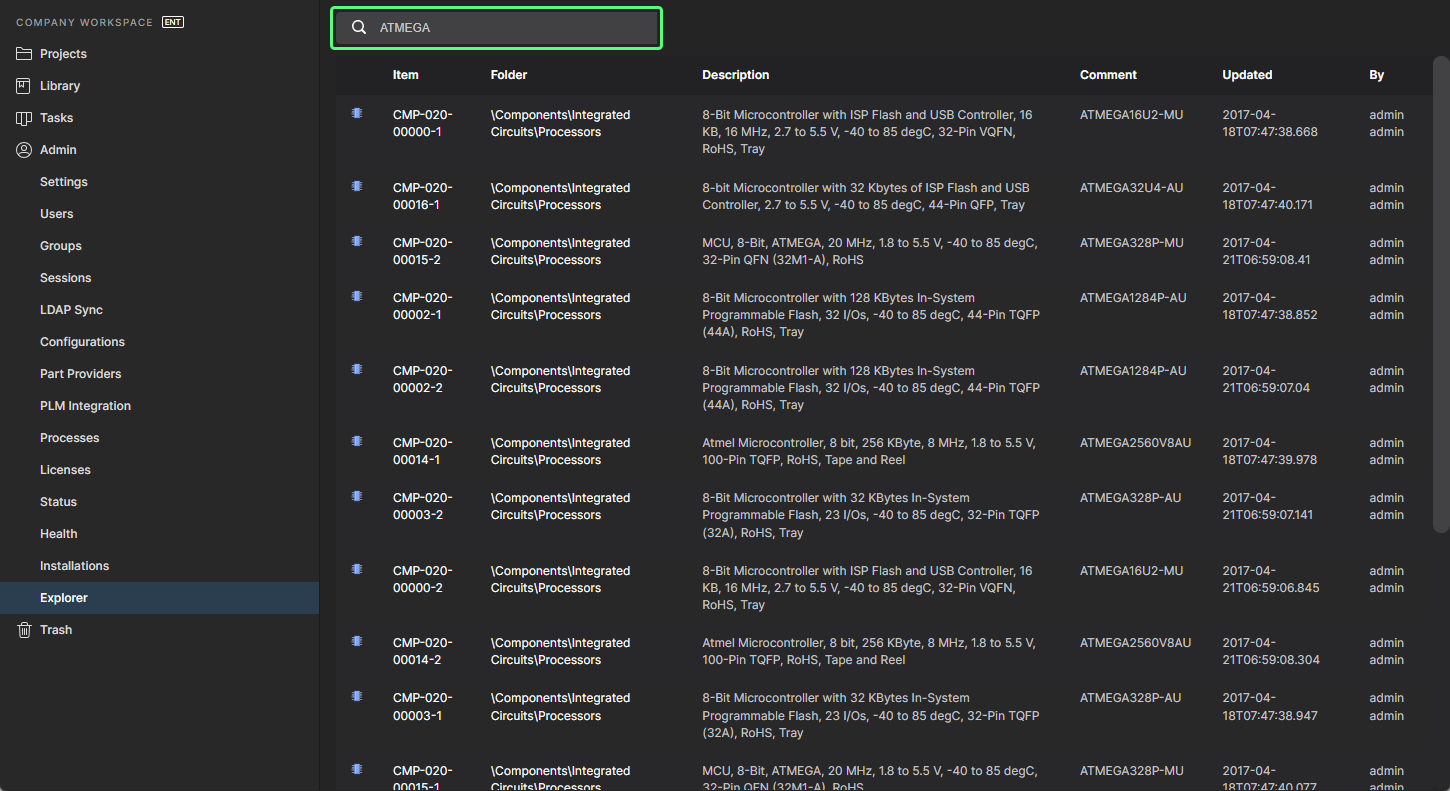
ワークスペース内のコンテンツは、ブラウザーインターフェースを通じて、次の画像で示し、その後に説明するいくつかの方法でナビゲートできます。
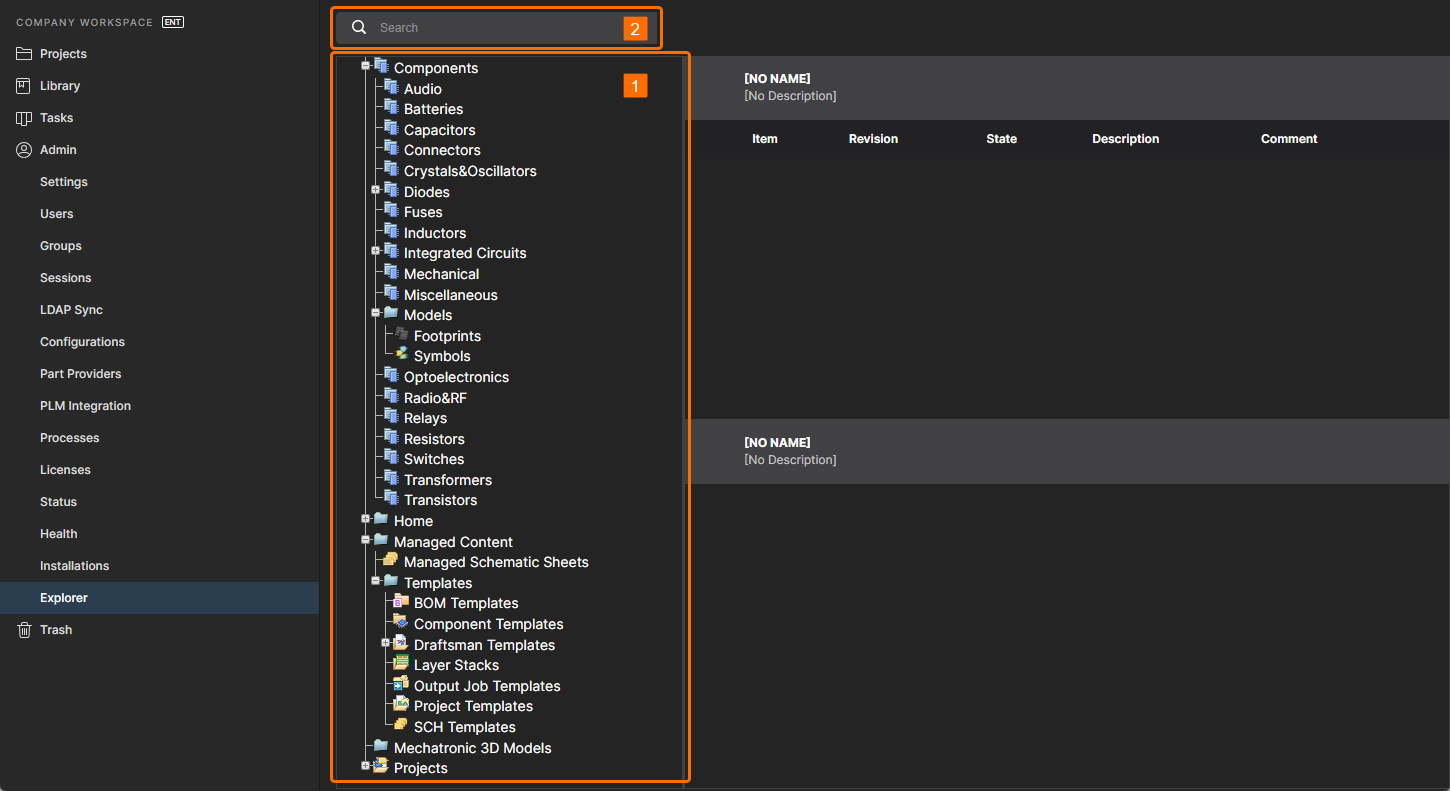
-
閲覧したい内容が入っているフォルダー名をクリックします。
-
検索機能を使用します。アイテムのID、コメント、または説明に基づくキーワードを入力し、
Enterを押すか、虫眼鏡アイコン( )をクリックします。ワークスペース全体がスキャンされ、一致するアイテムとして検索結果が一覧表示されます。

追加機能
ワークスペースのブラウザーインターフェースでコンテンツを参照する際、次の追加機能を利用できます。
-
Navigate – このコマンドは、アイテムの右クリックコンテキストメニューにあり、Altium Designer の Explorer panel でそのアイテムへ素早く移動するために使用します。これを行うために Altium Designer が起動します(X2.exe を開くかどうかの確認が表示されます。これは Altium Designer のソース実行ファイルです)。
-
Full item info – このコマンドは、アイテム改訂版の右クリックコンテキストメニューにあり、その改訂版のすべての詳細を一覧表示するビューを提示します。実質的には、そのアイテム改訂版で利用可能な各種アスペクトビュー(Summary を除く)をすべて含むビューです。
-
Follow/UnFollow – Components タイプのフォルダーの右クリックコンテキストメニューにある Follow コマンドを使用して、そのフォルダーをフォローします。フォロー対象フォルダー内でのあらゆるアクティビティ(コンポーネント作成、リリース、改訂版状態の変更、削除)は、ワークスペースから送信されるメール通知によって通知されます(管理者によりワークスペースでメール通知が有効化されている場合)。そのフォルダー内のコンポーネントアクティビティのフォローを停止するには UnFollow コマンドを使用します。
-
Remove Folder – このコマンドはフォルダーの右クリックメニューにあり、そのフォルダーとすべての内容(サブフォルダーおよび内部のアイテム)を、ワークスペースの隔離された Trash 領域へ移動します。Trash 内のエンティティは、必要に応じて完全に削除することも、復元することもできます。プロジェクトフォルダーを削除する場合、関連するリリースも Trash に移動されます。
-
Remove Item – このコマンドはアイテムの右クリックメニューにあり、そのアイテムをワークスペースの隔離された Trash 領域へ移動します。Trash 内のエンティティは、必要に応じて完全に削除することも、復元することもできます。コンポーネントアイテムを削除する場合は、関連するモデルも同時に Trash へ移動するオプションがあります。これらは、他の場所(1つ以上の別コンポーネント)で使用されていない場合にのみ削除できる点に注意してください。
 AI で翻訳