
詳細アイテムビューへのアクセス
概略
- ExplorerパネルとComponentsパネルからアイテムビューを開く方法や、プロジェクトアイテムでクラシックビューが必要になる場合について学びます。
- リビジョン命名スキームが、リビジョン、プロトタイプ、モデル、ライフサイクル状態の表示にどのように影響するかを理解します。
- 新しいリビジョンの作成方法やライフサイクル状態の変更方法に加え、許可された遷移やリンクされたステージがこれらの操作に与える影響を確認します。
接続されたWorkspaceには、コンポーネント(およびそのモデル)、テンプレート、管理シート、リリース済みの基板設計の出力ファイルセットなど、さまざまなデータを保存できます。各コンポーネント、テンプレート、またはリリース済みの出力ファイルセットは、Workspace内にItemとして保存されます。
Workspaceは、さまざまな種類のデータだけでなく、そのデータの完全な履歴も保存します。これを実現するのがRevisionsという概念です。元の設計データにリリースが必要な設計更新が発生するたびに、そのデータは該当アイテムの新しいリビジョンとしてWorkspaceに再リリース(アップロード/コミット)されます。リビジョン管理により、すべてのデータについて、その存続期間を通じた完全なトレーサビリティが確保され、どのリビジョンにもアクセスできます。これは、既存製品でアイテムの古いリビジョンを引き続き使用する必要がある場合に不可欠です。正しいリビジョンが使用されていることを確認できるように、各アイテムは常にItem-Revisionとして識別されます。
アイテムの各リビジョンには、Lifecycle Stateもあります。ライフサイクル状態は、そのリビジョンを使用するための「準備状況」を表します。たとえば、In Design、For Prototype、For Productionなどがあります。
アイテムのリビジョンと、それらのリビジョンのライフサイクル状態は、Altium Designer内の次の2か所で管理できます。
- 専用のItemビュー。
- Explorerパネルで選択したアイテムのLifecycleアスペクトビュータブ。
このドキュメントでは、Itemビューの使用方法について詳しく説明します。
アイテムビューへのアクセス
Itemビューでは、特定のアイテムのリビジョンとライフサイクルの履歴を非常に詳しく確認できるほか、そのアイテムを構成するすべての要素も表示されます。Itemビューでは、リビジョンとそのライフサイクル状態の管理や更新も行えます。 Itemビューのドキュメントタブには、参照中のアイテムのIDが表示されます。

Itemビューには、リビジョンとライフサイクルの変更履歴が詳しく表示されます。また、リビジョンとそのライフサイクル状態の更新にも使用します。
Itemビューにアクセスするには、Explorerパネルで目的のアイテムを見つけて右クリックし、コンテキストメニューからHistoryを選択します。
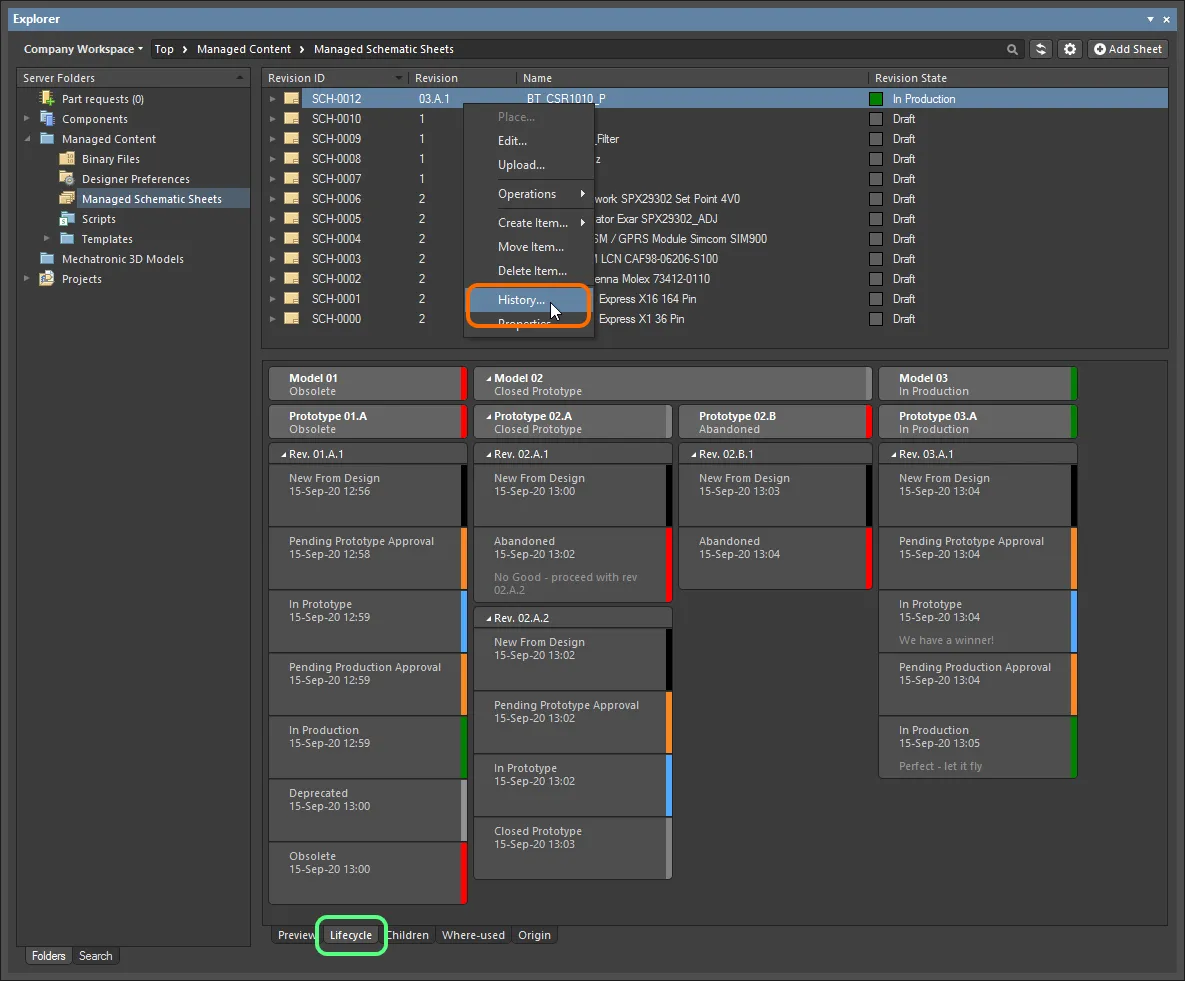
ExplorerパネルからItemビューにアクセスします。リビジョンとライフサイクルの管理は、パネル内の該当アイテムのLifecycleアスペクトビュータブからも行えます。
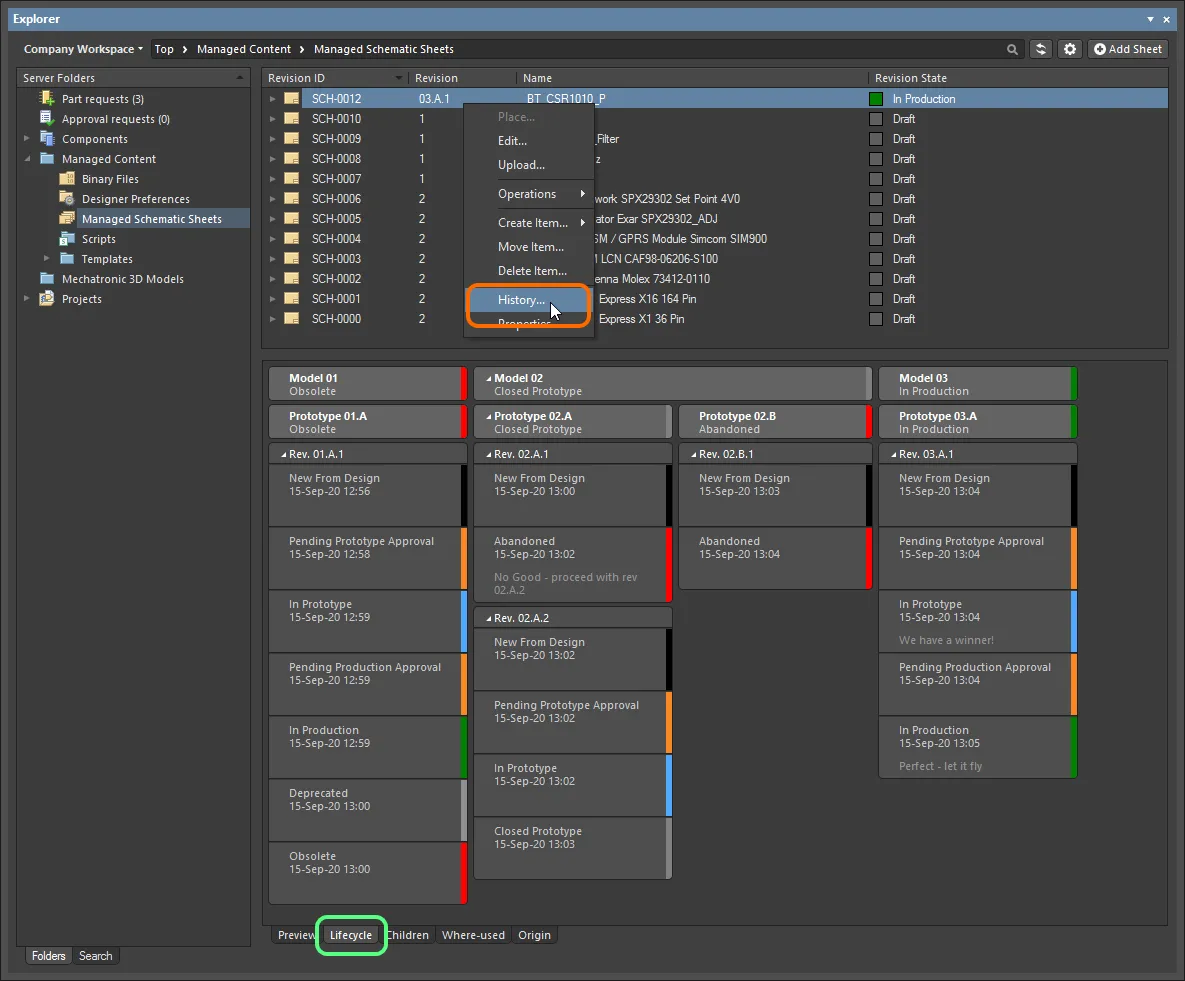
ExplorerパネルからItemビューにアクセスします。リビジョンとライフサイクルの管理は、パネル内の該当アイテムのLifecycleアスペクトビュータブからも行えます。
 コントロールをクリックすると、これら2つの表示モードを切り替えるコマンドにアクセスできます)。
特にコンポーネントを扱う場合は、Componentsパネルからアイテムの詳細ビューにアクセスすることもできます。目的のコンポーネントを参照し、右クリックしてコンテキストメニューからOperations » Full Item Historyコマンドを選択します。
 Workspaceコンポーネントの場合、ComponentsパネルからItemビューにアクセスできます。
 Workspaceコンポーネントの場合、ComponentsパネルからItemビューにアクセスできます。
ビューのグラフィカル要素
このビューには、テキスト形式のタイムラインに加え、アイテムのリビジョンとそのライフサイクル履歴がグラフィカルに表示されます。ビューに表示される追加の詳細情報は、確認するアイテムの種類によって異なります。たとえば、コンポーネントの場合は、構成モデルへのリンクとパラメーター情報が表示されます。ビューのグラフィック領域には、メジャーリビジョンごとに列が表示されます(関連するリビジョン命名スキームが2階層以上の場合)。各列には、マイナーリビジョンとそのライフサイクル状態の変化が表示されます。
Itemビューのグラフィカル要素は、一見わかりにくく感じられるかもしれませんが、その機能はシンプルです。特定のアイテムに使用されるグラフィカル要素は、そのアイテムで採用されているリビジョン命名スキームとライフサイクル定義によって異なる点に注意してください。ただし、選択したスキームや定義にかかわらず、Itemビューの基本的な動作は同じです。リビジョン命名スキームやライフサイクル定義が詳細になると、ビューに表示される情報も増えるだけです。
Itemビューのグラフィック表示の詳細と配置は、選択したリビジョン命名スキームとライフサイクル定義に直接関係するため、以降の説明と画像では、3-Level Revision SchemeとStructured Lifecycle with Approvalsを中心に取り上げます。
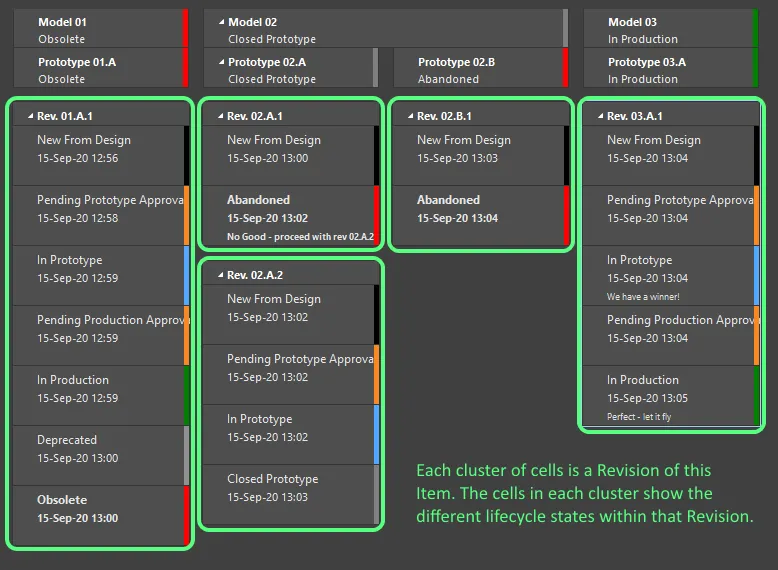
Itemビューのグラフィック表示には、リビジョンと、各リビジョン内のライフサイクル状態の両方が表示されます。
リビジョン命名スキームとの関係
Related page: Workspaceの命名スキームの定義
前の画像に示したアイテムでは、3階層のリビジョン命名スキームを使用しています。そのアイテムの各リビジョンには、キャプションが付いています。たとえば、 Rev. 02.A.1. リビジョンのキャプションの下にあるセルの集まりは、そのリビジョンがこれまでに経てきたさまざまなライフサイクル状態を示しています。
次の画像は、選択したリビジョン命名スキームと、Itemビューでのリビジョンの表示方法との関係を示しています。
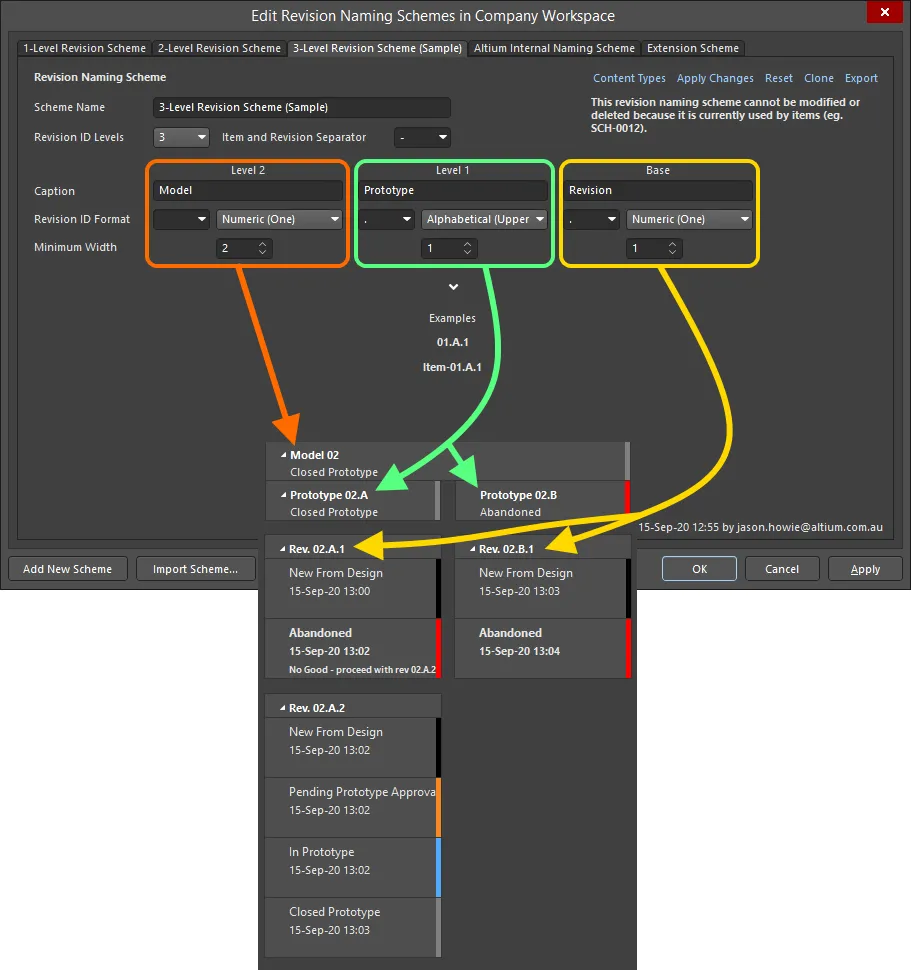
Itemビューでのリビジョンの表示方法は、親アイテムで採用されているリビジョン命名スキームに関係しています。
画像内のリビジョン02.A.1を例に考えてみましょう。この3階層の命名スキームを分解すると、次のようになります。
-
Model 02– 最上位の要素で、リビジョン命名スキームのLevel 2に対応します。02は、このアイテムの2番目のモデルであることを示します。 -
Prototype 02.A– リビジョン命名スキームのLevel 1に対応します。Aは、このアイテムの2番目のモデルの、最初のプロトタイプであることを示します。 -
Rev. 02.A.1– リビジョン命名スキームのBase階層に対応します。1は、このアイテムの2番目のモデルの、最初のプロトタイプにおける最初のリビジョンであることを示します。
階層数と命名スキームの詳細を定義できるため、組織のニーズを最もよく反映したスキームを選択できます。3階層のリビジョン命名スキームを持つ、リリース済みの基板プロジェクトアイテムを例にすると、Modelは、最終的に販売される製品のモデルを識別するために使用されます。新しいモデルがリリースされるのは、製品の機能に大幅な変更が加えられた場合のみです。
その1つ下のレベルでは、新しいPrototypeは設計変更が必要になったことを示します。たとえば、リリース済みのモデルで技術的な問題を解決する場合などです。
最下位レベルであるRevisionレベルでの変更は、軽微な設計変更が必要になったことを示します。このレベルの変更は通常、製品のモデルがまだ開発中で、プロトタイプの段階に進む前に行われます。
アイテムビューの2次元表示
Itemビューはアイテムのリビジョンをグラフィカルに表示しますが、表示できるのは2次元に限られます。その表示方法は、親アイテムに使用されているリビジョン命名規則によって異なります。
- 1-Level Revision Naming Scheme employed – この場合はリビジョンのみが存在し(プロトタイプやモデルはありません)、すべてのリリースが1つの列に表示されます。
- 2-Level Revision Naming Scheme employed – 特定のモデルのすべてのリビジョンが1つの列に表示されます。新しいモデルは水平方向に配置され、ビュー内に新しい列が作成されます。
- 3-Level Revision Naming Scheme employed – 特定のプロトタイプのすべてのリビジョンが1つの列に表示されます。新しいプロトタイプごとに新しい列が作成されますが、最上位のモデルの見出しは同じです。新しいモデルごとに、ビュー内に完全に独立した列が作成されます。
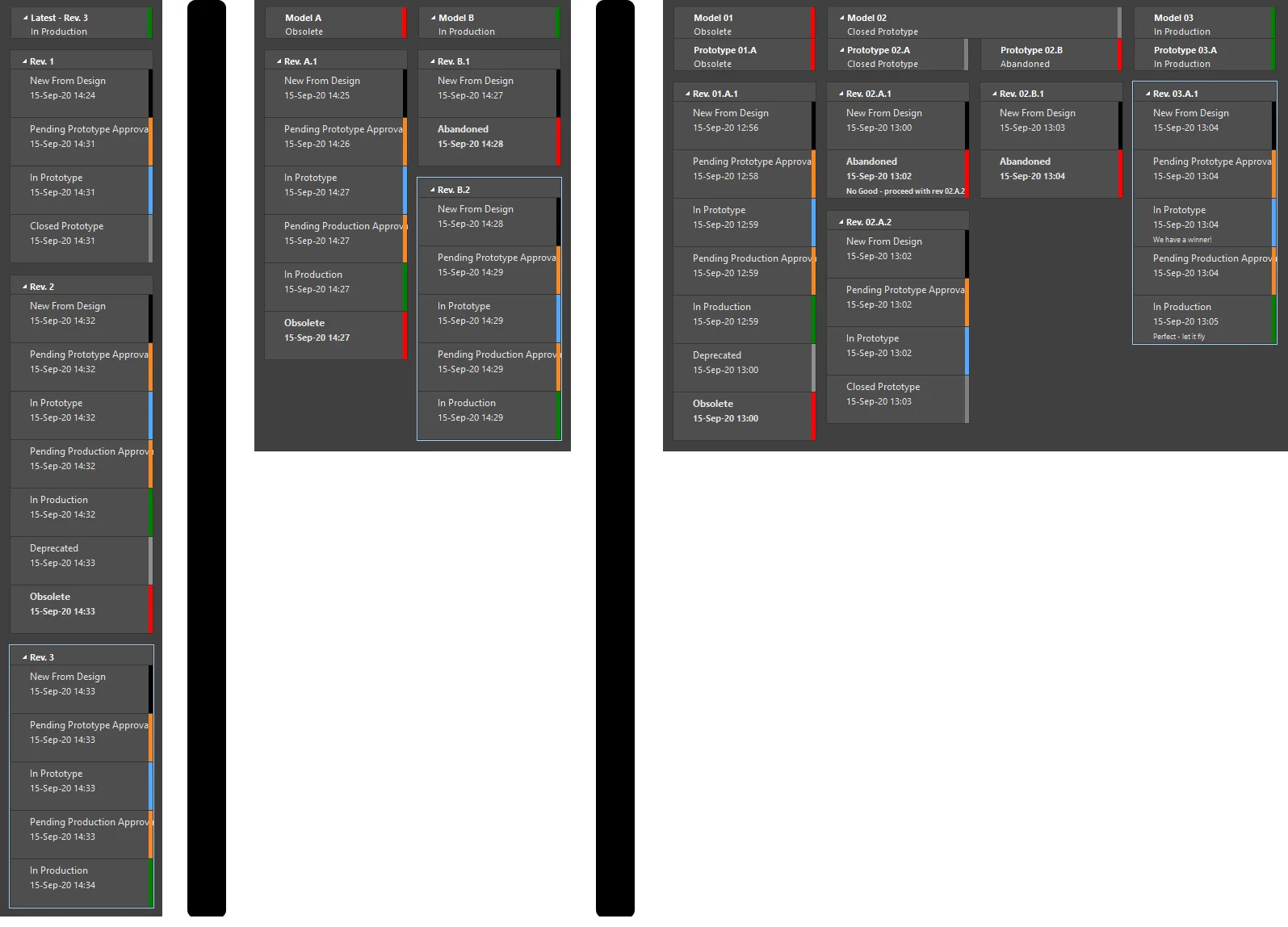
1レベル(左)、2レベル(中央)、3レベル(右)のリビジョン命名規則に応じたアイテムビューの表示の違い。
 コントロールをクリックすることで、ビューを「折りたたみ」、そのレベルの最新のエンティティだけを表示できます。
リビジョンまたはライフサイクル状態の変更
Related page: Workspaceのライフサイクル定義の設定
アイテムのリビジョンや、そのアイテムの各リビジョンのライフサイクル状態は、Itemビューの右クリックメニューから進めることができます。ライフサイクル関連の変更を行うメニュー項目は、下の画像に示すようにメニューの中央付近にあります。使用可能なオプション(表示されるメニューテキストを含む)は、そのリビジョンの現在のライフサイクル状態に対して定義された有効な遷移によって決まります。リビジョン関連の変更を行うメニュー項目は、常に右クリックメニューの一番下に表示されます。
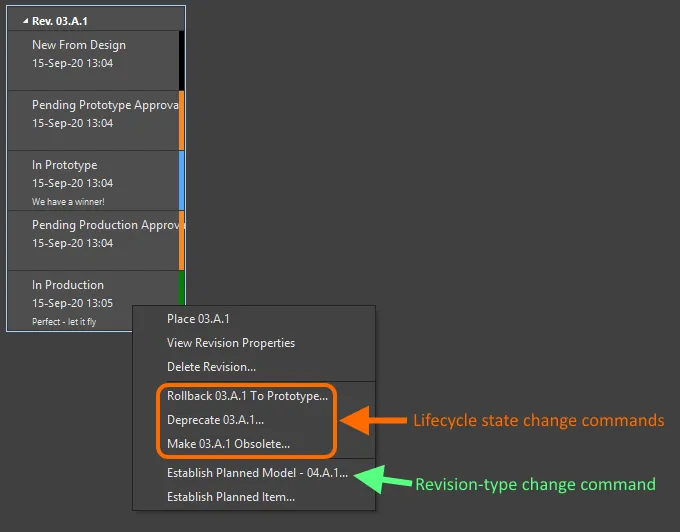
Itemビューのセルを右クリックして、リビジョンまたはライフサイクル状態を変更します。
新しいリビジョンの作成と、既存のリビジョンのライフサイクル状態を進める操作は、それぞれ異なる理由で行う、まったく別の作業です。設計変更があれば新しいリビジョンを作成し、そのリビジョンの利用可能性が高まったことを反映するには新しいライフサイクル状態に進めます。ただし、両者には関連性があるため、ここではまとめて説明します。
アイテムのリビジョンをあるライフサイクル状態から別の状態に移すプロセスを、Transitionと呼びます。許可される遷移は各状態の定義の一部として設定され、各遷移で移動できる遷移先の状態を指定します。Itemビューのセルを右クリックしてライフサイクル状態を変更する際には、許可されている遷移が、使用可能なメニュー項目として表示されます。
ライフサイクル状態は、Stagesにまとめることもできます。その場合、Edit Lifecycle Definitionsダイアログの下部にあるLink stages to the revision levels of revision naming schemeオプションを使用して、ステージをリビジョン命名規則のリビジョンレベルに関連付けることができます(該当するライフサイクル定義をアクティブにしておきます)。これにより、ライフサイクル状態とリビジョンレベルの間に関連性が生まれます。つまり、アイテムリビジョンのライフサイクルを進めて、あるstageのライフサイクル状態から次のstageのライフサイクル状態に移行すると、使用できるリビジョン変更コマンドも変わります。
たとえば、アイテムリビジョンがNew From Designであったときには、リビジョン関連のオプションとして、新しいリビジョン、新しいプロトタイプ、または新しいモデルの作成が含まれます。そのリビジョンのライフサイクルを進めてIn Prototypeになると、2番目のstageに移行します。この状態で右クリックすると、使用できるリビジョン関連のオプションは、新しいプロトタイプまたは新しいモデルの作成となり、新しいリビジョンを作成するオプションはなくなります。これは直感的にも自然な動作です。設計がプロトタイプの段階まで進んだ後に設計変更が必要になった場合、その変更の範囲に応じて、新しいプロトタイプ、あるいは新しいモデルをリリースする必要があるためです。
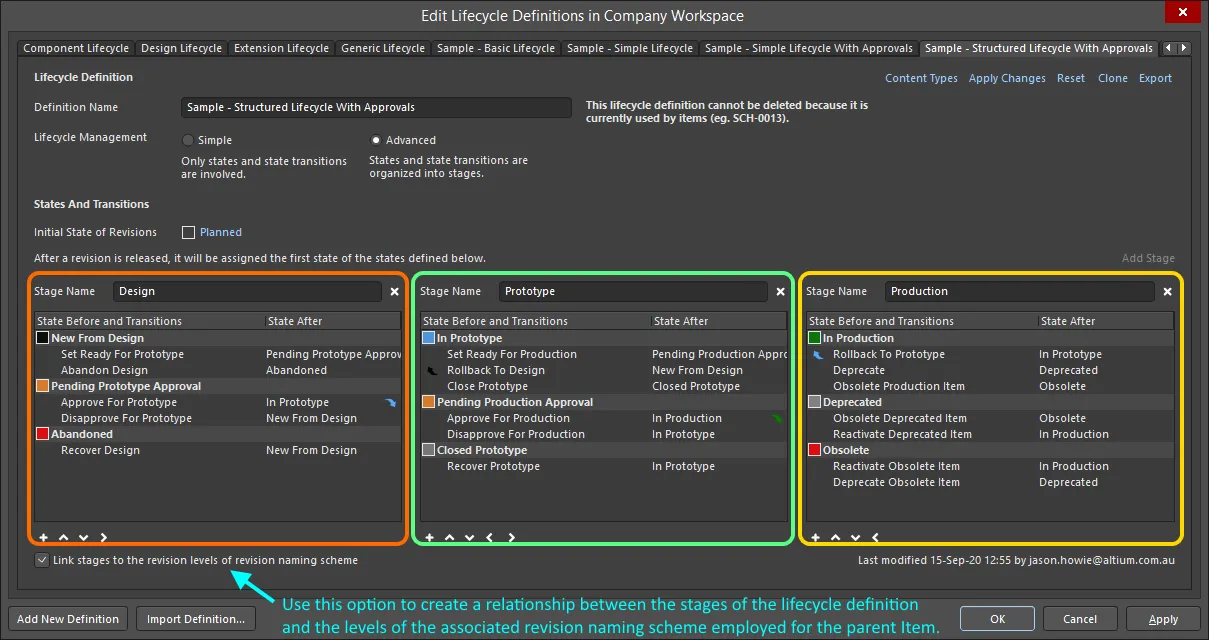
リビジョン命名規則に関連付けられた、3ステージ構成の構造化ライフサイクル定義のステージ。
アイテムビューのタイムライン
Itemビューにはタイムラインが含まれています。タイムラインを使用すると、アイテムのリビジョンに加えられた変更や、それらのリビジョンのライフサイクル状態の変更について、正確な日時を確認できます。また、各変更を行ったユーザーと、関連するメモ(新しいリビジョンとしてリリースした際、または既存のリビジョンのライフサイクル状態を変更した際に記入されたもの)も表示されます。
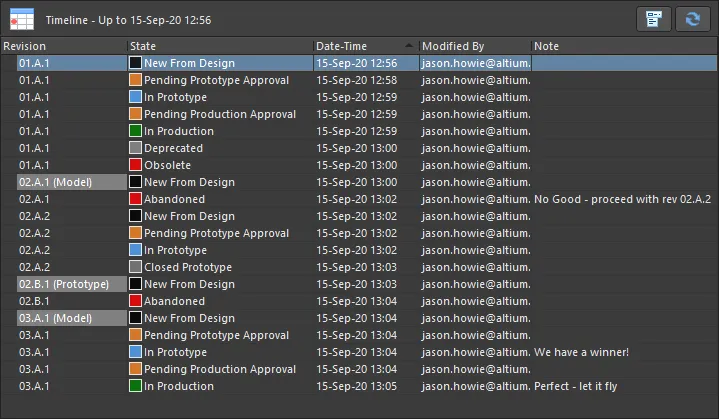
タイムラインを使用して、リビジョン/ライフサイクルの変更がいつ行われたか、誰が行ったか、またその変更に関連するメモを確認します。
タイムラインを読み取りやすくするため、タイムラインの項目をクリックすると、Itemビューのメインのグラフィカル表示領域で該当するセルがハイライトされ、それ以降のリビジョン/ライフサイクルの変更はすべて一時的に淡色表示になります。

タイムラインは、ビューのメインのグラフィカル表示領域と連動しています。タイムラインの項目をクリックすると、その時点までのセルだけがハイライトされます。
タイムラインにはメニューボタン もあります。下のアニメーションに示すように、このボタンを使用してItemビューに表示するデータ量を制限できます。特定のアイテムに多数のリビジョンがあり、それらのリビジョンでライフサイクル状態が何度も変更されている場合に便利です。また、Show Revision Propertiesコマンドを使用すると、現在選択されているアイテムのリビジョンの詳細を表示するダイアログを開くことができます。詳細は後述します。
 ボタンをクリックします。Show State Historiesを選択しても、更新と同じ効果が得られます。

タイムラインメニューを使用して、Itemビューに表示する詳細情報の量を制限します。
詳細アイテムビューのタイムラインから、コンポーネントの履歴データをコピーできます。 Ctrl+Cを使用してタイムラインで選択したデータをコピーし、Ctrl+Vを使用して必要な場所(スプレッドシートなど)に貼り付けます。

コンポーネントアイテムのリビジョンの比較
コンポーネントの履歴を確認する際には、タイムラインにCompareボタンも表示されます。タイムラインのリストで2つのリビジョンを選択し(たとえばCtrl+Clickの方法を使用)、このボタンをクリックすると、Compare component revisionsダイアログが開き、選択したリビジョンの比較結果を確認できます。
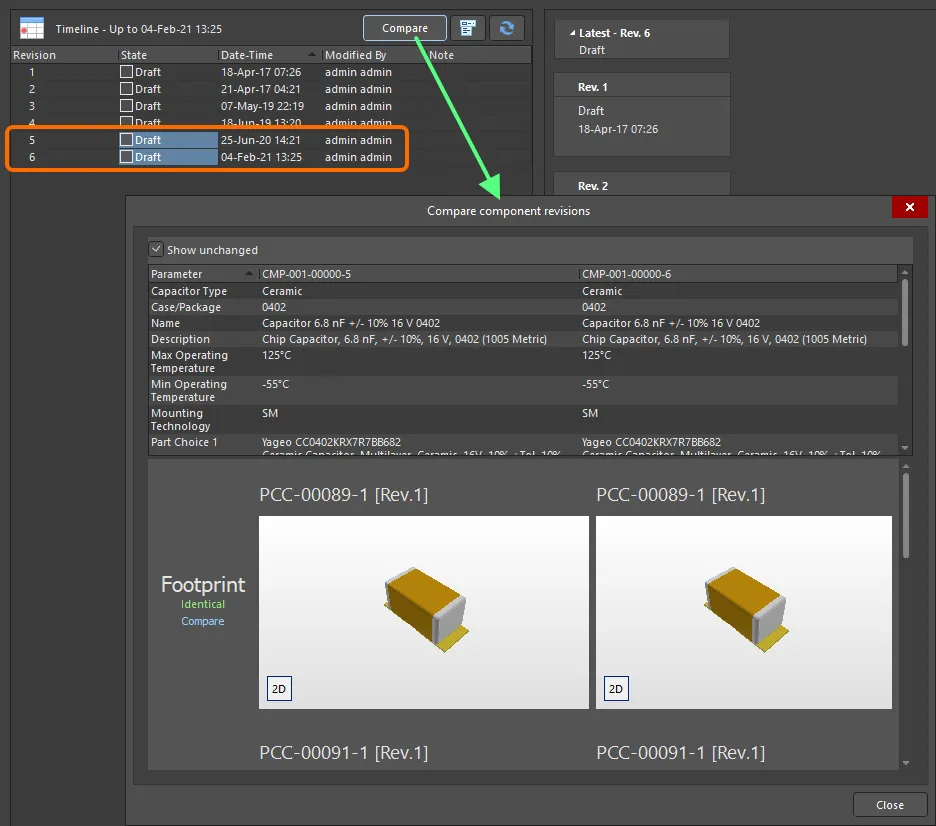
タイムラインのリストで2つのコンポーネントリビジョンを選択し、Compareをクリックして比較します。
アイテムリビジョンデータへのアクセス
アイテムの種類によっては、現在選択しているアイテムリビジョンに保存されているデータをグラフィカルに表示したり(シンボルアイテムやフットプリントアイテムなど)、そのリビジョンに保存されているドキュメントを開いたり、ダウンロードしたりできます(バイナリファイルアイテム、リリース済みのPCB製造データアイテムやPCB実装データアイテム内のドキュメントなど)。
こうした機能がサポートされている場合は、Itemビューの該当領域で右クリックしてコンテキストメニューを確認してください。項目がハイパーリンクとして表示されている場合、通常はそのリンク先に移動できます(コンポーネントのデータシートなどの外部Webページや、生成されたExcelまたはPDFドキュメントなど)。
次の画像は、3種類のアイテムのリビジョンに保存され、Itemビューに表示されるデータを示しています(アイテムのリビジョンとライフサイクル履歴のグラフィック表示の下)。

3種類のコンテンツのリビジョンについて、Itemビューに表示されたデータ。管理された回路図シートアイテム(上)、コンポーネントアイテム(中央)、PCB実装データアイテム(下)。
アイテムリビジョンのプロパティの表示
現在選択しているアイテムリビジョンの詳細は、 Properties for Item Revision ダイアログで確認できます。このダイアログを開くには、リビジョンをダブルクリックするか、右クリックして View Revision Propertiesを選択するか、メニューボタンから Show Revision Properties コマンドを選択します。
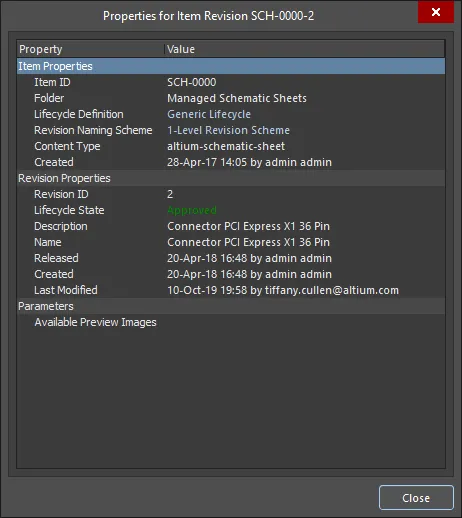
Properties for Item Revision ダイアログ
このダイアログには、リビジョンのプロパティとその値が一覧表示されます。プロパティ情報は、 Item Properties、 Revision Properties、 Parametersのサブカテゴリに分類されています。いずれかの見出しをダブルクリックすると、そのセクションを折りたたんだり展開したりできます。
Lifecycle Definition リンクから Lifecycle Definitionダイアログを開き、アイテムリビジョンのライフサイクル定義の詳細を確認できます。
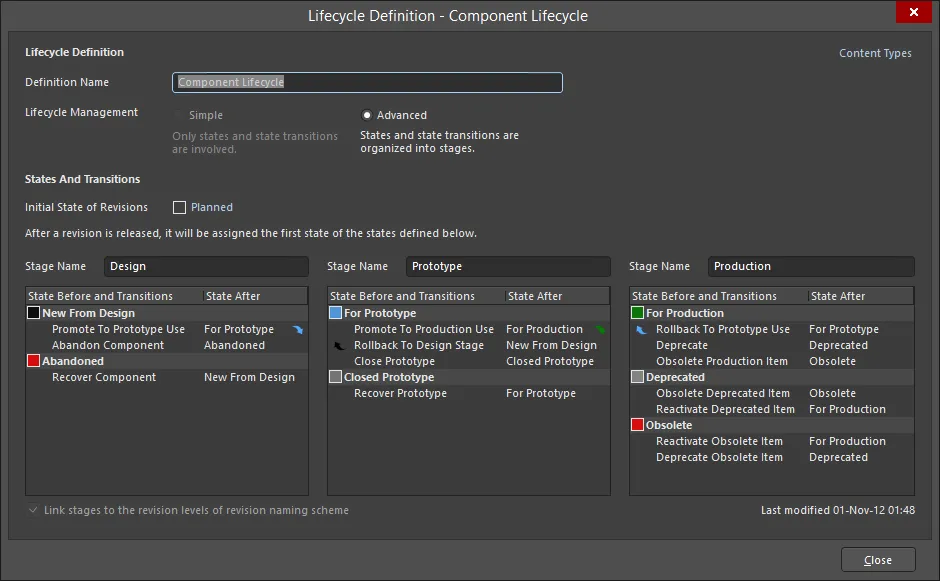
Lifecycle Definitionダイアログ
ライフサイクル定義ダイアログのオプションとコントロール
- Definition Name - 定義の名前です。必要に応じて編集してください。
- Content Types - クリックするとContent Typesダイアログが開き、目的のコンテンツタイプを選択して有効にできます。
- Initial State of Revisions - Planned をクリックするとState Propertiesダイアログが開き、ライフサイクル定義で選択した状態のプロパティを編集できます。
Revision Naming Schemeリンクから Revision Naming Schemeダイアログを開き、アイテムリビジョンの命名スキームに関する情報を表示および編集できます。

Revision Naming Schemeダイアログ
リビジョン命名スキームダイアログのオプションとコントロール
- Content Types - クリックするとContent Typesダイアログが開き、リビジョン命名スキームで使用する別のコンテンツタイプを選択できます。
- Apply Changes - 変更後にクリックすると、変更が保存されます。
- Reset - クリックすると、変更がリセットされます。
- Scheme Name - テキストボックスに目的の名前を入力します。
- Revision ID Levels - ドロップダウンから、リビジョンIDを構成する階層数を1、2、3のいずれかから選択します。
- Item and Revision Separator - アイテムとリビジョンを完全な形式で表示するときに、アイテムIDとリビジョンIDの間に使用する区切り文字を選択します。
- Caption - IDの各階層の意味を表すキャプションテキストを入力します。キャプションテキストは、アイテムのライフサイクルビュー(レベル1とレベル2のみ。ベースには使用されません)と、リビジョンタイプの変更に関連する右クリックメニューのコマンドで使用されます。
- Revision ID Format - リビジョンIDの各階層の形式と、それぞれの接頭辞として使用する区切り文字を指定します。サポートされている形式は、Numeric (Zero)、Numeric (One)、Alphabetical (Uppercase)、Alphabetical (Lowercase)、ASME Y14.35Mです。
- Minimum Width - IDの各階層の幅、つまりIDのその部分を表すために使用する桁数または文字数を定義します。
部品表
基板設計をリリースし、PCB製造データアイテム、PCB実装データアイテム、またはPCBプロジェクト設計アイテムを生成すると、ItemビューにはシステムBOMも表示されます。これは、リリース時に生成され、XMLドキュメントとしてWorkspaceに保存される独立したBOMです。プロジェクトの出力ジョブファイルから生成されるユーザー定義のBOMとは異なります。
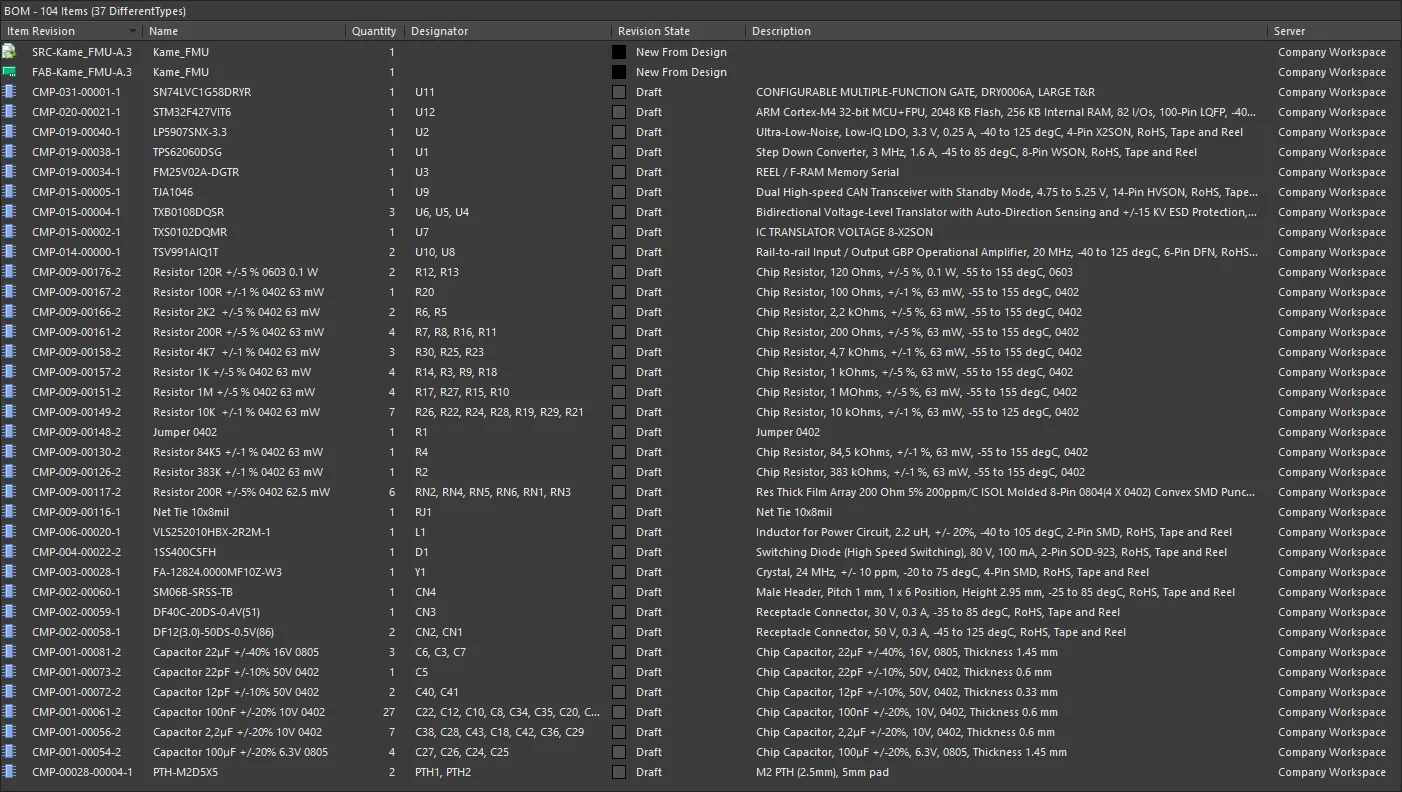
システムが生成したBOM。
リリース済みデータの公開
Related page: 公開先の利用
Itemビューから、PCB製造データアイテム、PCB実装データアイテム、またはPCBプロジェクト設計アイテムの任意のリビジョンのリリース済みドキュメントを、公開先の環境設定で定義された任意のホスト型ストレージに公開できます。現在サポートされている公開先には、Box.com、Amazon S3、FTPサーバー、共有ネットワーク上のフォルダがあります。設計チーム、製造チーム、そして製品を構想から実現へと導くプロセスに関わるすべての人々で構成される「製品チーム」全体のメンバーが世界各地に分散していることも多い現在、これは情報の配布とコラボレーションの面で比類のないメリットをもたらします。
パブリッシュするには、まず、ドキュメントをパブリッシュする対象のアイテムのリビジョンを選択します。パブリッシュコマンドは、Released Documents領域の右クリックメニューから使用できます。
パブリッシュのサブメニューには、PreferencesダイアログのData Management – Publishing Destinationsページで定義された、利用可能なすべてのパブリッシュ先が名前で表示されます。パブリッシュ先を選択し、続いて表示されるPublish toダイアログで、データの保存先となるサブフォルダーを指定します。
 アイテムビュー内から、アイテムの特定のリビジョンに対するパブリッシュ関連コマンドにアクセスします。
 AI で翻訳