
アイテムのリビジョンライフサイクルの管理
Item-Revision のもう 1 つの重要な側面は、その Lifecycle State です。これは、そのリビジョンが現在 life のどの段階にあるのか、そしてその結果として設計者に何が許可されているのかをすばやく判断するために使用できる、別の識別子です。Revision が Item に加えられた設計変更を反映するのに対し、Lifecycle State は、Planned、New From Design、For Production、Obsolete などのように、ビジネス上の観点から見た Item の状態を反映します。
初期状態では、Item-Revision は Planned 状態にあります。これは、該当する保存/アップロード/リリース処理によって生成されたデータを受け取り(保存する)準備ができていることを意味します。その処理が完了すると、そのリビジョンはクローズされ(同じリビジョンに対して再度データを保存/アップロード/リリースすることはできません)、Lifecycle State は次に該当する状態に設定されます。この Item-Revision のデータ自体は can not 変更できませんが、Lifecycle State は can 変更でき、その Item-Revision が有効寿命のどの位置にあるかを反映できます。
Workspace では、さまざまな種類のライフサイクル管理が提供されます。基本的な管理から、状態と状態遷移を含むシンプルな管理、さらに状態と状態遷移が明確なステージに整理され、それらのステージと Revision ID が関連付けられた、完全に構造化された管理まで対応しています。これらの異なるライフサイクル管理戦略に基づき、標準の Lifecycle Definitions がいくつか定義されており、そこから Item-Revision が時間の経過とともにたどる可能性のある状態遷移をモデル化するためのものを選択できます。
Item-Revision のライフサイクルは、手動で、かつ会社のポリシーや運用に従って管理されます。たとえば、ベアボードを物理的に製造するためのデータを含む PCB Fabrication Data Item のあるリビジョンを考えてみましょう。開発チームがその内容に満足したら、そのリビジョンの Lifecycle State は In Prototype のような状態に引き上げられ、その後に製造された試作が問題なければ、次に In Production 状態へ進むことになります。後日、より優れた機能を導入するために、同じ Item の別のリビジョン(別の箱!)が必要になる場合があります。リリースされると、この 2 番目の Item-Revision は試作から量産へと進み、一方で以前の Item-Revision のライフサイクルは非推奨化を経て、最終的に廃止へと進みます。要するに、ライフサイクル情報は、「Item-Revision box」の内容がどのように使用できるか、あるいは実際にどのように使用されているかを示すものです。

Item-Revision の「寿命」を示す例。このリビジョンは、かつて試作および量産に進むことが許可されていましたが、その後非推奨となり、現在は廃止されています。
Workspace コンポーネントに関しては、コンポーネントが正式にリビジョン管理され、ライフサイクル管理されることで、コンポーネント認証の概念を利用できるようになります。これにより、組織は自社コンポーネントの状態と、それらを何に使用できるか(設計、試作、量産など)を指定できます。設計の観点では、これにより Workspace ライブラリが作成されます。これは、その会社で新たに開始される各設計プロジェクトで使用することが会社承認されたコンポーネントの正式なコレクションです。
認証済みコンポーネントを設計で使用する利点は、基板設計のライフサイクル状態を変更する段階になったとき、設計の整合性がさらに高まることです。というのも、設計で使用しているコンポーネントも対応する状態にある場合に限り、その設計を "Prototype" または "Production" にリリースできるからです。言い換えれば、コンポーネントがまだ "Design" 段階にあるのに、その実装基板の製造を開始することはないでしょう。
さらに、これをコンポーネント管理そのものの最も細かい粒度のレベルで考えると、参照しているドメインモデルがそれに対応する正しい状態にない場合、Workspace 内のコンポーネントのライフサイクル状態を昇格させようとする試みはシステムによって警告されます。つまり、親コンポーネントのライフサイクルが子モデルより先に進むことはできません。

使用が認証されたコンポーネントを用いて設計します。
Item Revision のライフサイクル履歴の参照
Item の各リビジョンとそのライフサイクル履歴は、Explorer panel および detailed Item view から参照および管理できます。Explorer パネルでは、選択した Item-Revision の Lifecycle アスペクトビュータブに切り替えます。リリースデータにアクセスするには、Preview アスペクトビュータブに切り替えます。

Explorer パネルで Item-Revision を選択し、Lifecycle アスペクトビュータブを使用することで、Item のリビジョンおよびライフサイクルデータに直接アクセスできます。その Item のそのリビジョンのリリースデータを表示するには、Preview アスペクトビュータブに切り替えます。
Lifecycle View のコマンド

ライフサイクル状態セルを右クリックすると、詳細な Item view または Explorer panel のいずれにおいても、次のコマンドにアクセスできます。
- Place <Revision> – このコマンドは、現在選択されている Item Revision のインスタンスを、配置がサポートされている場所に配置するために使用します。たとえば、Component または Managed Sheet のリビジョンをアクティブな回路図シート上に配置する場合です。コンポーネントのシンボル、または managed sheet symbol がカーソルに追従して表示され、配置できる状態になります。
- View Revision Properties – このコマンドは、Properties for Item Revision dialog にアクセスするために使用します。このダイアログには、選択した Revision の親 Item に関連付けられたプロパティの一覧が表示されます。その他、コンポーネントのパラメータや、リリース済み基板設計 Item の親設計および構成などのプロパティも表示されます。
- Edit Revision - このコマンドは、item revision が Planned 状態にある場合にのみ使用できます。これを使用して Edit Revision dialog にアクセスし、データがリリースされる前にそのリビジョンに変更を加えることができます。
- Delete Revision – このコマンドは、選択した Item Revision を削除するために使用します。なお、Item は「上位から下位へ」の順で削除する必要があります。つまり、親 Item によって使用されている子 Item Revision を削除することはできず、まず親 Item を削除する必要があります。
-
Promote <item to State> – このコマンドは、Item revision を次の Lifecycle State に昇格させるために使用します。これにより、次の Lifecycle Stage へ遷移する場合もあります。
-
Rollback <item to previous State> – Item revision の Lifecycle state を、直前に割り当てられていた状態に戻します。たとえば、
Component LifecycleDefinition が適用される場合、ProductionからPrototypeに戻します。 -
Make <item unusable> / Abandon <item> – このコマンドは、Item revision の Lifecycle State を次の上位レベルへ昇格させるのではなく、
Abandoned、Obsolete、Deprecatedなどに変更するために使用します。たとえば、Component Lifecycledefinition におけるObsolete状態がこれに該当します。 -
Establish Planned Revision - <level for Item ID> – このコマンドは、Item の次のリビジョンレベルを作成するために使用します。新しいリビジョンは初期の
PlannedLifecycle state になります。 Create Revision dialog が開き、Item revision を完全に定義するために必要なすべてのコントロールが提供されます。 -
Establish Planned Item – このコマンドは、現在選択されている Item-Revision に基づいて、新しい Item を初期の
PlannedLifecycle state で作成するために使用します。Create New Item dialog が開き(選択した Item-Revision は Ancestor Revision として設定されます)、Item を完全に定義するために必要なすべてのコントロールが提供されます。
 Edit Revision dialog
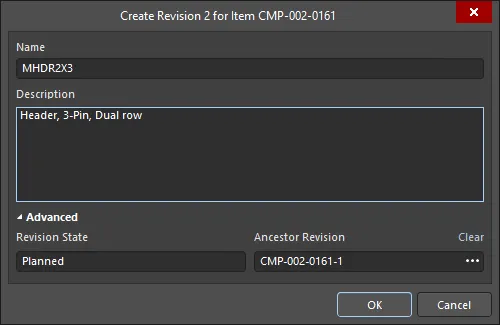 Create Revision dialog
状態遷移コマンドを選択すると、 State Transition Validation ダイアログが開きます。このダイアログには、検出されたエラー、Workspace の場所、遷移後の item revision の状態、ステージ、および遷移のステータスに関する詳細が表示されます。 ダイアログ名は、選択した item の現在のライフサイクル状態に応じて異なります。

State Transition Validation dialog のさまざまなバリエーション
Options and Controls of the State Transition Validation Dialog
-
Item Revision - クリックすると Properties for Item Revision dialog が開き、item のプロパティ、値、revision の詳細を確認できます。
-
Vault - item が存在する Workspace を一覧表示します。
-
State - クリックすると Lifecycle Definition dialog が開き、item の状態属性(色、遷移、適用性、表示設定)を変更したり、定義に新しい状態を追加したり、未使用の状態を削除したり、ステージをリビジョンレベルにリンクしたりできます(該当する場合)。
-
Stage - 指定された item の ステージタイプと番号を一覧表示します。
-
Status - 遷移のステータスを一覧表示します。
-
State change note - 変更対象の item にメモを添付するために使用します。
追加コントロール
-
BOM tab - 遷移に関与する item を一覧表示します。
-
Where Used tab - プロジェクトや回路図シートなど、Workspace の親 item 内で使用されている子 item を一覧表示します。
-
Revision Transitions - 現在の item revision の状態と、次に想定される状態を指す矢印を並べて表示します。
-
Errors - 検出されたエラーに関する詳細を表示します。
ライフサイクル状態の一括変更
Workspace に保存されているすべての設計 Item には Lifecycle State があります。ライフサイクル状態は、その Item が使用可能な状態にあるかどうかを示すために使用されます。たとえば、Item は New From Design、In Production、または Deprecated の状態である場合があります。複数の Item のライフサイクル状態は、単一の一括処理で変更できます。
一括変更を実行するには:
-
必要な Items を Explorer パネルで選択します。
-
右クリックし、コンテキストメニューから Operations » Change state コマンドを選択します。
-
Batch state change dialog が開きます。Next State 列には、対象となる各 Item の次のライフサイクル状態がデフォルトで設定されます。これは Item ごとに変更できます。あるいは、標準的な Windows の Ctrl+click または Shift+click の操作を使用して、ダイアログ内で複数のエントリを選択することもできます。最後に選択したセルには下向き矢印が表示されるので、これを使用して選択したすべての Items に必要な状態をすばやく設定できます。
-
Next State を必要に応じて設定したら、Process ボタンをクリックしてライフサイクル状態の変更を実行します。
-
Confirm ダイアログが表示されるので、必要に応じてコメントを入力し(これは Item History の一部として保存されます)、Yes をクリックして一括ライフサイクル状態変更を完了します。
 Batch state change dialog
2 つのコンポーネントのライフサイクル状態をすばやく変更する例です。
Options and Controls of the Batch state change Dialog
-
Grid - 一括処理で更新対象として指定された選択済みアイテムに関する情報を表示します。Next State 列の各アイテムのリンクをクリックすると、別の Next State オプションを選択できるドロップダウンにアクセスできます。
-
Add - 選択すると Choose Item Revisions ダイアログが開き、追加のアイテムを追加できます。
-
Remove - 選択したアイテムを削除します。
-
Process - クリックすると、一覧表示されているすべてのアイテムの Lifecycle state を変更します。確認ダイアログが開くので、必要に応じてコメントを入力し(これは Item History の一部として保存されます)、その後 Yes をクリックして一括 Lifecycle state 変更を完了します。
右クリックメニュー
-
Load linked
- Load Children - 選択すると、アイテムの子からそのアイテムへ Lifecycle state 情報を読み込みます。
- Load Parents - 選択すると、アイテムの親からそのアイテムへ Lifecycle state 情報を読み込みます。
- Add - 選択すると Choose Item Revisions ダイアログが開き、追加のアイテムを追加できます。
- Remove - 選択したアイテムを削除します。
- Validate transitions - 選択すると、すべてのアイテムのステータスを検証します。アイテムが検証に失敗した場合、その理由が Status 列に表示されます。アイテムが検証に合格した場合、Status は Valid に変わります。
- Columns - サブメニューを使用して、表示する列の選択または選択解除を行います。
 AI で翻訳