
ハーネス設計の検証
概略
- ハーネスの検証チェックを設定する場所と、プロジェクトの検証を実行する方法を学びます。
- Messagesパネルを使用して、報告された違反の確認、並べ替え、グループ化を行い、設計内の違反箇所を特定する方法を理解します。
- レイアウト図や配線図で発生する可能性のある主なハーネス違反の種類と、この記事で推奨する対処方法を確認します。
Altium Designerでは、ハーネス設計の内容とプロジェクトのチェック設定に基づいて、論理、電気、および製図上の違反をチェックできます。 ハーネス設計に対して実行する各種チェックは、プロジェクトオプションで設定します。
検証オプションの設定と検証の実行
メインメニューから Project » Project Options コマンドを選択して Project Options ダイアログを開き、エラーレポートタブを選択します。各違反の Report Mode は、クリックしてドロップダウンから目的の値を選択することで、4つの値のいずれかに変更できます。
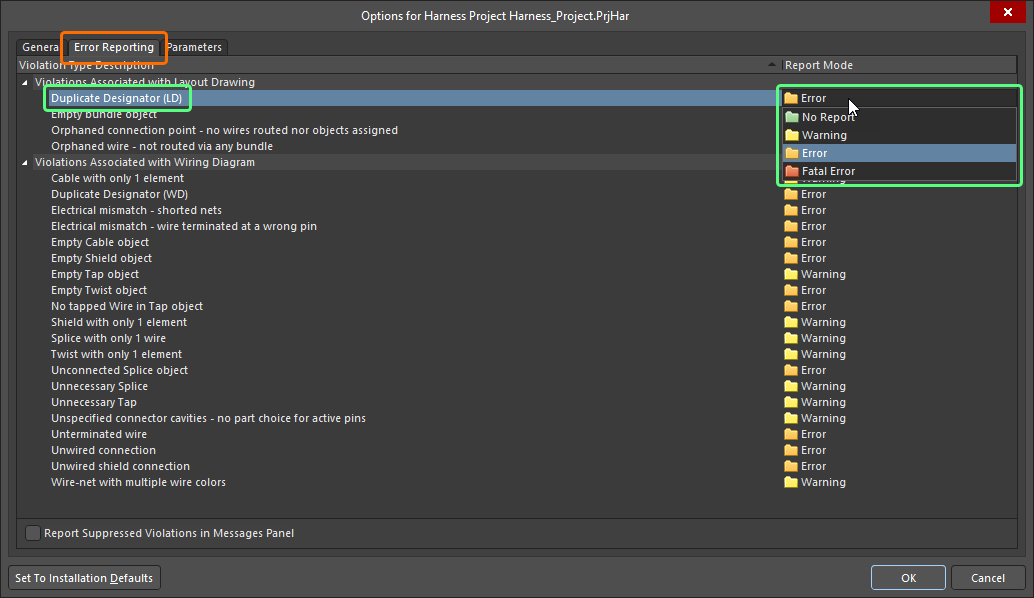
Project Options ダイアログの Error Reporting タブで、必要な違反チェックを設定します。
ハーネス設計を検証するには、Projects パネルでプロジェクトのエントリを右クリックし、コンテキストメニューから Validate Harness Project <ProjectName> コマンドを選択します。 Projects パネルでフォーカスされているハーネスプロジェクトを検証するには、メインメニューの Project » Validate Harness Project <ProjectName> コマンド、またはパネル上部の  コントロールも使用できます。

Validate Harness Project <ProjectName> コマンドを使用してハーネス設計を検証します。
メッセージの解釈と違反箇所の特定
プロジェクトの検証が完了すると、検出されたチェック違反が Messages パネルに一覧表示されます。
 ボタンをクリックし、Messagesを選択します)。
Messages パネルは、違反の表示と確認の中心となるパネルです。以下の点に注意してください。
-
Messages パネルには2つの領域があります。上部のグリッド領域には違反の概要が表示され、下部の領域には現在選択されている違反の詳細が表示されます。
-
メッセージをダブルクリックすると、その違反箇所にクロスプローブします。詳細をダブルクリックすると、該当するオブジェクトが表示されます。
-
Messages パネルの列見出し(Class、Document、Messageなど)をクリックすると、エラーや警告を並べ替えることができます。
-
Messages パネル内を右クリックし、Group By サブメニューのオプションを使用すると、特定の条件でエラーや警告をグループ化できます。
-
Messages パネル内を右クリックし、適切な Clear コマンドを使用してメッセージを削除するか、Export To Report コマンドを使用してメッセージをレポートにエクスポートします。
検証エラーと警告をドキュメント内に表示する設定が有効になっている場合(Preferences ダイアログの 回路図 – コンパイラページで有効化)、違反のあるオブジェクトの下に色付きの波線が表示されます。オブジェクトにカーソルを合わせると、違反の概要を示すポップアップヒントが表示されます。

ハーネス設計の違反の種類
以下のセクションでは、ハーネス設計で使用できる各違反チェックについて詳しく説明します。
レイアウト図に関連する違反
重複するデジグネータ(LD)
この違反は、レイアウト図内の2つ以上のオブジェクトに同じデジグネータが割り当てられている場合に発生します。
通知
Messages パネルに、次の形式で通知が表示されます。
Duplicate Designator <Designator>
ここで、Designator は違反のあるデジグネータです。
解決のための推奨事項
必要に応じて、重複しているオブジェクトにそれぞれ異なる一意のデジグネータを割り当てます。オブジェクトを選択した状態で、Properties パネルで該当するデジグネータを編集できます。
オブジェクトのデジグネータは、Annotate ダイアログ(Tools » Annotate Harness Layout Drawings)を使用して更新することもできます。または、まず Tools » Annotation » Reset Duplicate Harness Layout Drawing Designators コマンドで重複するデジグネータをリセットしてから、Tools » Annotation » Annotate Harness Layout Drawings Quietly コマンドを使用すると、Annotate ダイアログを開かずにアノテーションを実行できます。
レイアウト図のオブジェクトへのアノテーションについて詳しくは、レイアウト図の作成ページを参照してください。
空のバンドルオブジェクト
この違反は、バンドルにワイヤもケーブルも配線されていない場合に発生します。
通知
Messages パネルに、次の形式で通知が表示されます。
Empty Bundle object <BundleDesignator>
ここで、BundleDesignator は違反のあるバンドルのデジグネータです。
解決のための推奨事項
レイアウト図の物理的な配置が正しく定義されていることを確認します。該当するバンドルの始点と終点が接続ポイントにあり、必要なオブジェクトが各接続ポイントに割り当てられていることを確認してください(接続ポイントを選択した状態で、Properties パネルの Assigned Objects 領域を確認します)。
ハーネスのレイアウト図での物理的な配置の定義について詳しくは、レイアウト図の作成ページを参照してください。
孤立した接続ポイント - ワイヤの配線もオブジェクトの割り当てもなし
この違反は、接続ポイントにオブジェクトが割り当てられておらず、バンドルも接続されていない場合に発生します。
通知
Messages パネルに、次の形式で通知が表示されます。
Orphaned Connection Point <ConnectionPointDesignator>
ここで、ConnectionPointDesignator は違反のある接続ポイントのデジグネータです。
解決のための推奨事項
該当する接続ポイントに少なくとも1つのオブジェクトが割り当てられているか、少なくとも1つのバンドルが接続されていることを確認します。接続ポイントにオブジェクトを割り当てるには、その接続ポイントを選択し、Properties パネルの Assigned Objects 領域を使用して必要なオブジェクトを追加します。または、その接続ポイントがレイアウト図で不要な場合は削除します。
接続ポイントの操作について詳しくは、レイアウト図の作成ページを参照してください。
孤立したワイヤ - どのバンドルも経由していない
この違反は、結線図からインポートされたワイヤ接続が、どのバンドルも経由して配線されていない場合に発生します。
通知
Messages パネルに、次の形式で通知が表示されます。
Orphaned Wire <WireDesignator> - not routed via any bundle
ここで、WireDesignator は違反のあるワイヤのデジグネータです。
推奨される解決方法
レイアウト図の物理的な配置が正しく定義されていることを確認してください。各バンドルの始点と終点が接続ポイントにあり、必要なオブジェクトが接続ポイントに割り当てられていることを確認してください(接続ポイントを選択した状態で、Properties パネルの Assigned Objects 領域を確認します)。
ハーネスレイアウト図での物理的な配置の定義について詳しくは、レイアウト図の作成ページを参照してください。
結線図に関連する違反
要素が1つしかないケーブル
この違反は、結線図でケーブルオブジェクトに含まれるワイヤが1本しかない場合に発生します。
通知
Messages パネルに、次の形式で通知が表示されます。
Cable with only 1 element <CableDesignator>
ここで、CableDesignator は違反のあるケーブルのデジグネータです。
推奨される解決方法
違反のあるケーブルオブジェクトを移動または編集して、複数のワイヤを含めるか、ケーブルが不要な場合はオブジェクトを削除してください。
ケーブルの操作について詳しくは、結線図の定義ページを参照してください。
デジグネータの重複(WD)
この違反は、結線図内の2つ以上のオブジェクトが同じデジグネータを持つ場合に発生します。
通知
Messages パネルに、次の形式で通知が表示されます。
Duplicate Designator <Designator>
ここで、Designator は違反のあるデジグネータです。
推奨される解決方法
重複しているオブジェクトに、必要に応じてそれぞれ異なる一意のデジグネータを割り当ててください。オブジェクトを選択した状態で、Properties パネルで違反のある各デジグネータを編集できます。
オブジェクトのデジグネータは、Annotate ダイアログ(Tools » Annotate Harness Wiring Diagrams)でも更新できます。または、まず Tools » Annotation » Reset Duplicate Harness Wiring Diagram Designators コマンドで重複したデジグネータをリセットし、次に Tools » Annotation » Annotate Harness Wiring Diagrams Quietly コマンドを使用すれば、Annotate ダイアログを開かずにアノテーションを実行できます。
結線図オブジェクトのアノテーションについて詳しくは、結線図の定義ページを参照してください。
電気的な不一致 - ネットの短絡
この違反は、マルチボード設計からインポートされた、異なる論理接続を表すワイヤ同士が接続されている場合に発生します。
通知
Messages パネルに、次の形式で通知が表示されます。
Electrical mismatch - shorted nets
推奨される解決方法
マルチボード設計からインポートされた、異なる論理接続を表すワイヤ同士が接続されていないことを確認してください。異なる論理接続に属するコンポーネントピン同士が接続されているか、異なる論理接続を表すワイヤがスプライスを介して接続されている可能性があります。
ハーネス結線図での接続の作成について詳しくは、結線図の定義ページを参照してください。
電気的な不一致 - ワイヤが誤ったピンに接続されている
この違反は、マルチボード設計からインポートされた、異なる論理接続に属するコンポーネントピン同士がワイヤで接続されている場合に発生します。
通知
Messages パネルに、次の形式で通知が表示されます。
Electrical mismatch - wire terminated at wrong pin
推奨される解決方法
マルチボード設計からインポートされた、異なる論理接続に属するコンポーネントピン間にワイヤがないことを確認してください。
ハーネス結線図での接続の作成について詳しくは、結線図の定義ページを参照してください。
空のケーブルオブジェクト
この違反は、結線図でケーブルオブジェクトにワイヤが1本も含まれていない場合に発生します。
通知
Messages パネルに、次の形式で通知が表示されます。
Empty Cable object <CableDesignator>
ここで、CableDesignator は違反のあるケーブルのデジグネータです。
推奨される解決方法
違反のあるケーブルオブジェクトを移動または編集してワイヤを含めるか、ケーブルが不要な場合はオブジェクトを削除してください。
ケーブルの操作について詳しくは、結線図の定義ページを参照してください。
空のシールドオブジェクト
この違反は、結線図でシールドオブジェクトまたは接続付きシールドオブジェクトにワイヤが1本も含まれていない場合に発生します。
通知
Messages パネルに、次の形式で通知が表示されます。
Empty Shield object
推奨される解決方法
違反のあるシールドオブジェクトを移動または編集してワイヤを含めるか、シールドが不要な場合はオブジェクトを削除してください。
シールドの操作について詳しくは、結線図の定義ページを参照してください。
空のタップオブジェクト
この違反は、タップオブジェクトにワイヤが接続されておらず、タップを通るワイヤも配置されていない場合に発生します。
通知
Messages パネルに、次の形式で通知が表示されます。
Empty Tap object <TapDesignator>
ここで、TapDesignator は違反のあるタップのデジグネータです。
推奨される解決方法
違反のあるタップにワイヤを接続し、タップを通るようにワイヤを配置するか、タップが不要な場合はオブジェクトを削除してください。
詳しくは、配線図の定義ページで、タップの操作について詳しく説明しています。
空のツイストオブジェクト
この違反は、配線図上のツイストオブジェクトにワイヤが含まれていない場合に発生します。
通知
Messagesパネルに、次の形式で通知が表示されます。
Empty Twist object
推奨される解決方法
問題のツイストオブジェクトを移動または編集してワイヤが含まれるようにするか、ツイストが不要な場合はオブジェクトを削除してください。
ツイストの操作について詳しくは、配線図の定義ページを参照してください。
タップオブジェクトに分岐元のワイヤがない
この違反は、タップオブジェクトにワイヤが接続されているものの、タップを通るワイヤが配置されていない場合に発生します。
通知
Messagesパネルに、次の形式で通知が表示されます。
No tapped Wire in Tap object <TapDesignator>
ここで、TapDesignatorは問題のタップのデジグネータです。
推奨される解決方法
問題のタップを通るようにワイヤを配置してください。
タップの操作について詳しくは、配線図の定義ページを参照してください。
要素が1つしかないシールド
この違反は、配線図上のシールドオブジェクトにワイヤが1本しか含まれていない場合に発生します。
通知
Messagesパネルに、次の形式で通知が表示されます。
Shield with only 1 element
推奨される解決方法
問題のシールドオブジェクトを移動または編集して複数のワイヤが含まれるようにするか、シールドが不要な場合はオブジェクトを削除してください。
シールドの操作について詳しくは、配線図の定義ページを参照してください。
ワイヤが1本しかないスプライス
この違反は、スプライスオブジェクトにワイヤが1本しか接続されていない場合に発生します。
通知
Messagesパネルに、次の形式で通知が表示されます。
Splice with only 1 wire <SpliceDesignator>
ここで、SpliceDesignatorは問題のスプライスのデジグネータです。
推奨される解決方法
物理的なワイヤ同士の接続を表すように、スプライスにワイヤを追加で接続してください。
スプライスの操作について詳しくは、配線図の定義ページを参照してください。
要素が1つしかないツイスト
この違反は、配線図上のツイストオブジェクトにワイヤが1本しか含まれていない場合に発生します。
通知
Messagesパネルに、次の形式で通知が表示されます。
Twist with only 1 element
推奨される解決方法
問題のツイストオブジェクトを移動または編集して複数のワイヤが含まれるようにするか、ツイストが不要な場合はオブジェクトを削除してください。
ツイストの操作について詳しくは、配線図の定義ページを参照してください。
未接続のスプライスオブジェクト
この違反は、スプライスオブジェクトにワイヤが接続されていない場合に発生します。
通知
Messagesパネルに、次の形式で通知が表示されます。
Unconnected Splice object <SpliceDesignator>
ここで、SpliceDesignatorは問題のスプライスのデジグネータです。
推奨される解決方法
物理的なワイヤ同士の接続を表すように、スプライスにワイヤを接続してください。
スプライスの操作について詳しくは、配線図の定義ページを参照してください。
不要なスプライス
この違反は、スプライスオブジェクトにワイヤが2本しか接続されていない場合に発生します。
通知
Messagesパネルに、次の形式で通知が表示されます。
Unnecessary Splice <SpliceDesignator>
ここで、SpliceDesignatorは問題のスプライスのデジグネータです。
推奨される解決方法
物理的なワイヤ同士の接続を表すように、スプライスにワイヤを追加で接続してください。
スプライスの操作について詳しくは、配線図の定義ページを参照してください。
不要なタップ
この違反は、タップオブジェクトを通るワイヤが配置されているものの、タップにワイヤが接続されていない場合に発生します。
通知
Messagesパネルに、次の形式で通知が表示されます。
Unnecessary Tap object <TapDesignator>
ここで、TapDesignatorは問題のタップのデジグネータです。
推奨される解決方法
問題のタップにワイヤを接続してください。
タップの操作について詳しくは、配線図の定義ページを参照してください。
コネクタキャビティが未指定 - 使用中のピンに部品選択がない
この違反は、ソケットキャビティが割り当てられていないピンがコンポーネントに1つ以上あり、それらのピンにワイヤが接続されている場合に発生します。
通知
Messagesパネルに、次の形式で通知が表示されます。
Unspecified connector cavities - no part choice for active pins in <ComponentDesignator>
ここで、ComponentDesignatorは問題のコンポーネントのデジグネータです。
推奨される解決方法
問題のコンポーネントで、ワイヤが接続されているすべてのピンにキャビティが割り当てられていることを確認してください。コンポーネントを選択し、Cavitiesタブ(Propertiesパネル内)に移動して、このコンポーネントのキャビティを設定してください。
ソケットキャビティの割り当てについて詳しくは、配線図の定義ページを参照してください。
未終端のワイヤ
この違反は、配線図に未終端のワイヤが存在する場合に発生します。
通知
通知は、Messagesパネルに次の形式で表示されます。
Unterminated wire <WireDesignator>
ここで、 WireDesignator は違反のあるワイヤのデジグネータです。
推奨される解決方法
違反のあるワイヤが部品ピンに接続されていることを確認してください。設計意図により未接続のままにする場合は、ワイヤの未接続端に「未接続」オブジェクトを配置してください。
未接続ワイヤの扱いについて詳しくは、 配線図の定義ページを参照してください。
未配線の接続
この違反は、マルチボード設計からインポートされた論理接続が、配線図内でワイヤによって完全に接続されていない場合に発生します。
通知
通知は、Messagesパネルに次の形式で表示されます。
Unwired connection <LogicalConnectionDesignator>
ここで、 LogicalConnectionDesignator は違反のある論理接続のデジグネータです。
推奨される解決方法
違反のある接続が完全に配線されていること、つまり、同じ論理接続に属するすべての部品ピンがワイヤで接続されていることを確認してください。
ハーネス配線図での接続の作成について詳しくは、 配線図の定義ページを参照してください。
未配線のシールド接続
この違反は、配線図に接続付きシールドオブジェクトが配置されているものの、そのオブジェクトにワイヤが接続されていない場合に発生します。
通知
通知は、Messagesパネルに次の形式で表示されます。
Unwired shield connection
推奨される解決方法
違反のある接続付きシールドオブジェクトにワイヤが接続されていることを確認してください。シールドの接続が不要な場合は、代わりにシールドオブジェクトを使用してください。
接続付きシールドの扱いについて詳しくは、 配線図の定義ページを参照してください。
複数のワイヤ色を持つワイヤネット
この違反は、異なる色のワイヤが同じスプライスオブジェクトに接続されている場合、または異なる色のワイヤがタップオブジェクトを通るように配置され、そのタップに接続されている場合に発生します。
通知
通知は、Messagesパネルに次の形式で表示されます。
Wire-net with multiple colors at splice <SpliceDesignator>
ここで、 SpliceDesignator は違反のあるスプライスのデジグネータです。
推奨される解決方法
違反のあるスプライスに同じ色のワイヤが接続されていること、または同じ色のワイヤが違反のあるタップを通るように配置され、そのタップに接続されていることを確認してください。
スプライスとタップの扱いについて詳しくは、 配線図の定義ページを参照してください。
 AI で翻訳