
ハーネス配線図の定義
概略
- 単位、グリッド、ページオプション、デフォルト設定など、ハーネス配線図ドキュメントを追加・設定する方法。
- マルチボードプロジェクトとの同期によって、コネクタコンポーネントと論理的な接続情報を配線図にインポートする仕組み。
- マルチボード設計からインポートしたコンポーネントや手動で追加したコンポーネントを、配線図内で配置・管理する方法。
ハーネス内の個々の配線接続は、ハーネス配線図(*.WirDoc)で指定します。Projectsパネルでプロジェクトのエントリを右クリックし、コンテキストメニューから Add New to Project » Harness Wiring Diagram を選択して、このドキュメントをハーネスプロジェクトに追加します(または、メインメニューのFile » New » Harness Wiring Diagramコマンドを使用します)。
ハーネス配線図ドキュメントの設定
ハーネス配線図ドキュメントのオプションは、ドキュメントのデザインスペースで何もオブジェクトを選択していない状態で、 Properties パネルから設定できます。主な設定は次のとおりです。
-
パネルのGeneralタブにあるGeneral領域 – ドキュメントとそのグラフィック要素に適用する測定単位を選択し、配置しやすくなるようにグリッドを設定します。Altium Designerには、表示グリッド(ナビゲーション用)、スナップグリッド(配置用)、スナップ距離(接続の作成支援用)の3種類のグリッド設定があります。
-
パネルのGeneralタブにあるPage Options 領域 – ドキュメントのシートサイズとタイトルブロックを設定するか、使用可能なハーネス配線図テンプレートから選択します。


ハーネス配線図ドキュメントで何もオブジェクトを選択していない状態の Propertiesパネルの GeneralタブとParametersタブ
マルチボードプロジェクトとハーネスプロジェクトの同期
ハーネスプロジェクトがマルチボード設計プロジェクトの一部である場合、マルチボード回路図ドキュメント(*.MbsDoc)のデータを基にハーネス配線図を同期できます。これを行うには、メインメニューからDesign » Import Changes From <Multi-board Project>コマンドを選択します。
マルチボードプロジェクトへのハーネス設計プロジェクトの追加については、 ハーネス設計ページを参照してください。
マルチボード回路図ドキュメントに複数のハーネス接続定義が含まれている場合、Select Harness Definitionダイアログが開きます。現在のハーネスプロジェクトに関連する定義を指定してください。

Select Harness Definitionダイアログ
続いてEngineering Change Orderダイアログが開き、マルチボード回路図で定義されたハーネスコネクタコンポーネントとハーネスネットが表示されます。これらがハーネス配線図の基礎となります。

Engineering Change Orderダイアログを使用して、マルチボードプロジェクトからデータをインポートします。
変更を実行する( )と、マルチボード回路図ドキュメントのデータがハーネス配線図にインポートされます。各コネクタコンポーネントは回路図シンボルで表され、ハーネス配線図ドキュメント内の任意の位置に初期配置されます。

インポート直後のハーネス配線図の例。
ピン間には、マルチボード回路図で定義された論理接続を表すネットラインが表示されます。この段階では、設計内に物理的なワイヤはまだありません。
部品の操作
マルチボード回路図ドキュメントからの同期に加えて、ハーネス結線図に部品を手動で配置することもできます。これにより、スタンドアロンのハーネスプロジェクト(マルチボードプロジェクトの一部ではないプロジェクト)に部品を配置できるほか、マルチボードプロジェクトの一部であるハーネス結線図に部品を追加することもできます。
Components パネルを使用して、必要な部品のシンボルを配置します。部品の配置手順は回路図エディタと同様です。詳細については、部品の検索と配置ページを参照してください。手動で追加した部品には、接続を定義する上位の論理設計が存在しないため、ネットラインは表示されません。
 )。
)。
配置済みの部品(または Components パネルから配置中の部品)を目的の位置に移動するには、部品上でマウスの左ボタンを押したままマウスを動かします。ドラッグ中に Spacebar を使用すると部品が90度回転し、X キーと Y キーを使用すると、それぞれ水平方向と垂直方向に反転します。

部品を移動した後のハーネス結線図
配置済み部品のプロパティ は、設計スペースで部品を選択すると、Properties パネルで設定できます。部品の Properties パネルには、次のタブがあります。
-
General – デジグネータ、コメント、位置、パラメータなど、部品の一般的なプロパティ。
-
Pins – 部品ピンの一覧。
-
Cavities – 部品にソケットキャビティを割り当てることができます(詳細はこちら)。
-
Associated Parts – 熱収縮チューブなどの追加部材を部品に割り当てることができます。

部品を選択したときの Properties パネルのタブ
ソケットキャビティの割り当て
ソケットのキャビティとそのタイプをハーネスコンポーネントに割り当てることができます。キャビティとタイプを追加するには、デザインスペースでコンポーネントを選択します。Properties パネルのCavities タブでピンを選択し、  ボタンをクリックします。ドロップダウンから目的のタイプを選択します。以下のキャビティタイプがサポートされています。
-
Crimp – 導体の周囲でコンタクトバレルを圧着し、電気的な接続を確保するために使用します。
-
Seal – 電線の挿入口を密閉し、環境から保護するために使用します。
-
Plug – コネクタの空いている(未使用の)キャビティを塞ぎ、環境シールの完全性を維持するために使用します。
-
Other – その他の部品や追加の部品、材料(はんだなど)を指定するために使用します。
開いた Select Connector ダイアログで、目的のコンポーネントを参照して選択します。以下の画像に示すピン1への圧着端子の追加例のように、タブ上のピンに、選択したタイプと関連情報が追加されます。

圧着端子、シール、プラグについては、各タイプのキャビティを1つのピンに1つだけ追加できます。特定のタイプのキャビティを追加すると、ドロップダウンでその項目が選択できなくなります(グレー表示になります)。Otherタイプのキャビティは、1つのピンに任意の数を追加できます。
圧着端子が割り当てられたピンは、以下の画像に示すように、デザインスペース内で  記号で示されます。

Cavitiesタブのグリッド領域では、複数選択と、選択した項目のコピー、貼り付け、削除がサポートされています。
-
Click, Hold&Drag、Ctrl+Click、Shift+Click、およびCtrl+Aのショートカットを使用して、複数のピン項目を選択できます。 -
複数のピン項目を選択した状態で、
 をクリックすると、選択したすべてのピンにキャビティを追加できます。また、
  をクリックするか
Deleteを押すと、選択したピンから追加済みのキャビティを削除できます。 -
ピンのキャビティを変更するには、その項目を選択して
 をクリックし、 Select Connector ダイアログを開いて新しいキャビティを選択します。
-
1つ以上のピン項目を選択し、
Ctrl+X/Ctrl+Cのショートカットを使用して選択した項目を切り取り/コピーします。次に、Ctrl+Vのショートカットを使用して、切り取り/コピーした内容を現在選択している項目に貼り付けます。
ハーネス配線図での接続の作成
物理的なワイヤーは、メインメニューから Place » Harness Wire コマンド(ショートカット: Shift+W)を選択して、ハーネス配線図ドキュメントに配置します。
コマンドを選択した後、コネクタのピンをクリックして、ハーネスワイヤーの始点を配置します(カーソルがピンのホットスポット上にあると、赤い十字が表示されます)。 カーソルを移動してクリックし、ハーネスワイヤーの形状を定義する頂点を順に配置します。 最後の頂点を別のピンのホットスポットに配置したら、右クリックして配置を完了します。
ハーネスワイヤーの配置中に Shift+Spacebar を押すと、配置モードが順に切り替わります。モードによって、ワイヤー配置時のコーナーの作成方法と、ワイヤーを配置できる角度が決まります。90 Degree または 45 Degree モード(完全な直交モード)では、 Spacebar を押すと、開始と終了のサブモードが切り替わります。現在のモードとサブモードはステータスバーに表示されます。
ハーネスワイヤーの配置中は、以下の動画に示すように、ネットラインがリアルタイムで追従・更新され、配線先を確認できます。接続が完了すると、そのネットラインはドキュメントから消えます。
ライブトレース機能のデモ
ハーネスワイヤーを配置して選択すると、その頂点をドラッグして、隣接する2つのセクション間の角度を変更できます( )。
)。
デザインスペースでハーネスワイヤーを選択すると、 Properties パネルで編集できます。このパネルでは、選択したハーネスワイヤーの名前、幅、色を変更したり、デザインスペースで表示/非表示にできるパラメーターを追加したりできます。

ハーネスワイヤーを選択した状態の Properties パネル
 ボタンをクリックします。開いた Replace Component ダイアログで、必要なコンポーネントを探して選択します。配置済みのワイヤーの形状はそのまま維持され、プロパティとパラメーターが選択したコンポーネントのものに更新されます。詳細については、
  ドロップダウンをクリックし、 Secondary と Tertiary を選択して、必要な色を定義します。選択した色のパラメーターが Parameters 領域に表示されます。同じドロップダウンから Border を選択すると、ハーネスワイヤーの境界線の色も定義できます。 Color パラメーターは、ワイヤーに定義された Color、Secondary Color、Tertiary Color パラメーターを組み合わせた値の表示/非表示を制御します。 以下のスライドショーをクリックして、例をご覧ください。


スプライスとタップの追加
配置済みのワイヤーに新しいワイヤーを接続する必要がある場合は、まずスプライス(Place » Splice)またはタップ(Place » Tap)オブジェクトを配置する必要があります。
-
Splice – 元のワイヤーは、スプライスによって2本の独立したワイヤーに分割されます。
選択したワイヤー(W4)に別のワイヤーを接続する必要があります。
ワイヤー上に配置されたスプライス。スプライスの位置で元のワイヤーが2本に分割されていることに注目してください。
スプライスに別のワイヤーが接続されました。
-
Tap – 元のワイヤーは分割されず、そのまま維持されます。
選択したワイヤ(W4)に別のワイヤを接続する必要があります。
ワイヤ上に配置されたタップ。タップを配置しても、元のワイヤは分割されません。
タップに別のワイヤが接続されています。


 )。
)。


配置したスプライスまたはタップのプロパティ(位置と表示形式)は、デザインスペースでオブジェクトを選択した状態で、Properties パネルで設定できます。

スプライス/タップを選択したときの Properties パネル
Properties パネルの Associated Parts 領域では、選択したスプライス/タップにコンポーネントを割り当てることができます。このコンポーネントは、プロジェクトのBOMに反映されます。
ケーブルの追加
1本以上のワイヤをケーブルに含めるには、ハーネス配線図にケーブルオブジェクトを配置します(Place » Harness Cable)。

ケーブルを配置して、1本以上のワイヤをケーブルに含めます。
ケーブルオブジェクトを選択すると、そのケーブルに含まれるワイヤがデザインスペース内でネオングリーンにハイライト表示されます( )。
)。
配置したケーブルオブジェクトのプロパティ(位置、表示形式、パラメーター)は、デザインスペースでオブジェクトを選択した状態で、Properties パネルで設定できます。
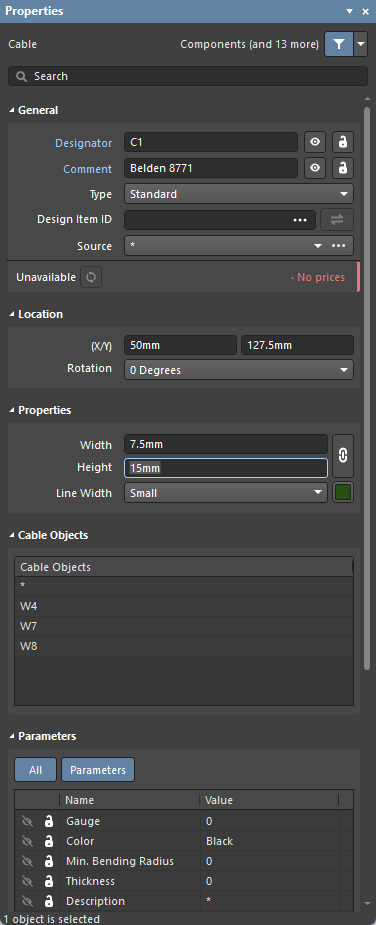
ケーブルを選択したときの Properties パネル
パネルの Width/Height フィールドにあるロック/ロック解除コントロールを使用して、寸法のロック状態を切り替えます。オブジェクトの編集ハンドルをドラッグすると、この設定に従って縦横比が維持されます。デフォルトではロックされており、高さと幅の比率は2:1です。ロックを解除すると、必要に応じて高さと幅を個別に変更できます。
 )。
)。
ワイヤのシールドとツイスト
シールド(Place » Shield) または接続付きシールド(Place » Shield with Connection)オブジェクトを配置すると、ワイヤのグループにシールドを追加できます。シールドには、ドレインワイヤ接続などの接続を設けることも、接続を設けないこともできます。
以下の例では、ワイヤW1、W2、W3は接続なしのシールド(SH1)でシールドされ、ワイヤW4、W8、W9は接続付きシールド(SH2)でシールドされています。SH2をコンポーネントのピンに接続するために、ワイヤW10が配置されています。

シールドまたは接続付きシールドオブジェクトを配置して、ワイヤがシールドされていることを示します。
シールドまたは接続付きシールドオブジェクトを選択すると、対象のワイヤがデザインスペース内でネオングリーンにハイライト表示されます( )。
)。
配置したシールドまたは接続付きシールドオブジェクトのプロパティ(位置と表示形式)は、デザインスペースでオブジェクトを選択した状態で、Properties パネルで設定できます。パネルの Shield Objects 領域には、選択したオブジェクトの対象となるワイヤが一覧表示されます。
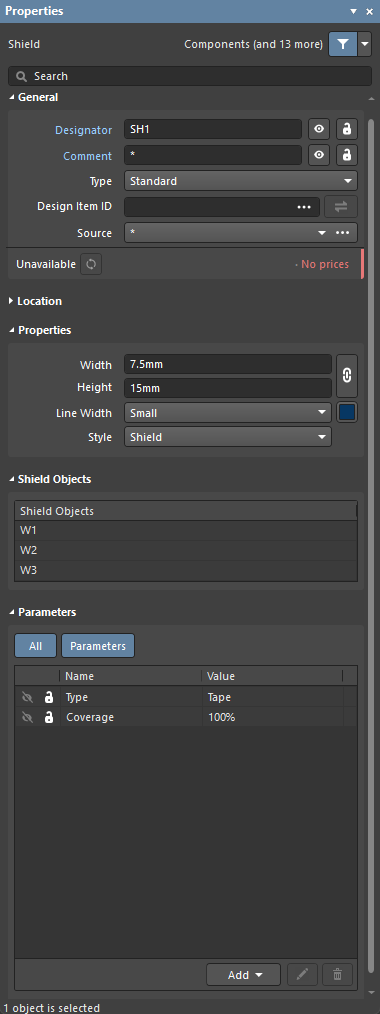
シールドを選択したときの Properties パネル
 )。
)。
ツイスト(Place » Twist)を配置すると、ワイヤが互いに撚り合わされていることを示せます。ツイストは2本以上のワイヤにまたがって配置できます。
以下の例では、ツイストTw1によって、ワイヤW1とW2が互いに撚り合わされていることを示しています。

ツイストオブジェクトを配置して、ワイヤが互いに撚り合わされていることを示します。
ツイストを選択すると、対象のワイヤがデザインスペース内でネオングリーンにハイライト表示されます( )。
)。
配置したツイストのプロパティ(位置と表示形式)は、デザインスペースでオブジェクトを選択した状態で、Properties パネルで設定できます。パネルの Twist Objects 領域には、選択したツイストの対象となるワイヤが一覧表示されます。
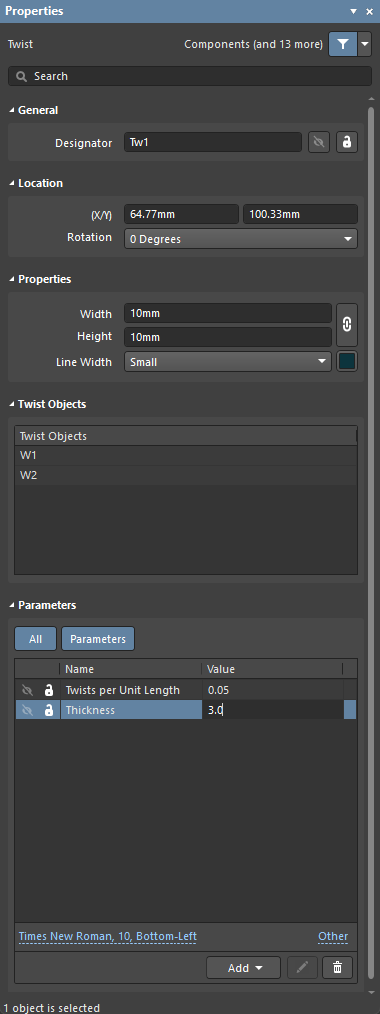
ツイストを選択したときの Properties パネル
 )。
)。
未接続のワイヤ
未接続のワイヤ端は、塗りつぶされた四角形で示されます。

未接続であることが示されたワイヤ
ワイヤ端を未接続のままにしないでください。設計上、ワイヤ端を未接続にする必要がある場合は、その端に「未接続」オブジェクトを配置してください(Place » No Connect)。

未接続のままにするワイヤの端に「未接続」オブジェクトを配置します。
配置した「未接続」オブジェクトのプロパティ(位置と表示形式)は、デザインスペースでオブジェクトを選択した状態で、Properties パネルで設定できます。

「未接続」オブジェクトを選択したときの Properties パネル
複数シートでの作業
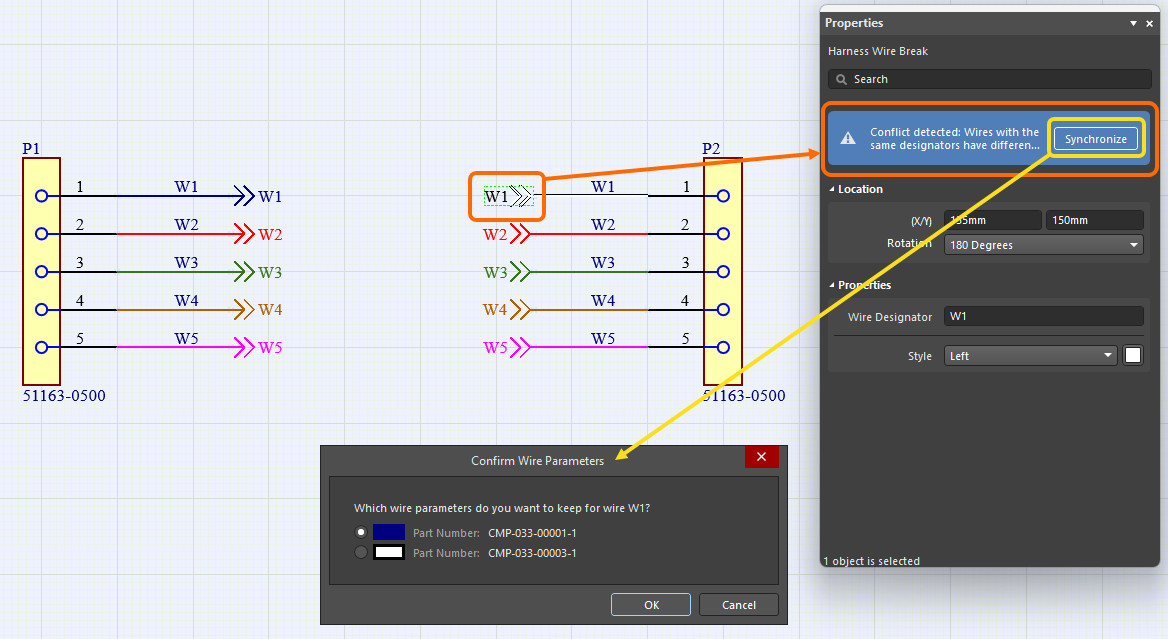
ハーネス配線図全体は、複数のシートにわたって定義できます(すべてのシートが同じ階層に存在する「フラット」な設計形式)。各シートは、それぞれ個別の *.WirDoc ドキュメントで表されます。同じワイヤデジグネータを持つワイヤブレークオブジェクト(Place » Wire Break)を使用することで、任意のシート間に直接接続を作成できます。

ワイヤブレークの配置コマンドを選択したら、電気的ホットスポット(カーソルに保持されている端)が接続先のワイヤに触れるようにオブジェクトを配置し、クリックするか Enter を押して配置を確定します。配置したワイヤブレークは、接続先のワイヤのプロパティ(デジグネータと色)を継承します。

デザインスペースでワイヤブレークを選択すると、Properties パネルで変更できます。このパネルでは、接続先ワイヤのデジグネータと、ワイヤブレークのスタイル(方向(Left または Right)と色)を定義できます。

ワイヤの同期
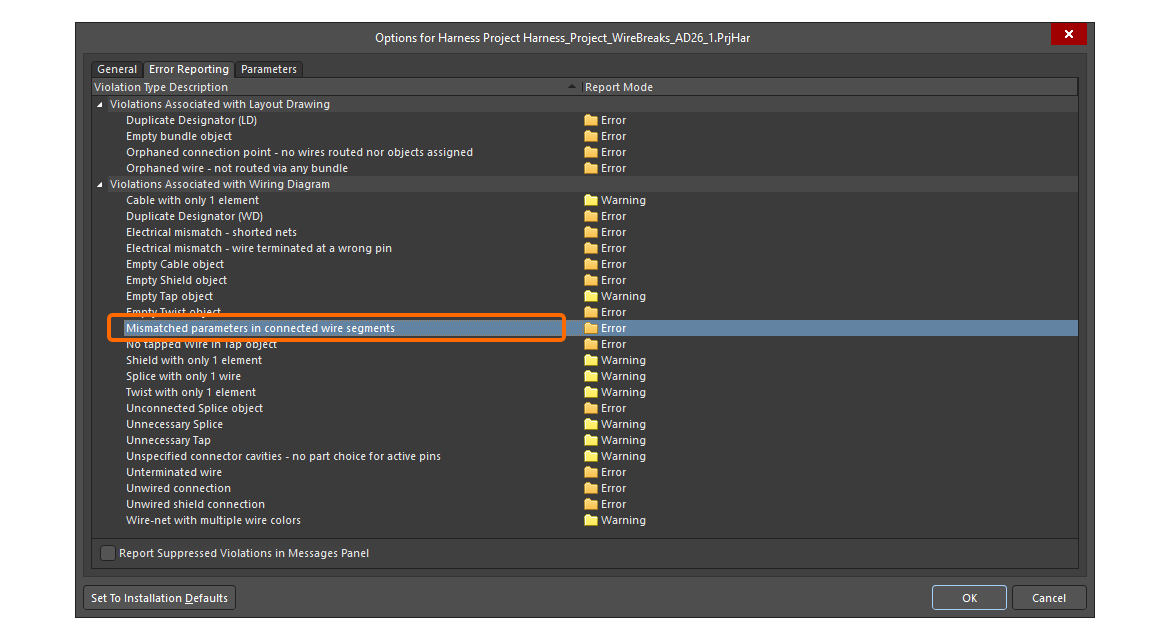
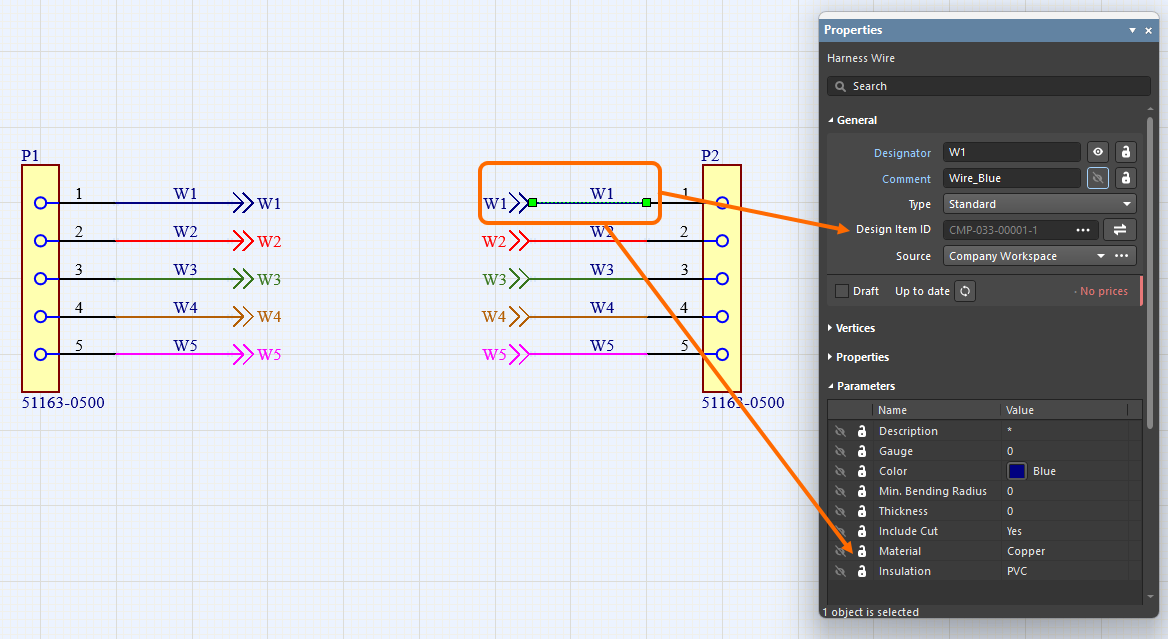
ワイヤブレークで接続されたハーネスワイヤは、Design Item ID が異なる場合でも認識されます。また、同じワイヤブレークで接続され、同じデジグネータを持つすべてのワイヤセグメントについて、部品番号、コメント、色、およびすべてのパラメータが比較されます。相違が見つかった場合は、Mismatched parameters in connected wire segments 違反が報告されます。ワイヤとワイヤブレークの Properties パネルにも警告が表示され、パラメータ間の競合が検出されたことを示します。警告内の Synchronize をクリックすると、Conflict Wire Parameters ダイアログが開き、ワイヤセグメントに使用するパラメータを選択できます。
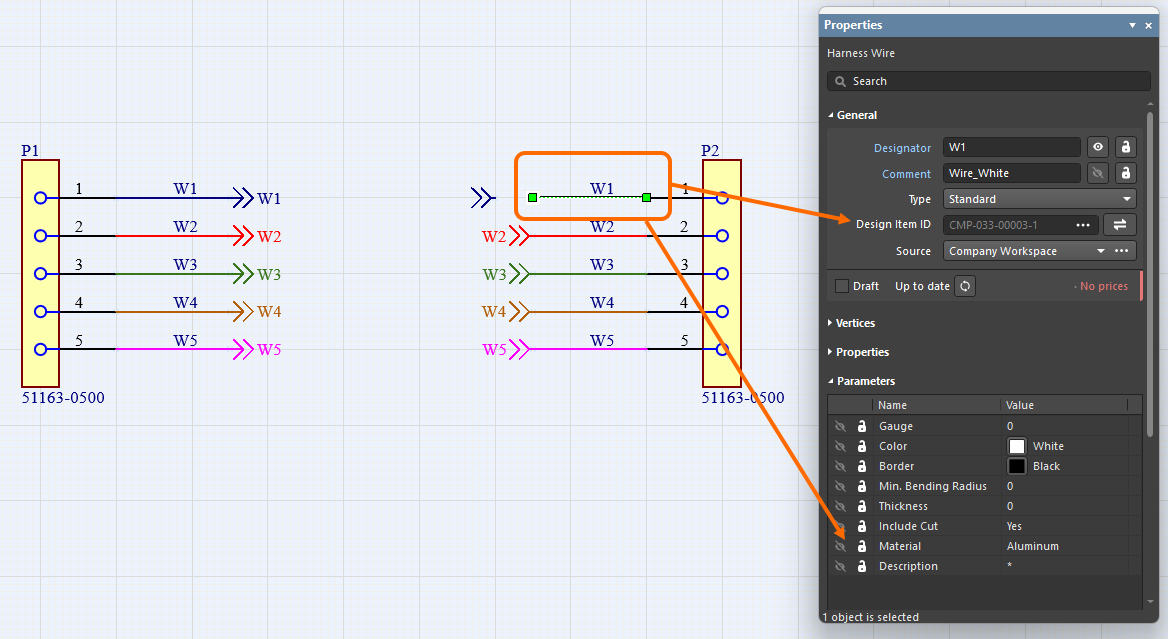
 )。
)。
ハーネス配線コンポーネントの配置
Workspace に接続している場合、接続先の Workspace で必要に応じて構造とプロパティを事前定義したコンポーネントを作成できます。これらのコンポーネントは、ハーネス配線図ドキュメントに直接配置することで、ハーネス設計で再利用できます。
詳細については、ハーネス配線コンポーネントの作成 ページを参照してください。
これらのコンポーネント(それぞれに定義済みのハーネス配線モデルが割り当てられています)には、Components パネルからアクセスできます。目的のハーネス配線図ドキュメントがデザインスペースでアクティブになっている状態で、パネル内のコンポーネントのエントリを右クリックし、コンテキストメニューから Place <ComponentName> コマンドを選択して配置します。コンポーネントの配置動作は、コンポーネントに単一のワイヤオブジェクトが含まれているか、ケーブル構造(複数のワイヤや、ケーブル、シールドなどの追加オブジェクト)が含まれているかによって異なります。
-
Single wire – 単一のワイヤオブジェクトを含むコンポーネントを配置すると、ハーネスワイヤ配置モードに入ります。配置するワイヤは、コンポーネントの作成時に定義されたプロパティを継承します。ハーネスワイヤの配置の詳細については、上記の「ハーネス配線図での接続の作成」セクションを参照してください。
-
Cable structure – ケーブル構造を含むコンポーネントの配置コマンドを選択すると、コンポーネントの作成時に定義されたとおりのケーブル構造がカーソルに追従して表示されます。ハーネス配線図ドキュメント内の目的の位置をクリックして、コンポーネントを配置します。その後、コンポーネントの各オブジェクトを個別に編集できます。たとえば、ケーブルを構成するワイヤをハーネスコネクタのピンに接続できます。
ライブラリからの配線図の更新
以下のオブジェクトは、元の Workspace ライブラリから更新できます。
-
ハーネスコンポーネント
-
ハーネスコンポーネントのキャビティ
-
ハーネスコンポーネントに関連付けられた部品
-
ワイヤ
オブジェクトを選択すると、リンク先の Workspace コンポーネントに関する情報を Properties パネルで確認できます(ハーネスコンポーネントの関連部品の場合は Associated Parts タブなど)。
Workspace コンポーネントの新しいリビジョンが利用可能な場合、リビジョンステータスの項目に Out of date と表示されます。個々のオブジェクトについては、 ボタンをクリックすることで、リンクを Workspace コンポーネントの最新リビジョンに更新できます。
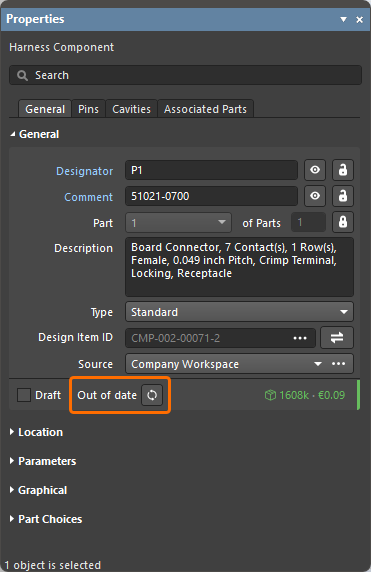
ハーネスコンポーネントのリビジョンが古いことを示す表示例
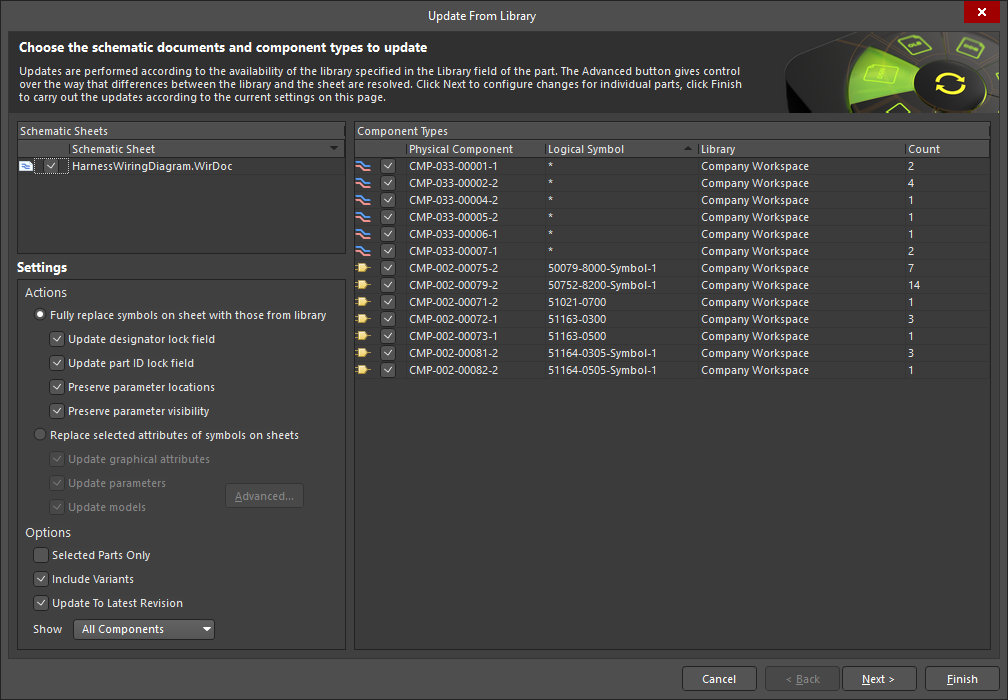
Update from Libraries 機能(Tools » Update from Libraries)を使用して、上記のオブジェクトにリンクされている古いコンポーネントを更新することもできます。Update from Libraries 機能による更新対象にオブジェクトを含めるには、そのオブジェクトに割り当てられているコンポーネントに、回路図シンボルへのリンクが含まれている必要があります。
ハーネス配線図オブジェクトのアノテーション
Tools » Annotation メニューのコマンドを使用して、ハーネス配線図ドキュメント内の以下のオブジェクトにアノテーションを行います。
-
ハーネスコンポーネント
-
ワイヤ
-
スプライスとタップ
-
ケーブル
-
シールドおよび接続付きシールド
-
ツイスト
-
「未接続」オブジェクト

ハーネス配線図ドキュメント内のオブジェクトのアノテーションは、PCB 設計プロジェクトの回路図ドキュメント(*.SchDoc)内のコンポーネントのアノテーションと同様です。ハーネス配線図ドキュメントで使用できるアノテーションコマンドの詳細については、以下のリンクを参照してください。
 AI で翻訳