
レイアウト図面の作成
概略
- 単位、グリッド、ページオプション、テンプレートなど、ハーネスレイアウト図ドキュメントの作成方法と設定方法を学びます。
- 配線図のデータをレイアウト図にインポートする方法と、配線図への変更を後から再度取り込む方法を確認します。
- シンボル表示と物理モデル表示、および関連するプロパティ設定を含め、レイアウト図でのコンポーネントの表示と設定について理解を深めます。
ハーネス設計を配線図として作成したら、その設計の物理的な表現をハーネスレイアウト図(*.LdrDoc)として作成できます。 Projectsパネルでプロジェクトのエントリを右クリックし、コンテキストメニューから Add New to Project » Harness Wiring Diagram を選択して、このドキュメントをハーネスプロジェクトに追加します(または、メインメニューのFile » New » Harness Layout Drawingコマンドを使用します)。
ハーネスレイアウト図ドキュメントの設定
レイアウト図ドキュメントのオプションは、ドキュメントの設計スペースで何も選択されていないときに、 Properties パネルで設定できます。主な設定は次のとおりです。
-
パネルのGeneralタブにあるGeneral領域では、ドキュメントとそのグラフィック要素に適用する測定単位を選択し、配置しやすくなるようにグリッドを設定します。Altium Designerには、ナビゲーション用の表示グリッド、配置用のスナップグリッド、接続の作成を補助するスナップ距離という3種類のグリッドがあります。
-
パネルのGeneralタブにあるPage Options 領域では、ドキュメントのシートサイズと表題欄を設定するか、利用可能なハーネスレイアウト図テンプレートから選択します。

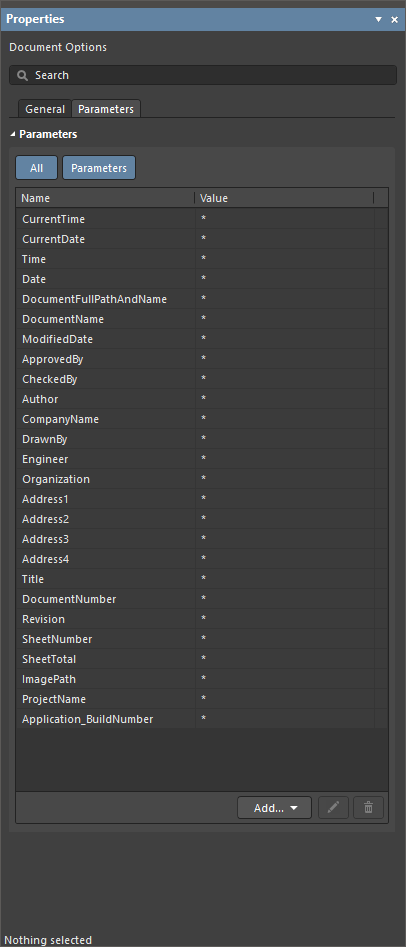
ハーネスレイアウト図ドキュメントで何も選択されていないときの Propertiesパネルの GeneralタブとParametersタブ
配線図からのデータのインポート
メインメニューからDesign » Import Wiring Diagramコマンドを選択して、配線図から設計データをインポートします。コンポーネントは、配線図で定義された相対位置に従ってレイアウト図シートに配置されます。コンポーネントに関連付けられた接続点も、レイアウト図上の各コンポーネントの隣に配置されます。
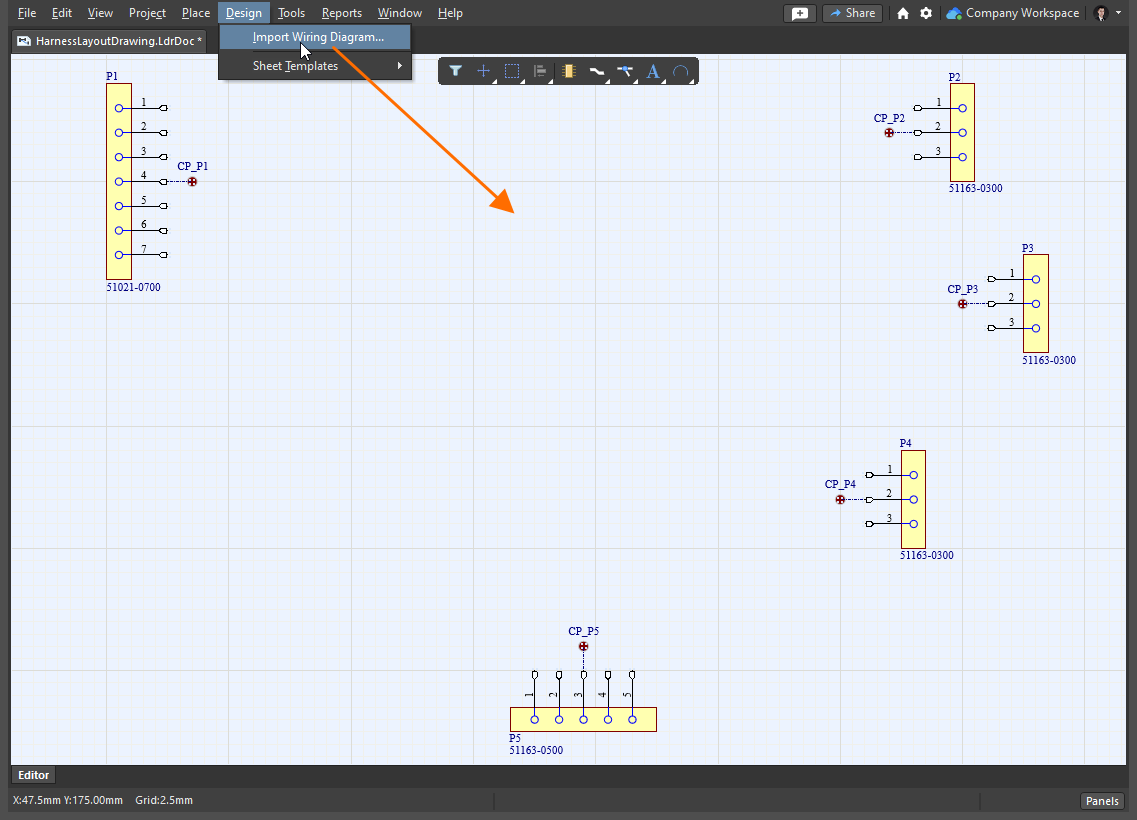
配線図からデータをインポートしたハーネスレイアウト図ドキュメント
 )。
)。
コンポーネントの操作
初期状態では、各コンポーネントはレイアウト図上でシンボルとして表示されます。 配置されたコンポーネントのプロパティは、設計スペースでそのコンポーネントを選択したときに、 Properties パネルで設定できます。コンポーネントの Properties パネルには、次のタブがあります。
-
General – デジグネーターやコメント、位置、モデル表現、パラメーターなど、コンポーネントの一般的なプロパティ。
-
Pins – コンポーネントのピンの一覧。
-
Cavities – コンポーネントに割り当てられたソケットキャビティを表示する読み取り専用ビュー。キャビティの割り当ては配線図でのみ変更できます – 詳細はこちら。
-
Associated Parts – 熱収縮チューブなどの追加部品をコンポーネントに割り当てることができます。

コンポーネントの表現の設定
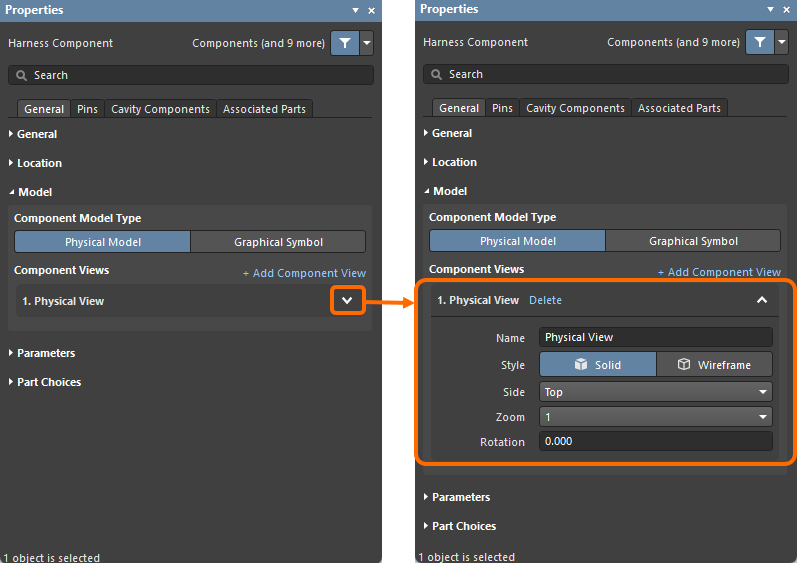
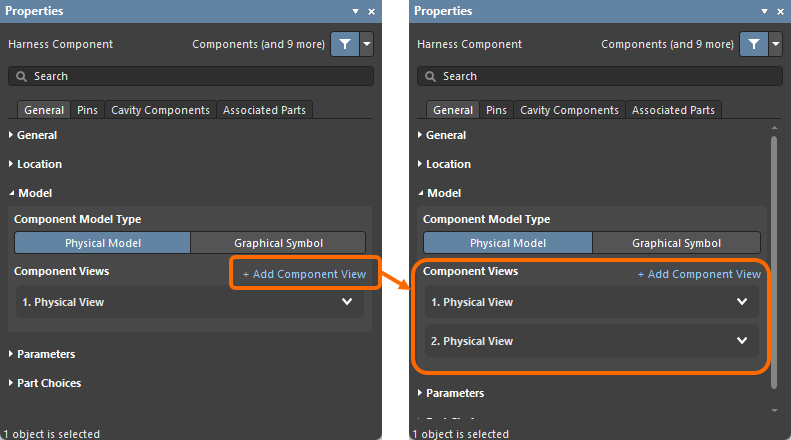
コンポーネントを選択した状態で、Propertiesパネルの(Generalタブにある)Model領域のGraphical Symbol / Physical Modelオプションを使用すると、シンボル表現(コンポーネントのシンボル)と3Dモデルの投影(コンポーネントのフットプリント)を切り替えることができます。表現を設定するには、パネルの同じ領域にある他の設定を使用します。
|
回路図シンボルで表現されたコンポーネント 3Dモデルの投影で表現された同じコンポーネント |
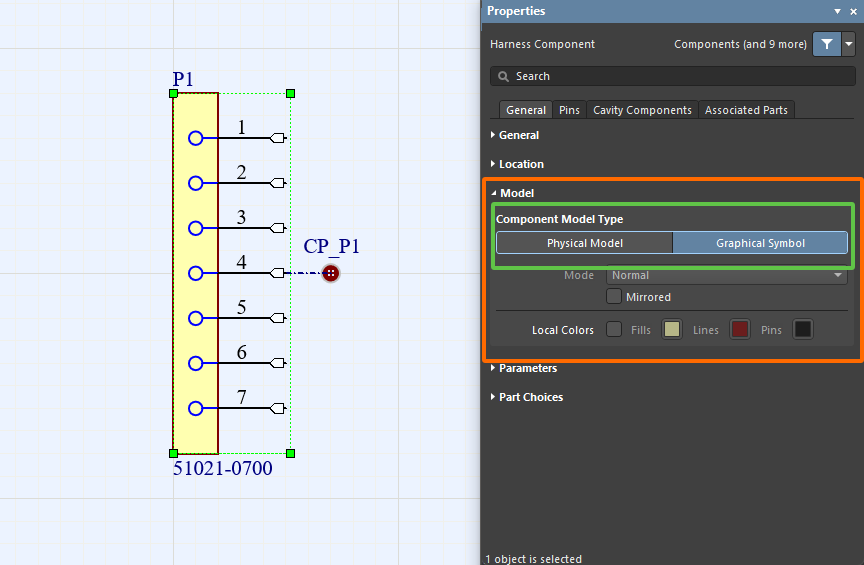
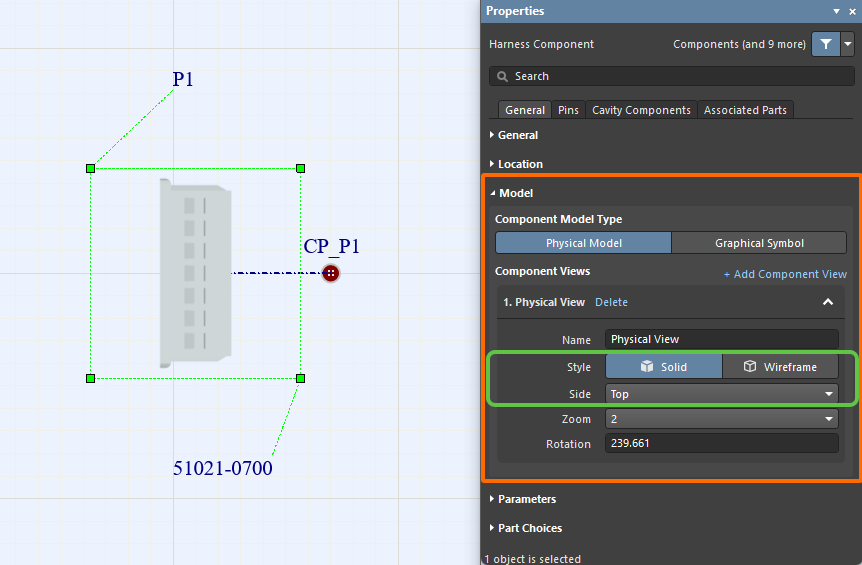
Physical Model表現を使用する場合は、Style オプションを使用して、モデルをSolid(線なし)またはWireframeとして表示します。Sideドロップダウンのオプションを使用して、モデルを表示する方向を選択します(正投影および等角投影のオプションを選択できます)。 以下の画像は、いくつかの設定と、それに対応するデザインスペース内での表示結果を示しています。
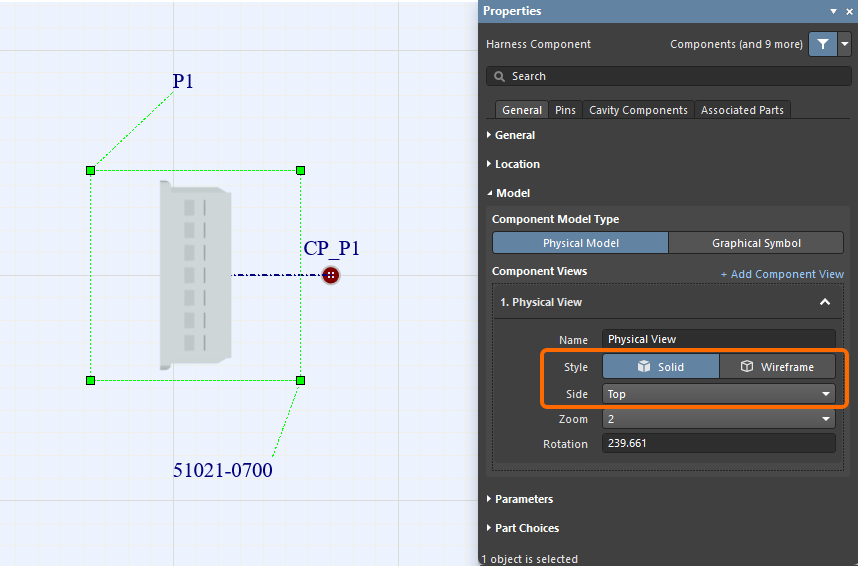
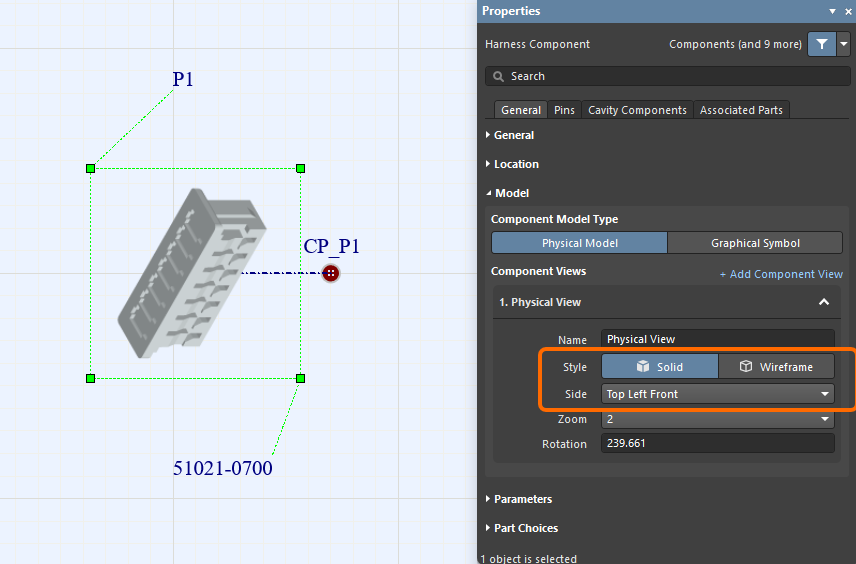
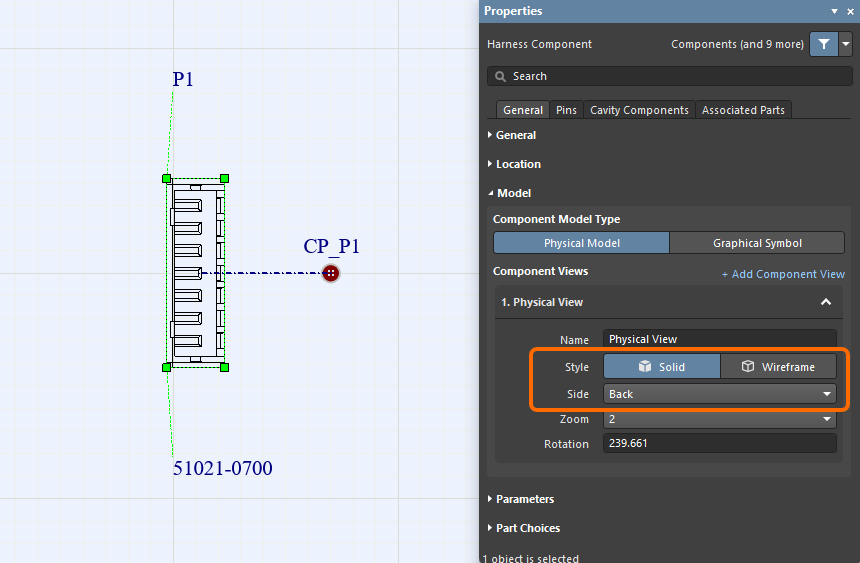
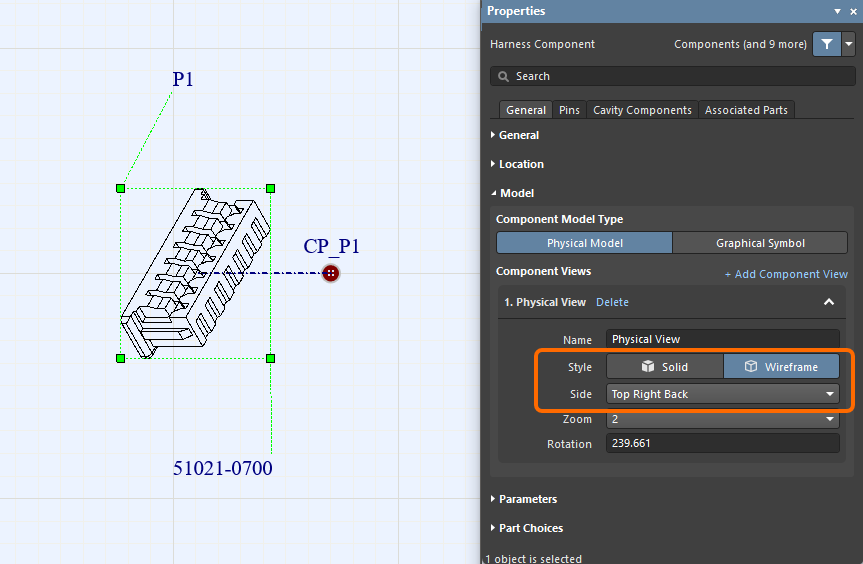
フィジカルモデルビューは、ビューの右下にある回転ハンドルをつかみ、マウスを操作することで、デザインスペース内でグラフィカルに回転できます。Rotation フィールドは自動的に更新されます(回転は1度刻み)。また、Altキーを押したままにすると、回転を45度刻みに制限できます。マウスでビューを回転している間は、目安として現在の角度がStatus Barに表示されます。
 )。
)。
 )。
)。
ハーネスレイアウト図での物理的な配置の定義
ハーネス内のすべての物理的な接続は、ハーネスバンドルとして定義されます(バンドルにワイヤが1本しか含まれていない場合も同様です)。各バンドルの始点と終点は接続ポイントである必要があります。ハーネス設計データの初回インポート時(前述)に、各コンポーネントの隣に接続ポイントが自動的に配置され、その接続ポイントはコンポーネントとそのすべてのピンに関連付けられます。設計の物理的構造に応じて、必要であれば新しい接続ポイントを配置し、接続ポイントに割り当てるオブジェクトを設定できます。
 )。グラフを消去するには、
接続ポイントの操作
新しい接続ポイントを配置するには、メインメニューから Place » Connection Point コマンドを使用します。接続ポイントは、以下に示すようにデザインスペースに表示されます。

配置した接続ポイントのプロパティ(位置、表示形式など)は、デザインスペースで接続ポイントを選択すると、 Properties パネルで設定できます。
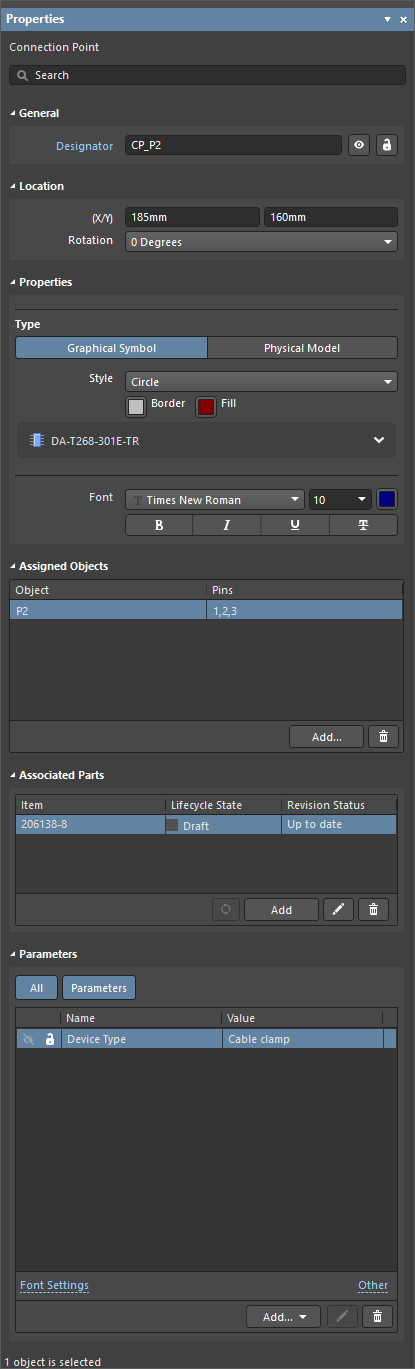
接続ポイントを選択したときの Properties パネル
 )。モデルが生成され、ドキュメントに表示されます。 Type 領域のオプションを使用して、モデルの表示を設定します(
 )。
)。
接続ポイントへのオブジェクトの割り当て
接続ポイントに割り当てるオブジェクトは、設計意図に合わせて必要に応じて設定できます。Properties パネルの Assigned Objects 領域にある  ボタンをクリックして開く Add Assigned Objects ダイアログを使用して、1つまたは複数のオブジェクト(コンポーネント、スプライス/タップ、「未接続」オブジェクト、接続のあるシールド)を接続ポイントに割り当てることができます。

 )。
)。
コンポーネントを接続ポイントに割り当てると、以下に示すように、デザインスペース内でコンポーネントと接続ポイントの間に一点鎖線が表示されます。Properties では、割り当てるコンポーネントピンを選択できます。Assigned Objects 領域のグリッドにある Pins 列のセルをクリックしてドロップダウンを開き、目的のコンポーネントピンを選択します。

ハーネスバンドルの操作
新しいハーネスバンドルを配置するには、メインメニューから Place » Harness Bundle コマンドを使用します(ショートカット:Shift+B)。
コマンドを選択したら、接続ポイントをクリックしてハーネスバンドルの始点を配置します(カーソルが接続ポイントのホットスポット上にあるときは、カーソルに赤い十字が表示されます)。カーソルを移動してクリックし、ハーネスバンドルの形状を定義する一連の頂点を固定します。別の接続ポイントのホットスポットに最後の頂点を配置したら、右クリックして配置を完了します。
デフォルトでは、ハーネスバンドルは Any Angle 配置モードで配置されます。ハーネスバンドルの配置中に Shift+Spacebar を押すと、配置モードを順に切り替えることができます。このモードは、バンドルの配置時にコーナーを作成する方法と、バンドルを配置できる角度を指定します。 90 Degree または 45 Degree モード(厳密な直交モード)では、 Spacebar を押すと、始点と終点のサブモードを切り替えることができます。現在のモードとサブモードはステータスバーに表示されます。
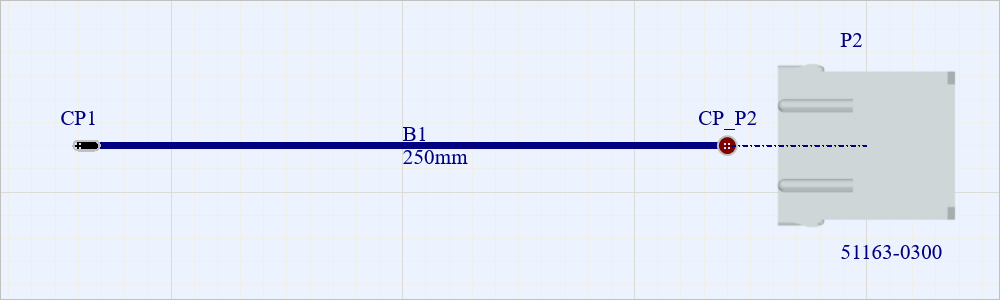
接続ポイントCP1とCP_P2の間に配置されたハーネスバンドルの例。
配置したハーネス束を選択すると、頂点をドラッグして、隣接する2つのセクション間の角度を変更できます。
配置したハーネス束のプロパティ(位置、表示形式など)は、デザインスペースでハーネス束を選択すると、Properties パネルで設定できます。
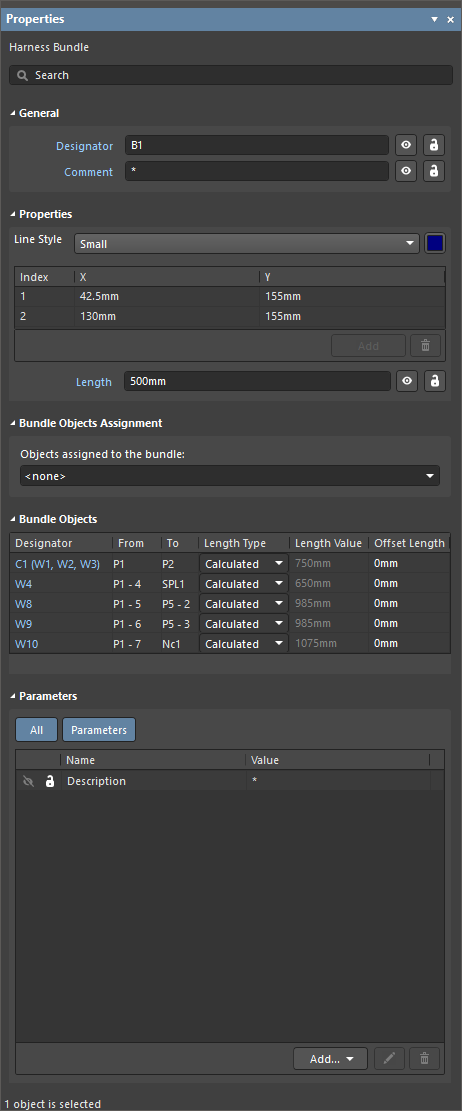
ハーネス束を選択したときの Properties パネル
各ハーネス束には、配線図で定義された接続関係に従って、オブジェクト(ワイヤやケーブル)が自動的に含まれます。これらのオブジェクトは、束を選択すると、Properties パネルの Bundle Objects 領域に一覧表示されます。このリストでオブジェクトをクリックすると、選択したオブジェクトが通るすべての束がハイライト表示されます。

パネルの Properties 領域にある Length フィールドを使用すると、選択した束の長さを定義できます。束を通るワイヤとケーブルの長さは、各束の Length 値に基づいて計算されます。ワイヤ/ケーブルの長さの計算値は、パネルの Bundle Objects 領域にあるグリッドの Length Value 列に表示されます。
ワイヤセグメントビューの追加
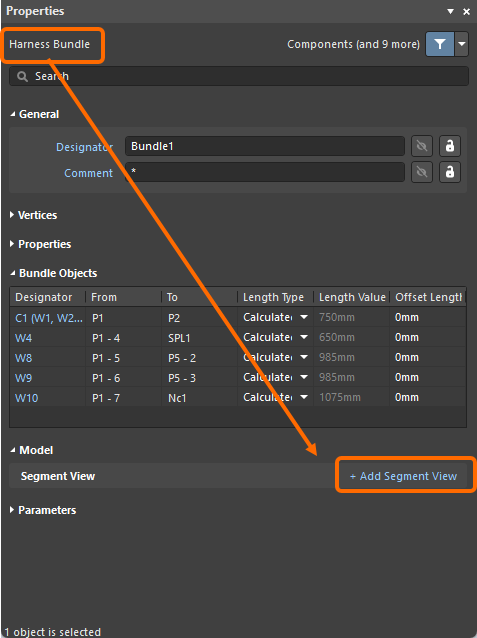
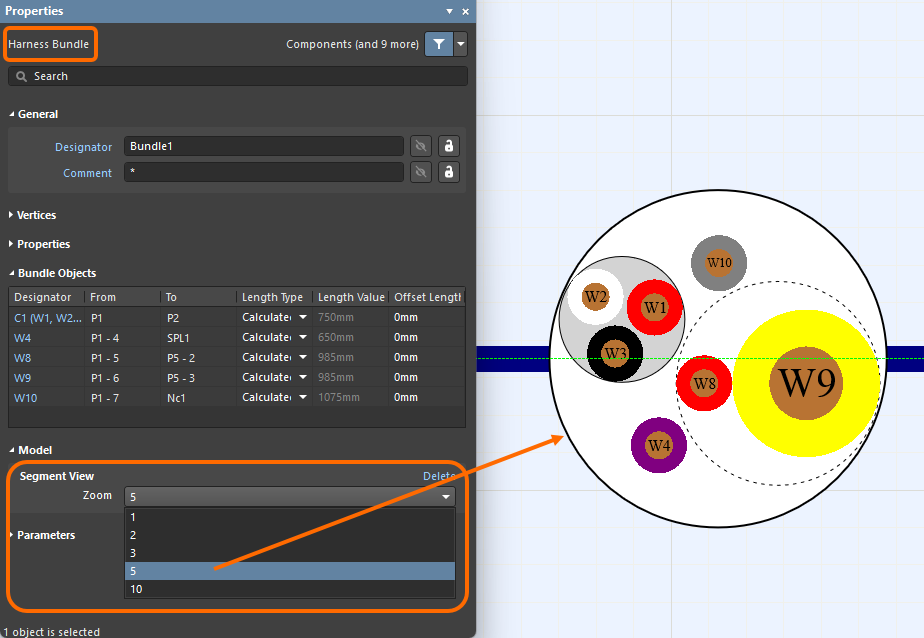
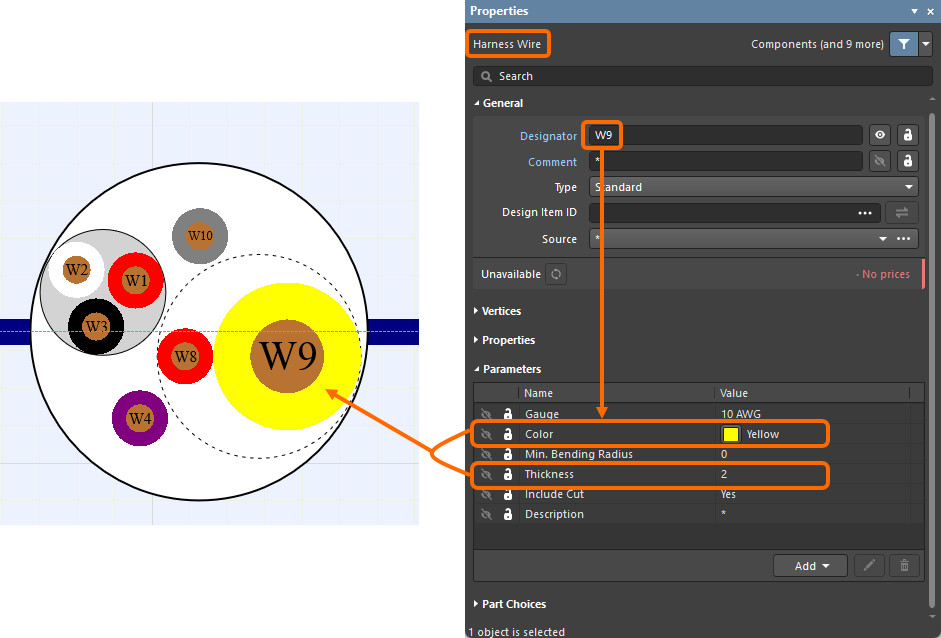
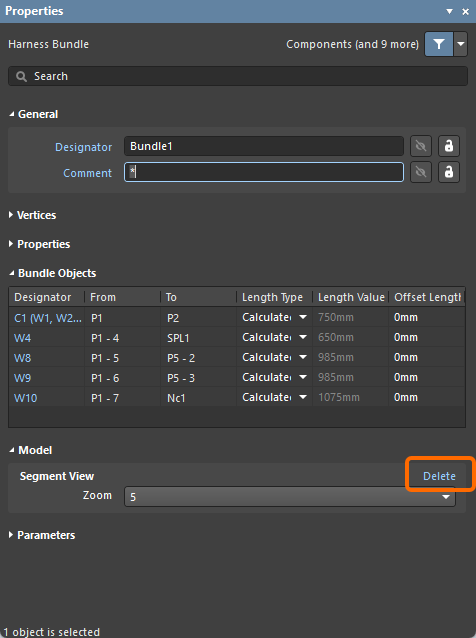
ワイヤセグメントビューには、セグメント内にあるワイヤ、すなわち個々のワイヤ、ツイストペアのワイヤ、およびケーブルを構成するワイヤが表示されます。これにより、ハーネス束のセグメント内でワイヤが物理的にどのように収まっているかを正確に確認できます。各ワイヤにはラベルが付けられ、定義されたワイヤの色と、Thickness パラメーターの値に基づく太さで表示されます(配線図(*.WirDoc)で定義)。Properties パネルの Model 領域にある Add Segment View コマンドを使用すると、配置済みの束セグメントのセグメントビューをレイアウト図(*.LdrDoc)に配置できます。その後、Segment View 領域にドロップダウンが表示され、追加したビューの Zoom レベルを選択できます。以下のスライドショーの例のように、デザインスペースでビューが拡大表示されます。セグメントビューを削除するには、Segment View 領域の Delete コマンドを使用します。 ビューをクリックして選択し、デザインスペース内の目的の位置に移動します。
破断点の追加
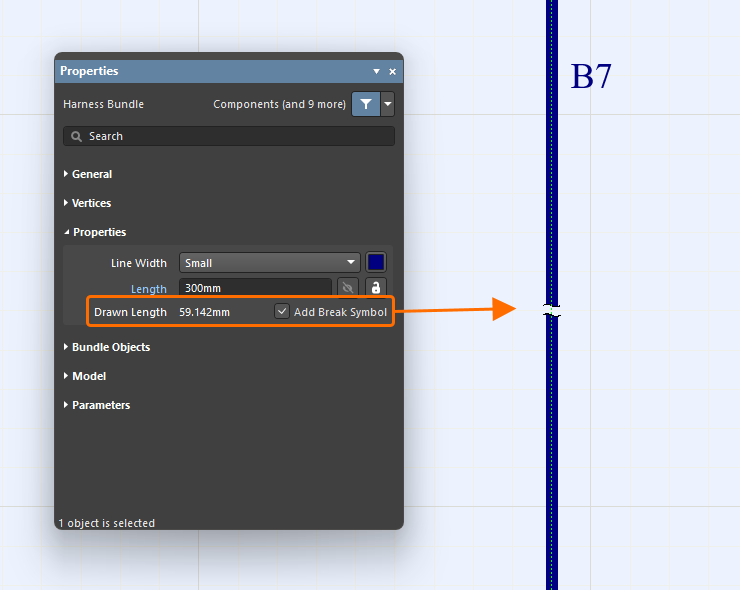
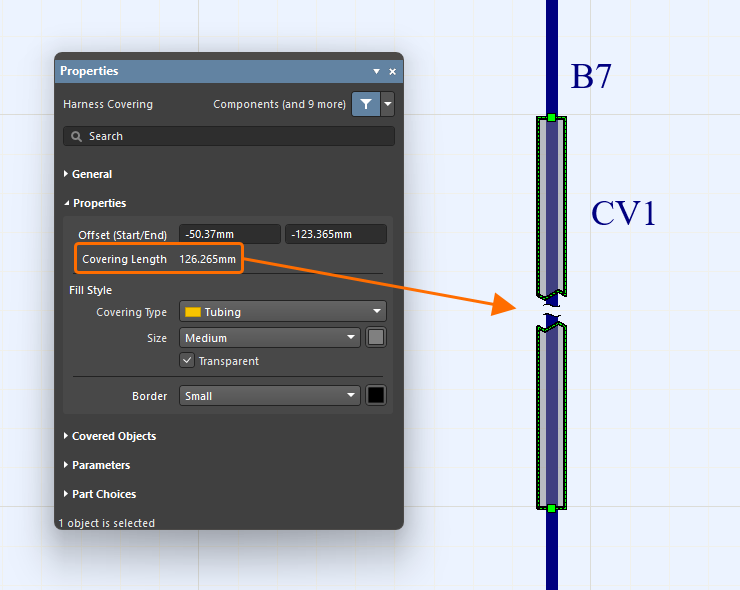
束が実寸どおりでないこと(NTS:Not to Scale)を示す破断点を、ハーネス束上に配置できます。下の最初の画像に示すように、束の最長セグメントの中央に破断記号が表示され、プロパティには Drawn Length が表示されます。破断を配置するには、束のプロパティの Properties 領域で Add Break Symbol オプションを有効にします。破断点のあるハーネス束を覆うハーネス被覆にも、同じ位置に破断が表示されます。ハーネス被覆の終端がハーネス束の破断点にある場合、2番目の画像に示すように、被覆は少し長めに描画されます。
 )。MCAD CoDesignerを使用した
 分岐ケーブルのワイヤを含む束
Properties パネルの Bundle Objects 領域でケーブルを選択すると、その分岐したハーネスケーブルのワイヤを含むすべてのハーネス束がレイアウト図上でハイライト表示されます。分岐ケーブルの長さは、最も長いワイヤの長さによって決まります。
|
ケーブルC1は、異なるコネクターに分岐しています。 選択した束の Properties パネルの Bundle Objects 領域でケーブルのエントリをクリックすると、C1のワイヤを含むすべての束がハイライト表示されます。ケーブルの長さは、最も長いワイヤの長さによって決まります(この場合、束B1とB3を通るワイヤが最も長くなります)。 |


ジャンパー線
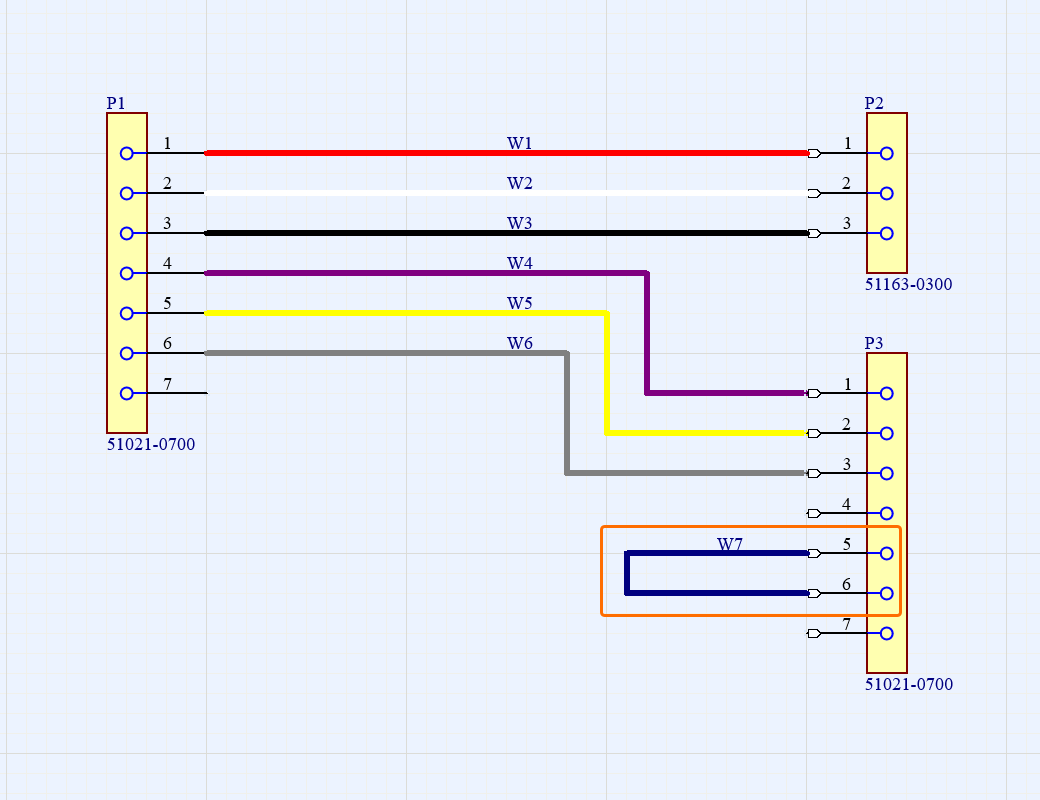
ジャンパー線はレイアウト図に表示できます。ハーネスプロジェクトの結線図に、同じハーネスコネクタのキャビティ間を接続するワイヤが含まれている場合、デザインスペースでハーネスバンドルを選択すると、このワイヤは、プロジェクトのレイアウト図上でそのハーネスコネクタに対応するハーネスバンドルのオブジェクトとして、Propertiesパネルに表示されます。
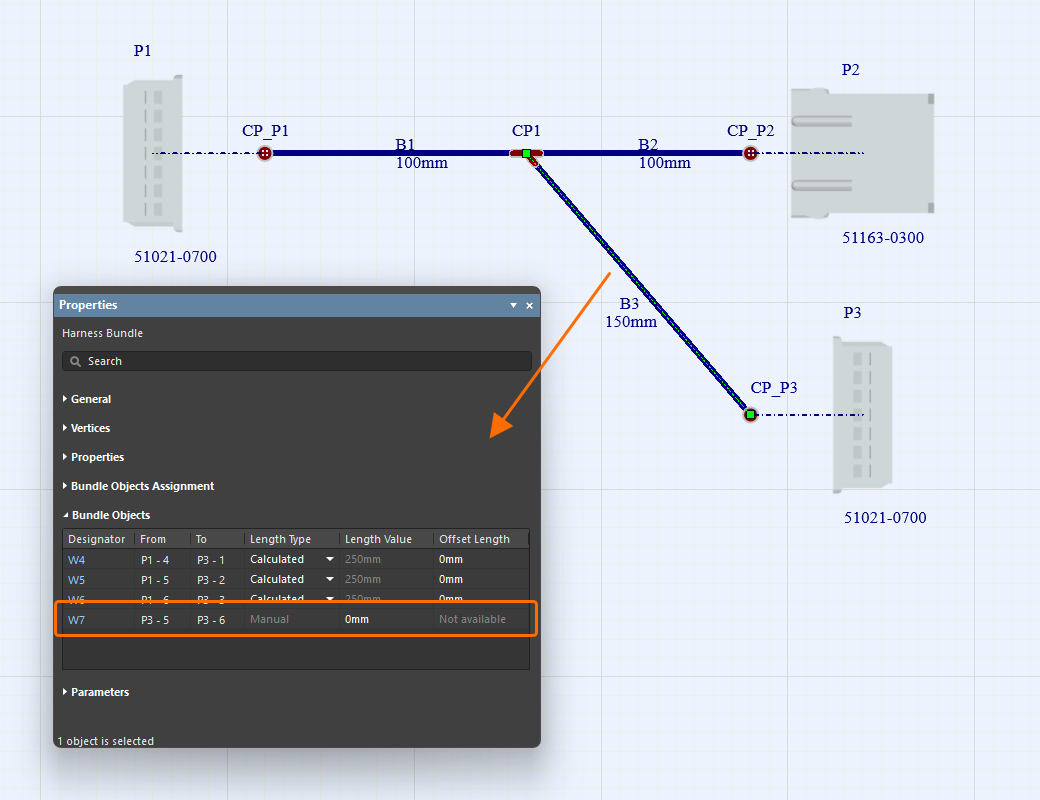
バンドルオブジェクトの再割り当て
レイアウト図では、接続元と接続先のコネクタ間にワイヤが通る経路が複数ある場合、バンドルオブジェクトを再割り当てできます。デフォルトでは、ワイヤは最短のバンドル経路に自動的に割り当てられますが、この割り当ては変更できます。 Assign Objects to Bundle コントロールは、デザインスペースでバンドルを選択した状態で、 Properties パネルの Bundle Objects セクションの下部に表示されます。ただし、代替の配線経路が存在する場合にのみ表示されます。 Assign Objects to Bundle ダイアログが開き、該当する有効なバンドル間で移動するオブジェクト(ワイヤ/ケーブル)を選択できます。
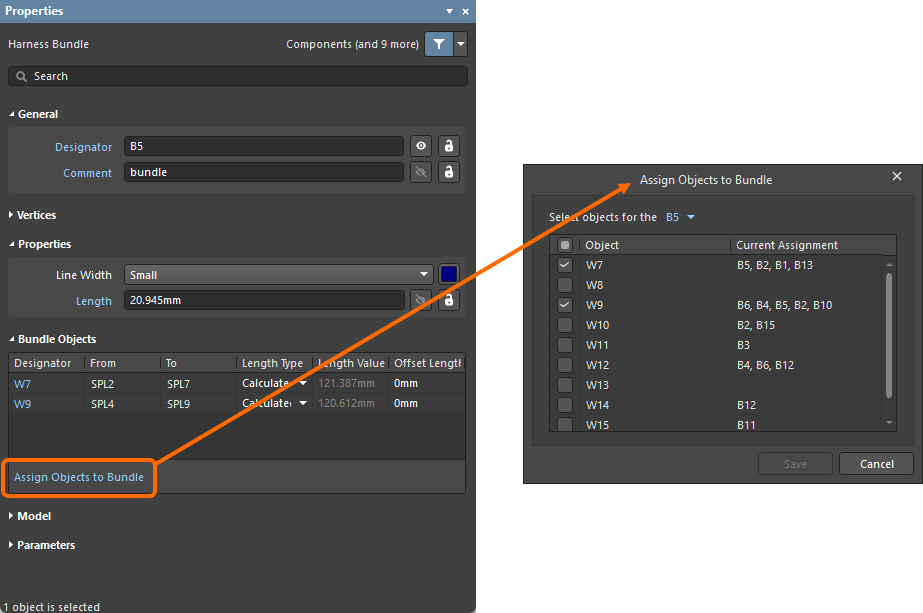
ハーネスバンドルの被覆
ハーネス被覆オブジェクト(Place » Harness Covering)は、ハーネスバンドルを覆うように配置できます。 被覆の長さは、配置中または配置後にデザインスペースでグラフィカルに変更できます。
ハーネス被覆の配置コマンドを選択した後、カーソルをハーネスバンドル上に置くと、デザインスペースにオレンジ色の点が表示され、ハーネス被覆を配置できることを示します(灰色の点は、その位置にハーネス被覆を配置できないことを示します)。被覆を開始する位置をクリックし、バンドルに沿って被覆を終了する位置までカーソルを移動して、再度クリックします。下の動画に示すように、ハーネス被覆は互いに重ねることができます。また、ジャンクションポイント(レイアウト図で2つ以上のバンドルが合流する接続点)をまたいでハーネス被覆を適用したり、延長したりすることもできます。これにより、複数のコネクタを含む区間で、ジャンクションポイント間ごとに個別のハーネス被覆を配置する必要がなくなります。
被覆の始点は、その経路の最も左上にある点と見なされます。また、経路には被覆が配置されているバンドルのみが含まれます。
配置済みのハーネス被覆のプロパティは、デザインスペースでハーネス被覆を選択すると、 Properties パネルで設定できます。
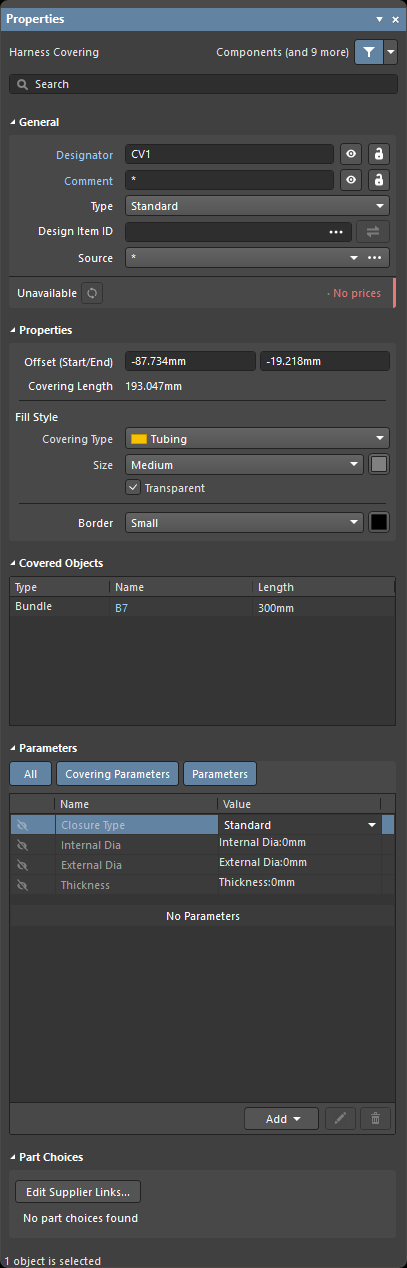
ハーネス被覆を選択したときのPropertiesパネル
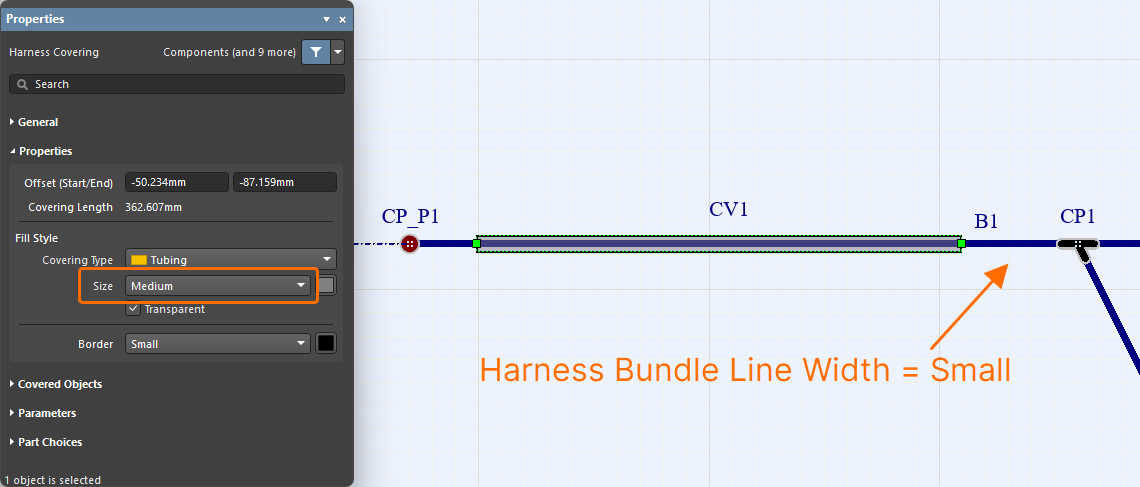
PropertiesパネルのSizeドロップダウンを使用して、ハーネス被覆オブジェクトのサイズを、被覆対象のバンドルのサイズ(バンドルのLine Width)に対して相対的に定義できます。以下の画像をスクロールして、さまざまなハーネスバンドルのサイズに対する、異なるサイズのハーネス被覆の例を確認してください。
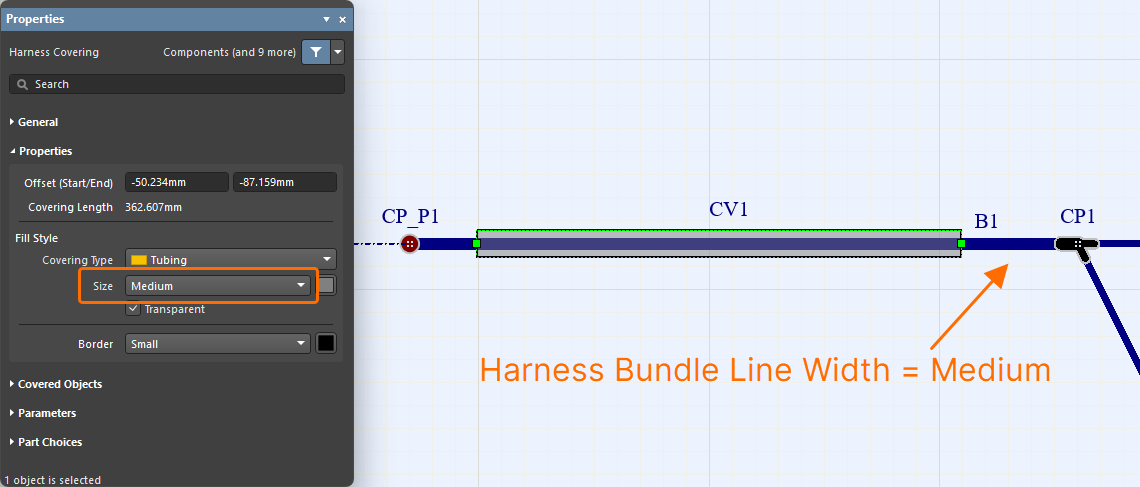
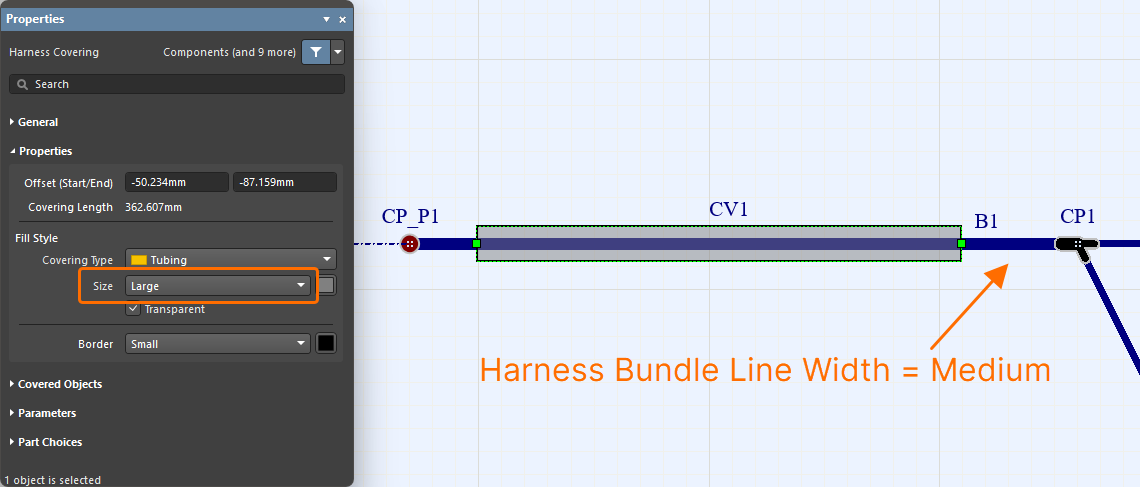
 ボタンをクリックします。開いたReplaceダイアログで、必要なコンポーネントを参照して選択します。配置済みのハーネス被覆が、選択したコンポーネントのパラメータで更新されます。
レイアウトラベルの追加
レイアウト図には、物理的なラベルを配置できます(Place » Layout Label)。

配置済みのレイアウトラベルのプロパティ(デジグネータ、テキスト、表示形式など)は、デザインスペースでレイアウトラベルを選択すると、Propertiesパネルで設定できます。
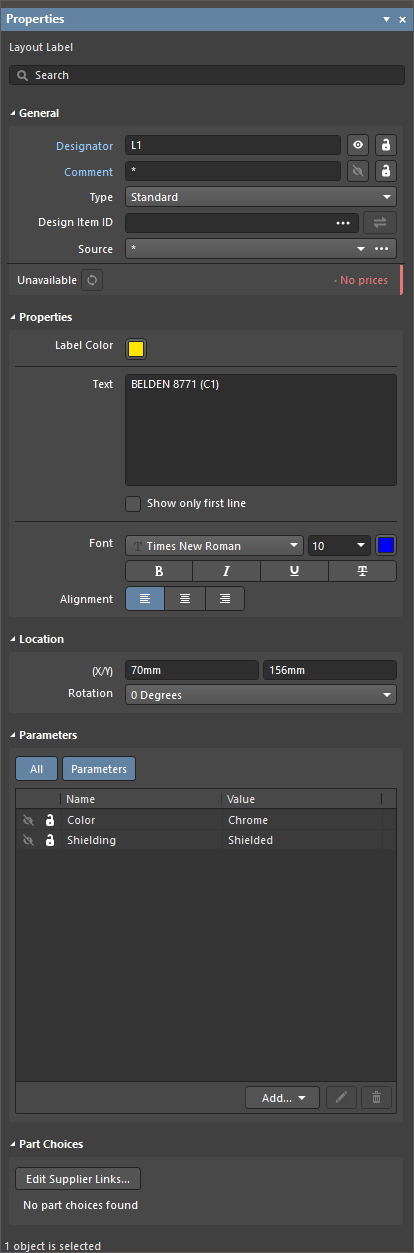
レイアウトラベルを選択したときのPropertiesパネル
Textフィールドでラベルのテキストを定義する際は、Ctrl+Enter または Shift+Enter を使用して改行します。Show only first lineを有効にすると、デザインスペースにはTextフィールドの最初の行のみが表示されます。また、Alignmentコントロールを使用して、必要に応じてレイアウトラベルのテキストの配置を揃えることもできます。


バンドルへのレイアウトラベルの追加
レイアウトラベルは、取り付け先のハーネスバンドルの向きに自動的に従います。レイアウトラベルはバンドルに「スナップ」し、その向きと経路に沿って配置されます。レイアウトラベルの配置中または配置後に、Spacebarを押すとラベルを90度ずつ回転できます。または、Properties パネルでRotation の値を更新することもできます。
ラベルをバンドルの向きに従わせたくない場合(つまり「スナップ」させない場合)は、下の動画に示すように、配置中にAltキーを押して、目的の位置にラベルを配置します。
「スナップ」したラベルを含むバンドルを移動すると、レイアウトラベルの位置が再計算され、バンドルに追従します。
 )または
)または )で、Label Text列を有効にします。BOMに表示するには、レイアウトラベルのType プロパティをStandard に設定する必要があります(
 )。
)。
 ボタンをクリックします。開いたReplace ダイアログで、必要なコンポーネントを探して選択します。配置済みのレイアウトラベルが、選択したコンポーネントのパラメーターで更新されます。
ライブラリからのレイアウト図面オブジェクトの更新
次のオブジェクトは、ソースのWorkspaceライブラリから更新できます。
-
ハーネスコンポーネント
-
ハーネスコンポーネントに関連付けられた部品
-
接続ポイントに関連付けられた部品
-
ハーネス被覆
-
レイアウトラベル
オブジェクトを選択すると、リンクされたWorkspaceコンポーネントに関する情報をPropertiesパネルで確認できます(ハーネスコンポーネントの関連部品の場合はAssociated Partsタブ、レイアウトラベルの場合はGeneral領域など)。
Workspaceコンポーネントに新しいリビジョンがある場合、リビジョンステータスの項目にOut of dateというテキストが表示されます。個々のオブジェクトについては、 ボタンをクリックして、リンク先をWorkspaceコンポーネントの最新リビジョンに更新できます。
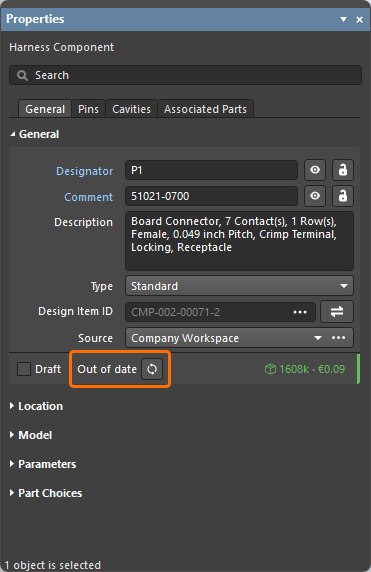
ハーネスコンポーネントのリビジョンが古いことを示す表示例
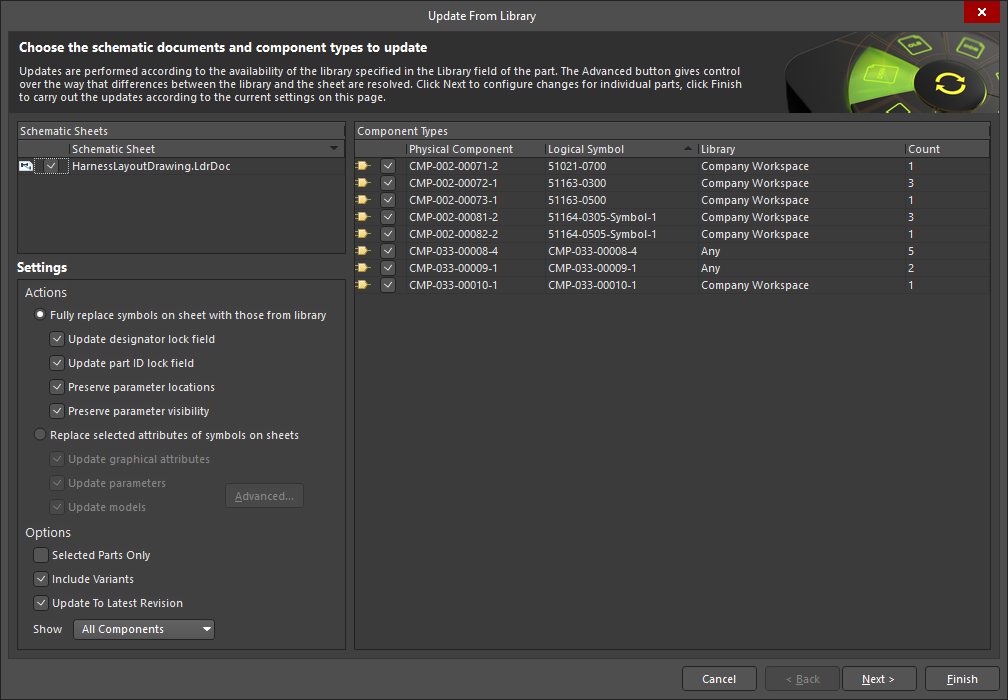
Update from Libraries機能(Tools » Update from Libraries)を使用して、上記のオブジェクトにリンクされた古いコンポーネントを更新することもできます。なお、Update from Libraries機能による更新の対象にオブジェクトを含めるには、そのオブジェクトに割り当てられたコンポーネントに回路図シンボルへのリンクが含まれている必要があります。
ハーネスレイアウト図面オブジェクトのアノテーション
Tools » Annotation メニューのコマンドを使用して、ハーネスレイアウト図面ドキュメント内の次のオブジェクトにアノテーションを行います。
-
ハーネスコンポーネント
-
接続ポイント
-
ハーネスバンドル
-
ハーネス被覆
-
レイアウトラベル

ハーネスレイアウト図面ドキュメント内のオブジェクトへのアノテーションは、PCB設計プロジェクトの回路図ドキュメント(*.SchDoc)内のコンポーネントへのアノテーションと同様です。ハーネスレイアウト図面ドキュメントで使用できるアノテーションコマンドの詳細については、次のリンクを参照してください。
配線図とレイアウト図面間のクロスプローブ
ハーネスプロジェクトの配線図とレイアウト図面間でクロスプローブを行うことができます。Cross Probe コマンドは、Toolsメインメニューおよびデザインスペースの右クリックメニューからアクセスできます。
クロスプローブは次の対象間で実行できます。
-
配線図とレイアウト図面内のコンポーネント間。
-
配線図内のワイヤーから、レイアウト図面内でそのワイヤーが通るバンドルへ。
-
レイアウト図面内のバンドルから、配線図内でそのバンドルを通るワイヤーへ。
|
配線図のコンポーネントから、レイアウト図の対応するコンポーネントへのクロスプローブ。 レイアウト図のコンポーネントから、配線図の対応するコンポーネントへのクロスプローブ。 配線図のワイヤから、レイアウト図の対応するバンドルへのクロスプローブ。 レイアウト図のバンドルから、配線図の対応するワイヤへのクロスプローブ。 |


 AI で翻訳