配線図 とレイアウト図 が完成したら、その内容の読み取り専用コピーを製造図面ドキュメント (*.HarDwf) に配置し、必要に応じて注釈を追加できます。ハーネス設計の製造図面は、Draftsmanエディターで作成します。
Draftsmanの概要については、 Draftsmanによる基板設計ドキュメント作成の効率化 ページを参照してください。
ハーネスプロジェクトに製造図面を追加するには、Projects パネルでプロジェクトのエントリーを右クリックし、コンテキストメニューからAdd New to Project » Draftsman Document を選択します(または、メインメニューのFile » New » Draftsman Document コマンドを使用します)。表示されるNew Document ダイアログで、必要に応じて使用可能な製造図面テンプレートを選択し、正しい Project とハーネスレイアウト図 Document が選択されていることを確認します。
New Document ダイアログ
製造図面テンプレートの作成について詳しくは、 ハーネステンプレートドキュメントの作成 ページを参照してください。
製造図面ドキュメントのオプションは、ドキュメントのデザインスペースで何も選択されていない状態で、Properties パネルから設定できます。詳しくは、 Draftsmanドキュメントの設定 ページを参照してください。
ハーネス製造図面ドキュメントで何も選択されていない場合のProperties パネルのタブ
製造図面ドキュメントを作成した後は、メインメニューまたはデザインスペースの右クリックメニューにある Tools » Import Changes From <LayoutDrawing.LdrDoc> コマンドを使用して、配線図やレイアウト図の変更を製造図面に取り込めます。メニューコマンドの説明にかかわらず、この操作ではboth the wiring diagram and the layout drawing から変更が取り込まれることに注意してください。
製造図面オブジェクトのデフォルトプロパティは、 Preferences ダイアログの Draftsman – Defaultsページ で設定できます。これらのプロパティは、以降に配置するオブジェクトに適用されます。
Bookmarksパネル を使用すると、複数シートからなる製造図面内の移動や管理を簡単に行えます。このパネルには、ドキュメント全体の構造が展開可能なツリー形式で表示され、すべてのドキュメントシートと、各シート内の主要なビューオブジェクトが含まれます。
デザインスペースで何も選択されていない状態で、Properties パネルのUnits およびDual_Units オプションを使用すると、寸法 値および表 に表示される長さの値に使用する、ドキュメントのデフォルトの測定単位を選択できます。必要に応じて、ドキュメントレベルで指定された単位を、個々のオブジェクトのプロパティで上書きできます。対応する単位は、Millimeters 、Mils 、Inches 、 センチメートル 、メートル 、およびFeet です。
レイアウト図ドキュメントのパラメーターは、関連付けられたハーネス製造図面ドキュメントにインポートされます。これらのパラメーターは、ドキュメントのProperties パネルのParameters タブに一覧表示され(パネル内の=ItemRevisionや=ItemRevisionLevel1などの計算されたパラメーター値も含まれ、リリース時に生成される出力で解釈されます。
製造図面ドキュメントには、このプロジェクトに含まれるハーネス配線図とハーネスレイアウト図の読み取り専用ビューを配置できます。
配線図ビュー (Place » Wiring Diagram View ) は、アクティブなハーネス設計プロジェクトの配線図から自動生成される合成グラフィックです。
配線図ビューの例
配置した配線図ビューのプロパティは、デザインスペースでそのビューを選択した状態で、Properties パネルから設定できます。
配線図ビューを選択した場合のProperties パネル
ハーネスプロジェクトに複数の配線図ドキュメントが含まれる場合(詳細を参照)、配置した配線図ビューの生成および更新に使用する配線図ドキュメントを選択できます。配線図ビューを選択した状態で、Properties パネルのProperties 領域にあるDocument ドロップダウンを使用し、このビューの配線図ドキュメントを選択します ( 。
Auto Size を有効にすると、配線図ビューのサイズが自動的に調整され、外周の余白が除去されます。
目的の配置に対応する矢印をクリックするか、中央に配置する場合は円をクリックして、 Justification を選択します。 Justification で選択したオプションによって、ビューのサイズが更新された際に、その位置を変更する基準点が決まります。
レイアウト図ビュー (Place » Layout Drawing View ) は、アクティブなハーネス設計プロジェクトのレイアウト図から自動生成される合成グラフィックです。
レイアウト図ビューの例
配置したレイアウト図ビューのプロパティは、デザインスペースでそのビューを選択した状態で、Properties パネルから設定できます。
レイアウト図ビューを選択した場合のProperties パネル
追加のビュー
製造図面を完成させるために、ハーネス詳細ビューと部品ビューを追加できます。
ハーネス詳細ビューでは、既存の図面の指定領域を、独立した拡大詳細ビューとして表示できます。ハーネス詳細ビューの領域には、円形と矩形を選択できます。目的のビューを配置するには、Place » Additional Views » Harness Detail View メインメニューからオプション (Circle area detail view または Rectangle area detail view ) を選択します。
❯ ❮
1
Javascript ID: Harness_MD_HarnessDetailView_AD24
配線図ビューに適用した円形領域のハーネス詳細ビューの例
配線図ビューに適用した矩形領域のハーネス詳細ビューの例
Place » Additional Views » Component View ) は、現在のハーネス設計に含まれる単一の部品の図面ビューです。
部品ビューの例
製造図面に重要な情報を追加するために、さまざまな注釈、寸法記入、 描画 ツールが用意されています。これらには、 自動注記やハイライト表示の機能に加え、 オブジェクトの外形の長さ、サイズ、角度、または指定したオブジェクト間の距離を示すツールが含まれます。
注釈を追加したレイアウト図面ビューの例
コネクタまたは接続点に関連付けられ、BOM Itemを表示するように設定されたコールアウトには、コネクタ/接続点自体とその関連部品のBOMアイテム番号が表示されます。 レイアウト図面ビュー上のコンポーネントの物理ビューに追加されたコールアウトには、 そのコンポーネントに割り当てられているすべてのキャビティ のBOMアイテム番号も表示されます。
レイアウト図面ビュー上の接続点間に直線寸法を配置すると、 Value フィールド(寸法の長さ)には、対応するハーネスバンドルの長さが自動的に入力されます。
製造図面ドキュメントでは、部品表(BOM)、配線リスト、接続テーブル、汎用テーブルを 図面上に配置できます。 テーブル内のデータはプロジェクトドキュメントから直接取得され、ハーネス製造工程で重要な情報を、わかりやすく視覚的に伝えることができます。
部品表、配線リスト、接続テーブルのプロパティでは、Length Units と長さのValue Precision を指定できます(ドキュメントレベルでの指定を上書きします)。選択したオプションは、対応するテーブルに表示される長さの値に適用されます。
ハーネス配線コンポーネント の場合、部品表テーブルのLength 列には、ワイヤ/ケーブルの個々の長さではなく、同じBOMアイテムに属するワイヤ/ケーブルの合計長が表示されます。
ワイヤ、ケーブル、ハーネス被覆は長さに基づくオブジェクトであり、その値は Length フィールドに表示されます。これらのオブジェクトの Quantity フィールドはAs Requiredです。
製造図面ドキュメントからテーブルオブジェクトをコピーすると、その内容を Microsoft Excelのスプレッドシートに貼り付けることができます。
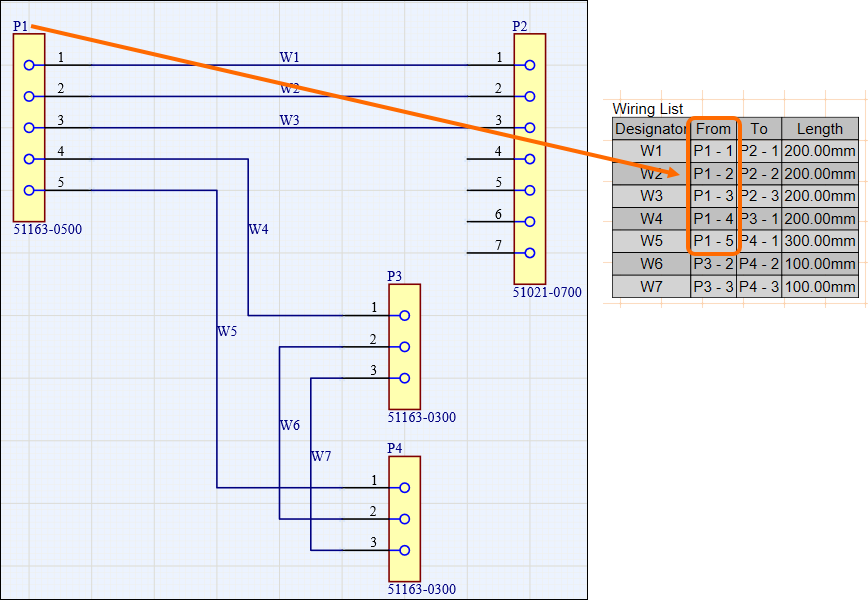
配線リスト(Place » Wiring List )は、ハーネス内の各ワイヤの始点、終点、およびパラメータ値を表示する、自動生成されるテーブルオブジェクトです。
配線リストの例
配置済み配線リストのプロパティ(表示属性やデータ内容など)は、デザインスペースで配線リストを選択すると、Properties パネルで設定できます。
配線リスト選択時の Properties パネルのタブ
接続付きシールドオブジェクトにワイヤが接続されている場合、そのオブジェクトのデジグネータが配線リストに表示されます。
ワイヤのInclude Cut パラメータの値がNoの場合、そのワイヤは配線リストに表示されません。
配線図で指定されたワイヤのパラメータ(およびその値)は、配線リストに反映されます。各ワイヤパラメータに対して、配線リストに列が追加されます。これらの追加列は、デフォルトでは非表示です。配線リストを選択した状態で、Properties パネルのColumns タブにある表示コントロールを使用すると、これらの列をデザインスペースに表示できます(必要に応じてデフォルトの列を非表示にすることもできます)。
配線リストでは、
多色ワイヤ がサポートされています(
Color 列のセルは分割され、ワイヤに割り当てられた第2色と 第3色が表示されます。
ColorName 列には、主色、第2色、 第3色の名前が表示されます。
第2色、第3色、境界色の追加列を表示することもできます。
ケーブル内のワイヤについては、配線リストの Length 列に各ワイヤの個別の長さが表示されます。
バルクヘッドコネクタ(キャビティ数が最も多いコネクタ)については、配線リストで自動的にグループ化が行われ、そのすべてのキャビティがFrom 列で正しくグループ化されます。
Columns タブで項目を選択した表示列を、配線リスト内で左右に1列ずつ移動できます。
Order 列のセルをクリックすると、テーブル列のデータの並べ替え順序(なし、昇順、降順)を切り替えられます。Ctrl Order 列のセルをクリックすると、複数の列に優先順位を付けて並べ替えを適用できます。
ワイヤ数が最も多いコネクタ(およびそのすべてのキャビティ)は、 From 列で自動的にグループ化されます(
高度なハーネス設計の配線リストには多数の項目が含まれることがあり、1つのテーブルとして図面ドキュメント内に収めるのが難しい場合があります。フォントやテーブルの縮小、複数のカスタムテーブル項目、外部ドキュメントに頼る代わりに、配線リストテーブルを「分割」して、複数の「ページ」にわたって表示できます。
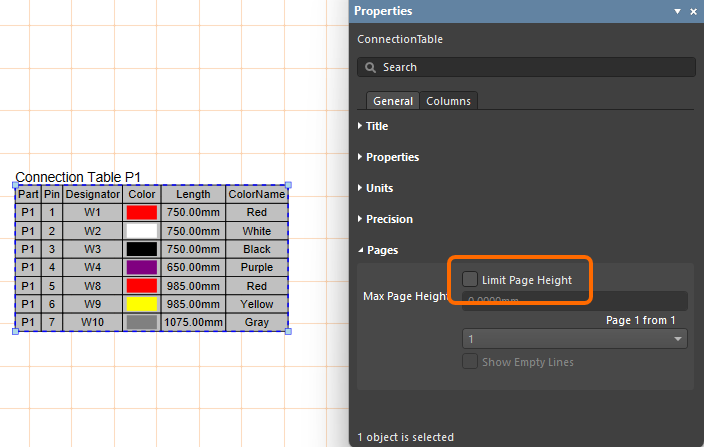
配置済み配線リストの Properties パネルで、 Pages 領域の Limit Page Height オプションを有効にすると、テーブルの高さを指定した高さ(Max Page Height )に制限し、それに応じてテーブルに表示される行数を制限できます。
❯ ❮
1
Javascript ID: Harness_MD_WiringList_LimitPageHeight_AD25_3
エディタは配線リスト全体が表示されていないことを検出し、パネルの Page 項目にその状態を示します(例:Page 1 from 2 )。関連するドロップダウンメニューでは、表示するページを指定できます。配線リストのページを追加するには、別の配線リストを配置し、 Properties パネルの Pages 領域で次の Page を指定します。
配線リストの各ページは、配線リストテーブルを追加して適切に設定することで配置されるため、製造図面ドキュメント内の任意のシートに配置できます。
Max Page Height プロパティは、配線リストテーブルの first ページの高さを指定することに注意してください。2ページ目(ページ 2 )を選択した場合、 Max Page Height プロパティは、最初の除外ページ(ページ 1 )の高さを定義します。そのため、ページ 2 には配線リストの残りの項目が表示されます。まず、 Max Page Height を プロパティは各ページで同一です。
接続テーブル(Place » Connection Table )は、ハーネス内のすべての接続点(コネクタピン、スプライスなど)に接続されているワイヤを表示する、自動生成されるテーブルオブジェクトです。
接続テーブルの例(すべてのコンポーネント)
配置した接続テーブルのプロパティ(表示属性やデータ内容など)は、デザインスペースで接続テーブルを選択した状態で、Properties パネルから設定できます。
接続テーブルを選択したときのProperties パネルのタブ
Component オプションを使用すると、プロジェクト内のすべてのコンポーネントのデータ、または特定のコンポーネントやスプライスのデータをテーブルに表示できます。
ワイヤのInclude Cut パラメータにNoの値が設定されている場合、そのワイヤは接続テーブルに表示されません。
配線図で指定したワイヤパラメータ(およびその値)は、接続テーブルに反映されます。ワイヤパラメータごとに、接続テーブルに列が追加されます。これらの追加列は、デフォルトでは非表示です。接続テーブルを選択した状態で、Properties パネルのColumns タブにある表示コントロールを使用すると、デザインスペースにこれらの列を表示できます(必要に応じてデフォルトの列を非表示にすることもできます)。
接続テーブルでは、多色ワイヤ がサポートされています(
ケーブル内のワイヤについては、接続テーブルのLength 列に各ワイヤの個別の長さが表示されます。
Columns タブで項目を選択した表示列を、接続テーブル内で左右に1列ずつ移動できます。
Order 列のセルをクリックすると、テーブルの列データの並べ替え順序(なし、昇順、降順)が順に切り替わります。Ctrl Order 列のセルをクリックすると、優先順位に従って複数の列に並べ替えを適用できます。
Properties パネルのDisplay ドロップダウンを使用して、テーブルに表示するデータを設定します。
Wires Only – ワイヤが接続されているピンのみを表示します。
Wires & Parts – ワイヤが接続されているピンと、追加されたキャビティ部品(ワイヤがない密閉型コネクタのプラグなど)を表示します。
All Cavities – 接続されたワイヤや追加されたキャビティの有無にかかわらず、すべてのコンポーネントの全ピンを表示します(たとえば、10ピンのコンポーネントがある場合、10本すべてのピンがテーブルに表示されます)。
No Connect – 「未接続」オブジェクトのみを表示します。
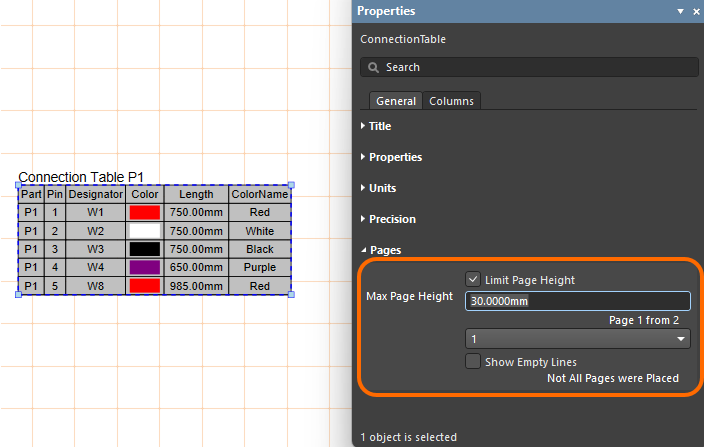
高度なハーネス設計の接続テーブルには多数の項目が含まれることがあり、単一のテーブルとして図面ドキュメント内に収めるのが難しい場合があります。フォントやテーブルの縮尺を変更したり、複数のカスタムテーブル項目や外部ドキュメントを使用したりする代わりに、Harness Draftsmanドキュメント(*.HarDwf)で接続テーブルを「分割」し、複数の「ページ」にわたって表示できます。この新機能を使用するには、配置した接続テーブルのProperties パネルで、Pages 領域のLimit Page Height オプションを有効にします。これにより、接続テーブルの高さが指定した高さ(Max Page Height )に制限され、テーブルに表示される行数も制限されます。
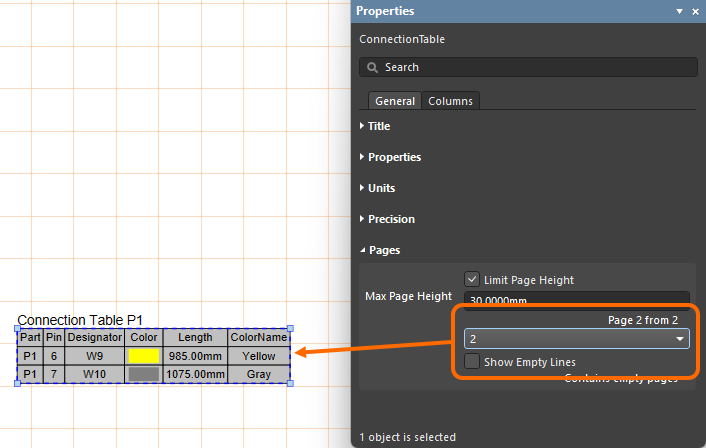
エディタは、接続テーブル全体が表示されていないことを検出し、パネルのPage 項目(例:1 from 2)にその状態を示します。関連するドロップダウンメニューでは、表示するページを指定できます。接続テーブルのページをさらに追加するには、別の接続テーブル(Place » Connection Table )を配置し、Properties パネルのPages 領域で次のPage を指定します。


 アイコンの横にあるチェックボックスで、リスト内のレイアウトパラメーターの表示を切り替えられます)、特殊文字列で使用できます。

 )
)


 )。
)。
 および
および ボタンを使用すると、Columnsタブで項目を選択した表示列を、配線リスト内で左右に1列ずつ移動できます。
 )。
)。


 )。
)。
 AI で翻訳