
ハーネス配線コンポーネントの作成
概略
- ハーネス配線モデルを持つコンポーネントを作成し、Workspaceに保存して配線図ドキュメントで再利用する方法を学びます。
- ハーネス配線モデルの割り当てにおける、Single Component EditingモードとBatch Component Editingモードの違いを確認します。
- Componentsパネルから既存のハーネス配線モデルを参照し、開いて編集する方法を確認します。
ハーネスプロジェクトの 配線図で接続を定義するには、ワイヤを1本ずつ配置してからプロパティを変更する(さらにケーブル、シールド、ツイストの各オブジェクトを追加する)方法だけでなく、必要な構造とプロパティをあらかじめ定義したコンポーネントを作成し、接続先のWorkspaceから配線図ドキュメントに配置する方法もあります。このようなコンポーネントは、コンポーネントエディター(単一コンポーネント編集モードまたは一括コンポーネント編集モード)でハーネス配線モデルを追加・定義し、Workspaceに保存することで作成できます。
コンポーネントエディターを使用した作成(単一コンポーネント編集モード)
新しいコンポーネントを作成するには:
-
メインメニューから File » New » Component コマンドを選択します。または、メインメニューから File » New » Library を選択し、開いた New Library ダイアログで、ライブラリタイプとして Workspace が選択されている状態で Create Library Content » Component を選択します(
 )。
)。
-
開いたCreate new componentダイアログで、コンポーネントタイプを選択します。選択したコンポーネントタイプにリンクされたコンポーネントテンプレートがある場合は、そのテンプレートのデータがコンポーネントの初期設定に使用されます。
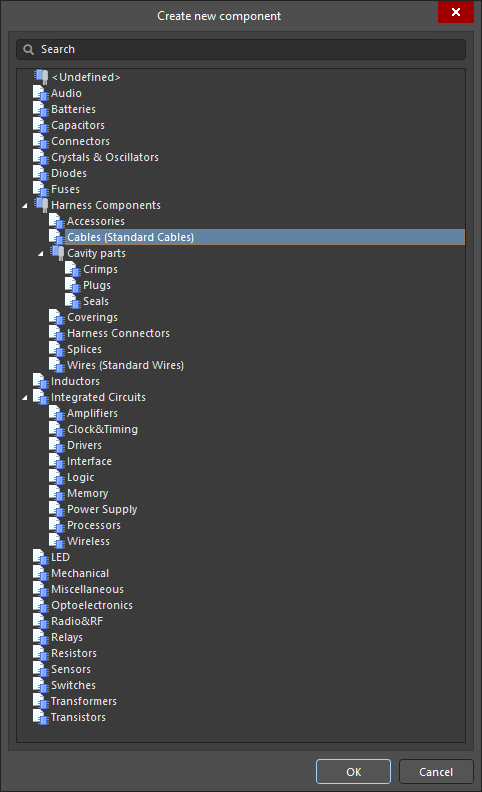
Create new componentダイアログを開き、作成するコンポーネントのタイプを選択します。 -
ダイアログでOKをクリックすると、コンポーネントエディターが単一コンポーネント編集モードで開きます。コンポーネントエディターのComponent、Parameters、Part Choicesの各領域で、それぞれコンポーネントの主要プロパティ、コンポーネントパラメーター、部品候補を定義します。詳細については、単一コンポーネント編集のページを参照してください。
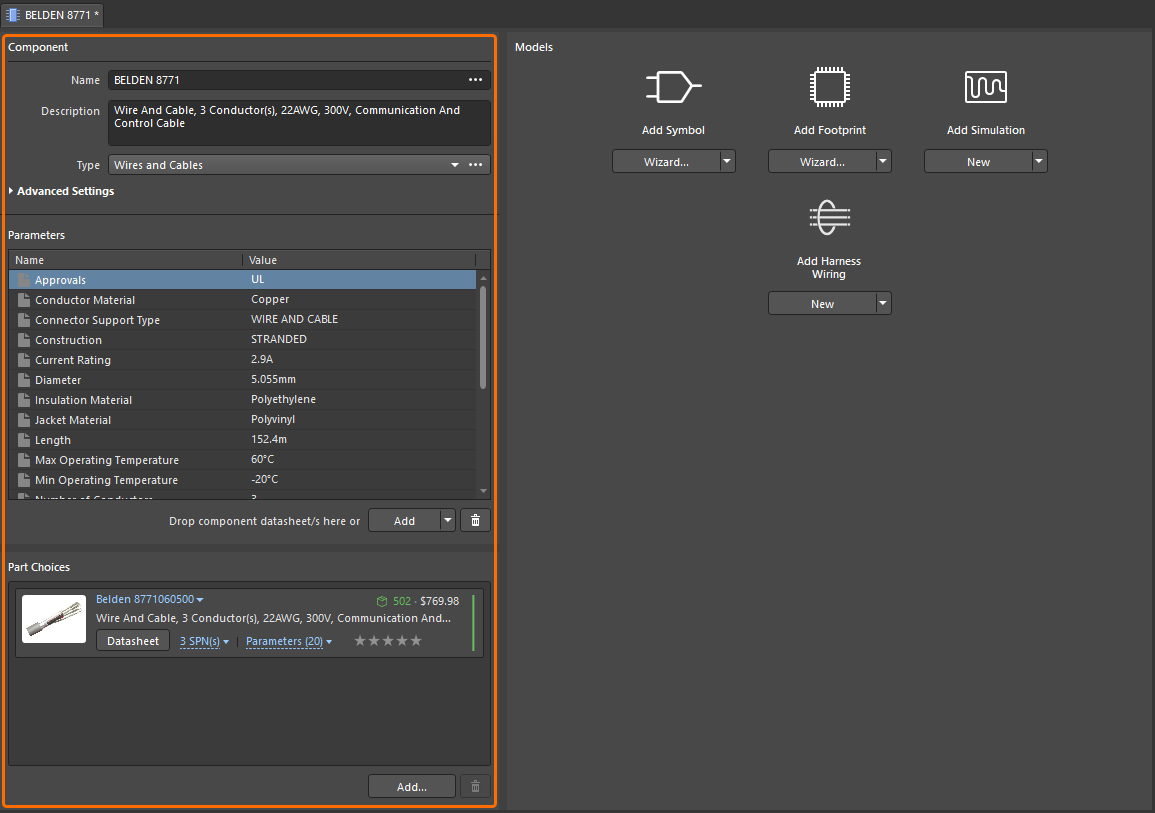
コンポーネントエディターの Component、Parameters、Part Choicesの各領域で、コンポーネントの主要データを定義します。 -
現在のコンポーネント定義にモデルが含まれていない場合、コンポーネントエディターのModels領域にAdd Harness Wiring項目が表示されます。この項目の下にあるボタンのドロップダウンアイコンをクリックし、表示されるメニューから必要なオプションを選択します。
-
New – 新しいハーネス配線モデルを作成します(詳細は後述)。
-
Existing – 開いたダイアログで、以前に作成して接続先のWorkspaceに保存したハーネス配線モデルを参照し、選択します。
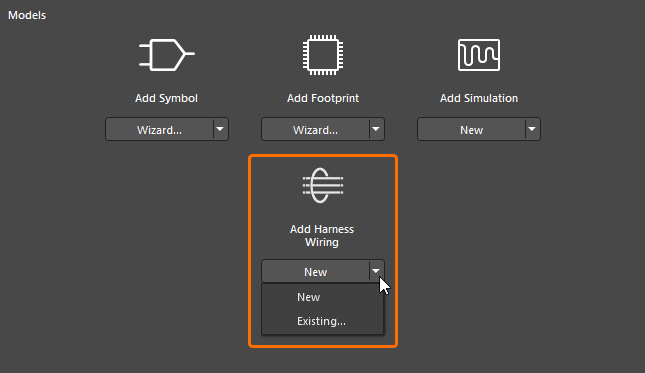
新しいハーネス配線モデルを作成するか、既存のモデルを追加します。 -
-
Newオプションを選択すると、設計スペースに一時エディターが開きます。このエディターで、ハーネス設計で再利用したい配線構造を定義します。必要なプロパティを設定したハーネスワイヤを1本以上配置します。必要に応じて、ケーブル、シールド、ツイストを追加します。設計スペースでオブジェクトが選択されていない状態で、PropertiesパネルのDesign Item IDフィールドを使用してモデル名を定義します。
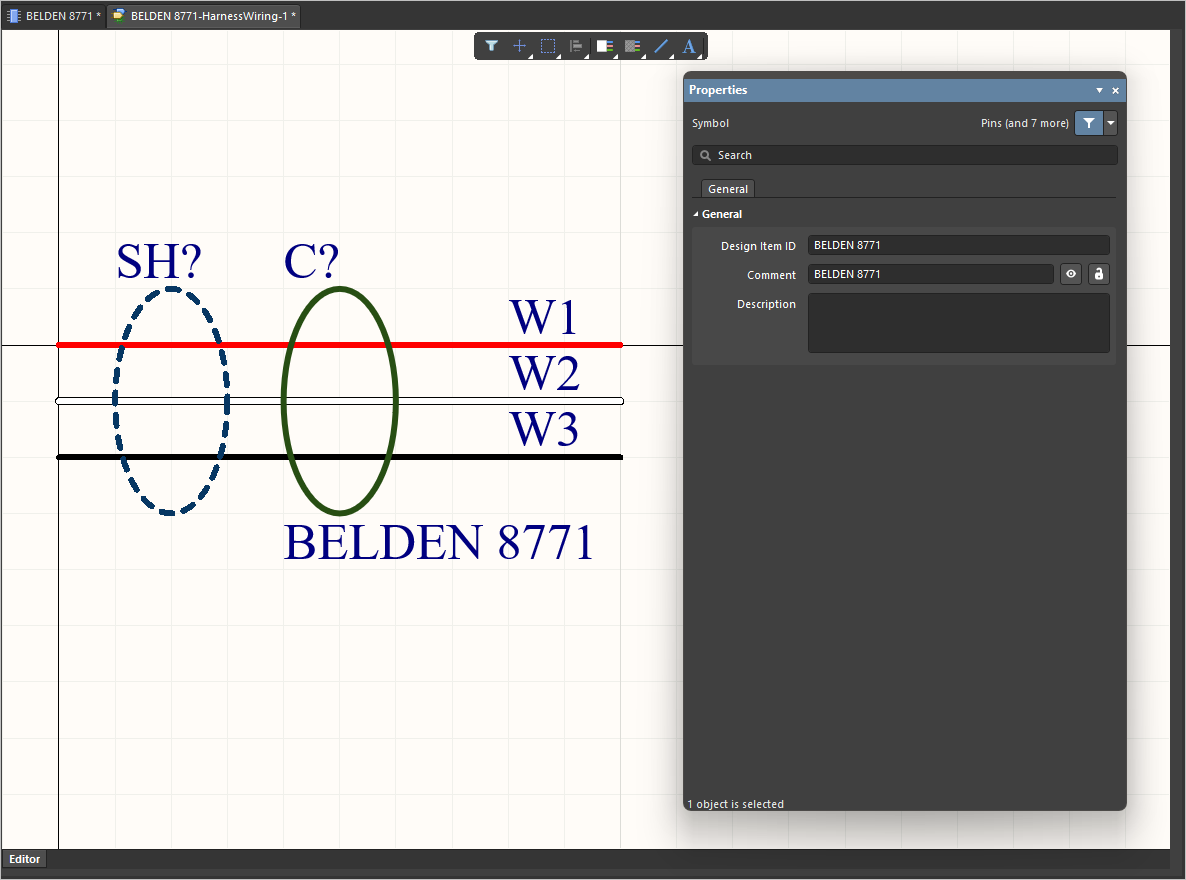
一時エディターで定義したハーネス配線モデルの例 -
ハーネス配線モデルを定義したら、メインメニューからFile » Saveコマンドを選択して変更を保存します。次に、モデルのドキュメントタブを右クリックし、コンテキストメニューからClose <ModelName>コマンドを選択してエディターを閉じます。
-
ハーネス配線モデルが、コンポーネントエディターの Models 領域にリンクされた状態で表示されます。モデルのプレビューの下にある Revision State フィールドには、Not releasedと表示されます。コンポーネントをWorkspaceに保存すると、新しく定義したモデルもWorkspaceに保存されます。
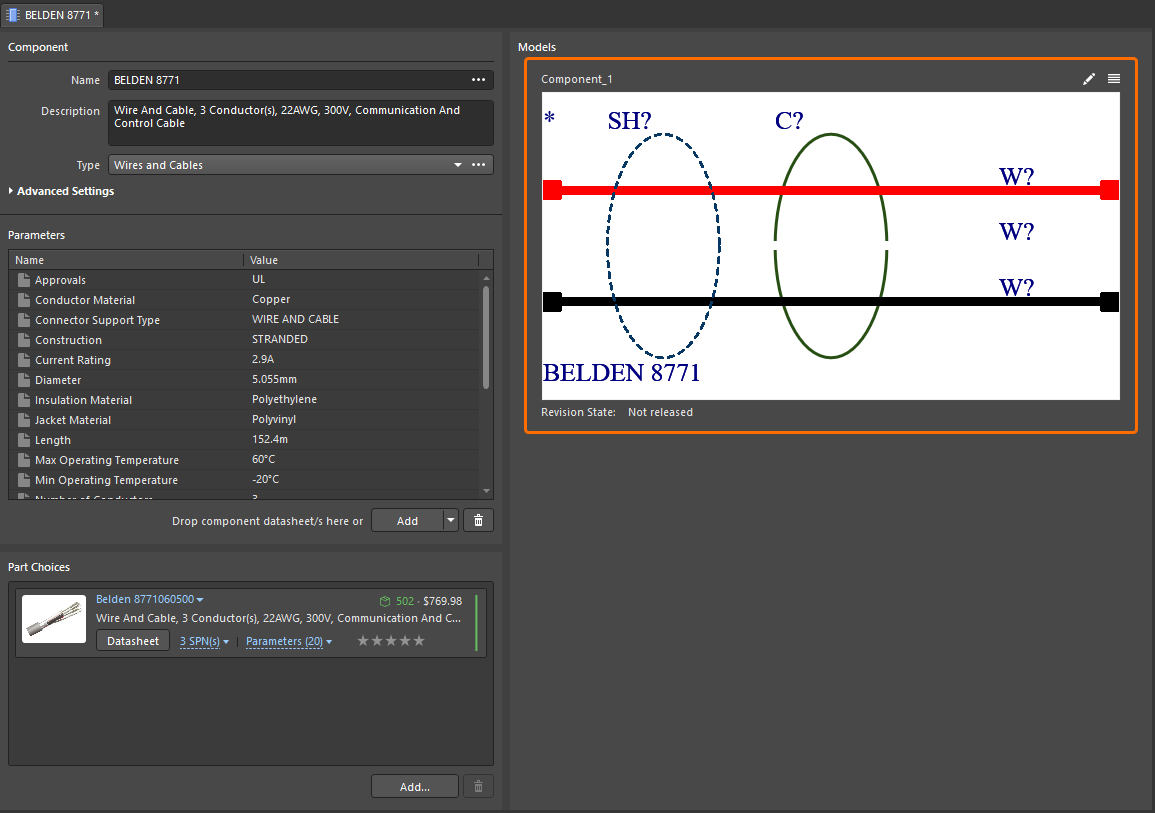
定義したハーネス配線モデルがコンポーネントエディターに表示されます。 -
コンポーネントの定義が完了したら、メインメニューから File » Save to Server コマンドを選択して、Workspace に保存します。Edit Revision ダイアログが表示され、コンポーネントの Name と Description を変更したり、必要に応じてリリースノートを追加したりできます(
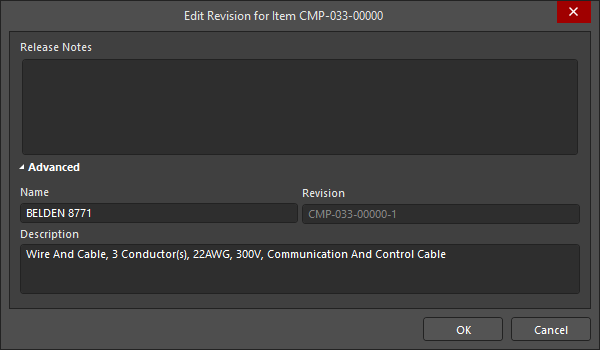 )。OK をクリックしてコンポーネントを保存すると、エディターが閉じます。
新しいコンポーネントは Components パネルに表示され、配線図ドキュメントに配置できるようになります。詳細については、配線図の定義ページを参照してください。
コンポーネントエディターを使用した作成(バッチコンポーネント編集モード)
コンポーネントは、コンポーネントエディターの バッチコンポーネント編集モードでも定義できます。このモードには、シングルコンポーネント編集モードのコンポーネントエディターでメインメニューから Tools » Switch to Batch Editor コマンドを選択するか、複数のコンポーネントを編集用に開くことでアクセスできます。このモードでは、次の手順でハーネス配線モデルを追加できます。
-
エディターの Required Models/Parameters 領域で、Add コントロールをクリックし、HarnessWiring を選択して、定義するコンポーネントにハーネス配線モデルが必要であることを指定します。
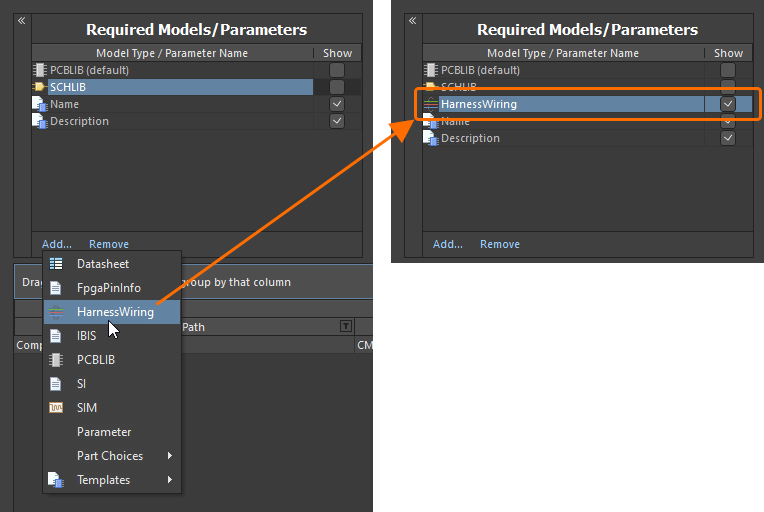
必要なモデルのリストにハーネス配線モデルのエントリを追加します。 -
エディターの Model Links 領域で、Add コントロールをクリックして HarnessWiring を選択し、表示される Choose Models ダイアログでハーネス配線モデルを選択します。モデルリンクは任意の数だけ追加でき、同じモデルの異なるリビジョンへのリンクも追加できます。このようにして、エディターで定義するコンポーネントに使用する、必要なハーネス配線モデルへのリンクを追加します。
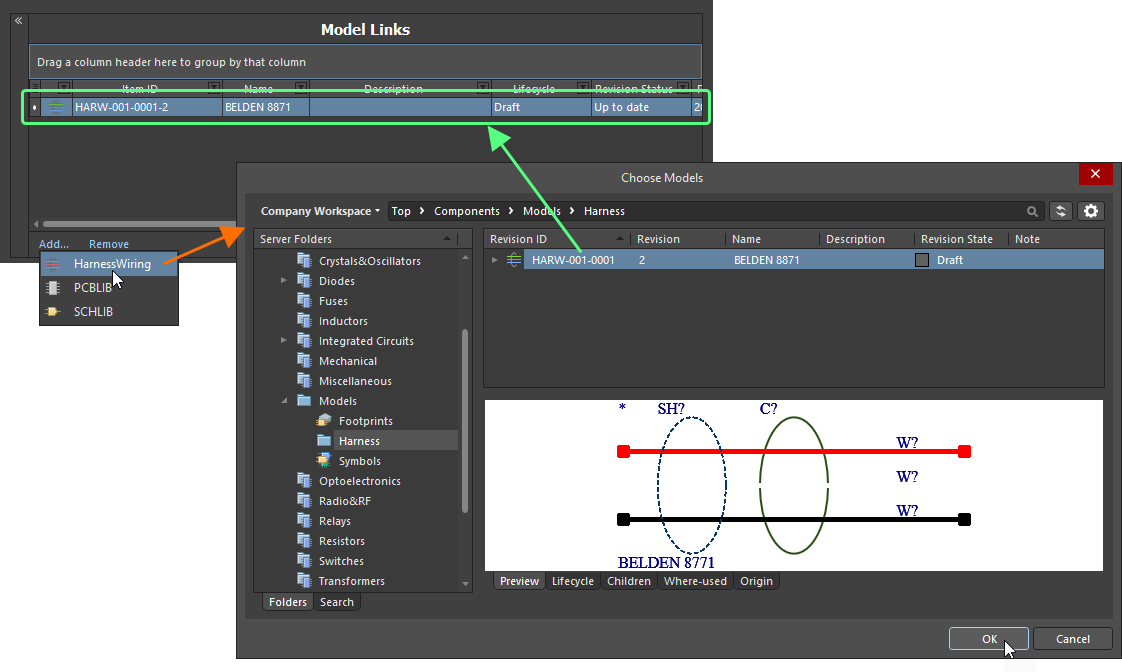
必要なハーネス配線モデルへのリンクを追加します。 -
下部のコンポーネント定義領域で、HarnessWiring モデルセル内をクリックし、ドロップダウンフィールドからポップアップウィンドウを開きます。このウィンドウには、追加したハーネス配線モデルへのリンクがグリッド形式で表示されます。目的のモデルエントリをダブルクリックして、そのモデルをコンポーネント定義に割り当てます。
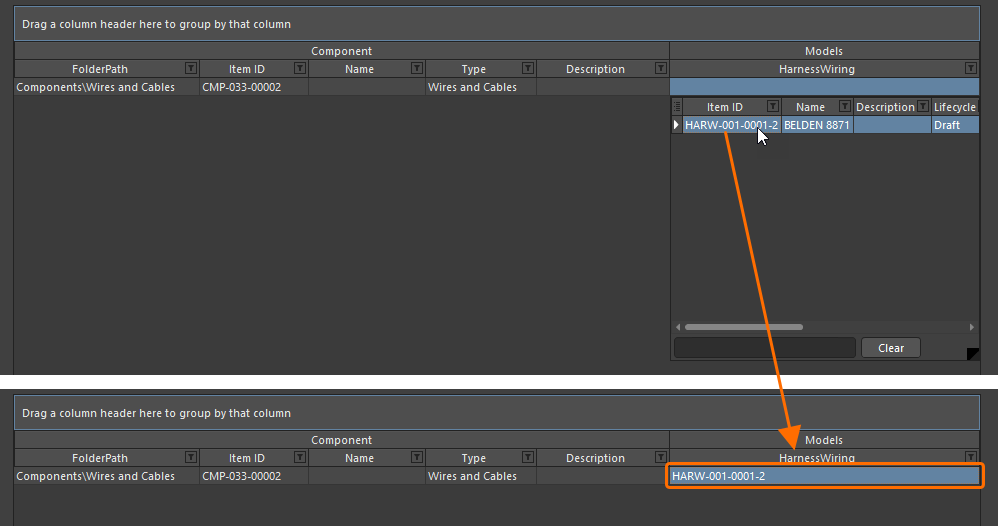
追加したモデルリンクをコンポーネント定義に割り当てます。 -
その他の必要なデータ(パラメーター、部品候補、データシートなど)を入力して、コンポーネント定義を完成させます。
-
File » Save to Server コマンドを選択して、コンポーネントを Workspace に保存します。
ハーネス配線モデルの編集
ハーネス配線モデルは、Components パネルで参照できます。パネル上部の  ボタンをクリックして Models を選択し、続いて Harness Wirings カテゴリーを選択すると、モデルが表示されます。

既存のハーネス配線モデルを編集するには、Components パネルでそのエントリを右クリックし、Edit コマンドを選択します。一時エディターが開き、モデルを編集できる状態になります。必要な変更を加え、モデルを Workspace に保存します。
 AI で翻訳