
Altium Designer Develop におけるオーサリングアクセス
プロジェクト、コンポーネント、その他の設計データを作成・編集するには、Altium Designer Develop でオーサリング機能にアクセスできる必要があります。オーサリング機能は、author seat を提供することで、お使いの Altium Designer Develop インスタンスで利用できるようになります。Altium Designer Develop インスタンスは、Altium Develop Workspace に接続されると、自動的にオーサーシートを取得します。
Workspace への接続の詳細については、 Accessing Your Workspace ページを参照してください。
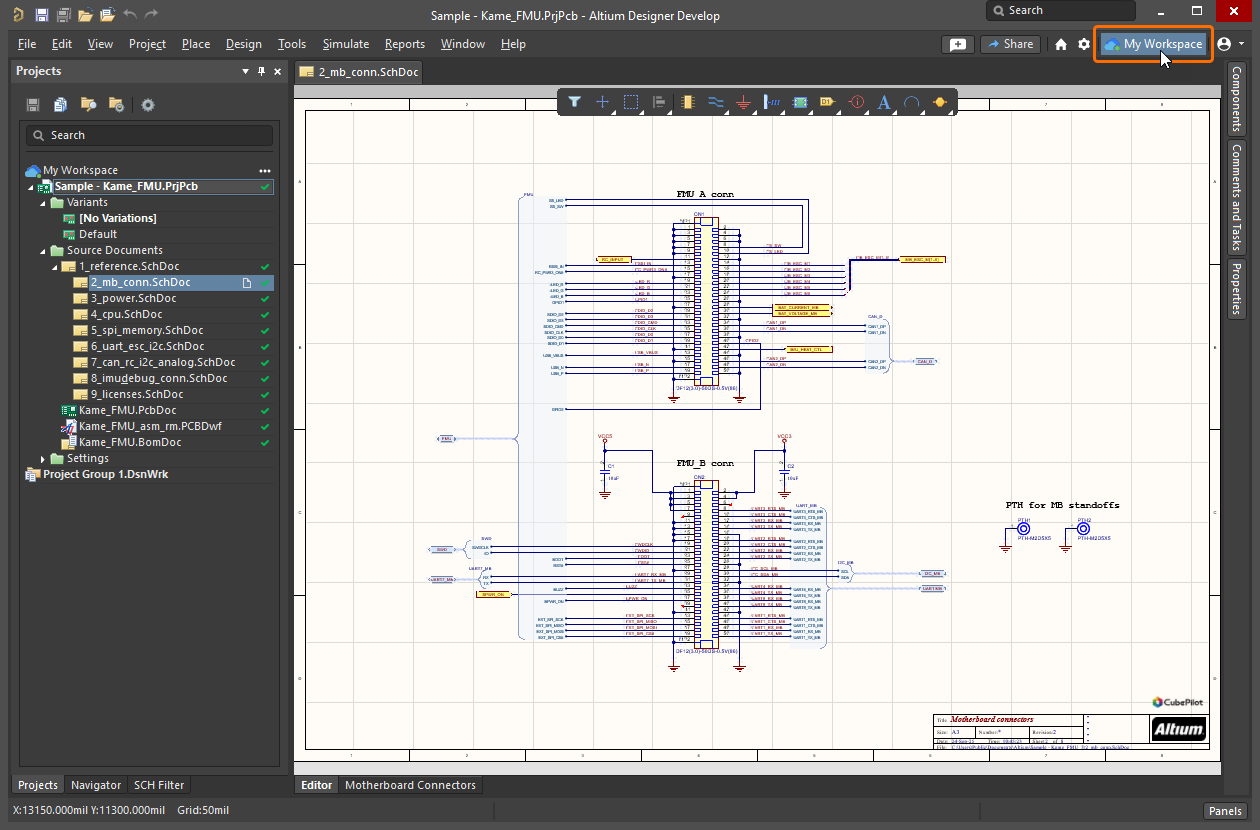
Altium Develop Workspace に接続して、そこからオーサーシートを取得し、Altium Designer Develop での作業を開始します。
Altium Develop Workspace で利用できるオーサーシート数には上限があり(購入済みシート数に応じて最大 5 シート)、ユーザーが Altium Designer Develop インスタンスを閉じると、オーサーシートは解放されます。
Altium Develop Workspace の管理者は、Workspace のブラウザベースインターフェースの Admin – Usage and Billing ページから、オーサーシートの現在の使用状況を監視できます。ここから管理者は、Altium Develop のサブスクリプションを管理し、オーサーシートを追加し(利用可能な場合、最大 5 シートまで)、必要に応じてオーサーシートを強制解放して、Altium Designer Develop で編集が必要な他の Workspace メンバーが利用できるようにできます。
Admin – Usage and Billing ページの詳細については、 Exploring the Browser-based Interface ページを参照してください。
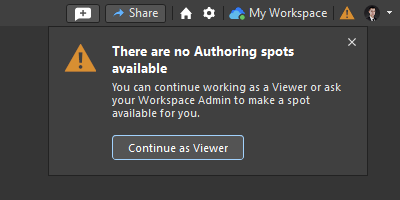
オーサーシートのローミング
オーサーシートはローミングできるため、Altium Develop Workspace に接続していない状態や Altium Account にサインインしていない状態でも、オフラインで作業を継続できます。
Altium Develop Workspace では、Workspace 管理者が Workspace のブラウザインターフェースから特定のユーザー向けにオーサーシートを予約できます(詳細は Exploring the Browser-based Interface ページを参照してください)。オーサーシートが自分用に予約されると、Altium Designer Develop のインストール環境から Workspace に接続した後、Workspace から切断したり、Altium Account からサインアウトしたり、インターネット接続を切断したりしても、サブスクリプション期間中はオフラインで作業を続けることができます。
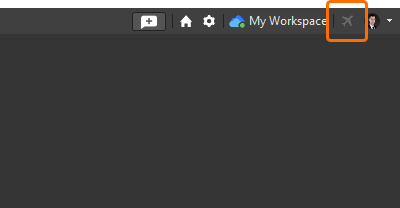
オーサーシートをローミングモードで使用している場合、  アイコンが Active Server コントロールの横に表示されます。
 AI で翻訳